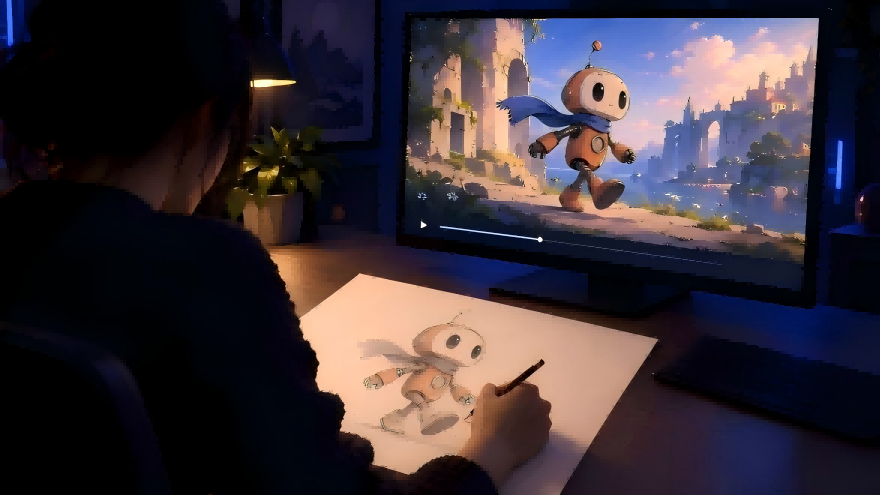
Heb je een tekening die je graag zou willen zien bewegen? Deze gids laat je zien hoe je animator wordt met behulp van AI en handgetekende kunst, beginnend bij je eigen schetsen. Je leert de basis, probeert een animatieworkflow in drie stappen met Kling VIDEO 3.0 Omni, en zet je vaardigheden in via korte projecten.
Kun je met AI en handgetekende kunst animator worden?
Je kunt leren animeren met je eigen tekeningen en AI, zelfs als je nieuw bent in het werken met beweging.
Om te beginnen heb je niet veel apparatuur nodig. Een papieren schets kan worden gefotografeerd of gescand, terwijl digitaal artwork rechtstreeks uit je tekenapp kan komen. Een AI video generator zoals Kling VIDEO 3.0 Omni kan die kunst vervolgens gebruiken als visueel startpunt voor beweging. Een aparte videobewerker kan later komen als je clips wilt inkorten of meerdere shots wilt samenvoegen.
Voor je eerste paar animaties is het handig de scène eenvoudig te houden en op een paar dingen te letten terwijl je werkt:
- Tekenen en poseren: Een sterke pose maakt het idee makkelijker leesbaar. Als je personage zwaait, laat dan voldoende ruimte rond de arm en hand zodat het gebaar niet wegvalt tegen het lichaam.
- Tijd en beweging: Bepaal hoe de actie moet aanvoelen voordat je deze genereert. Een snelle zwaai voelt energiek, terwijl een langzamere beweging met een korte pauze verlegen of aarzelend kan overkomen.
- Enscenering en compositie: Denk na over wat je wilt dat de kijker als eerste opmerkt. Een opname tot aan de taille laat ruimte voor zowel expressie als lichaamstaal. Een close-up legt meer nadruk op het gezicht.
- Visuele storytelling: Zelfs een paar seconden kunnen een begin en een reactie hebben. Je personage kan een vriend zien, zich naar hen toe draaien en zwaaien. Als dat moment moeilijk voor te stellen is, zijn twee of drie ruwe storyboardschetsen meestal genoeg om het uit te tekenen.
- AI-aansturing: Zet die keuzes in de prompt. In plaats van het personage te vragen om "beweeg natuurlijk", beschrijf je wat er op volgorde gebeurt, zoals "kijkt omhoog, pauzeert en glimlacht dan". Je kunt Kling ook vragen de camera stil te houden of de potloodtekening-look te behouden.
Je hoeft niet meteen een volledige animatiescène te plannen. Eén tekening, één korte actie en een duidelijke prompt zijn genoeg om te zien hoe je kunstwerk zich in beweging gedraagt en om te bepalen wat je hierna wilt proberen. Als je een paar visuele richtingen wilt verkennen voordat je een tekening kiest, kan een AI-kunstgenerator je ook helpen ideeën te testen voor personages, kleuren of omgevingen.

Zo maak je geanimeerde video's met Kling AI en je tekeningen
Begin met een van je eigen tekeningen en een eenvoudige actie die je in beweging wilt zien. Een gefocuste eerste scène geeft je een makkelijkere manier om je kunstwerk in animatie om te zetten voordat je doorgaat naar langere, gedetailleerdere sequenties.
Stap 1: Voeg je tekening toe als referentie
Als je tekening op papier staat, scan deze of maak een duidelijke foto bij gelijkmatige belichting, en snijd vervolgens alles weg wat je niet in de opname wilt. Voor digitale kunst exporteer je de afbeelding gewoon als een JPG of PNG zodat deze klaar is om als referentie te dienen.
Upload het artwork voor image-to-video animatie zodat Kling over je personage, pose en visuele stijl beschikt om mee te werken. Wanneer de openingscompositie belangrijk is, kun je de tekening ook gebruiken als startframe zodat de clip begint vanuit de lay-out die je hebt gemaakt.
Als hetzelfde personage in verschillende shots of hoeken verschijnt, voeg dan meerdere referentiebeelden toe of maak een Character Element van overeenkomende aanzichten. Een vooraanzicht, zijaanzicht of een andere bruikbare hoek kan Kling VIDEO 3.0 Omni helpen om details zoals het gezicht, de kleding, de verhoudingen en de tekenstijl te volgen terwijl de scène verandert.
Stap 2: Regisseer de actie, beweging en dialoog
Dit is het moment waarop je van kunstenaar naar regisseur overschakelt. Schrijf uit wat je wilt laten gebeuren—beschrijf de beweging, de micro-expressies, of de camera meepant of juist vast staat, en de sfeer in de ruimte. Heb je een pratend personage? Voeg de dialoog rechtstreeks toe aan je prompt en specificeer wie er aan het woord is. Kling VIDEO 3.0 Omni ondersteunt Native Audio-dialogen in het Chinees, Engels, Japans, Koreaans en Spaans, wat het makkelijker maakt om meertalige animatiescènes te bouwen. Stel je een langer verhaal samen? Gebruik dan Custom Multi-Shot om je shots stuk voor stuk uit te tekenen, en geef voor elk deel van de puzzel specifieke duur en cameraposities op.
Stap 3: Genereren, verfijnen en exporteren
Zodra alles is ingesteld, is het tijd om je uitvoerinstellingen fijn af te stemmen en de clip tot leven te brengen. Kies je beeldverhouding, pas de afspeelduur aan, en duw de resolutie helemaal omhoog naar 4K met Kling VIDEO 3.0 Omni. Gestrest over het uitstippelen van een multi-shot-sequentie? Maak je geen zorgen—schakel gewoon Multi-Shot in en laat het automatisch een coherente short met meerdere camerastandpunten voor je aan elkaar rijgen. Werk je met dialogen? Zet Native Audio aan om geluidseffecten, atmosferische achtergrondruis en stemgeluiden van personages direct in de videogeneratie te bakken, wat je later uren aan uitlijnwerk bespaart.
Element/Referentieafbeelding
| |||
@Little Scholar |
| ||
@Little Scholar | @Reference Image | ||
| Prompt: Shot 1 (3 s): Close-up van het comedy-openmicpodium @Reference Image, met op de achtergrond een groot retro neonsign met "KLING". Warm gouden tegenlicht omlijnt de scène. De camera volgt de artiest terwijl deze naar de microfoon loopt en de hoogte ervan lichtjes bijstelt. Shot 2 (4 s): Halfclose shot van @Little Scholar, die zegt: “Ik heb tot mijn verbazing verloren van Kid; hij heeft maar een paar dagen gewerkt en hij leert iedereen hoe je met plezier naar het werk gaat.” Shot 3 (4 s): @Little Scholar met een ingehouden, lichte glimlach, pauzeert vanzelf en zegt: “Luister toch, hij besteedt 5 minuten aan het bewijzen van zo'n pseudo-stelling.” Shot 4 (2 s): Schakel over naar het publiek dat hardop lacht. | |||
Resultaten | |||
| |||
Bouw je animatievaardigheden op met korte projecten
Zodra je je eerste clip hebt gemaakt, houd de volgende paar projecten klein en geef elk een nieuwe uitdaging. Gebruik hetzelfde personage opnieuw wanneer dat helpt, of verken een nieuw idee met een AI-personagegenerator voordat je het omzet in je volgende tekening. Dit geeft je meer ruimte om je te concentreren op beweging, expressie, kadering en het vertellen van verhalen.
Focus van de oefening | Probeer dit |
Beweging | Voeg een draai, een reikende beweging, een terugdeinzing of een andere actie toe met een duidelijk gevoel voor tempo en gewicht. |
Uitvoering | Probeer hetzelfde moment met twee verschillende emoties of reacties. |
Kadering | Bekijk hoe een close-up, een medium shot of een breder kader de scène verandert. |
Verhalen vertellen | Verbind twee of drie shots met behulp van ruwe storyboard-schetsen als leidraad. |
Consistentie | Houd hetzelfde personage aan in meerdere shots en controleer of belangrijke visuele details herkenbaar blijven. |
Een paar gewoonten kunnen elke oefening nuttiger maken:
· Vergelijk twee versies van hetzelfde idee. Houd de tekening en de basisactie gelijk en verander vervolgens slechts één ding, zoals de timing, de camerahoek of de prompt. Door de clips naast elkaar te zien, wordt het veel eenvoudiger om te zien wat er echt aan de scène is veranderd.
· Teken het lastige deel voordat je het opnieuw probeert. Als een handgebaar, draaiing of gezichtsuitdrukking steeds verkeerd uitpakt, schets dan eerst de houding die je wilt. Dat geeft je iets concreets om naartoe te werken in plaats van te gokken met een andere prompt.
· Pak één probleem tegelijk aan. Misschien voelt de reactie gehaast, verandert het gezicht tussen de shots, of beweegt de camera terwijl je hem stil wilde houden. Kies het probleem dat je het meest stoort en maak daarvan het doel voor de volgende versie.
· Bewaar de dingen die de moeite waard zijn om naar terug te keren. Bewaar prompts, referentieafbeeldingen en clips die bijzonder goed werkten. Na een paar projecten heb je je eigen kleine bibliotheek met ideeën, shotkeuzes en benaderingen die je opnieuw kunt gebruiken.
Naarmate je projecten ambitieuzer worden, kunnen die opgeslagen vergelijkingen richting geven aan wat je hierna oefent. Ze maken het ook eenvoudiger te zien hoe je eigen tekenwerk en regie de animatie vormgeven, in plaats van elke clip alleen te beoordelen op hoe gepolijst de AI-output oogt.
Het einde
Als je onderzoekt hoe je animator kunt worden met AI en handgetekende kunst, blijf voortbouwen op wat elk kort project je leert. Kling VIDEO 3.0 Omni kan helpen om die tekeningen en ideeën om te zetten in meer volledige animatiescènes naarmate je vaardigheden groeien.
Veelgestelde vragen
Wat is beeld-naar-video-animatie?
Image-to-video animatie gebruikt een stilstaand beeld, illustratie of tekening als visueel startpunt voor een bewegend fragment. Met Kling AI kun je je artwork uploaden en de actie, expressie, cameragedrag en scèneontwikkeling beschrijven die je wilt genereren.
Moet ik kunnen tekenen om met AI te animeren?
Dat helpt enorm. Je kunt animeren zonder te tekenen, en AI avatars kunnen nuttig zijn voor door personages gedreven video's zonder het artwork vanaf nul te maken. Maar het combineren van handgetekende vaardigheden met AI geeft je werk karakter dat resultaten die alleen op prompts steunen vaak missen. Tekenen stelt je in staat unieke personages te ontwerpen, de compositie te bepalen en beweging doelgericht te sturen. Als je serieus bent over animator worden, blijf dan je artistieke basisvaardigheden ontwikkelen naast de tools.
Hoe verander ik mijn tekeningen in animatie?
Begin met een duidelijke scan, foto of geëxporteerde afbeelding van je tekening en gebruik vervolgens image to video om deze te animeren. Voeg een prompt toe die de beweging, expressie en het gedrag van de camera van het personage beschrijft. Met Kling VIDEO 3.0 Omni kun je ook referentieafbeeldingen of Elements gebruiken wanneer je hetzelfde personage in verschillende shots wilt laten verschijnen, en verfijn vervolgens de timing en sequentie indien nodig.
Kan AI handgetekende personages consistent animeren?
Ja. Het kan helpen om een handgetekend personage herkenbaar te houden over verschillende shots, vooral wanneer je duidelijke referenties aanlevert. Kling VIDEO 3.0 Omni ondersteunt referenties met meerdere afbeeldingen en Elements, zodat je het model meer informatie kunt geven over het gezicht, de outfit, de verhoudingen en andere bepalende details van het personage. Voor terugkerende personages kunnen nuttige referentieaanzichten het eenvoudiger maken om de continuïteit te behouden wanneer de hoek of scène verandert.
Welk type tekening werkt het best voor AI-animatie?
Een duidelijke tekening met een gemakkelijk af te lezen pose en herkenbare karakterdetails werkt meestal het beste.
- Houd het gezicht, de handen, de kleding en het belangrijkste silhouet zichtbaar zodat het model voldoende visuele informatie heeft om te volgen. Eenvoudige achtergronden zijn gemakkelijker om mee te werken wanneer het personage de focus is, terwijl meer gedetailleerde scènes beter bewaard blijven voor shots waarbij de omgeving belangrijk is. Je kunstwerk hoeft ook niet volledig afgewerkt te zijn; een nette potloodschets of digitale tekening kan goed werken als de pose en de belangrijkste kenmerken gemakkelijk te begrijpen zijn.