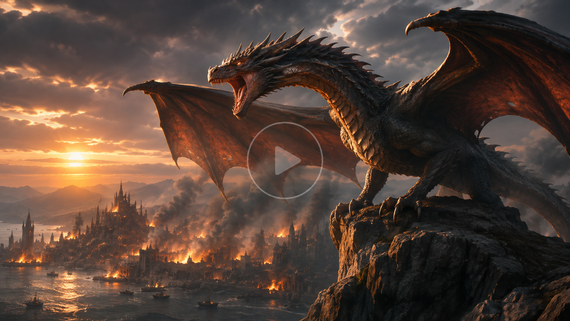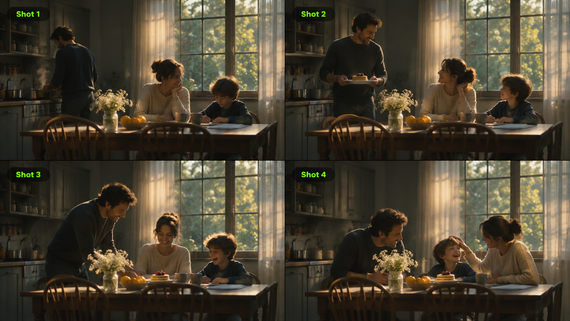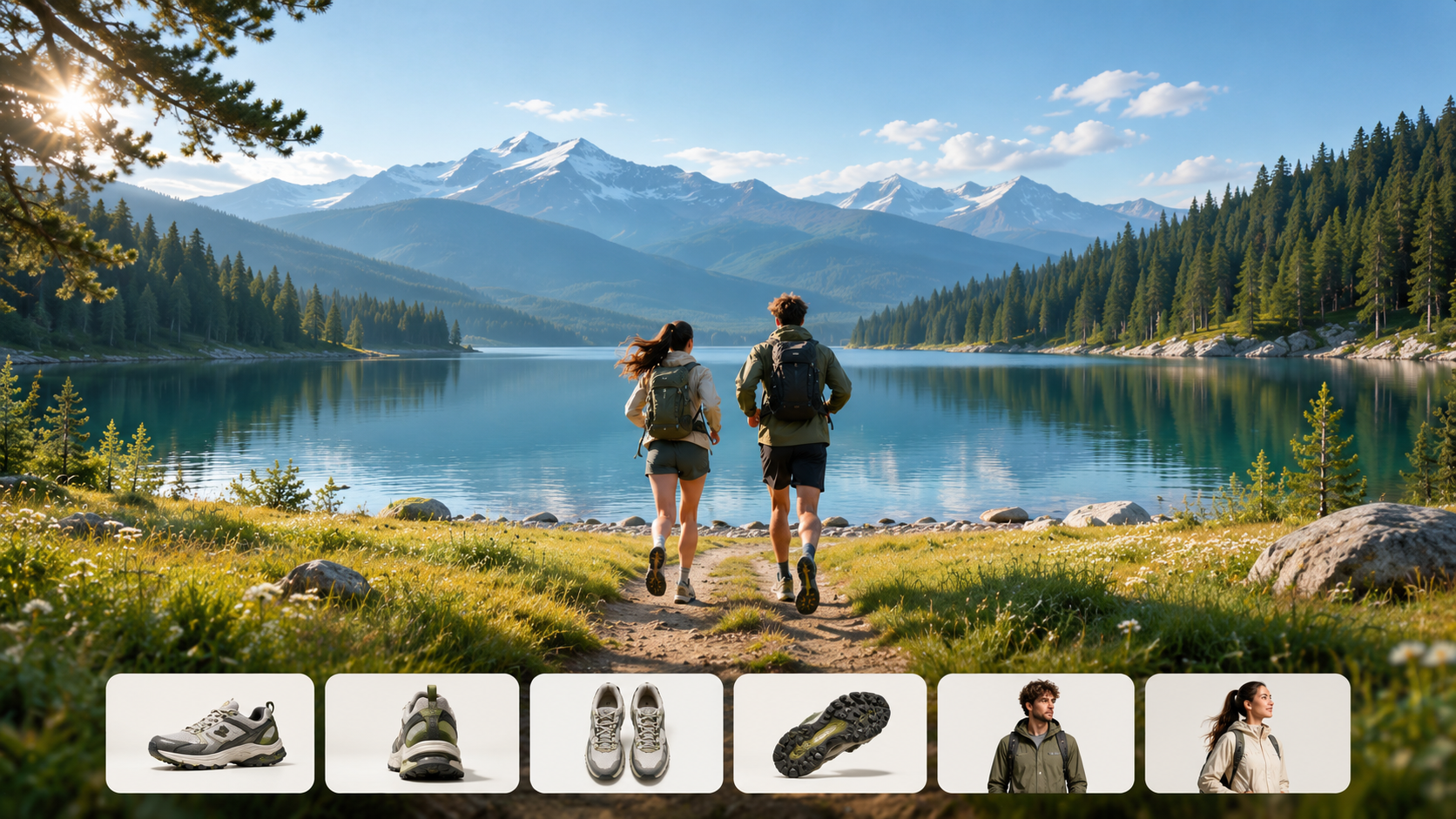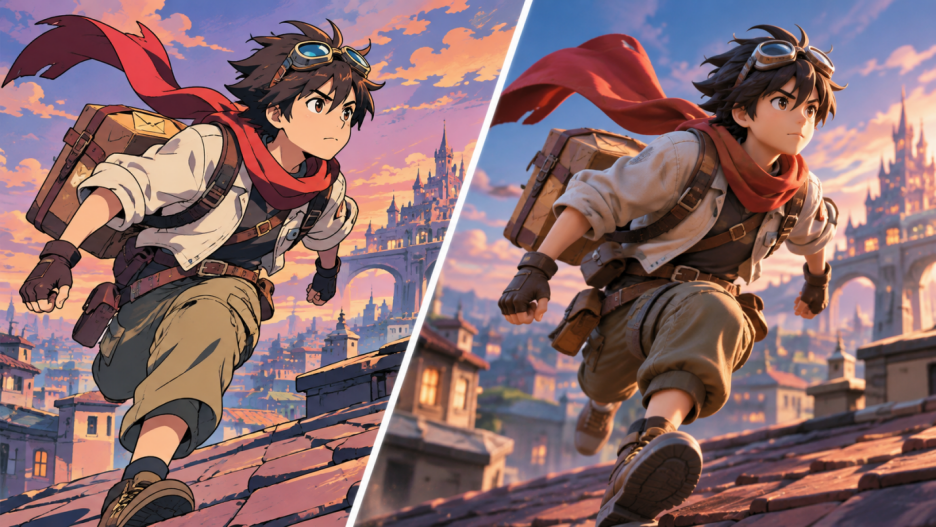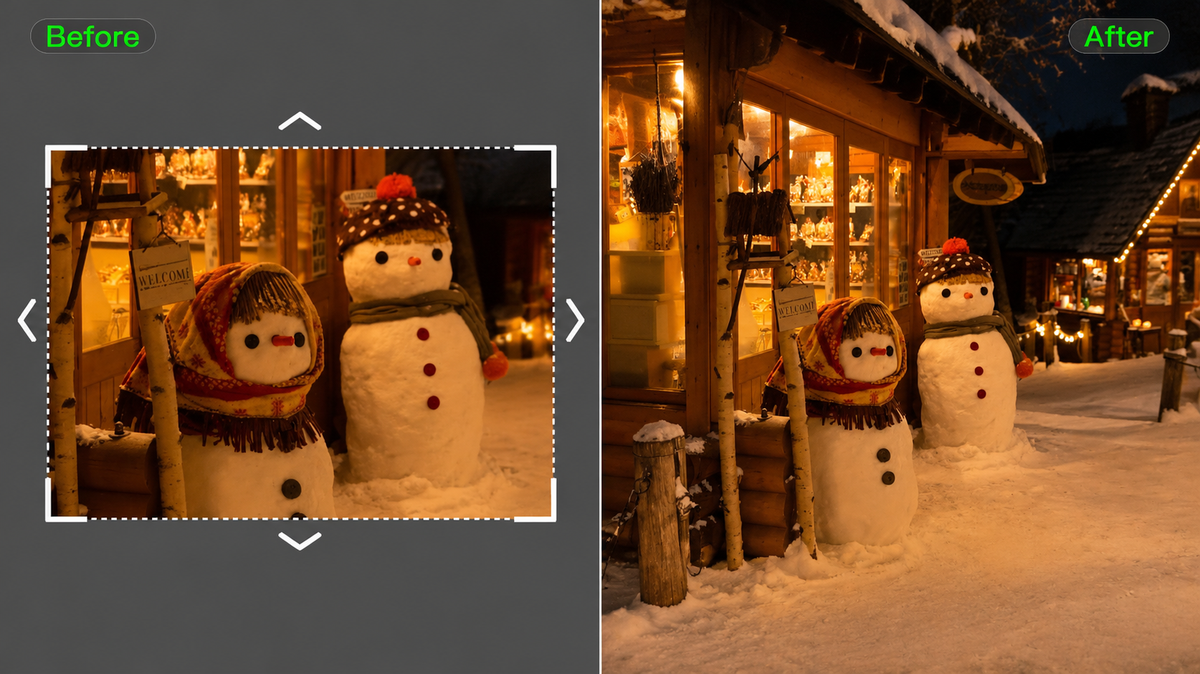
Współczynnik proporcji to relacja między szerokością a wysokością obrazu lub wideo, wyrażony jako szerokość:wysokość. Określa, czy kadr jest pionowy, kwadratowy czy panoramiczny, i wpływa na to, jak postaci, ruch i otoczenie wyglądają na różnych ekranach. Ten przewodnik omawia popularne formaty, wymiary w pikselach oraz planowanie wideo dla różnych platform oglądania z wykorzystaniem Kling AI.
Zrozumienie współczynnika proporcji
Proporcje obrazu kształtują przestrzeń wokół głównego motywu. Szeroki kadr otwiera miejsce na otoczenie i ruch; wysoki kadr podkreśla wysokość oraz przestrzeń nad i pod osobą. Te proporcje wpływają na to, dokąd podąża wzrok i które detale niosą opowieść.
Proporcje obrazu a rozdzielczość
Współczynnik opisuje kształt; rozdzielczość opisuje wymiary w pikselach. Zarówno 1920 x 1080, jak i 1280 x 720 to format 16:9, lecz oferują różną liczbę szczegółów. Skalowanie szerokości i wysokości jednocześnie zachowuje kształt; zmiana ich relacji zmienia kadr.
Typowe proporcje obrazu i ich zastosowania
Proporcja | Typowe zastosowania |
1:1 | Kwadratowe posty w mediach społecznościowych. |
4:3 | Klasyczna telewizja. |
3:2 | Fotografia statyczna. |
2:3 | Fotografie portretowe. |
3:4 | Zdjęcia portretowe i treści pionowe |
16:9 | Poziome wideo. |
9:16 | Pionowe wideo mobilne. |
1.85:1 | Kino szerokoekranowe. |
2.39:1 | Szerokie filmy kinowe. |
21:9 | Ultraszerokie wyświetlacze. |
Które proporcje obrazu najlepiej pasują do Twojego wideo?
Najlepsze proporcje obrazu zależą od tego, gdzie będzie oglądane Twoje wideo i jak chcesz poprowadzić opowieść. Różne formaty wpływają na położenie głównego obiektu, punkt skupienia uwagi oraz przestrzeń dostępną na ruch.
16:9 dla tutoriali i demonstracji produktów
Idealne do filmów na YouTube, samouczków i demonstracji produktów. Poziomy kadr utrzymuje prezenterów, produkty i otaczające detale widoczne jednocześnie, pomagając widzom śledzić akcję.
9:16 i 3:4 dla treści pionowych
9:16 sprawdza się w pełnoekranowych filmach mobilnych, w tym w Reels, Shorts i pionowych reklamach. Format 3:4 oferuje szerszą kompozycję portretową, pozostawiając więcej miejsca na obiekty i otaczające detale.
1:1 i 4:3 dla zrównoważonych kompozycji
Kadr 1:1 sprawdza się w przypadku wyśrodkowanych produktów i kwadratowych postów w mediach społecznościowych. Klasyczny format 4:3 tworzy bardziej zwartą kompozycję, odpowiednią do rozmów i scen skupionych na postaciach.
21:9 dla rozległych scen filmowych
Ultraszeroki kadr 21:9 zapewnia krajobrazom, wielu obiektom i ruchowi poziomemu więcej przestrzeni, czyniąc go idealnym do filmowego opowiadania historii, w którym środowisko odgrywa ważną rolę.
Jak tworzyć filmy w różnych proporcjach obrazu za pomocą AI
Tradycyjnie zmiana proporcji obrazu wideo może obejmować kadrowanie, zmianę ujęcia lub ponowne nagranie, aby utrzymać ważne szczegóły widocznymi. Tworzenie wideo z wykorzystaniem AI oferuje inne podejście: generowanie nowej kompozycji dla pożądanego formatu lub wykorzystanie istniejącego materiału jako odniesienia do opracowania alternatywnej wersji.
W Kling AI nasz model generowania wideo i edycji Kling 4.0 pomaga twórcom tworzyć filmy w różnych formatach obrazu lub dostosowywać istniejący materiał do nowych kompozycji. Dzięki precyzyjnemu rozumieniu poleceń, multimodalnym odniesieniom za pośrednictwem Omni Reference oraz lepszej stabilności podczas dużych ruchów i złożonej pracy kamery pomaga utrzymać spójność wizualną i płynność ruchu. Poniżej pokażemy, w jaki sposób Kling 4.0 wspiera zarówno tworzenie nowych materiałów wideo, jak i edycję istniejących nagrań.
Twórz nowe filmy w wybranym formacie obrazu
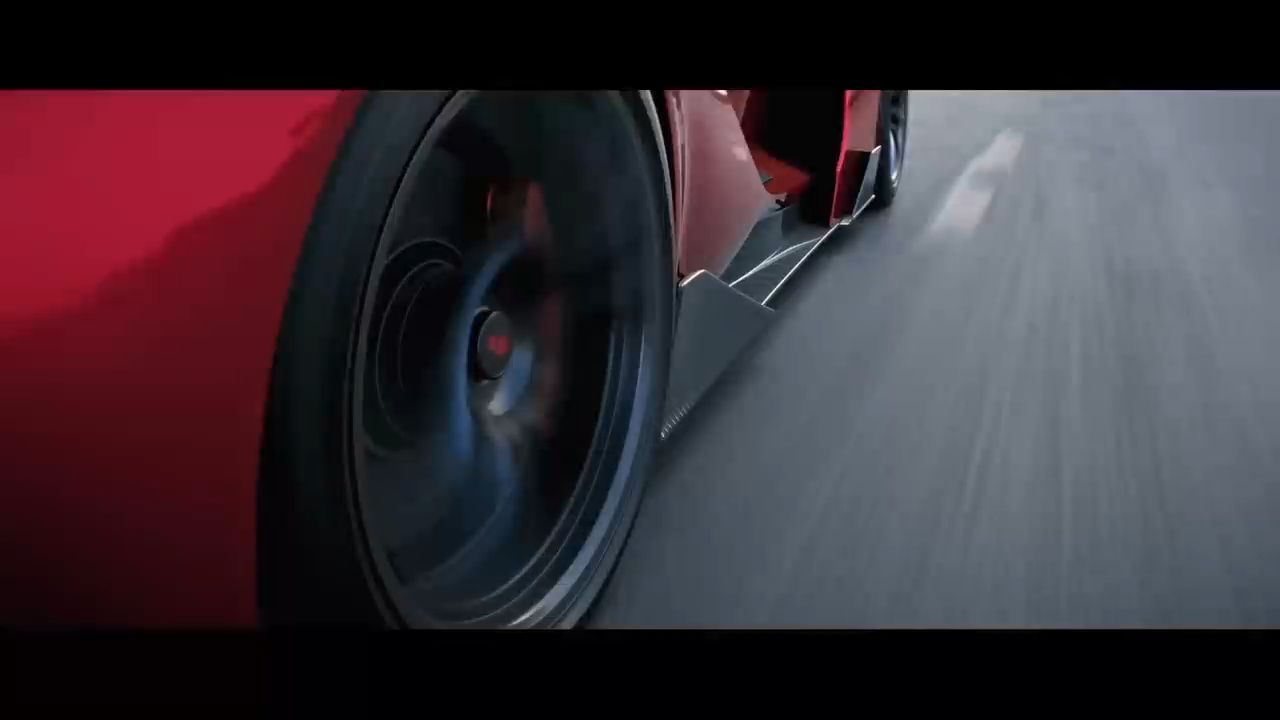
Korzystając z Kling 4.0, możesz wybierać spośród wielu formatów obrazu, w tym 9:16, 3:4, 1:1, 4:3, 16:9 i 21:9, lub wybrać ustawienie Auto. Na przykład pionowy kadr 9:16 kieruje uwagę na postacie i produkty w oglądaniu mobilnym, natomiast ultrapanoramiczny kadr 21:9 zapewnia więcej przestrzeni na filmowe scenerie i opowiadanie historii.
Aby uzyskać większą kontrolę kreatywną, Omni Reference umożliwia łączenie do 15 zasobów referencyjnych, w tym obrazów, filmów i Elements. Używaj obrazów, aby określić bohaterów, produkty i scenerię, a filmów referencyjnych, aby kierować działaniami, tempem i ruchem kamery. Możesz także generować filmy o długości do 30 sekund i korzystać z maksymalnie 10 klatek kluczowych obrazu, aby prowadzić najważniejsze momenty opowieści. Zwiększona stabilność podczas dużych ruchów i złożonej pracy kamery pomaga zachować spójność akcji w wybranym kadrze.

Dostosuj istniejące filmy do różnych proporcji obrazu
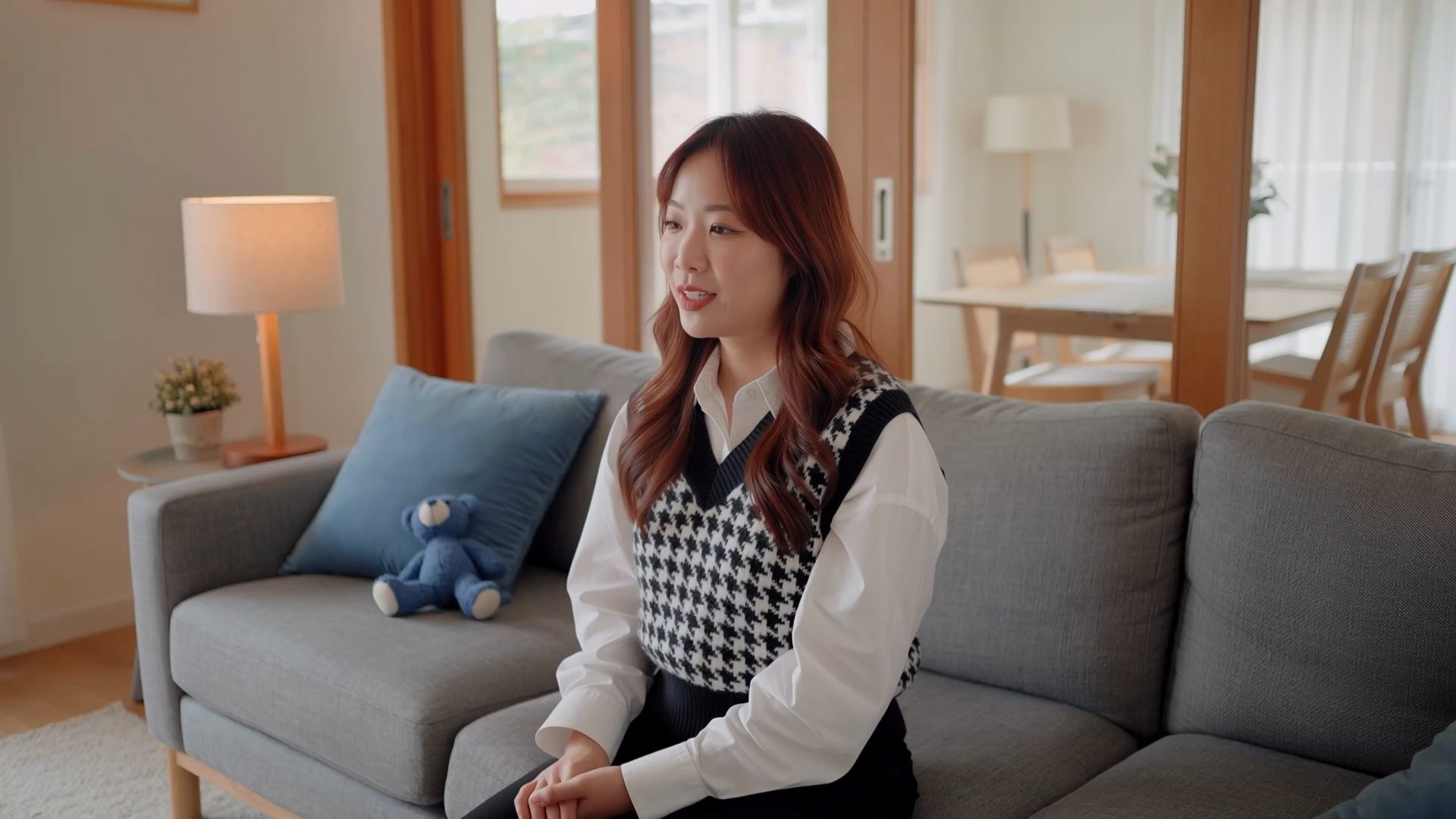
Dostosowanie istniejącego filmu do innej proporcji obrazu często wymaga czegoś więcej niż prostego kadrowania. Na przykład zamiana demonstracji produktu w formacie 16:9 na pionowy film 9:16 może wymagać dopasowania kompozycji, aby prezenter i produkt pozostali widoczni.
Dzięki precyzyjnym możliwościom edycji wideo Kling 4.0 i lepszemu rozumieniu promptów możesz dopracować kąty kamery, obiekty, tła i inne szczegóły wizualne, jednocześnie wskazując, które części oryginalnej sceny zachować. Odwołania do obrazów i Element pomagają utrzymać spójność postaci lub produktu podczas tych modyfikacji. Gdy opiszesz zmiany w swoim promptcie, wybierz preferowane proporcje obrazu i wygeneruj zaktualizowane wideo.
Jak generować filmy w wybranych proporcjach obrazu za pomocą Kling AI
Krok 1: Dodaj materiały referencyjne
Otwórz Video Generation, wybierz Kling 4.0 i przejdź do Omni Reference. Prześlij obrazy, filmy lub Elements, aby poprowadzić postaci, scenerię i styl wizualny. Jeśli nie masz materiałów referencyjnych, możesz rozpocząć bezpośrednio od promptu tekstowego.
Krok 2: Opisz swoją scenę i kompozycję
Napisz prompt opisujący scenę, rozmieszczenie obiektów, działania i ruchy kamery. Użyj @, aby odwołać się do przesłanych zasobów i określić ich role. Weź pod uwagę zamierzony format obrazu i to, w jaki sposób obiekty oraz ruch powinny mieścić się w kadrze.
Krok 3: Wybierz proporcje obrazu i wygeneruj
Wybierz żądane proporcje obrazu spośród Auto, 9:16, 3:4, 1:1, 4:3, 16:9 lub 21:9. Ustaw długość wideo i rozdzielczość wyjściową, a następnie kliknij "Generate". Obejrzyj podgląd, aby sprawdzić kadrowanie, rozmieszczenie obiektów i ruch. Dopracuj prompt w razie potrzeby, a potem pobierz wideo.
Obraz referencyjny 1 | Obraz referencyjny 2 | Obraz referencyjny 3 | Wygenerowany wynik |
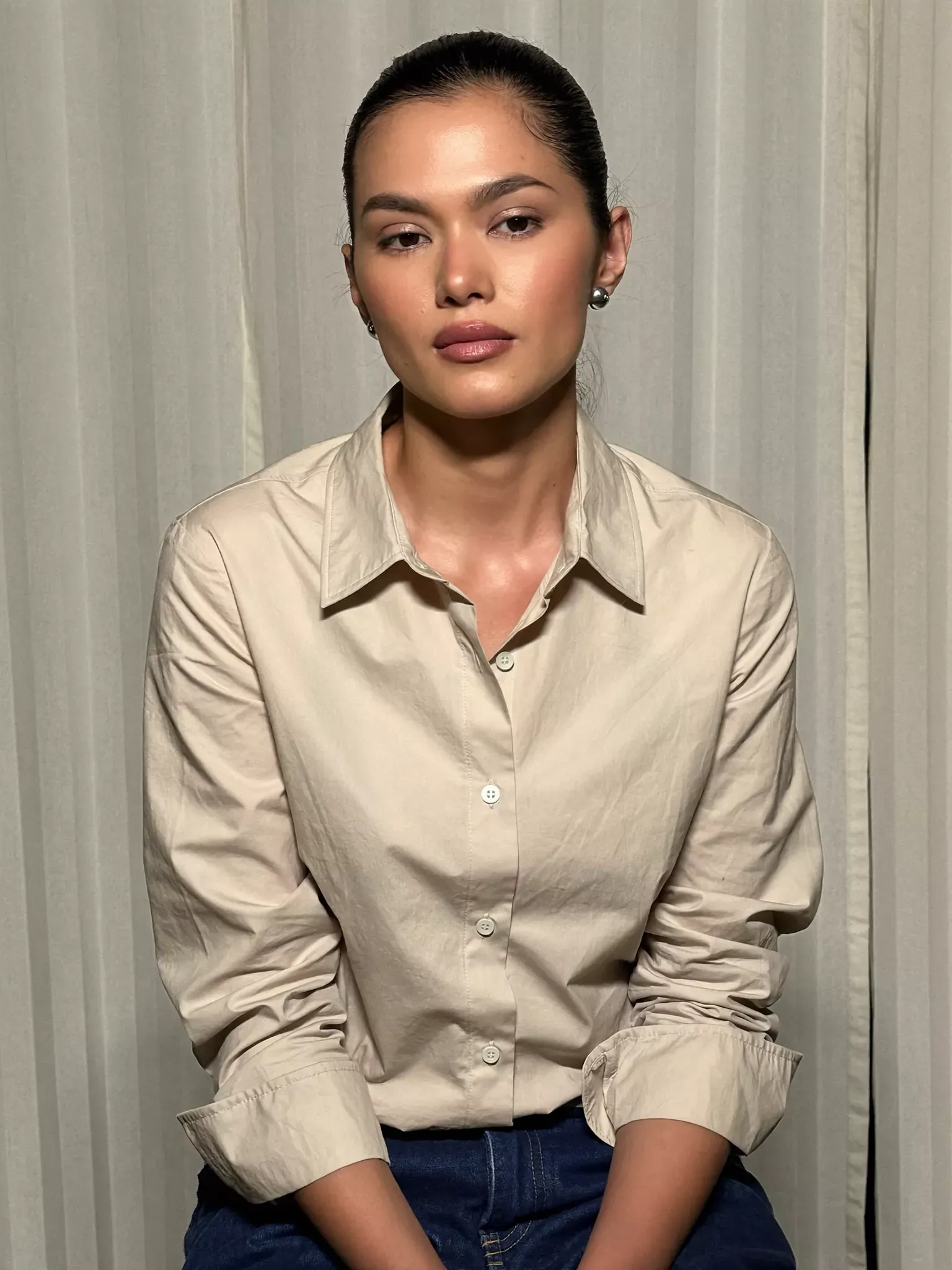 | 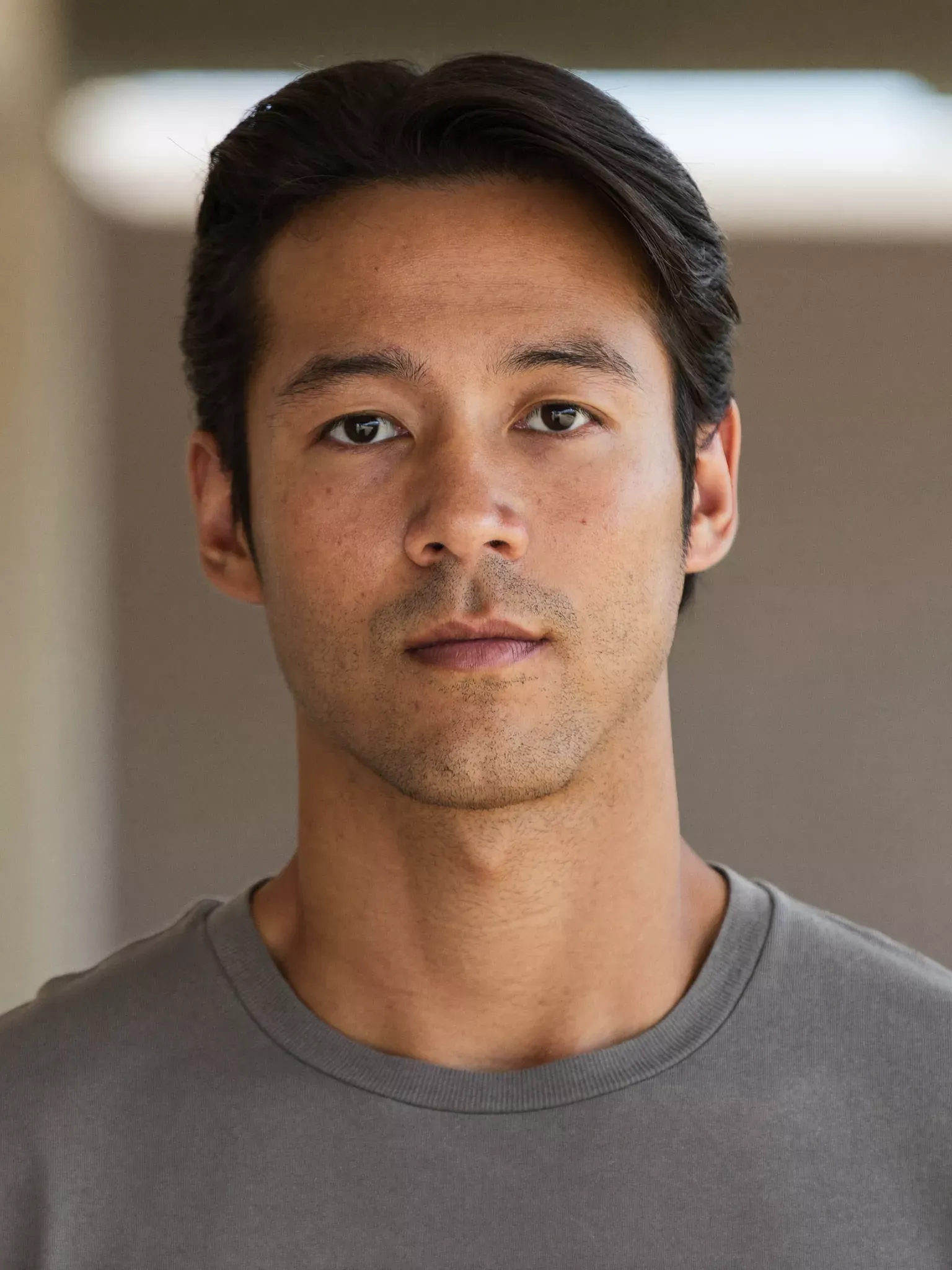 | 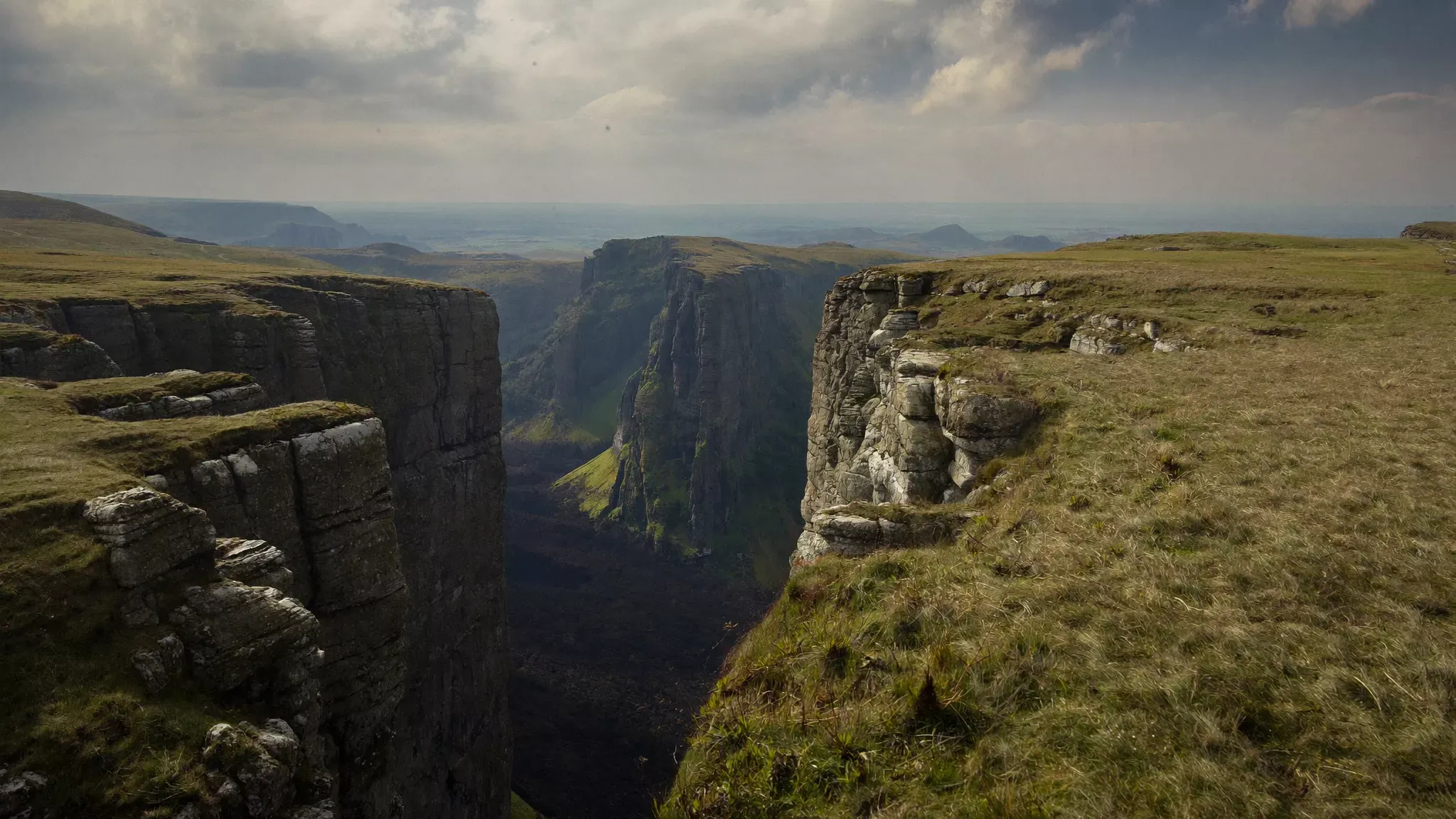 | 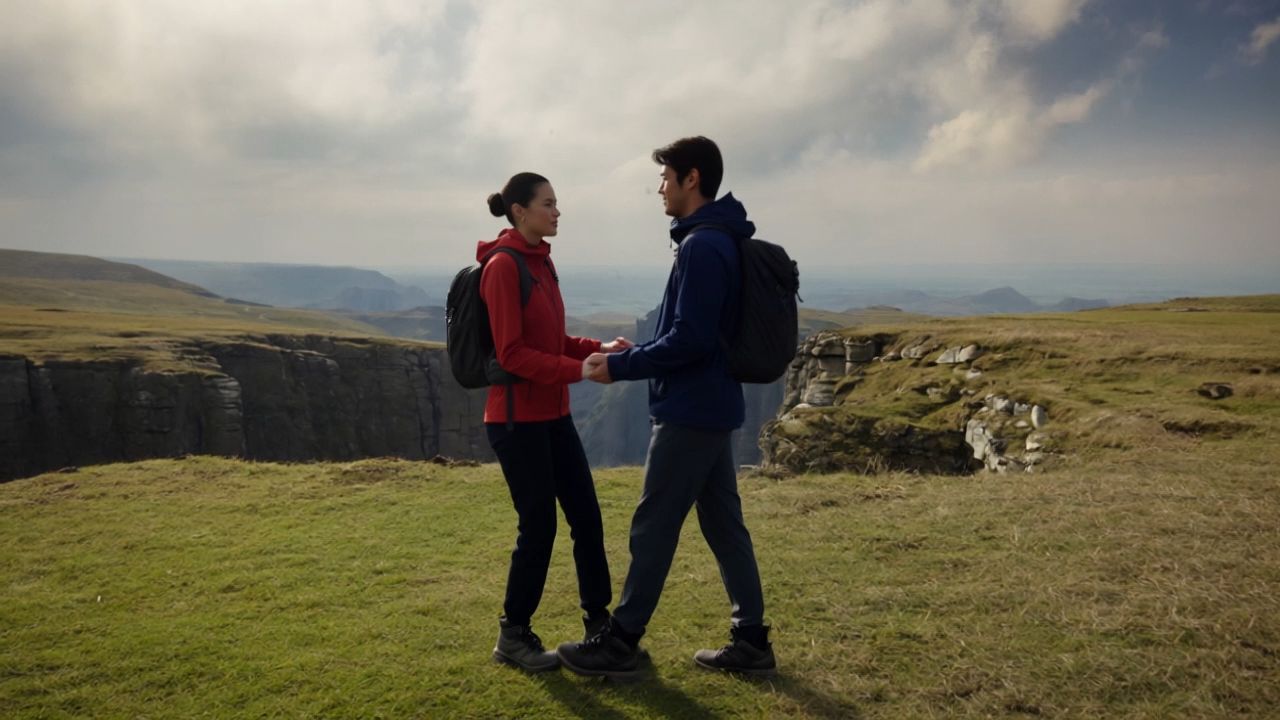 |
| Polecenie: Użyj image1 jako męskiego protagonisty, image2 jako żeńskiej protagonistki, a image3 jako tła wideo. Spraw, aby męska i żeńska postać trzymały się za ręce i uśmiechały się do siebie twarzą w twarz na szczycie klifu. | |||
Wskazówki dotyczące przygotowania klatki wideo
Kilka wczesnych decyzji nadaje ramce cel, zanim zaczniesz tworzyć. Ekran, temat i ruch pomagają znaleźć kształt, który będzie odpowiedni dla sceny.
Oblicz proporcje i wymiary w pikselach
Aby znaleźć proporcje obrazu, uprość jego szerokość i wysokość razem: 1920 x 1080 staje się 16:9, gdy obie liczby zostaną podzielone przez 120. Ta sama proporcja opisuje kadr przy większych lub mniejszych wymiarach w pikselach.
Proporcja 2:3 w pikselach obejmuje rozmiary takie jak 1000 x 1500 i 2000 x 3000. Pomnożenie szerokości przez 3/2 daje odpowiadającą wysokość; pomnożenie wysokości przez 2/3 daje szerokość.
Doświadczenie oglądania
Doświadczenie oglądania to dobry punkt wyjścia. Poziomy kadr daje przestrzeń, by rozwinęły się sceny, grupy i ruch w poziomie, podczas gdy pionowy kadr kieruje uwagę na twarze, pełne sylwetki i ruch w górę. Format obrazu filmu pomaga też ustanowić jego język wizualny, od zamkniętej kompozycji po rozległy krajobraz.
Przestrzeń dla bohaterów i ruchu
Warto wyobrazić sobie, gdzie akcja się zaczyna i kończy. Miejsce obok poruszającego się obiektu daje kamerze przestrzeń, za którą może podążać, a otwarte obszary wspierają napisy lub elementy graficzne. Myślenie o całym ruchu, a nie tylko o jednym atrakcyjnym kadrze, nadaje ujęciu bardziej naturalny rytm.
Podsumowanie
Proporcje obrazu nadają twojemu obrazowi kształt; kompozycja i ruch nadają temu kształtowi cel. Gdy wiesz, jak wideo będzie oglądane, możesz zaplanować, co wypełni kadr i jak historia będzie się przez niego przemieszczać. Dzięki generatorowi wideo AI te wybory stają się częścią tworzenia sceny, od pierwszego pomysłu po wersję, która wydaje się właściwa.
Najczęściej zadawane pytania
Jaki format obrazu jest najlepszy dla wideo generowanych przez AI?
Najlepszy wybór zależy od wideo, które tworzysz: 16:9 do oglądania poziomego, 9:16 dla krótkich materiałów mobilnych i 1:1 dla kwadratowego feedu. W generowaniu za pomocą AI wczesne wybranie kadru nadaje twojemu poleceniu wyraźniejszy kierunek wizualny. Opisz, gdzie znajduje się główny obiekt, ile widać otoczenia i gdzie ruch potrzebuje przestrzeni, aby się rozwinąć.
Czy zmiana proporcji obrazu poprawia jakość wideo AI?
Nie. Zmiana proporcji zmienia kształt kadru zamiast dodawać szczegóły. Przy tworzeniu wideo AI wybieraj kompozycję i rozdzielczość wyjściową jako dwie odrębne decyzje. W przypadku materiału, który wymaga wyraźniejszego opracowania wizualnego, video enhancement pozwala dopracować oświetlenie, kolor i szczegóły, korzystając z istniejącego klipu jako punktu wyjścia.
Jak opisać kadrowanie w promptcie dotyczącym wideo AI?
Opisz położenie głównego obiektu, ile scenografii jest widoczne i dokąd zmierza ruch. W przypadku pionowego klipu oznacza to zaplanowanie przestrzeni nad i pod obiektem; kompozycja pozioma daje więcej miejsca obok niego. W Kling 4.0 powiąż te wskazówki z rolami materiałów referencyjnych, aby kadrowanie i akcja współgrały.
Czy mogę użyć tych samych materiałów referencyjnych dla poziomych i pionowych wideo AI?
Tak. Możesz ponownie wykorzystać odwołania do postaci, produktu i stylu, aby kierować oddzielnymi generacjami poziomymi i pionowymi. Zachowaj kluczowe detale wizualne w swoich instrukcjach, a następnie opisz kompozycję i ścieżkę kamery dla każdej klatki. W Kling 4.0 przypisz każdej referencji wyraźną rolę, aby nowe wersje dzieliły wspólny kierunek wizualny, podczas gdy rozmieszczenie obiektu i otaczająca przestrzeń się zmieniają.
Jakich proporcji obrazu mogę używać w Kling 4.0?
Kling 4.0 obsługuje wiele proporcji obrazu, w tym 9:16, 3:4, 1:1, 4:3, 16:9 i 21:9, a także opcję Auto. Wybierz 9:16 dla pionowych filmów w mediach społecznościowych, 16:9 dla YouTube i prezentacji produktów lub 21:9 dla filmowej narracji. Możesz też użyć 3:4, 1:1 lub 4:3 dla różnych kompozycji portretowych, kwadratowych i klasycznych. Po prostu wybierz preferowane proporcje obrazu w ustawieniach generowania przed utworzeniem wideo.