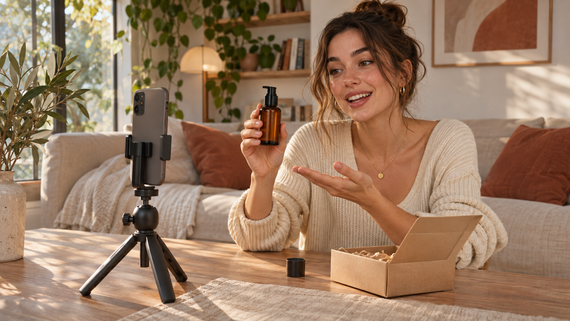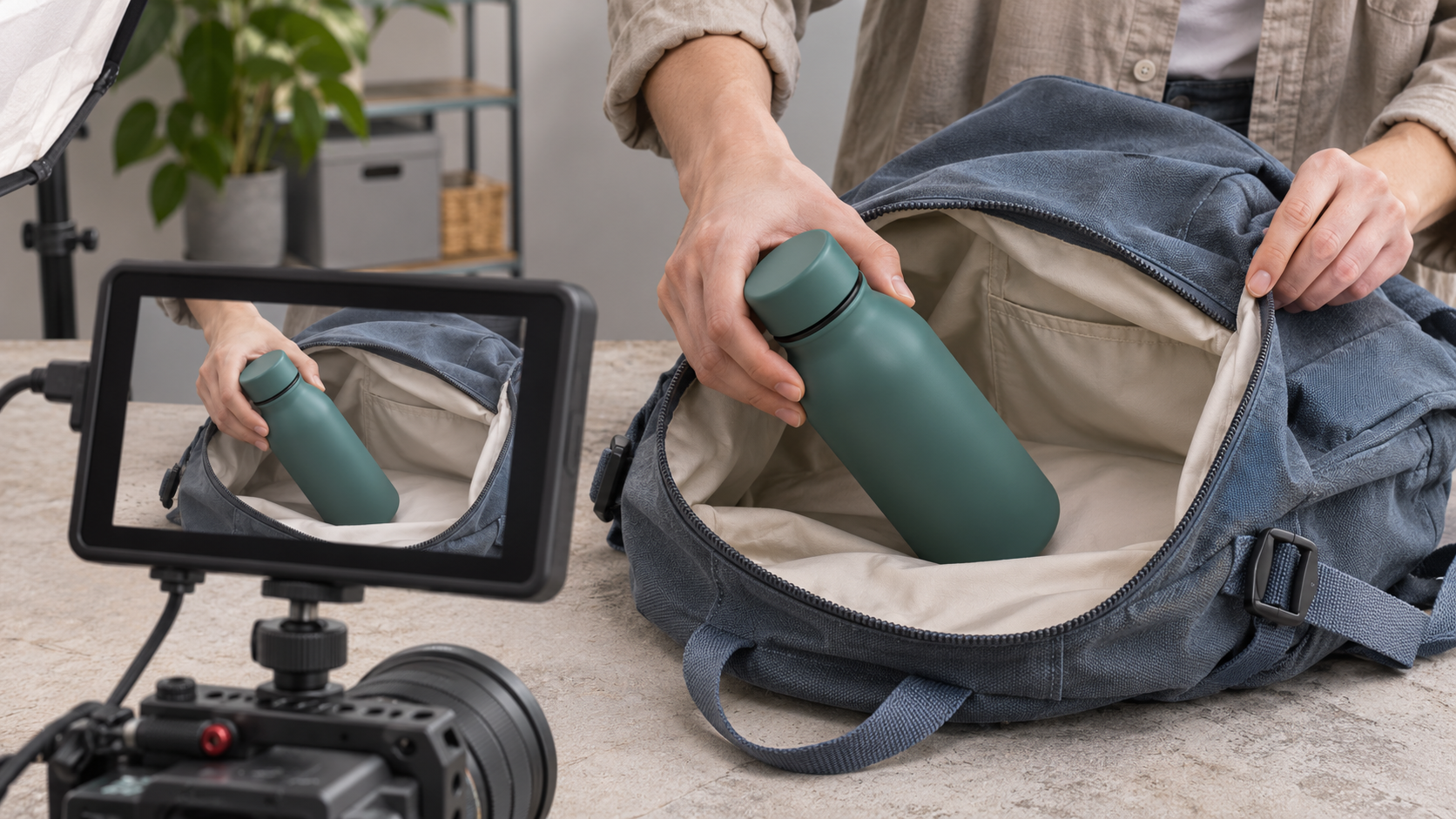
Butelka na wodę przewraca się w zatłoczonej torbie. Gdy się otwiera, wyściółka pozostaje sucha. Prezentacja produktu uwidacznia korzyść. W przypadku oprogramowania może pokazać konflikt w kalendarzu rozwiązany jednym kliknięciem. Narzędzia AI ułatwiają tworzenie filmów demonstracyjnych produktu. Ten przewodnik obejmuje typy demonstracji, przykłady, briefy wideo oraz produkcję wspieraną przez AI.
Czym jest prezentacja produktu?
Prezentacja produktu, często nazywana demo produktu, to technika marketingowo-sprzedażowa, która pokazuje potencjalnym nabywcom funkcje produktu, sposób jego działania oraz wartość, jaką dostarcza w rzeczywistym zadaniu. Zobaczenie przebiegu pracy i rezultatu pomaga kupującym ocenić, czy produkt odpowiada ich potrzebom, i poczuć się pewniej przy podejmowaniu kolejnego kroku.
Dlaczego prezentacje produktu są ważne
Prezentacja produktu pozwala odpowiedzieć na zastrzeżenia, które strona produktu może pozostawiać bez wyjaśnienia. Na przykład statyczne ujęcie odkurzacza-robota przejeżdżającego po rozsypanych płatkach śniadaniowych pozwala kupującym zobaczyć, ile zbiera za jednym przejazdem. Wybierz, co zaprezentować, w zależności od pytania, które mogłoby powstrzymać nabywcę przed wypróbowaniem produktu.
Rodzaje prezentacji produktu i kiedy z nich korzystać
Wybierz format w zależności od tego, ile klient musi zobaczyć lub wypróbować.
Format | Kiedy go stosować |
Prezentacja na żywo | Odpowiadaj na pytania kupujących w czasie rzeczywistym, na przykład podczas rozmowy sprzedażowej, w sklepie detalicznym lub na targach. |
Nagrane wideo | Szybko zaprezentuj produkt na stronie produktowej, w reklamie w mediach społecznościowych lub w wiadomości e-mail wysłanej po kontakcie. |
Interaktywny przewodnik krok po kroku | Pozwól kupującym oprogramowanie przechodzić przez jedno prowadzone zadanie we własnym tempie. |
Demo w środowisku sandbox | Pozwól nabywcom eksplorować kilka przepływów pracy w środowisku testowym. |
Gdzie AI może pomóc przy filmach demonstracyjnych produktu
Tradycyjne filmy demonstracyjne produktu często wymagają fizycznych lokalizacji, zestawów oświetleniowych, prezenterów i wielokrotnych ujęć. Pokazanie tego samego produktu w kilku środowiskach może oznaczać dodatkowe podróże, sprzęt i ponowne nagrania, zwłaszcza gdy marka potrzebuje wielu wersji tej samej kampanii. Narzędzia wideo AI mogą pomóc zespołom eksplorować koncepcje wizualne, generować sceny wspierające oraz dostosowywać tła lub ruchy kamery bez organizowania nowego planu zdjęciowego dla każdej wariacji.
W Kling AI oferujemy narzędzia AI do generowania i edycji obrazów oraz wideo. Nasz model wideo, Kling 4.0, wykorzystuje Omni Reference do łączenia obrazów produktów, zasobów sceny i referencji wideo, zapewniając większą kontrolę kreatywną. Dzięki stabilniejszym złożonym ruchom, twórczemu odtwarzaniu oraz generowaniu wideo trwającego do 30 sekund, twórcy mogą tworzyć dynamiczne prezentacje produktów, jednocześnie ograniczając powtarzalną pracę produkcyjną. Oto kluczowe sposoby, w jakie Kling 4.0 może wspierać ten proces.
Zachowaj spójność produktów w różnych scenach
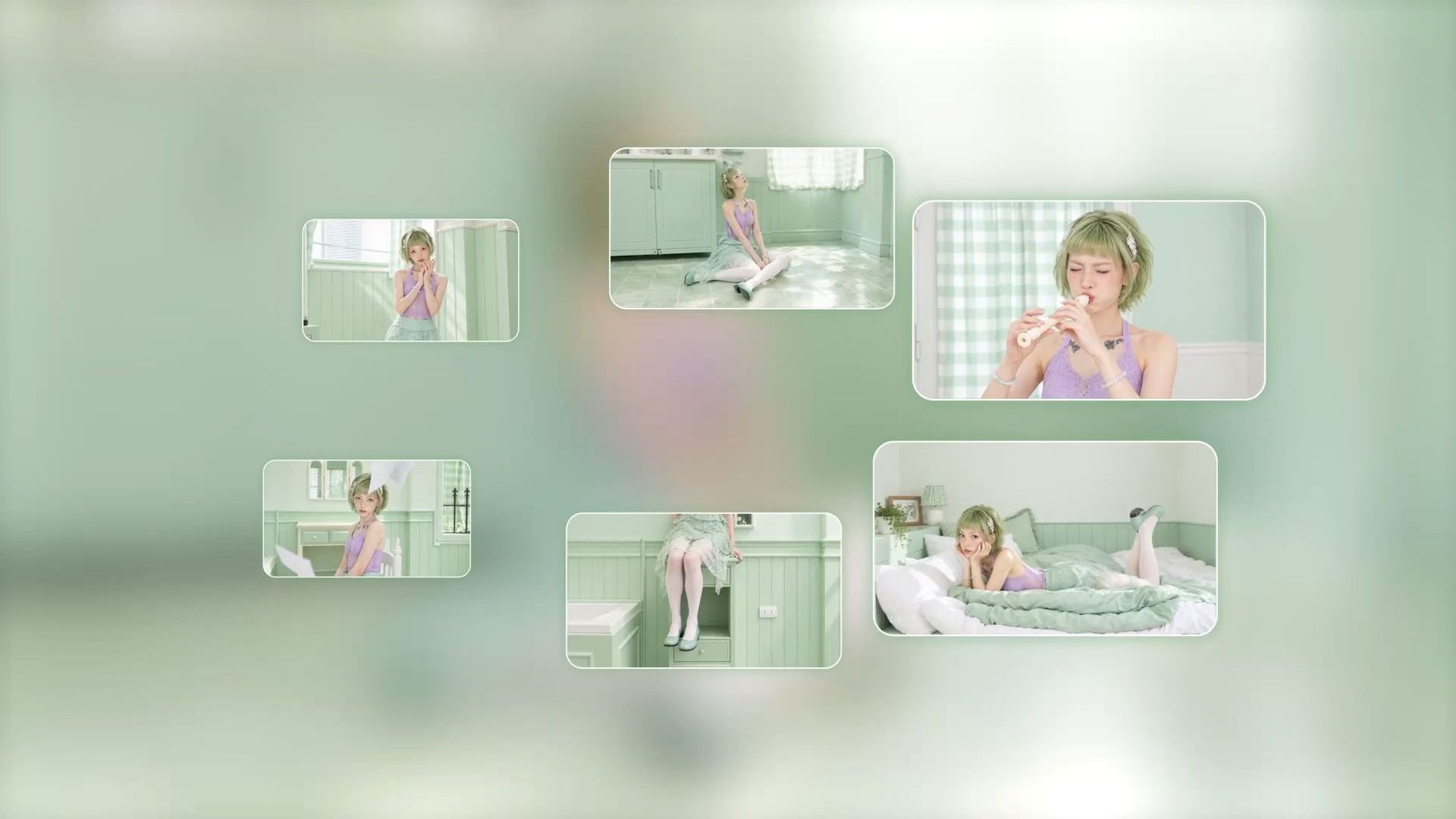
Marka może potrzebować zaprezentować tę samą parę bezprzewodowych słuchawek dousznych w domu, w drodze do pracy i na siłowni. Filmowanie każdej lokalizacji osobno zajmuje czas, a zmiany w wyglądzie produktu między scenami mogą osłabić spójność marki. Dzięki Omni Reference w Kling 4.0 możesz łączyć zdjęcia produktu lub Element produktu wielokrotnego użytku z różnymi referencjami scen, aby utrzymać spójny wygląd produktu. Możesz także tworzyć obrazy tła za pomocą Kling IMAGE 3.0 Omni, zanim użyjesz ich w generowaniu wideo.
Jeśli prezenter pojawia się w wielu scenach, możesz utworzyć Element postaci i przypisać wybrany głos podczas konfiguracji. Ponowne użycie tego Elementu w Kling 4.0 pomaga utrzymać zarówno wygląd, jak i głos prezentera w różnych scenach.

Pokaż funkcje produktu w przejrzystej kolejności
Gdy kilka funkcji produktu trzeba zaprezentować w krótkim wideo, szybkie zbliżenia mogą utrudniać widzom zrozumienie, jak się ze sobą łączą. Kling 4.0 obsługuje generowanie wideo o długości do 30 sekund, dając więcej przestrzeni na ciągłą narrację. Możesz również użyć do 10 obrazów jako klatek kluczowych, aby poprowadzić najważniejsze momenty i kontrolować, w jaki sposób każda funkcja jest prezentowana. W połączeniu z lepszym rozumieniem promptów i większą swobodą twórczą te możliwości pomagają tworzyć płynniejsze, pełniejsze prezentacje produktu, które wyraźnie pokazują kluczowe funkcje lub etapy użycia.

Dostosuj filmy referencyjne do własnej prezentacji produktu
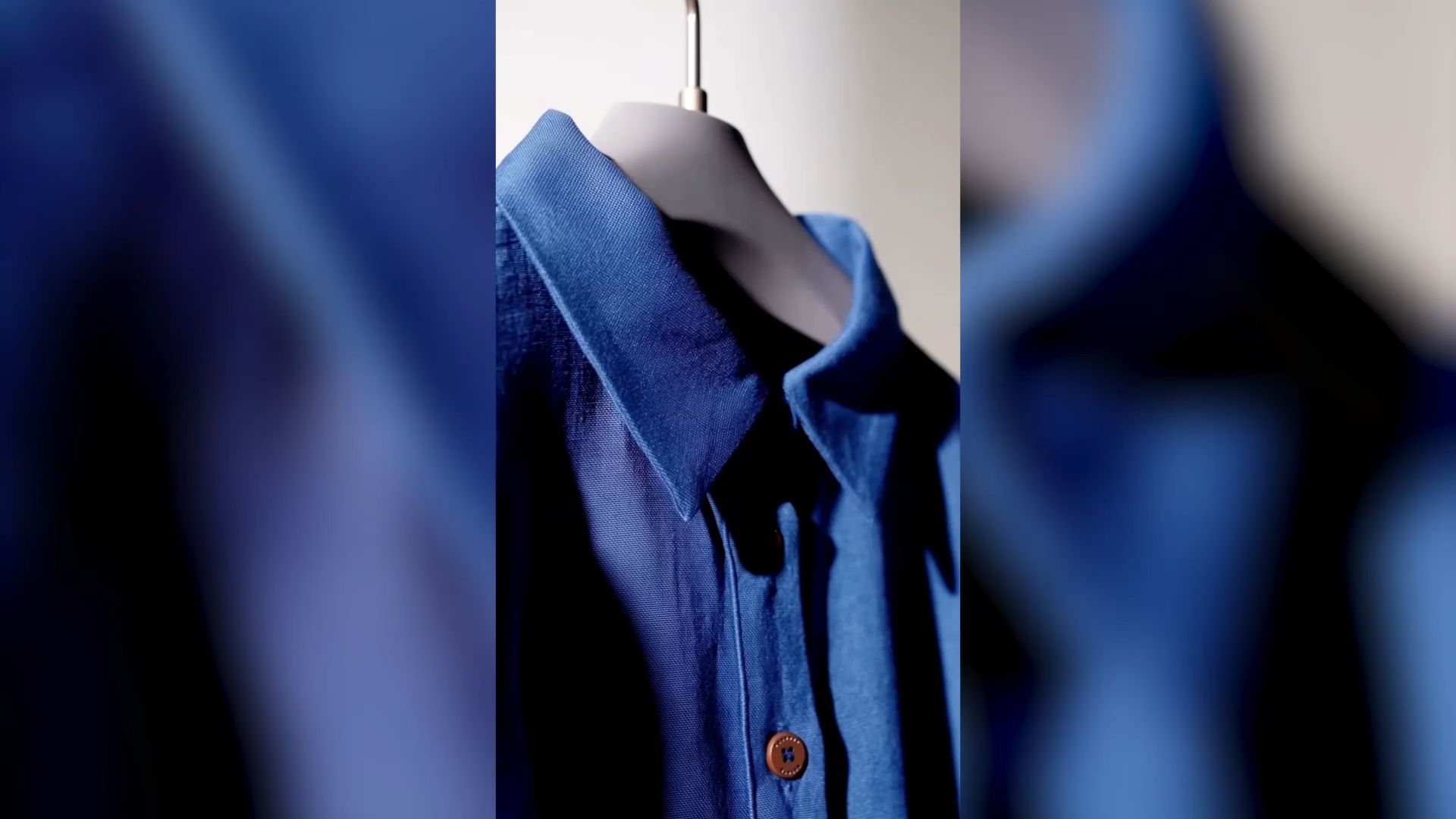
Masz wzorcową reklamę, która dobrze trzyma tempo? Dzięki Omni Reference systemu Kling 4.0 wykorzystaj wideo, do którego masz prawo się odwoływać, aby poprowadzić rytm ujęć, ścieżkę kamery lub odsłonięcie produktu, podczas gdy zdjęcia produktu definiują wygląd twojego własnego produktu. Na przykład możesz zaadaptować ruch kamery z prezentacji elektroniki użytkowej, aby wyeksponować własne urządzenie, bez planowania każdego ujęcia od zera. Przejrzyj wygenerowany materiał, aby upewnić się, że szczegóły produktu pozostają dokładne.
Spraw, aby szybkie prezentacje produktów były łatwe do śledzenia
Gdy poruszający się produkt zmienia kierunek, kamera musi dotrzymać mu kroku. Jeśli kadr się spóźnia lub wychyla zbyt daleko, widzowie mogą stracić z oczu akcję w momencie, gdy najbardziej muszą ją zobaczyć. Kling 4.0 potrafi generować stabilniejsze szybkie ujęcia śledzące i orbitujące, gdy punkt widzenia kamery się przesuwa. Daje to twórcom więcej swobody, aby podążać za produktem w trakcie skrętu i zachować czytelny kierunek przez całe ujęcie.
Przykłady prezentacji produktu i jak stworzyć własną
Co pokazują skuteczne demonstracje produktu
Dobra demonstracja produktu pokazuje więcej niż listę funkcji. Pomaga odbiorcom zrozumieć realny problem klienta, zobaczyć produkt w użyciu i ocenić rezultat. Poniższe przykłady demonstracji produktu pokazują, jak działa to w przypadku produktów fizycznych i oprogramowania.
Demonstracja fizycznego produktu: użycie drukarki etykiet na zakrzywionym słoiku
Pokaż osobę wpisującą "Mąka" na ręcznej drukarce etykiet, drukującą etykietę i nakładającą ją na zakrzywiony szklany słoik. Zatrzymaj ujęcie na gotowym słoiku, aby widzowie mogli zobaczyć, czy tekst jest czytelny i czy etykieta przylega płasko do powierzchni. To pokazuje zarówno działanie produktu, jak i praktyczny rezultat.
Demonstracja produktu SaaS: tworzenie i wysyłanie faktury
Nagraj rzeczywisty przebieg pracy w oprogramowaniu, od wprowadzania danych klienta i dodawania pozycji faktury po jej przejrzenie i wysłanie. Pokaż końcowe potwierdzenie na ekranie, aby widzowie mogli zrozumieć proces i zobaczyć, że zadanie zostało ukończone.
Zaplanuj i nagraj swoje demo
Przykład słoika ze spiżarni daje nam praktyczny punkt wyjścia do filmu prezentującego produkt. Skorzystaj z jednostronicowego briefu i scenariusza poniżej, aby pokazać kupującym, jak ręczna drukarka etykiet drukuje schludną, czytelną etykietę na zakrzywionym szklanym słoiku.
1. Napisz jednostronicowy brief wideo
Oto jak napisać brief wideo do prezentacji produktu. Najpierw zdefiniuj rezultat, a następnie określ działanie, które go przynosi. Skorzystaj z tych dziewięciu pól, aby zdefiniować zakres filmu przed napisaniem scenariusza.
Pole briefu | Przykład drukarki etykiet |
Odbiorcy | Osoby organizujące przestrzeń domową poszukujące ręcznej drukarki etykiet |
Cel | Pokaż, jak wydrukować i nakleić czytelną etykietę na zakrzywiony słoik |
Produkt lub funkcja | Ręczna drukarka etykiet i przezroczysta taśma samoprzylepna |
Problem klienta | Nieoznaczone słoiki w spiżarni wyglądają identycznie, a krzywe lub rozmazane etykiety psują wrażenie |
Kluczowe działanie | Wpisz „Flour”, wydrukuj etykietę i gładko dociśnij ją do zakrzywionego szkła |
Widoczny rezultat | Gotowa etykieta „Flour” leży płasko i jest czytelna na słoiku |
Styl wizualny | Otwierający materiał o spiżarni generowany przez SI połączony z ujęciami zbliżeń prezentującymi praktyczne użycie |
Format | Poziome wideo na stronę produktu |
Wezwanie do działania | Kup drukarkę do etykiet |
2. Połącz scenariusz z listą ujęć
Przekształć swój brief wideo w scenariusz i listę ujęć, aby każda wiadomość miała wyraźny cel wizualny. Zaplanuj, co widzowie muszą zobaczyć na każdym etapie — od przedstawienia problemu klienta i zaprezentowania produktu po pokazanie końcowego rezultatu. Określ kąty kamery, działania na ekranie oraz narrację potrzebne do każdej części. Poniższy przykład pokazuje, jak sparować każdą linię scenariusza z odpowiadającym jej ujęciem.
Narracja | Na ekranie |
| “[Problem] Nienazwane słoiki sprawiają, że łatwo pomylić suche składniki.” | Przejedź kamerą po pasujących szklanych słoikach na półce w spiżarni. |
| „[Produkt w użyciu] Wpisz nazwę składnika i naciśnij przycisk Print.” | Pokaż zbliżenie palców wpisujących „Flour” na drukarce etykiet i drukujących taśmę. |
| „Dociśnij etykietę do zakrzywionego słoika.” | Wygładź samoprzylepną etykietę na szkle jednym ruchem. |
| „[Rezultat] Etykieta leży płasko i można ją odczytać jednym rzutem oka.” | Utrzymaj zbliżenie gotowej etykiety „Flour”, która leży płasko na zakrzywionym szkle. |
3. Przygotuj autentyczne ujęcia produktu i zasoby referencyjne
Przygotuj rzeczywisty produkt i nagraj kluczowe etapy jego działania. Na przykładzie wytwornicy etykiet uchwyć proces wpisywania tekstu, drukowania etykiety i naklejania jej na szklany słoik. Użyj równomiernego oświetlenia, aby produkt i jego detale były dobrze widoczne. Możesz także wykonać zdjęcia referencyjne z różnych kątów, które później wesprą sceny generowane przez AI. Autentyczne materiały pomagają uwiarygodnić demonstrację i dają widzom jaśniejsze wyobrażenie o tym, jak działa produkt.
Jak tworzyć sceny demonstracyjne produktu z Kling 4.0
Krok 1. Prześlij swoje materiały referencyjne
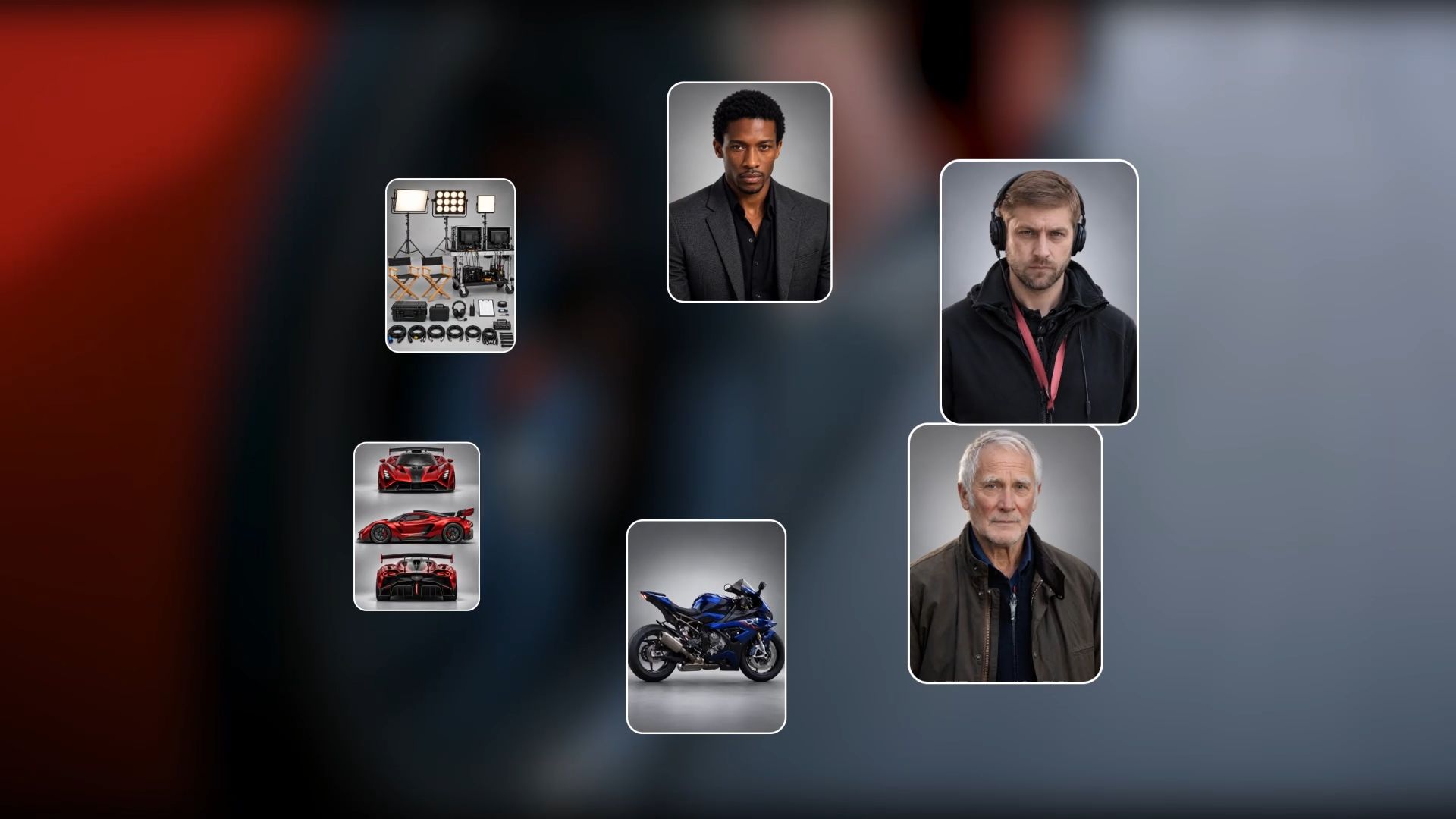
Otwórz Video Generation i wybierz Kling 4.0. W Omni Reference dodaj zasoby potrzebne do Twojego wideo. Zdjęcia produktu mogą wskazywać jego kształt i fakturę powierzchni, obrazy środowiska mogą określić scenerię, a filmy referencyjne mogą nadać ruchy i działania.
Krok 2. Napisz prompt dopasowany do Twoich materiałów referencyjnych
Opisz temat, scenerię, akcję i ruch kamery. Jeśli dodałeś materiały referencyjne, zidentyfikuj każde z nich i określ jego rolę, na przykład który obraz definiuje produkt, który obraz ustanawia tło oraz który klip prowadzi ruch. Opisz, co widz widzi na początku, co kamera odsłania oraz co pozostaje w kadrze na końcu.
Krok 3. Generuj, sprawdzaj i udoskonalaj
Wybierz długość wideo, proporcje obrazu i jakość wyjściową, a następnie kliknij przycisk Generate. Przejrzyj klip, aby sprawdzić, czy wygląd produktu, kluczowe szczegóły i ruchy kamery odpowiadają Twoim materiałom referencyjnym. Jeśli wyniki wymagają poprawy, dostosuj prompt lub zasoby referencyjne i wygeneruj kolejną wersję.
Wideo referencyjne | Obraz referencyjny 1 | Obraz referencyjny 2 |
 |
|
|
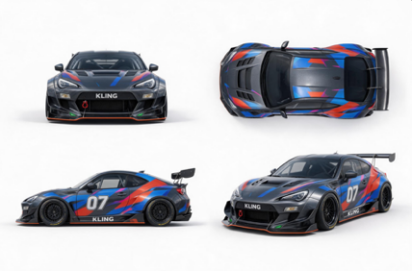
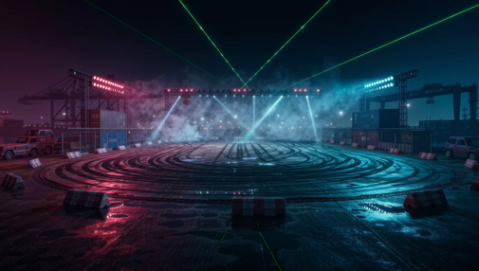
| Polecenie: Użyj @Video 1 jako odniesienia dla ruchów kamery i tempa ujęć. Zamień Element na samochód z @Image 1, a tło na @Image 2. | ||
Wynik | ||
 | ||
Koniec
Skuteczne wideo prezentujące produkt zaczyna się od jasno określonej potrzeby klienta i pokazuje, jak produkt dostarcza realną wartość. Zaplanuj ujęcia wokół kluczowych działań i wyników, uchwyć autentyczne materiały wideo produktu i użyj Kling 4.0, aby tworzyć sceny wspierające, eksplorować różne scenerie oraz ożywiać pomysły dzięki większej kontroli kreatywnej. Poza demonstracjami produktu, Kling AI pomaga Ci również tworzyć reklamy wideo, filmy UGC, oraz klipy wideo AI. Cokolwiek tworzysz, skoncentruj się na przejrzystej narracji i oprawie wizualnej, która sprawi, że Twoje przesłanie będzie zapadać w pamięć.
Najczęściej zadawane pytania
Jakie jest inne określenie prezentacji produktu?
„Product demo” to najczęściej używany skrót. „Walkthrough” dobrze sprawdza się w przypadku prowadzonego zadania w oprogramowaniu, natomiast „product showcase” pasuje do wideo, które podkreśla wygląd lub funkcje. Jeśli opisujesz przycisk, użyj „Watch a demo” dla wideo i „Try a demo”, gdy odbiorcy mogą wejść w interakcję z przykładowym przepływem pracy. Taka forma informuje widza, czego się spodziewać po kliknięciu.
Co należy wysłać po prezentacji produktu na żywo?
Wyślij krótkie podsumowanie przepływu pracy, który omówiłeś, link do nagrania lub odpowiedniego fragmentu oraz odpowiedzi na wszystkie otwarte pytania. Jeśli umówiliście się na wersję próbną lub kolejną rozmowę, dołącz następny krok w tej samej wiadomości.
Jak długo powinien trwać film demonstracyjny produktu?
Nie ma uniwersalnego czasu trwania. Przetestuj pierwszą wersję z kimś, kto nie korzystał z produktu. Jeśli musi odtworzyć krok ponownie, aby go zrozumieć, poświęć temu ujęciu więcej czasu. Jeśli potrafi wyjaśnić rezultat, zanim film się skończy, sprawdź, czy możesz szybciej przejść do wezwania do działania.
Czy film demonstracyjny produktu może działać bez dźwięku?
Tak. Dodaj napisy do każdej narracji zawierającej instrukcje i umieszczaj krótkie etykiety tekstowe obok elementów sterujących lub kroków, na które widzowie powinni zwrócić uwagę. Obejrzyj eksport bez dźwięku, aby mieć pewność, że ktoś może śledzić sekwencję i odczytać wynik.
Czy demonstracja produktu jest tym samym co próbka produktu?
Próbka pozwala klientom samodzielnie wypróbować część lub wersję produktu. Demonstracja pozwala im obserwować go w użyciu. Na targach możesz pokazać, jak działa ekspres do kawy, a następnie zaoferować próbkę kawy, którą przygotowuje.