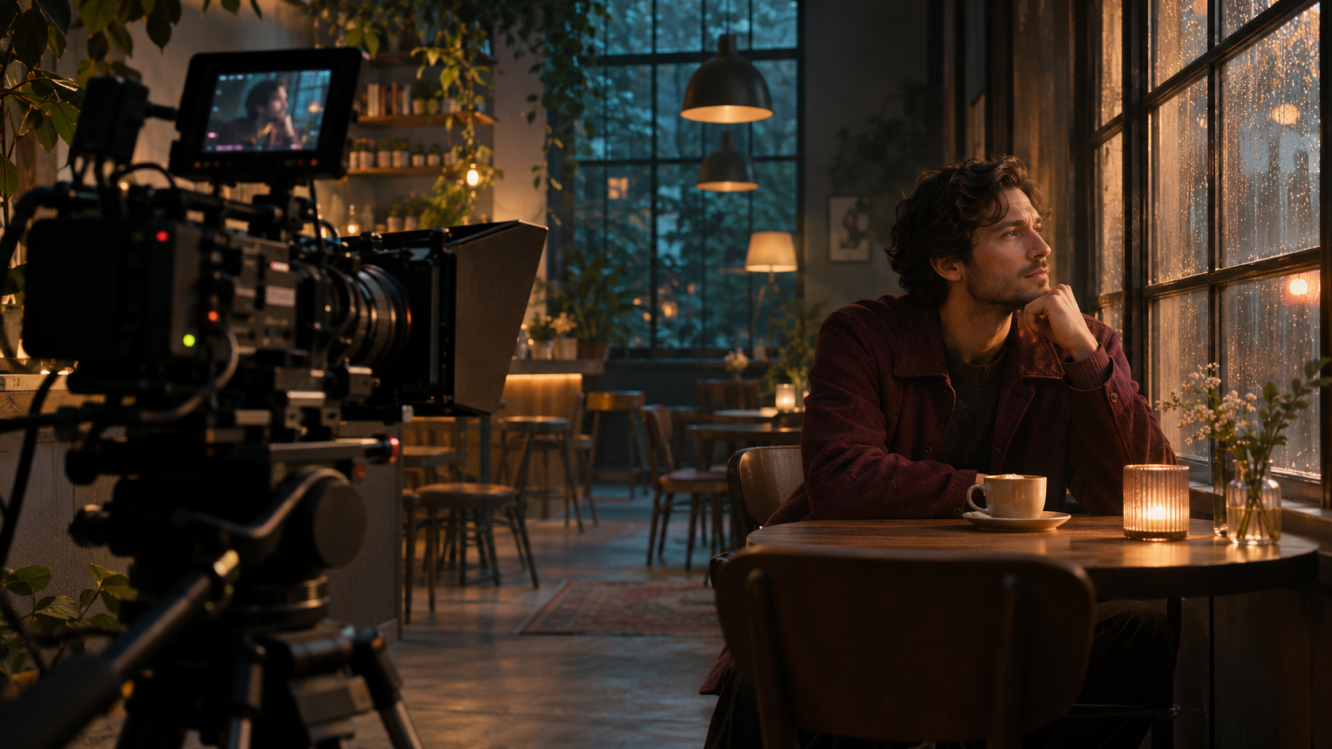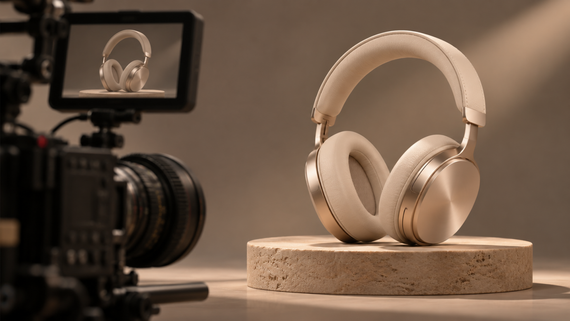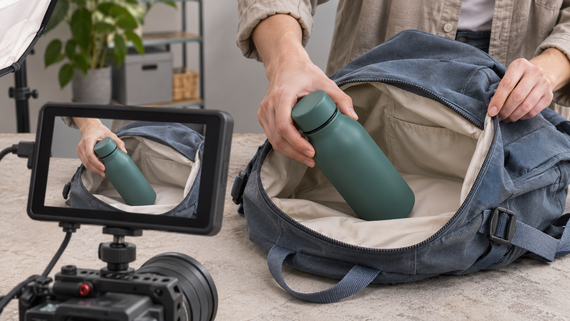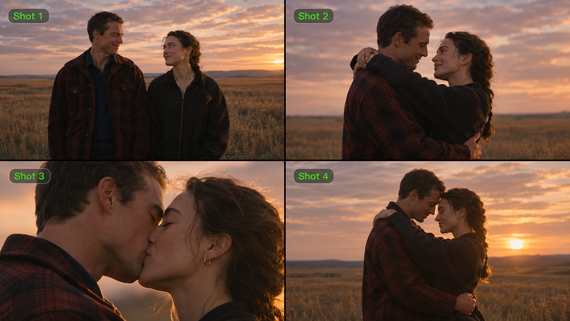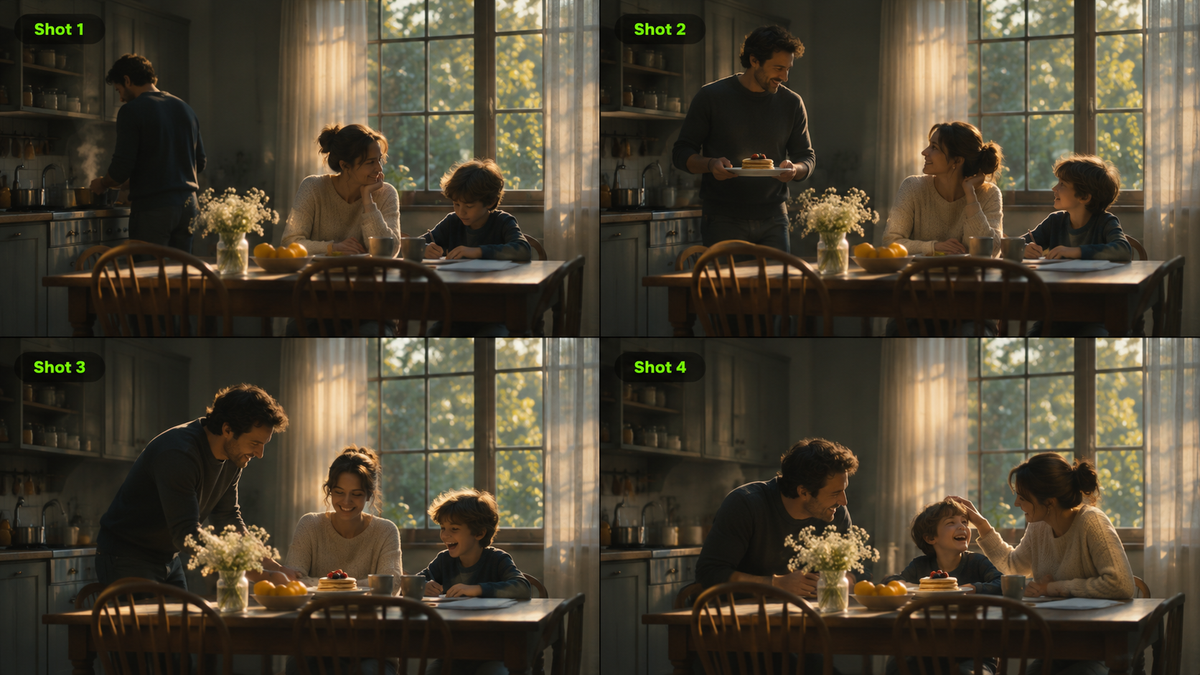
Od ikonicznego kadrowania drzwi w The Searchers po powściągliwe sceny rodzinne w Tokyo Story, twórcy filmowi używają statycznych ujęć, aby kierować uwagę, odsłaniać emocje i budować napięcie bez poruszania kamerą. Ten przewodnik wyjaśnia, czym jest statyczne ujęcie, czym różni się od ujęcia dynamicznego i jak stworzyć je z Kling AI.
Czym jest statyczne ujęcie w filmie?
Statyczne ujęcie, znane także jako fixed shot lub locked-off shot, utrzymuje niezmienione pozycję kamery, kąt i kadrowanie przez cały dubel. W przeciwieństwie do ujęcia z ruchomą kamerą zachowuje pojedynczą perspektywę, podczas gdy ludzie i obiekty mogą wciąż poruszać się w kadrze.
W filmie statyczne ujęcia można wykorzystać do:
- Kierowania uwagi widza: Stabilny kadr daje odbiorcom czas na dostrzeżenie gry aktorskiej, kluczowych działań i subtelnych detali tła.
- Budowania emocji i napięcia: Przeciągająca się pauza lub drobna zmiana wyrazu twarzy mogą zbudować suspens, oczekiwanie lub chwilę cichej refleksji.
- Ukazuj relacje poprzez kompozycję: To, gdzie stoją postacie i jak dużo przestrzeni je dzieli, może sugerować bliskość, napięcie lub izolację.
Statyczne ujęcia w filmie mogą sprawiać, że nawet drobne działania wydają się istotne. Te cztery przykłady pokazują, jak reżyserzy wykorzystują stałe kadrowanie, aby kształtować nastrój i opowiadać historię.
Przykład statycznego ujęcia 1: The Searchers (1956)
W otwarciu filmu The Searchers John Ford wykorzystuje stałe kompozycje, aby ukazać powrót Ethana na tle rozległego krajobrazu. Dystans między Ethanem a domostwem buduje napięcie w miarę, jak się zbliża.
Przykład statycznego ujęcia 2: Tokyo Story (1953)
Yasujirō Ozu często korzysta z niskich ustawień kamery i statycznego kadrowania w filmie Tokyo Story. Podczas rodzinnych rozmów drobne gesty i pauzy ujawniają emocje, które postacie pozostawiają niewypowiedziane.
Przykład statycznego ujęcia 3: Stranger Than Paradise (1984)
Jim Jarmusch wykorzystuje długie, statyczne ujęcia w Stranger Than Paradise, aby uchwycić codzienne momenty. Cisza, oczekiwanie i powolne ruchy tworzą poczucie dystansu i bezruchu.
Przykład statycznego ujęcia 4: A Ghost Story (2017)
W A Ghost Story David Lowery trzyma kamerę nieruchomo, gdy pogrążona w żałobie kobieta przez kilka minut je placek. Nieprzerwane ujęcie sprawia, że jej żal wydaje się intymny i trudno od niego oderwać wzrok.
Jak tworzyć statyczne ujęcia za pomocą AI
Tradycyjne statyczne ujęcia mogą nie wymagać ruchu kamery, ale nadal potrzebują starannego planowania kompozycji, ustawienia aktorów, oświetlenia i czasu każdej akcji. Generowanie wideo przez AI oferuje bardziej elastyczny sposób eksplorowania scen i występów z nieruchomą kamerą przy użyciu podpowiedzi tekstowych i odniesień wizualnych, bez organizowania fizycznego planu zdjęciowego.
Jako multimodalny model wideo AI, Kling 4.0 oferuje większą kontrolę nad postaciami, ruchem i narracją. Pomaga kierować spójnością character, działaniami i zmianami emocjonalnymi w stałym kadrze, umożliwiając rozwijanie historii bez poruszania kamerą. Od generowania nowych scen i utrzymywania spójności wizualnej po odtwarzanie koncepcji ujęć i udoskonalanie istniejącego materiału filmowego, Kling 4.0 zapewnia elastyczne wsparcie przy tworzeniu i edycji statycznych ujęć.
Twórz statyczne ujęcia za pomocą prostego promptu
Dzięki funkcji Text-to-Video w Kling 4.0 możesz tworzyć statyczne ujęcia za pomocą prostych promptów tekstowych, ograniczając czas i koszty przygotowania oraz ponownego kręcenia scen.
Pisząc swój prompt, zastosuj następującą prostą formułę:
[Temat i sceneria] + [Działania i emocje] + [Kompozycja ujęcia] + [Ograniczenia kamery]
Wyraźne opisanie działań postaci, zmian emocjonalnych i wymogów dotyczących statycznej kamery pomaga historii rozgrywać się naturalnie w jednym kadrze. Na przykład poniższy prompt generuje statyczne ujęcie starszego mężczyzny, który w swoim salonie gniewnie wygłasza tyradę na temat AI.
Prompt | Wygenerowany wynik |
Starszy mężczyzna siedzi w przytulnym salonie, gniewnie wygłasza tyradę na temat AI. Pochyla się do przodu, wskazuje palcem i gestykuluje energicznie, gdy mówi. Jego mimika zmienia się między frustracją a niedowierzaniem. Ciepłe oświetlenie wewnętrzne, realistyczny filmowy styl. Jedno ciągłe ujęcie średnie z poziomu oczu przy zablokowanej kamerze. Bez panoramowania, przechyłów, zoomu, śledzenia ani cięć. | 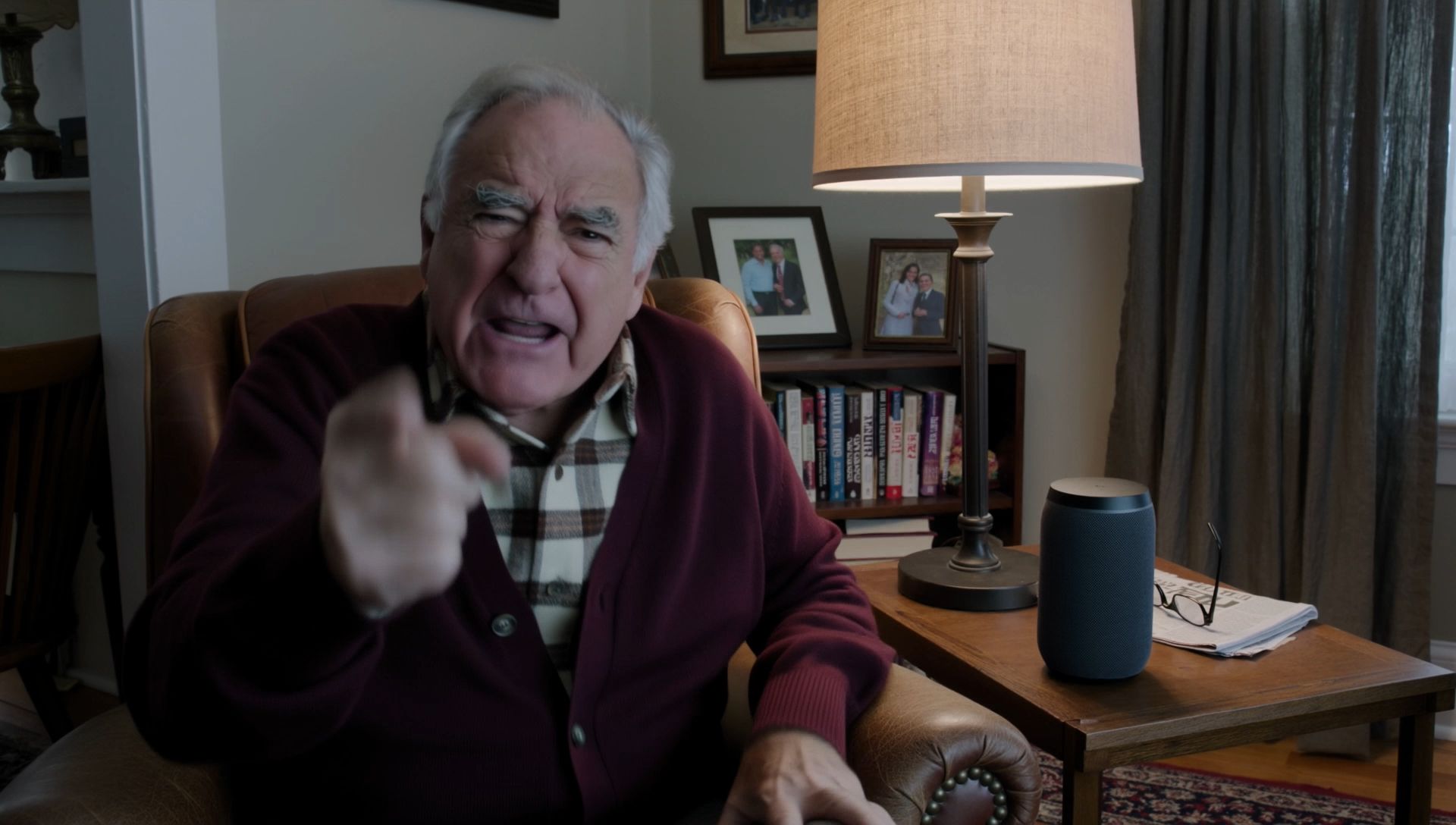  |
Zachowuj spójność postaci i scenerii
W ujęciu statycznym położenie i kadrowanie kamery pozostają niezmienne, co sprawia, że zmiany w wyglądzie postaci, ubraniu lub szczegółach tła stają się bardziej zauważalne. Dlatego spójność wizualna jest szczególnie ważna.
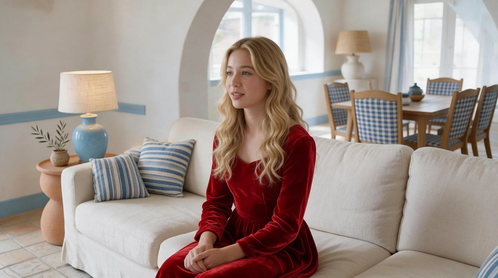
Omni Reference w Kling 4.0 pozwala łączyć do 15 obsługiwanych zasobów referencyjnych, w tym obrazy, filmy, Elements i referencje głosowe, aby utrzymać spójność postaci i ustawień. W scenie salonu pokazanej poniżej obraz referencyjny może kierować wyglądem blondynki, jej czerwonym strojem i otoczeniem, natomiast osobny film prowadzi jej sposób mówienia, gesty i tempo. Referencje wideo mogą także przekazywać ruch kamery i informacje przestrzenne, przy czym dla bardziej precyzyjnych wskazówek obsługiwane są filmy typu white-model i z mapą głębi. W przypadku ujęcia statycznego określ, że film referencyjny ma prowadzić wykonanie, podczas gdy finalna kamera pozostaje nieruchoma.
Obrazy referencyjne z wieloma postaciami | Wideo referencyjne | Wygenerowany rezultat |
| 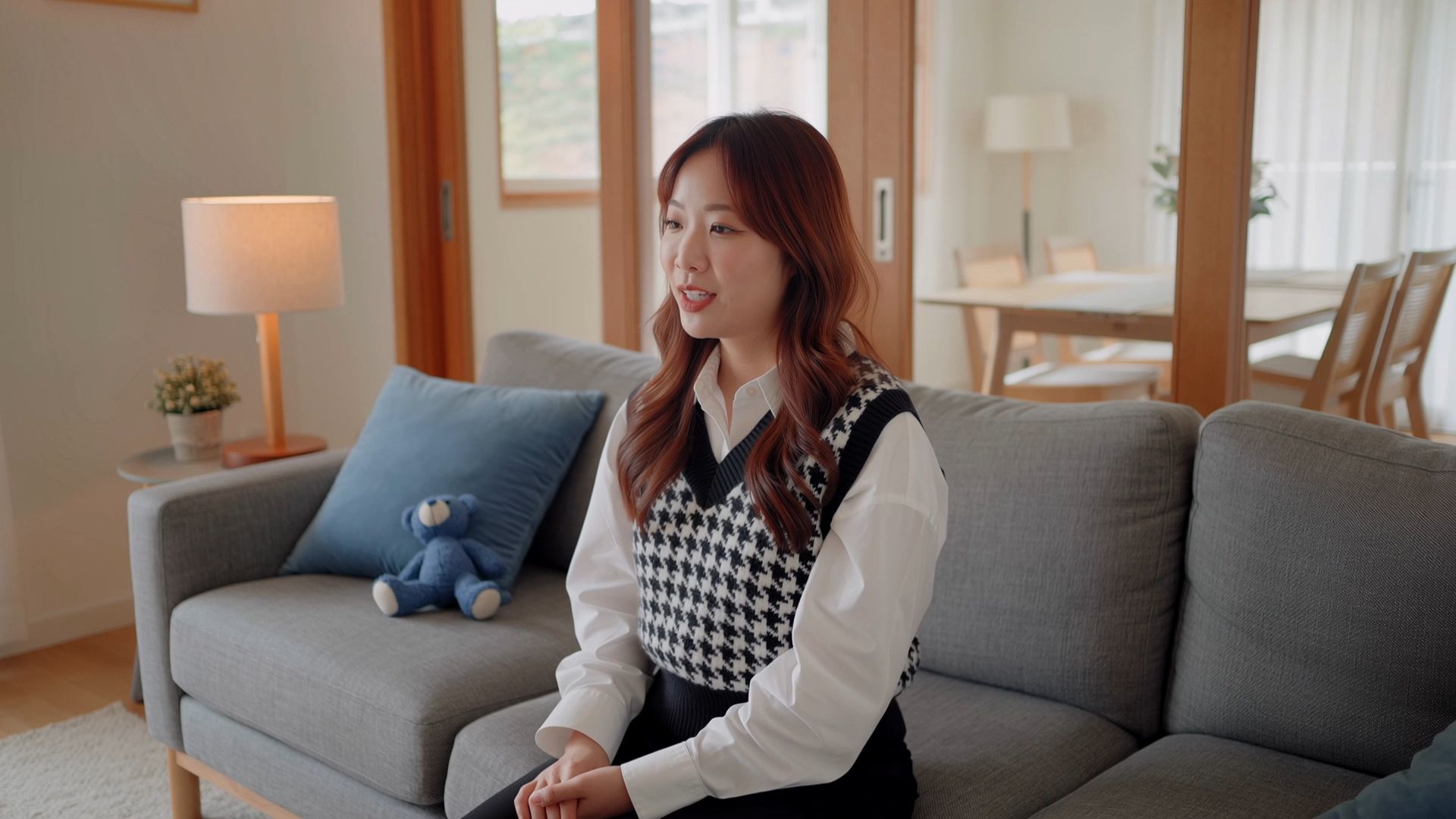 | 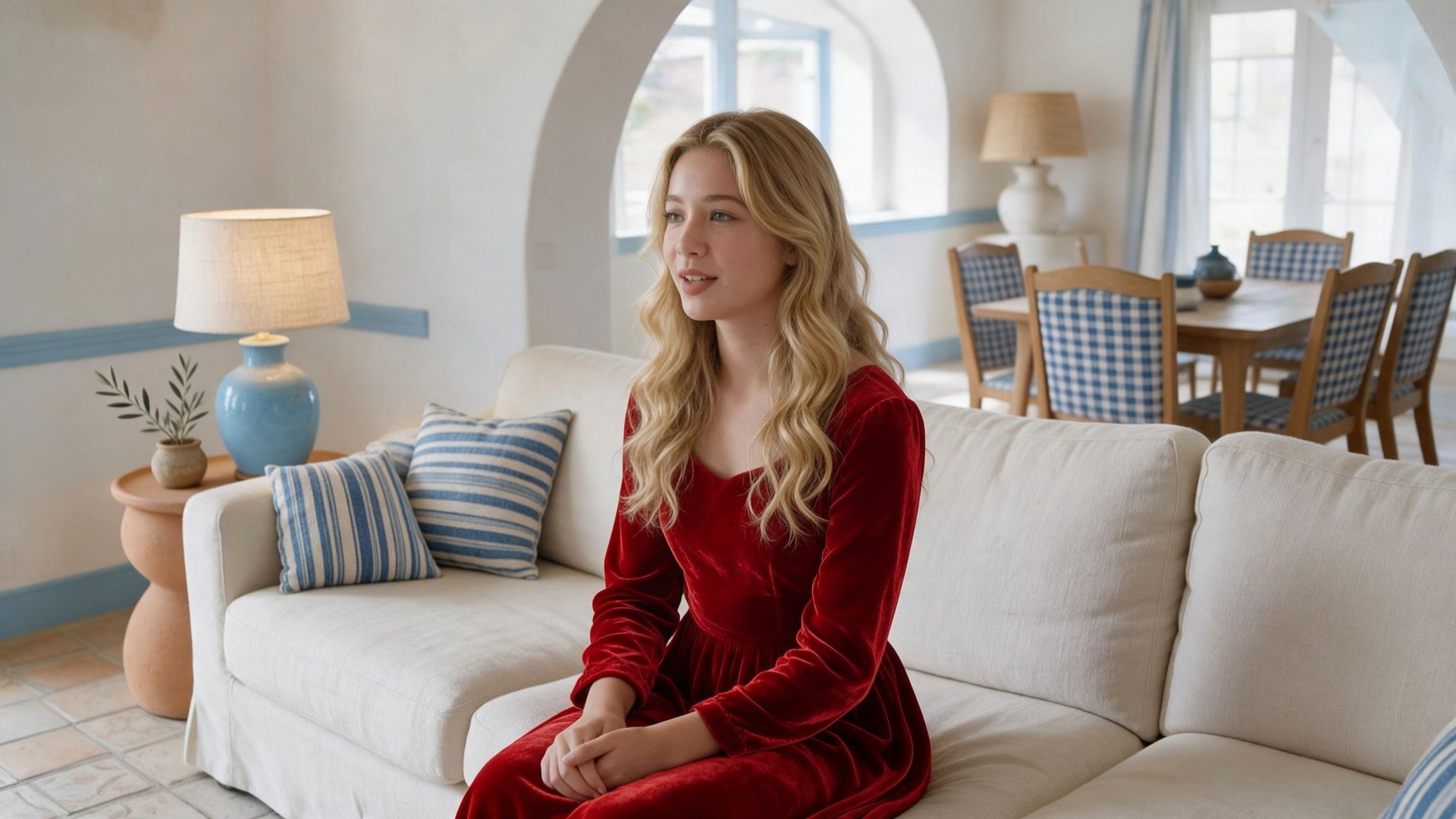 |
Polecenie: Stwórz 12-sekundową filmową scenę dialogową w salonie, używając @Image1 do postaci i scenografii oraz @Video1 do występu mówionego. Przedstaw blondynkę w czerwonej sukience siedzącą na kremowej sofie w przytulnym salonie z poduszkami w paski, niebieską lampą stołową i jadalnią w tle. Mówi: "Szczerze mówiąc, naprawdę uwielbiam spokojne chwile w domu", z łagodnym wyrazem twarzy i naturalnymi gestami dłoni. Miękkie światło dzienne. Zachowaj spójność jej wyglądu i scenerii. Użyj jednego ciągłego, statycznego ujęcia średniego z poziomu oczu z niezmienionym kadrowaniem przez cały czas. | ||
Odtwórz koncepcje stałej kamery dzięki twórczej rekonstrukcji
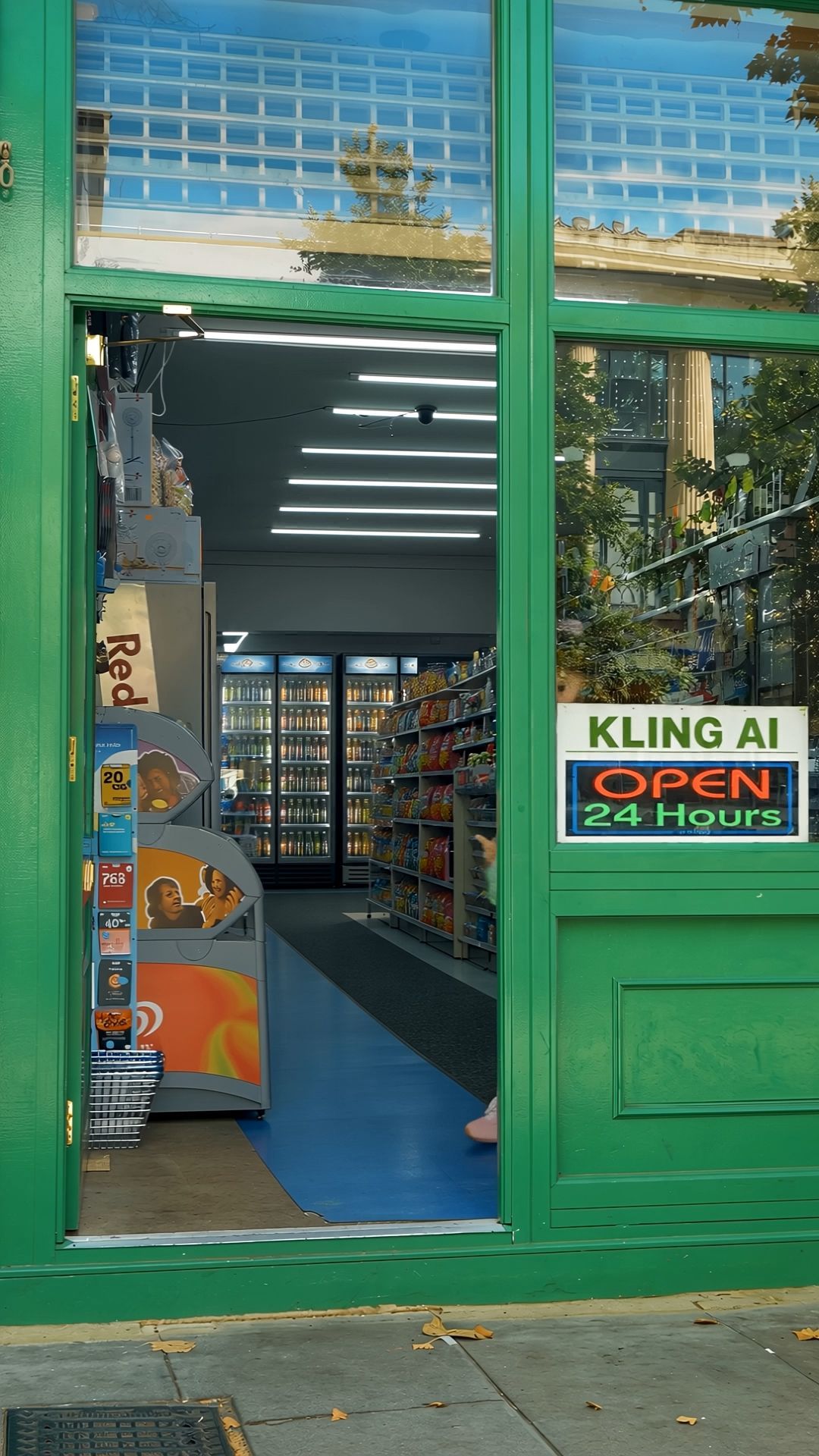
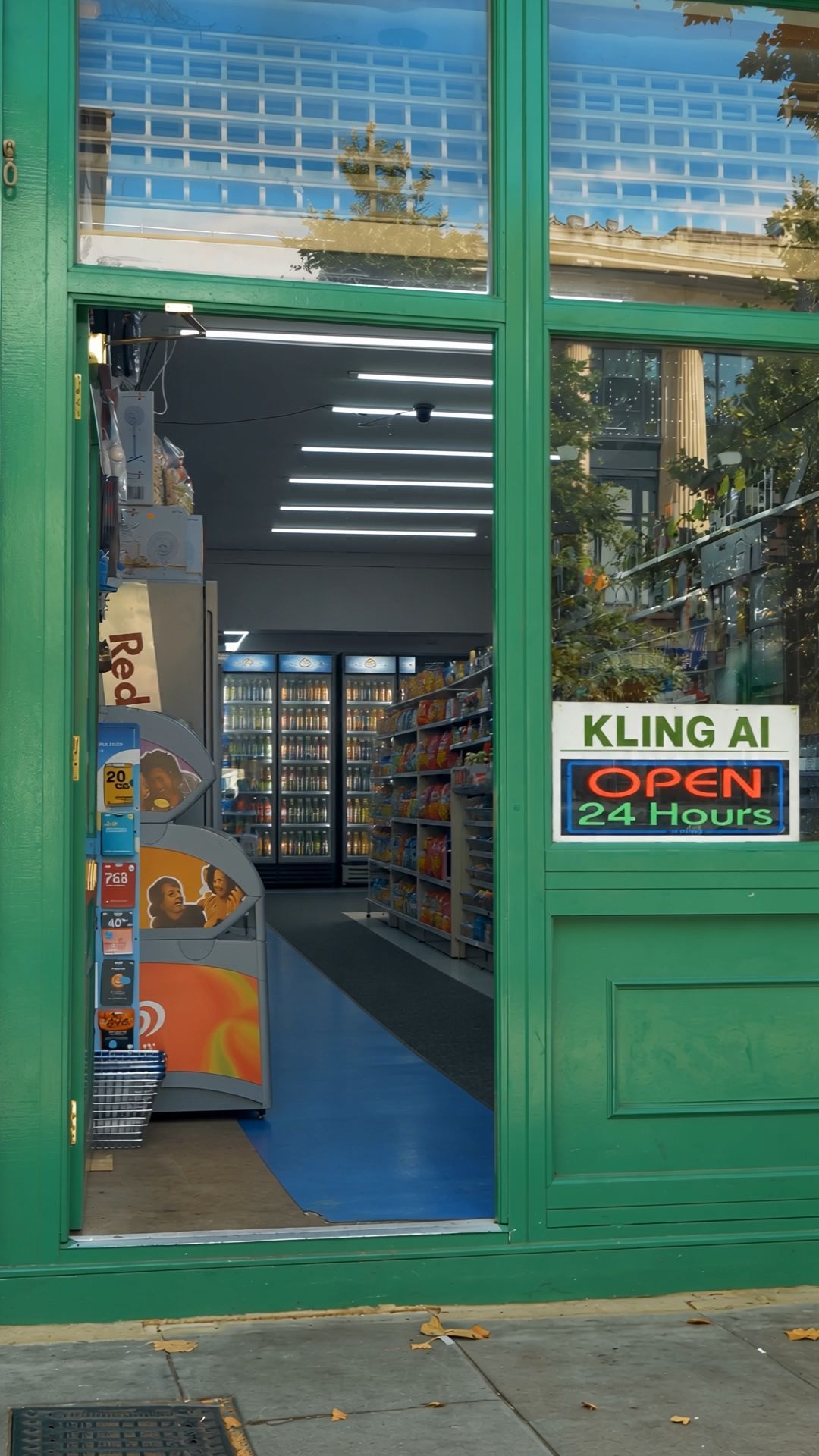
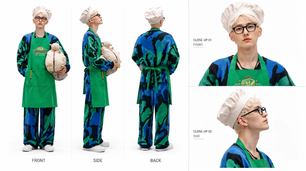
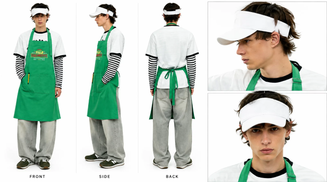
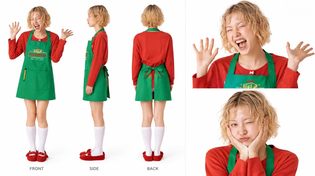
Jeśli masz statyczne ujęcie, na którym chcesz budować, funkcja Creative Recreation w Kling 4.0 pozwala stworzyć coś nowego na podstawie istniejącego wideo. Możesz wykorzystać kompozycję, tempo i styl wizualny oryginalnego nagrania jako punkty odniesienia, jednocześnie zmieniając postacie, produkty lub scenografię, aby ożywić własny koncept ze statyczną kamerą.
Wielopostaciowe obrazy referencyjne i wideo | Wygenerowany rezultat | |
| 
| 
|
Dopracuj szczegóły, zachowując kadrowanie
Zamiast generować cały film od nowa, możesz wprowadzać ukierunkowane poprawki do istniejącego materiału, ograniczając zbędną pracę i zachowując pierwotną perspektywę statycznej kamery oraz kompozycję sceny tak spójnie, jak to możliwe.
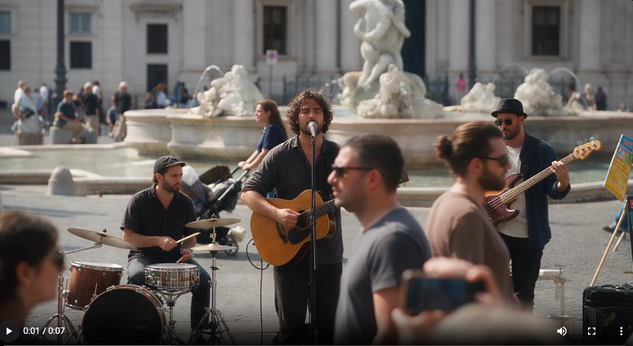
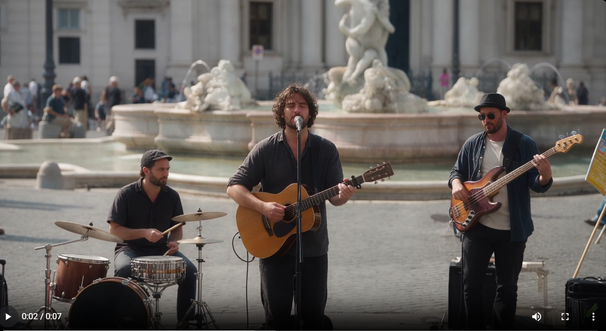
Narzędzie Edytor wideo AI w Kling 4.0 umożliwia dostosowanie mimiki, ruchów ciała, tła i stylów wizualnych za pomocą poleceń tekstowych, minimalizując zmiany w innych elementach. Na przykład w statycznym ujęciu ulicznego zespołu grającego możesz usunąć przechodniów zasłaniających muzyków, zachowując ich występ, otaczające budynki, oświetlenie i pierwotne kadrowanie nienaruszone. Dzięki temu powstaje czystsza kompozycja, która utrzymuje uwagę na wykonawcach.
Wideo referencyjne | Wygenerowane wideo |
|
|
Polecenie: Edytuj @Video1. Usuń przechodniów na pierwszym planie przechodzących przed ulicznym zespołem. Zachowaj wokalistę i gitarzystę, perkusistę, basistę, ich instrumenty i występy, fontannę, budynki, odwiedzających w tle, oświetlenie, oryginalne zachowanie kamery, tempo i czas trwania. Odtwórz obszary wcześniej zasłonięte przez usuniętych przechodniów, aby zespół i plac pozostały wizualnie ciągłe. Pozostaw całą resztę bez zmian. | |
Przewodnik Stable Motion
Statyczne ujęcie nie oznacza, że wszystko w kadrze musi pozostać nieruchome. Gdy kamera jest unieruchomiona, ruchy postaci, wyrazy twarzy i subtelne interakcje stają się kluczowe dla popchnięcia historii naprzód.
Kling 4.0 zapewnia lepszą stabilność ruchu przy ruchach na dużą skalę i ciągłej akcji, pomagając tancerzom, biegaczom i wielu postaciom poruszać się płynniej w tym samym kadrze. Gdy scena zamiast tego wymaga dynamicznego ujęcia, Kling 4.0 obsługuje także stabilniejsze złożone ruchy kamery, w tym ujęcia śledzące i orbitujące.
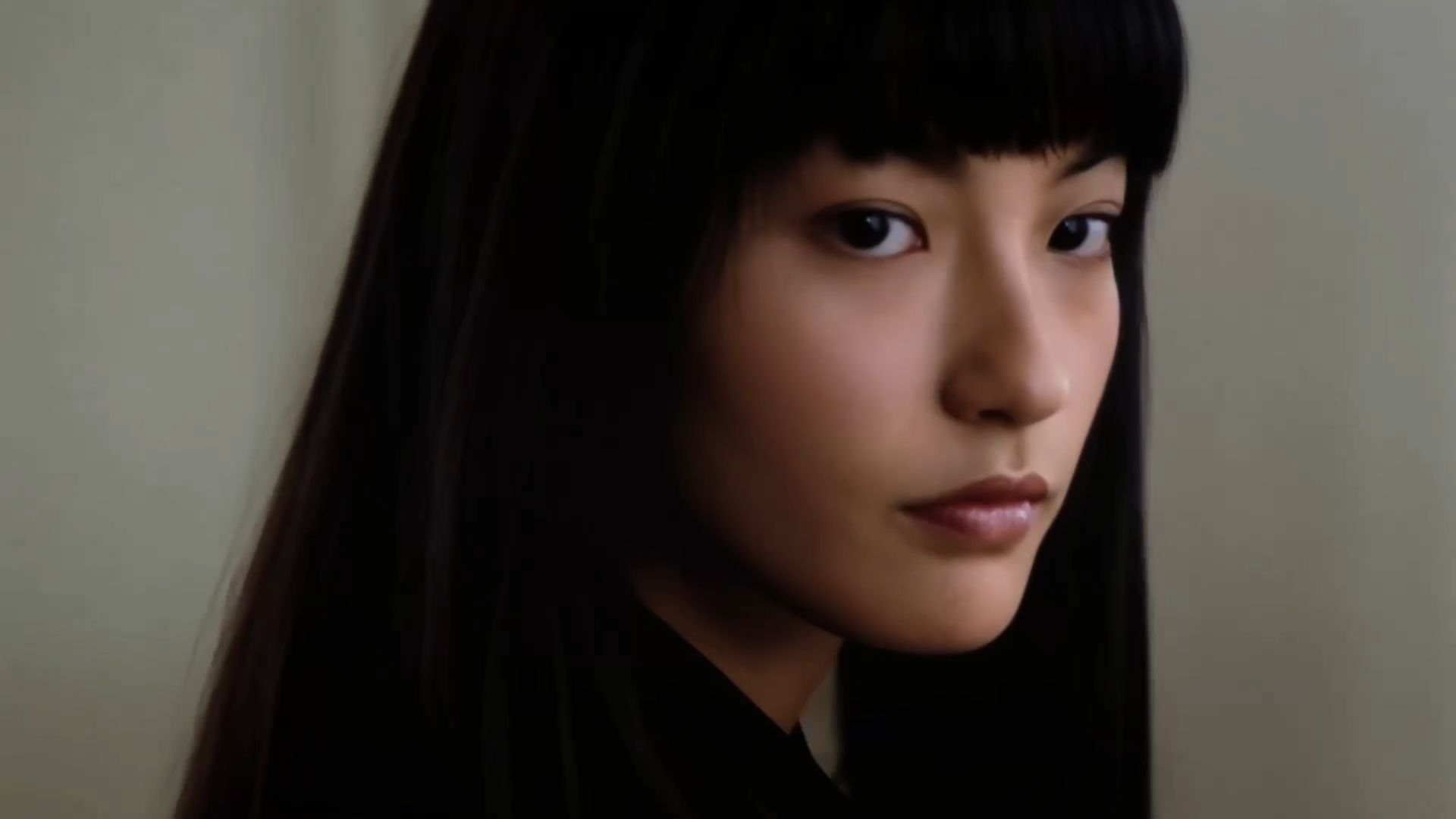
Jak stworzyć statyczne ujęcie z Kling 4.0: krok po kroku
Dzięki Kling 4.0 możesz tworzyć statyczne ujęcia bez przygotowywania skomplikowanego sprzętu filmowego. Wystarczy zdefiniować scenę, ruchy postaci oraz wymagania dotyczące nieruchomej kamery, a następnie postępować według tych czterech kroków, aby zamienić swoje pomysły w filmy ze statycznymi ujęciami.
Krok 1: Wybierz referencje dla swojej sceny
Otwórz przestrzeń roboczą do tworzenia wideo Kling AI i rozpocznij od Omni Reference. Opisz swoją scenę za pomocą promptu tekstowego, a następnie, w razie potrzeby, dodaj referencyjne obrazy, filmy, Elements lub odniesienia głosowe. Możesz połączyć do 15 obsługiwanych zasobów w jednej generacji. Określ, w jaki sposób każde odniesienie powinno wpływać na wygląd postaci, kompozycję sceny, wykonanie lub ruch.
Krok 2: Zdefiniuj scenę i pozycję kamery
W swoim promptcie opisz temat, scenerię, działania postaci oraz zmiany emocjonalne. W przypadku statycznego ujęcia kamery wyraźnie określ rozmiar ujęcia i pozycję kamery. Użyj instrukcji takich jak "locked-off camera", "eye-level medium shot" i "unchanged framing", aby utrzymać kamerę w bezruchu i zapobiec niepożądanym ruchom kamery.
Krok 3: Wygeneruj statyczne ujęcie
Wybierz proporcje obrazu i długość wideo w zależności od zamierzonego zastosowania. Na przykład wybierz 16:9 dla szerokoekranowych scen filmowych lub 9:16 dla pionowych filmów w mediach społecznościowych. Gdy prompt i materiały referencyjne będą gotowe, kliknij Generate, aby utworzyć swoje statyczne ujęcie.
Krok 4: Przejrzyj i dopracuj rezultat
Obejrzyj podgląd wygenerowanego wideo i sprawdź te trzy kluczowe obszary:
- Stabilność kamery: Upewnij się, że pozycja, kąt i kadr kamery pozostają stałe, bez niezamierzonego panoramowania, pochylenia ani przybliżania.
- Ruchy postaci: Sprawdź, czy działania postaci i mimika wyglądają naturalnie, z płynnymi przejściami między ruchami.
- Spójność sceny: Upewnij się, że tła, rekwizyty i wygląd postaci pozostają spójne, bez nagłych lub nieoczekiwanych zmian.
Jeśli zauważysz niepożądane ruchy kamery, wzmocnij instrukcje w swoim promptcie, takie jak zablokowana kamera i niezmienione kadrowanie, a następnie wygeneruj wideo ponownie. W przypadku innych problemów dopracuj odpowiednie opisy w promptcie, aby poprawić rezultat.
Porady dotyczące generowania lepszych statycznych ujęć z AI
Aby stworzyć bardziej filmowe statyczne ujęcia z AI, potrzebujesz czegoś więcej niż statycznej kamery. Przemyślana kompozycja, ruch postaci i tempo opowiadania historii odgrywają tu rolę. Oto cztery wskazówki, które pomogą Ci poprawić wyniki.
- Buduj mocną kompozycję i głębię wizualną: W promptcie jasno określ, gdzie w kadrze powinien pojawić się obiekt. Wykorzystaj linie architektoniczne, drzwi lub korytarze, aby poprowadzić wzrok widza. Możesz też stworzyć poczucie głębi, układając elementy na pierwszym planie, w planie środkowym i w tle albo użyć zasady trójpodziału i symetrycznego kadrowania, by statyczne ujęcia były bardziej angażujące wizualnie.
- Wykorzystaj ruch w kadrze, aby opowiedzieć historię: Stacjonarna kamera nie oznacza, że postacie lub otoczenie muszą pozostawać nieruchome. Opisuj ruchy postaci, zmiany w postawie i subtelne działania w czytelnej sekwencji. Na przykład niech postać wstanie, podejdzie do okna i zatrzyma się, by wyjrzeć na zewnątrz. Drobne detale otoczenia, takie jak delikatnie poruszające się zasłony czy przechodnie mijający w oddali, mogą również ożywić scenę bez dodawania zbędnej akcji.
- Zachowaj spójność między promptami a referencjami wizualnymi: Korzystając z wielu referencji, określ, co każda z nich ma wyznaczać, aby uniknąć sprzecznych instrukcji. Na przykład użyj @Image1 do wyglądu postaci i kompozycji sceny, a @Video1 do mimiki i ruchów. Jeśli w materiale referencyjnym pojawia się ruch kamery, zaznacz wyraźnie, że chcesz odnieść się wyłącznie do gry aktorskiej postaci i zachować nieruchomą kamerę w generowanym wideo.
- Dopasuj długość wideo do akcji: Krótsze ujęcia często sprawdzają się w przypadku subtelnych wyrażeń twarzy lub pojedynczego działania, natomiast sceny obejmujące interakcje postaci, pauzy lub zmiany emocji mogą skorzystać z dodatkowego czasu. Dopasuj długość ujęcia do tempa opowieści, zamiast dodawać zbędne ruchy lub pauzy tylko po to, by wydłużyć wideo.
Koniec
Statyczne ujęcia zachęcają widzów do dostrzegania subtelnych zmian w stałym kadrze. Utrzymując nieruchomą kamerę, kierują uwagę na ruchy postaci, ich wyrazy twarzy oraz detale kształtujące nastrój i znaczenie sceny. Dzięki Kling 4.0 możesz eksplorować te możliwości narracyjne za pomocą promptów tekstowych, odniesień wizualnych i ukierunkowanej edycji wideo, tworząc sceny z nieruchomą kamerą, które ożywiają Twoje pomysły — od filmowych ujęć po krótką formę opowiadania historii.
Najczęściej zadawane pytania
Co oznacza statyczna kamera?
Statyczne ujęcie utrzymuje kamerę w stałej pozycji, z niezmienionym kątem i kadrowaniem przez cały dubel. Postacie i obiekty mogą nadal poruszać się w kadrze, co sprawia, że statyczne ujęcia są przydatne do dialogów, emocjonalnych momentów i starannie skomponowanych scen.
Co oznacza ujęcie dynamiczne?
Dynamiczne ujęcie wykorzystuje ruch kamery, taki jak panoramowanie, pochylanie lub jazda, aby podążać za akcją, ujawniać szczegóły lub budować poczucie energii. W odróżnieniu od statycznego ujęcia, które utrzymuje stały punkt widzenia, ujęcie dynamiczne zmienia perspektywę kamery w miarę rozwoju sceny. Często stosuje się je w sekwencjach akcji, scenach pościgów i dramatycznych momentach.
Jak uzyskać statyczne ujęcie?
Aby nakręcić statyczne ujęcie, zabezpiecz kamerę na statywie lub stabilnym uchwycie, zachowując jej pozycję i kadr bez panoramowania, pochylania ani zoomu. Możesz także generować statyczne ujęcia w Kling 4.0, opisując scenę i używając podpowiedzi takich jak "locked-off camera" oraz "unchanged framing". Sprawdź wynik, aby upewnić się, że kamera pozostaje nieruchoma przez całą scenę.
Czym jest średnie statyczne ujęcie?
Średnie statyczne ujęcie łączy średnie kadrowanie, typowo pokazujące osobę od pasa w górę, z nieruchomą kamerą. Uchwyca mimikę twarzy i gesty dłoni, jednocześnie zachowując widoczną część otoczenia. W scenach dialogowych takie kadrowanie pomaga widzom śledzić reakcje postaci i subtelną mowę ciała bez zmiany położenia kamery.
Jakie są cztery rodzaje ujęć?
Cztery popularne wielkości ujęć w filmowaniu to plan ogólny, plan średni, zbliżenie oraz ekstremalne zbliżenie. Plan ogólny pokazuje bohatera i jego otoczenie, natomiast plan średni zazwyczaj kadruje osobę od pasa w górę, uchwycając gesty i mowę ciała. Zbliżenie podkreśla mimikę twarzy lub ważne detale, podczas gdy ekstremalne zbliżenie izoluje drobne elementy, takie jak oczy lub konkretny przedmiot. Każdą z tych wielkości planu można wykorzystać w statycznych ujęciach albo połączyć z ruchem kamery.