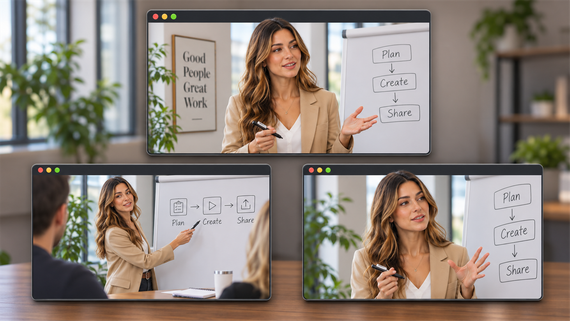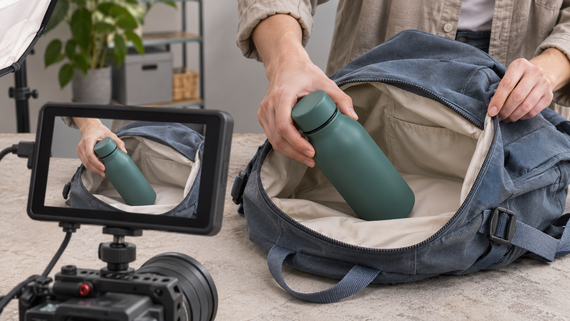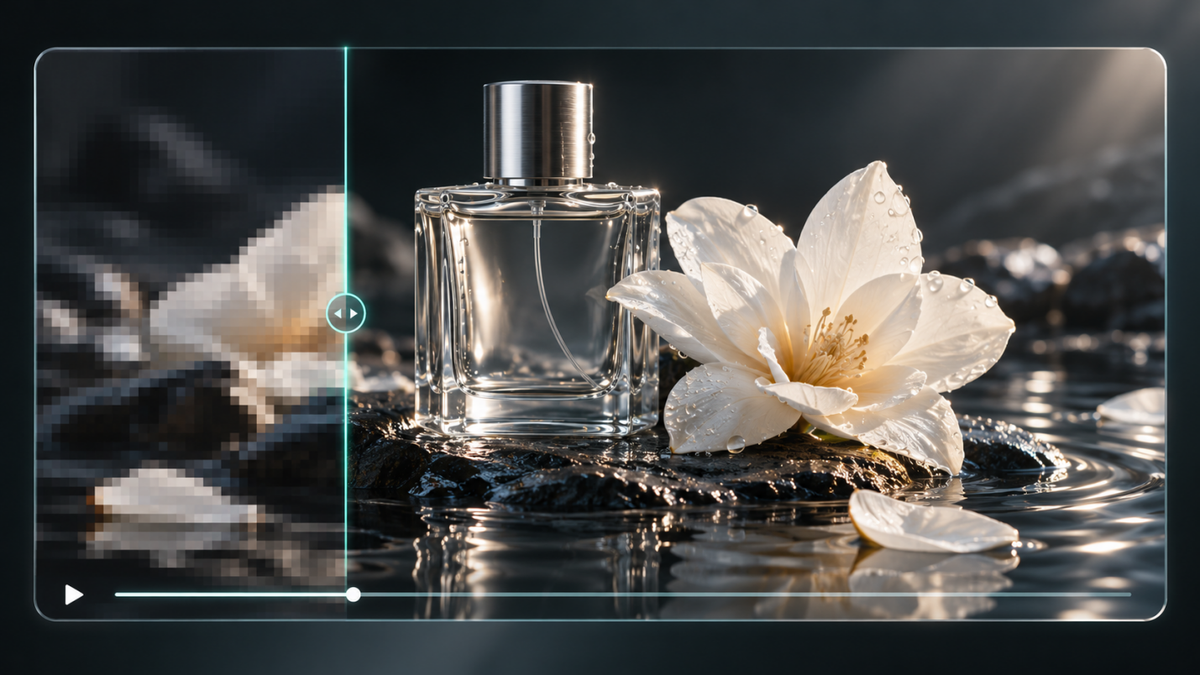
Uma gravação antiga da família pode precisar de redução de ruído, enquanto um clip social comprimido pode precisar de contornos mais nítidos. Uma fotografia de produto gerada por IA também pode precisar de alterações na iluminação ou na cor. O melhor upscaler de vídeo para o seu material depende de quais problemas precisa de resolver e de onde o vídeo final será exibido. Este guia compara seis ferramentas, incluindo Kling 4.0, para ajudar a escolher o fluxo de trabalho certo.
Qual é o melhor upscaler de vídeo em 2026?
Todas as seis ferramentas usam IA, mas atendem a necessidades diferentes. Algumas focam na restauração de material existente através de upscaling, redução de ruído e realce de detalhes, enquanto outras oferecem capacidades de edição mais amplas. Kling 4.0 adota uma abordagem baseada em geração, tornando-o adequado para vídeos curtos que precisam de saída de maior resolução juntamente com ajustes criativos. Compare estes upscalers de vídeo com base no seu material, nas melhorias desejadas e no fluxo de trabalho.
Ferramenta | Melhor para | Suporta saída 4K |
Kling 4.0 | Vídeos de produto curtos e de baixa resolução e clipes gerados por IA que precisam de saída 1080p ou 4K, com prompts e referências para refinar os detalhes visuais e manter a consistência do assunto. | Sim |
Topaz Video | Filmagens arquivadas ou comprimidas que necessitam de controles ajustáveis de restauração, redução de ruído e aprimoramento de rostos. | Sim |
HitPaw VikPea | Gravações ruidosas ou com pouca luz que precisam de modelos específicos para tarefas de nitidez, aprimoramento de retratos e correção de cores | Sim |
AVCLabs Video Enhancer AI | Vídeos caseiros antigos que precisam de redução de ruído, aprimoramento facial ou colorização de imagens em preto e branco | Sim |
TensorPix | Filmagens que precisam de processamento em nuvem baseado no navegador, com opções de redução de ruído, estabilização e interpolação de quadros | Sim |
CapCut | Vídeos sociais que precisam de aprimoramento de qualidade e acesso à edição de vídeo dentro do mesmo projeto de desktop | Sim |
Kling 4.0
Kling 4.0 ajuda a ampliar clipes de baixa resolução gerando uma versão de maior resolução em 1080p ou 4K. Além da configuração de saída, você pode combinar prompts e Omni Reference para refinar iluminação, cores, materiais e planos de fundo, obtendo visuais mais limpos e polidos. Omni Reference suporta até 15 recursos por tarefa — incluindo vídeos, imagens, Elements e estilos de voz — para que você possa orientar diferentes partes do resultado com as fontes certas. Essas referências também ajudam a manter rostos, produtos e estilo visual consistentes entre as tomadas. Uma ação rápida mais estável e movimentos de câmera complexos, de rastreamento a tomadas orbitais, tornam Kling 4.0 útil para filmagens dinâmicas, bem como para vídeos de produtos e sociais.


Topaz Video
Topaz Video se concentra em restaurar gravações e filmagens arquivísticas com problemas visíveis de qualidade. Proteus, Iris e Nyx tratam de diferentes problemas, com configurações que você pode ajustar para se adequar à fonte. Muitas tarefas podem ser executadas localmente, com renderização na nuvem disponível para trabalhos selecionados. Verifique os requisitos de hardware dos modelos que pretende usar antes de escolhê-lo para um projeto.
HitPaw VikPea
HitPaw VikPea usa modelos baseados em tarefas para filmagens ruidosas, comprimidas ou suaves, com opções para rostos, cenas com pouca luz e cor. AI Pilot pode recomendar um modelo adequado. Outros recursos incluem aumento de resolução, processamento em lote, estabilização e interpolação de quadros. A versão de avaliação permite visualizar os resultados; verifique o acesso à exportação e os custos de créditos em nuvem antes de se comprometer com o uso regular.
AVCLabs Video Enhancer AI
Para gravações mais antigas que precisam de restauração e upscaling, o AVCLabs Video Enhancer AI inclui redução de ruído, desentrelaçamento, colorização, refinamento de rostos, estabilização e interpolação de quadros. Há também processamento em lote local para várias gravações.
A versão de avaliação limita as exportações a 30 segundos e adiciona uma marca d'água. Quanto tempo o processamento leva depende do seu hardware, dos recursos selecionados e da resolução de destino.
TensorPix
Com o TensorPix, você faz upload das filmagens por meio de um navegador e deixa o processamento a cargo de servidores de GPU remotos. Isso o torna uma opção quando o seu computador não tem hardware gráfico potente. As ferramentas disponíveis incluem upscaling, redução de ruído, remoção de desfoque, estabilização e interpolação de quadros. Os limites de entrada dependem do plano: até 720p no plano Free e até 4K nos planos pagos. Para um projeto maior, verifique o tempo de upload e quantos créditos as filmagens vão consumir para serem processadas.
CapCut
No desktop, o recurso Enhance quality do CapCut inclui opções HD, UHD e 4K. Ele fica ao lado de ferramentas de corte, ajustes de cor, efeitos e Auto Reframe para projetos de vídeo sociais. Traga as filmagens do armazenamento local, do CapCut Cloud, do Google Drive ou do Dropbox, depois edite o clipe e escolha suas configurações de exportação no mesmo projeto. As opções de aprimoramento e de exportação variam de acordo com o dispositivo, a plataforma e o plano.
Melhores upscalers de vídeo para diferentes casos de uso
Restaurando gravações antigas da família
Um vídeo caseiro salvo de uma fita antiga pode apresentar granulação, cores desbotadas e artefatos de entrelaçamento. Prepará-lo para uma sessão em família exige restauração e também uma resolução mais alta. Topaz Video e AVCLabs são opções úteis quando você precisa de controles para vários problemas de qualidade. O objetivo é tornar rostos e ações mais fáceis de ver, mantendo as texturas naturais e preservando a sensação original da gravação.
Refinando vídeos curtos de produtos
Um teaser de produto em baixa resolução pode parecer suave em telas maiores, especialmente ao redor de embalagens, rótulos e texturas de superfície. Com Kling 4.0, carregue o clipe e escolha saída 1080p ou 4K para gerar uma versão de maior resolução. Adicione imagens do produto ou referências de iluminação se você também quiser ajustar o plano de fundo, as cores ou os reflexos enquanto orienta a aparência do produto.
Melhorando clipes de personagens gerados por IA
Um clipe de personagem gerado por IA pode precisar de uma saída em resolução mais alta sem perder rostos, roupas ou movimentos reconhecíveis. Kling 4.0 permite que você carregue o clipe e gere uma versão 1080p ou 4K. Adicione imagens nítidas do personagem ou referências em vídeo quando precisar orientar a aparência facial, a iluminação e a consistência visual.
Se você tiver apenas uma imagem estática, use a ferramenta imagem para vídeo da Kling para criar um novo clipe e, em seguida, selecione a resolução de saída preferida.
Melhorando clipes de vídeo com movimento rápido
Ação rápida, curvas bruscas e movimentos de câmera complexos podem dificultar a manutenção da qualidade de vídeo entre os quadros. Kling 4.0 foi projetado para lidar com movimento dinâmico e trabalho de câmera de forma mais consistente, tornando-a útil para clipes esportivos, sequências de ação e filmagens geradas por IA em ritmo acelerado. Carregue o seu vídeo de origem, adicione referências para o assunto ou movimento da câmera quando necessário e gere uma versão de resolução superior. Revise o resultado na velocidade de reprodução normal para verificar a continuidade do movimento e os detalhes visuais.
Como aumentar a resolução de um vídeo para 4K com Kling 4.0
Quer melhorar a resolução de um vídeo curto existente? Siga estas etapas para preparar o seu material, gerar uma versão de resolução superior com Kling 4.0 e revisar o resultado antes de fazer o download.
Etapa 1. Carregue o seu vídeo e materiais de referência
Abra o espaço de trabalho de geração de vídeo da Kling AI e selecione Kling 4.0. Carregue o vídeo de baixa resolução que deseja melhorar como seu vídeo principal. Você também pode adicionar imagens ou vídeos curtos como referências para iluminação, tons de cor, fundos ou estilos visuais preferidos. Para obter resultados mais consistentes, inclua referências claras que mostrem assuntos importantes ou detalhes do produto. Kling 4.0 oferece suporte a entradas de vídeo de 3 a 30 segundos, com até cinco vídeos totalizando no máximo 30 segundos.
Etapa 2. Descreva as melhorias que você deseja
Use um prompt para explicar como deseja aprimorar o vídeo. Você pode ajustar iluminação, cores, materiais, fundos ou outros detalhes visuais, especificando quais partes das filmagens originais devem permanecer inalteradas. Se você carregou imagens ou vídeos de referência, explique o que cada um deve orientar. Por exemplo, use uma imagem para iluminação mais quente e outra para a aparência do produto. Ao editar o clipe original, comece com "Edit @Video1" e descreva claramente as mudanças pretendidas.
Passo 3. Gere e revise o seu vídeo 4K
Selecione 1080p ou 4K como resolução de saída e gere uma versão de resolução mais alta do seu vídeo. A configuração de saída determina a resolução, enquanto o seu prompt e os materiais de referência orientam a aparência visual. Revise o resultado em busca de nitidez, texturas naturais, sujeitos consistentes e movimento suave. Se necessário, refine as suas instruções ou referências e gere outra versão antes de fazer o download.
Exemplos de vídeo Kling 4.0 em ultra-alta definição

Exemplo de como usar Omni Reference | ||
Imagem de referência 1 | Imagem de referência 2 | Vídeo 1: Referência de movimento de câmera |
|
| 
|
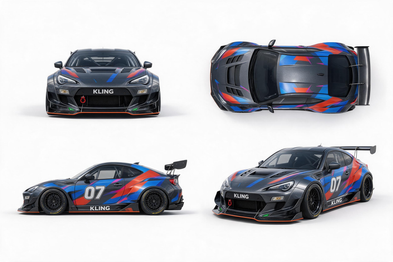
| Prompt: Use @Video 1 como referência para movimentos de câmera e ritmo das tomadas. Substitua o elemento pelo carro de @Image 1 e o plano de fundo por @Image 2. | ||
Vídeo | ||
 | ||
Problemas Comuns no Upscaling de Vídeo e Soluções Rápidas
Use as verificações abaixo para resolver problemas comuns de aprimoramento. Para uma alteração maior, como substituir um fundo ou um assunto, faça a edição com um editor de vídeo com IA antes do upscaling.
Problema | O que tentar |
Rostos parecem artificiais | Reduza a intensidade de reconstrução facial quando disponível ou use uma imagem de referência mais clara em fluxos de trabalho que oferecem suporte a referências |
O vídeo fica excessivamente nítido | Reduza a intensidade da nitidez; em um fluxo de trabalho baseado em prompts, solicite textura natural e detalhes mais suaves |
A textura cintila entre quadros | Verifique a fonte em busca de problemas de movimento ou compressão e, em seguida, compare com outro modelo ou geração |
A saída em 4K ainda parece suave | Revise os detalhes da fonte, as configurações de compressão e de aprimoramento. Um tamanho de frame maior por si só não irá recuperar detalhes perdidos |
O ruído torna-se mais visível | Aplique uma redução de ruído adequada antes ou durante o upscaling |
O ficheiro de exportação é demasiado grande | Escolha uma taxa de bits adequada e um codec mais eficiente quando os controlos de exportação permitirem |
Conclusão
O melhor upscaler de vídeo depende de você precisar de controles detalhados de restauração, um fluxo de trabalho de edição conveniente ou geração em alta resolução. Para clipes curtos e de baixa resolução, Kling 4.0 permite criar uma versão em 1080p ou 4K e usar prompts e referências para aprimorar iluminação, cores e consistência visual.
Perguntas frequentes
Qual é o melhor upscaler de vídeo com IA?
O melhor upscaler de vídeo com IA depende do seu material e fluxo de trabalho. Topaz Video é indicado para aprimoramento detalhado em desktop, AVCLabs foca na restauração e TensorPix oferece processamento no navegador. Kling 4.0 é indicado para clipes curtos que precisam de geração em resolução mais alta, com saída em 1080p ou 4K e refinamentos visuais opcionais guiados por prompts.
A IA pode aumentar a resolução de um vídeo para 4K?
Sim. Upscalers de vídeo com IA podem aumentar a resolução de um clipe para 4K, embora a melhoria visível dependa da fonte e do método de processamento. Verifique traços faciais, textos e formatos de produtos em busca de detalhes gerados que diferem do original.
O upscaling vai alterar rostos ou produtos?
Pode acontecer, especialmente quando a fonte não mostra claramente rostos, rótulos ou roupas. No Kling 4.0, use imagens de referência, vídeos ou referências do sujeito por meio do Omni Reference para orientar a aparência que você deseja manter. Verifique as características definidoras em todos os quadros antes de usar o resultado.
Qual é a diferença entre um aprimorador de vídeo e um upscaler de vídeo?
Um upscaler de vídeo aumenta a resolução. upscalers de IA também podem inferir detalhes adicionais, enquanto um aprimorador de vídeo pode lidar com ruído, cor, iluminação, nitidez e outros problemas de qualidade. Algumas ferramentas combinam essas funções.
Devo fazer upscaling de vídeo para 1080p ou 4K?
Escolha 1080p para vídeos do dia a dia nas redes sociais ou ecrãs menores quando o tamanho do ficheiro e a eficiência de processamento forem importantes. Considere 4K para ecrãs maiores, planos aproximados de produtos ou projetos que precisem de mais flexibilidade para edição e reenquadramento. Tenha em mente que uma resolução mais alta não restaura automaticamente todos os detalhes ausentes. Com Kling 4.0, selecione a resolução disponível no seu espaço de trabalho e reveja o resultado gerado antes de descarregar.