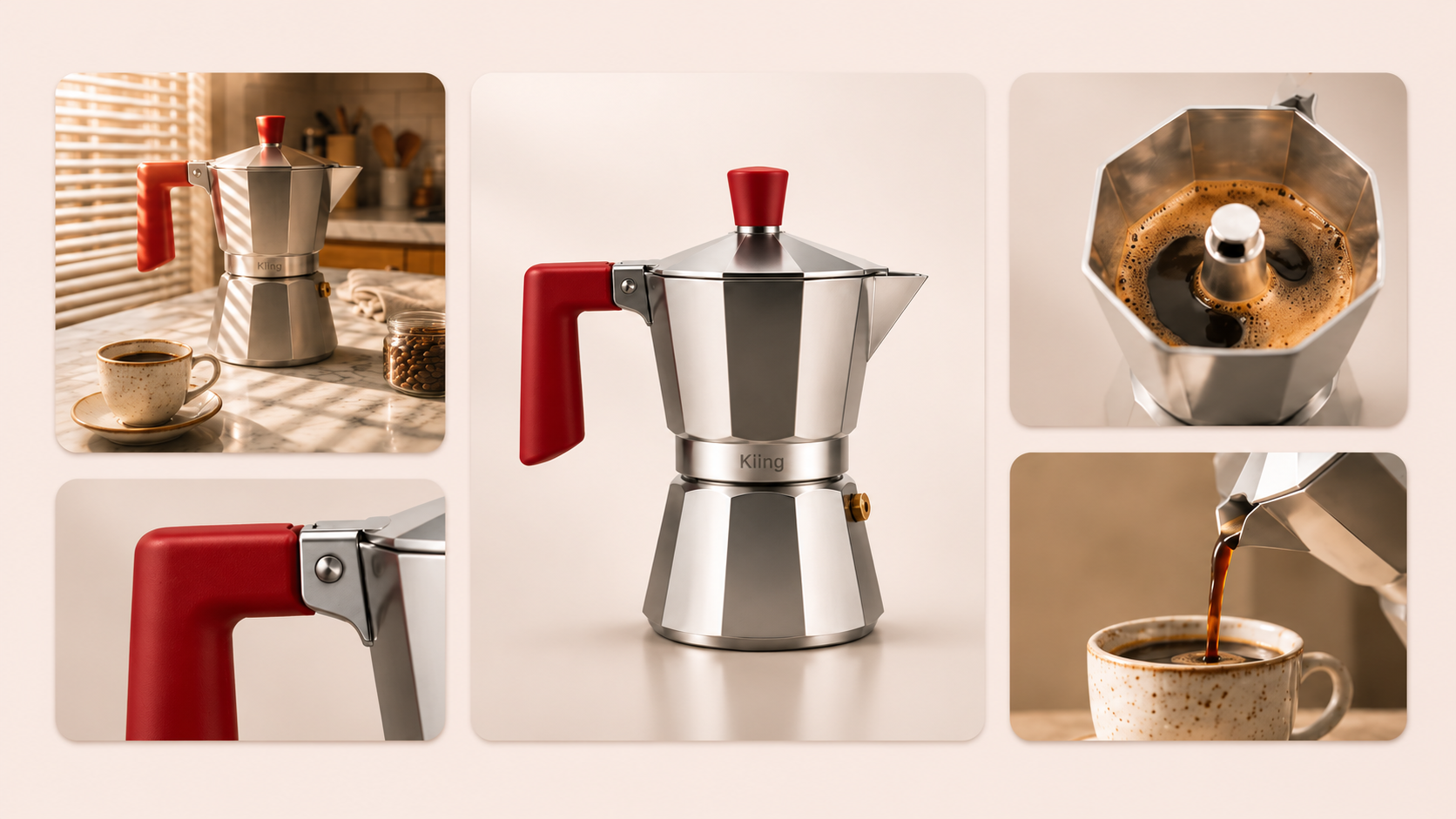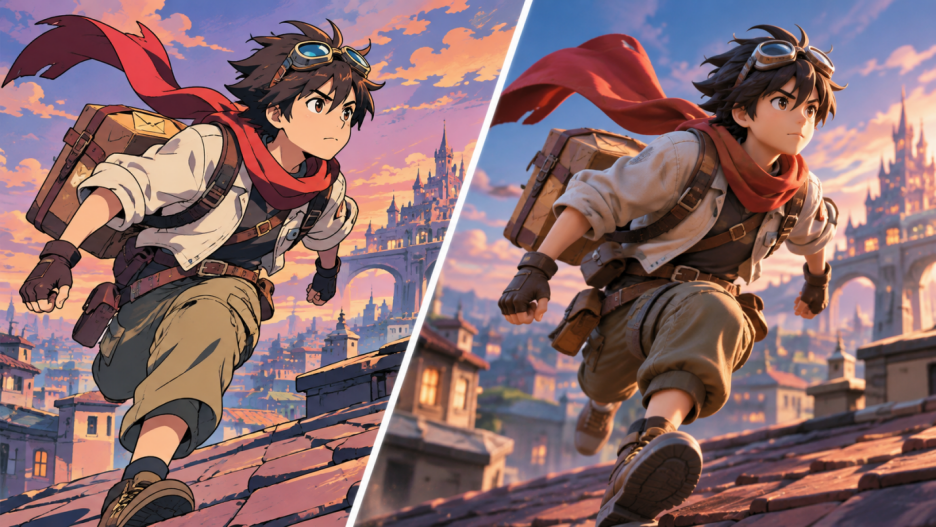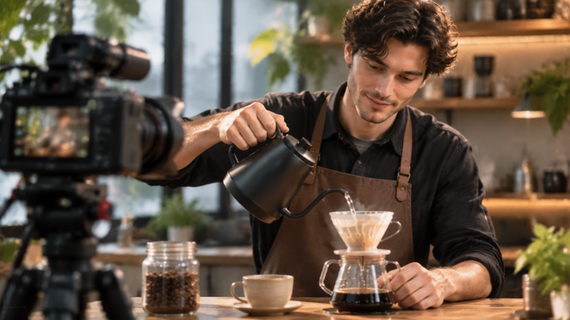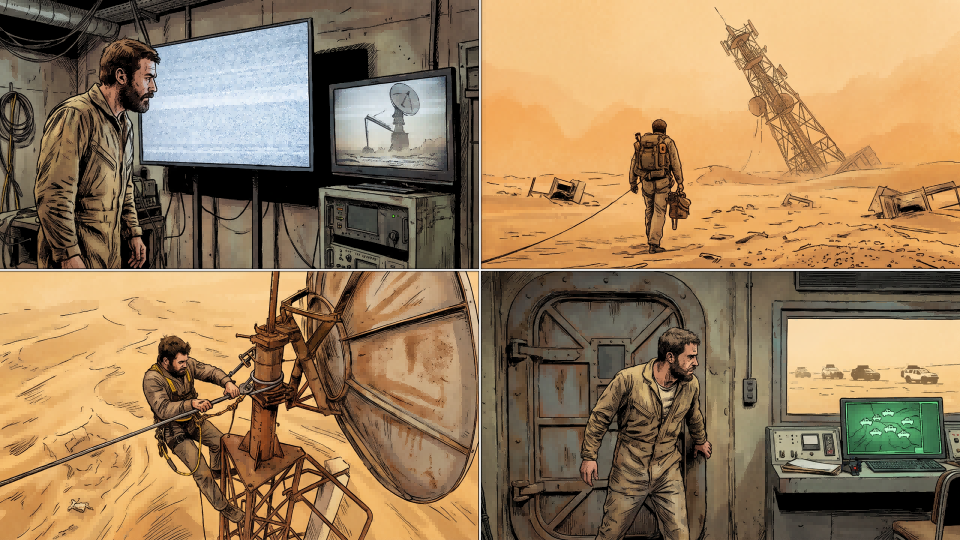
Como saber se seus planos de filmagem vão funcionar juntos antes de começar a produção de vídeo? O storyboarding ajuda a visualizar as cenas, planejar movimentos de câmera e organizar momentos-chave em uma narrativa coerente. Com ferramentas de IA como a Kling AI, você pode criar storyboards visualmente consistentes com mais eficiência e transformar esses planos visuais em sequências de vídeo dinâmicas.
O que é o storyboarding?
Storyboarding é o processo de organizar a história em uma série de painéis visuais, cada painel mostrando uma tomada ou um momento-chave por meio de esboços, fotos ou ilustrações. Um anúncio de café de 15 segundos pode ter um painel de grãos entrando em um moedor, um painel de café sendo servido, um painel de uma mão levantando a xícara e um painel final do produto. Isso ajuda a identificar ações ausentes ou transições estranhas antes da produção.
Storyboard vs. Moodboard: qual é a diferença?
Um moodboard e um storyboard servem a propósitos diferentes. Você pode usar um moodboard para estabelecer o visual do seu vídeo e um storyboard para planejar como a história se desenrola.
Ferramenta visual | Objetivo principal | Conteúdos típicos |
Moodboard | Definir o estilo visual | Cores, texturas, iluminação e referências de estilo |
Storyboard | Organize a sequência de planos | Painéis numerados, ações, direções de câmera e temporização |
O que um storyboard deve incluir?
Storyboards úteis transmitirão as informações principais de cada plano. Escolha um layout que funcione para o seu projeto e inclua o seguinte.
Elemento do storyboard | O que incluir | Exemplos de projetos |
Painéis visuais | Esboços ou imagens de cada tomada | Grades sequenciais de filme; painéis de vídeo social vertical |
Sujeito e ação | Personagens, objetos e ações | Poses animadas; demonstrações de produtos |
Detalhes da tomada | Tamanho do plano, ângulo e posição do sujeito | Planos de estabelecimento em filme; close-ups de produto |
Movimento e transições | Setas de direção, movimentos de câmera e cortes | Planos de acompanhamento de ação; cortes rápidos de anúncios |
Ritmo e áudio | Duração dos planos, diálogos e sinais sonoros | Diálogos de curta-metragem; ganchos para anúncios sociais |
Para animação, concentre-se nas poses e expressões dos personagens que você pode depois animar usando um criador de animações com IA. Priorize a revelação do produto, a demonstração e a mensagem de encerramento na produção de vídeo comercial.
Como criar storyboards com IA
A IA torna o processo de criação de storyboards mais eficiente ao ajudar os criadores a visualizar ideias, explorar ângulos de câmera e produzir imagens de storyboard consistentes sem habilidades avançadas de desenho.
Kling AI oferece suporte tanto à geração de imagens quanto à geração de vídeo. Seu modelo de geração de imagens, Kling Image 4.0, ajuda os criadores a construir storyboards visualmente consistentes, enquanto seu modelo de geração de vídeo, Kling 4.0, lhes dá vida por meio de referências multimodais, narrativa aprimorada e movimentos de câmera estáveis.
Planeje seus planos e o layout do storyboard
Divida o seu roteiro ou conceito criativo em momentos visuais-chave. Defina os personagens, cenários, ações, tamanhos de plano e ângulos de câmera. Escolha um layout de storyboard que corresponda ao formato de vídeo pretendido, como painéis 16:9 para conteúdo cinematográfico ou painéis 9:16 para vídeos de formato curto.
Gere Imagens de Storyboard Consistentes com Kling Image 4.0
O Modo Series do Kling Image 4.0 permite gerar até 10 imagens relacionadas a partir de um único prompt, mantendo personagens, cenários, adereços e estilos visuais consistentes entre os planos.
Descreva o estilo geral e a composição, ação e ângulo de câmera de cada plano. Você também pode enviar imagens de referência para orientar a aparência dos personagens e os detalhes da cena, criando storyboards visuais coerentes sem gerar cada imagem separadamente.
Aprimore Imagens Individuais do Storyboard
Revise suas imagens geradas quanto à continuidade visual e ao fluxo narrativo. Use as capacidades de edição de imagem por IA do Kling Image 4.0 para refinar poses de personagens, ajustar composições, modificar fundos ou corrigir detalhes visuais. Organize as imagens finalizadas em ordem de tomada e adicione notas sobre movimento, tempo e transições.
Como gerar imagens de storyboard com o Kling Image 4.0
Etapa 1: prepare suas imagens de referência
Abra o workspace de geração de imagens do Kling AI e selecione o Kling Image 4.0. Carregue designs de personagens, imagens de cena ou referências de estilo visual para orientar a criação do storyboard. Se você não tiver imagens de referência, comece com um prompt de texto.
Etapa 2: descreva sua sequência de storyboard
Escreva um prompt que solicite claramente uma série de imagens de storyboard. Descreva o estilo visual geral, as aparências dos personagens e a ação, o enquadramento e o ângulo de câmera de cada tomada. Especifique quais detalhes visuais devem permanecer consistentes ao longo da série.
Etapa 3: Gere e revise suas imagens de storyboard
Selecione o Modo Série e escolha a proporção de aspecto apropriada. Gere suas imagens de storyboard, revise sua consistência visual e fluxo narrativo e refine imagens individuais se necessário. Organize as imagens finalizadas na ordem dos planos para a geração de vídeo subsequente.
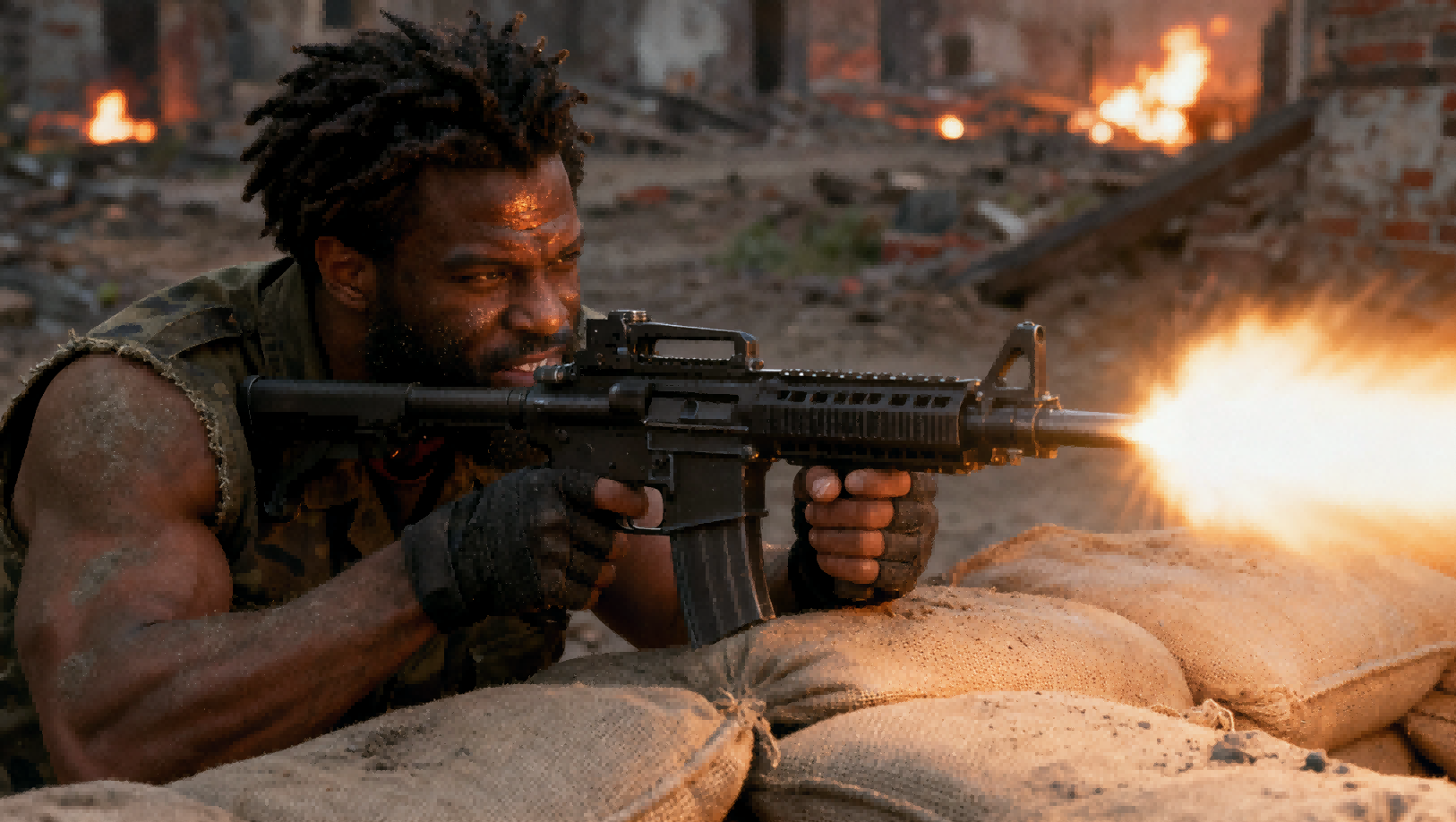
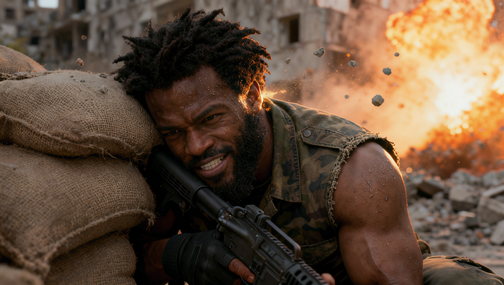
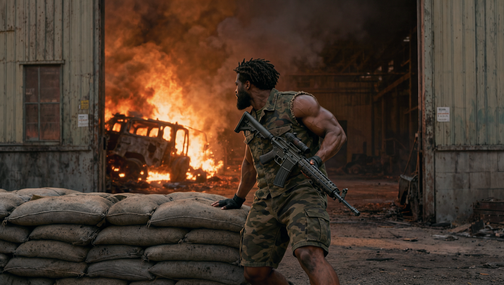
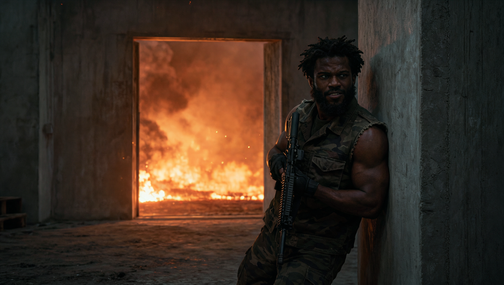
Imagem de entrada | Storyboards de filme Filme de ação | |||
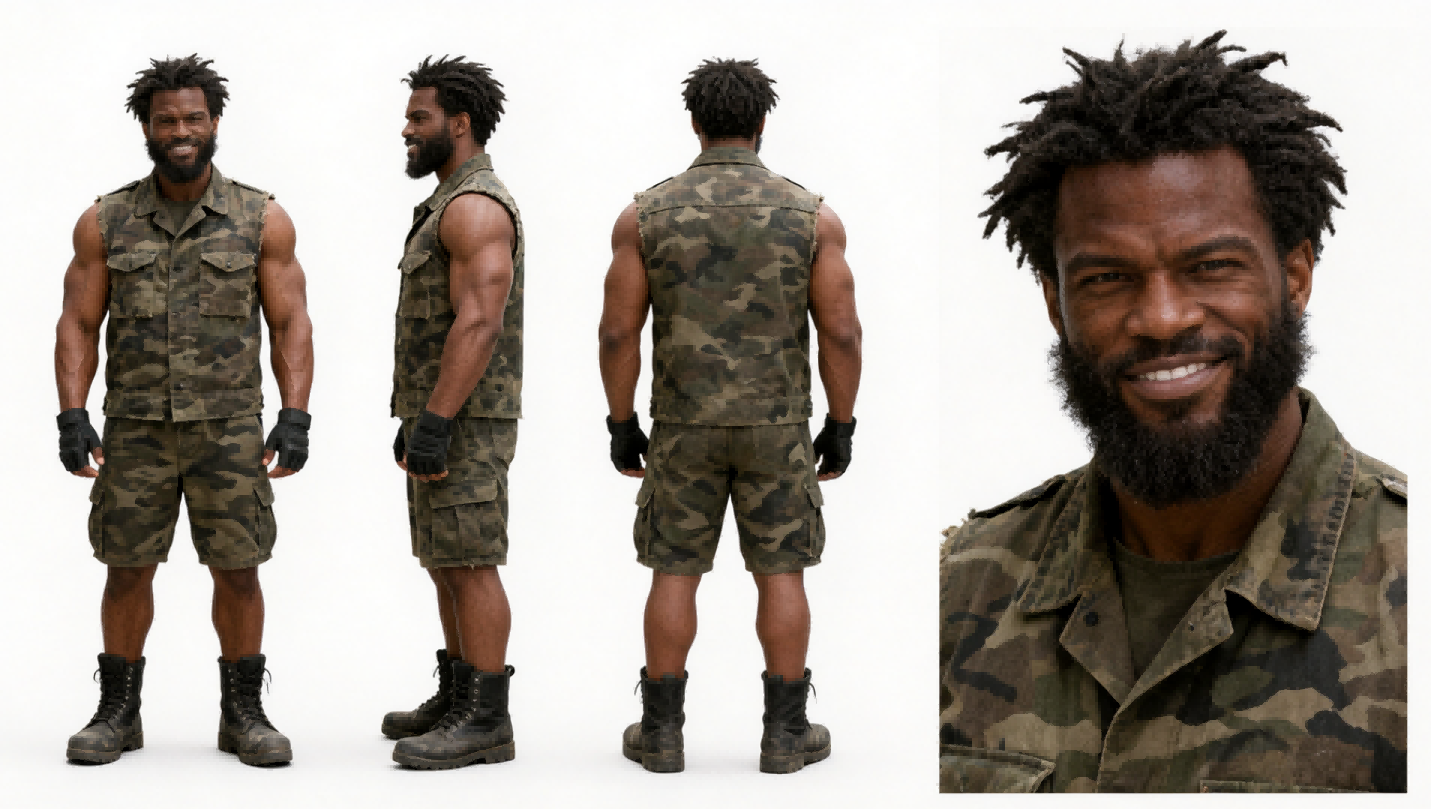 | 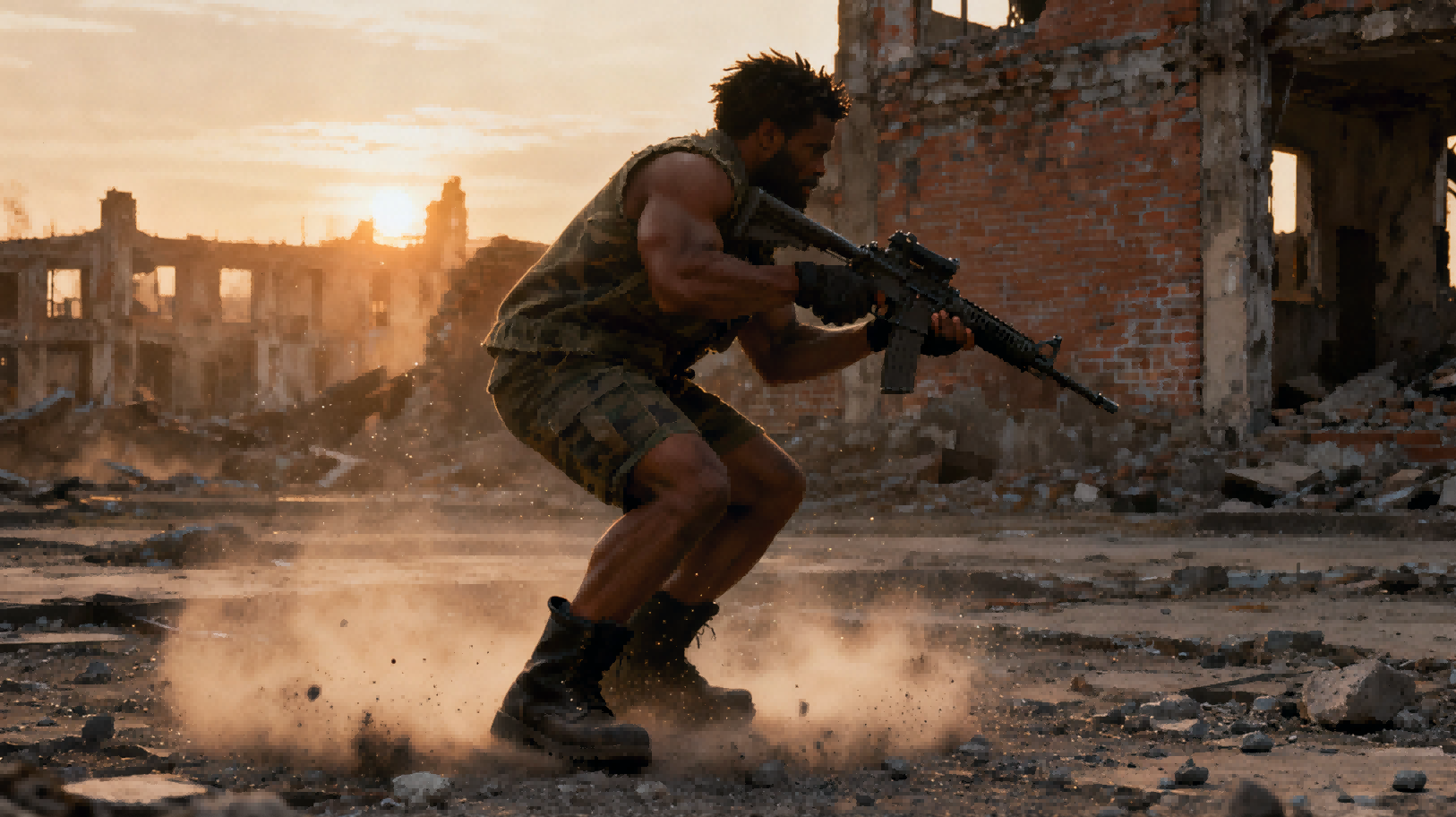 | 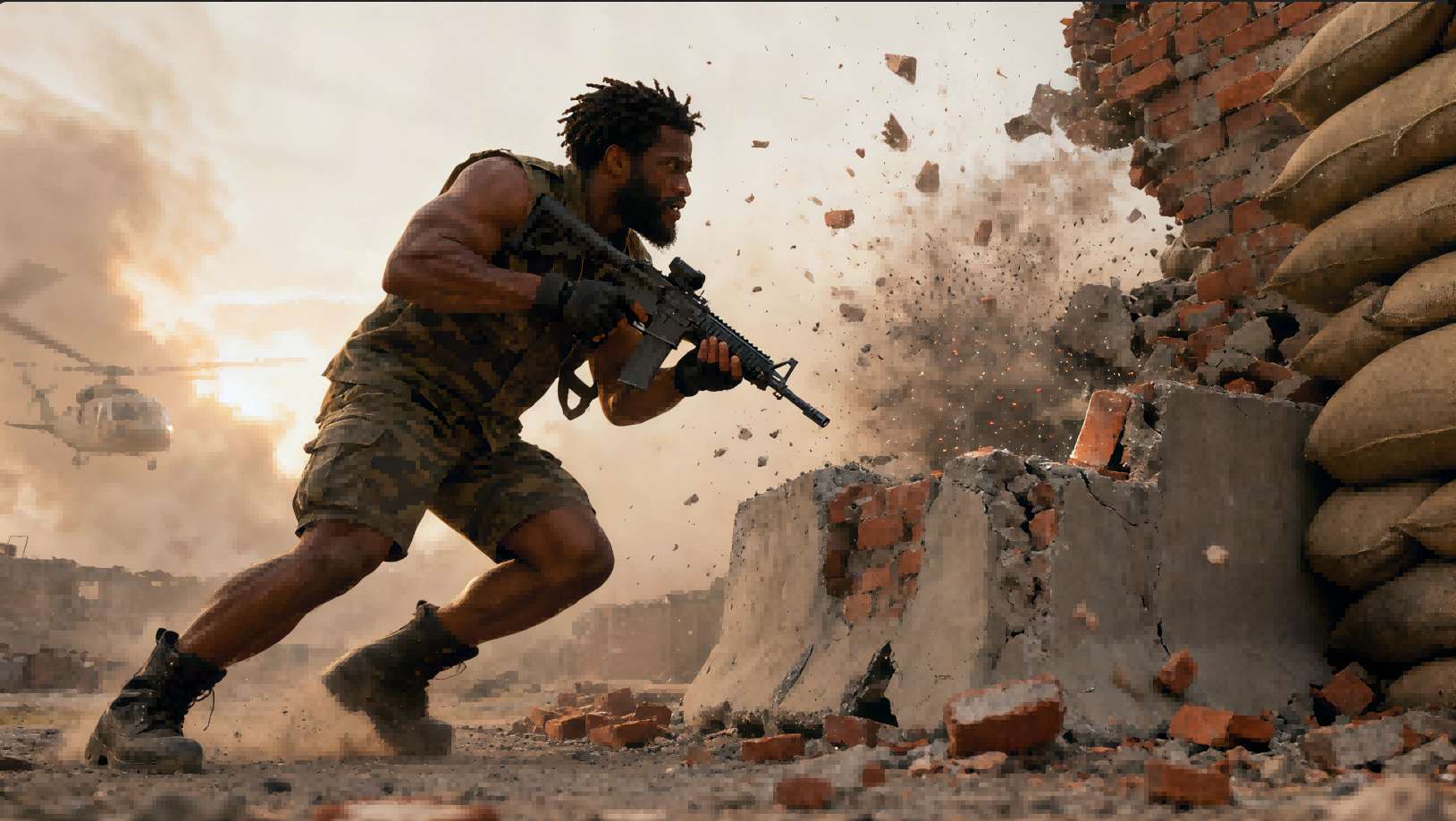 | 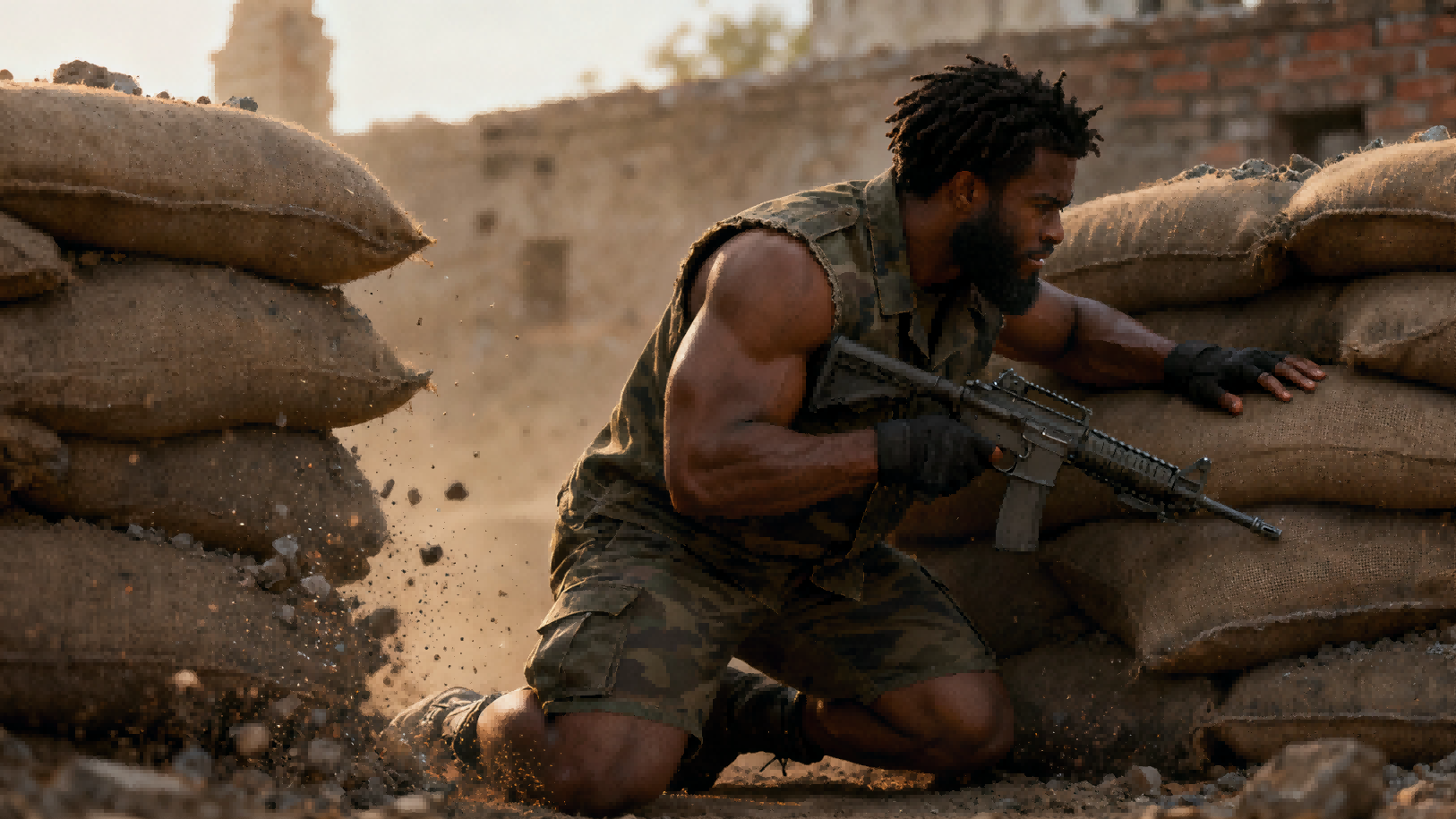 |  |
 |  |  |  | |
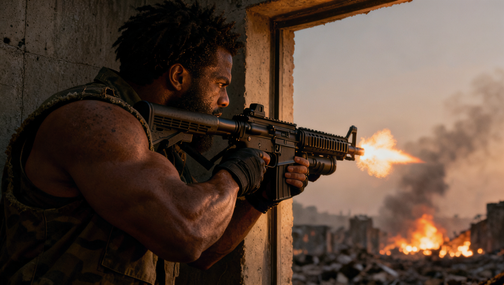 | ||||
Prompt: Uma sequência de batalha ambientada em um terreno baldio industrial ao anoitecer, com contraluz dourada quente, sombras cinza frias, fumaça espessa e luz de fogo. Textura de filme áspera, profundidade pronunciada e impacto visual, ação em ritmo acelerado e movimento de câmera levemente trêmulo. Todo o ambiente é preenchido pelos sons de fundo de explosões e tiros, criando uma sensação avassaladora de que o protagonista está entrando em um campo de batalha. 01 | Chegada – O protagonista chega com uma arma. Capture o momento em que suas botas militares tocam o chão e seus joelhos se dobram para absorver o impacto. Suas roupas tremulam na esteira do rotor enquanto a poeira gira ao redor dele. A mesma seção de parede quebrada permanece visível ao fundo. 02 | Avanço em direção aos sacos de areia – Plano médio lateral. O protagonista avança em direção aos sacos de areia a poucos passos de distância, empunhando uma arma. A parede à frente é atingida por tiros, lançando destroços pelos ares. Seu corpo se inclina para frente enquanto ele se move em velocidade máxima. O helicóptero desaparece na nuvem de poeira ao fundo à esquerda. 03 | Taking Cover – Plano médio lateral. O protagonista está agora atrás dos sacos de areia, apoiando uma mão na borda. Impactos de bala levantam areia fora da cobertura, enquanto detritos voadores passam pelo primeiro plano. Capture o momento tenso no instante em que o protagonista se protege atrás da cobertura. 04 | Leaning Out to Fire – Plano médio fechado. O protagonista se inclina para fora da mesma borda dos sacos de areia e abre fogo. Breves clarões do cano iluminam o lado do rosto. Clarões de tiros surgem de um prédio fabril distante, enquanto poeira irrompe nas proximidades. O protagonista e sua arma formam uma linha diagonal poderosa na composição. 05 | Ducking Under Fire – Close-up fechado, continuando diretamente do plano anterior. O protagonista abaixa o corpo rapidamente e pressiona o ombro contra os sacos de areia. Grãos de areia passam voando pelo capacete. O suor mistura-se com a poeira no rosto, e os olhos permanecem tensos e alertas. Um clarão repentino ao fundo ilumina metade do rosto. 06 | Nearby Explosion – Plano ultra-amplo a partir de um ângulo baixo. Um veículo abandonado do lado de fora da barricada de sacos de areia explode, lançando chamas, fumaça negra e uma onda de terra no ar. O protagonista se agacha em primeiro plano, protegendo a cabeça com um braço. Detritos voando na direção oposta criam o ápice de impacto visual da sequência. 07 | Elevando-se através da fumaça – Plano médio lateral, seguindo a explosão. O protagonista se apoia nos sacos de areia para se levantar, virando-se em direção a uma porta de fábrica a poucos passos atrás dele. Fumaça e poeira varrem seus ombros e costas. O veículo ainda está em chamas, e as labaredas delineiam a silhueta do protagonista solitário. 08 | Investindo pela porta – Vista de dentro do vão da porta olhando para fora. O protagonista se abaixa e entra, encostando o ombro e as costas na parede ao lado da entrada, com o fuzil segurado junto ao corpo. Faíscas e poeira passam do lado de fora. O interior escuro e frio contrasta fortemente com o campo de batalha intensamente iluminado. 09 | Revidando fogo a partir da porta – Plano médio fechado, continuando do quadro anterior com o protagonista colado à parede. Ele se inclina para fora do batente e abre fogo. O clarão do disparo rasga a escuridão, iluminando o rosto coberto de suor e poeira. Do lado de fora, fumaça densa e chamas fervilham, encerrando a sequência com o protagonista enfrentando sozinho o inimigo. | ||||
Como o Kling 4.0 dá vida aos storyboards
Quando as imagens do seu storyboard estiverem prontas, o próximo desafio é traduzir essas composições estáticas em cenas em movimento com ações naturais, movimentos de câmera e transições suaves. O Kling 4.0 ajuda você a conseguir isso com controle de referência flexível, estabilidade de movimento aprimorada e uma compreensão mais profunda da intenção do diretor.
Dê vida aos storyboards com maior controle criativo
O Omni Reference do Kling 4.0 suporta até 15 recursos de referência em uma única geração, incluindo imagens, vídeos, Elements e referências de voz. As imagens do storyboard podem orientar a sequência de tomadas, o enquadramento e a composição, enquanto imagens adicionais e Elements ajudam a manter personagens, produtos e cenários consistentes. Os vídeos de referência podem orientar ações, performances e movimentos de câmera, enquanto as referências de voz ajudam a manter vozes de personagens consistentes. Ao combinar esses recursos e definir suas funções individuais, você pode dar vida aos seus storyboards com maior controle criativo e consistência audiovisual.
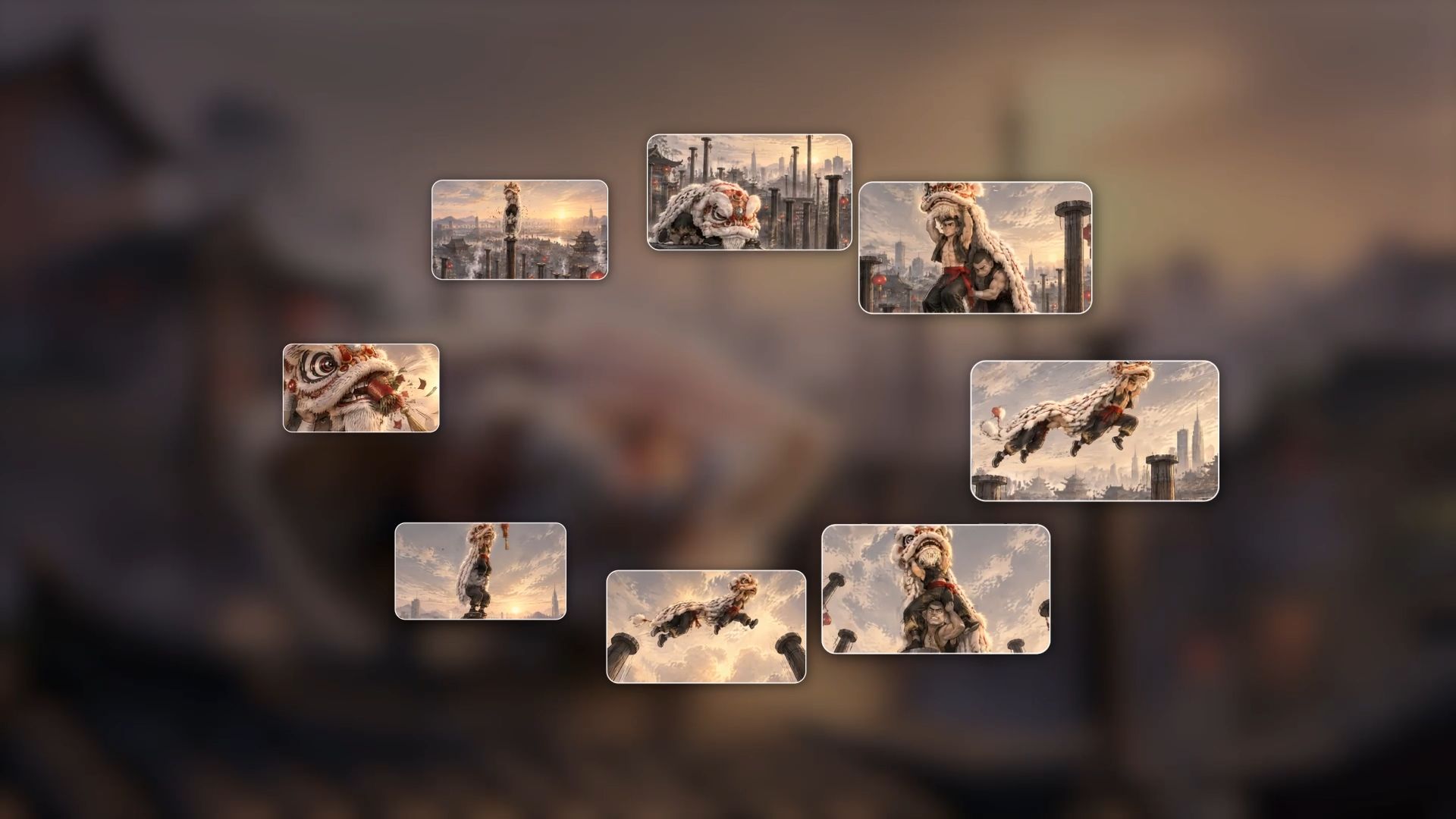

Recrie movimentos de câmera e ações complexas
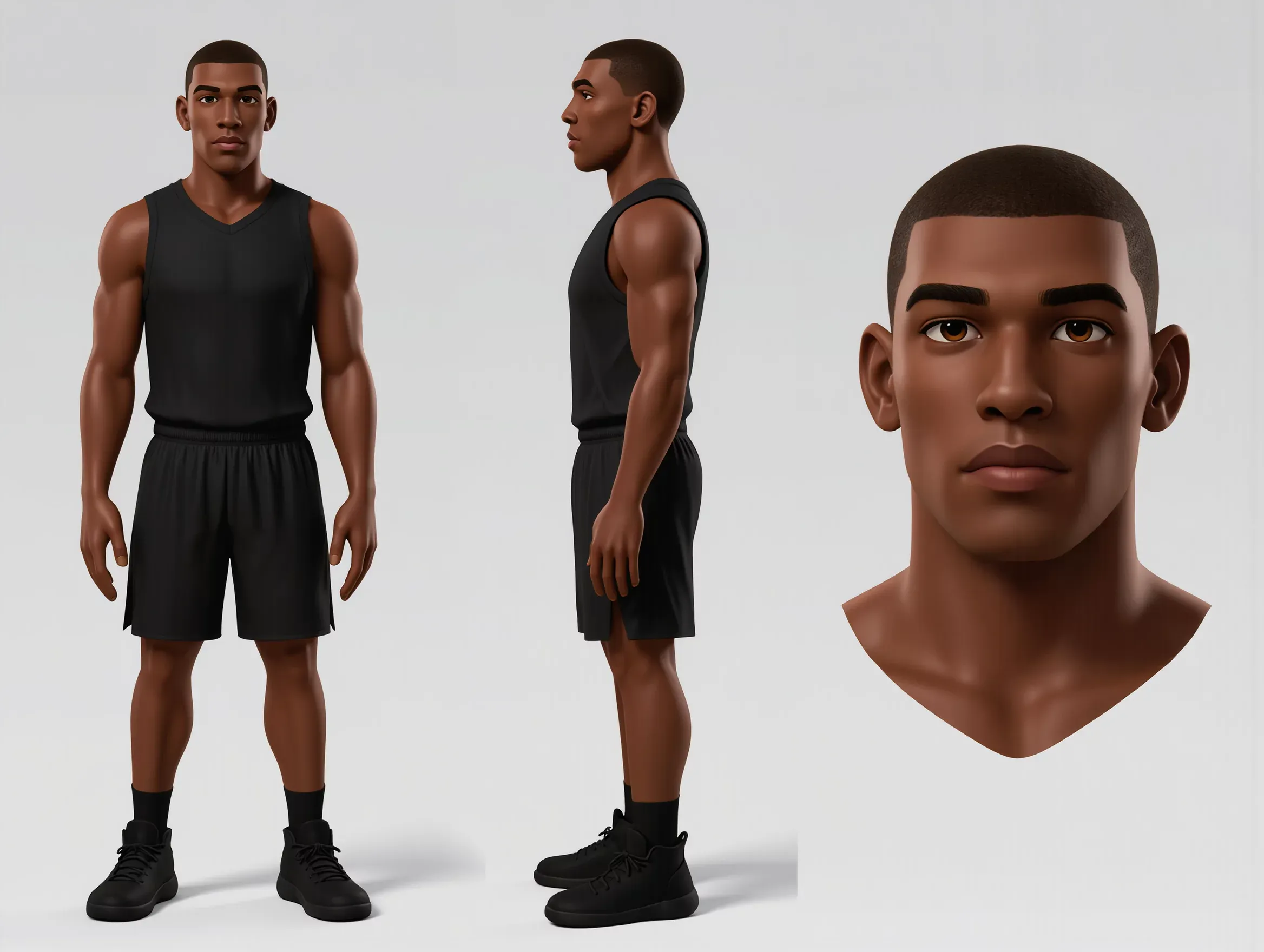
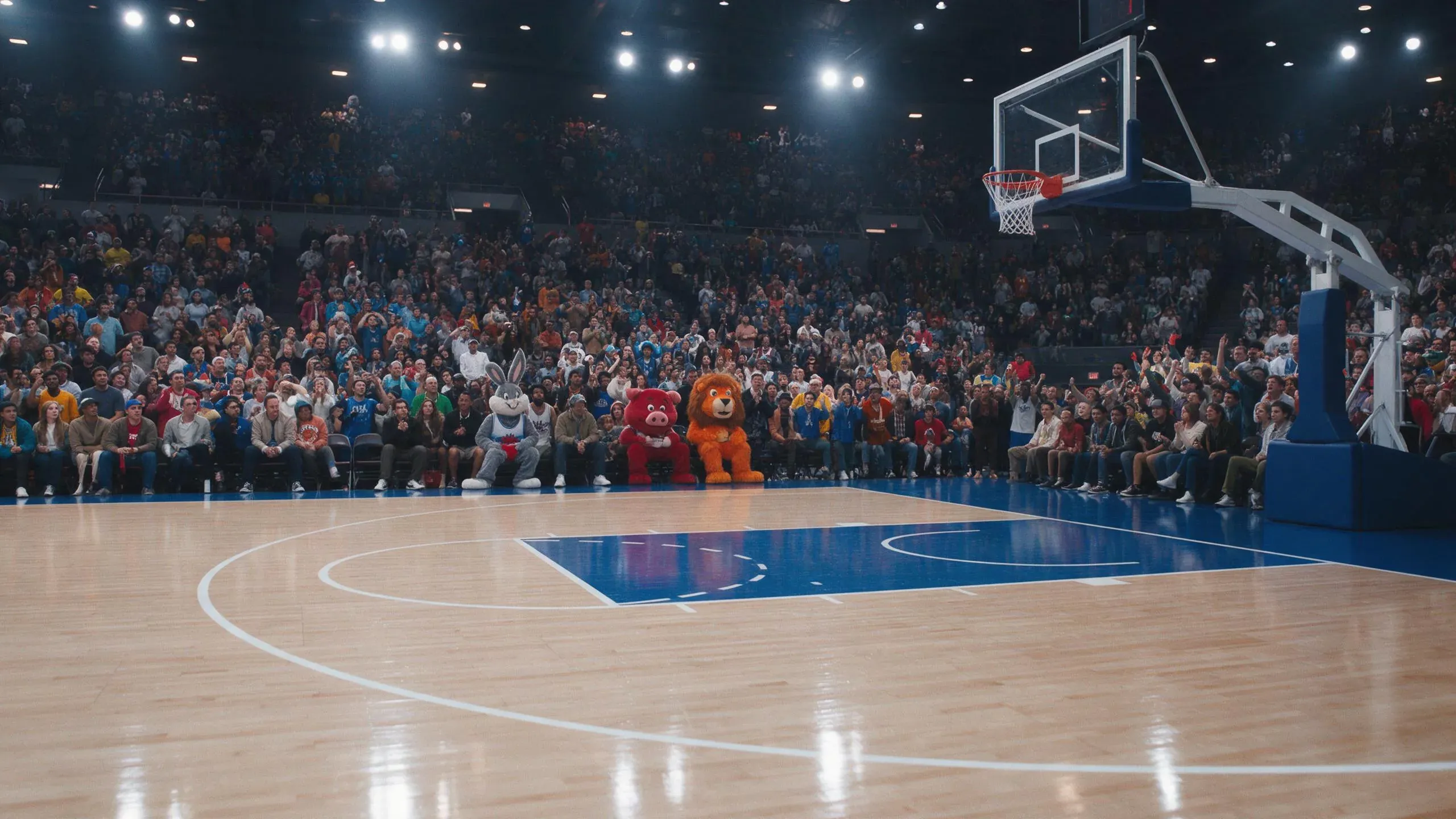
Embora as imagens do storyboard estabeleçam a composição do enquadramento, vídeos de referência podem ajudar a comunicar como os sujeitos e as câmeras devem se mover. Kling 4.0 permite recriar movimentos de câmera, sequências de ação e ritmo a partir de filmagens existentes, incorporando seus próprios personagens, produtos e cenários. Sua estabilidade aprimorada durante movimentos de grande escala e movimentos complexos de câmera ajuda a concretizar tomadas dinâmicas sem precisar projetar e testar caminhos de câmera do zero repetidamente.
Imagem de referência de personagem | Imagem de referência de cena | Vídeo de referência de movimento |
 |  | 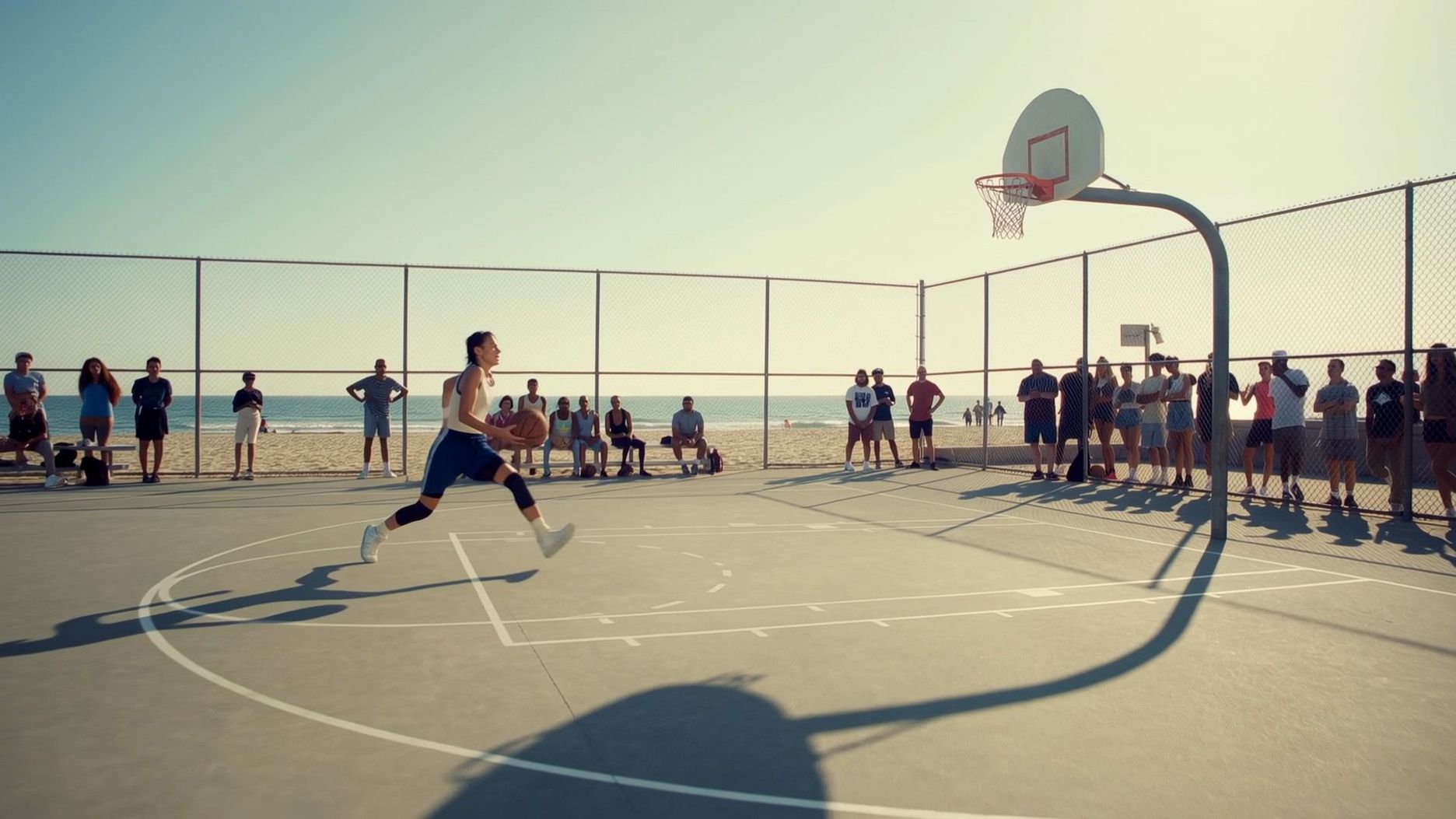 |
Resultado gerado | ||
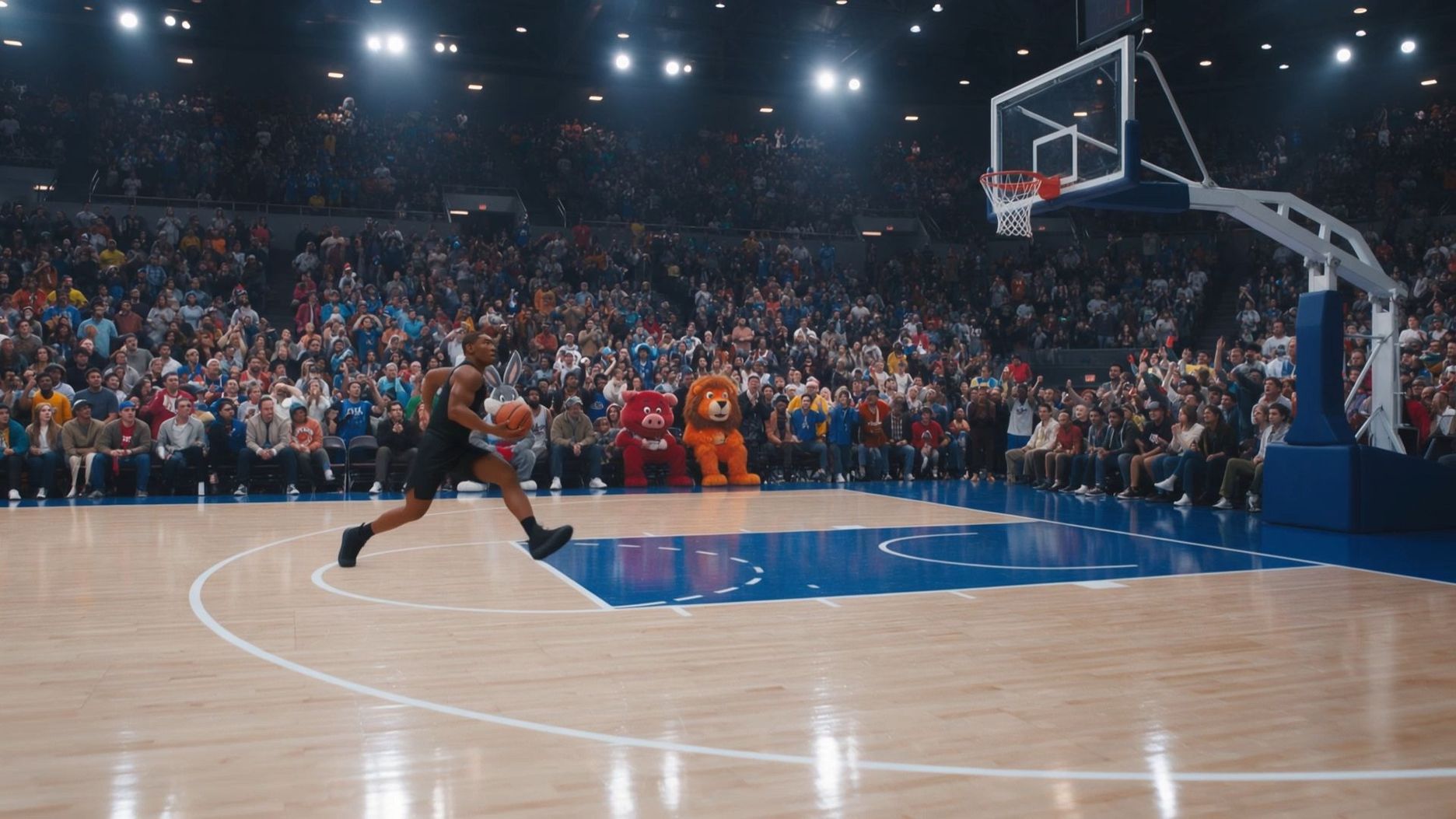 | ||
Desenvolva narrativas conectadas com maior controle de direção
Kling 4.0's enhanced understanding of directorial intent helps translate instructions on shot sequencing, character performances, emotional progression, and transitions into connected visual narratives. With native video generation of up to 30 seconds, you have more room to develop your story across multiple shots. You can also set up to 10 images as keyframes in Omni Reference to guide important visual moments throughout the sequence.
For example, if you're creating a character-driven animation featuring Biscuit, a small brown clay dog in a spacesuit, you can use a character reference and storyboard to guide his adventure across a cheese moon, from stepping out of his rocket to meeting a giant mouse.
Ativos de referência | |
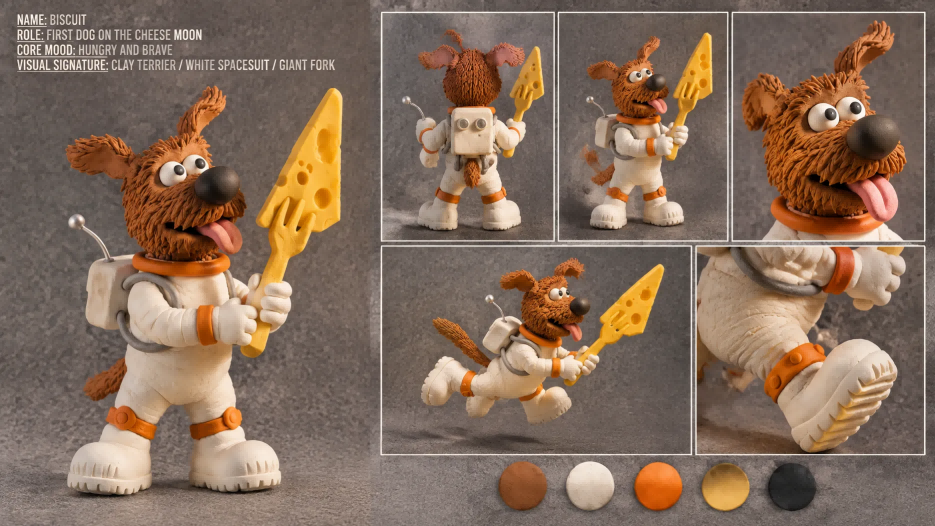 | 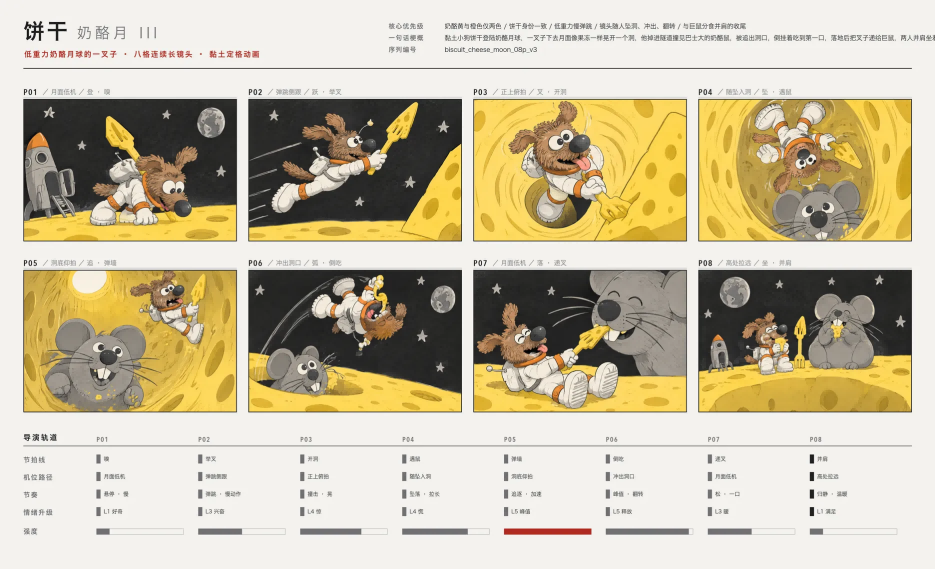 |
Prompt: Use @Image1 como referência de personagem para Biscuit, um pequeno cão de barro castanho num fato espacial branco. Use @Image2 como o storyboard aprovado para a ordem das tomadas, enquadramento e direção de câmara. Crie uma cena de animação artesanal em clay de 15 segundos numa lua de queijo amarelo. Comece com Biscuit a sair de um foguetão, siga-o a caminhar pela superfície, corte para a sua queda num túnel e termine com Biscuit a encontrar um rato gigante. Mantenha o design da personagem e as texturas em miniatura do clay. Renderize apenas cenas animadas finalizadas; não mostre grades de storyboard, legendas ou notas de planeamento. | |
Vídeo gerado | |
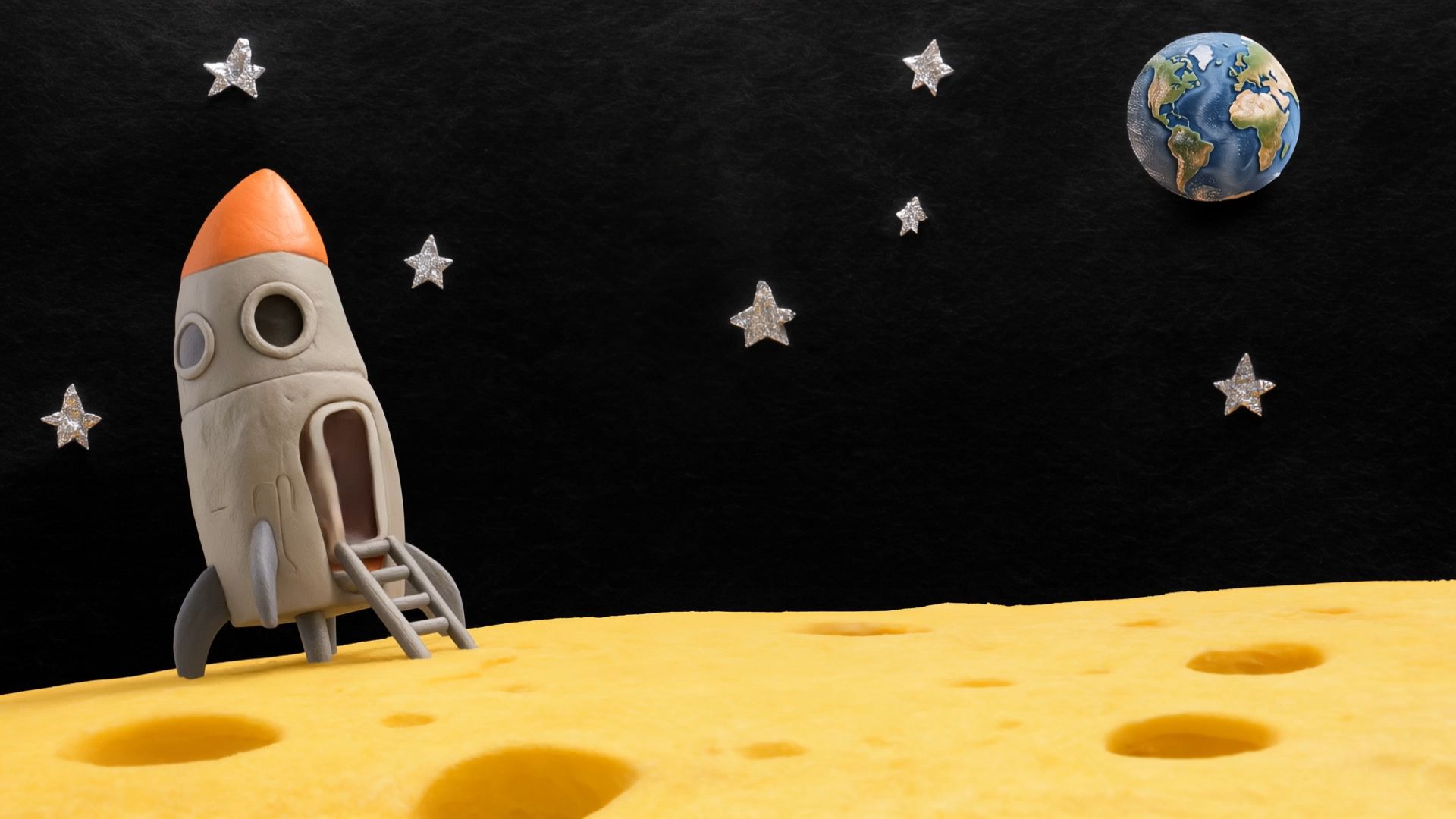 | |
Com as suas personagens, a ordem dos planos e a direção de câmara planeados, pode agora usar essas referências para gerar um vídeo completo.
Como Transformar um Storyboard em Vídeo com Kling 4.0
Passo 1: Carregue o seu Storyboard e os Recursos de Referência
Abra o espaço de trabalho de geração de vídeo da Kling AI e selecione Kling 4.0. Em Omni Reference, carregue as suas imagens de storyboard individuais ou uma folha de storyboard completa. Adicione referências de personagem, cena, vídeo, Element ou voz conforme necessário. Também pode definir imagens individuais como fotogramas-chave para orientar momentos decisivos.
Passo 2: Descreva os seus planos e a progressão narrativa
Escreva um prompt descrevendo a sequência de planos, as ações das personagens, os movimentos de câmara, o diálogo e as transições. Utilize @ para especificar o papel de cada referência, tal como "Use @Image1 para a aparência da personagem e @Image2 para a ordem dos planos e o enquadramento." Solicite cenas de vídeo finalizadas em vez de grelhas ou anotações de storyboard visíveis.
Etapa 3: Gere, revise e refine seu vídeo
Selecione uma duração entre 3 e 30 segundos e escolha a proporção de aspecto adequada. Gere seu vídeo e compare-o com o storyboard. Se necessário, utilize os recursos de Edição de vídeo com IA da Kling 4.0 para refinar detalhes visuais específicos antes de exportar seu vídeo final.
Dicas de storyboard e erros comuns para evitar
Antes de gerar ou filmar o seu vídeo, verifique se cada quadro tem um propósito claro e contribui para a história. As dicas de storyboard a seguir podem ajudar você a evitar revisões desnecessárias.
Erro comum | Dica prática de storyboard |
Desenhar um quadro para cada linha de diálogo | Adicione um novo quadro apenas quando a ação, o ângulo ou o local mudar |
Refinar os esboços cedo demais | Comece com desenhos rascunhados e refine-os depois que a sequência funcionar |
Deixar de fora a direção da câmera | Use setas ou notas breves para panorâmicas, travellings e aproximações |
Ignorar a continuidade visual | Verifique os detalhes dos personagens, os objetos de cena e a direção do quadro entre os planos |
Usar proporções de quadros inconsistentes | Ajuste a proporção do storyboard ao formato final do vídeo |
Incluir planos desnecessários | Remova quadros que repitam informações sem avançar a cena |
O Fim
O storyboard ajuda a transformar ideias criativas em um plano visual claro, facilitando a organização dos planos, a manutenção da continuidade e o desenvolvimento de narrativas envolventes. Com o Kling Image 4.0, você pode criar storyboards visualmente consistentes com eficiência, enquanto o Kling 4.0 ajuda a transformar aquelas imagens em vídeo dinâmico em sequências com maior controle criativo. Dos conceitos iniciais aos vídeos finalizados, o Kling AI ajuda a otimizar todo o seu fluxo de trabalho criativo.
Perguntas frequentes
Qual é o principal objetivo do storyboard?
O principal objetivo do storyboard é tornar a sequência visual absolutamente clara antes das filmagens, da animação ou da geração de vídeo. Cada quadro mostra exatamente o que o espectador vai ver e como um plano leva ao próximo. É uma ferramenta muito útil que permite identificar qualquer ação ausente, transições confusas e problemas de continuidade enquanto ainda é muito fácil e barato corrigi-los.
Como você cria um storyboard?
Comece por definir o objetivo do seu vídeo e depois divida o guião em momentos-chave. Escolha um layout, esboce um fotograma para cada plano principal e acrescente notas sobre ação, enquadramento, movimento de câmara e tempo. Percorra os painéis em sequência para identificar quaisquer lacunas ou planos repetidos e faça os ajustes necessários antes da produção.
Precisa de competências de desenho para fazer um storyboard?
Não. Um storyboard só precisa de comunicar claramente os visuais planeados. Bonecos de pau, formas simples, fotografias, capturas de ecrã ou esboços digitais toscos podem funcionar. Adicione setas e notas curtas quando uma pose, movimento de câmara ou transição for difícil de compreender apenas pela imagem.
Qual é a diferença entre um storyboard e uma lista de planos?
Um storyboard mostra a sequência planeada visualmente com painéis e notas. Uma lista de planos é um registo escrito dos detalhes de produção como tamanho do plano, localização, equipamento e cronograma. Eles funcionam bem juntos: o storyboard mostra como a cena deve parecer, e a lista de planos ajuda a planear como filmá-la.
A IA pode transformar um storyboard em vídeo?
Sim. Alguns fluxos de trabalho de vídeo com IA podem usar imagens de storyboard como referências para a ordem dos planos, enquadramento, direção de câmara e ação. O prompt deve explicar o que cada imagem controla e pedir cenas finalizadas em vez de uma grelha de storyboard visível. Reveja o resultado gerado para confirmar que ele segue a sequência pretendida.
O que cada painel do storyboard deve incluir?
Cada quadro deve mostrar o assunto principal e a ação na composição planejada. Adicione um número da tomada, o tamanho do plano ou o ângulo de câmera, a duração aproximada e qualquer movimento ou transição importante da câmera. Inclua diálogos ou notas de som apenas quando afetarem o tempo ou a próxima tomada. Mantenha as anotações curtas e fáceis de acompanhar.