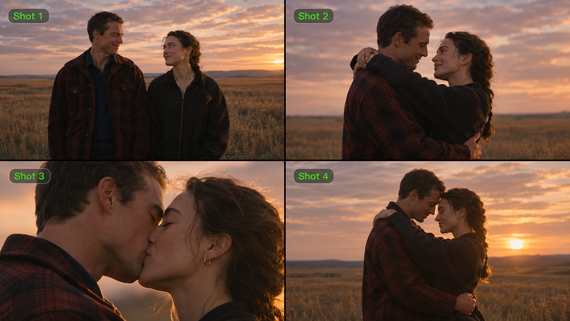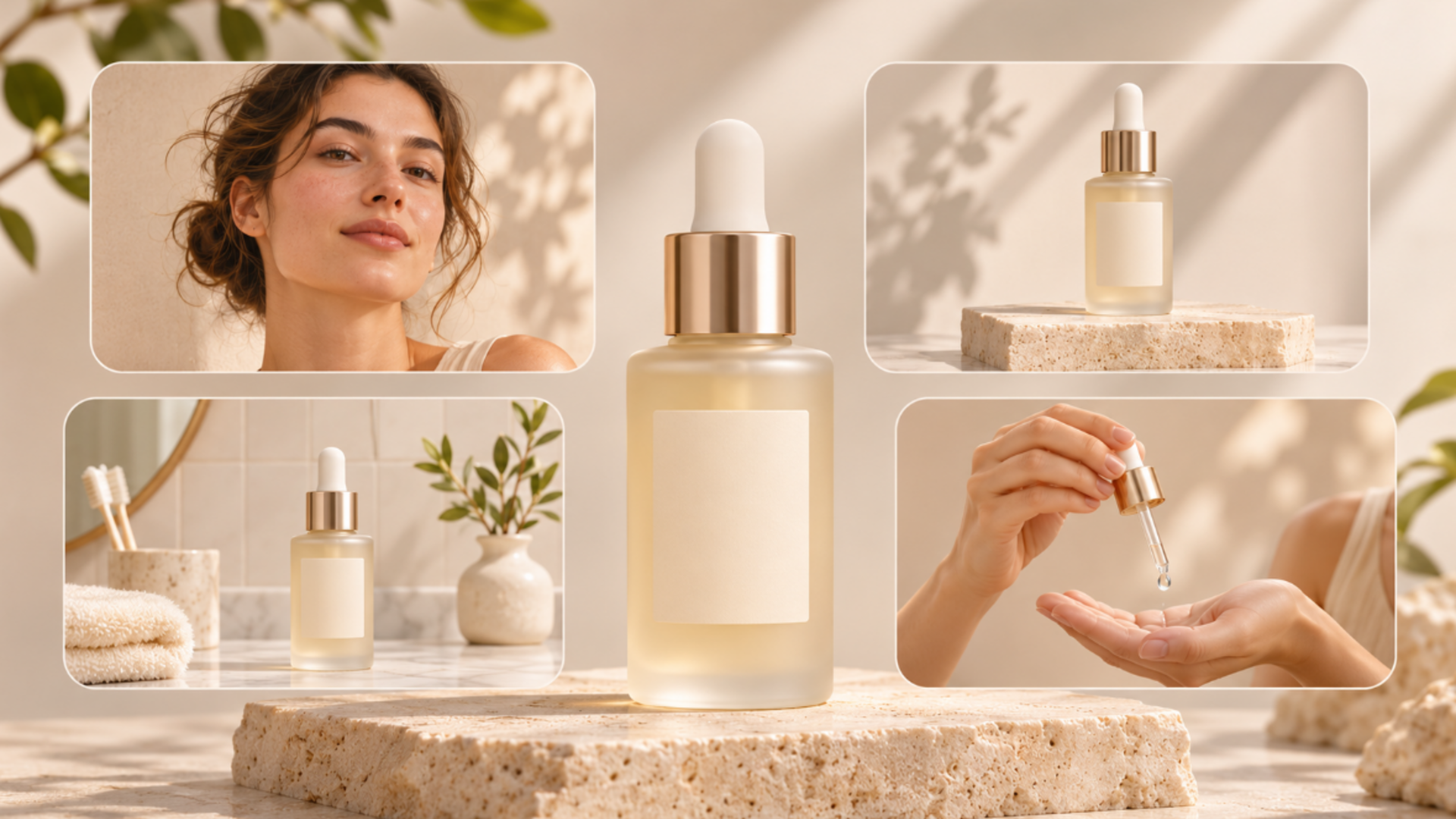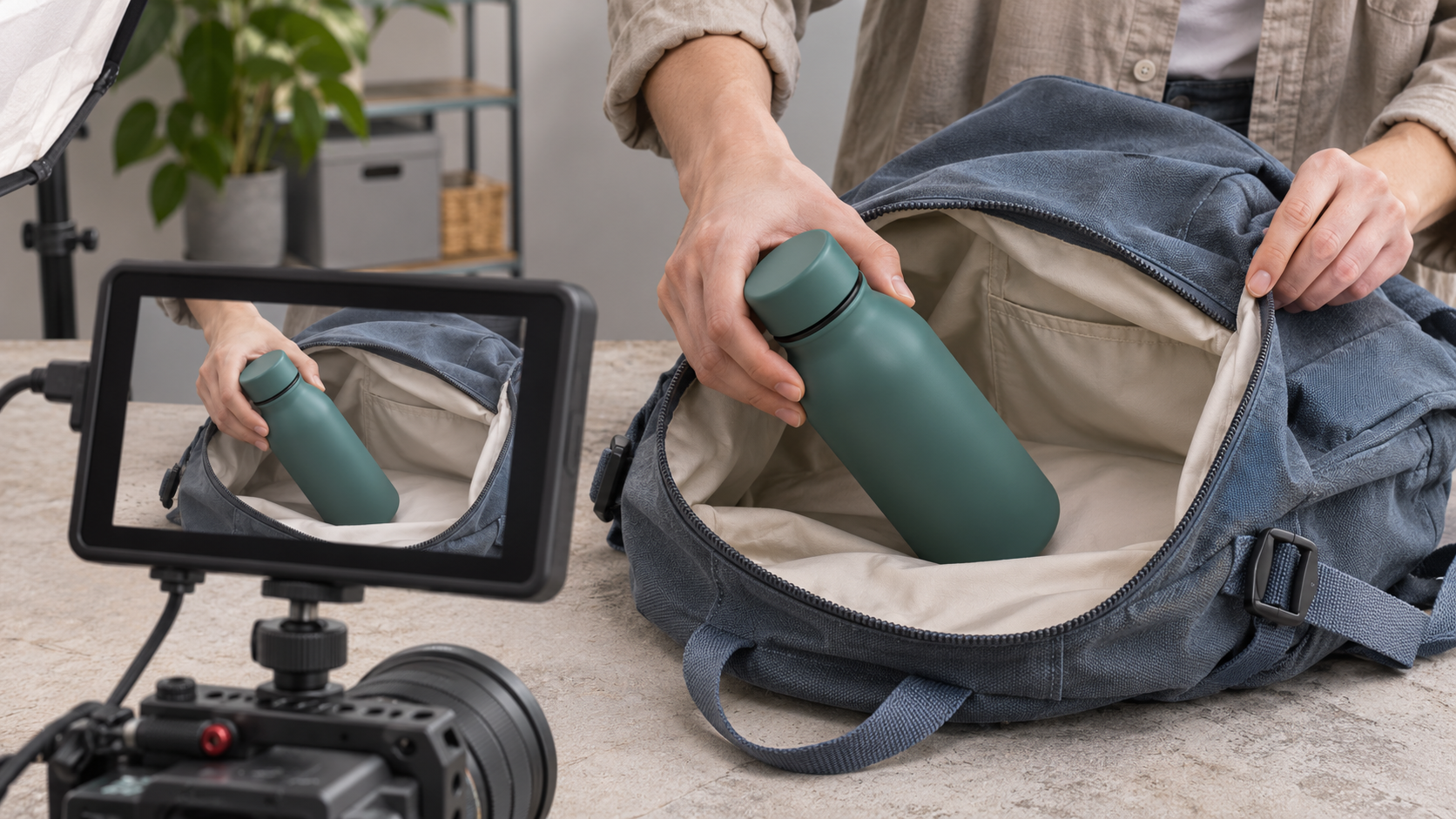
Uma garrafa de água vira dentro de uma bolsa cheia. Quando ela abre, o forro está seco. Uma demonstração de produto torna o benefício visível. Para software, ela pode mostrar um conflito de agenda resolvido em um clique. Ferramentas de IA tornam mais fácil criar vídeos de demonstração de produto. Este guia aborda tipos de demonstração, exemplos, briefings de vídeo e produção assistida por IA.
O que é uma demonstração de produto?
Uma demonstração de produto, frequentemente chamada de demo de produto, é uma técnica de marketing e vendas que mostra aos potenciais compradores os recursos de um produto, como ele funciona e o valor que entrega em uma tarefa real. Ver o fluxo de trabalho e o resultado ajuda os compradores a julgar se o produto atende às suas necessidades e a se sentirem mais confiantes para dar o próximo passo.
Por que as demonstrações de produto são importantes
Uma demonstração de produto permite responder às objeções que uma página de produto pode deixar em aberto. Por exemplo, uma tomada de câmera fixa de um aspirador robótico passando sobre cereal derramado permite que os clientes vejam quanto ele recolhe em uma única passagem. Escolha o que demonstrar com base na dúvida que pode impedir um comprador de experimentar o produto.
Tipos de demonstrações de produto e quando usá-las
Escolha um formato com base no quanto o cliente precisa ver ou testar.
Formato | Quando usar |
Demonstração ao vivo | Responda às perguntas dos compradores em tempo real, como numa chamada de vendas, numa loja física ou numa feira comercial. |
Vídeo gravado | Apresente o produto rapidamente numa página de produto, num anúncio nas redes sociais ou num e-mail de acompanhamento. |
Tutorial interativo | Permita que os compradores de software cliquem numa tarefa guiada ao seu próprio ritmo. |
Demonstração em ambiente sandbox | Permita que os compradores explorem diversos fluxos de trabalho em um ambiente de testes. |
Onde a IA pode ajudar com vídeos de demonstração de produtos
Os vídeos tradicionais de demonstração de produtos costumam exigir locais físicos, configurações de iluminação, apresentadores e várias tomadas. Mostrar o mesmo produto em vários ambientes pode significar deslocamentos adicionais, equipamentos e refilmagens, especialmente quando uma marca precisa de múltiplas versões da mesma campanha. ferramentas de vídeo com IA podem ajudar as equipes a explorar conceitos visuais, gerar cenas de apoio e ajustar fundos ou movimentos de câmera sem organizar uma nova filmagem para cada variação.
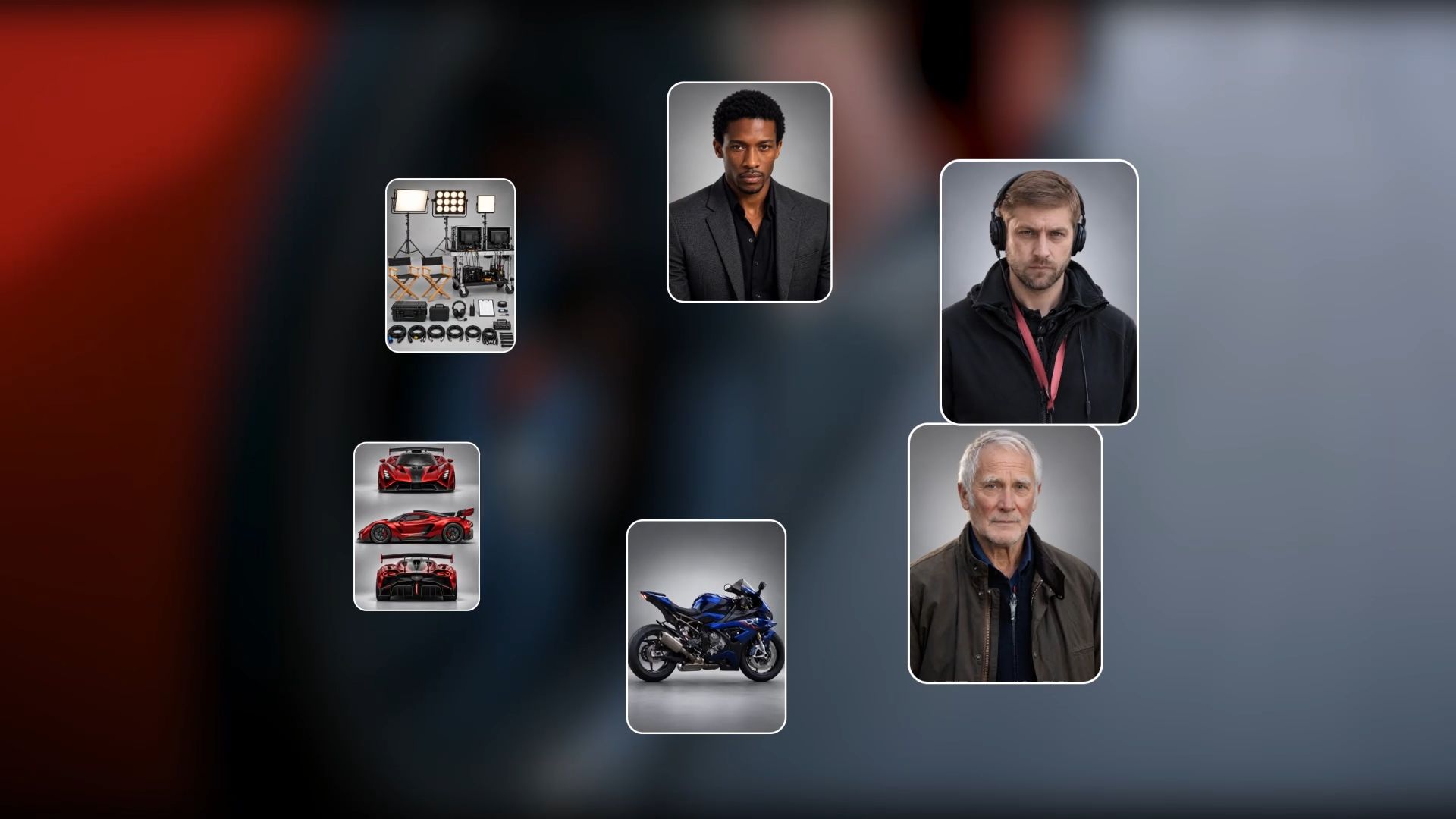
Na Kling AI, oferecemos ferramentas de IA para geração e edição de imagens e vídeos. Nosso modelo de vídeo, Kling 4.0, usa Omni Reference para combinar imagens de produtos, recursos de cena e referências de vídeo para maior controle criativo. Com movimentos complexos mais estáveis, recriação criativa e até 30 segundos de geração de vídeo, os criadores podem desenvolver demonstrações de produto dinâmicas enquanto reduzem o trabalho de produção repetitivo. Aqui estão as principais maneiras pelas quais Kling 4.0 pode apoiar o processo.
Mantenha os produtos consistentes em diferentes cenas
Uma marca pode precisar mostrar o mesmo par de fones de ouvido sem fio em casa, durante o trajeto e na academia. Filmar cada local separadamente leva tempo, enquanto mudanças na aparência do produto entre as cenas podem enfraquecer a consistência da marca. Com o Omni Reference do Kling 4.0, você pode combinar imagens do produto ou um Elemento de produto reutilizável com diferentes referências de cena para ajudar a manter uma aparência consistente do produto. Você também pode criar imagens de fundo com o Kling IMAGE 3.0 Omni antes de usá-las na geração de vídeo.
Se um apresentador aparecer em várias cenas, você pode criar um Elemento de personagem e associar a voz desejada ao configurá-lo. Reutilizar esse Elemento no Kling 4.0 ajuda a manter tanto a aparência quanto a voz do apresentador em diferentes cenas.
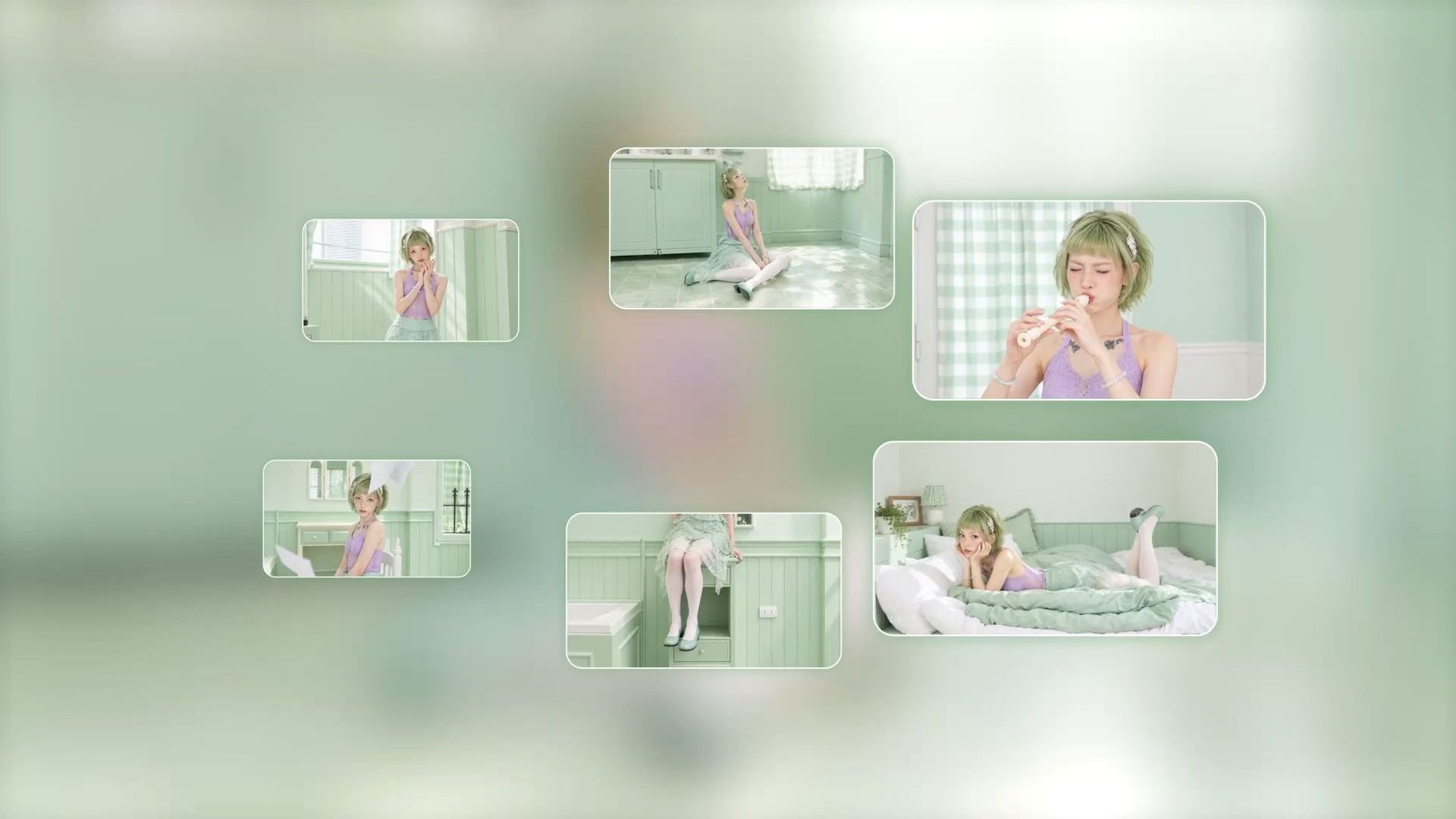

Mostre os recursos do produto em uma sequência clara.
Quando vários recursos do produto precisam ser mostrados em um vídeo curto, os closes rápidos podem dificultar que os espectadores entendam como eles se conectam. Kling 4.0 suporta até 30 segundos de geração de vídeo, oferecendo mais espaço para uma narrativa contínua. Você também pode usar até 10 imagens como quadros-chave para orientar momentos importantes e controlar como cada recurso é revelado. Combinadas a uma compreensão de prompts mais avançada e à expansão criativa, essas capacidades ajudam você a criar demonstrações de produto mais fluidas e completas, que demonstram claramente os recursos principais ou as etapas de uso.

Adapte vídeos de referência à sua própria demonstração de produto
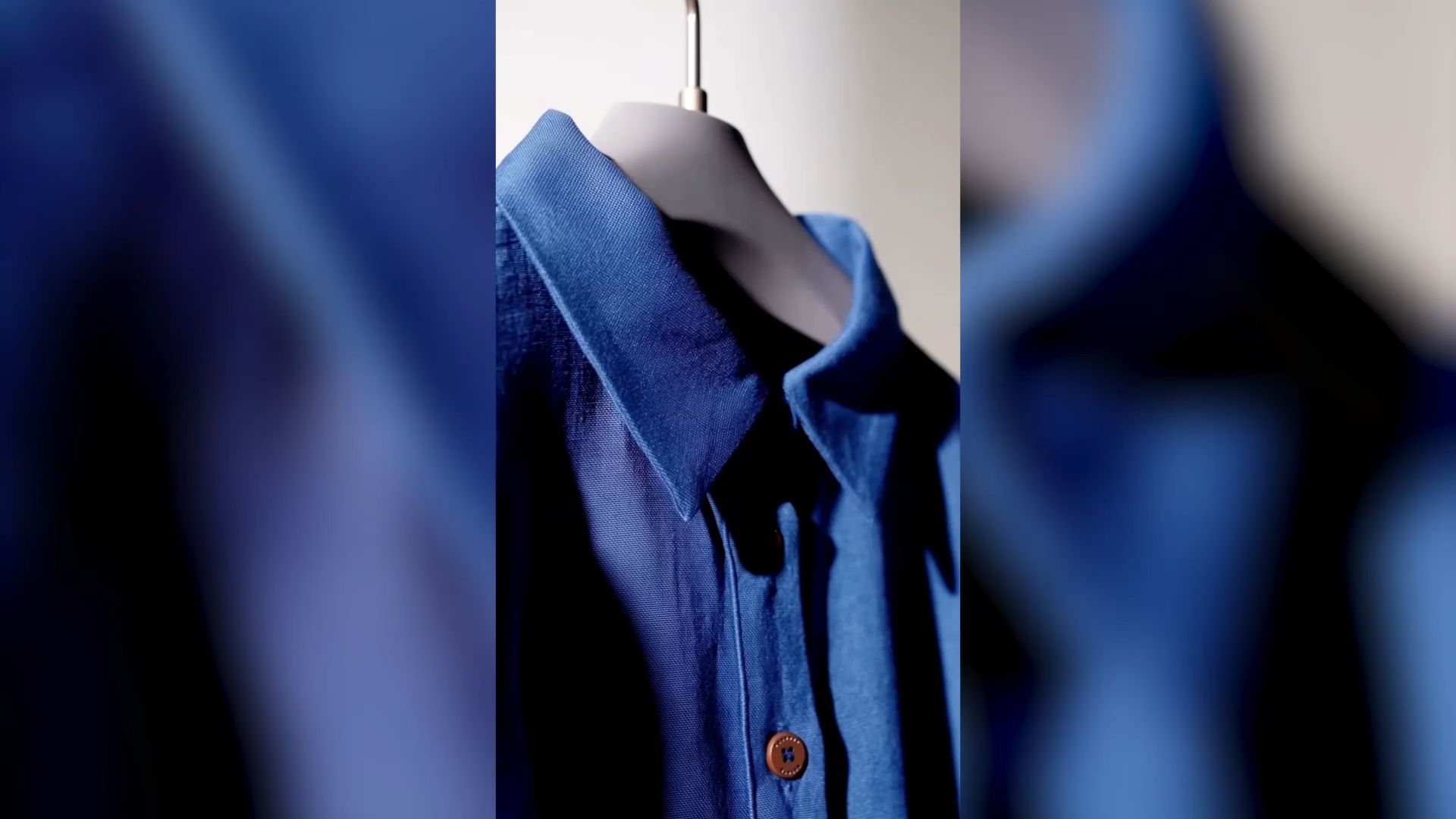
Tem um anúncio de referência que acerta o ritmo? Com o Omni Reference do Kling 4.0, use um vídeo que você tenha permissão para referenciar para orientar o ritmo das tomadas, o caminho da câmera ou a revelação do produto, enquanto fotos do produto definem a aparência do seu item. Por exemplo, você pode adaptar o movimento de câmera de uma vitrine de eletrônicos de consumo para destacar o seu próprio dispositivo, sem precisar planejar cada tomada do zero. Revise as filmagens geradas para garantir que os detalhes do produto permaneçam precisos.
Mantenha as revelações rápidas de produtos fáceis de acompanhar
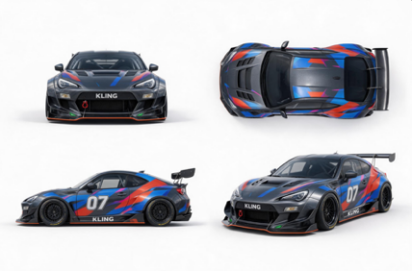
Quando um produto em movimento muda de direção, a câmera precisa acompanhar. Se o enquadramento atrasar ou balançar demais, os espectadores podem perder de vista a ação justamente no momento em que mais precisam vê-la. Kling 4.0 pode gerar rastreamentos e tomadas orbitais de alta velocidade mais estáveis à medida que o ponto de vista da câmera muda. Isso dá aos criadores mais liberdade para seguir o produto durante uma curva e manter sua direção clara ao longo da tomada.
Exemplos de demonstrações de produtos e como criar uma
O que as demonstrações de produto eficazes mostram
Uma demonstração de produto sólida mostra mais do que uma lista de funcionalidades. Ela ajuda os espectadores a entender um problema real de um cliente, ver o produto em uso e avaliar o resultado. Os exemplos de demonstração de produto a seguir mostram como isso funciona para produtos físicos e software.
Demonstração de produto físico: usando uma rotuladora em um pote curvo
Mostre uma pessoa digitando "Farinha" em uma rotuladora portátil, imprimindo a etiqueta e aplicando-a em um pote de vidro curvo. Mantenha o foco no pote finalizado para que os espectadores possam ver se o texto é legível e se a etiqueta fica rente à superfície. Isso demonstra tanto o funcionamento do produto quanto o resultado prático.
Demonstração de produto SaaS: criar e enviar uma fatura
Grave o fluxo de trabalho real do software, desde inserir os dados do cliente e adicionar itens à fatura até revisar e enviar a fatura. Mostre a confirmação final na tela para que os espectadores entendam o processo e vejam que a tarefa foi concluída.
Planeje e filme sua demonstração
O exemplo do pote da despensa nos dá um ponto de partida prático para um vídeo de demonstração de produto. Use o briefing de uma página e o roteiro abaixo para mostrar aos compradores como uma rotuladora portátil imprime uma etiqueta limpa e legível para um pote de vidro curvo.
1. Escreva um briefing de vídeo de uma página
Veja como escrever um briefing de vídeo para uma demonstração de produto. Defina primeiro o resultado e, em seguida, identifique a ação que o produz. Use estes nove campos para definir o escopo do vídeo antes de escrever o roteiro.
Campo do briefing | Exemplo de rotuladora de etiquetas |
Público | Organizadores residenciais em busca de uma rotuladora portátil |
Objetivo | Mostrar como imprimir e aplicar uma etiqueta legível em um frasco curvo |
Produto ou recurso | Rotuladora portátil e fita adesiva transparente |
Problema do cliente | Potes de despensa sem rótulo parecem idênticos, e rótulos tortos ou borrados estragam o visual. |
Ação principal | Digite “Flour”, imprima o rótulo e pressione-o suavemente sobre o vidro curvo. |
Resultado visível | O rótulo final “Flour” fica plano e lê-se claramente no pote. |
Estilo visual | Abertura de despensa gerada por IA combinada com filmagens práticas em close-up |
Formato | Vídeo horizontal para uma página de produto |
Chamada para ação | Compre a rotuladora |
2. Combine o roteiro com uma lista de planos
Transforme seu briefing de vídeo em um roteiro e uma lista de planos para que cada mensagem tenha um propósito visual claro. Planeje o que os espectadores precisam ver em cada etapa, desde a apresentação do problema do cliente e a demonstração do produto até a exibição do resultado final. Especifique os ângulos de câmera, as ações em tela e a narração necessária para cada parte. O exemplo abaixo mostra como combinar cada linha do roteiro com o plano correspondente.
Narração | Na tela |
| “[O Problema] Potes sem rótulos fazem com que seja fácil confundir ingredientes secos.” | Faça um movimento panorâmico pelos potes de vidro iguais em uma prateleira da despensa. |
| “[Produto em uso] Digite o nome do ingrediente e pressione Print.” | Mostre um close-up dos dedos digitando “Flour” no rotulador e imprimindo a tira. |
| “Pressione a etiqueta no frasco curvo.” | Alise a etiqueta adesiva pelo vidro num único movimento. |
| “[O Resultado] A etiqueta fica plana e pode ser lida num relance.” | Mantenha um close-up da etiqueta “Flour” finalizada e assentada de forma plana no vidro curvo. |
3. Prepare filmagens reais do produto e recursos de referência
Prepare o produto real e grave as etapas principais do seu funcionamento. No exemplo da rotuladora, capture o processo de inserção de texto, impressão do rótulo e aplicação no pote de vidro. Use uma iluminação uniforme para manter o produto e seus detalhes visíveis. Você também pode tirar fotos de referência de diferentes ângulos para apoiar cenas geradas por IA posteriormente. Filmagens autênticas ajudam a tornar a demonstração mais credível e dão ao público uma compreensão mais clara de como o produto funciona.
Como criar cenas de demonstração de produto com Kling 4.0
Etapa 1. Carregue suas referências
Abra o Video Generation e selecione Kling 4.0. Em Omni Reference, adicione os recursos necessários para o seu vídeo. Fotos do produto podem orientar o formato e a textura da superfície, imagens do ambiente podem definir o cenário, e vídeos de referência podem guiar movimentos e ações.
Etapa 2. Escreva um prompt que corresponda às suas referências
Descreva o assunto, o cenário, a ação e o movimento da câmera. Se você adicionou referências, identifique cada uma e especifique sua função, como qual imagem define o produto, qual imagem estabelece o plano de fundo e qual clipe orienta o movimento. Descreva o que o espectador vê no início, o que a câmera revela e o que permanece em cena no final.
Etapa 3. Gerar, Verificar e Refinar
Escolha a duração do vídeo, a proporção de tela e a qualidade de saída, depois clique em Generate. Revise o clipe para verificar se a aparência do produto, os detalhes principais e os movimentos da câmera correspondem às suas referências. Se os resultados precisarem de melhorias, ajuste seu prompt ou os recursos de referência e gere outra versão.
Vídeo de Referência | Imagem de Referência 1 | Imagem de Referência 2 |
 |
|
|
| Prompt: Use @Video 1 como referência para movimentos de câmera e ritmo das tomadas. Substitua o elemento pelo carro de @Image 1 e o plano de fundo por @Image 2. | ||
Saída | ||
 | ||

O Fim
Um vídeo de demonstração de produto eficaz começa com uma necessidade clara do cliente e mostra como o produto entrega valor real. Planeje suas tomadas em torno de ações e resultados-chave, capture imagens autênticas do produto e use Kling 4.0 para criar cenas de apoio, explorar diferentes cenários e dar vida às suas ideias com maior controle criativo. Além de demonstrações de produto, Kling AI também ajuda você a criar anúncios em vídeo, vídeos UGC, e vídeos de clipes de IA. Independentemente do que você esteja criando, concentre-se em uma narrativa clara e em visuais que tornem sua mensagem memorável.
Perguntas frequentes
Qual é outro termo para demonstração de produto?
“Demonstração de produto” é a abreviação usual. “Passo a passo” funciona bem para uma tarefa guiada de software, enquanto “apresentação do produto” combina com um vídeo que destaca a aparência ou os recursos. Se você estiver rotulando um botão, use “Assista a uma demonstração” para um vídeo e “Experimente uma demonstração” quando as pessoas puderem interagir com um fluxo de trabalho de exemplo. Essa redação informa ao espectador o que esperar depois de clicar.
O que você deve enviar após uma demonstração de produto ao vivo?
Envie um breve resumo do fluxo de trabalho que você cobriu, um link para a gravação ou clipe relevante e respostas para quaisquer perguntas em aberto. Se você tiver combinado um teste ou uma segunda chamada, inclua o próximo passo na mesma mensagem.
Qual deve ser a duração de um vídeo de demonstração de produto?
Não existe duração universal. Teste seu primeiro corte com alguém que não tenha usado o produto. Se essa pessoa precisar reproduzir um passo para entendê-lo, dê mais tempo a essa cena. Se ela conseguir explicar o resultado antes de o vídeo terminar, veja se você pode cortar para a chamada à ação mais cedo.
Um vídeo de demonstração de produto pode funcionar sem som?
Sim. Legende qualquer narração que contenha instruções e coloque rótulos de texto curtos ao lado dos controles ou etapas que os espectadores precisem notar. Assista à exportação sem som para garantir que alguém consiga acompanhar a sequência e ler o resultado.
Uma demonstração de produto é o mesmo que uma amostra de produto?
Uma amostra permite que os clientes experimentem uma porção ou versão do produto por conta própria. Uma demonstração permite que eles o observem em uso. Em uma feira comercial, você poderia mostrar como uma máquina de café funciona e, em seguida, oferecer uma amostra do café que ela faz.