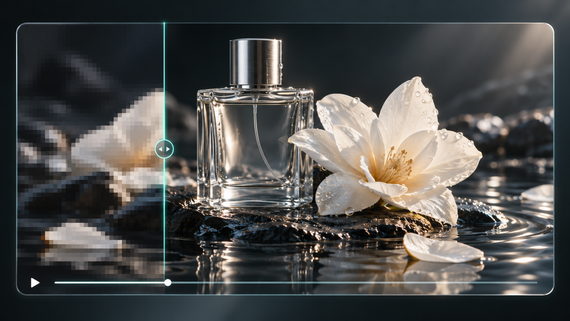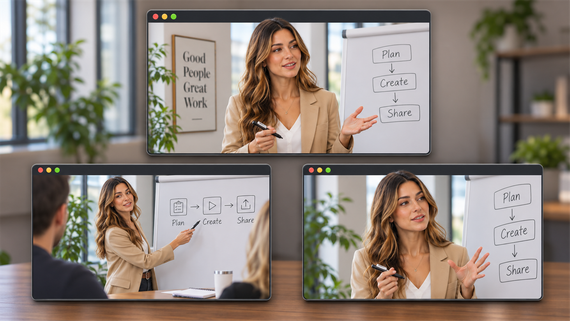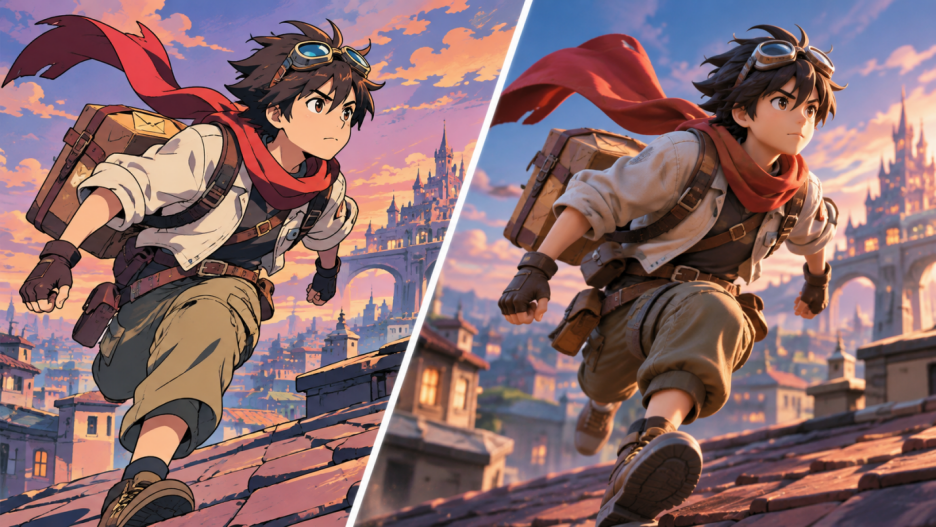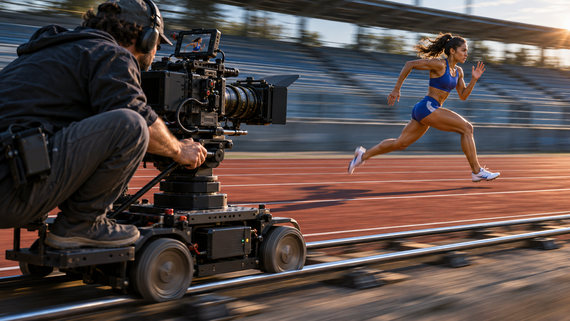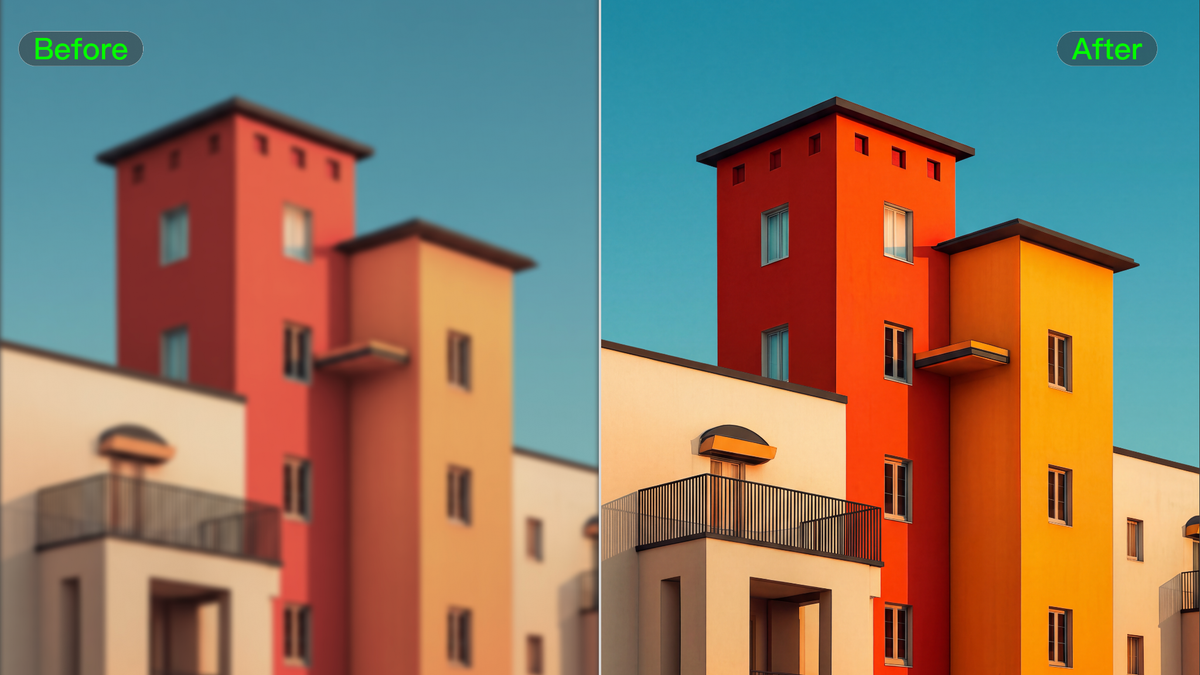
ภาพถ่ายสินค้าอาจคมชัดบนโทรศัพท์ของคุณ แต่กลับดูนุ่มเมื่ออยู่บนแบนเนอร์เว็บไซต์ AI upscaling ช่วยเชื่อมช่องว่างด้านขนาดนั้น คู่มือนี้อธิบายว่ามันทำงานอย่างไรและควรใช้เมื่อใด จากนั้นเจาะลึกว่าระบบ Kling AI ช่วยให้คุณพัฒนาภาพที่ละเอียดได้อย่างไรเมื่อบรีฟต้องการองค์ประกอบหรือการตกแต่งใหม่ด้วย
AI Upscaling คืออะไร?
AI upscaling ใช้โมเดลที่ผ่านการฝึกเพื่อเพิ่มความละเอียดของภาพ เติมรายละเอียดที่คาดการณ์ไว้ขณะสร้างเวอร์ชันที่ใหญ่ขึ้น มันมีประโยชน์เมื่อภาพถ่าย ภาพประกอบ หรือภาพสินค้าให้องค์ประกอบตามที่ต้องการ แต่ต้องการพิกเซลเพิ่มเติมสำหรับการใช้งานครั้งถัดไป
AI Upscaling ทำงานอย่างไร?
ตัวเพิ่มความละเอียดด้วย AI จะวิเคราะห์ขอบ รูปร่าง และพื้นผิวที่มองเห็นได้ จากนั้นคาดการณ์พิกเซลเพิ่มเติมที่สอดคล้องกับลวดลายนั้น พื้นผิวผ้าอาจได้ลายทอที่ชัดเจนขึ้น ในขณะที่เส้นทแยงอาจดูเรียบร้อยกว่า ผลลัพธ์คือการผสานตารางพิกเซลที่ใหญ่ขึ้นเข้ากับรายละเอียดที่คาดการณ์ไว้ ดังนั้นรูปลักษณ์จึงขึ้นอยู่กับภาพต้นทางและโมเดล
AI Upscaling มีประโยชน์เมื่อใด?
การขยายภาพด้วย AI มีประโยชน์เมื่อแหล่งต้นฉบับมีองค์ประกอบที่คุณต้องการอยู่แล้วและต้องการความละเอียดที่ใช้งานได้มากขึ้น โครงการที่พบได้ทั่วไปเหล่านี้แสดงให้เห็นว่ามันช่วยได้อย่างไร
ควรใช้เมื่อใด | ใครที่ได้รับประโยชน์ | การขยายภาพด้วย AI เพิ่มอะไรบ้าง |
ภาพสินค้ามีขนาดเล็กเกินไปสำหรับรายการหรือแคมเปญ | ทีมอีคอมเมิร์ซและทีมแบรนด์ | พิกเซลมากขึ้นและขอบกับพื้นผิวที่ดูคมชัดยิ่งขึ้น. |
ภาพพอร์ตเทรตหรือภาพประกอบต้องการพื้นที่จัดวางที่ใหญ่ขึ้น. | ช่างภาพ ศิลปิน และนักออกแบบ | ภาพที่ใหญ่ขึ้นพร้อมรายละเอียดหรือเส้นงานที่ชัดเจนมากขึ้น. |
ภาพต้องเข้ากับงานพิมพ์หรือจอแสดงผลขนาดใหญ่. | นักออกแบบงานพิมพ์และทีมการตลาด | พิกเซลเพิ่มเติมสำหรับขนาดผลลัพธ์ที่ตั้งใจไว้. |
เมื่อองค์ประกอบใช้งานได้ดีอยู่แล้ว การอัปสเกลด้วย AI สามารถช่วยเตรียมภาพสำหรับการนำไปใช้ในขนาดใหญ่ขึ้นได้ โครงการที่ต้องการแสงใหม่ ฉากที่แตกต่าง หรือเลย์เอาต์แบบสดใหม่ ก็จะมอบจุดเริ่มต้นอีกแบบหนึ่งให้คุณ: การสร้างต้นฉบับความละเอียดสูงจากภาพอ้างอิง
เมื่อการอัปสเกลด้วย AI เพียงอย่างเดียวไม่เพียงพอ
การอัปสเกลด้วย AI มีประโยชน์เมื่อภาพที่มีอยู่เพียงต้องการพิกเซลมากขึ้น อย่างไรก็ตาม เมื่อใบหน้าขาดความคมชัด เนื้อสัมผัสของวัสดุดูเบลอ หรือข้อความขนาดเล็กอ่านยาก การเพิ่มความละเอียดเพียงอย่างเดียวอาจไม่ให้ผลลัพธ์ตามต้องการ คุณอาจต้องปรับรายละเอียดเฉพาะหรือสร้างภาพขึ้นใหม่สำหรับวัตถุประสงค์ใหม่ด้วย
ที่ Kling AI เรานำ ภาพ AI และ การสร้างวิดีโอ และการตัดต่อมารวมไว้ในแพลตฟอร์มสร้างสรรค์เดียว โมเดลสร้างภาพล่าสุดของเรา Kling Image 4.0 ช่วยให้คุณสร้างภาพที่มีอยู่ใหม่ด้วยเอาต์พุตแบบ native สูงสุดถึง 8K ความสมจริงที่เพิ่มขึ้น การทำความเข้าใจพรอมต์อย่างแม่นยำ และการอ้างอิงหลายภาพ ช่วยให้คุณควบคุมคุณภาพของภาพและรายละเอียดทางภาพได้มากขึ้น
ปรับแต่งและสร้างภาพใหม่ในระดับ Native 8K ด้วย Kling Image 4.0
นอกเหนือจากการเพิ่มความละเอียดของภาพแล้ว Kling Image 4.0 ยังมอบการควบคุมคุณภาพของภาพ รายละเอียดด้านภาพ และการถ่ายทอดความคิดสร้างสรรค์ให้คุณได้มากขึ้น ไม่ว่าคุณต้องการสร้างภาพความละเอียดต่ำให้มีรายละเอียดคมชัดขึ้น หรือแปลงภาพที่มีอยู่เพื่อวัตถุประสงค์ใหม่ โมเดลของเรามีหลายวิธีในการพัฒนาคอนเทนต์ความละเอียดสูง
สร้างภาพ Native 8K ด้วยความสมจริงแบบภาพถ่าย
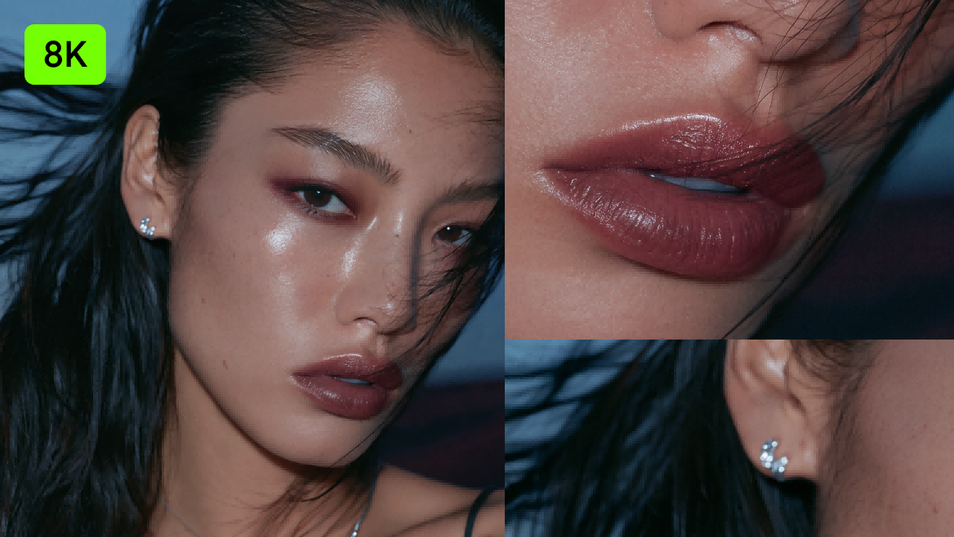
ภาพความละเอียดต่ำอาจสูญเสียความคมชัดเมื่อใช้กับหน้าจอขนาดใหญ่ โปสเตอร์ หรือการครอบภาพระยะใกล้ การเพิ่มขนาดเพียงอย่างเดียวอาจยังทำให้รายละเอียดใบหน้า เนื้อผิววัสดุ และขอบที่ละเอียดดูนุ่มอยู่
Kling Image 4.0 รองรับการสร้างภาพความละเอียด 2K, 4K และ 8K แบบเนทีฟสำหรับภาพมาตรฐาน ช่วยให้คุณสร้างภาพเดิมขึ้นมาใหม่ด้วยรายละเอียดที่ละเอียดกว่า ความสมจริงเชิงภาพถ่ายที่ได้รับการปรับปรุงนำมาซึ่งแสงธรรมชาติ ผิวที่สวยละเอียดยิ่งขึ้น และพื้นผิววัสดุที่สมจริง ผลลัพธ์ 8K แบบเนทีฟยังให้ความยืดหยุ่นมากขึ้นสำหรับการแสดงผลขนาดใหญ่ งานพิมพ์ และการครอบภาพในขั้นตอนหลังการผลิต
ปรับแต่งรายละเอียดภาพด้วยพรอมต์ที่แม่นยำ
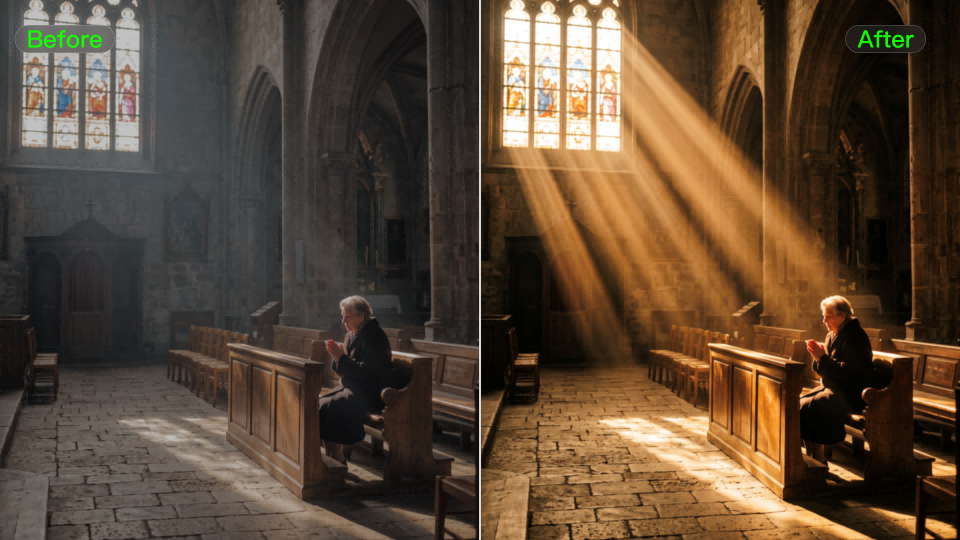
การเพิ่มความละเอียดเพียงอย่างเดียวอาจไม่แก้ปัญหาด้านภาพทุกประการ รายละเอียดใบหน้า เส้นผมแต่ละเส้น ลวดลายผ้า ขอบผลิตภัณฑ์ และพื้นผิวต่าง ๆ อาจต้องปรับแต่งเพิ่มเติมเพื่อให้ชัดเจนเมื่อขยายใหญ่
ด้วยความสามารถในการทำความเข้าใจพรอมต์ขั้นสูงและการรองรับได้สูงสุด 15,000 โทเค็น Kling Image 4.0 ผสานความสามารถในการสร้างภาพและการ ปรับแต่งภาพ เพื่อให้คุณควบคุมรายละเอียดเหล่านี้ได้มากยิ่งขึ้น คุณสามารถระบุได้ว่าส่วนใดต้องการการปรับปรุง อธิบายพื้นผิวและแสงที่ต้องการ และชี้นำโมเดลให้คงไว้ซึ่งวัตถุดั้งเดิม องค์ประกอบ และองค์ประกอบภาพที่สำคัญอื่น ๆ
รักษาและสร้างรายละเอียดภาพขึ้นใหม่ด้วยการอ้างอิงหลายภาพ
เมื่อต้องสร้างภาพที่มีอยู่เดิมขึ้นใหม่ด้วยความละเอียดที่สูงกว่า การรักษาคุณลักษณะภาพที่จดจำได้อาจสำคัญพอ ๆ กับการเพิ่มความคมชัด การอ้างอิงเพิ่มเติมสามารถช่วยชี้นำรายละเอียดที่มองเห็นได้ยากในภาพต้นฉบับ
ความสามารถในการ image-to-image generation ของเราด้วย Kling Image 4.0 รองรับภาพอ้างอิงได้สูงสุด 10 ภาพ ใช้ภาพต้นฉบับเพื่อกำหนดองค์ประกอบโดยรวมและให้ภาพอ้างอิงระยะใกล้เพิ่มเติมเพื่อกำหนดลักษณะใบหน้า รูปร่างสินค้า เนื้อสัมผัสของเสื้อผ้า สี และเครื่องประดับ คุณยังสามารถผสานภาพอ้างอิงเหล่านี้เพื่อสร้างองค์ประกอบความละเอียดสูงแบบใหม่ในขณะที่ยังคงรักษาคุณลักษณะของวัตถุที่จดจำได้
ปรับปรุงความคมชัดของข้อความและลักษณะตัวอักษร
สำหรับโปสเตอร์ บรรจุภัณฑ์สินค้า และกราฟิกสำหรับโปรโมชัน การขยายภาพด้วย AI อาจเพิ่มความละเอียดของภาพได้โดยไม่สามารถแก้ไขปัญหาตัวอักษรพร่าหรือข้อความที่นิยามไม่ชัดเจนได้อย่างสมบูรณ์ การสร้างภาพเหล่านี้ขึ้นใหม่ด้วยคำสั่งข้อความที่แม่นยำเป็นอีกหนึ่งวิธีในการปรับปรุงความสามารถในการอ่าน
Kling Image 4.0 รองรับข้อความได้มากถึง 2,000 ตัวอักษรในรูปภาพเดียว มีฟอนต์สำเร็จรูปให้เลือกกว่า 70 แบบ และอนุญาตให้อัปโหลดฟอนต์อ้างอิงได้ โดยการระบุถ้อยคำที่ต้องการอย่างแม่นยำ สไตล์ฟอนต์ ตำแหน่งข้อความ และลำดับชั้นของภาพ คุณสามารถสร้างกราฟิกความละเอียดสูงที่มีตัวอักษรขนาดเล็กคมชัดขึ้น ตัวพิมพ์ที่ประณีตขึ้น และเลย์เอาต์ที่ควบคุมได้มากกว่า
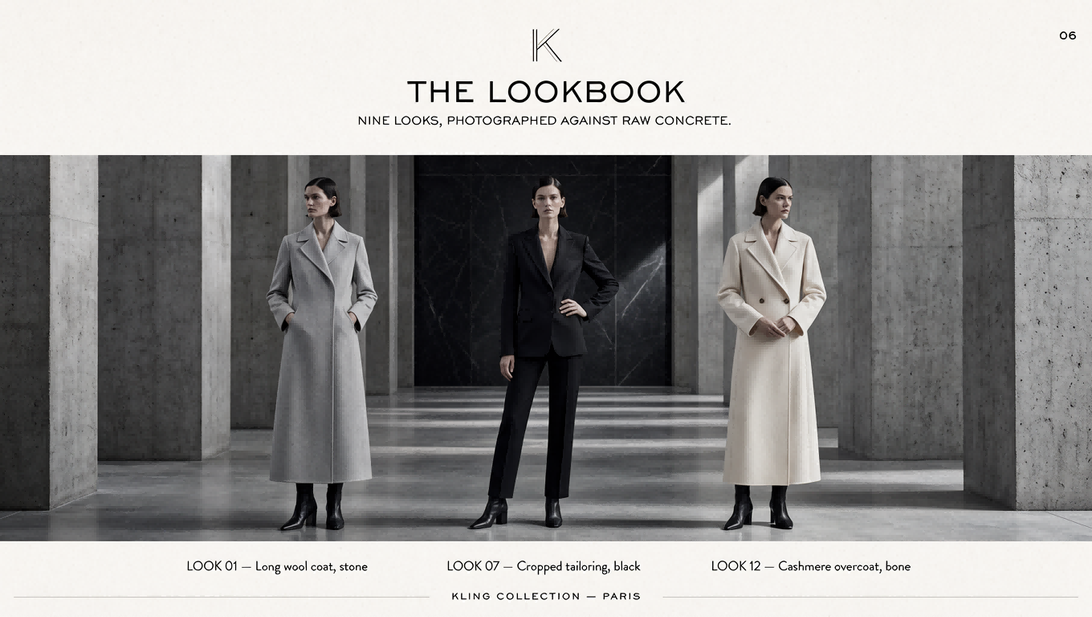
ปรับแปลงภาพที่มีอยู่เพื่อสร้างสรรค์การใช้งานใหม่
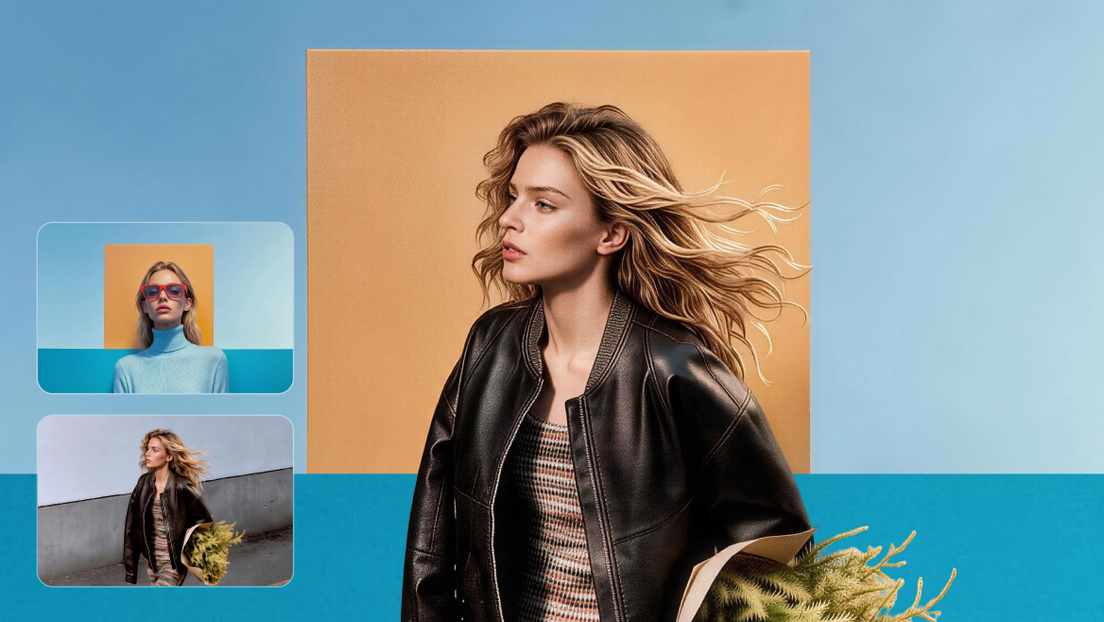
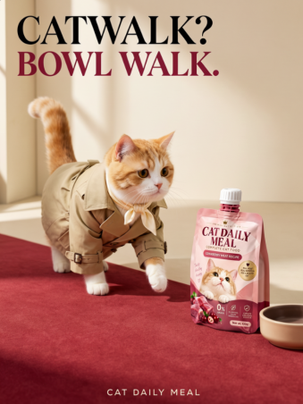
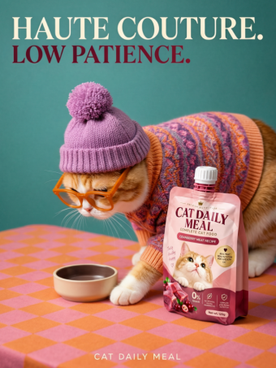
ภาพที่มีอยู่เดิมอาจต้องการมากกว่าการเพิ่มความละเอียดเพื่อให้เหมาะกับโปรเจกต์ใหม่ ตัวอย่างเช่น ภาพถ่ายสินค้าแบบเรียบง่ายอาจกลายเป็นภาพสำหรับแคมเปญได้ด้วยพื้นหลังใหม่ แสงที่ปรับให้เนียนขึ้น อุปกรณ์ประกอบฉากเสริม และองค์ประกอบที่ดึงดูดมากขึ้น
ด้วย Kling Image 4.0 เครื่องสร้างภาพ AI ของเราช่วยให้คุณแปลงภาพที่มีอยู่ให้เป็นภาพความละเอียดสูงแบบใหม่ได้โดยการปรับพื้นหลัง สี แสง องค์ประกอบ และสไตล์ภาพ คุณยังสามารถสร้างชุดภาพที่เกี่ยวข้องได้สูงสุด 10 ภาพจากพรอมต์เดียว โดยรักษาความสม่ำเสมอของลักษณะตัวแบบและสไตล์ภาพในฉากและองค์ประกอบที่แตกต่างกัน ซึ่งช่วยให้คุณนำทรัพยากรที่มีอยู่กลับมาใช้ใหม่เป็นคอนเทนต์ภาพที่สอดประสานกันสำหรับแคมเปญการตลาด การจัดแสดงอีคอมเมิร์ซ และโซเชียลมีเดีย
ภาพอินพุต | |||
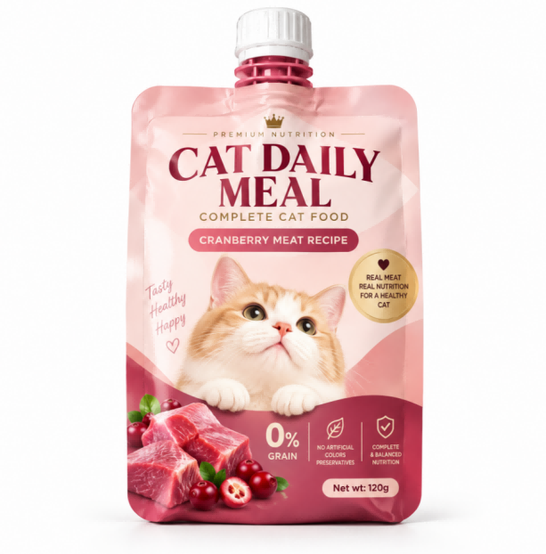 | 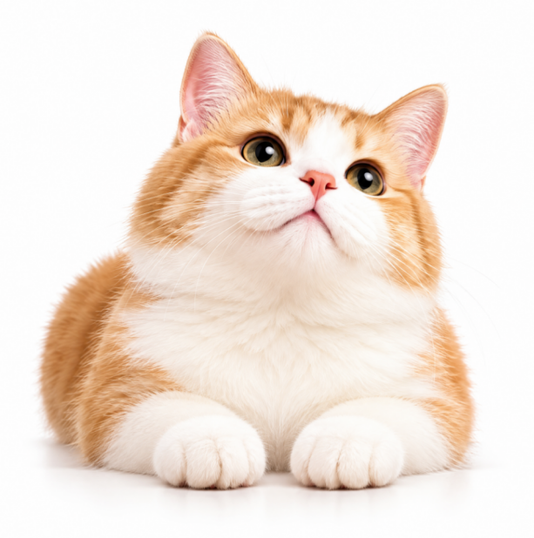 | ||
การนำเสนอสินค้า | |||
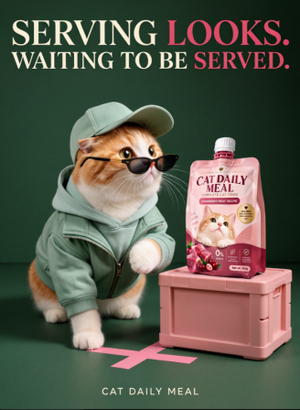 |  |  |  |
วิธีสร้างภาพความละเอียดสูงด้วย Kling AI
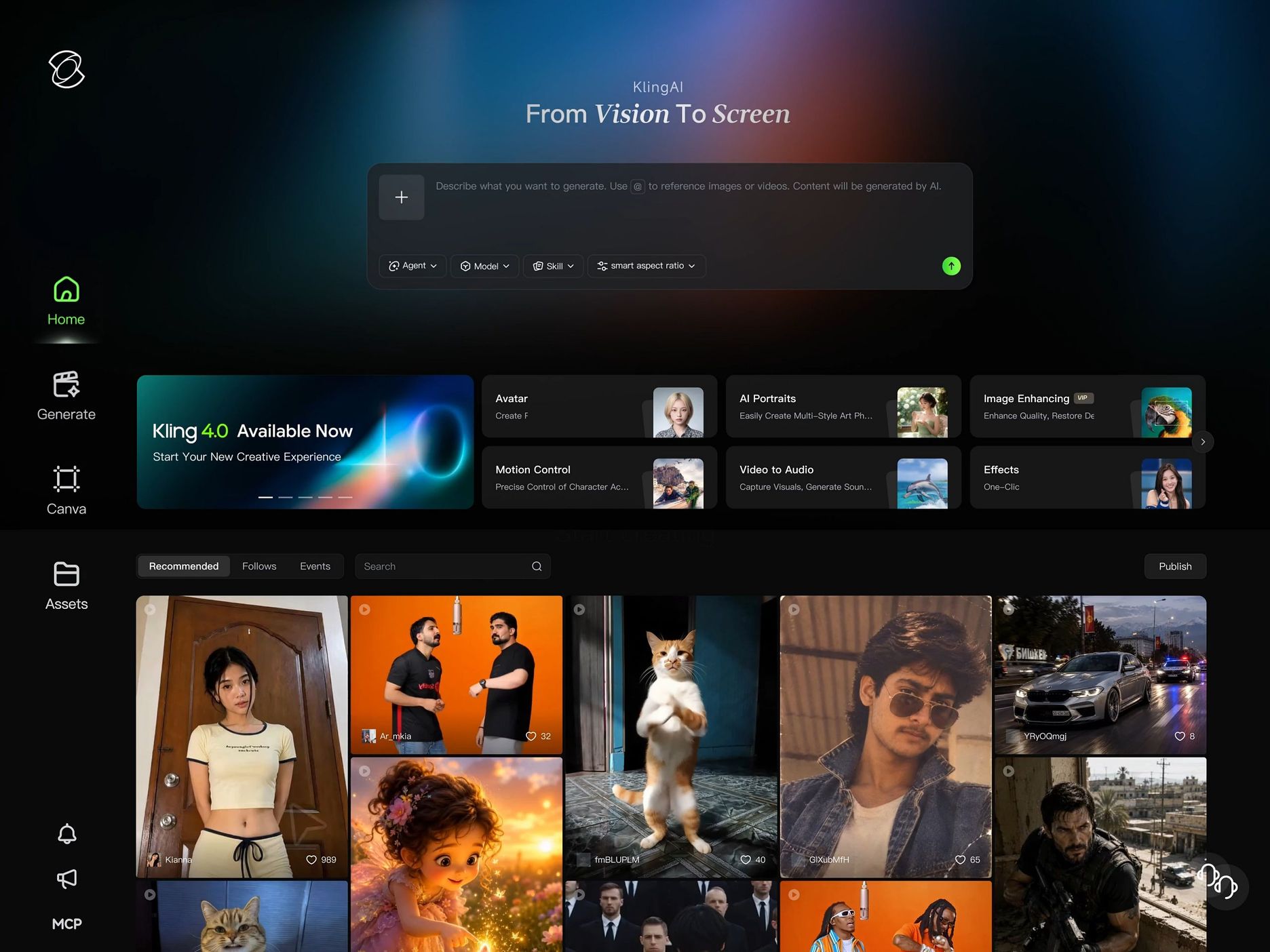
นอกเหนือจากการปรับปรุงภาพที่มีอยู่ คุณสามารถใช้ Kling Image 4.0 เพื่อสร้างภาพความละเอียดสูงใหม่ทั้งหมดจากพรอมต์ข้อความหรือภาพอ้างอิงได้ในสามขั้นตอนง่าย ๆ
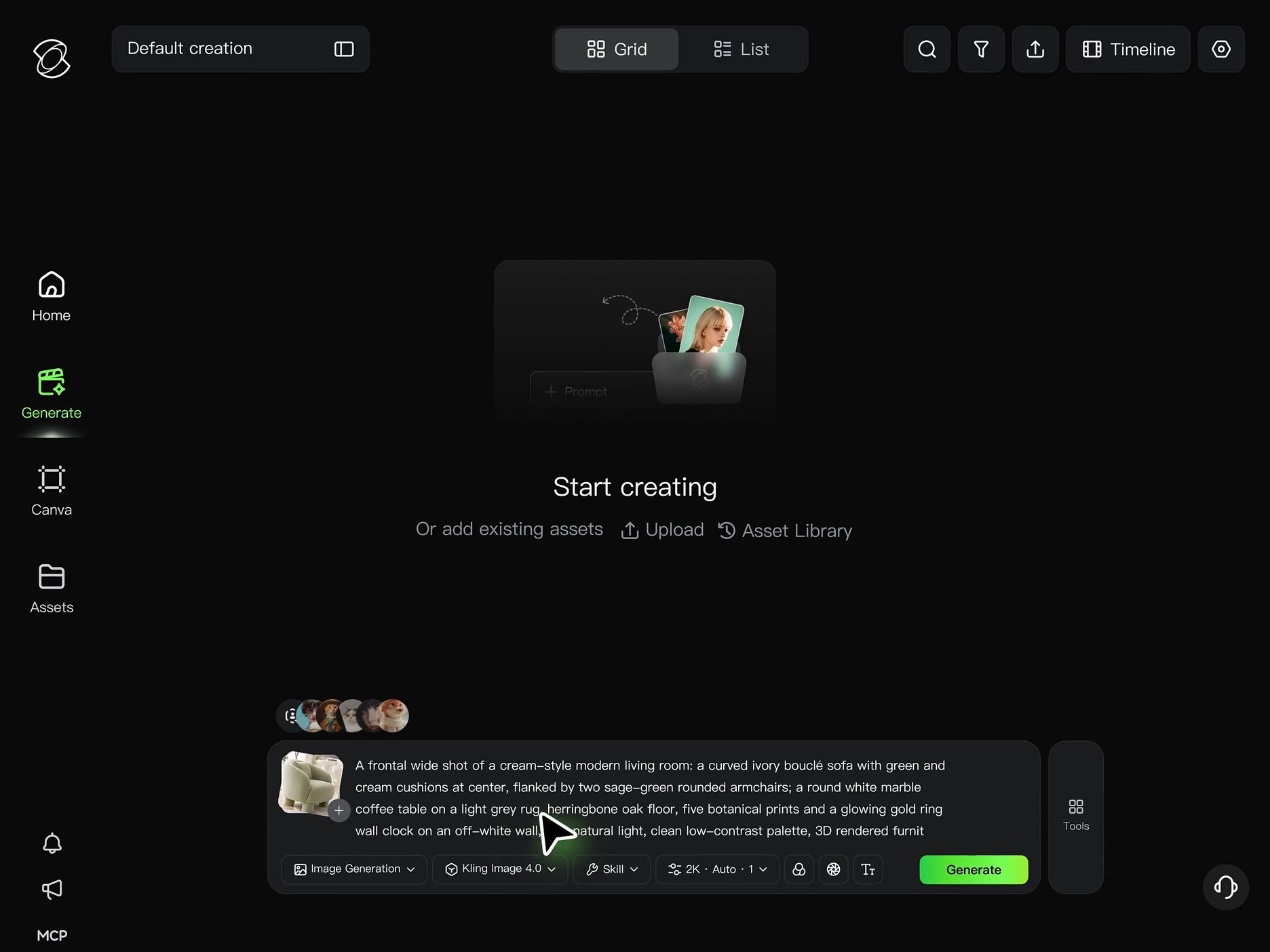
ขั้นตอนที่ 1: เพิ่มภาพอ้างอิง (ไม่บังคับ)
เปิด Kling การสร้างภาพด้วย AI และเลือก Kling Image 4.0 หากคุณมีวัสดุภาพที่มีอยู่แล้ว ให้อัปโหลดภาพอ้างอิงได้สูงสุด 10 ภาพเพื่อกำหนดหัวข้อ องค์ประกอบ สไตล์ หรือรายละเอียดอื่น ๆ มิฉะนั้นคุณสามารถเริ่มต้นด้วยพรอมต์ข้อความได้โดยตรง.
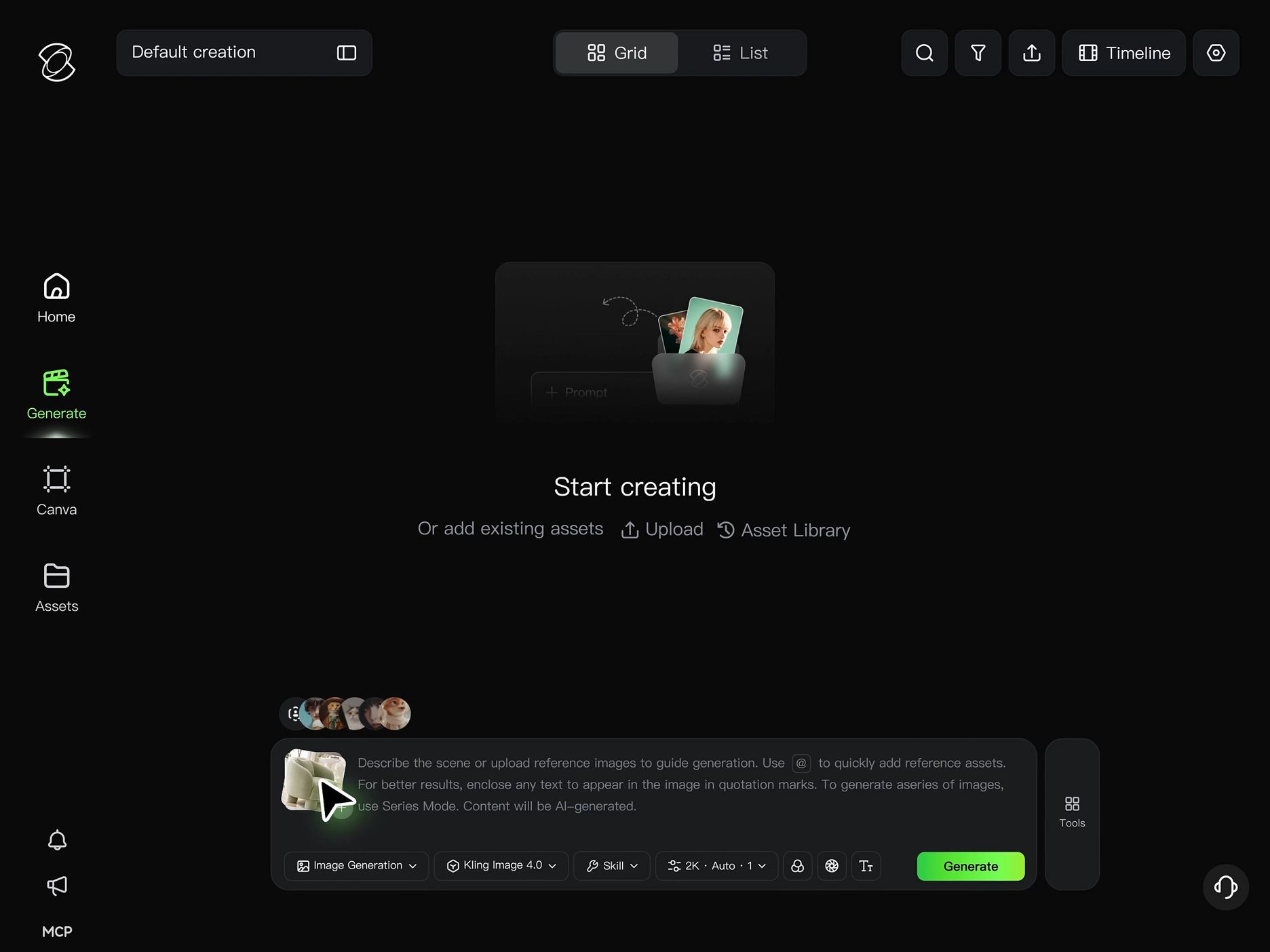
ขั้นตอนที่ 2: เขียนพรอมต์ของคุณ
อธิบายหัวข้อ ฉาก องค์ประกอบ แสง พื้นผิว และสไตล์ภาพที่คุณต้องการสร้าง หากคุณใช้ภาพอ้างอิง ให้ระบุว่าต้องการคงหรือปรับเปลี่ยนคุณลักษณะใด สำหรับชุดภาพ ให้บรรยายธีมโดยรวมและความแตกต่างที่คุณต้องการในแต่ละภาพ.
ขั้นตอนที่ 3: สร้างและดาวน์โหลดภาพของคุณ
เลือกว่าต้องการสร้างภาพเดี่ยวหรือชุดภาพ จากนั้นเลือกอัตราส่วนภาพและความละเอียดที่ต้องการ ซึ่งมีให้สูงสุดถึงความละเอียดดั้งเดิม 8K สำหรับภาพมาตรฐาน สร้างภาพของคุณ ตรวจสอบรายละเอียดภาพ และดาวน์โหลดผลลัพธ์.
ขั้นตอนที่ 1 | ขั้นตอนที่ 2 | ขั้นตอนที่ 3 |
  |  |  |
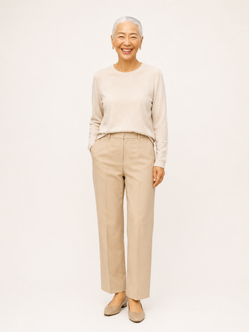
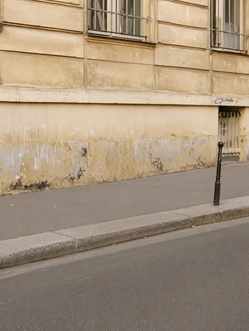
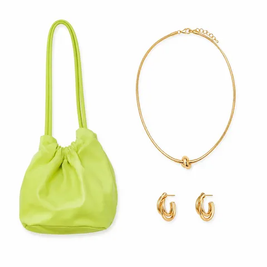
ข้อมูลอ้างอิงของโมเดลและการตั้งค่า | ข้อมูลอ้างอิงเสื้อผ้าและเครื่องประดับ | ผลลัพธ์ที่สร้างขึ้น |
 | 
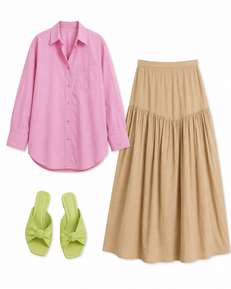 | 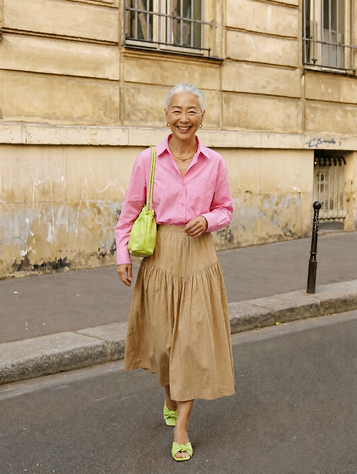 |
พรอมต์: สร้างภาพถ่ายแคมเปญแฟชั่นแบบเต็มตัว ใช้ Image1 สำหรับใบหน้าของผู้หญิง ผมสีเงิน และรอยยิ้มธรรมชาติ และใช้ Image2 สำหรับฉากถนนหิน แต่งตัวเธอด้วยเสื้อเชิ้ตมีปกสีชมพูและกระโปรงเลเยอร์สีเบจจาก Image4 พร้อมรองเท้าสีเขียวมะนาวตามที่แสดง เพิ่มกระเป๋า สร้อยคอ และต่างหูสีเขียวมะนาวจาก Image3 รักษาสี ทรง และลักษณะผ้าของเสื้อผ้าให้สอดคล้องกับต้นแบบ แสดงเธอกำลังเดินอย่างเป็นธรรมชาติเข้าหากล้อง โดยให้เห็นชุดทั้งหมดและรองเท้าทั้งสองข้าง ใช้แสงกลางวันนุ่มนวล ผิวสมจริง และรอยย่นผ้าที่ชัดเจน จัดองค์ประกอบภาพแนวตั้งอัตราส่วน 3:4 | ||
เคล็ดลับในการเตรียมภาพสำหรับเว็บและการพิมพ์
- เตรียมภาพต้นฉบับให้พร้อม. เครื่องมือปรับปรุงภาพ สามารถช่วยเพิ่มความคมชัดของรูปภาพที่มีอยู่ได้ เมื่อขยายภาพที่เสร็จแล้ว ให้เลือกค่าสัดส่วนการขยายให้ใกล้เคียงกับขนาดผลลัพธ์ที่ต้องการ จากนั้นเปรียบเทียบใบหน้า ตัวอักษร และพื้นผิวกับภาพต้นฉบับ.
- ส่งออกไฟล์สำหรับเว็บแยกต่างหาก. ปรับขนาดภาพที่จะส่งมอบให้ตรงกับขนาดที่เว็บไซต์ต้องการ จากนั้นปรับการบีบอัดเพื่อลดขนาดไฟล์ ขณะเดียวกันก็รักษารายละเอียดพื้นผิวของเสื้อผ้า ขอบผลิตภัณฑ์ และข้อความให้อ่านได้ชัดเจน.
- ตรวจสอบจำนวนพิกเซลให้เหมาะกับจุดหมาย. สำหรับการขยายแบบ AI ในระดับ 4K ที่ตั้งใจใช้กับหน้าจอ UHD อัตราส่วน 16:9 เป้าหมายคือ 3,840 คูณ 2,160 พิกเซล สำหรับงานพิมพ์ ให้คูณขนาดเป็นนิ้วกับค่าพิกเซลต่ออินช์ที่ระบุ: งานพิมพ์ขนาด 8 คูณ 10 นิ้วที่ 300 PPI ต้องใช้ 2,400 คูณ 3,000 พิกเซล.
- ตรวจสอบพรูฟการพิมพ์ก่อนสั่งพิมพ์เต็มจำนวน สำหรับแค็ตตาล็อกสินค้าหรือโปสเตอร์ ให้ขอพรูฟจากโรงพิมพ์บนกระดาษที่คุณเลือก ประเมินสีของสินค้า พื้นผิว และรายละเอียดเงาที่ขนาดพิมพ์ที่ตั้งใจไว้.
- เก็บไฟล์ต้นฉบับความละเอียดสูงไว้ รักษาไฟล์ต้นฉบับสำหรับการครอปและงานพิมพ์ในอนาคต.
จบ
การอัปสเกลด้วย AI ช่วยให้ภาพที่มีอยู่คงความคมชัดเมื่อขยายขนาดใหญ่ขึ้น เมื่อเวอร์ชันถัดไปต้องการแสงใหม่ ฉากที่แตกต่าง หรือองค์ประกอบที่สดใหม่ Kling AI มอบเส้นทางการสร้างสรรค์ที่มีตัวอ้างอิงคอยนำทางพร้อมผลลัพธ์ความละเอียดสูงแบบเนทีฟ เริ่มจากรายละเอียดที่ควรเก็บไว้ จินตนาการตำแหน่งที่ภาพจะปรากฏ และสร้างเวอร์ชันที่โปรเจ็กต์ของคุณต้องการ.
คำถามที่พบบ่อย
การอัปสเกลด้วย AI เหมือนกับ Gen AI ไหม?
ทั้งสองซ้อนทับกัน แต่กล่าวถึงสิ่งที่แตกต่างกัน การขยายภาพด้วย AI เป็นงานที่เพิ่มความละเอียดของภาพ ส่วน Generative AI สามารถสร้างหรือแปลงเนื้อหาภาพได้ ตัวขยายภาพบางตัวใช้โมเดลแบบกำเนิด Kling Image 4.0 สร้างภาพใหม่จากข้อความและข้อมูลอ้างอิง ในขณะที่เวิร์กโฟลว์ ตัวแก้ไขภาพด้วย AI ของเราช่วยสนับสนุนการปรับเปลี่ยนเชิงสร้างสรรค์กับภาพที่มีอยู่
มี AI Upscaler ฟรีหรือไม่?
ใช่ AI Upscaler ออนไลน์บางบริการให้ขยายภาพฟรี ในขณะที่บางเจ้าให้ทดลองใช้งานแบบจำกัดหรือให้ส่งออกฟรีจำนวนน้อย ให้ดูผลลัพธ์ที่ดาวน์โหลดได้ โดยขนาดพิกเซล สถานะลายน้ำ และรูปแบบไฟล์สำคัญกว่าภาพพรีวิว ตัวเลือกฟรีมีประโยชน์เมื่อไฟล์ส่งออกนั้นตอบโจทย์ความต้องการของโปรเจ็กต์ของคุณ
คุณสามารถขยายภาพโดยไม่ใช้ AI ได้หรือไม่?
ใช่ โปรแกรมแก้ไขภาพมาตรฐานขยายภาพด้วยวิธีการปรับตัวอย่างใหม่ เช่น bicubic interpolation โดยคำนวณค่าพิกเซลใหม่จากพิกเซลที่อยู่ใกล้เคียง สิ่งนี้มีประโยชน์สำหรับการปรับขนาดแบบตรงไปตรงมาและไม่ต้องใช้โมเดลที่ผ่านการเรียนรู้ การเลือกตัวเลือกที่ดีที่สุดขึ้นอยู่กับภาพ กราฟิกที่เรียบสะอาดและภาพถ่ายอาจต้องการการตั้งค่าการปรับตัวอย่างที่แตกต่างกันเพื่อให้ขอบและไล่ระดับสีดูเรียบเนียน
AI Upscaler ตัวไหนดีที่สุด?
เมื่อเลือก AI Upscaler ให้พิจารณารูปภาพและปริมาณงานที่คุณจัดการ สำหรับภาพถ่ายที่ใช้งานนานๆ ครั้ง อินเทอร์เฟซเว็บแบบเรียบง่ายก็อาจเพียงพอ ส่วนแค็ตตาล็อกขนาดใหญ่จะได้ประโยชน์จากการประมวลผลแบบเป็นชุดและรูปแบบการส่งออกที่เหมาะสม เปรียบเทียบเครื่องมือต่างๆ บนไฟล์เดียวกัน รวมถึงภาพพอร์ตเทรต ผลิตภัณฑ์ที่มีพื้นผิว หรือภาพประกอบที่เกี่ยวข้องกับงานของคุณ แล้วประเมินผลลัพธ์ที่ดาวน์โหลดมา
AI Image Upscaler ปลอดภัยหรือไม่?
คำถามที่เกี่ยวข้องคือบริการจัดการไฟล์ที่อัปโหลดอย่างไร ควรมองหาข้อมูลที่ชัดเจนเกี่ยวกับการจัดเก็บ การลบ การแชร์ และการใช้รูปภาพเพื่อการฝึกโมเดล สำหรับผลิตภัณฑ์ที่ยังไม่เปิดตัวหรือภาพพอร์ตเทรตส่วนตัว ให้เลือกบริการที่มีข้อกำหนดสอดคล้องกับโครงการ และอัปโหลดเฉพาะรูปภาพที่คุณได้รับอนุญาตให้ใช้เท่านั้น