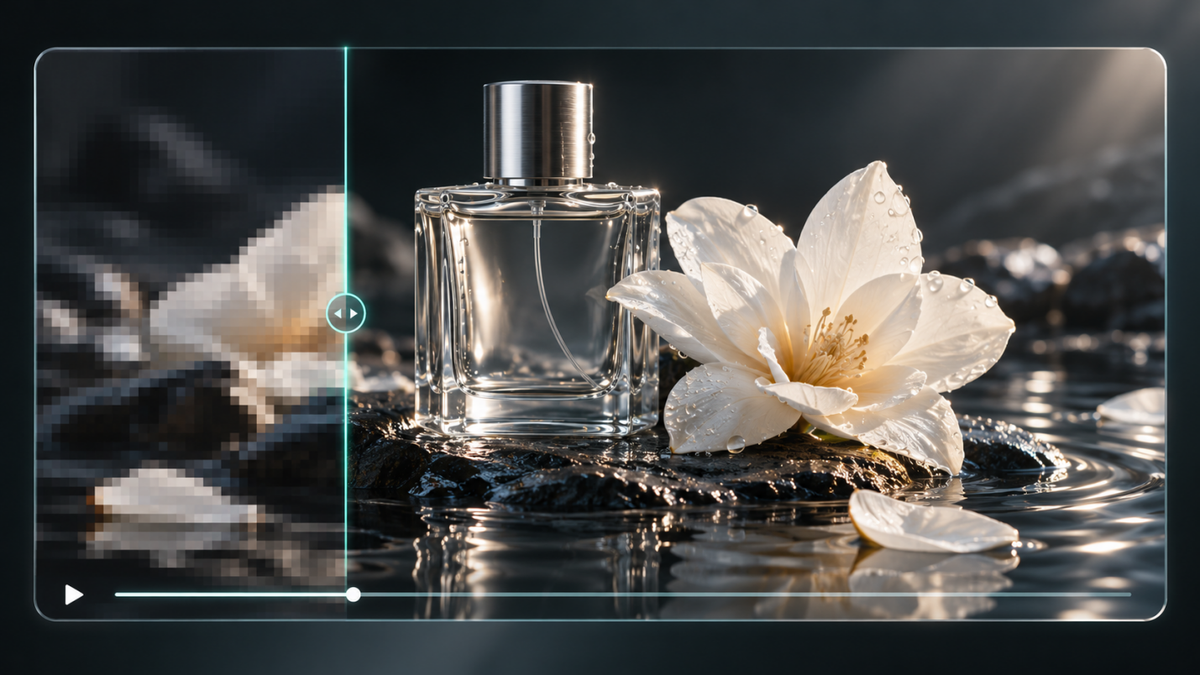
การบันทึกเก่าของครอบครัวอาจต้องการการลดสัญญาณรบกวน ในขณะที่คลิปโซเชียลที่ถูกบีบอัดอาจต้องการขอบที่คมชัดกว่า ภาพสินค้าที่สร้างด้วย AI อาจต้องได้รับการปรับแสงหรือสีด้วย ตัวขยายความคมชัดวิดีโอที่ดีที่สุดสำหรับฟุตเทจของคุณขึ้นอยู่กับปัญหาที่คุณต้องแก้ไขและว่าคุณจะนำวิดีโอที่เสร็จแล้วไปแสดงที่ไหน คู่มือนี้เปรียบเทียบเครื่องมือหกรายการ รวมถึง Kling 4.0 เพื่อช่วยให้คุณเลือกเวิร์กโฟลว์ที่เหมาะสม
ตัวขยายความคมชัดวิดีโอใดดีที่สุดในปี 2026?
เครื่องมือทั้งหกใช้ AI ทั้งหมด แต่ตอบสนองความต้องการที่แตกต่างกัน บางเครื่องมือเน้นการกู้คืนฟุตเทจที่มีอยู่ผ่านการขยายสเกล การลดสัญญาณรบกวน และการเพิ่มรายละเอียด ในขณะที่บางเครื่องมือมีความสามารถในการตัดต่อที่กว้างกว่า Kling 4.0 ใช้วิธีการสร้างเนื้อหา ทำให้เหมาะสำหรับวิดีโอสั้นที่ต้องการผลลัพธ์ความละเอียดสูงขึ้นพร้อมการปรับแต่งเชิงสร้างสรรค์ เปรียบเทียบตัวขยายความคมชัดวิดีโอเหล่านี้ตามฟุตเทจของคุณ การปรับปรุงที่ต้องการ และเวิร์กโฟลว์
เครื่องมือ | ดีที่สุดสำหรับ | รองรับการเอาต์พุต 4K |
Kling 4.0 | วิดีโอผลิตภัณฑ์สั้น ๆ ความละเอียดต่ำและคลิปที่สร้างด้วย AI ที่ต้องการผลลัพธ์ 1080p หรือ 4K พร้อมพรอมต์และแหล่งอ้างอิงสำหรับปรับรายละเอียดภาพให้ละเอียดขึ้นและรักษาความสม่ำเสมอของตัวแบบ | Yes |
Topaz Video | ฟุตเทจที่เป็นงานเก็บถาวรหรือถูกบีบอัดที่ต้องการการควบคุมการบูรณะปรับแต่งได้ การลดสัญญาณรบกวน และการปรับปรุงใบหน้า | Yes |
HitPaw VikPea | บันทึกที่มีเสียงรบกวนหรือแสงน้อยที่ต้องใช้โมเดลเฉพาะงานสำหรับการเพิ่มความคมชัด การปรับปรุงภาพบุคคล และการปรับแก้สี | Yes |
AVCLabs Video Enhancer AI | วิดีโอเก่าที่ถ่ายในบ้านที่ต้องการการลดสัญญาณรบกวน การปรับปรุงใบหน้า หรือการลงสีจากภาพขาวดำ | Yes |
TensorPix | ฟุตเทจที่ต้องการประมวลผลบนคลาวด์ผ่านเบราว์เซอร์ พร้อมตัวเลือกการลดสัญญาณรบกวน การทำให้ภาพนิ่ง และการแทรกเฟรม | ใช่ |
CapCut | วิดีโอสำหรับโซเชียลที่ต้องการยกระดับคุณภาพและเข้าถึงการตัดต่อวิดีโอภายในโปรเจ็กต์เดสก์ท็อปเดียวกัน | ใช่ |
Kling 4.0
Kling 4.0 ช่วยเพิ่มความละเอียดของคลิปความละเอียดต่ำโดยสร้างเวอร์ชันความละเอียดสูงขึ้นในระดับ 1080p หรือ 4K นอกเหนือจากการตั้งค่าผลลัพธ์ คุณสามารถผสานพรอมต์และ Omni Reference เพื่อปรับปรุงแสง สี วัสดุ และพื้นหลังให้ภาพคมชัดและเนี๊ยบยิ่งขึ้น Omni Reference รองรับทรัพยากรได้สูงสุด 15 รายการต่อหนึ่งงาน รวมถึงวิดีโอ ภาพนิ่ง Elements และรูปแบบเสียง ทำให้คุณสามารถกำกับส่วนต่าง ๆ ของผลลัพธ์ด้วยแหล่งอ้างอิงที่เหมาะสม การอ้างอิงเหล่านี้ยังช่วยรักษาความสม่ำเสมอของใบหน้า ผลิตภัณฑ์ และสไตล์ภาพระหว่างช็อตได้อีกด้วย การเคลื่อนไหวที่รวดเร็วและซับซ้อนของกล้องมีความเสถียรมากขึ้น ตั้งแต่การติดตามไปจนถึงการหมุนรอบ ทำให้ Kling 4.0 มีประโยชน์สำหรับฟุตเทจที่มีความเคลื่อนไหวสูง ตลอดจนวิดีโอผลิตภัณฑ์และโซเชียล


Topaz Video
Topaz Video มุ่งเน้นการกู้คืนการบันทึกและฟุตเทจจากคลังที่มีปัญหาด้านคุณภาพที่เห็นได้ชัดเจน Proteus, Iris และ Nyx จัดการกับปัญหาที่แตกต่างกัน พร้อมการตั้งค่าที่คุณสามารถปรับให้เหมาะกับต้นฉบับ งานจำนวนมากสามารถประมวลผลได้ในเครื่อง และมีการเรนเดอร์ผ่านคลาวด์สำหรับงานที่เลือกไว้ ตรวจสอบข้อกำหนดฮาร์ดแวร์ของโมเดลที่คุณตั้งใจจะใช้ก่อนเลือกสำหรับโปรเจกต์
HitPaw VikPea
HitPaw VikPea ใช้โมเดลตามภารกิจสำหรับฟุตเทจที่มีสัญญาณรบกวน ถูกบีบอัด หรือฟุตเทจที่นุ่มนวล พร้อมตัวเลือกสำหรับใบหน้า ฉากแสงน้อย และสี AI Pilot สามารถแนะนำโมเดลที่เหมาะสมได้ ฟีเจอร์อื่น ๆ ได้แก่ การอัปสเกล การประมวลผลแบบแบตช์ การทำให้ภาพเสถียร และการอินเทอร์โพลเฟรม รุ่นทดลองให้คุณพรีวิวผลลัพธ์ ตรวจสอบสิทธิ์การส่งออกและค่าเครดิตคลาวด์ก่อนตัดสินใจใช้งานเป็นประจำ
AVCLabs Video Enhancer AI
สำหรับไฟล์บันทึกเก่าที่ต้องการทั้งการบูรณะและการอัปสเกล AVCLabs Video Enhancer AI มีเครื่องมือลดนอยส์ การดีอินเทอร์เลซ การลงสี การปรับแต่งใบหน้า การทำให้ภาพนิ่ง และการอินเทอร์โพเลชันเฟรม นอกจากนี้ยังรองรับการประมวลผลแบบแบตช์ในเครื่องสำหรับหลายไฟล์
เวอร์ชันทดลองจำกัดการส่งออกไว้ที่ 30 วินาทีและเพิ่มลายน้ำ ระยะเวลาประมวลผลขึ้นอยู่กับฮาร์ดแวร์ของคุณ ฟีเจอร์ที่เลือก และความละเอียดเป้าหมาย
TensorPix
ด้วย TensorPix คุณสามารถอัปโหลดฟุตเทจผ่านเบราว์เซอร์และปล่อยให้การประมวลผลทำบนเซิร์ฟเวอร์ GPU ระยะไกล นั่นทำให้เป็นตัวเลือกเมื่อคอมพิวเตอร์ของคุณไม่มีฮาร์ดแวร์กราฟิกที่ทรงพลัง เครื่องมือที่มีให้ได้แก่การอัปสเกล การลดนอยส์ การลดความเบลอ การทำให้ภาพนิ่ง และการอินเทอร์โพเลชันเฟรม ขีดจำกัดของไฟล์อินพุตขึ้นอยู่กับแผน: สูงสุด 720p ในแผนฟรี และสูงสุด 4K ในแผนที่ต้องชำระเงิน สำหรับโปรเจ็กต์ที่ใหญ่ขึ้น ควรตรวจสอบเวลาอัปโหลดและจำนวนเครดิตที่ฟุตเทจต้องใช้ในการประมวลผล
CapCut
บนเดสก์ท็อป ฟีเจอร์ Enhance quality ของ CapCut รวมตัวเลือก HD, UHD และ 4K ไว้ด้วยกัน มันอยู่เคียงกับเครื่องมือตัดต่อ การปรับสี เอฟเฟกต์ และ Auto Reframe สำหรับโปรเจ็กต์วิดีโอเพื่อโซเชียล นำฟุตเทจจากที่เก็บข้อมูลภายในเครื่อง CapCut Cloud, Google Drive หรือ Dropbox เข้ามา แล้วตัดต่อคลิปและเลือกการตั้งค่าการส่งออกในโปรเจ็กต์เดียวกัน ตัวเลือกการเพิ่มคุณภาพและการส่งออกจะแตกต่างกันไปตามอุปกรณ์ แพลตฟอร์ม และแพ็กเกจ
ตัวอัปสเกลวิดีโอที่ดีที่สุดสำหรับกรณีใช้งานที่หลากหลาย
การฟื้นฟูวิดีโอครอบครัวเก่า
วิดีโอบ้านที่ถูกเก็บจากเทปเก่าอาจมีภาพหยาบ สีซีด และอาร์ติแฟกต์จากการสอดประสานสัญญาณ การเตรียมให้พร้อมสำหรับการฉายแก่ครอบครัวจำเป็นต้องฟื้นฟูและเพิ่มความละเอียด Topaz Video และ AVCLabs เป็นตัวเลือกที่มีประโยชน์เมื่อคุณต้องการควบคุมปัญหาคุณภาพหลายด้าน เป้าหมายคือทำให้มองเห็นใบหน้าและการเคลื่อนไหวได้ง่ายขึ้น ขณะเดียวกันก็รักษาพื้นผิวให้เป็นธรรมชาติและคงบรรยากาศดั้งเดิมของบันทึกไว้
ปรับแต่งวิดีโอสินค้าแบบสั้น
ทีเซอร์สินค้าในความละเอียดต่ำอาจดูนุ่มเบลอบนจอแสดงผลขนาดใหญ่ โดยเฉพาะบริเวณบรรจุภัณฑ์ ฉลาก และพื้นผิว ด้วย Kling 4.0 คุณสามารถอัปโหลดคลิปและเลือกเอาต์พุต 1080p หรือ 4K เพื่อสร้างเวอร์ชันความละเอียดสูงกว่า เพิ่มภาพสินค้า หรือข้อมูลอ้างอิงด้านแสง หากคุณต้องการปรับฉากหลัง สี หรือการสะท้อน พร้อมชี้นำรูปลักษณ์ของสินค้า
การปรับปรุงคลิปตัวละครที่สร้างโดย AI
คลิปของตัวละครที่สร้างโดย AIอาจต้องการเอาต์พุตความละเอียดสูงกว่าโดยไม่สูญเสียใบหน้าที่จดจำได้ เครื่องแต่งกาย หรือการเคลื่อนไหว Kling 4.0 ช่วยให้คุณอัปโหลดคลิปและสร้างเวอร์ชัน 1080p หรือ 4K ได้ เพิ่มภาพตัวละครที่คมชัดหรือวิดีโออ้างอิงเมื่อคุณต้องการกำหนดรูปลักษณ์ใบหน้า แสง และความสม่ำเสมอของภาพ
หากคุณมีเพียงภาพนิ่ง ให้ใช้เครื่องมือ image to video ของ Kling เพื่อสร้างคลิปใหม่ จากนั้นเลือกความละเอียดเอาต์พุตที่คุณต้องการ
การปรับปรุงคลิปวิดีโอที่เคลื่อนไหวรวดเร็ว
การเคลื่อนไหวรวดเร็ว การหักเลี้ยวกะทันหัน และการเคลื่อนกล้องที่ซับซ้อนอาจทำให้คุณภาพวิดีโอยากต่อการรักษาให้สม่ำเสมอในแต่ละเฟรม Kling 4.0 ถูกออกแบบมาเพื่อจัดการกับการเคลื่อนไหวแบบไดนามิกและการทำงานของกล้องได้อย่างมั่นคงยิ่งขึ้น จึงเหมาะสำหรับคลิปกีฬา ฉากแอ็กชัน และฟุตเทจที่สร้างด้วย AI ซึ่งมีจังหวะเร็ว อัปโหลดวิดีโอต้นฉบับของคุณ เพิ่มข้อมูลอ้างอิงเกี่ยวกับตัวแบบหรือการเคลื่อนกล้องเมื่อจำเป็น และสร้างเวอร์ชันความละเอียดสูงกว่า ตรวจสอบผลลัพธ์ด้วยความเร็วการเล่นปกติเพื่อเช็กความต่อเนื่องของการเคลื่อนไหวและรายละเอียดภาพ
วิธีอัปสเกลวิดีโอเป็น 4K ด้วย Kling 4.0
ต้องการปรับปรุงความละเอียดของวิดีโอสั้นที่มีอยู่ใช่ไหม? ทำตามขั้นตอนเหล่านี้เพื่อเตรียมฟุตเทจของคุณ สร้างเวอร์ชันความละเอียดสูงขึ้นด้วย Kling 4.0 และตรวจสอบผลลัพธ์ก่อนดาวน์โหลด
ขั้นตอนที่ 1. อัปโหลดวิดีโอและวัสดุอ้างอิงของคุณ
เปิดพื้นที่ทำงานสร้างวิดีโอของ Kling AI และเลือก Kling 4.0 อัปโหลดวิดีโอความละเอียดต่ำที่คุณต้องการปรับปรุงให้เป็นวิดีโอหลัก คุณยังสามารถเพิ่มภาพนิ่งหรือวิดีโอสั้น ๆ เป็นข้อมูลอ้างอิงสำหรับการจัดแสง โทนสี พื้นหลัง หรือสไตล์ภาพที่ต้องการได้ เพื่อผลลัพธ์ที่สม่ำเสมอยิ่งขึ้น ให้รวมข้อมูลอ้างอิงที่ชัดเจนซึ่งแสดงวัตถุสำคัญหรือรายละเอียดของสินค้า Kling 4.0 รองรับการใส่วิดีโอความยาวตั้งแต่ 3 ถึง 30 วินาที โดยใส่ได้สูงสุดห้าวิดีโอรวมเวลาทั้งหมดไม่เกิน 30 วินาที
ขั้นตอนที่ 2. อธิบายการปรับปรุงที่คุณต้องการ
ใช้พรอมต์ในการอธิบายว่าคุณต้องการปรับแต่งวิดีโออย่างไร คุณสามารถปรับแสง สี วัสดุ พื้นหลัง หรือรายละเอียดภาพอื่น ๆ พร้อมทั้งระบุว่าส่วนใดของฟุตเทจต้นฉบับที่ควรคงไว้ไม่เปลี่ยนแปลง หากคุณอัปโหลดภาพหรือวิดีโออ้างอิง ให้ระบุด้วยว่าภาพแต่ละชุดควรใช้กำกับสิ่งใด เช่น ใช้ภาพหนึ่งสำหรับแสงที่อบอุ่นขึ้น และใช้อีกภาพสำหรับลักษณะผลิตภัณฑ์ เมื่อแก้ไขคลิปต้นฉบับ ให้เริ่มด้วย "Edit @Video1" และอธิบายการเปลี่ยนแปลงที่ต้องการอย่างชัดเจน
ขั้นตอนที่ 3 สร้างและตรวจทานวิดีโอ 4K ของคุณ
เลือก 1080p หรือ 4K เป็นความละเอียดเอาต์พุตและสร้างวิดีโอเวอร์ชันความละเอียดสูงกว่า การตั้งค่าผลลัพธ์จะกำหนดความละเอียด ขณะที่พรอมต์ของคุณและวัสดุอ้างอิงช่วยกำหนดรูปลักษณ์ ตรวจสอบผลลัพธ์เพื่อความคมชัด เนื้อสัมผัสที่เป็นธรรมชาติ ตัวแบบที่สม่ำเสมอ และการเคลื่อนไหวที่ลื่นไหล หากจำเป็น ปรับปรุงคำสั่งหรือแหล่งอ้างอิงของคุณและสร้างเวอร์ชันอีกครั้งก่อนดาวน์โหลด.
ตัวอย่างวิดีโอความละเอียดสูงพิเศษของ Kling 4.0

ตัวอย่างวิธีใช้ Omni Reference | ||
ภาพอ้างอิง 1 | ภาพอ้างอิง 2 | Video1: อ้างอิงการเคลื่อนไหวของกล้อง |
|
| 
|
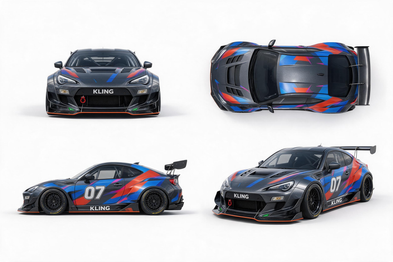
| พรอมต์: ใช้ @Video 1 เป็นข้อมูลอ้างอิงสำหรับการเคลื่อนกล้องและจังหวะของช็อต แทนที่องค์ประกอบด้วยรถจาก @Image 1 และแทนที่ฉากหลังด้วย @Image 2. | ||
วิดีโอ | ||
 | ||
ปัญหาทั่วไปในการอัปสเกลวิดีโอและวิธีแก้ไขฉบับรวดเร็ว
ใช้รายการตรวจสอบด้านล่างเพื่อจัดการกับปัญหาการปรับปรุงทั่วไป สำหรับการเปลี่ยนแปลงที่ใหญ่กว่า เช่น การเปลี่ยนพื้นหลังหรือวัตถุ ให้แก้ไขด้วย โปรแกรมตัดต่อวิดีโอ AI ก่อนทำการอัปสเกล
ปัญหา | สิ่งที่ควรลอง |
ใบหน้าดูไม่สมจริง | ลดความแรงของการสร้างใบหน้าใหม่เมื่อมีให้ใช้ หรือใช้ภาพอ้างอิงที่ชัดเจนกว่าในเวิร์กโฟลว์ที่รองรับการใช้อ้างอิง |
วิดีโอถูกขัดให้คมเกินไป | ลดระดับความคมชัด; ในเวิร์กโฟลว์ที่อาศัยพรอมป์ ให้ระบุว่าต้องการพื้นผิวที่เป็นธรรมชาติและรายละเอียดที่นุ่มนวลกว่า |
พื้นผิวยังสั่นระหว่างเฟรม | ตรวจสอบต้นฉบับว่ามีปัญหาการเคลื่อนไหวหรือการบีบอัดหรือไม่ จากนั้นลองเปรียบเทียบกับโมเดลหรือการสร้างครั้งอื่น |
เอาต์พุต 4K ยังดูนุ่มอยู่ | ตรวจสอบรายละเอียดของต้นฉบับ การบีบอัด และการตั้งค่าการปรับปรุง ภาพที่มีขนาดเฟรมใหญ่ขึ้นเพียงอย่างเดียวจะไม่สามารถกู้คืนรายละเอียดที่หายไปได้ |
สัญญาณรบกวนเห็นได้ชัดเจนขึ้น | ใช้การลดสัญญาณรบกวนที่เหมาะสมก่อนหรือระหว่างการขยายความละเอียด |
ไฟล์ส่งออกมีขนาดใหญ่เกินไป | เลือกบิตเรตที่เหมาะสมและตัวแปลงรหัสที่มีประสิทธิภาพมากขึ้นเมื่อการควบคุมการส่งออกอนุญาต |
บทสรุป
ตัวเลือก ตัวอัปสเกลวิดีโอ ที่ดีที่สุดขึ้นอยู่กับว่าคุณต้องการการควบคุมการกู้คืนรายละเอียดอย่างละเอียด เวิร์กโฟลว์การตัดต่อที่สะดวก หรือการสร้างภาพความละเอียดสูงหรือไม่ สำหรับคลิปสั้นความละเอียดต่ำ Kling 4.0 ให้คุณสร้างเวอร์ชัน 1080p หรือ 4K และใช้พรอมต์กับข้อมูลอ้างอิงเพื่อปรับแสง สี และความสอดคล้องของภาพให้ละเอียดยิ่งขึ้น.
คำถามที่พบบ่อย
AI Video Upscaler ตัวไหนดีที่สุด?
ตัวอัปสเกลวิดีโอ AI ที่ดีที่สุดขึ้นอยู่กับฟุตเทจและเวิร์กโฟลว์ของคุณ ส่วน Topaz Video เหมาะกับการปรับปรุงบนเดสก์ท็อปอย่างละเอียด AVCLabs มุ่งเน้นการกู้คืน และ TensorPix มีการประมวลผลผ่านเบราว์เซอร์ Kling 4.0 เหมาะกับคลิปสั้นที่ต้องการสร้างความละเอียดสูงขึ้น พร้อมเอาต์พุต 1080p หรือ 4K และการปรับภาพตามพรอมต์เป็นตัวเลือก.
AI สามารถอัปสเกลวิดีโอเป็น 4K ได้หรือไม่?
ใช่ ตัวอัปสเกลวิดีโอ AI สามารถเพิ่มความละเอียดของคลิปเป็น 4K ได้ แม้ว่าการปรับปรุงที่มองเห็นได้จะขึ้นอยู่กับต้นฉบับและวิธีประมวลผล ตรวจสอบรายละเอียดใบหน้า ข้อความ และรูปร่างของผลิตภัณฑ์เพื่อดูรายละเอียดที่สร้างขึ้นซึ่งแตกต่างจากต้นฉบับ.
การอัปสเกลจะเปลี่ยนใบหน้าหรือผลิตภัณฑ์หรือไม่?
สามารถเกิดขึ้นได้ โดยเฉพาะเมื่อแหล่งต้นฉบับไม่แสดงใบหน้า ฉลาก หรือเสื้อผ้าอย่างชัดเจน ใน Kling 4.0 ให้ใช้ภาพอ้างอิง วิดีโอ หรือการอ้างอิงตัวแบบผ่าน Omni Reference เพื่อกำหนดรูปลักษณ์ที่คุณต้องการคงไว้ ตรวจสอบคุณลักษณะเด่นให้สอดคล้องกันในทุกเฟรมก่อนใช้ผลลัพธ์
ความแตกต่างระหว่างเครื่องมือเพิ่มคุณภาพวิดีโอกับเครื่องมืออัปสเกลวิดีโอคืออะไร?
เครื่องมืออัปสเกลวิดีโอช่วยเพิ่มความละเอียด ตัวอัปสเกล AI อาจอนุมานรายละเอียดเพิ่มเติมได้ ขณะที่ เครื่องมือเพิ่มคุณภาพวิดีโอ สามารถจัดการกับนอยส์ สี แสง ความคมชัด และปัญหาคุณภาพอื่นๆ บางเครื่องมือผสานฟังก์ชันเหล่านี้เข้าด้วยกัน
ฉันควรอัปสเกลวิดีโอเป็น 1080p หรือ 4K?
เลือก 1080p สำหรับวิดีโอโซเชียลมีเดียในชีวิตประจำวันหรือหน้าจอขนาดเล็กเมื่อขนาดไฟล์และประสิทธิภาพการประมวลผลมีความสำคัญ พิจารณา 4K สำหรับหน้าจอขนาดใหญ่ ภาพโคลสอัปของผลิตภัณฑ์ หรือโปรเจ็กต์ที่ต้องการความยืดหยุ่นในการตัดต่อและปรับกรอบใหม่มากขึ้น โปรดจำไว้ว่าความละเอียดที่สูงขึ้นไม่ได้ช่วยกู้คืนรายละเอียดที่หายไปทุกอย่างโดยอัตโนมัติ ด้วย Kling 4.0 ให้เลือกความละเอียดที่มีในพื้นที่ทำงานของคุณและตรวจสอบผลลัพธ์ที่สร้างขึ้นก่อนดาวน์โหลด