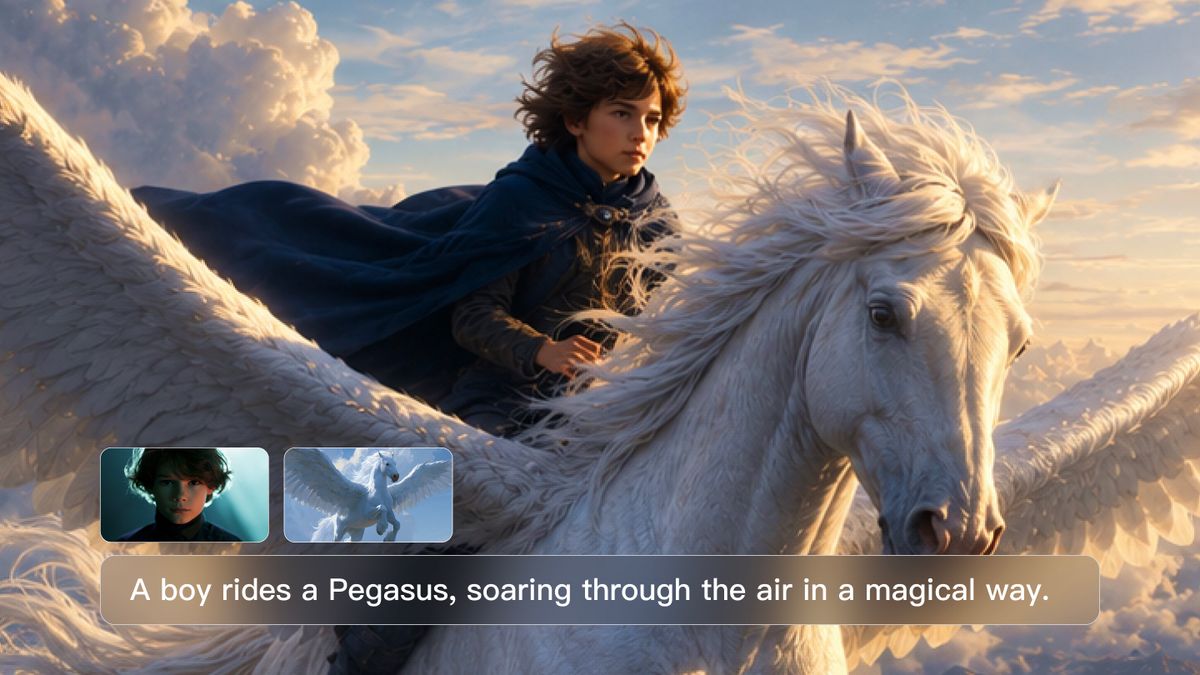
ฉันจะสร้างวิดีโอแอนิเมชันโดยไม่มีสตูดิโอหรือประสบการณ์ตัดต่อหลายปีได้อย่างไร? เริ่มจากไอเดีย ด้วย Kling Video 3.0 Omni คำบรรยายสั้น ๆ หรือภาพเดียวก็เพียงพอที่จะทำให้มันเคลื่อนไหวได้ คู่มือนี้จะสำรวจว่าอะไรที่นับเป็นแอนิเมชัน พาคุณผ่านกระบวนการสร้างสรรค์ และแสดงวิธีเปลี่ยนแนวคิดง่าย ๆ ให้เป็นคลิปแอนิเมชันที่ขัดเกลา
อะไรบ้างที่นับว่าเป็นวิดีโอแอนิเมชัน?
วิดีโอแอนิเมชันก้าวไกลกว่าการ์ตูนมาก มันอาจเป็นฉาก 2D หรือ 3D ที่สร้างจากพรอมต์ ภาพนิ่งที่ถูกทำให้เคลื่อนไหว หรือชุดกราฟิกเคลื่อนไหวสั้น ๆ วิดีโอแอนิเมชันสามารถเริ่มจากข้อความ ภาพนิ่ง หรือแหล่งอ้างอิงภาพอื่น ๆ ได้ ขึ้นอยู่กับว่าคุณต้องการสร้างฉากอย่างไร Kling Video 3.0 Omni รวมเส้นทางสร้างสรรค์เหล่านี้ไว้ในพื้นที่ทำงานเดียว เพื่อให้คุณโฟกัสกับไอเดียได้โดยไม่ต้องสลับไปมาระหว่างเครื่องมือ
ลักษณะเริ่มต้นจากคำที่คุณเลือก “Flat 2D animation, bold outlines, soft cel shading” พาไปในทิศทางหนึ่ง “Soft clay figures, rounded edges, studio lighting” พาไปในอีกทิศทางหนึ่ง รายละเอียดภาพที่แม่นยำเพียงไม่กี่ข้อช่วยให้โมเดลมีโลกที่ชัดเจนขึ้นในการสร้างสรรค์.
วิดีโอ |
| พรอมต์: สไตล์แอนิเมชันการ์ตูน 3D น่ารัก ตัวละครกระต่ายการ์ตูนร่าเริงต้นฉบับ ดวงตาโต กระโดดโลดเต้นผ่านป่าลูกกวาดวิเศษที่มีต้นไม้ลูกอมโลลิป๊อปและพุ่มไม้กัมดรอป โลกอันสดใส สีสันแปลกตา แสงนุ่มละมุนชวนเล่น กล้องเคลื่อนไหวนุ่มนวลคล่องตัว เป็นแอนิเมชันสำหรับเด็กที่มีเสน่ห์. |
ฉันจะสร้างวิดีโอแอนิเมชันได้อย่างไร: ทีละขั้นตอน
แอนิเมชันที่ดีเริ่มต้นก่อนที่สิ่งใดจะขยับ ให้รูปทรงกับไอเดีย เลือกจุดเริ่มต้นที่ถูกต้อง แล้วค่อยๆ สร้างฉากทีละการตัดสินใจที่ชัดเจน นี่คือเวิร์กโฟลว์เชิงปฏิบัติสำหรับพาคอนเซ็ปต์จากบรรทัดแรกไปสู่คลิปที่เสร็จสมบูรณ์.
ขั้นตอนที่ 1: วางแผนเรื่องราวและเตรียมทรัพยากรของคุณ
เริ่มจากช่วงเวลาหนึ่งที่คุณต้องการให้มีชีวิตขึ้นมา กำหนดว่าใครจะปรากฏ เกิดอะไรขึ้น และฉากจะจบอย่างไร ควบคุมให้การดำเนินเรื่องอยู่ในขอบเขตของความยาวคลิป หากแนวคิดของคุณต้องมีหลายฉาก ให้แยกเป็นช็อตสั้น ๆ และจดไว้ว่าแต่ละช็อตควรแสดงอะไร
รวบรวมวัสดุที่คุณมีอยู่แล้ว เช่น ภาพประกอบตัวละคร ภาพสินค้า หรือภาพอ้างอิงของฉาก หากแอนิเมชันต้องเริ่มหรือจบด้วยองค์ประกอบที่เฉพาะเจาะจง เตรียมภาพเหล่านั้นไว้ด้วย จดบทพูดหรือเสียงที่ต้องการใส่ไว้ด้วย
ขั้นตอนที่ 2: เลือกจุดเริ่มต้นและเพิ่มข้อมูลอ้างอิง
เปิด Kling Video 3.0 Omni และเลือกวิธีเริ่มต้น:
Start from text: หากคุณไม่มีภาพอ้างอิง ให้บรรยายฉากที่คุณต้องการสร้าง
เริ่มต้นจากภาพ: อัปโหลดภาพประกอบ ภาพสินค้า หรือการออกแบบตัวละคร แล้วอธิบายว่ามันควรเคลื่อนไหวอย่างไร.
ใช้เฟรมเริ่มและจบ: หากคุณต้องการภาพเปิดและปิดแบบเฉพาะ ให้ใช้เฟรมเริ่มและเฟรมจบเพื่อกำกับการเปลี่ยนผ่าน อัปโหลดทั้งสองภาพ เลือกตัวแบบและฉากที่คล้ายกันเพื่อช่วยให้การเคลื่อนไหวระหว่างกันดูเป็นธรรมชาติ.
สำหรับตัวละครหรือวัตถุที่ปรากฏซ้ำ ให้เพิ่มภาพที่เหมาะสมหรือใช้ Element Reference เพื่อช่วยรักษารูปลักษณ์ของพวกมัน เตรียมองค์ประกอบตัวละครพร้อมเสียง หากเวิร์กโฟลว์ของคุณต้องการใช้เสียงเดียวกันในทุกฉาก.
คำสั่งเป็นข้อความและเอกสารอ้างอิงจะทำงานร่วมกันเพื่อกำกับผลลัพธ์ กำหนดจุดประสงค์ให้แต่ละรายการอ้างอิงอย่างชัดเจน เช่น เพื่อระบุรูปลักษณ์ของตัวละคร ฉาก หรือสไตล์ภาพ.
ขั้นตอนที่ 3: เขียนพรอมต์ให้สมบูรณ์
ใช้พรอมต์ของคุณเพื่ออธิบายว่าเกิดอะไรขึ้นในฉาก ควรมีลักษณะอย่างไร และผู้ชมควรได้ยินอะไร รวมรายละเอียดเหล่านี้ให้พร้อมก่อนเริ่มสร้าง:
Subject: ระบุว่าใครหรือวัตถุใดเป็นตัวละครหลักและคุณลักษณะที่สำคัญ เช่น เจ้าจิ้งจอกตัวน้อยในภาพหมู่บ้านสไตล์พิกเซลของคุณ หากคุณอัปโหลดภาพอ้างอิง ให้ชี้ให้ชัดเจนว่ามันแทนตัวแบบใด
Action: อธิบายสิ่งที่ตัวแบบทำเป็นลำดับง่าย ๆ “จิ้งจอกขยับขึ้นลงเบา ๆ อยู่กับที่และแกว่งหาง” ให้ทิศทางที่ชัดเจนกว่าที่ว่า “ทำให้จิ้งจอกขยับ” อธิบายการเคลื่อนไหวรอบ ๆ ที่คุณต้องการด้วย เช่น โคมไฟที่กะพริบหรือหิ่งห้อยที่ลอยพลิ้ว
Setting: กำหนดว่าเหตุการณ์เกิดขึ้นที่ไหนและเมื่อใด รวมองค์ประกอบแวดล้อมที่เกี่ยวข้อง เช่น หมู่บ้านที่มีโคมกระดาษ เห็ดสีแดง และใบไม้ร่วง เมื่อใช้ภาพอ้างอิง ให้คงสภาพแวดล้อมให้สอดคล้องกับสิ่งที่ภาพแสดง
สไตล์และบรรยากาศ: ระบุสไตล์ของแอนิเมชัน จากนั้นอธิบายแสงและอารมณ์ที่สนับสนุนมัน พิกเซลอาร์ตคมชัด แสงโคมไฟที่อบอุ่น และการเคลื่อนไหวที่นุ่มนวลสามารถมอบความรู้สึกเงียบสงบอบอุ่นให้กับฉากได้ เพิ่มคำสั่งกล้องเมื่อจำเป็น; กล้องที่ตรึงอยู่กับที่ช่วยให้คอมโพซิชันคงที่สำหรับแอนิเมชันบรรยากาศ.
เสียง: เปิดใช้ Native Audio หากคุณต้องการเสียงที่สร้างพร้อมกับวิดีโอ ระบุว่าใครพูด คำพูดที่แน่นอน และลักษณะการถ่ายทอด อธิบายเอฟเฟกต์เสียงที่เชื่อมโยงกับการเคลื่อนไหวที่มองเห็นได้และเสียงบรรยากาศที่กำหนดฉาก เช่น เสียงใบไม้ไหวในสายลมอ่อน หากฉากไม่ต้องการบทสนทนาให้ระบุไว้; คุณไม่จำเป็นต้องเพิ่มคำพูดในทุกแอนิเมชัน สำหรับผู้พูดหลายคน ให้รวบรวมชื่อ บทสนทนา และหมายเหตุการถ่ายทอดของแต่ละตัวละครไว้ด้วยกัน.
หากคุณใช้ Custom Multi-Shot ให้จัดระเบียบพรอมต์ตามช็อตและระบุการกระทำ ระยะเวลา การจัดเฟรม มุมกล้อง และการเคลื่อนไหวของกล้องสำหรับแต่ละช็อต เว้นเวลาให้เพียงพอเพื่อให้การเคลื่อนไหวและบทพูดจบลงตามธรรมชาติ ลองดูรูปเล็ก ๆ แบบพิกเซลของสุนัขจิ้งจอกภาพนี้ เราจะเปลี่ยนมันให้กลายเป็นวิดีโอแอนิเมชันที่ดูเพลินและผ่อนคลาย:
รูปภาพ |
| พรอมต์: ทำให้สุนัขจิ้งจอกตัวน้อยในภาพอ้างอิงเคลื่อนไหว โดยคงองค์ประกอบของหมู่บ้านและสไตล์พิกเซลอาร์ต 16 บิตที่คมชัดสะอาดไว้ ให้สุนัขจิ้งจอกขยับตัวเบา ๆ อยู่กับที่และแกว่งหาง โคมกระดาษกระพือด้วยแสงอบอุ่น หิ่งห้อยลอยล่องกลางอากาศ ใบไม้ไม่กี่ใบร่วงลงมาอย่างแผ่วเบา และเห็ดสีแดงเอนไหวเล็กน้อย ตรึงกล้องให้อยู่กับที่และทำให้ทุกการเคลื่อนไหวอ่อนโยน เพื่อสร้างแอนิเมชันบรรยากาศที่เงียบสงบและอบอุ่น เพิ่มเสียงลมอ่อน ๆ และเสียงใบไม้เสียดสีกันอย่างอ่อนโยนในพื้นหลัง ไม่มีบทสนทนา. |
วิดีโอ |
ขั้นตอนที่ 4: สร้าง ตรวจสอบ และส่งออก
เลือกความยาว อัตราส่วนภาพ และความละเอียดที่มีให้ซึ่งเหมาะกับโปรเจ็กต์ของคุณ จากนั้นสร้างคลิป
สังเกตการเปลี่ยนแปลงของตัวละคร การเคลื่อนไหวที่ดูแข็งทื่อ บทสนทนาที่เร่งรีบ และการเปลี่ยนฉากที่ตัดขาด หากมีสิ่งที่ต้องปรับแก้ ให้ปรับทีละรายละเอียด เช่น ลดความซับซ้อนของการเคลื่อนไหวที่ยุ่งยาก หรือย่อลดบทพูดที่ไม่เข้ากับช็อต
สำหรับลำดับที่ยาวขึ้น ให้ดำเนินฉากต่อด้วย Extend with Prompts เมื่อมีให้ใช้งานตามเวิร์กโฟลว์ที่คุณเลือก หรือสร้างคลิปเพิ่มเติมเพื่อนำไปประกอบในโปรแกรมตัดต่อวิดีโอตัวอื่น
เมื่อคุณพอใจกับภาพและเสียงแล้ว ให้ดาวน์โหลดคลิปที่เสร็จสมบูรณ์และแชร์ออกไป
เคล็ดลับสำหรับแอนิเมชันที่ดียิ่งขึ้น
แอนิเมชันที่ดีขึ้นมักเริ่มจากการตัดสินใจอย่างรอบคอบสองสามข้อก่อนที่คุณจะลงมือสร้าง ในฐานะผู้สร้างวิดีโอแอนิเมชัน คุณมีพื้นที่มากพอที่จะทำตาม artistic สัญชาตญาณของคุณ เทคนิคเชิงปฏิบัติไม่กี่ข้อสามารถต่อยอดความคิดสร้างสรรค์นั้นได้ พวกมันช่วยลดการสร้างซ้ำและทำให้แต่ละคลิปเข้าใกล้ผลลัพธ์ที่คุณจินตนาการไว้มากขึ้น นำเคล็ดลับเหล่านี้ไปใช้จริง แล้วทำให้ไอเดียถัดไปของคุณมีชีวิต
- ให้ฉากมีจุดโฟกัสที่ชัดเจนเพียงจุดเดียว คลิปสั้นจะทำงานได้ดีที่สุดเมื่อมีตัวแบบหลักหนึ่งตัว การกระทำหลักหนึ่งอย่าง และแนวคิดของกล้องหนึ่งแบบ เว้นพื้นที่เพียงพอให้ช่วงเวลานั้นได้ค่อย ๆ ดำเนินไป
- เขียนสิ่งที่กล้องมองเห็น คำอย่าง “beautiful” หรือ “dramatic” เปิดช่องให้ต้องคาดเดา แทนที่จะเป็นเช่นนั้น ให้บรรยายรายละเอียดที่มองเห็นได้ เช่น ทิศทางการเคลื่อนไหว จังหวะของการกระทำ การจัดเฟรม และแสง
- ปรับแนวคิดให้สอดคล้องกับเวลาที่มีอยู่ คลิปสั้น ๆ สามารถถ่ายทอดจังหวะสำคัญของเรื่องได้หนึ่งช่วง แต่ไม่สามารถครอบคลุมทั้งโครงเรื่องได้ทั้งหมด หากฉากดูแน่นเกินไป ให้แบ่งออกเป็นช่วงเวลาย่อย ๆ และกำหนดจุดประสงค์ที่ชัดเจนให้แต่ละช่วง.
- ปรับแต่งโดยไม่ต้องเริ่มใหม่ทั้งหมด เมื่อผลลัพธ์ใกล้เคียงแล้ว ให้เก็บส่วนที่ทำงานได้ดีไว้ ปรับทีละรายละเอียด เช่น การเคลื่อนไหว จังหวะ กรอบภาพ หรือการถ่ายทอด แล้วสังเกตว่ามีอะไรเปลี่ยนแปลงบ้าง.
เมื่อฉากมีโฟกัสและทิศทางชัดเจน สร้างแอนิเมชัน และตรวจทานผลลัพธ์ด้วยสายตาที่สดใหม่.
จบ
แล้วฉันจะสร้างวิดีโอแอนิเมชันที่ดูสมบูรณ์ได้อย่างไร? เริ่มจากข้อความหรือภาพ อธิบายสไตล์และการเคลื่อนไหวให้ชัดเจน ล็อกตัวละครของคุณด้วยข้อมูลอ้างอิง แล้วปล่อยให้โมเดลจัดการสิ่งที่เหลือ Kling Video 3.0 Omni ผสานอินพุตมัลติโหมด ตัวละครที่คงที่ เสียงในตัว และการควบคุมทีละช็อตไว้ในเวิร์กโฟลว์แอนิเมชันเดียว เลือกจุดเริ่มต้นและสร้างคลิปแอนิเมชันแรกของคุณได้วันนี้.
คำถามที่พบบ่อย
ฉันสามารถเปลี่ยนภาพถ่ายให้กลายเป็นแอนิเมชันได้ไหม?
ได้ Image-to-video จะทำให้ภาพนิ่งที่คุณมีอยู่แล้วเคลื่อนไหว ซึ่งเหมาะมากเมื่อคุณกำหนดตัวละครหรือดีไซน์ไว้เรียบร้อยแล้ว อัปโหลดรูปภาพ อธิบายการเคลื่อนไหวที่คุณต้องการ แล้ว Kling Video 3.0 Omni จะเพิ่มการเคลื่อนไหวโดยยังคงให้ผู้ชมรู้ว่าเป็นตัวแบบเดียวกัน นี่เป็นวิธีที่รวดเร็วในการปลุกชีวิตให้กับงานศิลป์ ภาพสินค้า หรือการออกแบบตัวละคร โดยไม่ต้องวาดใหม่หรือสร้างฉากขึ้นมาตั้งแต่ต้น
วิดีโอแอนิเมชันความยาว 2 นาทีมีค่าใช้จ่ายเท่าไร?
ค่าใช้จ่ายแตกต่างกันไป เนื่องจาก Kling VIDEO 3.0 Omni รองรับความยาวสูงสุด 15 วินาทีต่อการสร้างหนึ่งครั้ง แอนิเมชันความยาวสองนาทีจึงต้องสร้างคลิปหลายครั้งหรือใช้เวิร์กโฟลว์ที่ยาวขึ้น ปริมาณเครดิตที่ใช้จะแตกต่างกันตามเวิร์กโฟลว์ที่เลือก ความยาววิดีโอ ความละเอียด การตั้งค่าเสียง ประเภทอินพุต และจำนวนรอบที่คุณสร้าง ตรวจสอบแผงการสร้างปัจจุบันและข้อมูลราคา ก่อนเริ่มต้น เพราะความต้องการเครดิตและการเข้าถึงฟีเจอร์อาจมีการเปลี่ยนแปลง
แอปใดดีที่สุดสำหรับการทำวิดีโอแอนิเมชัน?
แอปที่ดีที่สุดขึ้นอยู่กับว่าคุณต้องการสร้างสรรค์อย่างไร Kling Video 3.0 Omni เป็นตัวเลือกที่แข็งแกร่งเมื่อต้องการเปลี่ยนข้อความหรือรูปภาพให้เป็นแอนิเมชัน รักษาให้ตัวละครจดจำได้ เพิ่ม Native Audio หรือวางแผนหลายช็อตภายในการสร้างครั้งเดียว ซอฟต์แวร์แอนิเมชันแบบดั้งเดิมอาจเหมาะกับการควบคุมแบบเฟรมต่อเฟรมมากกว่า ขณะที่ผู้สร้างแอนิเมชันด้วย AI ให้วิธีที่เร็วกว่าในการเปลี่ยนไอเดียเป็นคลิปสำเร็จรูป
ฉันต้องมีทักษะแอนิเมชันเพื่อสร้างวิดีโอแอนิเมชันหรือไม่?
ไม่จำเป็น จุดแข็งของเครื่องมือสร้างแอนิเมชันด้วย AI คือคำบรรยายที่ชัดเจนสามารถแทนที่การทำเฟรมต่อเฟรมด้วยมือได้ หากคุณเขียนสิ่งที่อยากเห็น กำหนดชื่อสไตล์ และระบุภาพอ้างอิงได้ คุณก็สร้างคลิปแอนิเมชันได้แล้ว Kling Video 3.0 Omni จัดการเรื่องการเคลื่อนไหว ความสม่ำเสมอ และการเรนเดอร์ให้ ดังนั้นทักษะที่สำคัญที่สุดคือการเขียนพรอมต์ที่เฉพาะเจาะจงและมีโครงสร้างดี
วิดีโอแอนิเมชันที่สร้างด้วย AI ยาวได้แค่ไหน?
มันขึ้นอยู่กับโมเดล เครื่องมือหลายตัวจำกัดไว้เพียงไม่กี่วินาที Kling Video 3.0 Omni รองรับความยาวได้สูงสุด 15 วินาทีของวิดีโอต่อเนื่องหลายช็อตในการสร้างครั้งเดียว พร้อมการเปลี่ยนผ่านที่ลื่นไหลระหว่างช็อต ซึ่งเพียงพอสำหรับจังหวะเรื่องสั้นหรือคลิปโซเชียล สำหรับงานที่ยาวกว่า คุณสามารถสร้างลำดับหลายชุดแล้วนำมารวมกันโดยรักษาตัวละครให้คงเส้นคงวา
ฉันสามารถใส่เสียงให้แอนิเมชันของฉันได้ไหม?
ได้ Kling Video 3.0 Omni รองรับ Native Audio ผลิตบทสนทนา บรรยากาศ และการขยับริมฝีปากได้ในครั้งเดียว ด้วย Voice-Driven Characters คุณสามารถผูกเสียงเข้ากับองค์ประกอบหนึ่งเพื่อให้ตัวละครแอนิเมชันยังคงเสียงเหมือนเดิมในทุกฉาก การใส่บรรทัดที่พูดไว้ในเครื่องหมายอัญประกาศจะบอกโมเดลอย่างชัดเจนว่าตัวละครควรพูดอะไร ทำให้เสียงสอดคล้องกับการแสดงบนหน้าจอ



