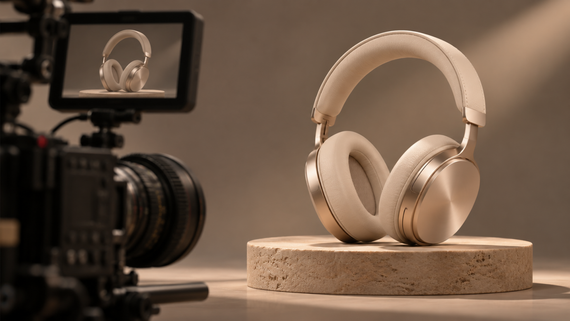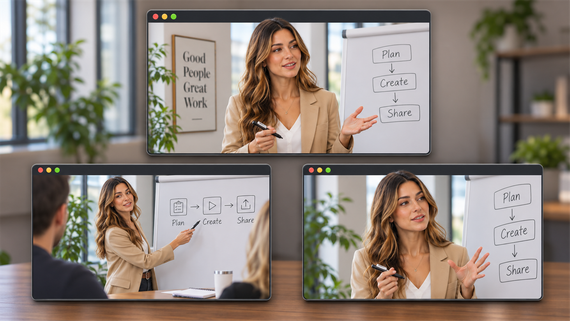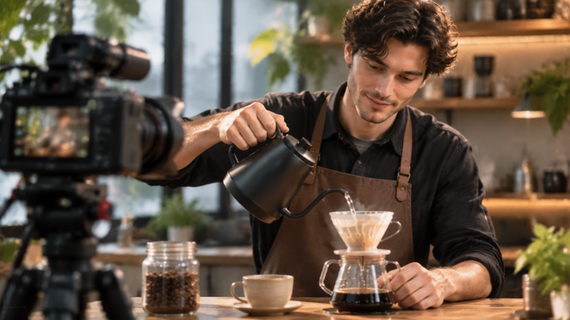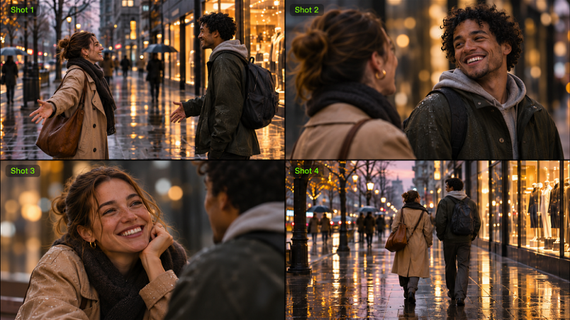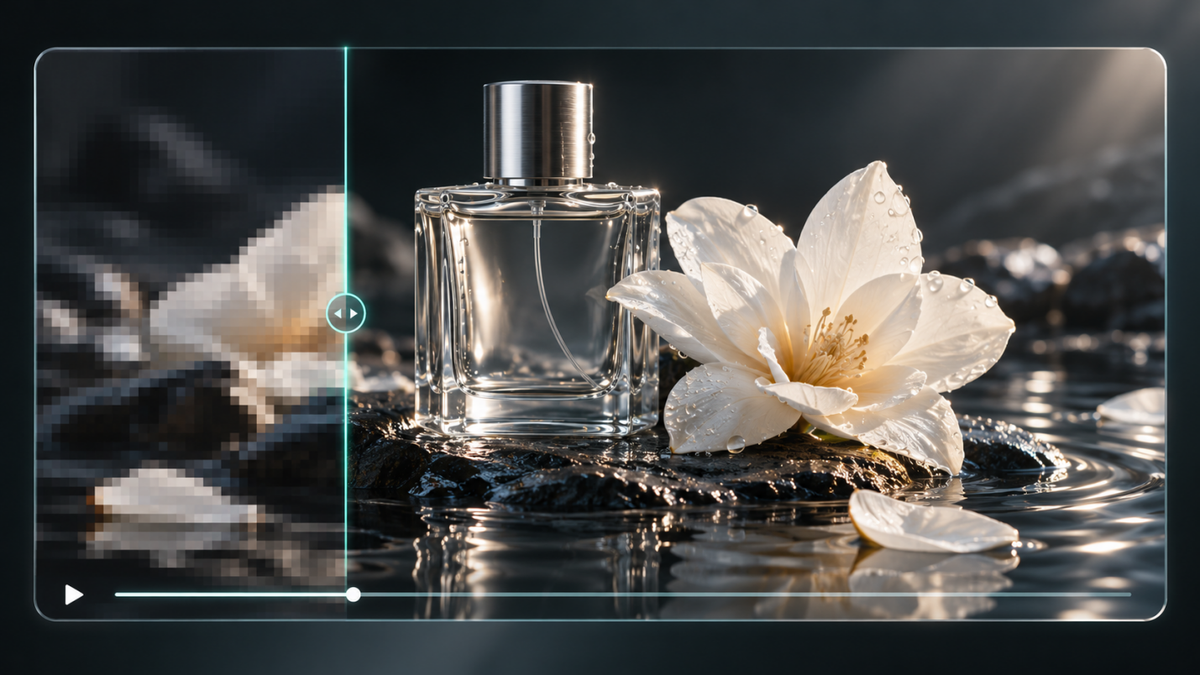
Eski bir aile kaydı gürültü azaltma gerektirebilirken, sıkıştırılmış bir sosyal medya klibi daha temiz kenarlara ihtiyaç duyabilir. Yapay zekâ ile üretilmiş bir ürün çekimi de aydınlatma veya renkte değişiklik gerektirebilir. Çekimleriniz için en iyi video yükseltici, çözmeniz gereken sorunlara ve bitmiş videonun nerede gösterileceğine bağlıdır. Bu rehber, Kling 4.0 da dahil olmak üzere altı aracı karşılaştırarak doğru iş akışını seçmenize yardımcı olur.
2026'da En İyi Video Yükseltici Hangisi?
Altı aracın tamamı yapay zekâ kullanır ancak farklı ihtiyaçlara hizmet eder. Bazıları, görüntü yükseltme, gürültü azaltma ve ayrıntı iyileştirme yoluyla mevcut çekimleri restore etmeye odaklanırken, diğerleri daha geniş düzenleme yetenekleri sunar. Kling 4.0, üretim tabanlı bir yaklaşım benimser ve bu da onu daha yüksek çözünürlüklü çıktı ile yaratıcı ayarlamalar gerektiren kısa videolar için uygun hale getirir. Bu video yükselticilerini çekimlerinize, istediğiniz iyileştirmelere ve iş akışınıza göre karşılaştırın.
Araç | En Uygun Olduğu | 4K Çıkışını Destekler |
Kling 4.0 | 1080p veya 4K çıktı gerektiren kısa, düşük çözünürlüklü ürün videoları ve yapay zekâ tarafından oluşturulan klipler, görsel ayrıntıları iyileştirmek ve konu tutarlılığını korumak için istemler ve referanslarla birlikte. | Evet |
Topaz Video | Ayarlanabilir restorasyon kontrollerine, gürültü azaltmaya ve yüz iyileştirmeye ihtiyaç duyan arşiv veya sıkıştırılmış görüntüler | Evet |
HitPaw VikPea | Keskinleştirme, portre iyileştirme ve renk düzeltme için görev odaklı modellere ihtiyaç duyan gürültülü veya düşük ışıklı kayıtlar | Evet |
AVCLabs Video Enhancer AI | Gürültü azaltımı, yüz iyileştirme veya siyah-beyaz renklendirme gerektiren eski ev videoları | Evet |
TensorPix | Gürültü giderme, stabilizasyon ve kare enterpolasyonu seçenekleriyle tarayıcı tabanlı bulut işlemeye ihtiyaç duyan çekimler | Evet |
CapCut | Aynı masaüstü projesinde kalite iyileştirmesi ve video düzenlemeye erişim gerektiren sosyal videolar | Evet |
Kling 4.0
Kling 4.0, düşük çözünürlüklü klipleri 1080p veya 4K çözünürlükte daha yüksek çözünürlüklü bir sürüm üreterek yükseltmeye yardımcı olur. Çıktı ayarının ötesinde, daha temiz, daha cilalı görseller için ışığı, renkleri, malzemeleri ve arka planları iyileştirmek amacıyla istemleri ve Omni Reference'ı birleştirebilirsiniz. Omni Reference, videolar, görseller, Elements ve ses stilleri dahil olmak üzere görev başına 15 varlığa kadar destekler; böylece sonucun farklı parçalarını doğru kaynaklarla yönlendirebilirsiniz. Bu referanslar ayrıca çekimler arasında tutarlı yüzler, ürünler ve görsel stil sağlamaya yardımcı olur. Takipten yörünge çekimlerine kadar daha stabil hızlı aksiyon ve karmaşık kamera hareketleri, Kling 4.0'ı dinamik görüntüler ile ürün ve sosyal videolar için kullanışlı kılar.


Topaz Video
Topaz Video, belirgin kalite sorunları bulunan arşiv kayıtlarını ve görüntüleri restore etmeye odaklanır. Proteus, Iris ve Nyx farklı sorunları ele alır ve kaynağa uygun hale getirmek için ayarlayabileceğiniz seçeneklere sahiptir. Birçok görev yerel olarak çalıştırılabilir; seçili işler için bulut render seçeneği mevcuttur. Bir proje için seçmeden önce kullanmayı planladığınız modellerin donanım gereksinimlerini kontrol edin.
HitPaw VikPea
HitPaw VikPea, gürültülü, sıkıştırılmış veya yumuşak görüntüler için görev tabanlı modeller kullanır ve yüzler, düşük ışıklı sahneler ve renk için seçenekler sunar. AI Pilot uygun modeli önerebilir. Diğer özellikler arasında yükseltme, toplu işleme, stabilizasyon ve kare enterpolasyonu bulunur. Deneme sürümü sonuçları önizlemenize olanak tanır; düzenli kullanıma karar vermeden önce dışa aktarma erişimini ve bulut kredisi maliyetlerini kontrol edin.
AVCLabs Video Enhancer AI
Hem restorasyon hem de ölçek yükseltme gerektiren eski kayıtlar için, AVCLabs Video Enhancer AI gürültü giderme, enterlace kaldırma, renklendirme, yüz iyileştirme, stabilizasyon ve kare enterpolasyonu içerir. Ayrıca birden fazla kayıt için yerel toplu işleme de mevcuttur.
Deneme sürümü dışa aktarımları 30 saniye ile sınırlar ve bir filigran ekler. İşlemin ne kadar süreceği, donanımınıza, seçtiğiniz özelliklere ve hedef çözünürlüğe bağlıdır.
TensorPix
TensorPix ile çekimleri bir tarayıcı üzerinden yüklersiniz ve işlemi uzak GPU sunucularına bırakırsınız. Bu, bilgisayarınız güçlü grafik donanımından yoksun olduğunda onu bir seçenek haline getirir. Mevcut araçlar arasında ölçek yükseltme, gürültü giderme, bulanıklık giderme, stabilizasyon ve kare enterpolasyonu bulunur. Girdi sınırları plana bağlıdır: Ücretsiz planda 720p'ye kadar ve ücretli planlarda 4K'ya kadar. Daha büyük bir proje için, yükleme süresini ve çekimlerin işlenmesi için kaç kredi gerekeceğini kontrol edin.
CapCut
Masaüstünde CapCut'un Enhance quality özelliği HD, UHD ve 4K seçeneklerini içerir. Sosyal video projeleri için kırpma, renk ayarları, efektler ve Auto Reframe ile yan yana yer alır. Yerel depolama, CapCut Cloud, Google Drive veya Dropbox'tan görüntüleri içe aktarın, ardından klibi düzenleyip aynı projede dışa aktarma ayarlarınızı seçin. Geliştirme ve dışa aktarma seçenekleri cihaza, platforma ve plana göre değişir.
Farklı Kullanım Senaryoları İçin En İyi Video Çözünürlük Artırıcıları
Eski Aile Kayıtlarını Yenilemek
Eski bir kasetten kaydedilmiş bir ev videosunda gren, soluk renkler ve enterlacing artifaktları olabilir. Aile gösterimi için hazırlamak, hem restorasyon hem de daha yüksek çözünürlük gerektirir. Birden fazla kalite sorununu kontrol etmek gerektiğinde Topaz Video ve AVCLabs işe yarar seçeneklerdir. Amaç, dokuları doğal tutarken ve kaydın özgün hissini korurken yüzleri ve hareketleri daha kolay görülür hale getirmektir.
Kısa Ürün Videolarını İyileştirmek
Düşük çözünürlüklü bir ürün tanıtımı, özellikle ambalaj, etiketler ve yüzey dokuları etrafında, daha büyük ekranlarda yumuşak görünebilir. Kling 4.0 ile klibi yükleyin ve daha yüksek çözünürlüklü bir versiyon oluşturmak için 1080p veya 4K çıkışı seçin. Ürünün görünümünü yönlendirirken arka planı, renkleri veya yansımaları da ayarlamak istiyorsanız ürün görselleri veya ışıklandırma referansları ekleyin.
Yapay Zekâ Üretimi Karakter Kliplerini Geliştirme
Bir Yapay zekâ tarafından oluşturulan karakter klibi, tanınabilir yüzleri, kıyafetleri veya hareketi kaybetmeden daha yüksek çözünürlüklü bir çıktıya ihtiyaç duyabilir. Kling 4.0, klibi yüklemenize ve 1080p veya 4K versiyonunu üretmenize olanak tanır. Yüz görünümünü, ışıklandırmayı ve görsel tutarlılığı yönlendirmeniz gerektiğinde net karakter görselleri veya video referansları ekleyin.
Elinizde yalnızca bir durağan görsel varsa, yeni bir klip oluşturmak için Kling'in görüntüden videoya aracını kullanın ve ardından tercih ettiğiniz çıkış çözünürlüğünü seçin.
Hızlı Hareket Eden Video Klipleri Geliştirme
Hızlı aksiyon, ani dönüşler ve karmaşık kamera hareketleri, kareler arasında video kalitesini korumayı zorlaştırabilir. Kling 4.0, dinamik hareketleri ve kamera çalışmalarını daha tutarlı bir şekilde işleyebilecek şekilde tasarlanmıştır; bu da onu spor klipleri, aksiyon sahneleri ve hızlı tempolu yapay zekâ üretimi görüntüler için faydalı kılar. Kaynak videonuzu yükleyin, gerektiğinde konuya veya kamera hareketine dair referanslar ekleyin ve daha yüksek çözünürlüklü bir sürüm oluşturun. Hareket sürekliliğini ve görsel detayları kontrol etmek için sonucu normal oynatma hızında inceleyin.
Kling 4.0 ile Videoyu 4K'ya Nasıl Yükseltirsiniz
Mevcut kısa bir videonun çözünürlüğünü iyileştirmek mi istiyorsunuz? Bu adımları izleyerek çekiminizi hazırlayın, Kling 4.0 ile daha yüksek çözünürlüklü bir sürüm oluşturun ve indirmeden önce sonucu gözden geçirin.
Adım 1. Videonuzu ve Referans Materyallerinizi Yükleyin
Kling AI'nin video oluşturma çalışma alanını açın ve Kling 4.0'ı seçin. İyileştirmek istediğiniz düşük çözünürlüklü videoyu ana video olarak yükleyin. Tercih edilen aydınlatma, renk tonları, arka planlar veya görsel stiller için referans olarak görüntüler veya kısa videolar da ekleyebilirsiniz. Daha tutarlı sonuçlar için, önemli konuları veya ürün ayrıntılarını gösteren net referanslar ekleyin. Kling 4.0, 3 ila 30 saniye arasındaki video girişlerini destekler; toplam süresi 30 saniyeyi geçmeyen en fazla beş video yükleyebilirsiniz.
Adım 2. İstediğiniz İyileştirmeleri Açıklayın
Videoyu nasıl ince ayarlamak istediğinizi açıklamak için bir prompt kullanın. Orijinal çekimin hangi kısımlarının değişmeden kalması gerektiğini belirterek aydınlatmayı, renkleri, malzemeleri, arka planları veya diğer görsel ayrıntıları ayarlayabilirsiniz. Referans görüntüler veya videolar yüklediyseniz, her birinin neyi yönlendirmesi gerektiğini açıklayın. Örneğin, daha sıcak bir aydınlatma için bir görüntü ve ürün görünümü için başka bir görüntü kullanın. Orijinal klibi düzenlerken "Edit @Video1" ile başlayın ve planlanan değişiklikleri net şekilde betimleyin.
Adım 3. 4K Videonuzu Oluşturun ve Gözden Geçirin
1080p veya 4K'yı çıktı çözünürlüğü olarak seçin ve videonuzun daha yüksek çözünürlüklü bir sürümünü oluşturun. Çıktı ayarı çözünürlüğü belirlerken, isteminiz ve referans materyalleriniz görsel görünümü yönlendirir. Sonucu netlik, doğal dokular, tutarlı konular ve akıcı hareket açısından inceleyin. Gerekirse talimatlarınızı veya referanslarınızı iyileştirin ve indirmeden önce başka bir sürüm oluşturun.
Kling 4.0 Ultra-Yüksek Tanımlı Video Örnekleri

Omni Reference kullanma örneği | ||
Referans Görsel 1 | Referans Görsel 2 | Video1: Kamera Hareketi Referansı |
|
| 
|
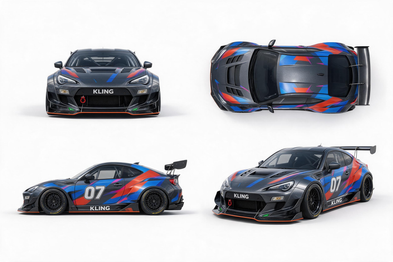
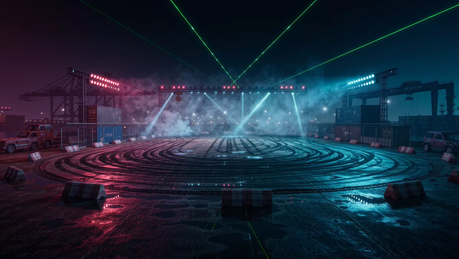
| İstek: Kamera hareketleri ve çekim temposu için referans olarak @Video 1'i kullanın. Öğeyi @Image 1'deki araba ile değiştirin ve arka planı @Image 2 ile değiştirin. | ||
Video | ||
 | ||
Yaygın Video Yükseltme Sorunları ve Hızlı Çözümler
Yaygın iyileştirme sorunlarını gidermek için aşağıdaki kontrolleri kullanın. Arka plan veya özne değiştirmek gibi daha büyük bir değişiklik için, yükseltmeden önce düzenlemeyi bir yapay zeka video düzenleyicisi ile yapın.
Sorun | Ne Denenmeli |
Yüzler Yapay Görünüyor | Mümkün olduğunda yüz rekonstrüksiyonu gücünü azaltın veya referansları destekleyen iş akışlarında daha net bir referans görüntüsü kullanın |
Video Aşırı Keskinleşiyor | Keskinleştirme gücünü azaltın; istem tabanlı bir iş akışında doğal doku ve daha yumuşak detay isteyin |
Doku Kareler Arasında Titriyor | Kaynakta hareket veya sıkıştırma sorunları olup olmadığını kontrol edin, ardından başka bir model veya üretimle karşılaştırın |
4K Çıktı Hâlâ Yumuşak Görünüyor | Kaynak ayrıntısını, sıkıştırma ve iyileştirme ayarlarını gözden geçirin. Yalnızca daha büyük bir kare boyutu, eksik ayrıntıyı geri kazandırmaz. |
Gürültü Daha Belirgin Hale Gelir | Uygun gürültü giderme işlemini yükseltmeden önce veya sırasında uygulayın |
Dışa Aktarılan Dosya Çok Büyük | Dışa aktarma kontrolleri izin verdiğinde uygun bir bit hızı ve daha verimli bir codec seçin |
Sonuç
En iyi video yükseltici, ayrıntılı restorasyon kontrollerine, kullanışlı bir düzenleme iş akışına veya yüksek çözünürlüklü üretime ihtiyaç duyup duymadığınıza bağlıdır. Kısa, düşük çözünürlüklü klipler için Kling 4.0, 1080p veya 4K sürüm oluşturmanıza ve ışığı, renkleri ve görsel tutarlılığı hassaslaştırmak için prompt'lar ve referanslar kullanmanıza olanak tanır.
SSS
En İyi Yapay Zekâ Video Yükseltici Hangisidir?
En iyi yapay zekâ video yükseltici çekimlerinize ve iş akışınıza bağlıdır. Topaz Video ayrıntılı masaüstü iyileştirme için uygundur, AVCLabs restorasyona odaklanır ve TensorPix tarayıcı tabanlı işleme sunar. Kling 4.0, daha yüksek çözünürlüklü üretime ihtiyaç duyan kısa klipler için uygundur; 1080p veya 4K çıktı ve isteğe bağlı prompt yönlendirmeli görsel iyileştirmeler sağlar.
Yapay Zekâ Bir Videoyu 4K'ya Yükseltebilir mi?
Evet. Yapay zekâ video yükselticileri bir klibin çözünürlüğünü 4K'ya artırabilir, ancak görülebilir iyileşme kaynak ve işleme yöntemine bağlıdır. Orijinalden farklı oluşturulmuş ayrıntılar açısından yüz özelliklerini, metni ve ürün şekillerini kontrol edin.
Yükseltme Yüzleri veya Ürünleri Değiştirir mi?
Bu mümkün olabilir, özellikle kaynak yüzleri, etiketleri veya kıyafetleri net biçimde göstermiyorsa. Kling 4.0'da korumak istediğiniz görünümü yönlendirmek için Omni Reference aracılığıyla referans görselleri, videoları veya konu referanslarını kullanın. Sonucu kullanmadan önce kareler arasında belirleyici özellikleri kontrol edin.
Video Yükseltici ile Video İyileştirici Arasındaki Fark Nedir?
Bir video yükseltici çözünürlüğü artırır. Yapay zekâ yükselticileri ayrıca ek ayrıntılar çıkarabilir, oysa bir video iyileştirici gürültüyü, rengi, ışığı, keskinliği ve diğer kalite sorunlarını ele alabilir. Bazı araçlar bu işlevleri birleştirir.
Videoyu 1080p'ye mi yoksa 4K'ya mı yükseltmeliyim?
Dosya boyutu ve işlem verimliliği önemli olduğunda günlük sosyal medya videoları veya daha küçük ekranlar için 1080p'yi seçin. Daha büyük ekranlar, ürün yakın planları veya düzenleme ve yeniden kadrajlama için daha fazla esneklik gerektiren projeler için 4K'yı düşünün. Daha yüksek çözünürlüğün her eksik detayı kendiliğinden geri getirmediğini unutmayın. Kling 4.0 ile çalışma alanınızda mevcut olan çözünürlüğü seçin ve indirmeden önce oluşturulan sonucu gözden geçirin.