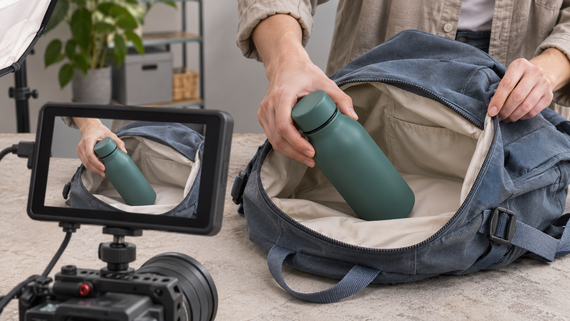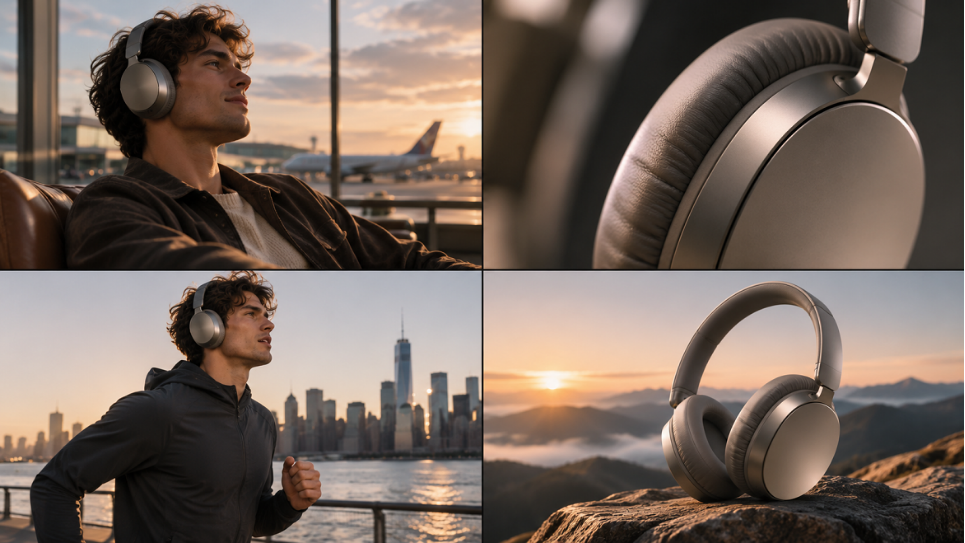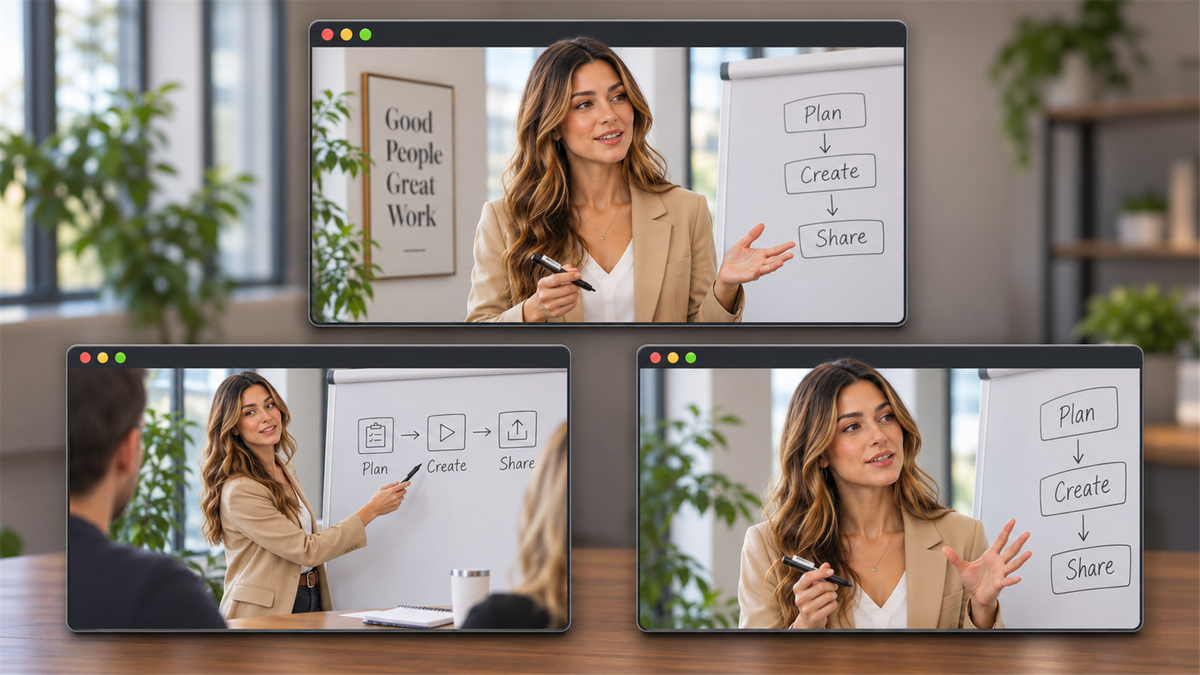
Nasıl yapılır videosu, süreci göstererek pratik bir soruyu yanıtlar. Seçtiğiniz format ve dahil ettiğiniz açılar, birinin içeriği ne kadar kolay takip edeceğini belirler. İşte Kling AI'nin öğretici görüntüler geliştirmeye yardımcı olduğu noktalar da dahil olmak üzere, faydalı bir eğitimi nasıl planlayıp üreteceğiniz.
Nasıl Yapılır Videosu Nedir?
Nasıl yapılır videosu, bir kişinin sıralı görsel açıklamalarla bir görevi tamamlamayı öğrenmesini sağlar. Hedeflenen sonucu tanıtır, adımları gösterir ve başarılı tamamlamanın nasıl göründüğünü ortaya koyar.
Nasıl yapılır videolarında izleyiciler duraklatır, geri sarar ve kendi hızlarında takip eder. Ekipler ve müşteriler de ihtiyaç duyduklarında dönebilecekleri ortak bir açıklamaya sahip olur.
Nasıl Yapılır Video Türleri ve Örnekleri
Nasıl yapılır videoları, göreve ve izleyicilerin öğrenmesi gerekenlere bağlı olarak farklı formatlarda gelir. İşte bazı yaygın nasıl yapılır video örnekleri ve bunları oluşturmak için kullanılan yaklaşımlar.
Biçim | En uygun olduğu durumlar | Örnek | Üretim Yaklaşımı |
Ekran turu | Yazılım görevleri | Bir hesap tablosunda grafik nasıl oluşturulur | Arayüzü, imleç hareketlerini ve ilgili kontrolleri kaydedin. |
Fiziksel gösterim | Uygulamalı teknikler veya nesneler | Bir masa lambası nasıl monte edilir | Kurulumu, temel hareketleri ve önemli ayrıntıların yakın planlarını çekin. |
Kısa ders veya eğitim videosu | Tek bir soru veya bağlantılı görevler | Çalışan eğitimi sırasında envanter nasıl teslim alınır ve etiketlenir | Görüntüleri net talimatlarla odaklı, tekrar izlenebilir bölümlere ayırın. |
Bir nasıl yapılır videosu oluşturmak için izleyicilerin her aşamada ne görmesi gerektiğini düşünün. Ekran kayıtları yazılım adımlarını yakalarken, çekilmiş gösterimler uygulamalı görevleri gösterir. Ancak bazı süreçleri veya kavramları yalnızca kaydedilmiş görüntülerle açıklamak zordur. Ek sahneler, alternatif kamera açıları veya animasyonlar bu açıklamaları daha anlaşılır ve takip etmesi kolay hâle getirebilir.
Yapay zekâ ile eğitim gösterimlerini oluşturun ve iyileştirin.
İyi bir nasıl yapılır videosu, izleyicilerin yalnızca nihai sonucu değil, her adımı da anlamalarına yardımcı olur. Gerçek uygulamaları göstermek için ekran kayıtları ve çekilmiş demonstrasyonlar faydalı olsa da, bazı dersler zorlu eylemleri ve kavramları açıklamayı kolaylaştıran yapay zekâ tarafından oluşturulan sahnelerden, yakın planlardan veya animasyonlardan da yararlanır.
Kling AI'da, video üretme ve düzenleme modelimiz Kling 4.0 ile içerik üreticilerinin eğitim videoları hazırlamalarına yardımcı oluyoruz. Yazılı talimatları ve görsel referansları birleştirerek tutarlı konulara, kontrol edilen kamera açılarına ve yerel seslere sahip öğretici sahneler oluşturabilirsiniz. Bu yeteneklerin daha net demonstrasyonlar oluşturmanıza ve tek tek sahneleri eksiksiz bir eğitime dönüştürmenize nasıl yardımcı olabileceği şöyle.
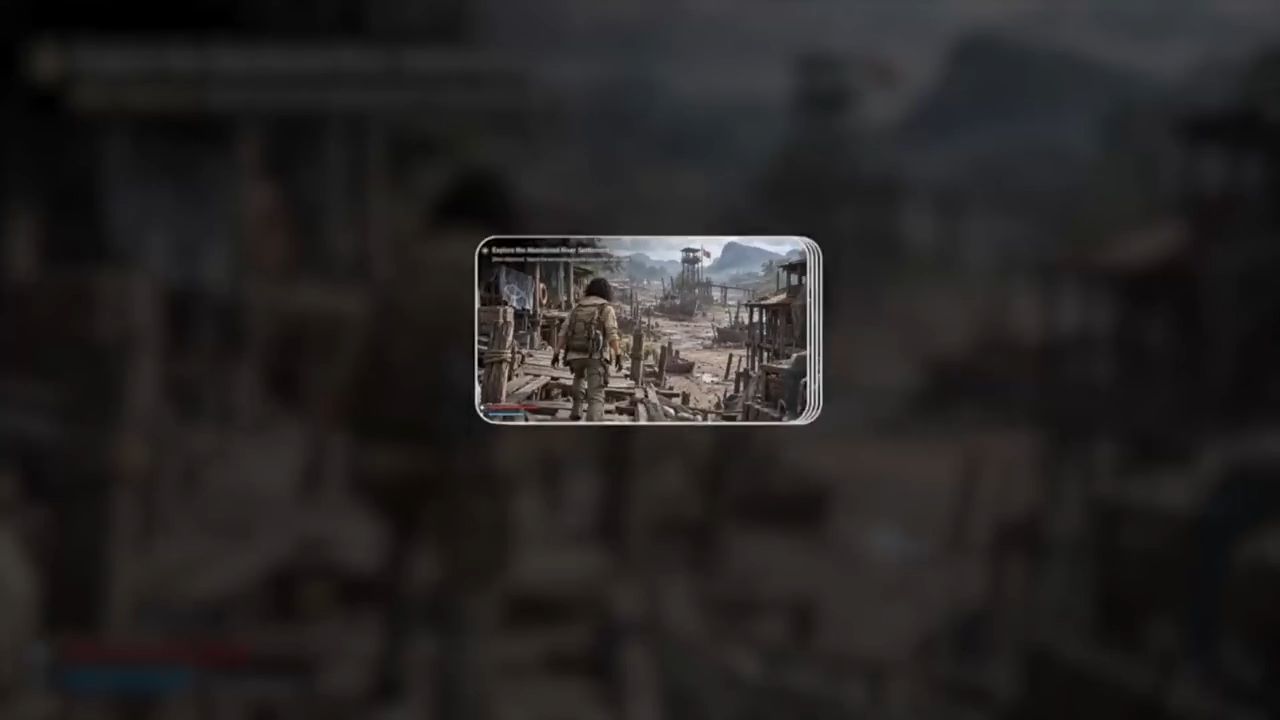

İstemler ve ana karelerle net adımlar planlayın.
İyi bir nasıl-yapılır videosu her adımı doğru sırada göstermeli ve izleyicilerin takip etmesi gereken ayrıntıları vurgulamalıdır. Kling 4.0'un geliştirilmiş istem anlama yeteneğiyle başlangıç kurulumunu, tek tek eylemleri, kamera açılarını, yakın çekimleri ve beklenen sonuçları betimleyebilirsiniz. İster basit bir gösterim ister daha ayrıntılı bir eğitim dizisi hazırlıyor olun, istemler her adımın ekranda nasıl görüneceğini yönlendirmenize yardımcı olur.
Kling 4.0 ayrıca 3 ila 30 saniye uzunluğunda video üretimini destekler. İlk kurulum, ara adımlar ve tamamlanmış sonuç gibi önemli anları yönlendirmek için en fazla 10 ana kare görseli ayarlayabilirsiniz. Ayrıntılı istemleri ana kare görselleriyle birleştirerek her eylemin anlaşılmasını kolaylaştıran daha yapılandırılmış eğitim sahneleri oluşturabilirsiniz.
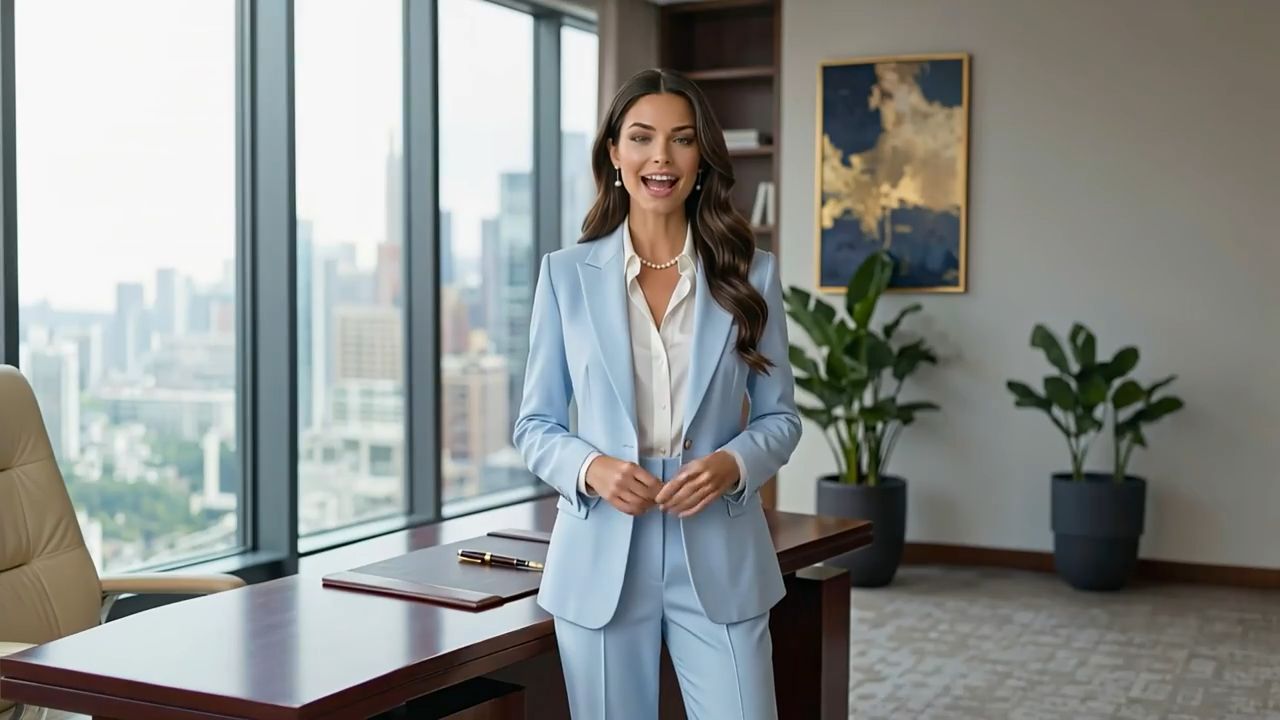
Omni Reference ile Gösterimleri Tutarlı Tutun
Bir öğretici birkaç sahne içerdiğinde, tutarlı sunucuların, ürünlerin ve çalışma ortamlarının korunması izleyicilerin talimatları kafaları karışmadan takip etmelerine yardımcı olur. Gösterilen hareketler de amaçlanan gösterime bağlı kalmalıdır.
Kling 4.0'un Omni Reference özelliği, görüntüler, videolar, Elements ve ses referansları dahil olmak üzere en fazla 15 birleşik referans varlığını destekler. Tanınabilir konuları ve nesneleri korumak için görüntüleri veya Elements'i kullanabilir, referans videolarıyla da eylemleri, kamera hareketlerini ve temposunu yönlendirebilirsiniz. Örneğin, bir tekniğin nasıl uygulandığını yönlendirmek için mevcut bir ürün demosuna referans verip kendi ürün görüntülerinizi kullanarak farklı öğretici sahneler boyunca görünümünü koruyabilirsiniz.
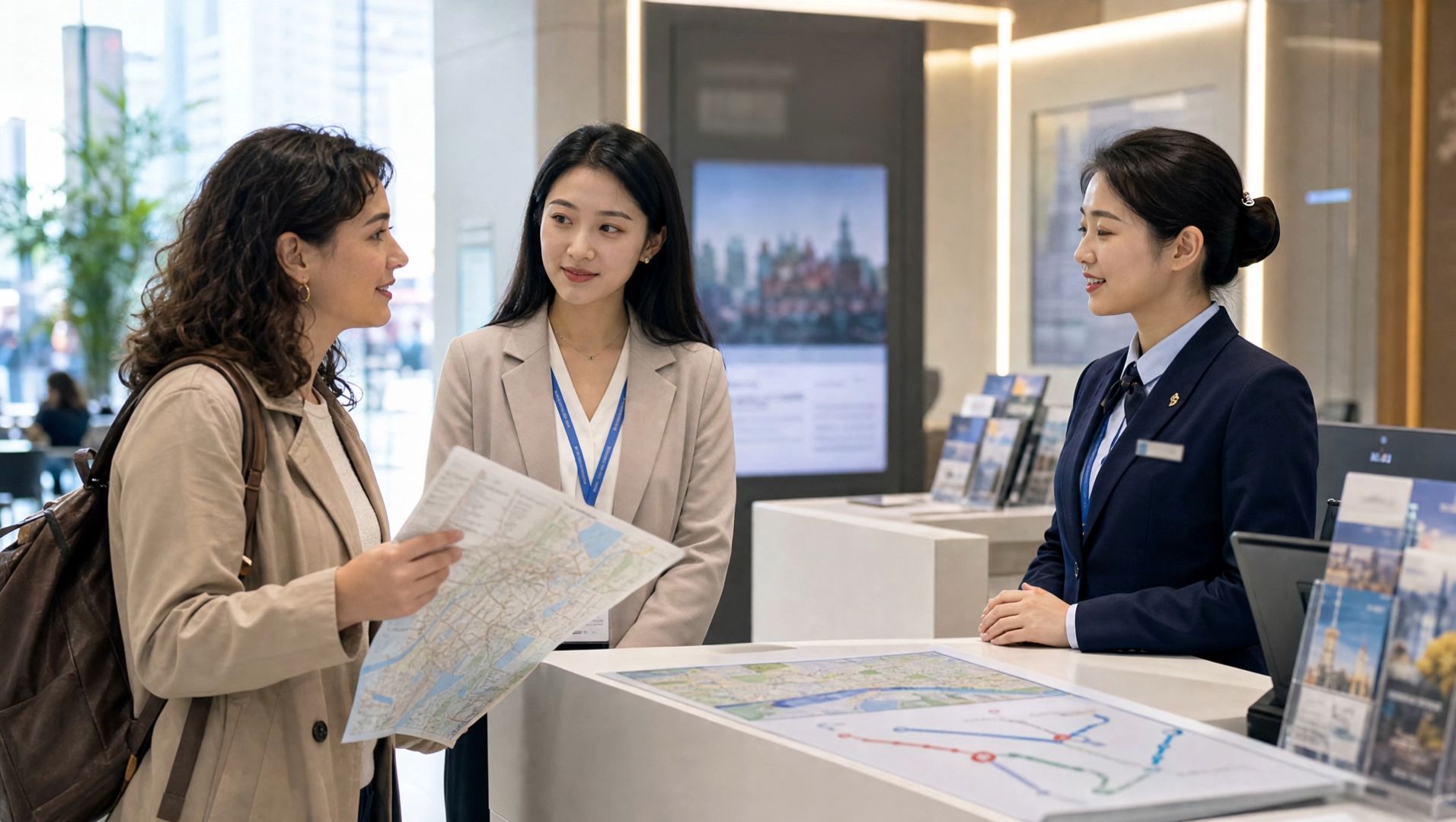
Öğreticinize Sesli Talimatlar Ekleyin
Görsel gösterimler izleyicilere ne yapmaları gerektiğini gösterir, sözlü talimatlar ise her bir eylemin neden önemli olduğunu ve nelere dikkat edilmesi gerektiğini açıklar. Açık bir anlatım, özellikle ürün eğitimleri, eğitim videoları ve birbiriyle bağlantılı birkaç adımı içeren dersler için son derece faydalıdır.
Kling 4.0 yerel ses üretimini destekler, böylece görsellerin yanında sözlü açıklamalar, diyalog ve ilgili sesleri dahil edebilirsiniz. Komutunuzda konuşmacıyı, dili, tonu ve konuşma hızını belirtebilirsiniz. Model dokuz dili ve ekran önündeki sunucular için geliştirilmiş dudak senkronizasyonunu destekler. Bu, anlatımı gösterimle bağlantılı tutarken farklı kitleler için öğretici sahneler oluşturmayı kolaylaştırır.
Bireysel Sahneleri İyileştirin ve Öğreticinizi Birleştirin
İyi planlanmış bir öğretici bile ayarlamalara ihtiyaç duyabilir. Arka plandaki bir unsur önemli bir eylemden dikkati dağıtabilir, bir kamera açısı yeterince ayrıntı göstermeyebilir ya da bir adım daha net bir görsel açıklama gerektirebilir.
Kling 4.0'un yapay zeka video düzenleme yetenekleri ile mevcut görüntülerdeki konuları, arka planları, kamera açılarını ve diğer görsel ayrıntıları komutlar ve referanslar kullanarak ayarlayabilirsiniz. Gerektiğinde yedek sahneler de oluşturabilirsiniz. Klipleriniz hazır olduğunda, üretim geçmişinizden Kling AI'nin Zaman Çizelgesi'ne ekleyerek sıralamayı düzenleyin, geçişleri iyileştirin ve daha uzun bir eğitim videosu oluşturun. Tamamlanan videoyu inceleyerek her eylemin doğru ve kolay takip edilebilir olduğundan emin olun.

Öğreticinin Gösterim Sahnelerini Kling AI ile Oluşturun
Dersinizi planladıktan sonra, Kling AI ile senaryonuzu videoya dönüştürebilirsiniz. Ayrıntılı bir senaryo ya da basit bir adım adım taslak üzerinde çalışıyor olun, Kling 4.0 yazılı komutlar ve görsel referanslar kullanarak öğretici sahneler oluşturmanıza yardımcı olur. Aşağıdaki üç adım, referans materyallerini nasıl ekleyeceğinizi, her gösterimi nasıl tanımlayacağınızı ve öğretici kliplerinizi nasıl üretip birleştireceğinizi gösterir.
Adım 1: Gösteriminize ait referansları ekleyin
Kling AI içindeki Video Generation'ı açın, Kling 4.0'ı seçin ve Omni Reference'ı tercih edin. Sunucunuzu, ürünlerinizi, araçlarınızı veya çalışma ortamınızı gösteren görseller yükleyin. Belirli eylemleri yönlendirmek ve sahneler arasında tutarlılığı korumak için referans videolar veya Elements ekleyebilirsiniz. Referans materyalleriniz yoksa bunun yerine bir metin komutuyla başlayabilirsiniz.
Adım 2: Eylemleri ve öğretim adımlarını açıklayın
Öğreticinizin neyi göstermesi gerektiğini betimleyen bir komut yazın. Yüklediğiniz materyallere atıfta bulunmak ve her birinin nasıl kullanılacağını belirtmek için @ kullanabilirsiniz. Başlangıç kurulumunu, sıralı eylemleri ve beklenen sonucu ana hatlarıyla belirtin. İzleyicilerin her adımı takip etmesine yardımcı olmak için kamera açılarını, yakın planları ve önemli görsel ayrıntıları ekleyin. Gerektiğinde sözlü talimatlar veya diyalog da ekleyebilirsiniz.
Adım 3: Öğreticinizi oluşturun, gözden geçirin ve bir araya getirin
Video sürenizi, en-boy oranınızı ve çıktı kalitenizi seçin, ardından videoyu oluşturun. Sonucun, eylemlerin, görsel ayrıntıların ve anlatımın talimatlarınıza uyduğunu doğrulamak için önizleyin. Gerekirse sahneleri iyileştirin veya yeniden oluşturun. Birden fazla klibi birleştirmek için üretim geçmişinizdeki bir videoya sağ tıklayın ve "Zaman Çizelgesine Ekle"yi seçin. Klipleri düzenlemek, sıralamayı ayarlamak ve tamamlanmış eğitiminizi dışa aktarmak için sağ üst köşedeki "Zaman Çizelgesi"ni açın.
Referans Görüntü | Oluşturulan Sonuç |
| 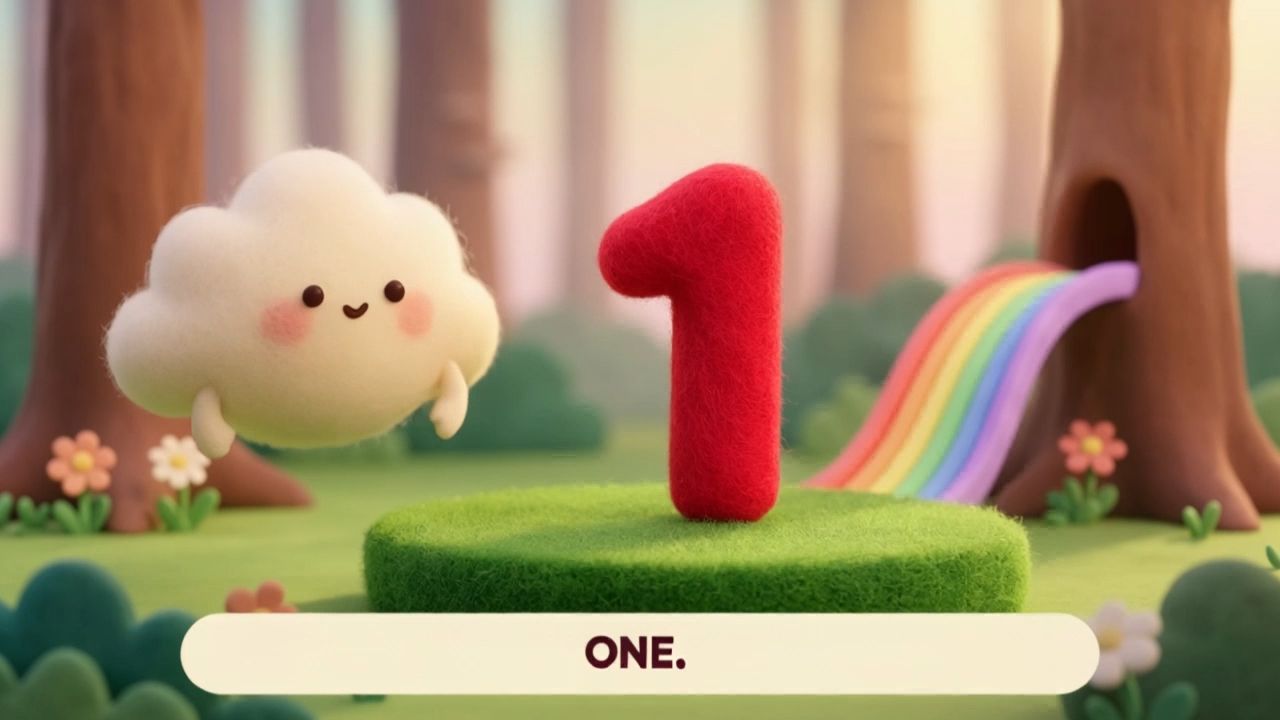 |
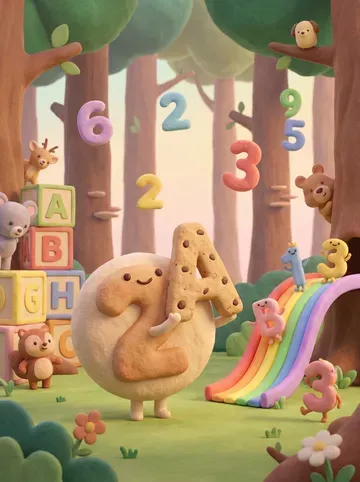
Prompt: 15 saniyelik, 16:9 biçiminde animasyonlu bir sayma dersi oluşturun. @Image1'i yalnızca kil ve keçe malzemeleri, pastel orman paleti ve sıcak aydınlatması için kullanın. Krem bulut şeklinde bir öğretmen tasarlayın ve yalnızca iki öğretilirken iki küçük sarı civcivi tanıtın. Beş sahne boyunca öğretmeni, orman sınıfını ve ışıklandırmayı tutarlı tutun. Önce bir elmayla birlikte kırmızı bir 1 gösterin; ardından iki civcivle kehribar bir 2; sonra üç mavi yıldızla yeşil bir 3; ardından dört mor blokla mavi bir 4. Her miktarın bir sonraki kesime geçmeden önce görünmesini tamamlamasına izin verin. Dersi, öğretmenin sayımı gözden geçirip kutlamasıyla bitirin. Hafif kamera hareketleri ve etkin sayı ile nesnelerin net görünümlerini kullanın. Her miktarı pekiştirmek için alt kısma yakın krem paneller üzerine basit, okunabilir ekran etiketleri ekleyin. | |
Daha Net Öğretici Videolar için İpuçları
Ders Boyunca Aynı İsimleri Kullanın
Her araç, parça veya kontrol için net bir ad seçin ve bu adı konuşmada ve ekrandaki etiketlerde tutarlı şekilde kullanın. İki ad arasında ani bir geçiş, öğrenenlerin yeni bir öğeyi kaçırıp kaçırmadığını merak etmelerine neden olur. İlgili nesne ilk göründüğünde yabancı terimleri tanıtın ve ardından ifadeyi sabit tutun.
Metni Nihai İzleme Boyutunda Kontrol Edin
Metin kitlenizin kullandığı ekranlarda net ve okunaklı kalmalıdır. Adım etiketlerini ve altyazıları özlü tutun, okunabilir yazı tipleri seçin ve metinle arka plan arasında yeterli kontrast sağlayın. Talimatların kolayca okunabildiğinden ve önemli eylemleri kapatmadığından emin olmak için bitmiş videoyu hedeflenen izleme boyutunda önizleyin.
Tek Tek Adımları Kolay Bulunur Hale Getirin
İzleyicilerin ihtiyaç duydukları bölüme geri dönmelerine yardımcı olmak için kısa bölüm etiketleri ve tutarlı bir görsel düzen kullanın. Daha uzun derslerde yayınlarken bir adım listesi veya bölüm işaretçileri ekleyin. Tek bir işlemi yeniden gözden geçiren biri, tüm giriş bölümünü tekrar izlemek zorunda kalmadan o kısmı hızla bulabilmelidir.
Dersi İlk Kez İzleyen Bir Kişiyle Test Edin
İşlemi bilmeyen birinden kaba montajı takip etmesini isteyin. Nerede durakladıklarına, geri sardıklarına ya da ne olduğunu sorduklarına dikkat edin. Bu anlar, daha yakından bir görünümün, eksik bir geçişin veya daha basit bir açıklamanın faydalı olacağı yerleri gösterir. Dersi akışta tutarak, düzeltmeyi tam o noktada yapın.
Son
İyi bir nasıl yapılır videosu her sahneye net bir amaç verir. Sonucu tanımlayın, her adımı gösterin ve ilerlemeden önce izleyicilere sonucu anlamaları için yeterli zaman tanıyın. Kling AI ile daha net eğitim çekimleri oluşturmak için ayrıntılı istemleri, görsel referansları ve anlatımı birleştirebilir, ardından kliplerinizi rafine edip eksiksiz bir eğitici videoya dönüştürebilirsiniz. Nasıl yapılır videolarının ötesinde, Kling AI'ı geniş bir yaratıcı ve iletişim ihtiyacı yelpazesi için UGC videoları, tanıtım videoları ve animasyon videoları oluşturmak adına da kullanabilirsiniz.
SSS
Bir Video Kaydetmenin En Kolay Yolu Nedir?
Fiziksel bir gösterim için, telefonunuzun dahili kamerası başlamak için basit bir yerdir. Bir yazılım görevi için, bir ekran kaydedici arayüzü doğrudan yakalar. Önemli eylemin en kolay görülmesini sağlayan yöntemi seçin. Sabit bir kurulum ve açıkça tanımlanmış tek bir görev, gereksiz ekipman eklemeden ilk kaydı yönetilebilir kılar.
Telefonumda Nasıl Video Kaydederim?
Telefonunuzun kamera uygulamasını açın, Video'yu seçin ve hedefe uygun olarak dikey veya yatay yönlendirmeyi tercih edin. Konuyu kadraja alın, netliği ve ışığı kontrol edin, ardından Kaydı Başlat'a dokunun. Çekim sırasında telefonu destekli tutun. Eylem tamamlandığında kaydı durdurun, klibi gözden geçirin ve gerektiğinde başını veya sonunu kırpın.
Video Çekimi Öğrenmesi Zor mu?
Temeller düzenli pratikle erişilebilir hale gelir. Kadraj, sabit destek, ışıklandırma ve netlemeyle başlayın; basit sahneleri kaydetmek için bir telefon kullanın. Her seferinde tek bir beceriyi gözden geçirin ve konuyu görmeyi kolaylaştıran unsurları fark edin. Daha gelişmiş kamera hareketleri ve kurgu daha uzun sürer, ancak net bir eğitim için her şeyi en başta ustalaştırmanız gerekmez.
Bir Ekip İçin Eğitim Videoları Nasıl Hazırlanır?
Bir çalışanın gerçekleştirmesi gereken görevle ve tamamlandığını gösteren sonuçla başlayın. Dersi tutarlı terminoloji ve görünür kontrol noktalarıyla kısa bölümlere ayırın. Kling AI, paylaşılan karakter, nesne ve ortam referanslarını kullanarak öğretici sahneler geliştirmeye yardımcı olur. Hazırlanan dersi görevi yerine getiren biriyle ve onu öğrenen biriyle gözden geçirin.
İlk YouTube Videonuzu Nasıl Çekersiniz?
Tek bir konu ve izleyicinizin elde etmesi gereken sonucu seçin, ardından kısa bir giriş ile ana bölümleri ana hatlarıyla belirleyin. Görüntüleri kaydedin, net bir sıraya düzenleyin ve kadraj ile tempoyu gözden geçirin. YouTube Studio üzerinden yükleyin, açıklayıcı bir başlık ve küçük resim ekleyin, görünürlük ayarlarını seçin ve video hazır olduğunda yayınlayın.