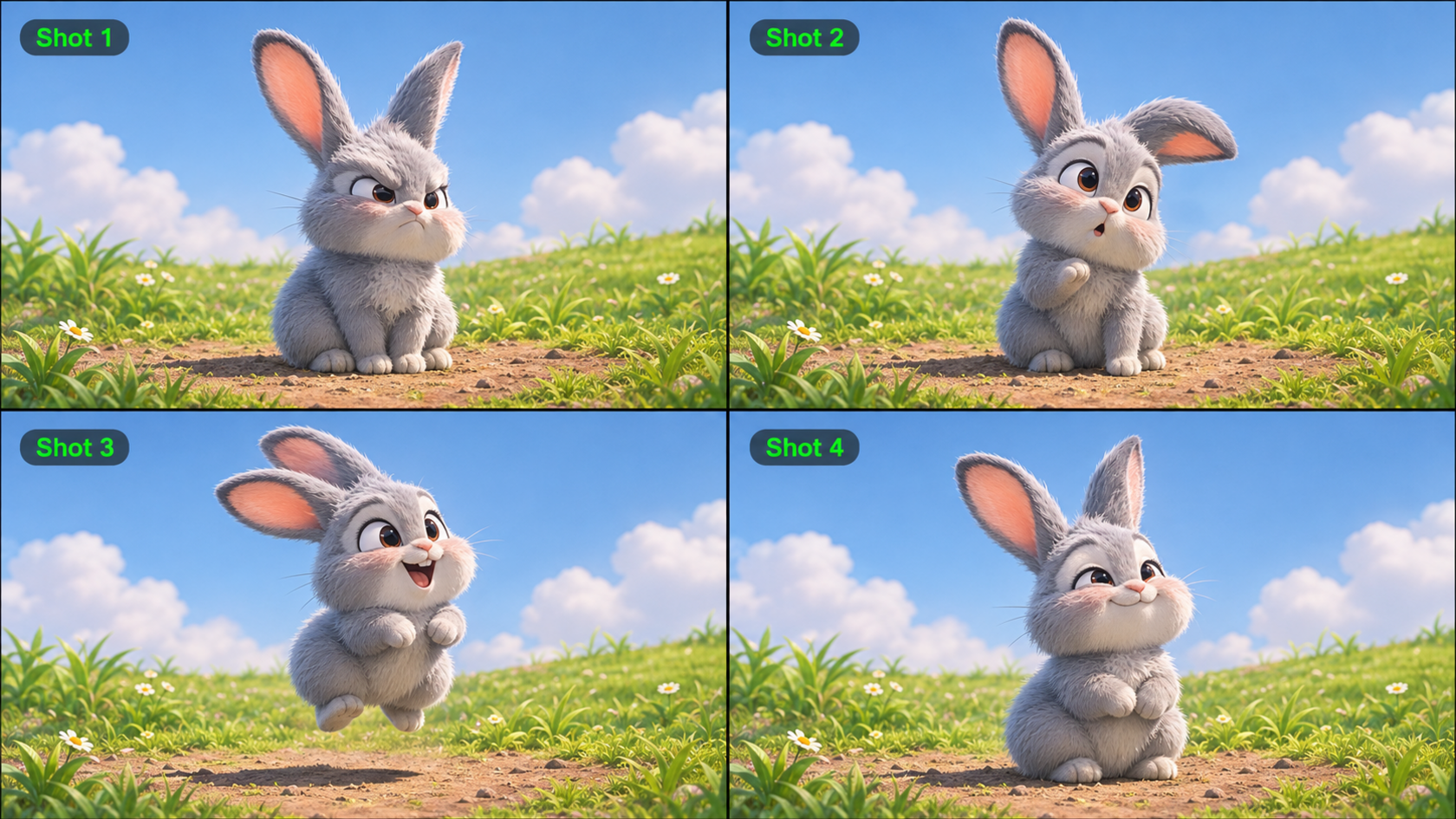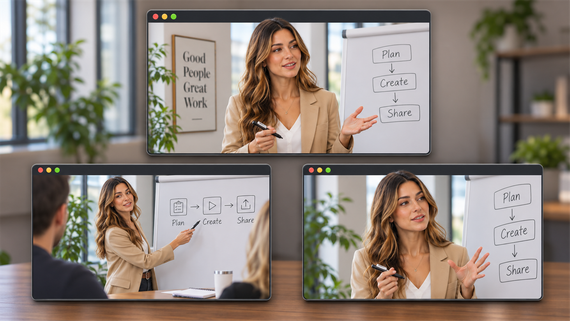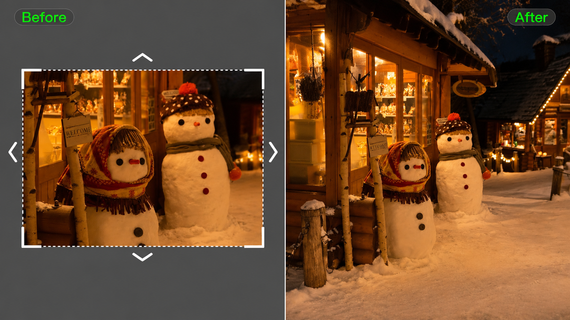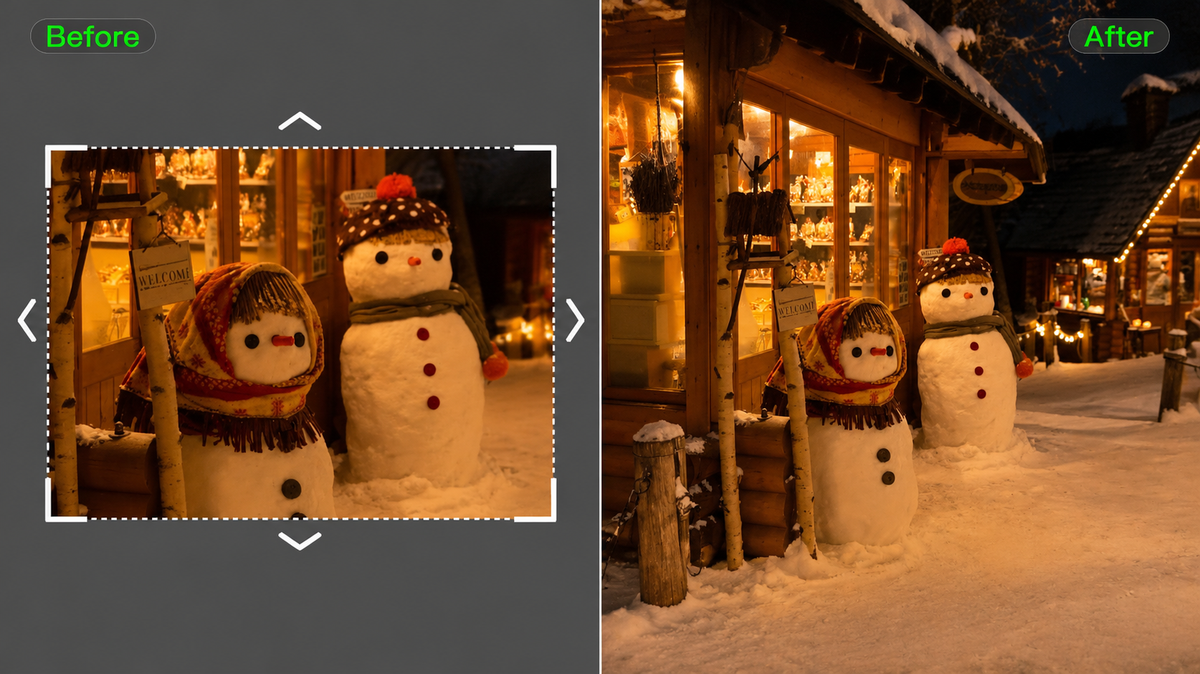
Tỷ lệ khung hình là mối quan hệ giữa chiều rộng và chiều cao của hình ảnh hoặc video, được biểu diễn dưới dạng chiều rộng:chiều cao. Nó xác định khung hình là dọc, vuông hay màn hình rộng và ảnh hưởng đến cách chủ thể, chuyển động và bối cảnh xuất hiện trên các màn hình khác nhau. Hướng dẫn này trình bày các định dạng phổ biến, kích thước pixel và cách lập kế hoạch video cho các nền tảng xem khác nhau bằng Kling AI.
Tìm hiểu Tỷ lệ Khung hình
Tỷ lệ khung hình của hình ảnh định hình không gian xung quanh chủ thể của bạn. Một khung rộng mở ra không gian cho bối cảnh và chuyển động; một khung cao nhấn mạnh chiều cao và khoảng không phía trên và dưới một người. Những tỷ lệ đó ảnh hưởng đến cách mắt di chuyển và chi tiết nào truyền tải câu chuyện.
Tỷ lệ Khung hình so với Độ phân giải
Tỷ lệ mô tả hình dạng; độ phân giải mô tả kích thước pixel. Cả 1920 x 1080 và 1280 x 720 đều là 16:9, với lượng chi tiết khác nhau. Tăng giảm đồng thời chiều rộng và chiều cao sẽ giữ nguyên hình dạng; thay đổi mối quan hệ giữa chúng sẽ làm thay đổi khung hình.
Các loại Tỷ lệ Khung hình phổ biến và cách sử dụng
Tỷ lệ | Các cách sử dụng phổ biến |
1:1 | Bài đăng mạng xã hội hình vuông. |
4:3 | Truyền hình cổ điển. |
3:2 | Nhiếp ảnh tĩnh. |
2:3 | Ảnh chân dung. |
3:4 | Ảnh chân dung và nội dung dọc |
16:9 | Video ngang. |
9:16 | Video dọc trên di động. |
1.85:1 | Rạp chiếu phim màn ảnh rộng. |
2.39:1 | Các bộ phim điện ảnh màn ảnh rộng. |
21:9 | Màn hình siêu rộng. |
Tỷ lệ khung hình nào phù hợp với video của bạn?
Tỷ lệ khung hình tốt nhất phụ thuộc vào nơi video của bạn sẽ được xem và cách bạn muốn câu chuyện diễn ra. Các định dạng khác nhau ảnh hưởng đến vị trí chủ thể, trọng tâm hình ảnh và không gian dành cho chuyển động.
16:9 dành cho các hướng dẫn và trình diễn sản phẩm
Lý tưởng cho video YouTube, hướng dẫn và trình diễn sản phẩm. Khung ngang giúp người thuyết trình, sản phẩm và các chi tiết xung quanh vẫn hiển thị cùng nhau, giúp người xem theo dõi diễn biến dễ dàng.
9:16 và 3:4 dành cho nội dung dọc
Tỷ lệ 9:16 phù hợp với video di động toàn màn hình, bao gồm Reels, Shorts và quảng cáo dọc. Định dạng 3:4 mang đến bố cục chân dung rộng hơn, chừa nhiều không gian cho chủ thể và các chi tiết xung quanh.
1:1 và 4:3 cho bố cục cân bằng
Khung 1:1 hoạt động hiệu quả với sản phẩm đặt ở trung tâm và các bài đăng vuông trên mạng xã hội. Định dạng 4:3 kinh điển tạo ra bố cục gọn gàng hơn, phù hợp với các cuộc trò chuyện và cảnh tập trung vào nhân vật.
21:9 cho các cảnh điện ảnh rộng mở
Một khung hình siêu rộng 21:9 mang lại nhiều không gian hơn cho cảnh quan, nhiều chủ thể và chuyển động theo chiều ngang, khiến nó trở thành lựa chọn lý tưởng cho kể chuyện điện ảnh, nơi môi trường đóng vai trò quan trọng.
Cách tạo video cho các tỷ lệ khung hình khác nhau bằng AI
Theo phương pháp truyền thống, việc thay đổi tỷ lệ khung hình của một video có thể liên quan đến cắt xén, bố cục lại hoặc quay lại để giữ các chi tiết quan trọng hiển thị. Tạo video bằng AI mang đến một cách tiếp cận khác: tạo ra bố cục mới cho định dạng mong muốn hoặc sử dụng cảnh quay hiện có làm tham chiếu để phát triển phiên bản thay thế.
Tại Kling AI, mô hình Kling 4.0 tạo video và chỉnh sửa của chúng tôi giúp các nhà sáng tạo sản xuất video với nhiều tỷ lệ khung hình khác nhau hoặc chuyển đổi cảnh quay hiện có sang bố cục mới. Nhờ khả năng hiểu chính xác lời nhắc, tham chiếu đa phương thức thông qua Omni Reference và độ ổn định được cải thiện khi có chuyển động lớn cũng như thao tác máy quay phức tạp, mô hình giúp duy trì tính nhất quán hình ảnh và chuyển động mạch lạc. Dưới đây, chúng ta sẽ khám phá cách Kling 4.0 hỗ trợ cả việc tạo video mới lẫn chỉnh sửa cảnh quay hiện có.
Tạo video mới theo tỷ lệ khung hình bạn chọn
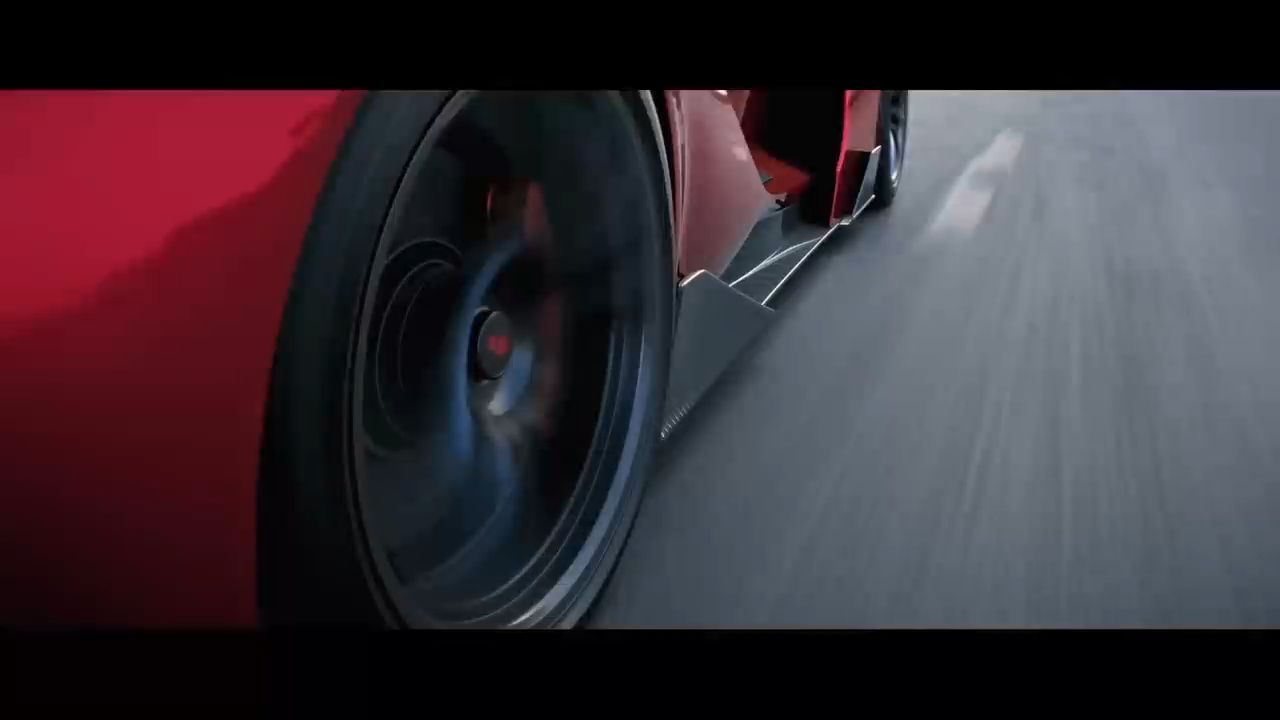
Với Kling 4.0, bạn có thể chọn từ nhiều tỷ lệ khung hình, bao gồm 9:16, 3:4, 1:1, 4:3, 16:9 và 21:9, hoặc chọn Auto. Ví dụ, khung dọc 9:16 đưa nhân vật và sản phẩm vào trọng tâm cho trải nghiệm xem trên thiết bị di động, trong khi khung siêu rộng 21:9 mang lại nhiều không gian hơn cho phong cảnh điện ảnh và kể chuyện.
Để có quyền kiểm soát sáng tạo cao hơn, Omni Reference cho phép bạn kết hợp tối đa 15 tài nguyên tham chiếu, bao gồm hình ảnh, video và Elements. Hãy dùng hình ảnh để xác định nhân vật, sản phẩm và bối cảnh, và dùng video tham chiếu để định hướng hành động, nhịp độ và chuyển động camera. Bạn cũng có thể tạo video dài tối đa 30 giây và sử dụng tối đa 10 khung hình chính từ hình ảnh để dẫn dắt những khoảnh khắc quan trọng của câu chuyện. Độ ổn định được cải thiện trong các chuyển động lớn và công việc camera phức tạp giúp giữ cho hành động mạch lạc trong khung hình bạn đã chọn.

Điều chỉnh video hiện có sang các tỷ lệ khung hình khác nhau
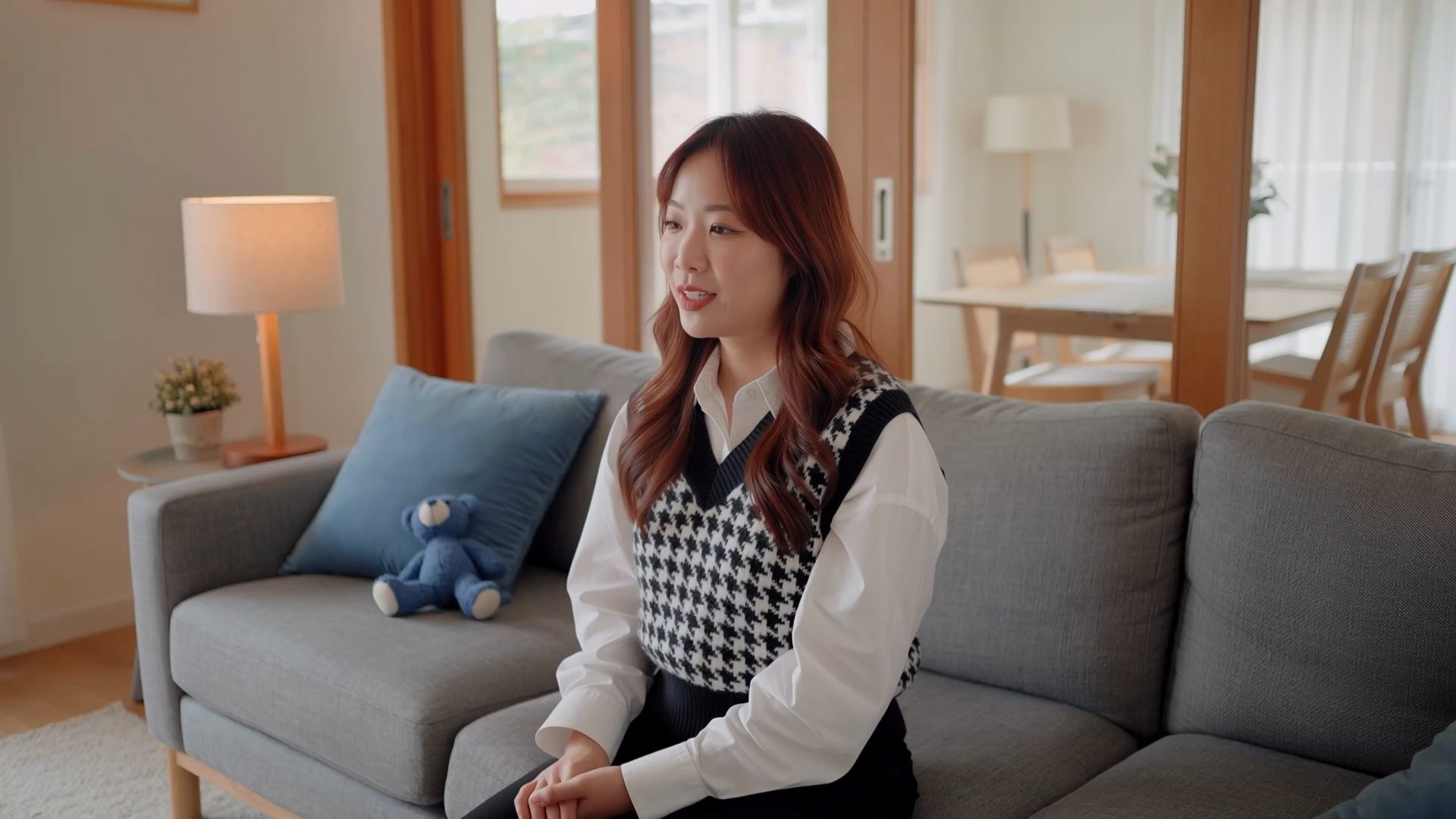
Việc điều chỉnh một video hiện có sang tỷ lệ khung hình khác thường đòi hỏi nhiều hơn là chỉ cắt xén. Ví dụ, chuyển một video giới thiệu sản phẩm 16:9 thành video di động 9:16 có thể cần điều chỉnh bố cục để giữ cả người trình bày và sản phẩm luôn hiển thị.
Với khả năng chỉnh sửa video chính xác của Kling 4.0 và khả năng hiểu prompt được cải thiện, bạn có thể tinh chỉnh góc máy, đối tượng, phông nền và các chi tiết hình ảnh khác đồng thời chỉ định những phần của cảnh gốc cần giữ lại. Các tham chiếu Image và Element giúp duy trì sự nhất quán về nhân vật hoặc sản phẩm trong suốt quá trình điều chỉnh này. Khi bạn đã mô tả những thay đổi trong prompt, hãy chọn tỷ lệ khung hình mong muốn và tạo video đã được cập nhật.
Cách tạo video theo tỷ lệ khung hình mong muốn với Kling AI
Bước 1: Thêm tư liệu tham chiếu của bạn
Mở Video Generation, chọn Kling 4.0 và vào Omni Reference. Tải lên hình ảnh, video hoặc Elements để định hướng cho nhân vật, bối cảnh và phong cách hình ảnh của bạn. Nếu không có tư liệu tham chiếu, bạn có thể bắt đầu trực tiếp bằng một prompt văn bản.
Bước 2: Mô tả cảnh và bố cục của bạn
Viết một prompt mô tả cảnh của bạn, vị trí chủ thể, hành động và chuyển động của máy quay. Sử dụng @ để tham chiếu các tài nguyên đã tải lên và xác định vai trò của chúng. Cân nhắc tỷ lệ khung hình dự định và cách các chủ thể cùng chuyển động nên vừa vặn trong khung hình.
Bước 3: Chọn tỷ lệ khung hình và tạo
Chọn tỷ lệ khung hình mong muốn trong số Auto, 9:16, 3:4, 1:1, 4:3, 16:9 hoặc 21:9. Thiết lập thời lượng video và độ phân giải đầu ra, sau đó nhấp vào Generate. Xem trước kết quả để kiểm tra khung hình, vị trí chủ thể và chuyển động. Tinh chỉnh prompt của bạn nếu cần, rồi tải video về.
Ảnh tham chiếu 1 | Ảnh tham chiếu 2 | Ảnh tham chiếu 3 | Kết quả được tạo |
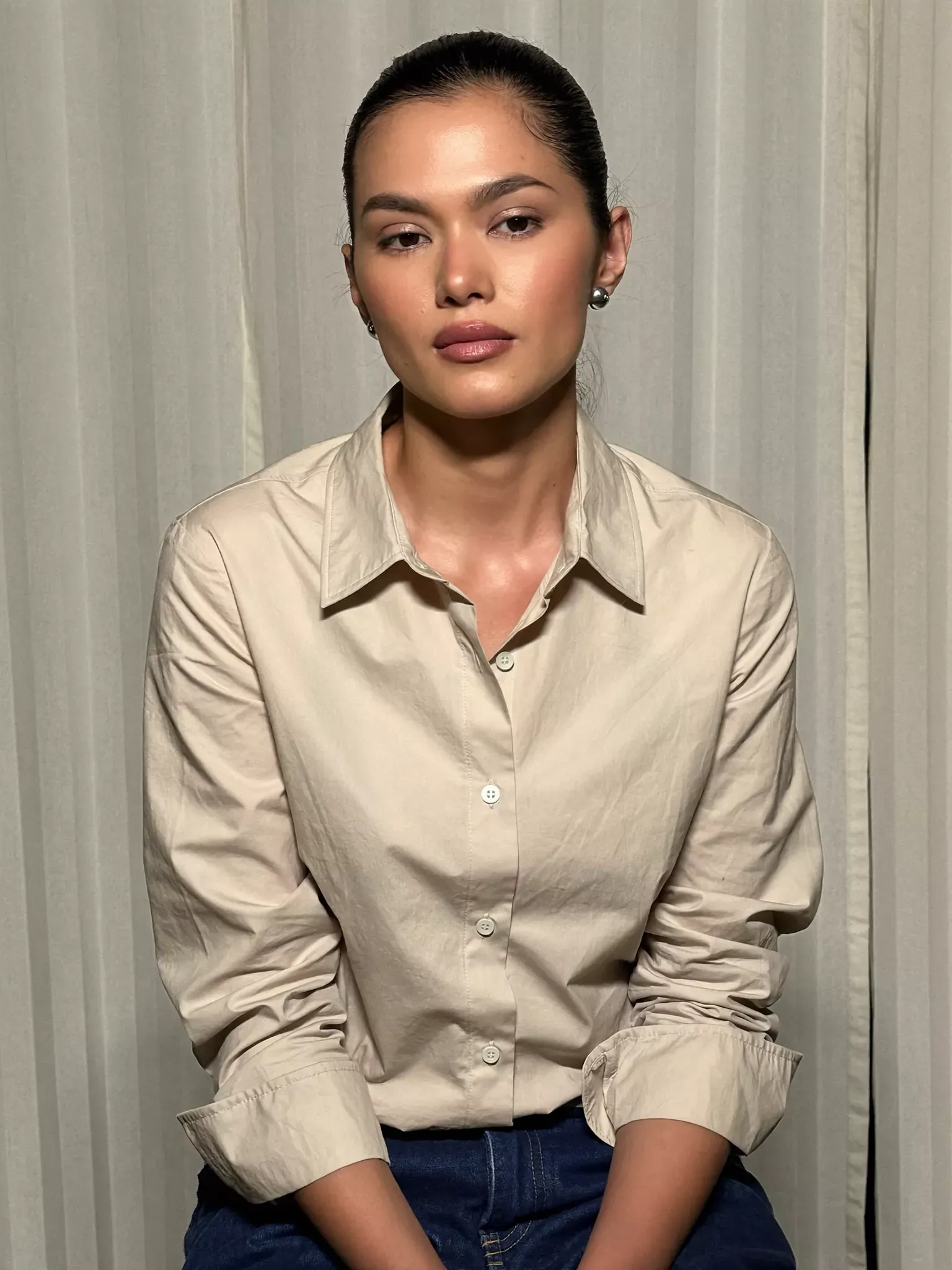 | 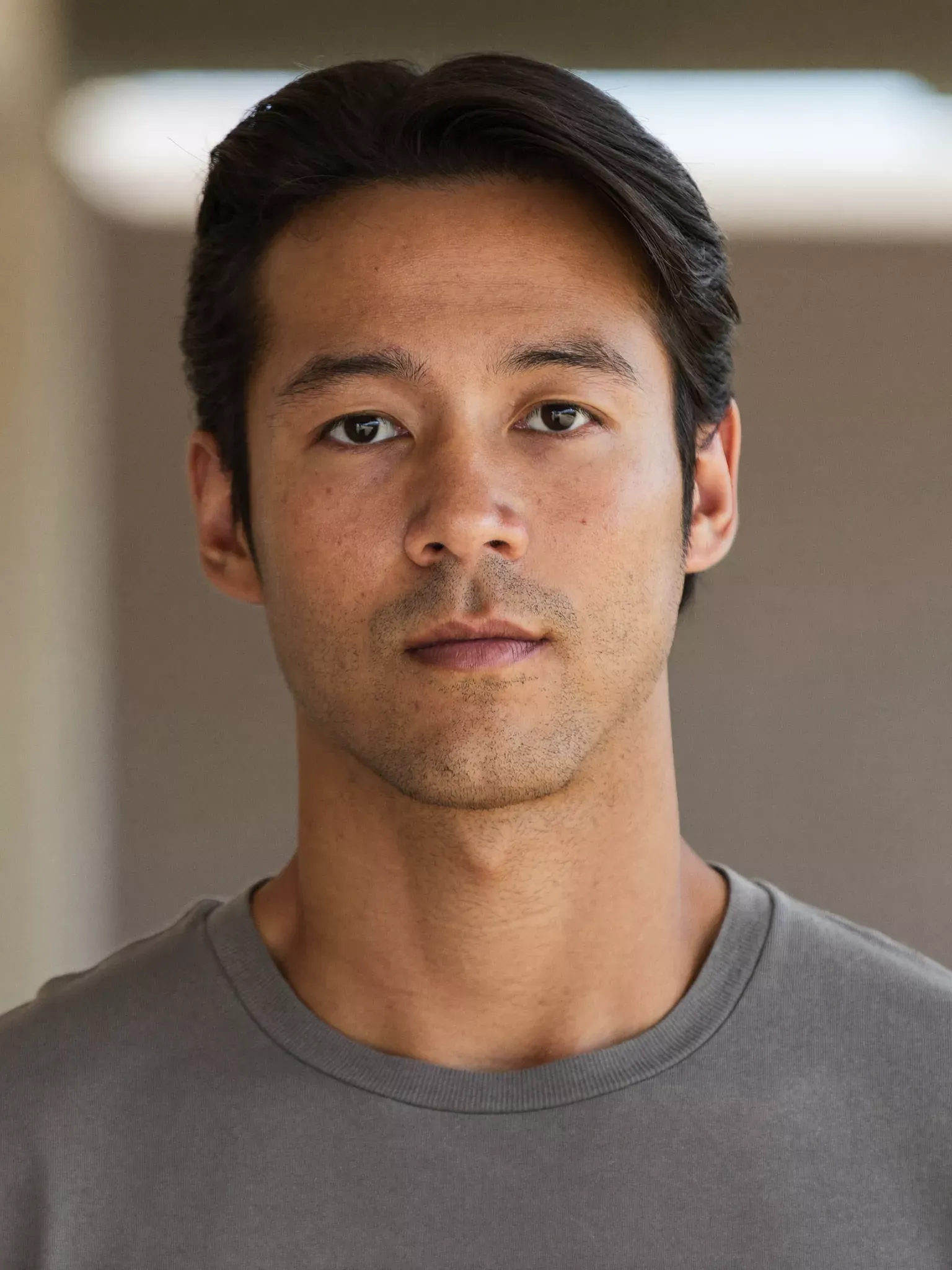 | 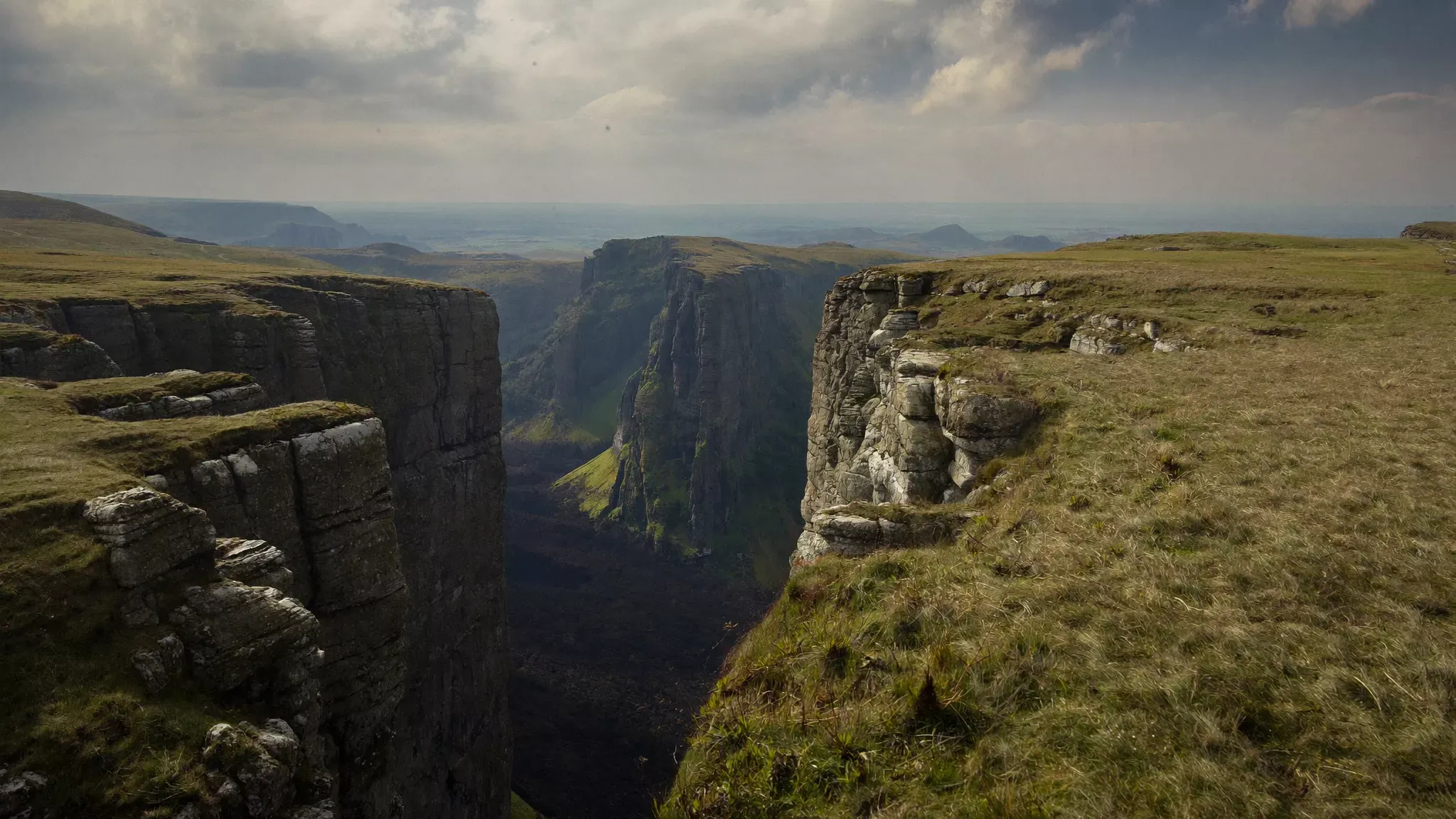 | 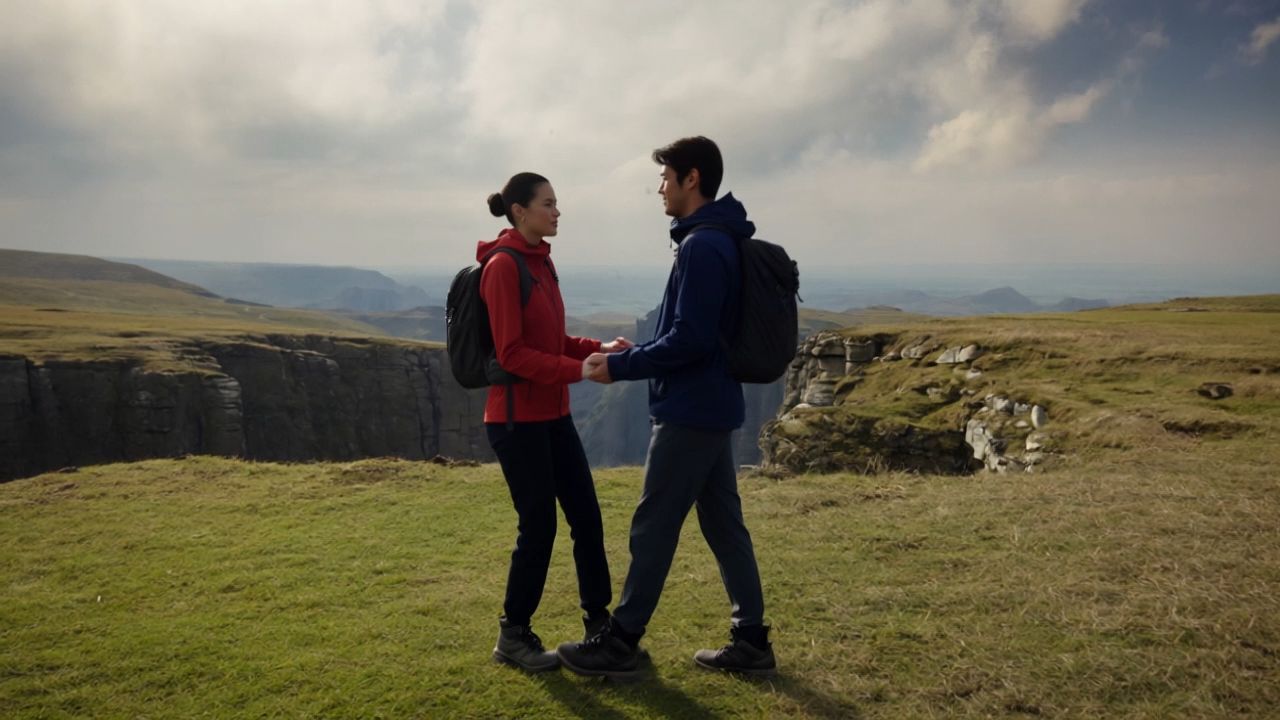 |
| Yêu cầu: Sử dụng image1 làm nhân vật nam chính, image2 làm nhân vật nữ chính, và image3 làm phông nền của video. Để nhân vật nam và nữ nắm tay nhau và mỉm cười đối mặt nhau trên đỉnh vách đá. | |||
Mẹo chuẩn bị khung hình video của bạn
Một vài lựa chọn ban đầu mang lại mục đích cho khung hình trước khi bạn bắt đầu sáng tạo. Màn hình, chủ thể và chuyển động đều giúp bạn tìm ra một bố cục phù hợp với cảnh.
Tính tỷ lệ và kích thước pixel
Để tìm tỷ lệ khung hình của một ảnh, hãy rút gọn chiều rộng và chiều cao cùng nhau: 1920 x 1080 trở thành 16:9 khi cả hai con số đều được chia cho 120. Tỷ lệ này áp dụng cho khung hình ở kích thước pixel lớn hơn hoặc nhỏ hơn.
Tỷ lệ khung hình 2:3 tính bằng pixel bao gồm các kích thước như 1000 x 1500 và 2000 x 3000. Nhân chiều rộng với 3/2 sẽ cho chiều cao tương ứng; nhân chiều cao với 2/3 sẽ cho chiều rộng.
Trải nghiệm xem
Trải nghiệm xem là một điểm khởi đầu tốt. Khung ngang tạo chỗ cho phong cảnh, nhóm người và hành động di chuyển ngang phát triển, trong khi khung dọc đưa gương mặt, tư thế toàn thân và chuyển động hướng lên vào trọng tâm. Tỷ lệ khung hình của một bộ phim cũng giúp thiết lập ngôn ngữ thị giác của nó, từ bố cục khép kín đến cảnh quan rộng mở.
Không gian cho đối tượng và chuyển động
Việc hình dung nơi hành động bắt đầu và kết thúc rất hữu ích. Khoảng trống bên cạnh đối tượng đang di chuyển giúp máy quay có chỗ để bám theo, trong khi các vùng mở hỗ trợ tiêu đề hoặc chi tiết đồ họa. Nghĩ về toàn bộ chuyển động, thay vì một khung hình hấp dẫn duy nhất, mang lại nhịp điệu thoải mái hơn cho cú máy.
Kết luận
Tỷ lệ khung hình mang lại cho bức hình của bạn một hình dạng; bố cục và chuyển động mang đến cho hình dạng đó một mục đích. Khi bạn biết video sẽ được xem như thế nào, bạn có thể lên kế hoạch cho những gì lấp đầy khung hình và cách câu chuyện di chuyển qua đó. Với một trình tạo video AI, những lựa chọn đó trở thành một phần của việc tạo dựng cảnh, từ ý tưởng đầu tiên đến phiên bản mang lại cảm giác phù hợp.
Câu hỏi thường gặp
Tỷ lệ khung hình nào phù hợp nhất cho video do AI tạo?
Lựa chọn tốt nhất tùy thuộc vào video bạn đang tạo: 16:9 cho chế độ xem ngang, 9:16 cho video ngắn trên di động, và 1:1 cho nguồn cấp hình vuông. Trong quá trình tạo bằng AI, chọn khung sớm giúp lời nhắc của bạn có định hướng hình ảnh rõ ràng hơn. Hãy mô tả vị trí chủ thể, mức độ xuất hiện của bối cảnh và nơi chuyển động cần không gian để diễn ra.
Việc thay đổi tỷ lệ khung hình có cải thiện chất lượng video do AI tạo không?
Không. Thay đổi tỷ lệ sẽ làm thay đổi hình dạng khung hình chứ không thêm chi tiết. Hãy chọn bố cục và độ phân giải đầu ra như những quyết định riêng khi tạo video AI. Với cảnh quay cần xử lý hình ảnh rõ ràng hơn, video enhancement cho phép bạn tinh chỉnh ánh sáng, màu sắc và chi tiết bằng cách sử dụng đoạn clip hiện có làm điểm khởi đầu.
Tôi nên mô tả khung hình trong một lời nhắc video AI như thế nào?
Hãy mô tả vị trí của chủ thể, phần bối cảnh hiển thị bao nhiêu và hướng chuyển động diễn ra. Với clip dọc, điều đó đồng nghĩa với việc lên kế hoạch cho không gian phía trên và phía dưới chủ thể; bố cục ngang mang lại nhiều khoảng trống hai bên hơn. Trong Kling 4.0, hãy liên kết những chỉ dẫn đó với vai trò của tư liệu tham chiếu để khung hình và hành động phối hợp nhịp nhàng.
Tôi có thể sử dụng cùng một tư liệu tham chiếu cho video AI ngang và dọc không?
Có. Bạn có thể tái sử dụng các tham chiếu về nhân vật, sản phẩm và phong cách để định hướng cho những lần tạo theo chiều ngang và chiều dọc riêng biệt. Giữ nguyên những chi tiết thị giác mang tính định nghĩa trong hướng dẫn, sau đó mô tả bố cục và đường đi của camera cho từng khung hình. Trong Kling 4.0, hãy gán cho mỗi tham chiếu một vai trò rõ ràng để các phiên bản mới chia sẻ cùng định hướng thị giác trong khi vị trí chủ thể và không gian xung quanh thay đổi.
Tôi có thể sử dụng những tỷ lệ khung hình nào với Kling 4.0?
Kling 4.0 hỗ trợ nhiều tỷ lệ khung hình, bao gồm 9:16, 3:4, 1:1, 4:3, 16:9 và 21:9, cùng tùy chọn Auto. Chọn 9:16 cho video mạng xã hội định dạng dọc, 16:9 cho YouTube và các bản trình diễn sản phẩm, hoặc 21:9 cho kể chuyện điện ảnh. Bạn cũng có thể dùng 3:4, 1:1 hoặc 4:3 cho những bố cục chân dung, vuông và cổ điển khác nhau. Chỉ cần chọn tỷ lệ khung hình ưa thích trong phần cài đặt tạo trước khi bạn tạo video.