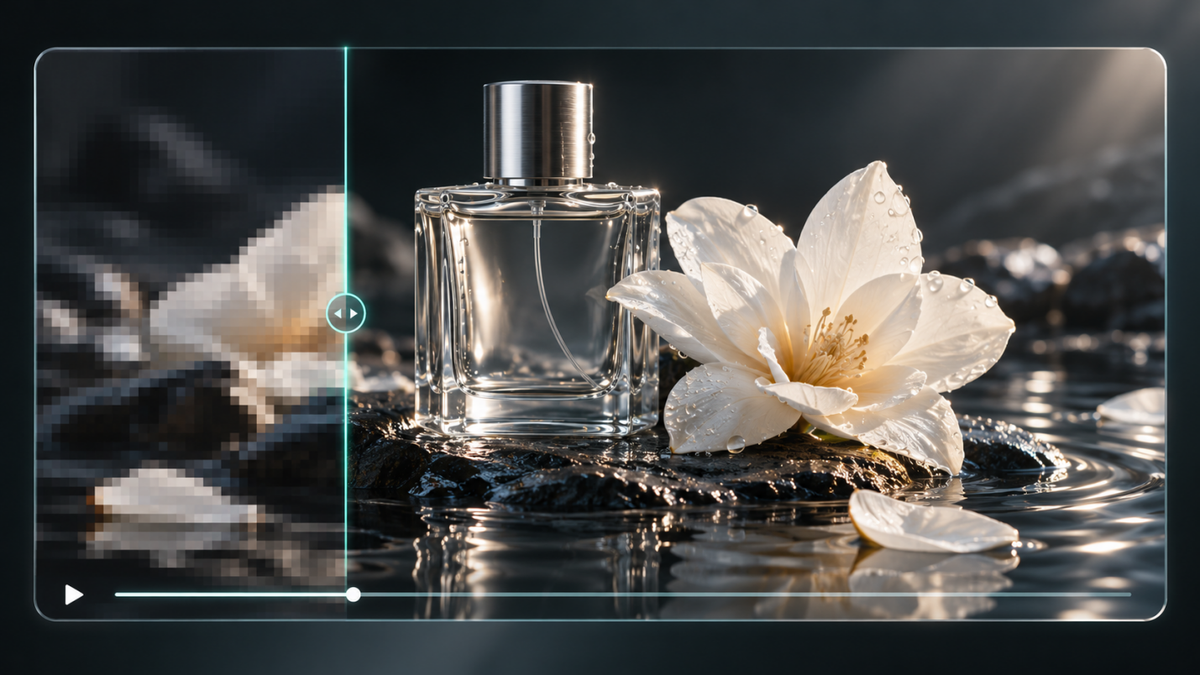
Một bản ghi hình gia đình cũ có thể cần giảm nhiễu, trong khi một đoạn clip mạng xã hội đã nén có thể cần đường viền sạch hơn. Một ảnh sản phẩm do AI tạo ra cũng có thể cần điều chỉnh ánh sáng hoặc màu sắc. Bộ nâng cấp video tốt nhất cho cảnh quay của bạn phụ thuộc vào những vấn đề bạn cần giải quyết và nơi video hoàn thiện sẽ được trình chiếu. Hướng dẫn này so sánh sáu công cụ, bao gồm Kling 4.0, để giúp bạn chọn quy trình làm việc phù hợp.
Đâu là bộ nâng cấp video tốt nhất vào năm 2026?
Cả sáu công cụ đều sử dụng AI, nhưng chúng phục vụ những nhu cầu khác nhau. Một số tập trung vào việc phục hồi cảnh quay hiện có thông qua nâng cấp độ phân giải, giảm nhiễu và tăng chi tiết, trong khi những công cụ khác cung cấp khả năng chỉnh sửa rộng hơn. Kling 4.0 áp dụng phương pháp dựa trên tạo sinh, phù hợp với các video ngắn cần đầu ra độ phân giải cao hơn đồng thời điều chỉnh sáng tạo. Hãy so sánh những bộ nâng cấp video này dựa trên cảnh quay, cải thiện mong muốn và quy trình làm việc của bạn.
Công cụ | Phù hợp nhất cho | Hỗ trợ đầu ra 4K |
Kling 4.0 | Các video sản phẩm ngắn, độ phân giải thấp và các đoạn clip do AI tạo ra cần đầu ra 1080p hoặc 4K, với các prompt và tài liệu tham chiếu để tinh chỉnh chi tiết hình ảnh và duy trì tính nhất quán của chủ thể. | Có |
Topaz Video | Nguồn tư liệu được lưu trữ hoặc cảnh quay đã nén cần các điều khiển phục hồi có thể điều chỉnh, khử nhiễu và cải thiện khuôn mặt. | Có |
HitPaw VikPea | Các bản ghi ồn hoặc thiếu sáng cần các mô hình chuyên biệt theo nhiệm vụ để làm sắc nét, nâng cấp chân dung và hiệu chỉnh màu sắc | Có |
AVCLabs Video Enhancer AI | Các video gia đình cũ cần giảm nhiễu, tăng cường khuôn mặt hoặc tô màu cảnh quay đen trắng | Có |
TensorPix | Cảnh quay cần xử lý đám mây dựa trên trình duyệt, với các tùy chọn khử nhiễu, ổn định và nội suy khung hình | Có |
CapCut | Các video mạng xã hội cần nâng cao chất lượng và truy cập chỉnh sửa video ngay trong cùng một dự án trên máy tính để bàn | Có |
Kling 4.0
Kling 4.0 giúp nâng cấp các đoạn clip độ phân giải thấp bằng cách tạo ra phiên bản độ phân giải cao hơn ở 1080p hoặc 4K. Ngoài cài đặt đầu ra, bạn có thể kết hợp lời nhắc và Omni Reference để tinh chỉnh ánh sáng, màu sắc, chất liệu và phông nền nhằm tạo nên hình ảnh sạch sẽ, bóng bẩy hơn. Omni Reference hỗ trợ tối đa 15 tài nguyên cho mỗi tác vụ—including video, hình ảnh, Elements và kiểu giọng nói—để bạn có thể dẫn dắt các phần khác nhau của kết quả bằng nguồn phù hợp. Những tham chiếu này cũng giúp duy trì sự nhất quán về khuôn mặt, sản phẩm và phong cách hình ảnh giữa các cảnh quay. Hành động nhanh ổn định hơn và các chuyển động camera phức tạp, từ tracking đến orbit shot, khiến Kling 4.0 hữu ích cho cả cảnh quay động lẫn video sản phẩm và mạng xã hội.


Topaz Video
Topaz Video tập trung vào việc khôi phục các bản ghi lưu trữ và cảnh quay có vấn đề chất lượng nhìn thấy được. Proteus, Iris và Nyx xử lý các vấn đề khác nhau, với các thiết lập bạn có thể điều chỉnh để phù hợp với nguồn. Nhiều tác vụ có thể chạy cục bộ, với khả năng kết xuất đám mây cho một số công việc được chọn. Hãy kiểm tra yêu cầu phần cứng của các mô hình bạn dự định sử dụng trước khi chọn nó cho một dự án.
HitPaw VikPea
HitPaw VikPea sử dụng các mô hình theo tác vụ cho cảnh quay nhiễu, nén hoặc mềm, với các tùy chọn dành cho khuôn mặt, cảnh thiếu sáng và màu sắc. AI Pilot có thể đề xuất một mô hình phù hợp. Các tính năng khác bao gồm nâng cấp độ phân giải, xử lý hàng loạt, ổn định và nội suy khung hình. Bản dùng thử cho phép bạn xem trước kết quả; hãy kiểm tra quyền xuất và chi phí tín dụng đám mây trước khi cam kết sử dụng thường xuyên.
AVCLabs Video Enhancer AI
Đối với các bản ghi cũ cần phục hồi cũng như nâng cấp độ phân giải, AVCLabs Video Enhancer AI bao gồm khử nhiễu, khử đan xen, tô màu, tinh chỉnh khuôn mặt, ổn định và nội suy khung hình. Ngoài ra còn có xử lý hàng loạt cục bộ cho nhiều bản ghi.
Phiên bản dùng thử giới hạn thời lượng xuất còn 30 giây và thêm hình mờ. Thời gian xử lý phụ thuộc vào phần cứng của bạn, các tính năng đã chọn và độ phân giải mục tiêu.
TensorPix
Với TensorPix, bạn tải cảnh quay lên qua trình duyệt và để việc xử lý cho các máy chủ GPU từ xa. Điều đó biến đây thành một lựa chọn khi máy tính của bạn thiếu phần cứng đồ họa mạnh. Các công cụ có sẵn bao gồm nâng cấp độ phân giải, khử nhiễu, khử mờ, ổn định và nội suy khung hình. Giới hạn đầu vào phụ thuộc vào gói dịch vụ: tối đa 720p ở gói Free và tối đa 4K ở các gói trả phí. Đối với một dự án lớn hơn, hãy kiểm tra thời gian tải lên và số tín dụng mà cảnh quay sẽ cần để xử lý.
CapCut
Trên máy tính, tính năng Enhance quality của CapCut bao gồm các tùy chọn HD, UHD và 4K. Nó nằm bên cạnh cắt tỉa, điều chỉnh màu sắc, hiệu ứng và Auto Reframe dành cho các dự án video trên mạng xã hội. Nhập cảnh quay từ bộ nhớ cục bộ, CapCut Cloud, Google Drive hoặc Dropbox, sau đó chỉnh sửa video và chọn cài đặt xuất trong cùng một dự án. Các tùy chọn nâng cấp và xuất phụ thuộc vào thiết bị, nền tảng và gói.
Các trình nâng cấp video tốt nhất cho những trường hợp sử dụng khác nhau
Khôi phục các bản ghi hình gia đình cũ
Một video gia đình được lưu từ băng cũ có thể bị nhiễu hạt, màu sắc phai và hiện tượng quét xen kẽ. Chuẩn bị để chiếu cho gia đình đòi hỏi vừa phục hồi vừa nâng độ phân giải. Topaz Video và AVCLabs là những lựa chọn hữu ích khi bạn cần điều khiển nhiều vấn đề chất lượng. Mục tiêu là làm cho khuôn mặt và hành động dễ thấy hơn, đồng thời giữ cho chất liệu tự nhiên và bảo tồn cảm giác nguyên bản của bản ghi.
Tinh chỉnh video sản phẩm ngắn
Một đoạn teaser sản phẩm độ phân giải thấp có thể trông mềm trên các màn hình lớn, đặc biệt quanh bao bì, nhãn và kết cấu bề mặt. Với Kling 4.0, hãy tải clip lên và chọn xuất 1080p hoặc 4K để tạo phiên bản độ phân giải cao hơn. Thêm hình ảnh sản phẩm hoặc tham chiếu ánh sáng nếu bạn cũng muốn điều chỉnh phông nền, màu sắc hoặc phản chiếu trong khi định hướng diện mạo của sản phẩm.
Nâng cao các đoạn clip nhân vật do AI tạo
Một đoạn clip nhân vật do AI tạo có thể cần đầu ra độ phân giải cao hơn mà không làm mất các khuôn mặt, trang phục hoặc chuyển động dễ nhận biết. Kling 4.0 cho phép bạn tải clip lên và tạo phiên bản 1080p hoặc 4K. Thêm hình ảnh nhân vật rõ nét hoặc tham chiếu video khi bạn cần định hướng diện mạo khuôn mặt, ánh sáng và tính nhất quán thị giác.
Nếu bạn chỉ có một hình ảnh tĩnh, hãy sử dụng công cụ chuyển ảnh thành video của Kling để tạo clip mới, sau đó chọn độ phân giải đầu ra ưa thích.
Nâng cao các đoạn clip video chuyển động nhanh
Hoạt động nhanh, những cú ngoặt bất ngờ và các chuyển động máy quay phức tạp có thể khiến việc duy trì chất lượng video giữa các khung hình trở nên khó khăn hơn. Kling 4.0 được thiết kế để xử lý chuyển động động và thao tác máy quay ổn định hơn, giúp nó hữu ích cho các đoạn clip thể thao, cảnh hành động và cảnh quay do AI tạo ra với nhịp độ nhanh. Tải lên video nguồn của bạn, thêm các tài liệu tham chiếu cho chủ thể hoặc chuyển động máy quay khi cần, và tạo ra một phiên bản độ phân giải cao hơn. Xem lại kết quả ở tốc độ phát thông thường để kiểm tra tính liên tục của chuyển động và các chi tiết hình ảnh.
Cách nâng cấp video lên 4K với Kling 4.0
Bạn muốn cải thiện độ phân giải của một video ngắn hiện có? Hãy làm theo các bước này để chuẩn bị cảnh quay, tạo một phiên bản độ phân giải cao hơn bằng Kling 4.0 và xem lại kết quả trước khi tải xuống.
Bước 1. Tải lên video và tài liệu tham chiếu của bạn
Mở không gian làm việc tạo video của Kling AI và chọn Kling 4.0. Tải lên video độ phân giải thấp mà bạn muốn cải thiện làm video chính. Bạn cũng có thể thêm hình ảnh hoặc video ngắn làm tư liệu tham chiếu cho ánh sáng, tông màu, phông nền hoặc phong cách trực quan ưa thích. Để có kết quả đồng nhất hơn, hãy đưa vào các tư liệu tham chiếu rõ ràng thể hiện những chủ thể quan trọng hoặc chi tiết sản phẩm. Kling 4.0 hỗ trợ đầu vào video từ 3 đến 30 giây, với tối đa năm video có tổng thời lượng không quá 30 giây.
Bước 2. Mô tả những cải thiện bạn muốn
Hãy dùng prompt để giải thích cách bạn muốn tinh chỉnh video. Bạn có thể điều chỉnh ánh sáng, màu sắc, chất liệu, phông nền hoặc các chi tiết hình ảnh khác đồng thời chỉ rõ những phần của cảnh quay gốc cần giữ nguyên. Nếu bạn đã tải lên hình ảnh hoặc video tham chiếu, hãy giải thích mỗi tư liệu sẽ định hướng điều gì. Ví dụ, dùng một hình ảnh cho ánh sáng ấm hơn và hình khác cho diện mạo sản phẩm. Khi chỉnh sửa clip gốc, hãy bắt đầu bằng "Edit @Video1" và mô tả rõ các thay đổi bạn muốn thực hiện.
Bước 3. Tạo và xem lại video 4K của bạn
Chọn 1080p hoặc 4K làm độ phân giải đầu ra và tạo phiên bản độ phân giải cao hơn cho video của bạn. Thiết lập đầu ra quyết định độ phân giải, trong khi lời nhắc và tư liệu tham chiếu của bạn sẽ định hướng diện mạo trực quan. Xem lại kết quả để đảm bảo độ rõ nét, kết cấu tự nhiên, chủ thể nhất quán và chuyển động mượt mà. Nếu cần, hãy tinh chỉnh hướng dẫn hoặc tư liệu tham chiếu rồi tạo một phiên bản khác trước khi tải xuống.
Ví dụ video độ siêu nét Kling 4.0

Ví dụ về cách sử dụng Omni Reference | ||
Hình tham chiếu 1 | Hình tham chiếu 2 | Video1: Tham chiếu chuyển động camera |
|
| 
|
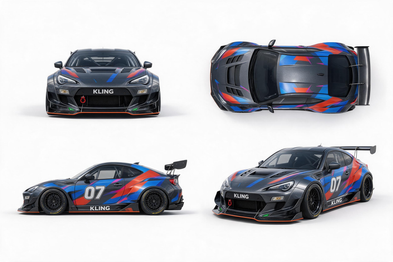
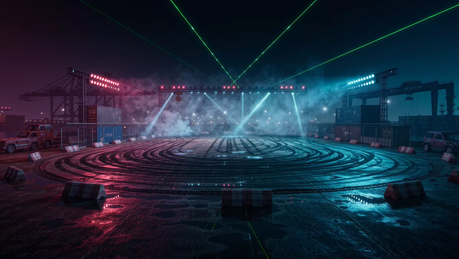
| Gợi ý: Sử dụng @Video 1 làm tham chiếu cho chuyển động camera và nhịp độ cảnh quay. Thay thế Element bằng chiếc xe từ @Image 1 và phông nền bằng @Image 2. | ||
Video | ||
 | ||
Các vấn đề thường gặp khi nâng cấp video và cách khắc phục nhanh
Hãy sử dụng các bước kiểm tra dưới đây để xử lý những vấn đề tăng cường thường gặp. Đối với thay đổi lớn hơn, chẳng hạn như thay thế phông nền hoặc chủ thể, hãy thực hiện chỉnh sửa bằng trình chỉnh sửa video AI trước khi nâng cấp.
Vấn đề | Nên thử gì |
Gương mặt trông giả tạo | Giảm độ mạnh tái tạo khuôn mặt ở nơi có thể, hoặc sử dụng hình ảnh tham chiếu rõ nét hơn trong các quy trình làm việc hỗ trợ tham chiếu |
Video Bị Làm Sắc Quá Mức | Giảm độ mạnh làm sắc; trong một quy trình dựa trên prompt, yêu cầu kết cấu tự nhiên và chi tiết mềm mại hơn |
Kết Cấu Nhấp Nháy Giữa Các Khung Hình | Kiểm tra nguồn để tìm các vấn đề về chuyển động hoặc nén, sau đó so sánh với một mô hình hoặc lần tạo khác |
Đầu Ra 4K Vẫn Trông Mềm | Xem lại chi tiết nguồn, các thiết lập nén và tăng cường. Chỉ tăng kích thước khung hình sẽ không khôi phục được các chi tiết bị mất. |
Nhiễu trở nên dễ thấy hơn | Áp dụng khử nhiễu phù hợp trước hoặc trong quá trình nâng cấp độ phân giải. |
Tệp xuất quá lớn | Chọn bitrate phù hợp và codec hiệu quả hơn khi các tùy chọn xuất cho phép. |
Kết luận
Trình nâng cấp video tốt nhất phụ thuộc vào việc bạn cần các điều khiển phục hồi chi tiết, một quy trình chỉnh sửa thuận tiện hay khả năng tạo độ phân giải cao. Đối với các đoạn clip ngắn, độ phân giải thấp, Kling 4.0 cho phép bạn tạo phiên bản 1080p hoặc 4K và sử dụng prompt cùng tài liệu tham chiếu để tinh chỉnh ánh sáng, màu sắc và độ nhất quán hình ảnh.
Câu hỏi thường gặp
Trình nâng cấp video bằng AI nào tốt nhất?
Trình nâng cấp video bằng AI tốt nhất phụ thuộc vào cảnh quay và quy trình làm việc của bạn. Topaz Video phù hợp với việc nâng cấp chi tiết trên máy tính để bàn, AVCLabs tập trung vào phục hồi, và TensorPix cung cấp xử lý ngay trên trình duyệt. Kling 4.0 phù hợp với các đoạn clip ngắn cần tạo ở độ phân giải cao hơn, với đầu ra 1080p hoặc 4K và các tinh chỉnh hình ảnh tùy chọn được dẫn dắt bởi prompt.
AI có thể nâng cấp video lên 4K không?
Có. Các trình nâng cấp video bằng AI có thể tăng độ phân giải của một đoạn clip lên 4K, mặc dù mức cải thiện có thể nhìn thấy phụ thuộc vào nguồn và phương pháp xử lý. Hãy kiểm tra các đường nét khuôn mặt, văn bản và hình dạng sản phẩm để phát hiện những chi tiết được tạo ra khác với bản gốc.
Việc nâng cấp có làm thay đổi khuôn mặt hoặc sản phẩm không?
Điều đó có thể xảy ra, đặc biệt khi nguồn không hiển thị rõ khuôn mặt, nhãn hoặc trang phục. Trong Kling 4.0, hãy dùng hình ảnh tham chiếu, video hoặc tham chiếu đối tượng thông qua Omni Reference để định hướng diện mạo bạn muốn giữ lại. Hãy kiểm tra các đặc điểm nhận dạng xuyên suốt các khung hình trước khi sử dụng kết quả.
Sự khác biệt giữa công cụ nâng cấp video và bộ cải thiện video là gì?
Một trình nâng cấp video sẽ tăng độ phân giải. Các trình nâng cấp AI cũng có thể suy luận thêm chi tiết, trong khi một trình tăng cường video có thể xử lý nhiễu, màu sắc, ánh sáng, độ sắc nét và các vấn đề chất lượng khác. Một số công cụ kết hợp những chức năng này.
Tôi nên nâng cấp video lên 1080p hay 4K?
Chọn 1080p cho các video mạng xã hội hằng ngày hoặc màn hình nhỏ hơn khi kích thước tệp và hiệu quả xử lý là quan trọng. Hãy cân nhắc 4K cho các màn hình lớn hơn, các cảnh cận sản phẩm, hoặc các dự án cần nhiều sự linh hoạt hơn trong việc chỉnh sửa và đóng khung lại. Hãy nhớ rằng độ phân giải cao hơn không tự động khôi phục mọi chi tiết bị thiếu. Với Kling 4.0, hãy chọn độ phân giải có sẵn trong không gian làm việc của bạn và xem lại kết quả được tạo trước khi tải xuống.