قد يحتاج تسجيل عائلي قديم إلى تقليل الضوضاء، بينما قد يحتاج مقطع اجتماعي مضغوط إلى حواف أنظف. قد تتطلب لقطة منتج مولدة بالذكاء الاصطناعي أيضًا تعديلات على الإضاءة أو اللون. تعتمد أفضل أداة لترقية الفيديو لمقاطعك على المشكلات التي تحتاج إلى حلها وأين سيُعرض الفيديو النهائي. يقارن هذا الدليل بين ست أدوات، بما في ذلك Kling 4.0، لمساعدتك على اختيار سير العمل المناسب.
أي أداة لترقية الفيديو هي الأفضل في عام 2026؟
تستخدم الأدوات الست جميعها الذكاء الاصطناعي، لكنها تلبي احتياجات مختلفة. يركز بعضها على استعادة المقاطع الحالية من خلال الترقية وتقليل الضوضاء وتعزيز التفاصيل، بينما يقدم البعض الآخر قدرات تحرير أوسع. يتبع Kling 4.0 نهجًا قائمًا على التوليد، ما يجعله مناسبًا للفيديوهات القصيرة التي تحتاج إلى مخرجات أعلى دقة إلى جانب تعديلات إبداعية. قارن بين هذه الأدوات لترقية الفيديو بناءً على لقطاتك والتحسينات المطلوبة وسير العمل.
الأداة | الأفضل من أجل | يدعم مخرجات 4K |
Kling 4.0 | مقاطع فيديو للمنتجات قصيرة ومنخفضة الدقة ولقطات مولَّدة بالذكاء الاصطناعي تحتاج إلى مخرجات 1080p أو 4K، مع مطالبات ومراجع لتحسين التفاصيل البصرية والحفاظ على اتساق الموضوع. | نعم |
Topaz Video | لقطات أرشيفية أو مضغوطة تحتاج إلى عناصر تحكم قابلة للضبط لاستعادة الجودة، وتقليل الضوضاء، وتحسين الوجوه | نعم |
HitPaw VikPea | التسجيلات الصاخبة أو منخفضة الإضاءة التي تحتاج إلى نماذج خاصة بالمهمة لتحسين الحدة، وتعزيز الصور الشخصية، وتصحيح الألوان | نعم |
AVCLabs Video Enhancer AI | مقاطع الفيديو المنزلية القديمة التي تحتاج إلى تقليل الضوضاء، أو تحسين الوجوه، أو تلوين الأبيض والأسود | نعم |
TensorPix | لقطات تحتاج إلى معالجة سحابية عبر المتصفح، مع خيارات إزالة الضجيج، والاستقرار، واستيفاء الإطارات | Yes |
CapCut | مقاطع الفيديو الاجتماعية التي تحتاج إلى تحسين الجودة والوصول إلى تحرير الفيديو داخل المشروع المكتبي نفسه | Yes |
Kling 4.0
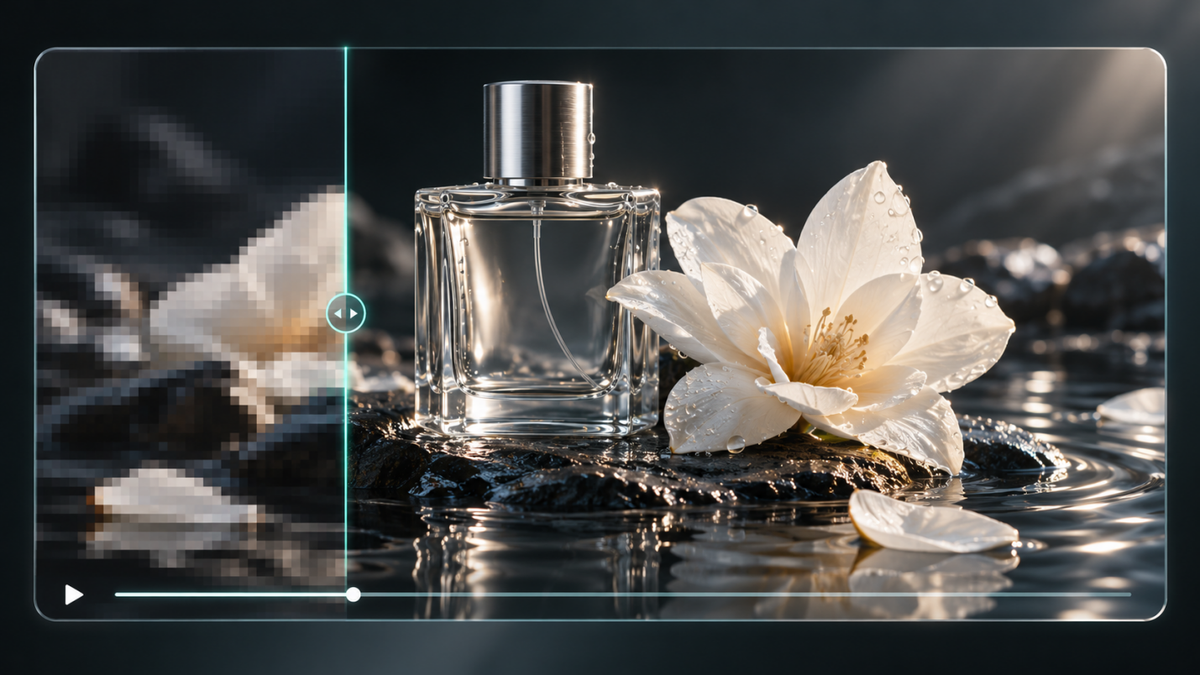
يساعد Kling 4.0 على رفع دقة المقاطع منخفضة الجودة من خلال إنشاء نسخة بدقة أعلى تصل إلى 1080p أو 4K. وبعيداً عن إعداد الإخراج، يمكنك دمج المطالبات وOmni Reference لتنقية الإضاءة والألوان والمواد والخلفيات للحصول على صور أنظف وأكثر صقلاً. يدعم Omni Reference ما يصل إلى 15 أصلاً لكل مهمة—بما في ذلك الفيديوهات والصور وElements وأنماط الصوت—حتى تتمكن من توجيه الأجزاء المختلفة من النتيجة باستخدام المصادر المناسبة. تساعد هذه المراجع أيضاً في الحفاظ على اتساق الوجوه والمنتجات والأسلوب البصري عبر اللقطات. وتُسهم الحركة السريعة الأكثر استقراراً وحركات الكاميرا المعقدة، من التتبع إلى اللقطات المدارية، في جعل Kling 4.0 مفيداً للقطات الديناميكية وكذلك لمقاطع المنتجات ومقاطع الشبكات الاجتماعية.


توباز فيديو
Topaz Video تركز على ترميم التسجيلات والأفلام الأرشيفية التي تعاني من مشكلات واضحة في الجودة. تتعامل Proteus وIris وNyx مع مشكلات مختلفة، مع إعدادات يمكنك ضبطها لتناسب المصدر. يمكن تنفيذ العديد من المهام محليًا، مع توفر التصيير السحابي لبعض الأعمال المحددة. تحقّق من متطلبات العتاد للنماذج التي تنوي استخدامها قبل أن تختارها لمشروع.
HitPaw VikPea
تستخدم HitPaw VikPea نماذج قائمة على المهام للقطات المليئة بالضجيج أو المضغوطة أو الضبابية، مع خيارات للوجوه والمشاهد منخفضة الإضاءة والألوان. يمكن لـ AI Pilot اقتراح نموذج مناسب. تشمل الميزات الأخرى زيادة الدقة، والمعالجة على دفعات، والتثبيت، واستيفاء الإطارات. يتيح لك الإصدار التجريبي معاينة النتائج؛ تحقّق من إمكانية التصدير وتكاليف أرصدة السحابة قبل الالتزام بالاستخدام المنتظم.
AVCLabs Video Enhancer AI
بالنسبة للتسجيلات القديمة التي تحتاج إلى ترميم بالإضافة إلى الترقية، يتضمن AVCLabs Video Enhancer AI إزالة الضوضاء، وفك التشابك، والتلوين، وتحسين الوجوه، وتثبيت الصورة، واستيفاء الإطارات. كما يوفر معالجة دفعية محلية لعدة تسجيلات.
يقيّد الإصدار التجريبي مدة التصدير بـ 30 ثانية ويضيف علامة مائية. يعتمد الوقت المستغرق في المعالجة على العتاد لديك، والميزات المختارة، ودقة الهدف.
TensorPix
باستخدام TensorPix، تقوم بتحميل اللقطات عبر المتصفح وتترك المعالجة لخوادم GPU البعيدة. يجعل ذلك الخيار مناسبًا عندما يفتقر جهازك إلى عتاد رسومي قوي. تشمل الأدوات المتاحة الترقية، وإزالة الضوضاء، وإزالة التمويه، وتثبيت الصورة، واستيفاء الإطارات. تعتمد حدود الإدخال على الخطة: حتى 720p في الخطة المجانية وحتى 4K في الخطط المدفوعة. لمشروع كبير، تحقّق من وقت التحميل وعدد الاعتمادات التي ستستهلكها اللقطات للمعالجة.
CapCut
على أجهزة سطح المكتب، تتضمن ميزة "Enhance quality" في CapCut خيارات HD وUHD و4K. وتأتي إلى جانب أدوات القص، وضبط الألوان، والتأثيرات، وAuto Reframe لمشاريع الفيديو الاجتماعية. يمكنك استيراد اللقطات من وحدة التخزين المحلية، أو CapCut Cloud، أو Google Drive، أو Dropbox، ثم تعديل المقطع واختيار إعدادات التصدير في المشروع نفسه. تختلف خيارات التحسين والتصدير حسب الجهاز والمنصة والخطة.
أفضل أدوات ترقية الفيديو لحالات الاستخدام المختلفة
استعادة تسجيلات العائلة القديمة
قد يحتوي مقطع فيديو منزلي محفوظ من شريط قديم على حبيبات، وألوان باهتة، وشوائب ناتجة عن التشابك. إن تحضيره لعرض عائلي يتطلب ترميمًا إلى جانب دقة أعلى. تُعد Topaz Video وAVCLabs خيارين مفيدين عندما تحتاج إلى عناصر تحكم لمعالجة عدة مشكلات تتعلق بالجودة. الهدف هو جعل الوجوه والحركات أسهل في المشاهدة مع الحفاظ على الملمس الطبيعي والإحساس الأصلي للتسجيل.
تحسين مقاطع الفيديو القصيرة للمنتجات
يمكن أن يبدو العرض التشويقي للمنتج منخفض الدقة ناعمًا على الشاشات الأكبر، خصوصًا حول التغليف، الملصقات، وملمس السطح. مع Kling 4.0، قم بتحميل المقطع واختر إخراج 1080p أو 4K لإنشاء إصدار أعلى دقة. أضف صورًا للمنتج أو مراجع للإضاءة إذا كنت تريد أيضًا ضبط الخلفية، الألوان، أو الانعكاسات أثناء توجيه مظهر المنتج.
تعزيز مقاطع الشخصيات المولدة بالذكاء الاصطناعي
قد يحتاج مقطع شخصية مولدة بالذكاء الاصطناعي إلى إخراج بدقة أعلى من دون فقدان ملامح الوجوه، الملابس، أو الحركة. يتيح لك Kling 4.0 تحميل المقطع وإنشاء نسخة 1080p أو 4K. أضف صورًا واضحة للشخصية أو مراجع فيديو عندما تحتاج إلى توجيه مظهر الوجه، الإضاءة، والاتساق البصري.
إذا كان لديك صورة ثابتة فقط، فاستخدم أداة image to video التابعة لـ Kling لإنشاء مقطع جديد، ثم اختر دقة الإخراج المفضلة لديك.
تعزيز مقاطع الفيديو السريعة الحركة
يمكن أن تجعل الحركة السريعة، الانعطافات المفاجئة، وحركات الكاميرا المعقدة من الصعب الحفاظ على جودة الفيديو عبر الإطارات. تم تصميم Kling 4.0 للتعامل مع الحركة الديناميكية وعمل الكاميرا بمزيد من الاتساق، مما يجعله مفيدًا لمقاطع الرياضة، تسلسلات الحركة، واللقطات السريعة التي تُنشئها تقنيات الذكاء الاصطناعي. حمِّل فيديو المصدر الخاص بك، وأضف مراجع للموضوع أو حركة الكاميرا عند الحاجة، ثم أنشئ نسخة بدقة أعلى. راجع النتيجة بسرعة التشغيل العادية للتحقق من استمرارية الحركة والتفاصيل البصرية.
كيفية ترقية الفيديو إلى 4K باستخدام Kling 4.0
هل تريد تحسين دقة فيديو قصير موجود؟ اتبع هذه الخطوات لتحضير لقطاتك، وإنشاء نسخة بدقة أعلى باستخدام Kling 4.0، ومراجعة النتيجة قبل التنزيل.
الخطوة 1. حمِّل الفيديو ومواد المراجع الخاصة بك
افتح مساحة عمل توليد الفيديو الخاصة بـ Kling AI واختر Kling 4.0. حمّل الفيديو منخفض الدقة الذي تريد تحسينه كفيديو رئيسي. يمكنك أيضًا إضافة صور أو مقاطع فيديو قصيرة كمرجع للإضاءة المفضلة أو نغمات الألوان أو الخلفيات أو الأنماط البصرية. للحصول على نتائج أكثر اتساقًا، ضمّن مراجع واضحة تُظهر الموضوعات المهمة أو تفاصيل المنتج. يدعم Kling 4.0 إدخالات الفيديو من 3 إلى 30 ثانية، بما يصل إلى خمسة مقاطع فيديو لا يتجاوز مجموعها 30 ثانية.
الخطوة 2. صف التحسينات التي تريدها
استخدم مطالبة لشرح كيفية رغبتك في تحسين الفيديو. يمكنك ضبط الإضاءة، والألوان، والمواد، والخلفيات، أو التفاصيل البصرية الأخرى مع تحديد الأجزاء من اللقطات الأصلية التي يجب أن تظل دون تغيير. إذا حمّلت صورًا أو مقاطع فيديو مرجعية، فاشرح الدور الذي ينبغي أن يوجهه كل منها. على سبيل المثال، استخدم صورة واحدة لإضاءة أكثر دفئًا وأخرى لمظهر المنتج. عند تحرير المقطع الأصلي، ابدأ بـ "Edit @Video1" ثم صف التغييرات المقصودة بوضوح.
الخطوة 3. أنشئ وراجع فيديو 4K الخاص بك
اختر 1080p أو 4K كدقة للإخراج وأنشئ نسخة بدقة أعلى من الفيديو الخاص بك. تحدد إعدادات الإخراج الدقة، بينما يوجّه طلبك ومواد المرجع المظهر البصري. راجع النتيجة للتأكد من الوضوح، والقوام الطبيعي، وتناسق العناصر، والسلاسة في الحركة. إذا لزم الأمر، حسّن التعليمات أو المراجع لديك وأنشئ نسخة أخرى قبل التنزيل.
أمثلة فيديو فائقة الوضوح لـ Kling 4.0

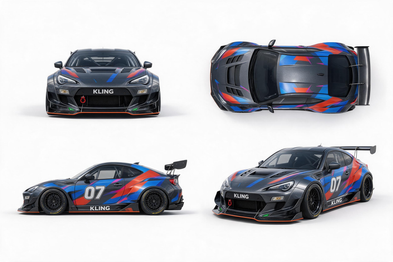
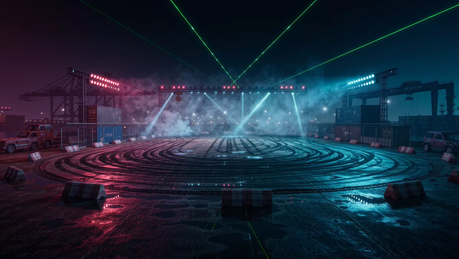
مثال على كيفية استخدام Omni Reference | ||
صورة مرجعية 1 | صورة مرجعية 2 | Video1: مرجع حركة الكاميرا |
|
| 
|
| التوجيه: استخدم @Video 1 كمرجع لحركات الكاميرا وإيقاع اللقطات. استبدل العنصر بالسيارة من @Image 1 والخلفية بـ @Image 2. | ||
فيديو | ||
 | ||
مشكلات شائعة في ترقية الفيديو وحلول سريعة
استخدم عمليات الفحص أدناه لمعالجة مشكلات التحسين الشائعة. ولإجراء تغيير أكبر، مثل استبدال خلفية أو موضوع، نفّذ التعديل باستخدام محرر فيديو بالذكاء الاصطناعي قبل الترقية.
المشكلة | ما الذي ينبغي تجربته |
تبدو الوجوه اصطناعية | قلل قوة إعادة بناء الوجه حيثما كان ذلك متاحًا، أو استخدم صورة مرجعية أوضح في مسارات العمل التي تدعم المراجع |
يصبح الفيديو مفرط الحدة | قلل قوة زيادة الحدة؛ وفي سير عمل قائم على المطالبات، اطلب نسيجًا طبيعيًا وتفاصيل أكثر نعومة |
وميض النسيج بين الإطارات | تحقق من المصدر بحثًا عن مشكلات الحركة أو الضغط، ثم قارن نموذجًا أو توليدًا آخر |
لا يزال المخرج بدقة 4K يبدو ناعمًا | راجع تفاصيل المصدر، وإعدادات الضغط والتحسين. لن يستعيد حجم الإطار الأكبر وحده التفاصيل المفقودة. |
يصبح الضجيج أكثر وضوحًا | طبّق إزالة الضوضاء المناسبة قبل التكبير أو أثناءه |
ملف التصدير كبير جدًا | اختر معدل بت مناسبًا وترميزًا أكثر كفاءة عندما تسمح أدوات التصدير بذلك |
الخلاصة
أفضل محسّن للفيديو يعتمد على ما إذا كنت بحاجة إلى أدوات تحكم تفصيلية في الاستعادة، أو سير عمل تحرير مريح، أو توليد بدقة عالية. بالنسبة للمقاطع القصيرة منخفضة الدقة، يتيح لك Kling 4.0 إنشاء نسخة بدقة 1080p أو 4K واستخدام المطالبات والمراجع لتحسين الإضاءة والألوان والاتساق البصري.
الأسئلة الشائعة
ما هو أفضل محسّن فيديو بالذكاء الاصطناعي؟
يعتمد أفضل محسّن فيديو بالذكاء الاصطناعي على لقطاتك وسير عملك. يناسب Topaz Video التحسين التفصيلي على سطح المكتب، بينما تركز AVCLabs على الاستعادة، وتوفر TensorPix معالجة عبر المتصفح. يتلاءم Kling 4.0 مع المقاطع القصيرة التي تحتاج إلى توليد بدقة أعلى، مع مخرجات 1080p أو 4K وتحسينات بصرية اختيارية موجهة بالمطالبات.
هل يمكن للذكاء الاصطناعي ترقية فيديو إلى 4K؟
نعم. يمكن لمحسّنات الفيديو بالذكاء الاصطناعي زيادة دقة المقطع إلى 4K، رغم أن التحسين المرئي يعتمد على المصدر وطريقة المعالجة. تحقّق من ملامح الوجه والنصوص وأشكال المنتجات لرصد التفاصيل المولدة التي تختلف عن الأصل.
هل سيؤدي رفع الدقة إلى تغيير الوجوه أو المنتجات؟
قد يحدث ذلك، خاصةً عندما لا يُظهر المصدر الوجوه أو الملصقات أو الملابس بوضوح. في Kling 4.0، استخدم صورًا مرجعية أو مقاطع فيديو أو مراجع للموضوع عبر Omni Reference لتوجيه المظهر الذي تريد الحفاظ عليه. تحقق من السمات المميزة عبر الإطارات قبل استخدام النتيجة.
ما الفرق بين محسّن الفيديو ومكبر الدقة للفيديو؟
يرفع مكبر الدقة للفيديو مستوى الدقة. مكبرات الدقة بالذكاء الاصطناعي قد تستنتج أيضًا تفاصيل إضافية، بينما يمكن لـ محسّن الفيديو معالجة الضوضاء والألوان والإضاءة والحدة وغيرها من مشكلات الجودة. تجمع بعض الأدوات بين هذه الوظائف.
هل يجب أن أرفع دقة الفيديو إلى 1080p أم 4K؟
اختر دقة 1080p لمقاطع الفيديو اليومية على وسائل التواصل الاجتماعي أو للشاشات الأصغر عندما تكون كفاءة حجم الملف والمعالجة مهمة. ضع في اعتبارك 4K للشاشات الأكبر، أو لقطات المنتجات المقربة، أو المشاريع التي تحتاج إلى مرونة أكبر في التحرير وإعادة التأطير. تذكر أن الدقة الأعلى لا تعيد تلقائيًا كل التفاصيل المفقودة. مع Kling 4.0، اختر الدقة المتاحة في مساحة عملك وراجع النتيجة المولَّدة قبل التنزيل.