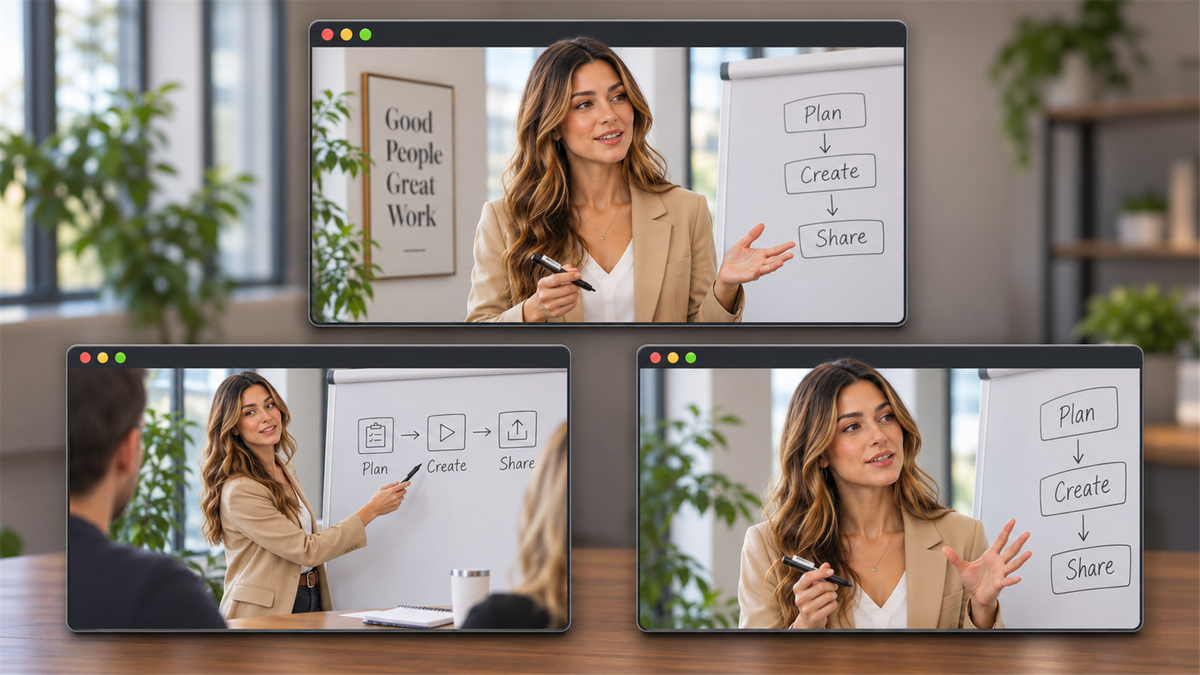
يجيب فيديو كيفية التنفيذ عن سؤال عملي من خلال عرض العملية. يؤثر التنسيق الذي تختاره والزوايا التي تضمنها على مدى سهولة متابعة المشاهدين. إليك كيفية التخطيط لإعداد درس تعليمي مفيد وإنتاجه، بما في ذلك الأماكن التي تساعد فيها Kling AI على تطوير اللقطات التعليمية.
ما هو فيديو كيفية التنفيذ؟
يعرض فيديو كيفية التنفيذ طريقة إتمام مهمة عبر شرح بصري منظّم. يقدّم النتيجة المتوقعة، ويُظهر الإجراءات، ويوضح كيف يبدو الإكمال الناجح.
مع فيديوهات كيفية التنفيذ، يستطيع المشاهدون الإيقاف، والإعادة، والمتابعة وفقًا لوتيرتهم الخاصة. كما تحصل الفرق والعملاء على شرح مشترك يمكنهم الرجوع إليه عند الحاجة.
أنواع وأمثلة على فيديوهات كيفية التنفيذ
تأتي فيديوهات كيفية التنفيذ بتنسيقات مختلفة بحسب المهمة وما يحتاج المشاهدون إلى تعلّمه. إليك بعض أمثلة فيديوهات كيفية التنفيذ الشائعة والمناهج المتبعة في إنشائها.
التنسيق | أفضل لـ | مثال | أسلوب الإنتاج |
جولة على الشاشة | مهام البرمجيات | كيفية إنشاء مخطط في جدول بيانات | قم بتسجيل الواجهة وحركات المؤشر وعناصر التحكم ذات الصلة. |
عرض عملي | أساليب أو عناصر عملية | كيفية تجميع مصباح المكتب | قم بتصوير الإعداد والإجراءات الرئيسية واللقطات المقربة للتفاصيل المهمة. |
درس قصير أو فيديو تدريبي | سؤال واحد أو مهام مترابطة | كيفية استلام المخزون ووضع العلامات عليه خلال تدريب الموظفين | نظّم اللقطات في أقسام مركزة يسهل إعادة تشغيلها مع تعليمات واضحة. |
لإنشاء فيديو تعليمي، فكّر في ما يحتاج المشاهدون إلى رؤيته في كل مرحلة. تسجيلات الشاشة تلتقط خطوات البرنامج، بينما تُظهر العروض المصوَّرة المهام العملية. ومع ذلك، قد يكون من الصعب شرح بعض العمليات أو المفاهيم باستخدام اللقطات المسجلة وحدها. يمكن أن تساعد المشاهد الإضافية أو زوايا الكاميرا البديلة أو الرسوم المتحركة في جعل هذه الشروحات أوضح وأسهل في المتابعة.
إنشاء عروض توضيحية تعليمية وتحسينها باستخدام الذكاء الاصطناعي
يساعد الفيديو التعليمي الجيد المشاهدين على فهم كل خطوة، وليس النتيجة النهائية فحسب. وفي حين أن تسجيلات الشاشة والعروض المصوَّرة مفيدة لإظهار الإجراءات الفعلية، فإن بعض الدروس تستفيد أيضاً من المشاهد المولَّدة بالذكاء الاصطناعي، أو اللقطات القريبة، أو الرسوم المتحركة التي تجعل الأفعال والمفاهيم الصعبة أسهل في الشرح.
في Kling AI نساعد المبدعين على إنتاج فيديوهات تعليمية باستخدام Kling 4.0، نموذجنا لتوليد الفيديو وتحريره. ومن خلال الجمع بين التعليمات المكتوبة والمراجع البصرية، يمكنك إنشاء مشاهد تعليمية بموضوعات متسقة، وزوايا كاميرا مضبوطة، وصوت أصلي. إليك كيف تساعدك هذه الإمكانات على ابتكار عروض توضيحية أوضح وجمع المشاهد الفردية في درس تعليمي متكامل.
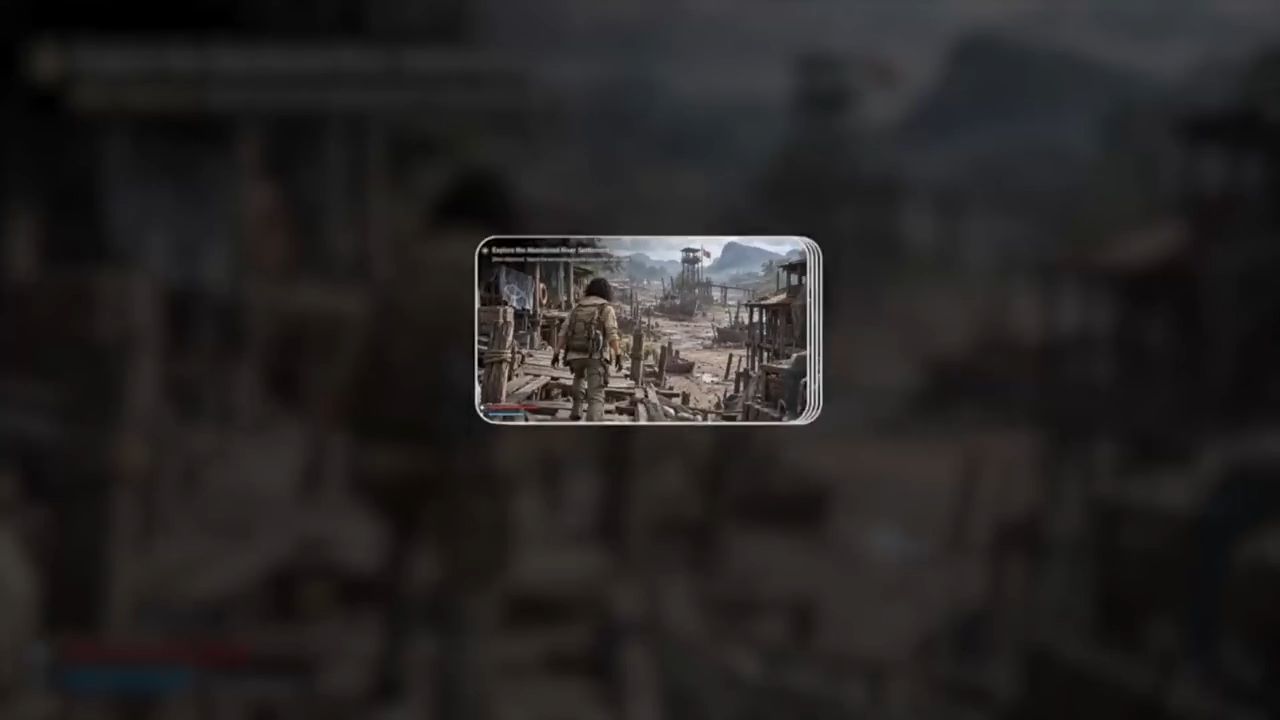

خطط خطوات واضحة باستخدام المطالبات والإطارات المفتاحية
يجب أن يعرض فيديو إرشادي جيد كل خطوة بالترتيب الصحيح وأن يبرز التفاصيل التي يحتاج المشاهدون إلى اتباعها. بفضل فهم الأوامر المحسّن في Kling 4.0، يمكنك وصف الإعداد المبدئي والإجراءات الفردية وزوايا الكاميرا واللقطات القريبة والنتائج المتوقعة. سواء كنت تُنشئ عرضًا توضيحيًا بسيطًا أو تسلسلًا تعليميًا أكثر تفصيلاً، تساعد الأوامر في توجيه كيفية ظهور كل خطوة على الشاشة.
يدعم Kling 4.0 أيضًا إنشاء مقاطع فيديو تتراوح مدتها من 3 إلى 30 ثانية. يمكنك تحديد ما يصل إلى 10 صور للإطارات المفتاحية لتوجيه اللحظات المهمة، مثل الإعداد الأولي والخطوات المتوسطة والنتيجة المكتملة. من خلال دمج الأوامر التفصيلية مع صور الإطارات المفتاحية، يمكنك إنشاء مشاهد تعليمية أكثر تنظيمًا تجعل فهم كل إجراء أسهل.
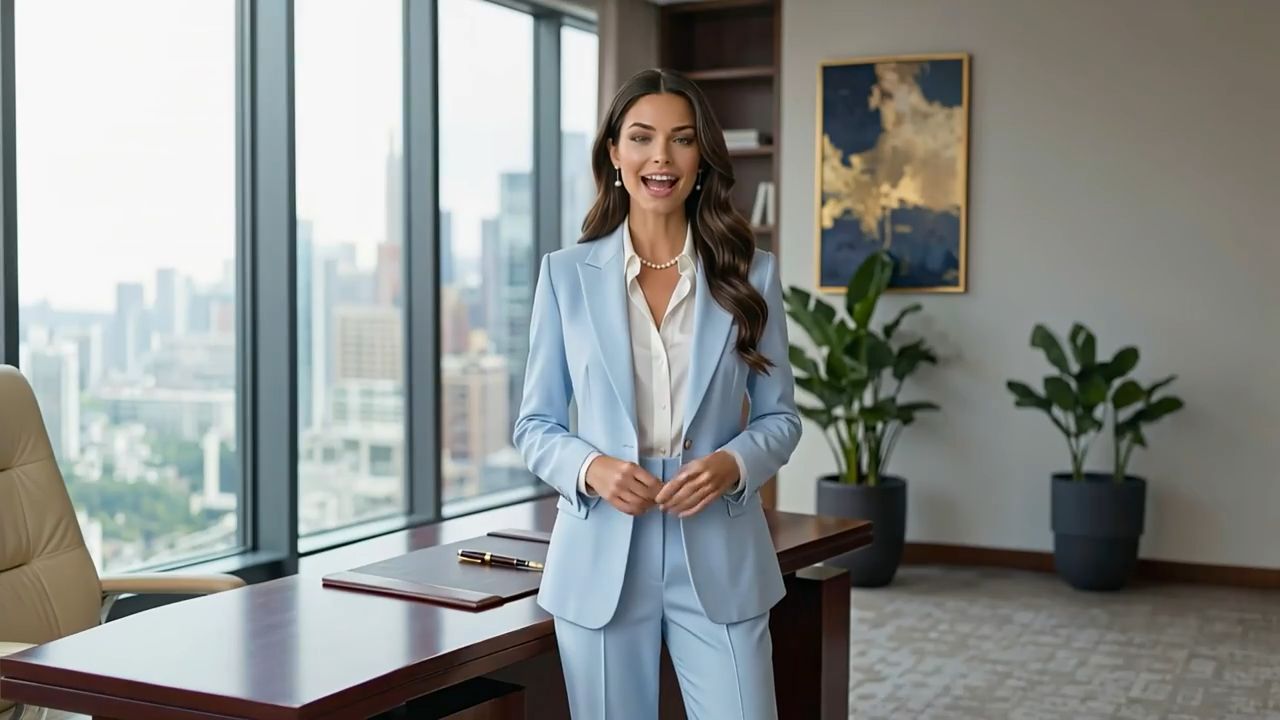
حافظ على الاتساق في العروض التوضيحية باستخدام Omni Reference
عندما يتضمن البرنامج التعليمي عدة مشاهد، فإن الحفاظ على مقدمي محتوى ومنتجات وبيئات عمل متسقة يساعد المشاهدين على متابعة التعليمات دون ارتباك. يجب أيضاً أن تبقى الحركات المعروضة مرتبطة بالعرض التوضيحي المقصود.
تدعم ميزة Omni Reference في Kling 4.0 ما يصل إلى 15 أصلاً مرجعياً مجمّعاً، بما في ذلك الصور ومقاطع الفيديو وElements والمراجع الصوتية. يمكنك استخدام الصور أو Elements للحفاظ على عناصر وموضوعات يسهل التعرف عليها، بينما تساعد مقاطع الفيديو المرجعية على توجيه الحركات وحركات الكاميرا والإيقاع. على سبيل المثال، يمكنك الاستناد إلى عرض منتج قائم لشرح كيفية تنفيذ تقنية ما، مع استخدام صور المنتج الخاصة بك للحفاظ على مظهره عبر مشاهد التعليم المختلفة.
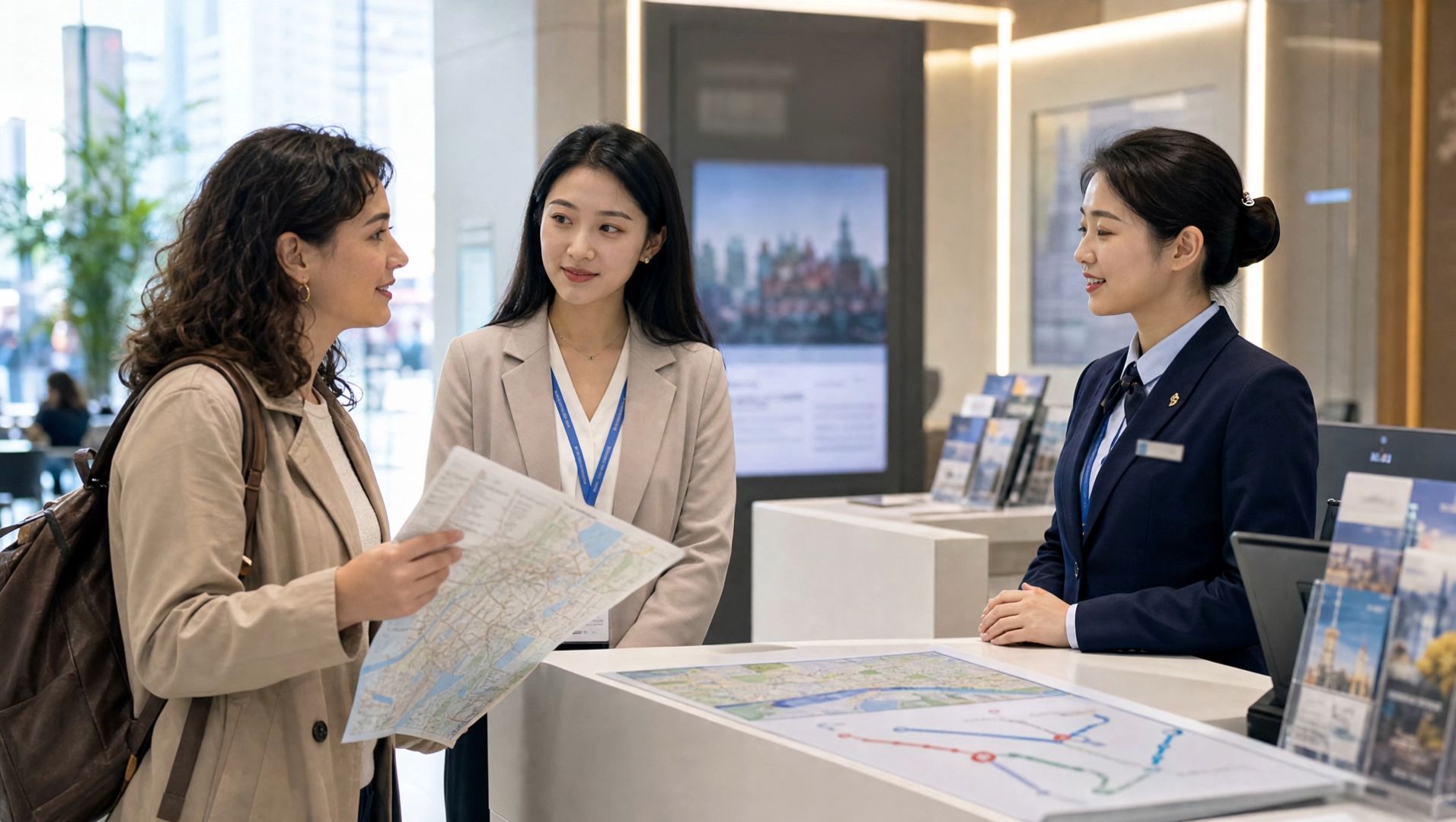
أضف تعليمات منطوقة إلى البرنامج التعليمي الخاص بك
تُظهر العروض المرئية للمشاهدين ما يجب عليهم فعله، بينما تشرح التعليمات المنطوقة سبب أهمية كل خطوة وما ينبغي الانتباه إليه. يكون السرد الواضح مفيداً بشكل خاص لشروحات المنتجات، ومقاطع التدريب، والدروس التي تتضمن عدة خطوات مترابطة.
يدعم Kling 4.0 توليد الصوت الأصلي، مما يسمح لك بإضافة شروحات منطوقة، وحوار، وأصوات ذات صلة إلى جانب العناصر المرئية. يمكنك تحديد المتحدث، واللغة، والنبرة، وسرعة الإلقاء في الطلب الخاص بك. يدعم النموذج تسع لغات وتحسين مزامنة حركة الشفاه للمقدّمين على الشاشة. يسهل ذلك إنشاء مشاهد تعليمية لجماهير مختلفة مع الحفاظ على ارتباط السرد بالعرض التوضيحي.
نقّح المشاهد الفردية واجمع دليلك التعليمي
حتى الدليل التعليمي المخطط له بعناية قد يحتاج إلى تعديلات. قد يشتت عنصر في الخلفية الانتباه عن إجراء مهم، أو قد لا تُظهر زاوية التصوير تفاصيل كافية، أو قد تحتاج خطوة واحدة إلى شرح بصري أوضح.
بفضل إمكانات Kling 4.0 في تحرير الفيديو بالذكاء الاصطناعي، يمكنك استخدام الأوامر والإشارات المرجعية لضبط العناصر، والخلفيات، وزوايا الكاميرا، والتفاصيل البصرية الأخرى في اللقطات الحالية. يمكنك أيضًا إنشاء مشاهد بديلة عند الحاجة. بمجرد أن تصبح مقاطعك جاهزة، أضفها من سجل التوليد إلى المخطط الزمني لـ Kling AI لترتيب التسلسل، وصقل الانتقالات، وبناء درس أطول. راجع الفيديو المكتمل للتأكد من أن كل خطوة دقيقة وسهلة المتابعة.

أنشئ مشاهد العرض التوضيحي للدرس باستخدام Kling AI
بعد أن تخطط لدرسِك، يمكنك تحويل النص إلى فيديو بواسطة Kling AI. سواء كنت تعمل انطلاقًا من نص مفصل أو مخطط بسيط خطوة بخطوة، يساعدك Kling 4.0 على إنشاء مشاهد تعليمية باستخدام التعليمات النصية والمراجع البصرية. الخطوات الثلاث التالية توضح لك كيفية إضافة المواد المرجعية، ووصف كل عرض توضيحي، وإنشاء مقاطع الدرس وتجميعها.
الخطوة 1: أضف مراجع العرض التوضيحي الخاصة بك
افتح ميزة إنشاء الفيديو في Kling AI، وحدد Kling 4.0، واختر Omni Reference. قم برفع صور للمقدّم الخاص بك، أو للمنتجات، أو الأدوات، أو بيئة العمل. يمكنك أيضًا إضافة مقاطع فيديو مرجعية أو Elements لتوجيه إجراءات محددة والحفاظ على الاتساق عبر المشاهد. إذا لم تكن لديك مواد مرجعية، يمكنك البدء بدلًا من ذلك بمطالبة نصية.
الخطوة 2: صف الإجراءات وخطوات التدريس
اكتب مطالبة تصف ما يجب أن يقدمه الدرس التعليمي. يمكنك استخدام @ للإشارة إلى المواد التي تم رفعها وتحديد كيفية استخدام كل منها. ضع مخططًا للإعداد الأولي، والإجراءات بالترتيب، والنتيجة المتوقعة. أدرج زوايا التصوير، واللقطات القريبة، والتفاصيل البصرية المهمة لمساعدة المشاهدين على متابعة كل خطوة. يمكنك أيضًا إضافة تعليمات منطوقة أو حوار عند الحاجة.
الخطوة 3: أنشئ دليلك التعليمي وراجعه وقم بتجميعه
اختر مدة الفيديو، ونسبة الأبعاد، وجودة الإخراج، ثم ولّد الفيديو. استعرض النتيجة للتحقق من أن الحركات، والتفاصيل البصرية، والسرد تتطابق مع تعليماتك. قم بتنقيح المشاهد أو إعادة توليدها إذا لزم الأمر. لدمج عدة مقاطع، انقر بزر الماوس الأيمن على فيديو في سجل التوليد واختر "Add to Timeline." افتح "Timeline" في الزاوية العلوية اليمنى لترتيب المقاطع، وضبط التسلسل، وتصدير الدليل التعليمي المكتمل.
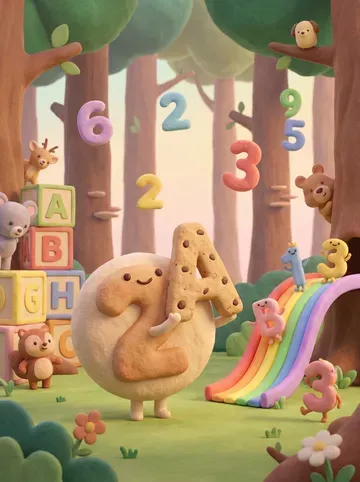
صورة مرجعية | النتيجة المولدة |
| 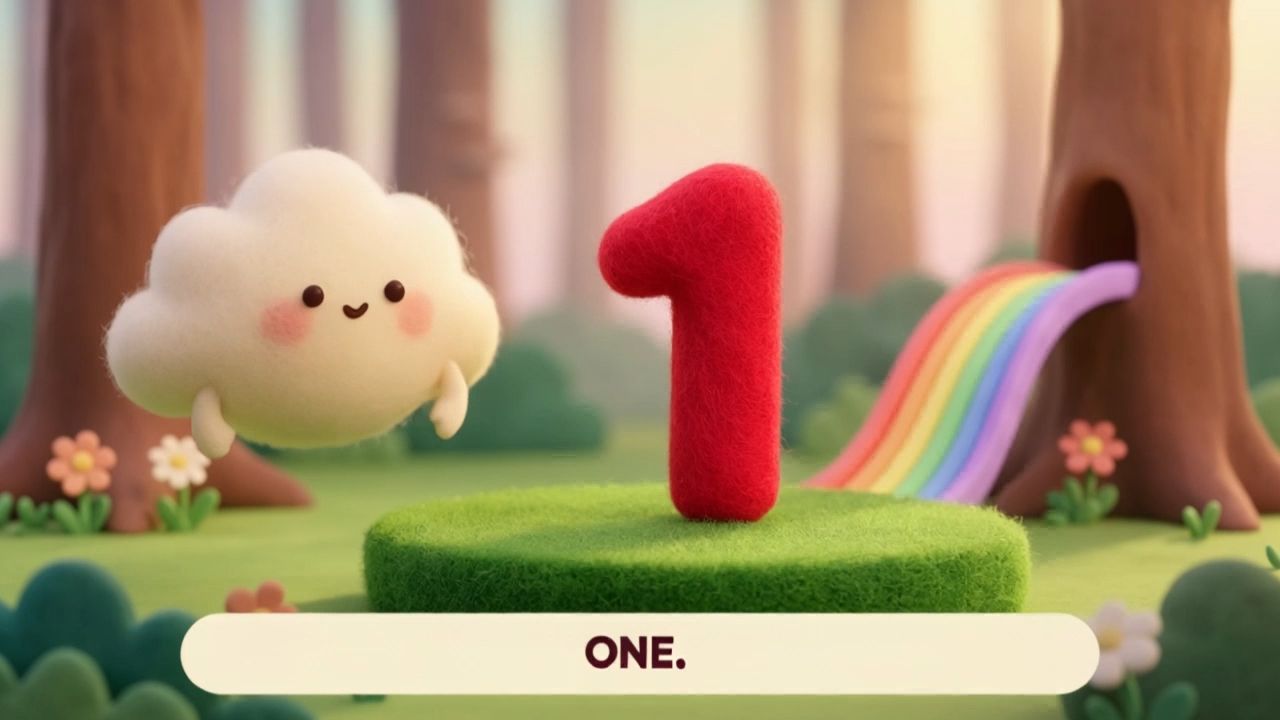 |
الموجه: أنشئ درس عدّ متحركًا مدته 15 ثانية بنسبة 16:9. استخدم @Image1 فقط من أجل خاماته من الطين واللباد، ولوحة الغابة الباستلية، والإضاءة الدافئة. صمّم معلّمًا على شكل سحابة بلون كريمي، وقدّم فرخين أصفرين صغيرين فقط عند تعليم الرقم اثنين. حافظ على اتساق المعلّم، وفصل الغابة، والإضاءة عبر خمس لقطات. اعرض أولاً الرقم 1 الأحمر مع تفاحة واحدة؛ ثم الرقم 2 الكهرماني مع فرخين؛ ثم الرقم 3 الأخضر مع ثلاث نجوم زرقاء؛ ثم الرقم 4 الأزرق مع أربعة مكعبات أرجوانية. دع كل كمية تكتمل في الظهور قبل القطع التالي. اختم بمراجعة المعلّم للعد والاحتفال. استخدم حركة كاميرا ناعمة وزوايا واضحة للرقم النشط والأشياء. أضف تسميات بسيطة وسهلة القراءة على لوحات كريمية قرب الأسفل لتعزيز كل كمية. | |
نصائح لجعل مقاطع الفيديو التعليمية أوضح
استخدم الأسماء نفسها طوال الدرس
اختر اسمًا واضحًا لكل أداة أو جزء أو عنصر تحكم، واستخدمه باستمرار في الكلام وعلى الملصقات الظاهرة على الشاشة. إن التبديل المفاجئ بين اسمين يجعل المتعلمين يتساءلون ما إذا كانوا قد فاتهم عنصر جديد. قدّم المصطلحات غير المألوفة عند ظهور الكائن المعني لأول مرة، ثم حافظ على الصياغة ثابتة.
تحقّق من النص بالحجم النهائي للعرض
يجب أن يظل النص واضحًا وقابلًا للقراءة على الشاشات التي يستخدمها جمهورك. حافظ على قِصَر تسميات الخطوات والتعليقات، واختر خطوطًا سهلة القراءة، وحافظ على تباين كافٍ بين النص والخلفية. عاين الفيديو النهائي بالحجم المقصود للعرض للتأكد من أن التعليمات سهلة القراءة ولا تغطي الإجراءات المهمة.
اجعل العثور على الخطوات الفردية سهلًا
استخدم تسميات أقسام قصيرة ونمطًا بصريًا متسقًا لمساعدة المشاهدين على العودة إلى الجزء الذي يحتاجون إليه. في الدروس الأطول، أضف قائمة بالخطوات أو علامات فصل عند النشر. يجب أن يتمكن شخص يعود إلى إجراء واحد من العثور عليه بسرعة دون مشاهدة المقدمة بالكامل مرة أخرى.
اختبر الدرس مع مشاهد للمرة الأولى
اطلب من شخص غير متمرس بالمهمة متابعة المونتاج الأولي. لاحظ أين يتوقف، أو يعيد التشغيل، أو يسأل عما حدث. تُظهر تلك اللحظات الأماكن التي قد يفيد فيها تكبير المشهد أو إضافة انتقال مفقود أو تبسيط الشرح. أجرِ التعديلات عند تلك النقاط مع الحفاظ على بقية الدرس مستمرة.
النهاية
يمنح فيديو الشرح الجيد كل مشهد غاية واضحة. حدّد النتيجة، واعرض كل خطوة، وأتح للمشاهدين الوقت الكافي لفهم النتيجة قبل المتابعة. مع Kling AI، يمكنك الجمع بين المطالبات التفصيلية والمراجع البصرية والسرد لإنشاء لقطات تعليمية أوضح، ثم صقل مقاطعك وتجميعها في درس متكامل. إلى جانب فيديوهات الشرح، يمكنك أيضًا استخدام Kling AI لإنشاء فيديوهات UGC، فيديوهات ترويجية، وفيديوهات متحركة لتلبية مجموعة واسعة من الاحتياجات الإبداعية والاتصالية.
الأسئلة الشائعة
ما أسهل طريقة لتسجيل فيديو؟
للعرض العملي، يعد استخدام الكاميرا المدمجة في هاتفك مكانًا بسيطًا للبدء. بالنسبة لمهمة برمجية، يلتقط مسجل الشاشة الواجهة مباشرة. اختر الطريقة التي تجعل الفعل المهم أسهل في المشاهدة. يساعد إعداد ثابت ومهمة محددة بوضوح على إبقاء التسجيل الأول قابلاً للإدارة دون إضافة معدات غير ضرورية.
كيف أسجل فيديو على هاتفي؟
افتح تطبيق الكاميرا في هاتفك، اختر وضع الفيديو، وحدد الاتجاه العمودي أو الأفقي وفقًا لوجهة العرض. قم بتأطير الهدف، وراجع التركيز والإضاءة، ثم انقر على تسجيل. حافظ على دعم الهاتف أثناء التصوير. أوقف التسجيل عند اكتمال الحركة، راجع المقطع، وقص البداية أو النهاية حسب الحاجة.
هل تعلم تصوير الفيديو أمر صعب؟
يمكن الوصول إلى الأساسيات مع الممارسة المنتظمة. ابدأ بالتأطير، والدعم الثابت، والإضاءة، والضبط البؤري، باستخدام الهاتف لتسجيل لقطات بسيطة. راجع مهارة واحدة في كل مرة ولاحظ ما يجعل الموضوع أوضح للرؤية. يستغرق تحريك الكاميرا المتقدم والمونتاج وقتاً أطول، لكن الشرح الواضح لا يتطلب إتقان كل شيء مسبقاً.
كيف تُعدّ مقاطع فيديو تدريبية لفريق؟
ابدأ بالمهمة التي يحتاج الموظف إلى تنفيذها وبالنتيجة التي تُظهر اكتمالها. قسّم الدرس إلى مقاطع قصيرة بمصطلحات متسقة ونقاط تحقق مرئية. تساعد Kling AI في تطوير مشاهد تعليمية باستخدام مراجع مشتركة للشخصيات والأشياء والإعدادات. راجع الدرس المجمّع مع شخص يؤدي المهمة وآخر يتعلمها.
كيف تُنشئ أول فيديو لك على YouTube؟
اختر موضوعًا واحدًا والنتيجة التي ينبغي أن يحصل عليها المشاهد، ثم ضع خطة لمقدمة قصيرة والأقسام الرئيسية. سجّل اللقطات، وحررها في تسلسل واضح، وراجع التكوين والإيقاع. حمّل الفيديو عبر YouTube Studio، وأضف عنوانًا وصفيًا وصورة مصغرة مناسبة، واختر إعدادات الظهور، وانشره عندما يصبح جاهزًا.