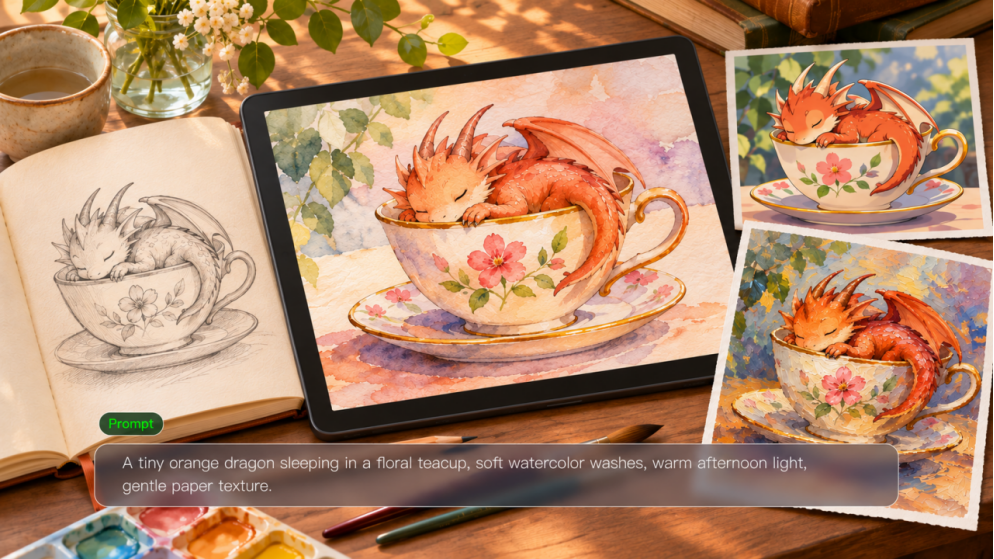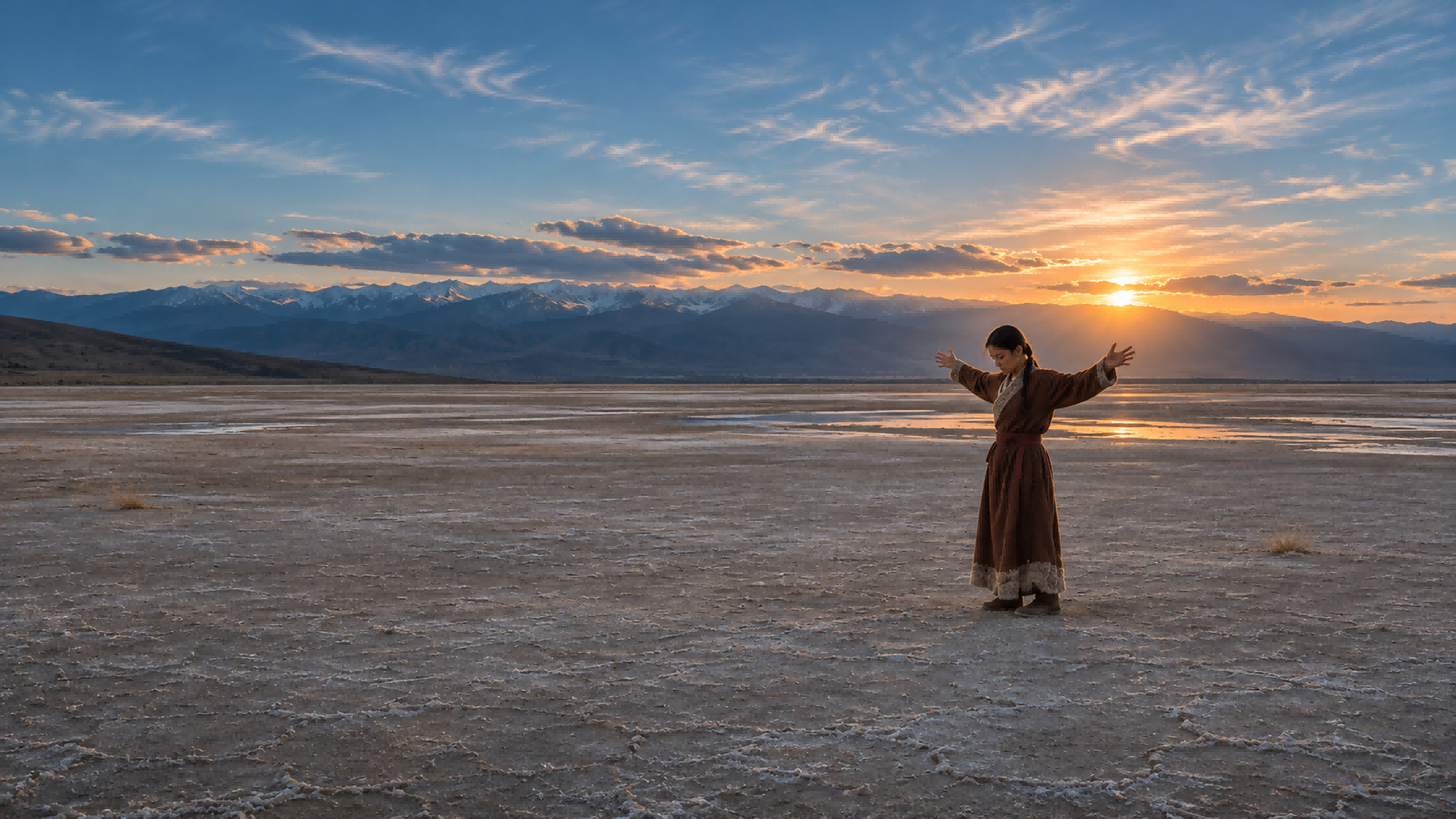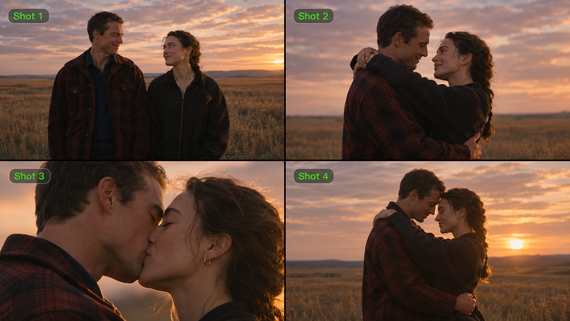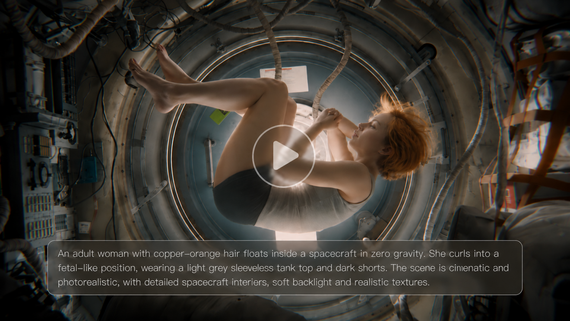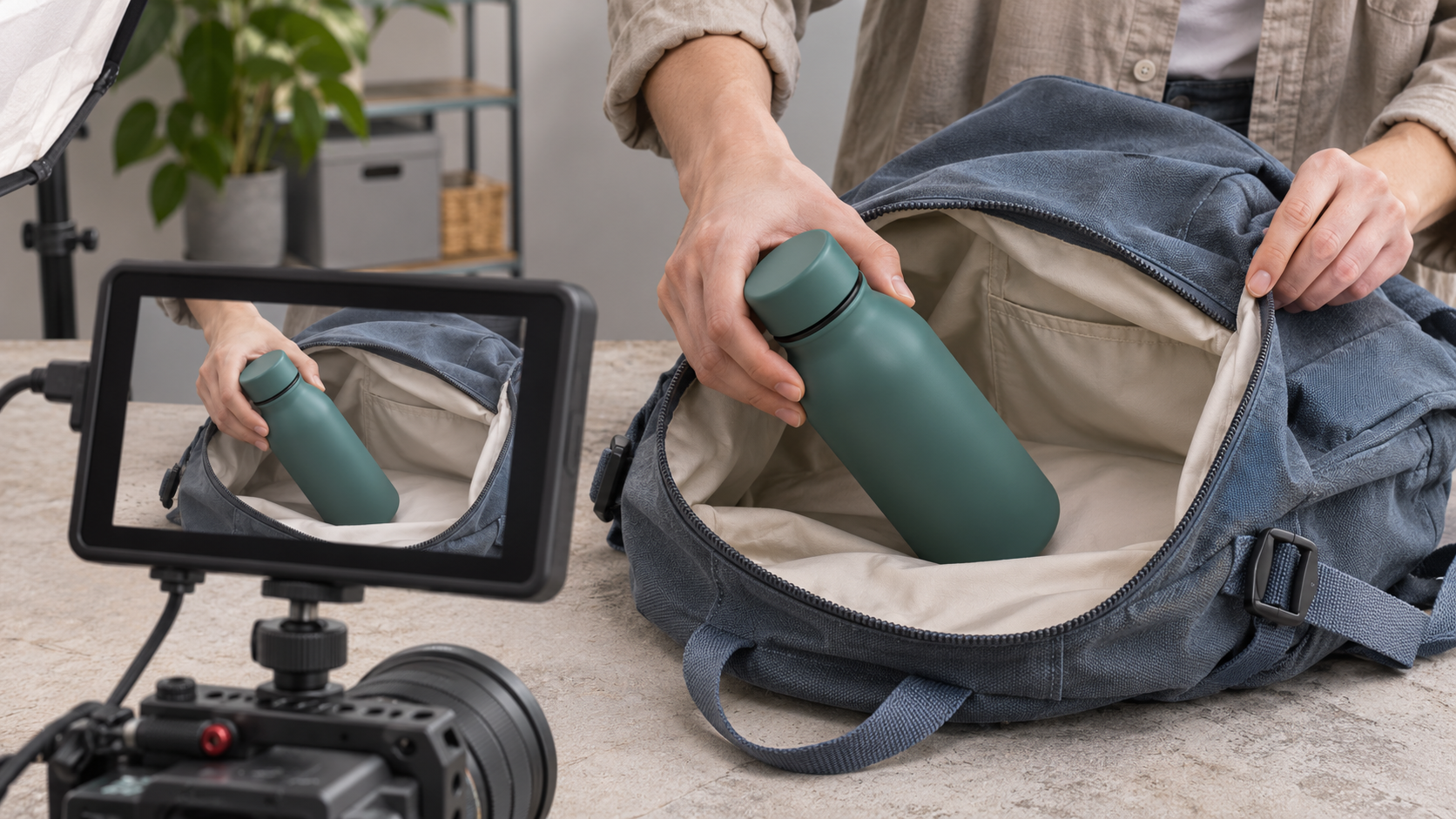
تنقلب زجاجة ماء داخل حقيبة مزدحمة. وعندما تُفتح، تظل البطانة جافة. يعرض عرض المنتج الفائدة بوضوح. بالنسبة للبرمجيات، يمكنه إظهار حل تعارض في التقويم بنقرة واحدة. تجعل أدوات الذكاء الاصطناعي مقاطع فيديو عرض المنتج أسهل في الإنشاء. يتناول هذا الدليل أنواع العروض، والأمثلة، وموجزات الفيديو، والإنتاج بمساعدة الذكاء الاصطناعي.
ما هو عرض المنتج؟
عرض المنتج، الذي يُطلق عليه غالبًا عرضًا توضيحيًا للمنتج، هو تقنية تسويق ومبيعات تعرض للمشترين المحتملين ميزات المنتج، وكيف يعمل، والقيمة التي يقدمها في مهمة واقعية. إن رؤية سير العمل والنتيجة تساعد المشترين على تقييم ما إذا كان المنتج يلبي احتياجاتهم والشعور بثقة أكبر في اتخاذ الخطوة التالية.
لماذا تُعد عروض المنتج مهمة
يعطيك عرض المنتج فرصة للرد على الاعتراضات التي قد تتركها صفحة المنتج دون إجابة. على سبيل المثال، تتيح لقطة ثابتة بكاميرا لروبوت مكنسة يمر فوق حبوب إفطار منسكبة للمتسوقين رؤية مقدار ما يلتقطه في تمريرة واحدة. اختر ما ستعرضه استنادًا إلى السؤال الذي قد يمنع المشتري من تجربة المنتج.
أنواع عروض المنتج ومتى تستخدمها
اختر تنسيقًا بناءً على مقدار ما يحتاج العميل إلى رؤيته أو تجربته.
التنسيق | متى تستخدمه |
عرض مباشر | أجب عن أسئلة المشتري في الوقت الفعلي، مثل أثناء مكالمة مبيعات، أو في متجر تجزئة، أو في معرض تجاري. |
فيديو مسجل | اعرض المنتج بسرعة على صفحة المنتج، أو في إعلان على وسائل التواصل الاجتماعي، أو في رسالة متابعة بالبريد الإلكتروني. |
جولة تفاعلية | اسمح لمشتري البرمجيات بالنقر عبر مهمة إرشادية واحدة حسب وتيرتهم الخاصة. |
عرض توضيحي في بيئة Sandbox | اسمح للمشترين باستكشاف عدة سير عمل في بيئة اختبار. |
أين يمكن أن يساعد الذكاء الاصطناعي في مقاطع الفيديو التعريفية بالمنتجات
غالبًا ما تتطلب مقاطع الفيديو التقليدية للتعريف بالمنتجات مواقع فعلية، وتجهيزات إضاءة، ومقدّمين، وتكرار اللقطات. وقد يعني عرض المنتج نفسه في عدة بيئات مزيدًا من السفر والمعدات وإعادة التصوير، خاصةً عندما تحتاج العلامة التجارية إلى عدة نسخ من الحملة نفسها. أدوات فيديو تعمل بالذكاء الاصطناعي يمكنها مساعدة الفرق على استكشاف المفاهيم البصرية، وإنشاء مشاهد داعمة، وضبط الخلفيات أو حركات الكاميرا دون تنظيم جلسة تصوير جديدة لكل اختلاف.
في Kling AI، نقدم أدوات ذكاء اصطناعي لتوليد الصور والفيديو وتحريرهما. نموذج الفيديو لدينا، Kling 4.0، يستخدم Omni Reference لدمج صور المنتجات، وأصول المشاهد، ومراجع الفيديو من أجل تحكم إبداعي أكبر. مع حركة معقدة أكثر استقرارًا، وإعادة ابتكار إبداعية، وما يصل إلى 30 ثانية من توليد الفيديو، يمكن للمبدعين تطوير عروض منتجات ديناميكية مع تقليل العمل الإنتاجي المتكرر. إليك الطرق الأساسية التي يمكن لـ Kling 4.0 دعم العملية.
حافظ على تماسك المنتجات عبر المشاهد المختلفة
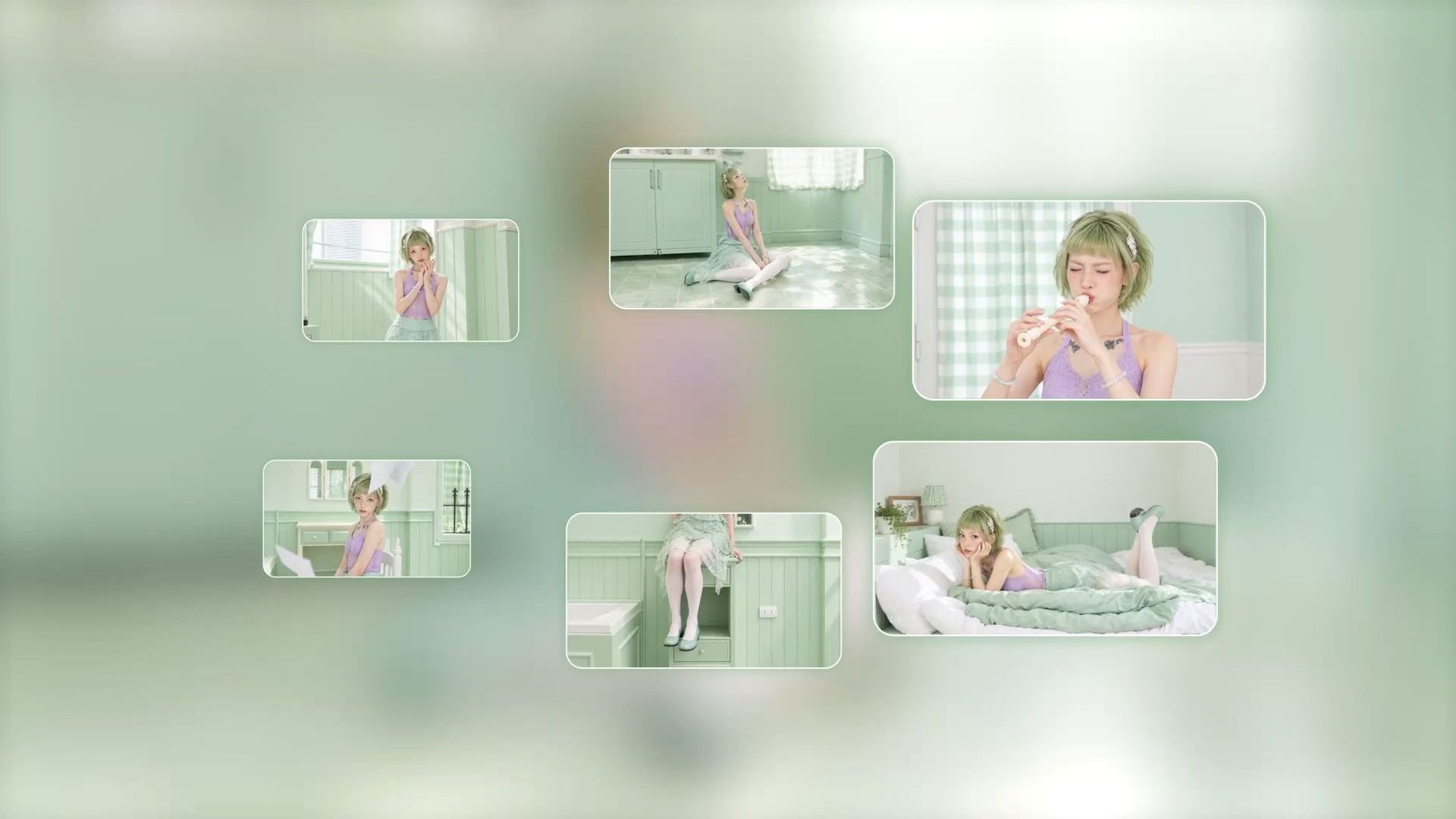
قد تحتاج علامة تجارية إلى عرض زوج سماعات الأذن اللاسلكية نفسه في المنزل، وأثناء التنقل، وفي صالة الألعاب الرياضية. يتطلب تصوير كل موقع على حدة وقتًا، بينما يمكن أن تؤدي التغييرات في مظهر المنتج بين المشاهد إلى إضعاف اتساق العلامة التجارية. باستخدام Omni Reference في Kling 4.0، يمكنك دمج صور المنتج أو Element قابل لإعادة الاستخدام للمنتج مع مراجع مشهد مختلفة للمساعدة في الحفاظ على مظهر منتج متسق. يمكنك أيضًا إنشاء صور خلفية باستخدام Kling IMAGE 3.0 Omni قبل استخدامها في إنشاء الفيديو.
إذا ظهر مقدم عبر مشاهد متعددة، يمكنك إنشاء Element شخصية وربط الصوت المطلوب عند إعداده. يساعد إعادة استخدام هذا Element في Kling 4.0 على الحفاظ على مظهر المقدم وصوته عبر المشاهد المختلفة.

اعرض ميزات المنتج بتسلسل واضح
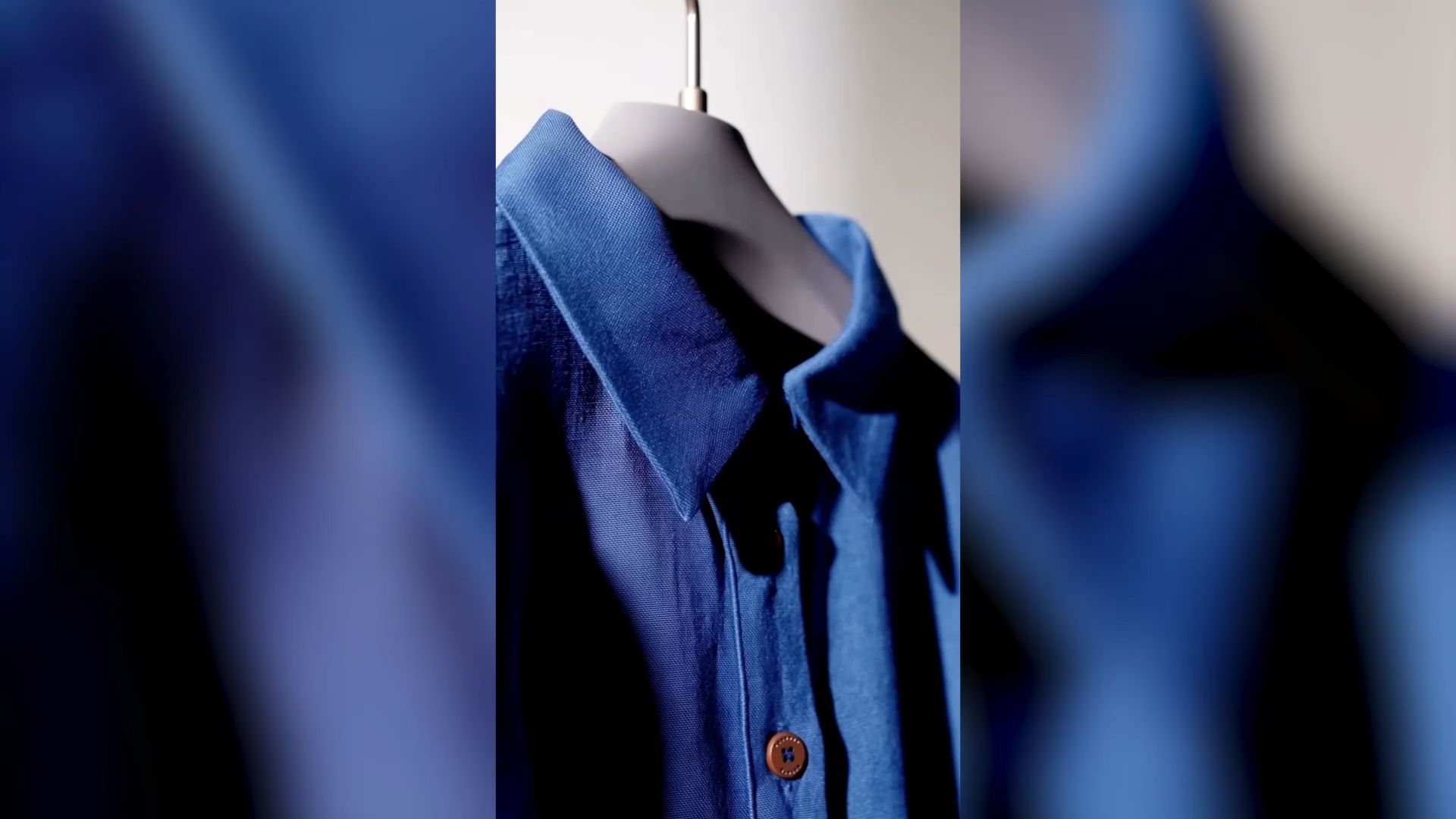
عندما يلزم عرض ميزات متعددة للمنتج في فيديو قصير، يمكن أن تجعل اللقطات المقربة السريعة من الصعب على المشاهدين فهم كيفية ترابطها. يدعم Kling 4.0 توليد مقاطع فيديو تصل مدتها إلى 30 ثانية، مما يوفر مساحة أكبر للسرد المتواصل. يمكنك أيضًا استخدام ما يصل إلى 10 صور كإطارات مفتاحية لتوجيه اللحظات المهمة والتحكم في كيفية الكشف عن كل ميزة. وعند الجمع بين ذلك وبين فهم أقوى للتوجيهات النصية وقدرات توسع إبداعي أكبر، تساعدك هذه الإمكانات على ابتكار عروض توضيحية للمنتجات أكثر سلاسة واكتمالًا توضح بجلاء الميزات الرئيسية أو خطوات الاستخدام.

حوِّل مقاطع الفيديو المرجعية إلى عرض توضيحي لمنتجك
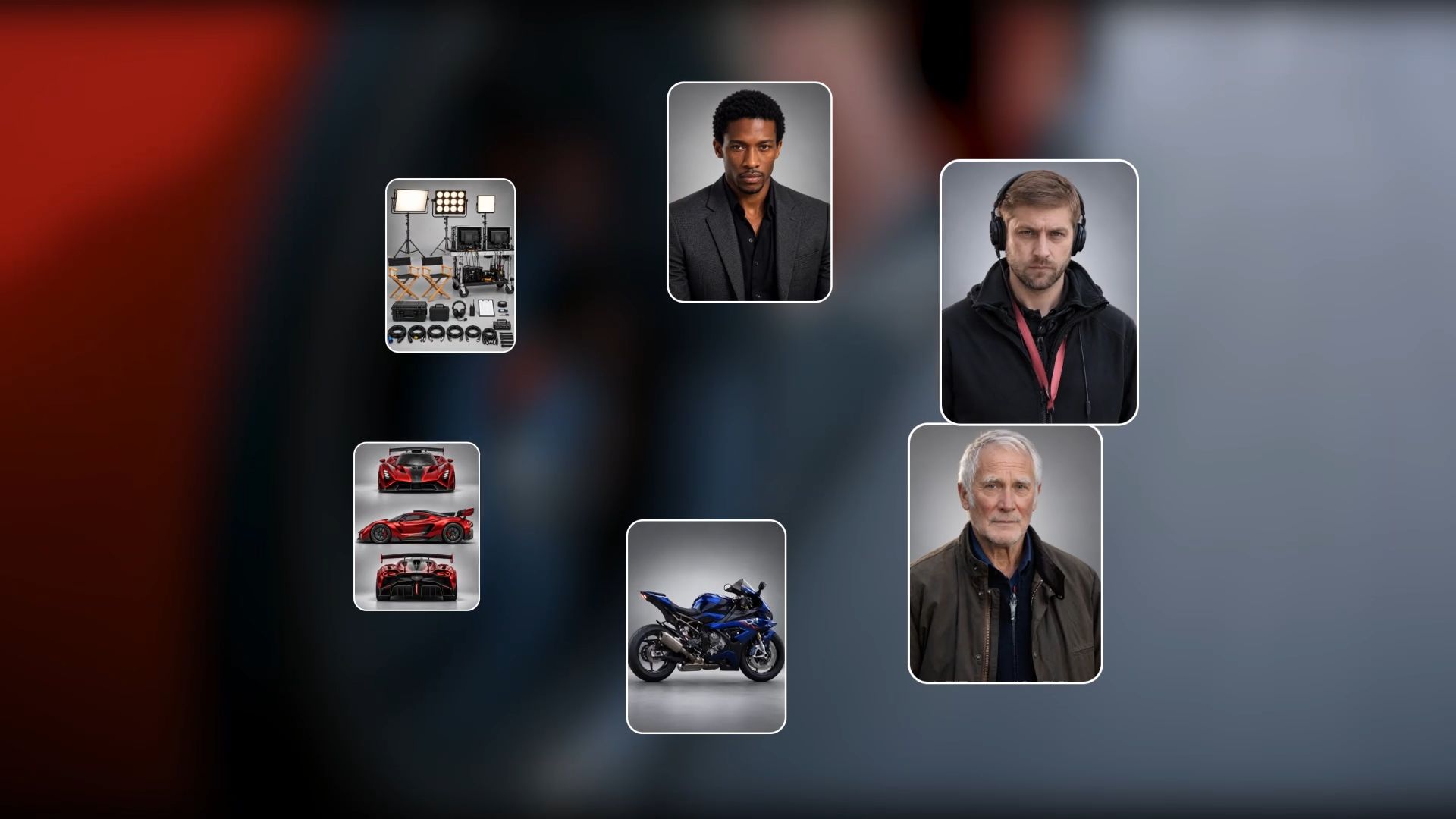
هل لديك إعلان مرجعي يضبط الإيقاع بالشكل الصحيح؟ باستخدام Omni Reference في Kling 4.0، يمكنك الاستعانة بفيديو تملك تصريحاً لاستخدامه كمرجع لتوجيه إيقاع اللقطات، أو مسار الكاميرا، أو لحظة الكشف عن المنتج، بينما تحدد صور المنتج مظهر العنصر الخاص بك. على سبيل المثال، يمكنك تكييف حركة الكاميرا في عرض لإلكترونيات استهلاكية لتسليط الضوء على جهازك الخاص، من دون التخطيط لكل لقطة من البداية. راجع اللقطات المُنشأة للتأكد من بقاء تفاصيل المنتج دقيقة.
اجعل عروض المنتجات السريعة سهلة المتابعة
عندما يغيّر منتج متحرك اتجاهه، يجب على الكاميرا مواكبة ذلك. إذا تأخّر التكوين أو انحرف كثيراً، فقد يفقد المشاهدون رؤية الحركة في اللحظة التي يحتاجون فيها إلى متابعتها أكثر. يمكن لـ Kling 4.0 توليد لقطات تعقّب ومدار عالية السرعة أكثر استقراراً أثناء تغيّر منظور الكاميرا. يوفّر ذلك لصانعي المحتوى مساحة أكبر لمتابعة المنتج خلال الانعطاف والحفاظ على وضوح اتجاهه طوال اللقطة.
أمثلة على عرض المنتجات وكيفية إنشاء واحد
ما الذي تُظهره عروض المنتج الفعّالة
يعرض عرض المنتج القوي أكثر من مجرد قائمة ميزات. يساعد المشاهدين على فهم مشكلة عميل حقيقية، ورؤية المنتج أثناء الاستخدام، وتقييم النتيجة. توضح أمثلة عرض المنتج التالية كيفية عمل ذلك مع المنتجات المادية والبرامج.
عرض منتج مادي: استخدام صانعة ملصقات على مرطبان منحني
أظهر شخصًا يُدخل عبارة "Flour" على جهاز لصنع الملصقات المحمول، يطبع الملصق ويُلصقه على مرطبان زجاجي منحني. ركّز على المرطبان بعد الانتهاء ليتمكّن المشاهدون من رؤية ما إذا كان النص مقروءًا وما إذا كان الملصق مستويًا على السطح. يوضّح ذلك كيفية عمل المنتج والنتيجة العملية.
عرض منتج SaaS: إنشاء فاتورة وإرسالها
سجّل سير العمل الفعلي للبرنامج، بدءًا من إدخال تفاصيل العميل وإضافة بنود الفاتورة وصولًا إلى مراجعتها وإرسالها. اعرض التأكيد النهائي على الشاشة حتى يتمكن المشاهدون من فهم العملية ورؤية أنّ المهمة قد اكتملت.
خطط وصوّر العرض التوضيحي الخاص بك
يعطينا مثال مرطبان المخزن نقطة انطلاق عملية لفيديو عرض منتج. استخدم الملخص المكوَّن من صفحة واحدة والنص أدناه لعرض كيفية طباعة جهاز وضع الملصقات المحمول ملصقاً منظماً وسهل القراءة لمرطبان زجاجي منحني.
1. اكتب ملخص فيديو من صفحة واحدة
إليك كيفية كتابة ملخص فيديو لعرض منتج. حدد النتيجة أولاً، ثم حدّد الإجراء الذي يحققها. استخدم هذه الحقول التسعة لتحديد نطاق الفيديو قبل كتابة النص.
حقل الملخص | مثال جهاز وضع الملصقات |
الجمهور | منظمو المنازل المتسوقون للحصول على جهاز صنع الملصقات اليدوي |
الهدف | عرض كيفية طباعة وتطبيق ملصق قابل للقراءة على برطمان منحني |
المنتج أو الميزة | آلة صنع ملصقات يدوية وشريط لاصق شفاف |
مشكلة العميل | تبدو برطمانات المخزن غير المُلصَّقة متطابقة، كما أن الملصقات المائلة أو الضبابية تفسد المظهر. |
الإجراء الرئيسي | اكتب “Flour”، واطبع الملصق، واضغطه بسلاسة على الزجاج المنحني. |
النتيجة المرئية | يستقر الملصق النهائي “Flour” بشكلٍ مستوٍ ويُقرأ بوضوح على البرطمان. |
النمط البصري | مقدمة مخزن مولدة بالذكاء الاصطناعي مقترنة بلقطات مقربة لعمل يدوي |
التنسيق | فيديو أفقي لصفحة منتج |
دعوة لاتخاذ إجراء | تسوق جهاز صنع الملصقات |
2. قم بإقران السيناريو بقائمة اللقطات
حوِّل الموجز الخاص بفيديوك إلى سيناريو وقائمة لقطات بحيث يكون لكل رسالة هدف بصري واضح. خطِّط لما يحتاج المشاهدون إلى رؤيته في كل مرحلة، بدءًا من تقديم مشكلة العميل وعرض المنتج وصولًا إلى إظهار النتيجة النهائية. حدِّد زوايا الكاميرا والإجراءات الظاهرة على الشاشة والتعليق الصوتي المطلوب لكل جزء. يوضّح المثال أدناه كيفية إقران كل سطر من السيناريو بلقطة مقابلة.
التعليق الصوتي | على الشاشة |
| “[المشكلة] تجعل البرطمانات غير المعلَّمة المكونات الجافة سهلة الخلط.” | التقط لقطة بانورامية عبر برطمانات زجاجية متطابقة على رف المخزن. |
| “[المنتج قيد الاستخدام] اكتب اسم المكوّن واضغط على Print.” | أظهر لقطة مقرّبة لأصابع تكتب “Flour” على صانعة الملصقات وتطبع الشريط. |
| “اضغط الملصق على البرطمان المنحني.” | قم بتنعيم الملصق اللاصق على الزجاج بحركة واحدة. |
| “[النتيجة] الملصق مسطّح ويمكنك قراءته بنظرة خاطفة.” | ثبّت لقطة مقرّبة لملصق “Flour” النهائي المسطّح على الزجاج المنحني. |
3. حضّر لقطات حقيقية للمنتج وأصولًا مرجعية
حضّر المنتج الفعلي وسجّل الخطوات الأساسية لتشغيله. في مثال جهاز صناعة الملصقات، التقط عملية إدخال النص وطباعة الملصق ولصقه على برطمان الزجاج. استخدم إضاءة متساوية للحفاظ على وضوح المنتج وتفاصيله. يمكنك أيضًا التقاط صور مرجعية من زوايا مختلفة لدعم المشاهد المُنشأة بالذكاء الاصطناعي لاحقًا. تساعد اللقطات الأصيلة في جعل العرض موثوقًا وتمنح المشاهدين فهمًا أوضح لكيفية عمل المنتج.
كيفية إنشاء مشاهد عرض المنتج باستخدام Kling 4.0
الخطوة 1. ارفع المراجع الخاصة بك
افتح Video Generation واختر Kling 4.0. في Omni Reference، أضف الأصول اللازمة لفيديوك. يمكن لصور المنتج أن ترشد شكل المنتج وملمس سطحه، ويمكن لصور البيئة تحديد الإعداد، ويمكن للفيديوهات المرجعية توجيه الحركات والإجراءات.
الخطوة 2. اكتب مطالبة تتطابق مع مراجعك
صف الموضوع، البيئة، الحدث، وحركة الكاميرا. إذا أضفت مراجع، حدِّد كل واحد منها ووضح دوره، مثل أي صورة تُعرّف المنتج، وأي صورة ترسخ الخلفية، وأي مقطع يوجِّه الحركة. صف ما يراه المشاهد في البداية، وما تكشفه الكاميرا، وما يبقى في المجال البصري في النهاية.
الخطوة 3. الإنشاء، والمراجعة، والتحسين
اختر مدة الفيديو، ونسبة الأبعاد، وجودة الإخراج، ثم انقر فوق Generate. راجع المقطع للتحقق مما إذا كان مظهر المنتج، والتفاصيل الأساسية، وحركات الكاميرا تطابق مراجعك. إذا كانت النتائج تحتاج إلى تحسين، اضبط الأمر أو الأصول المرجعية وأنشئ نسخة أخرى.
فيديو مرجعي | صورة مرجعية 1 | صورة مرجعية 2 |
 |
|
|
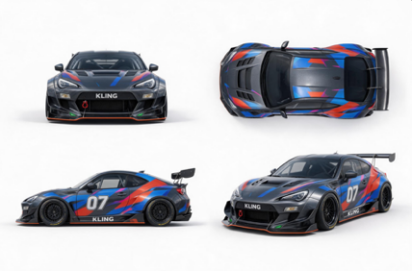
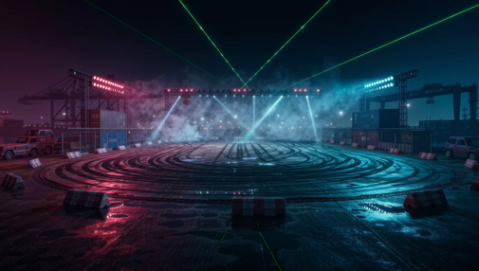
| Prompt: استخدم @Video 1 كمرجع لحركات الكاميرا وإيقاع اللقطات. استبدِل العنصر بالسيارة من @Image 1 والخلفية بـ @Image 2. | ||
المخرجات | ||
 | ||
النهاية
يبدأ فيديو عرض المنتج الفعال باحتياج واضح لدى العميل ويُظهر كيف يقدم المنتج قيمة حقيقية. خطط لقطاتك حول الإجراءات والنتائج الرئيسية، التقط لقطات أصلية للمنتج، واستخدم Kling 4.0 لإنشاء مشاهد مساندة، واستكشاف إعدادات مختلفة، وإحياء أفكارك بمزيد من التحكم الإبداعي. وبالإضافة إلى عروض المنتج، يساعدك Kling AI أيضًا على إنشاء إعلانات فيديو، مقاطع UGC، و مقاطع فيديو AI Clip، ومهما يكن ما تصنعه، ركز على سرد واضح ومرئيات تجعل رسالتك لا تُنسى.
الأسئلة الشائعة
ما المصطلح الآخر لعرض المنتج؟
العبارة "Product demo" هي الصيغة المختصرة المعتادة. تناسب "Walkthrough" مهمة برمجية موجهة، بينما تلائم "product showcase" فيديو يبرز المظهر أو المزايا. إذا كنت تضع تسمية لزر، فاستخدم "Watch a demo" للفيديو و"Try a demo" عندما يستطيع الناس التفاعل مع سير عمل نموذجي. هذه الصياغة تُعلِم المشاهد بما يمكن توقعه بعد النقر.
ما الذي ينبغي إرساله بعد عرض مباشر للمنتج؟
أرسل موجزًا قصيرًا عن سير العمل الذي غطيته، ورابطًا إلى التسجيل أو المقطع الملائم، وإجابات عن أي أسئلة مفتوحة. إذا اتفقت على تجربة أو مكالمة ثانية، فأدرج الخطوة التالية في الرسالة نفسها.
كم ينبغي أن يكون طول فيديو عرض المنتج؟
لا توجد مدة تشغيل عالمية. اختبر النسخة الأولى مع شخص لم يستخدم المنتج. إذا اضطر إلى إعادة تشغيل خطوة لفهمها، فأعط تلك اللقطة وقتًا أطول. وإذا استطاع شرح النتيجة قبل أن ينتهي الفيديو، فانظر ما إذا كان بإمكانك الانتقال إلى الدعوة إلى الإجراء في وقت أبكر.
هل يمكن لفيديو عرض المنتج أن يعمل من دون صوت؟
نعم. ضع تسميات توضيحية لأي سرد يتضمن تعليمات، وضع تسميات نصية قصيرة بجانب عناصر التحكم أو الخطوات التي يحتاج المشاهدون إلى ملاحظتها. شاهد التصدير بدون صوت للتأكد من أن بإمكان شخصٍ ما متابعة التسلسل وقراءة النتيجة.
هل عرض المنتج هو نفسه عيّنة المنتج؟
تسمح العينة للعملاء بتجربة جزء أو إصدار من المنتج بأنفسهم. يتيح العرض التوضيحي لهم مشاهدته أثناء الاستخدام. في معرض تجاري، يمكنك أن تُظهر كيفية عمل آلة صنع القهوة، ثم تقدّم عيّنة من القهوة التي تصنعها.