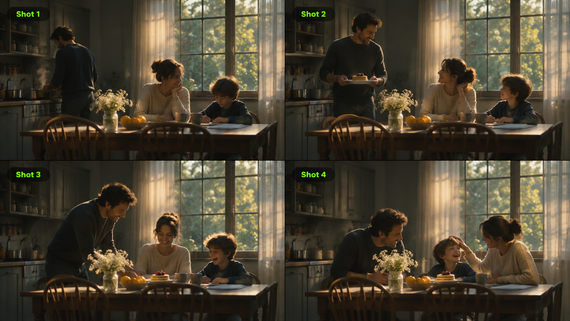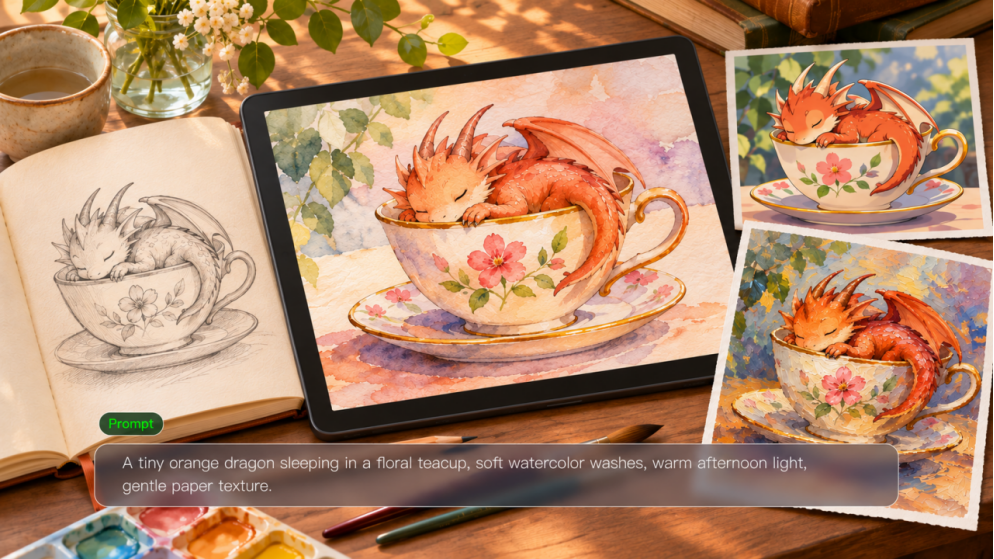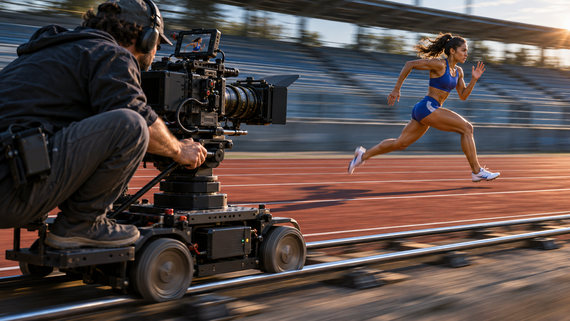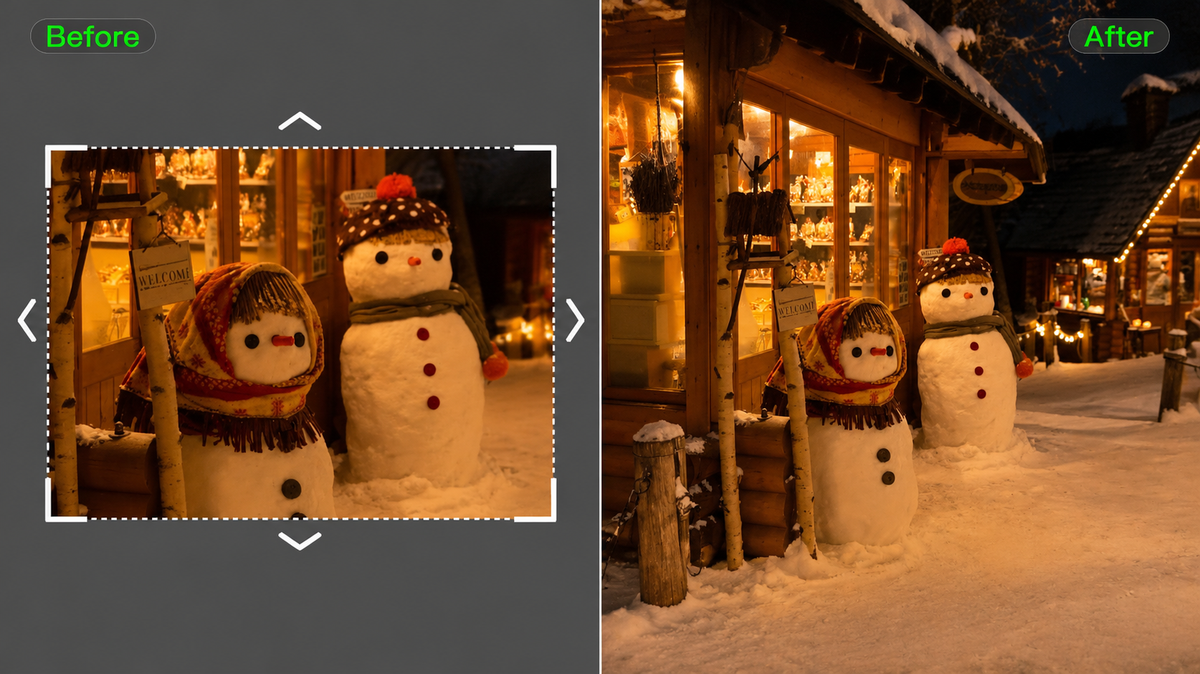
Das Seitenverhältnis ist das Verhältnis zwischen der Breite und Höhe eines Bildes oder Videos, ausgedrückt als Breite:Höhe. Es bestimmt, ob ein Rahmen vertikal, quadratisch oder im Breitbild ist, und beeinflusst, wie Motive, Bewegungen und Umgebungen auf verschiedenen Bildschirmen wirken. Dieser Leitfaden behandelt gängige Formate, Pixelabmessungen und die Planung von Videos für unterschiedliche Wiedergabeplattformen mit Kling AI.
Das Seitenverhältnis verstehen
Das Seitenverhältnis eines Bildes gestaltet den Raum rund um Ihr Motiv. Ein breiter Rahmen eröffnet Platz für Umgebung und Bewegung; ein hoher Rahmen betont die Höhe sowie den Bereich über und unter einer Person. Diese Proportionen beeinflussen, wohin der Blick wandert und welche Details die Geschichte tragen.
Seitenverhältnis vs. Auflösung
Das Verhältnis beschreibt die Form; die Auflösung beschreibt die Pixelabmessungen. Sowohl 1920 x 1080 als auch 1280 x 720 sind 16:9 und bieten unterschiedliche Detailmengen. Wenn Breite und Höhe gemeinsam skaliert werden, bleibt die Form erhalten; verändert sich ihre Beziehung, verändert sich auch der Rahmen.
Gängige Seitenverhältnisse und ihre Einsatzbereiche
Seitenverhältnis | Häufige Verwendungszwecke |
1:1 | Quadratische Social-Media-Beiträge. |
4:3 | Klassisches Fernsehen. |
3:2 | Stillfotografie. |
2:3 | Porträtfotografien. |
3:4 | Porträtfotos und vertikale Inhalte |
16:9 | Horizontales Video. |
9:16 | Vertikales mobiles Video. |
1.85:1 | Breitbildkino. |
2.39:1 | Breite Kinofilme. |
21:9 | Ultrawide-Displays. |
Welches Seitenverhältnis passt zu Ihrem Video?
Das beste Seitenverhältnis hängt davon ab, wo Ihr Video betrachtet wird und wie sich die Geschichte entwickeln soll. Verschiedene Formate beeinflussen die Platzierung des Motivs, den visuellen Fokus und den verfügbaren Bewegungsraum.
16:9 für Tutorials und Produktvorführungen
Ideal für YouTube-Videos, Tutorials und Produktpräsentationen. Der horizontale Rahmen hält Präsentierende, Produkte und umliegende Details gemeinsam im Bild, sodass Zuschauer dem Geschehen folgen können.
9:16 und 3:4 für vertikale Inhalte
9:16 eignet sich für mobile Vollbildvideos, einschließlich Reels, Shorts und vertikaler Anzeigen. Das 3:4-Format bietet eine breitere Hochformatkomposition und schafft mehr Raum für Motive und umliegende Details.
1:1 und 4:3 für ausgewogene Kompositionen
Ein 1:1-Rahmen funktioniert gut für zentral platzierte Produkte und quadratische Social-Posts. Das klassische 4:3-Format erzeugt eine kompaktere Komposition, die sich für Gespräche und charakterorientierte Szenen eignet.
21:9 für weitläufige filmische Szenen
Ein ultrabreites 21:9-Format bietet Landschaften, mehreren Motiven und horizontalen Bewegungen mehr Raum und ist damit ideal für filmisches Storytelling, bei dem die Umgebung eine wichtige Rolle spielt.
Wie Sie mit KI Videos für unterschiedliche Seitenverhältnisse erstellen
Traditionell kann die Änderung des Seitenverhältnisses eines Videos das Zuschneiden, das Neuarrangieren des Bildes oder sogar erneute Dreharbeiten erfordern, um wichtige Details sichtbar zu halten. KI-Videoproduktion bietet einen anderen Ansatz: Sie erzeugt eine neue Komposition für das gewünschte Format oder nutzt vorhandenes Filmmaterial als Referenz, um eine alternative Version zu entwickeln.
Bei Kling AI hilft unser Kling 4.0 Modell für Videoerstellung und Bearbeitung Kreativen, Videos in unterschiedlichen Seitenverhältnissen zu produzieren oder vorhandenes Filmmaterial an neue Kompositionen anzupassen. Mit präzisem Verständnis von Eingaben, multimodalen Referenzen über Omni Reference und verbesserter Stabilität bei großen Bewegungen und komplexer Kameraführung trägt es dazu bei, visuelle Konsistenz und kohärente Bewegungen zu bewahren. Im Folgenden zeigen wir, wie Kling 4.0 sowohl die Erstellung neuer Videos als auch die Bearbeitung bestehender Aufnahmen unterstützt.
Erstellen Sie neue Videos im gewünschten Seitenverhältnis
Mit Kling 4.0 können Sie aus mehreren Seitenverhältnissen wählen, darunter 9:16, 3:4, 1:1, 4:3, 16:9 und 21:9, oder Auto auswählen. Beispielsweise bringt ein vertikaler 9:16-Rahmen Charaktere und Produkte für die mobile Ansicht in den Vordergrund, während ein ultrabreiter 21:9-Rahmen mehr Raum für filmische Landschaften und Storytelling bietet.
Für mehr kreative Kontrolle ermöglicht Omni Reference das Kombinieren von bis zu 15 Referenz-Assets, darunter Bilder, Videos und Elements. Verwenden Sie Bilder, um Charaktere, Produkte und Umgebungen zu definieren, und Referenzvideos, um Aktionen, Tempo und Kamerabewegungen zu steuern. Sie können außerdem Videos von bis zu 30 Sekunden generieren und bis zu 10 Bild-Keyframes einsetzen, um wichtige Story-Momente zu führen. Eine verbesserte Stabilität bei großen Bewegungen und komplexer Kameraführung sorgt dafür, dass die Aktion innerhalb des gewählten Bildausschnitts kohärent bleibt.
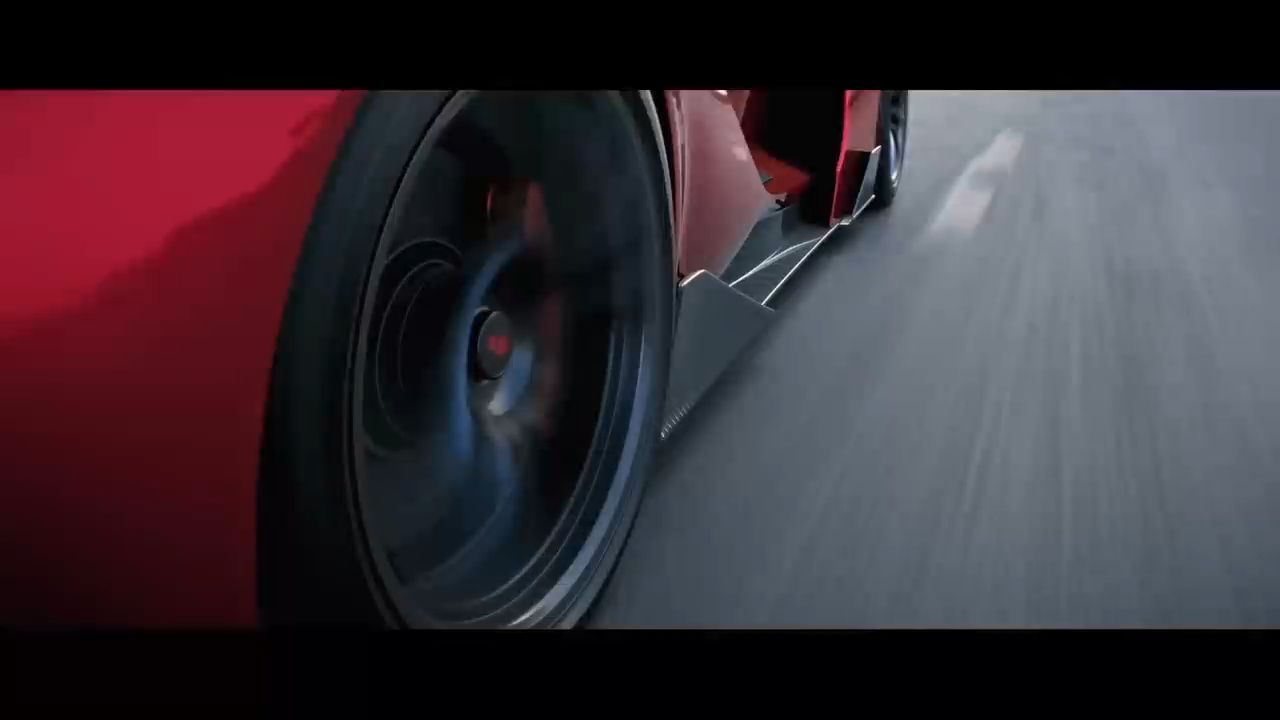

Vorhandene Videos auf unterschiedliche Seitenverhältnisse anpassen
Das Anpassen eines vorhandenen Videos an ein anderes Seitenverhältnis erfordert häufig mehr als nur einfaches Zuschneiden. Wenn Sie beispielsweise eine 16:9-Produktdemonstration in ein 9:16-Mobilvideo verwandeln, müssen Sie möglicherweise die Komposition anpassen, damit sowohl der Moderator als auch das Produkt sichtbar bleiben.
Mit den präzisen Videobearbeitungsfunktionen von Kling 4.0 und dem verbesserten Verständnis für Prompts können Sie Kameraeinstellungen, Motive, Hintergründe und andere visuelle Details verfeinern, während Sie festlegen, welche Teile der ursprünglichen Szene beibehalten werden sollen. Bild- und Element-Referenzen helfen dabei, während dieser Anpassungen die Konsistenz von Charakteren oder Produkten zu wahren. Nachdem Sie die Änderungen in Ihrem Prompt beschrieben haben, wählen Sie das gewünschte Seitenverhältnis aus und generieren Sie das aktualisierte Video.
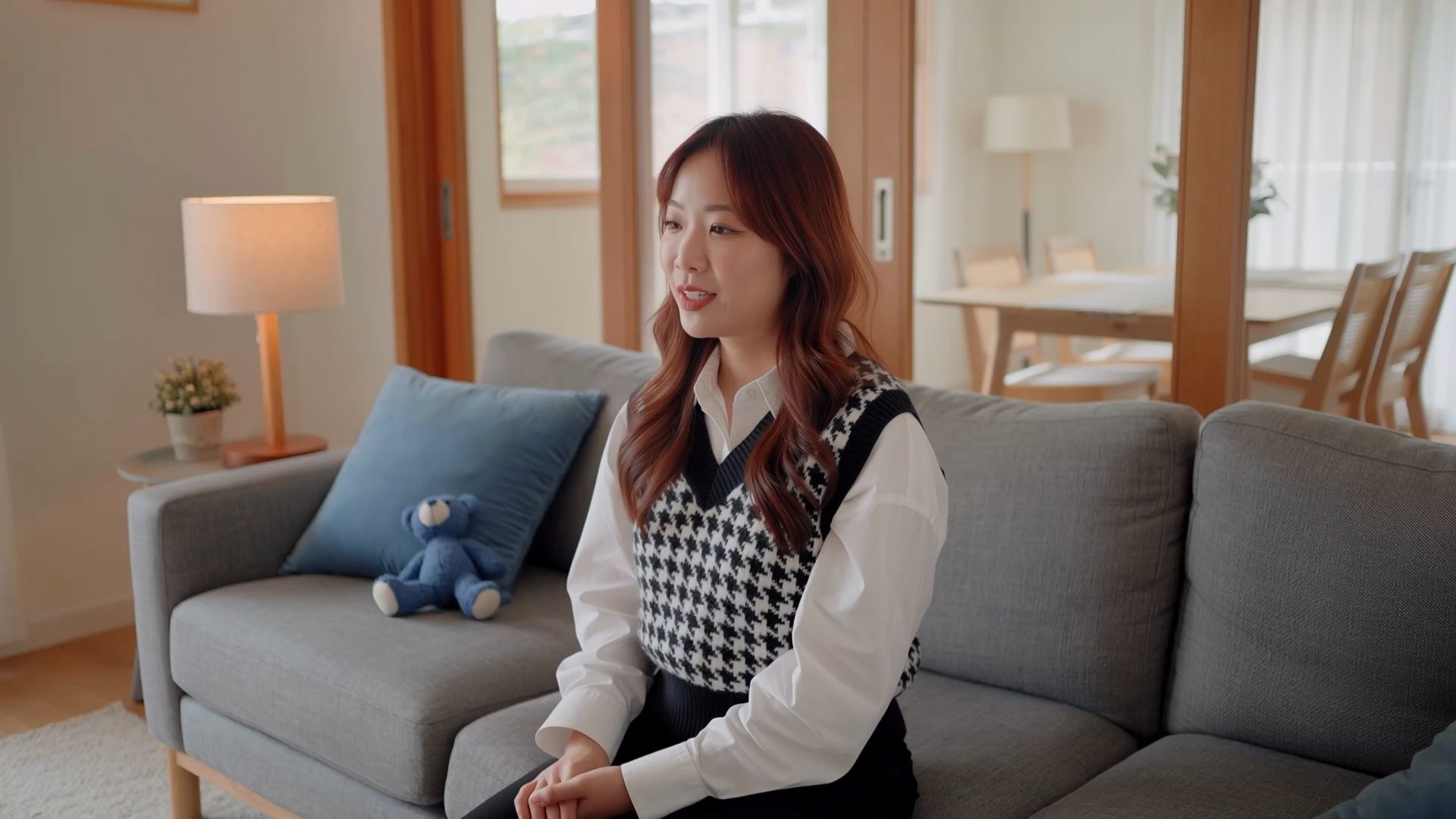
So erzeugen Sie Videos im gewünschten Seitenverhältnis mit Kling AI
Schritt 1: Fügen Sie Ihre Referenzmaterialien hinzu
Öffnen Sie Video Generation, wählen Sie Kling 4.0 und geben Sie Omni Reference ein. Laden Sie Bilder, Videos oder Elements hoch, um Ihre Charaktere, den Schauplatz und den visuellen Stil zu steuern. Wenn Sie keine Referenzmaterialien haben, können Sie direkt mit einem Text-Prompt beginnen.
Schritt 2: Beschreiben Sie Ihre Szene und Komposition
Erstelle einen Prompttext, der deine Szene, die Platzierung der Motive, Aktionen und Kamerabewegungen beschreibt. Verwende @, um hochgeladene Assets zu referenzieren und ihre Rollen festzulegen. Berücksichtige das gewünschte Seitenverhältnis und wie Motive und Bewegungen in den Bildausschnitt passen sollen.
Schritt 3: Seitenverhältnis auswählen und generieren
Wähle dein gewünschtes Seitenverhältnis aus Auto, 9:16, 3:4, 1:1, 4:3, 16:9 oder 21:9. Lege die Videodauer und die Ausgabeauflösung fest und klicke anschließend auf Generieren. Begutachte das Ergebnis in der Vorschau, um Bildausschnitt, Motivplatzierung und Bewegung zu prüfen. Verfeinere bei Bedarf deinen Prompt und lade dann dein Video herunter.
Referenzbild 1 | Referenzbild 2 | Referenzbild 3 | Generiertes Ergebnis |
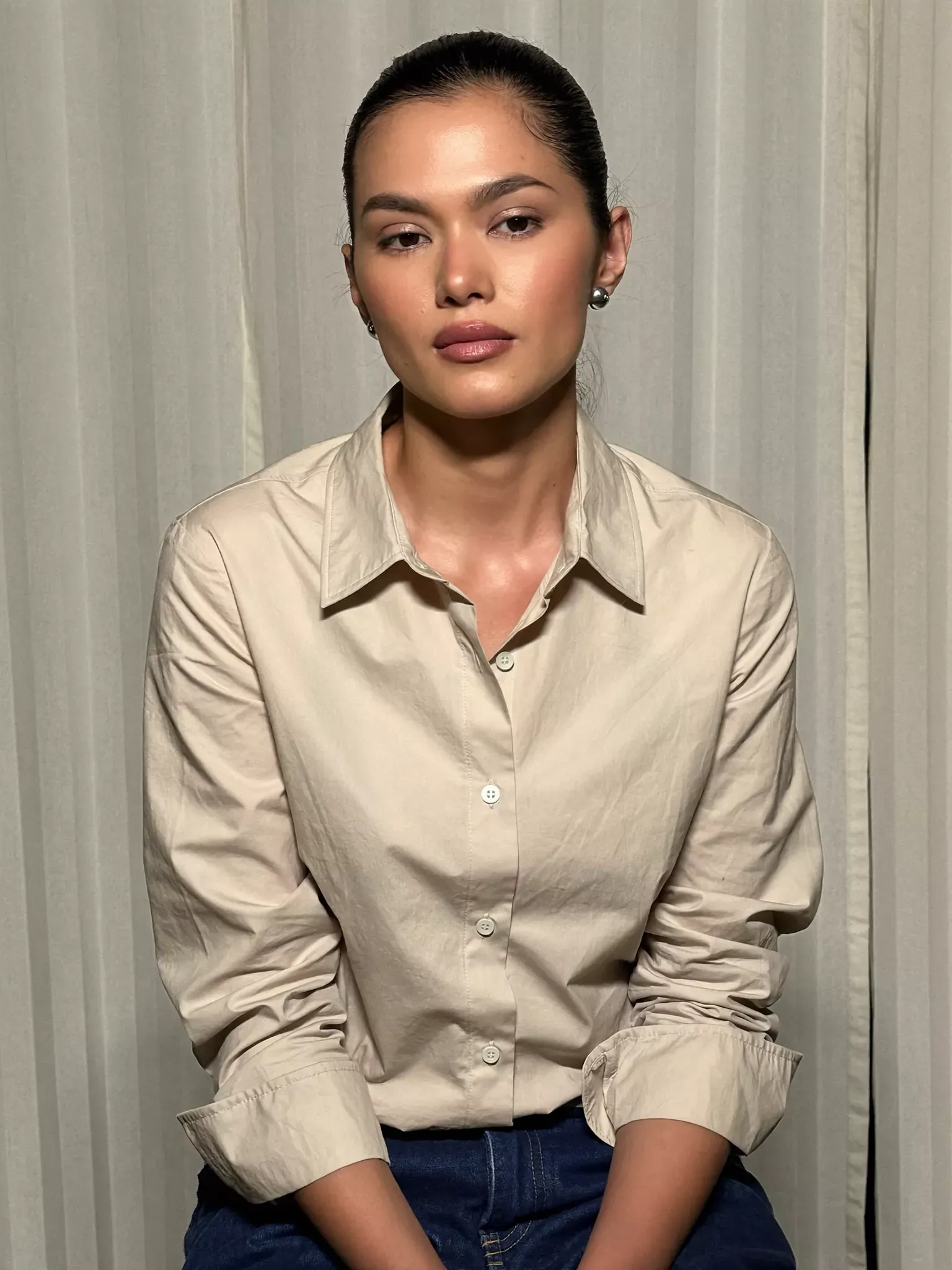 | 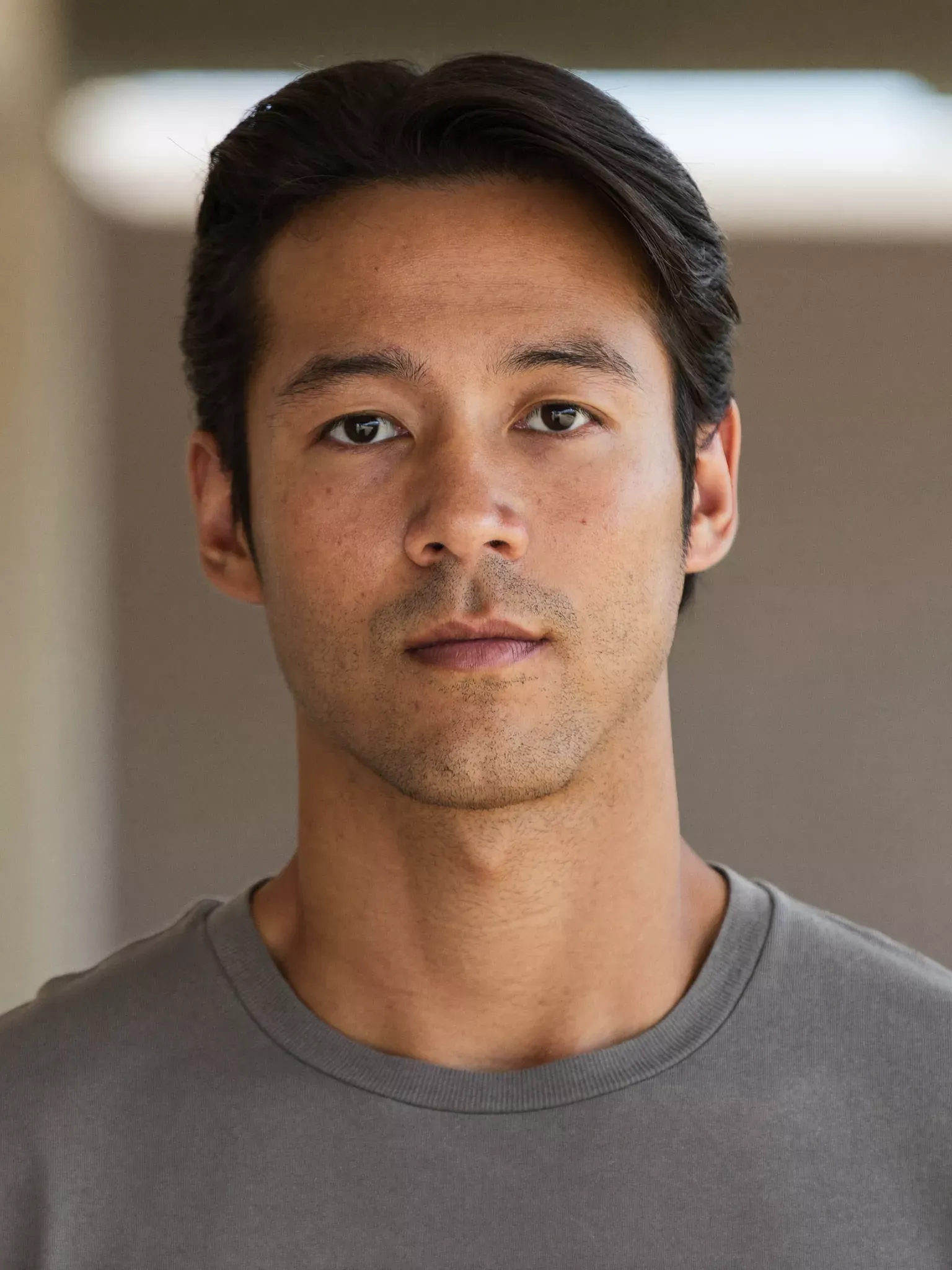 | 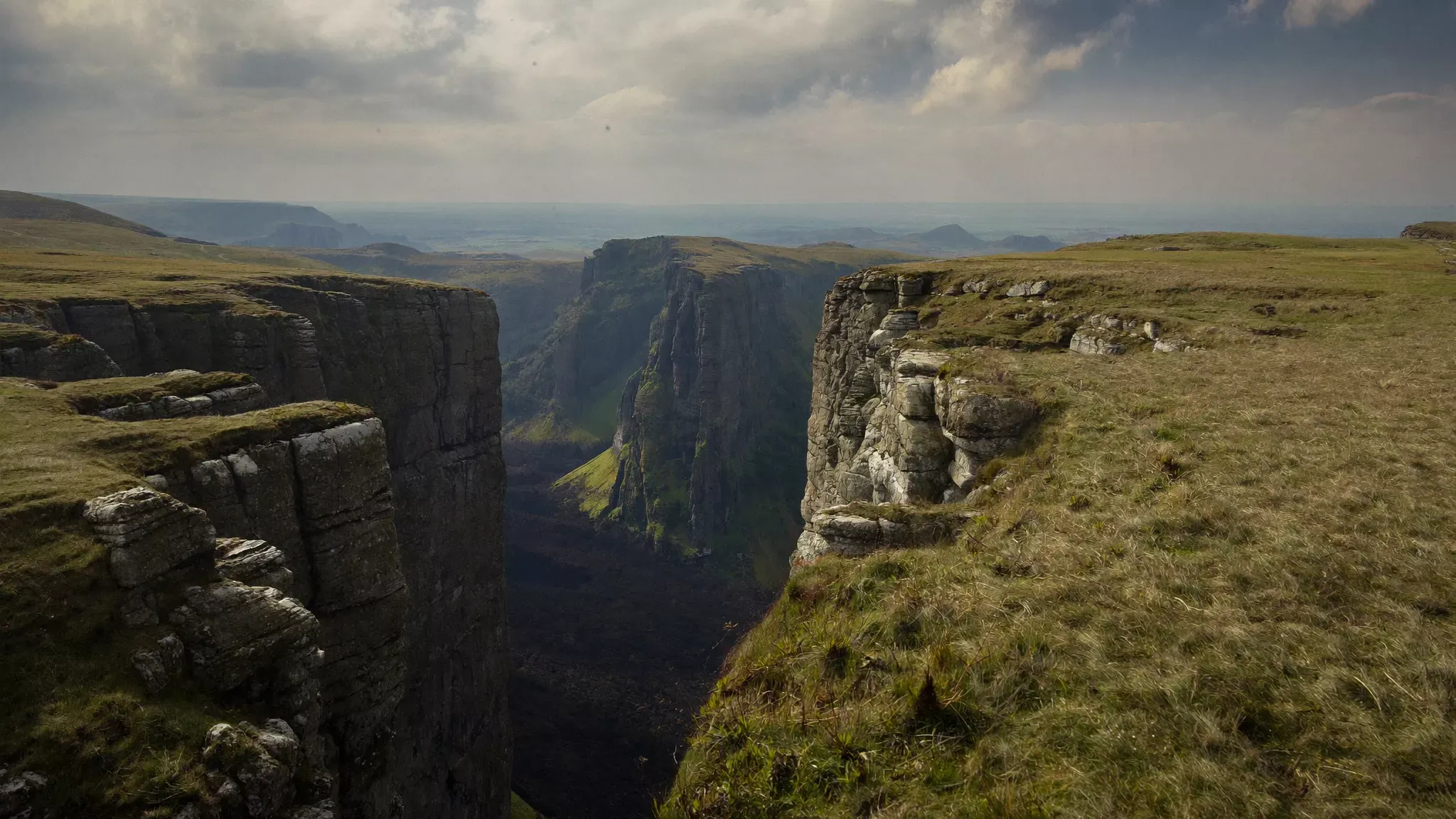 | 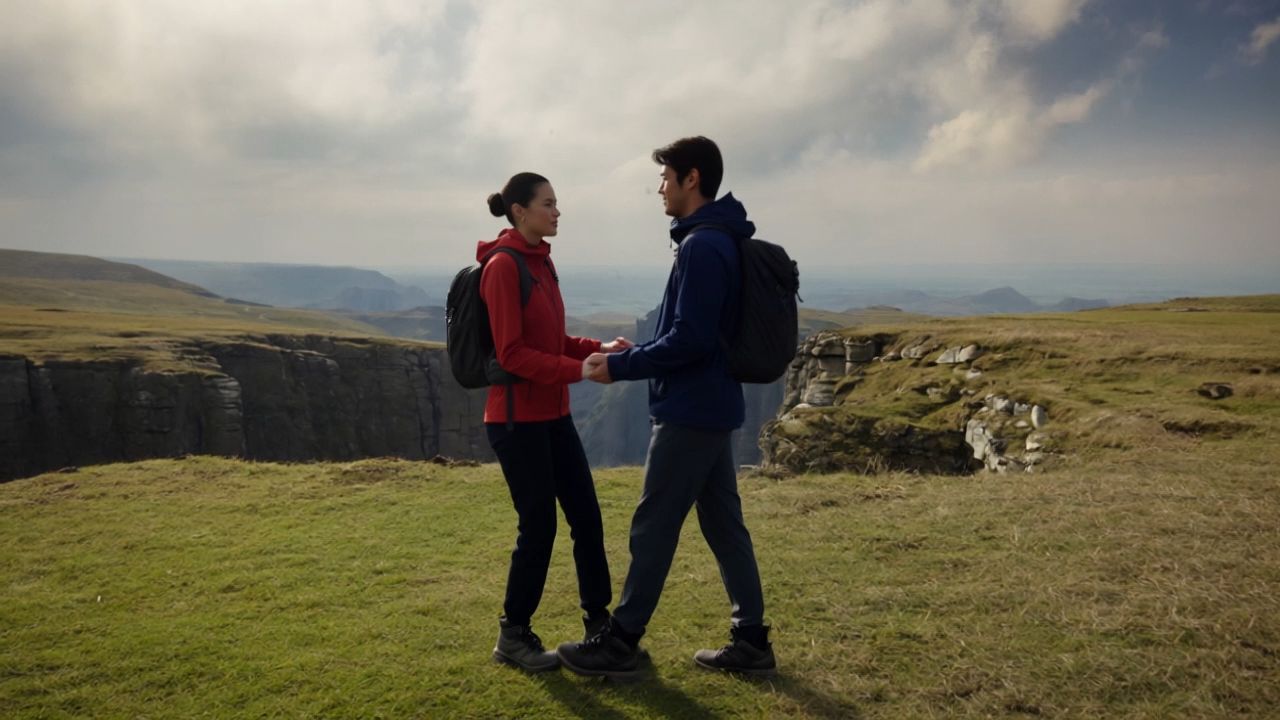 |
| Prompt: Verwenden Sie image1 als männliche Hauptfigur, image2 als weibliche Hauptfigur und image3 als Hintergrund des Videos. Lassen Sie die männliche und die weibliche Figur oben auf der Klippe Händchen halten und sich lächelnd gegenüberstehen. | |||
Tipps zur Vorbereitung Ihres Videorahmens
Ein paar frühe Entscheidungen verleihen dem Rahmen einen Zweck, bevor Sie mit dem Erstellen beginnen. Bildschirm, Motiv und Bewegung helfen Ihnen allesamt, eine Form zu finden, die sich für die Szene stimmig anfühlt.
Verhältnis und Pixelabmessungen berechnen
Um das Seitenverhältnis eines Bildes zu bestimmen, vereinfachen Sie Breite und Höhe gemeinsam: 1920 x 1080 wird zu 16:9, wenn beide Zahlen durch 120 geteilt werden. Dasselbe Verhältnis beschreibt den Rahmen bei größeren oder kleineren Pixelabmessungen.
Ein Seitenverhältnis von 2:3 in Pixeln umfasst Größen wie 1000 x 1500 und 2000 x 3000. Wenn Sie die Breite mit 3/2 multiplizieren, erhalten Sie die passende Höhe; die Höhe mit 2/3 zu multiplizieren ergibt die Breite.
Das Seherlebnis
Das Seherlebnis ist ein guter Ausgangspunkt. Ein horizontales Format schafft Raum für Landschaften, Gruppen und Bewegungen von Seite zu Seite, damit sie sich entfalten können, während ein vertikales Format Gesichter, Ganzkörperposen und nach oben gerichtete Bewegungen in den Fokus rückt. Das Seitenverhältnis eines Films trägt ebenfalls dazu bei, seine visuelle Sprache zu etablieren – von einer geschlossenen Komposition bis hin zu einer weitläufigen Landschaft.
Raum für Motive und Bewegung
Es hilft, sich vorzustellen, wo die Aktion beginnt und endet. Raum neben einem bewegten Motiv gibt der Kamera etwas, dem sie folgen kann, während offene Bereiche Titel oder grafische Details unterstützen. Das Nachdenken über die gesamte Bewegung, statt über ein einziges attraktives Bild, verleiht der Aufnahme einen angenehmeren Rhythmus.
Fazit
Das Seitenverhältnis gibt Ihrem Bild eine Form; Komposition und Bewegung geben dieser Form einen Zweck. Sobald Sie wissen, wie das Video angesehen wird, können Sie planen, was den Rahmen füllt und wie sich die Geschichte darin bewegt. Mit einem AI-Video-Generator werden diese Entscheidungen Teil der Szenengestaltung, von der ersten Idee bis zur Version, die sich richtig anfühlt.
FAQs
Welches Seitenverhältnis ist am besten für AI-generierte Videos?
Die beste Wahl richtet sich nach dem Video, das Sie erstellen: 16:9 für horizontales Sehen, 9:16 für mobile Shorts und 1:1 für einen quadratischen Feed. In der AI-Generierung verschafft die frühe Wahl des Rahmens Ihrem Prompt eine klarere visuelle Ausrichtung. Beschreiben Sie, wo das Motiv sitzt, wie viel der Umgebung zu sehen ist und wo die Bewegung Platz braucht, um sich zu entfalten.
Verbessert das Ändern des Seitenverhältnisses die Qualität von AI-Videos?
Nein. Das Ändern des Seitenverhältnisses verändert die Form des Rahmens, statt Details hinzuzufügen. Treffen Sie bei der Erstellung eines KI-Videos separate Entscheidungen für Komposition und Ausgabeauflösung. Für Aufnahmen, die eine klarere visuelle Aufbereitung benötigen, ermöglicht Videoverbesserung Ihnen, Licht, Farbe und Details auf Basis des vorhandenen Clips zu verfeinern.
Wie sollte ich den Bildausschnitt in einem KI-Video-Prompt beschreiben?
Beschreiben Sie die Position des Motivs, wie viel der Umgebung sichtbar ist und wohin sich die Bewegung richtet. Bei einem vertikalen Clip bedeutet das, den Raum oberhalb und unterhalb des Motivs zu planen; eine horizontale Komposition bietet mehr Platz neben der Person. In Kling 4.0 verbinden Sie diese Vorgaben mit den Rollen Ihrer Referenzmaterialien, damit Bildausschnitt und Aktion zusammenarbeiten.
Kann ich dieselben Referenzen für horizontale und vertikale KI-Videos verwenden?
Ja. Sie können Charakter-, Produkt- und Stilreferenzen wiederverwenden, um separate horizontale und vertikale Generationen zu steuern. Behalten Sie die bestimmenden visuellen Details in Ihren Anweisungen bei und beschreiben Sie dann für jedes Bild eine Komposition und einen Kamerapfad. Geben Sie in Kling 4.0 jeder Referenz eine klare Rolle, damit die neuen Versionen eine visuelle Richtung teilen, während sich die Platzierung des Subjekts und der umgebende Raum ändern.
Welche Seitenverhältnisse kann ich mit Kling 4.0 verwenden?
Kling 4.0 unterstützt mehrere Seitenverhältnisse, darunter 9:16, 3:4, 1:1, 4:3, 16:9 und 21:9, sowie eine Auto-Option. Wählen Sie 9:16 für vertikale Social-Media-Videos, 16:9 für YouTube- und Produktpräsentationen oder 21:9 für filmisches Storytelling. Sie können auch 3:4, 1:1 oder 4:3 für verschiedene Porträt-, quadratische und klassische Kompositionen verwenden. Wählen Sie einfach Ihr bevorzugtes Seitenverhältnis in den Generierungseinstellungen aus, bevor Sie Ihr Video erstellen.