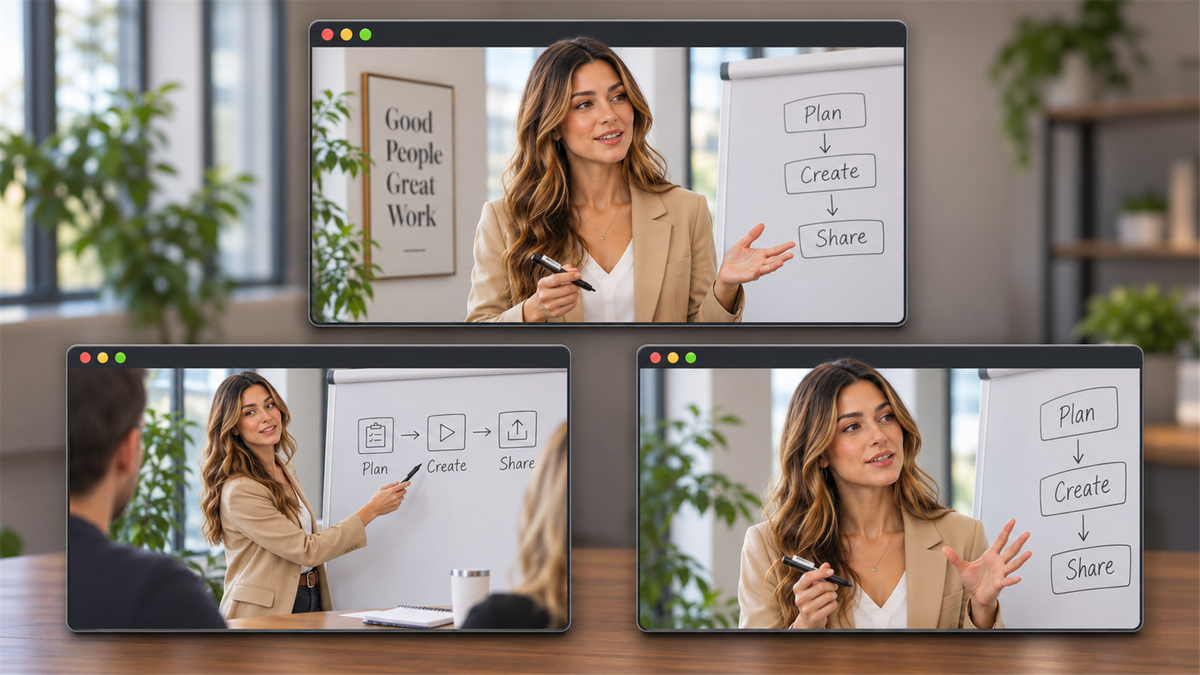
Ein How-to-Video beantwortet eine praktische Frage, indem es den Prozess zeigt. Das Format, das Sie wählen, und die Perspektiven, die Sie einbeziehen, bestimmen, wie leicht jemand folgen kann. Hier erfahren Sie, wie Sie ein hilfreiches Tutorial planen und produzieren, einschließlich der Stellen, an denen Kling AI dabei hilft, instruktives Filmmaterial zu entwickeln.
Was ist ein How-to-Video?
Ein How-to-Video zeigt jemandem anhand einer geordneten visuellen Erklärung, wie eine Aufgabe zu erledigen ist. Es stellt das gewünschte Ergebnis vor, demonstriert die Handlungen und zeigt, wie ein erfolgreicher Abschluss aussieht.
Bei How-to-Videos können Zuschauer pausieren, zurückspulen und in ihrem eigenen Tempo folgen. Teams und Kunden erhalten außerdem eine gemeinsame Erklärung, zu der sie bei Bedarf zurückkehren können.
Arten von How-to-Videos und Beispiele
How-to-Videos gibt es in unterschiedlichen Formaten, abhängig von der Aufgabe und dem, was Zuschauer lernen müssen. Hier sind einige gängige Beispiele für How-to-Videos und die Ansätze, mit denen sie erstellt werden.
Format | Am besten geeignet für | Beispiel | Produktionsansatz |
Bildschirmdurchgang | Softwareaufgaben | Wie man in einer Tabellenkalkulation ein Diagramm erstellt | Nehmen Sie die Benutzeroberfläche, die Cursorbewegungen und relevante Steuerelemente auf. |
Physische Demonstration | Praktische Techniken oder Objekte | Wie man eine Schreibtischlampe zusammenbaut | Filmen Sie den Aufbau, die wichtigsten Handlungen und Nahaufnahmen wichtiger Details. |
Kurzes Unterrichts- oder Schulungsvideo | Eine Frage oder zusammenhängende Aufgaben | So nehmen Sie Inventar entgegen und kennzeichnen es während der Mitarbeiterschulung | Organisieren Sie das Filmmaterial in fokussierte, wiederholbare Abschnitte mit klaren Anleitungen. |
Um ein How-to-Video zu erstellen, überlegen Sie, was Zuschauer in jeder Phase sehen müssen. Bildschirmaufnahmen erfassen Softwareschritte, während gefilmte Demonstrationen praktische Aufgaben zeigen. Manche Abläufe oder Konzepte lassen sich jedoch nur schwer allein mit aufgezeichnetem Material erklären. Zusätzliche Szenen, alternative Kamerawinkel oder Animationen können helfen, diese Erklärungen klarer und leichter nachvollziehbar zu machen.
Erstellen und Verfeinern Sie Tutorial-Demonstrationen mit KI
Ein gutes How-to-Video hilft Zuschauerinnen und Zuschauern, jeden Schritt zu verstehen, nicht nur das Endergebnis. Während Bildschirmaufnahmen und gefilmte Demonstrationen hilfreich sind, um reale Abläufe zu zeigen, profitieren manche Lektionen auch von KI-generierten Szenen, Nahaufnahmen oder Animationen, die schwierige Handlungen und Konzepte leichter erklären.
Bei Kling AI helfen wir Kreativen, Tutorialvideos mit Kling 4.0, unserem Modell zur Videogenerierung und -bearbeitung, zu produzieren. Durch die Kombination aus schriftlichen Anweisungen und visuellen Referenzen können Sie Lehrszenen mit konsistenten Motiven, kontrollierten Kameraperspektiven und nativem Audio erstellen. Hier erfahren Sie, wie diese Funktionen Ihnen helfen können, klarere Demonstrationen zu entwickeln und einzelne Szenen zu einem vollständigen Tutorial zusammenzuführen.

Planen Sie klare Schritte mit Prompts und Keyframes
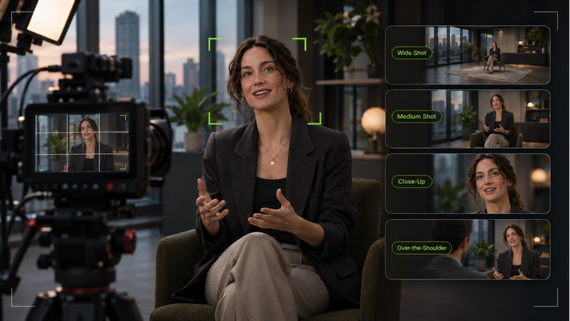
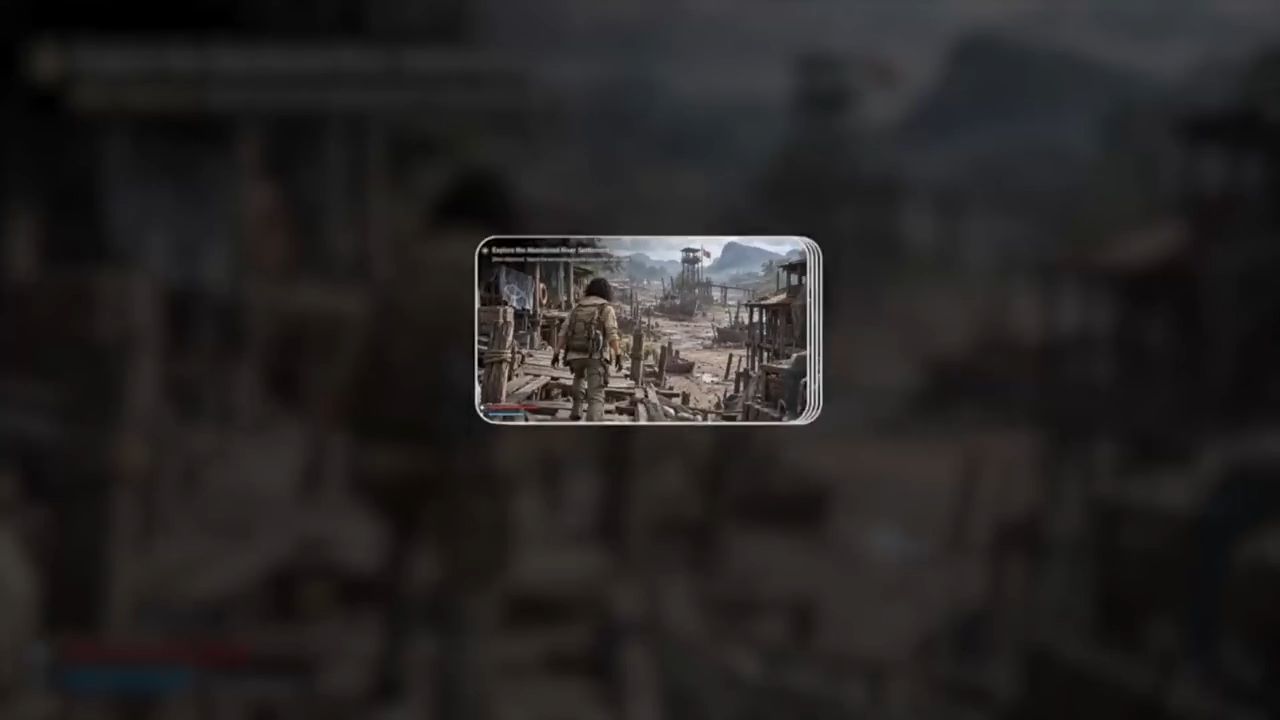
Ein gutes Anleitungsvideo sollte jede Aktion in der richtigen Reihenfolge zeigen und die Details hervorheben, denen die Zuschauer folgen müssen. Mit dem verbesserten Prompt-Verständnis von Kling 4.0 können Sie das Ausgangssetup, einzelne Aktionen, Kamerawinkel, Nahaufnahmen und die erwarteten Ergebnisse beschreiben. Ganz gleich, ob Sie eine einfache Demonstration oder eine detailliertere Anleitungssequenz erstellen, Prompts helfen dabei, zu steuern, wie jeder Schritt auf dem Bildschirm erscheint.
Kling 4.0 unterstützt außerdem die Videoerstellung von 3 bis 30 Sekunden. Sie können bis zu 10 Keyframe-Bilder festlegen, um wichtige Momente wie die anfängliche Einrichtung, Zwischenschritte und das abgeschlossene Ergebnis zu steuern. Durch die Kombination detaillierter Prompts mit Keyframe-Bildern können Sie strukturiertere Anleitungsszenen erstellen, die jede Aktion leichter nachvollziehbar machen.
Halten Sie Demonstrationen mit Omni Reference konsistent
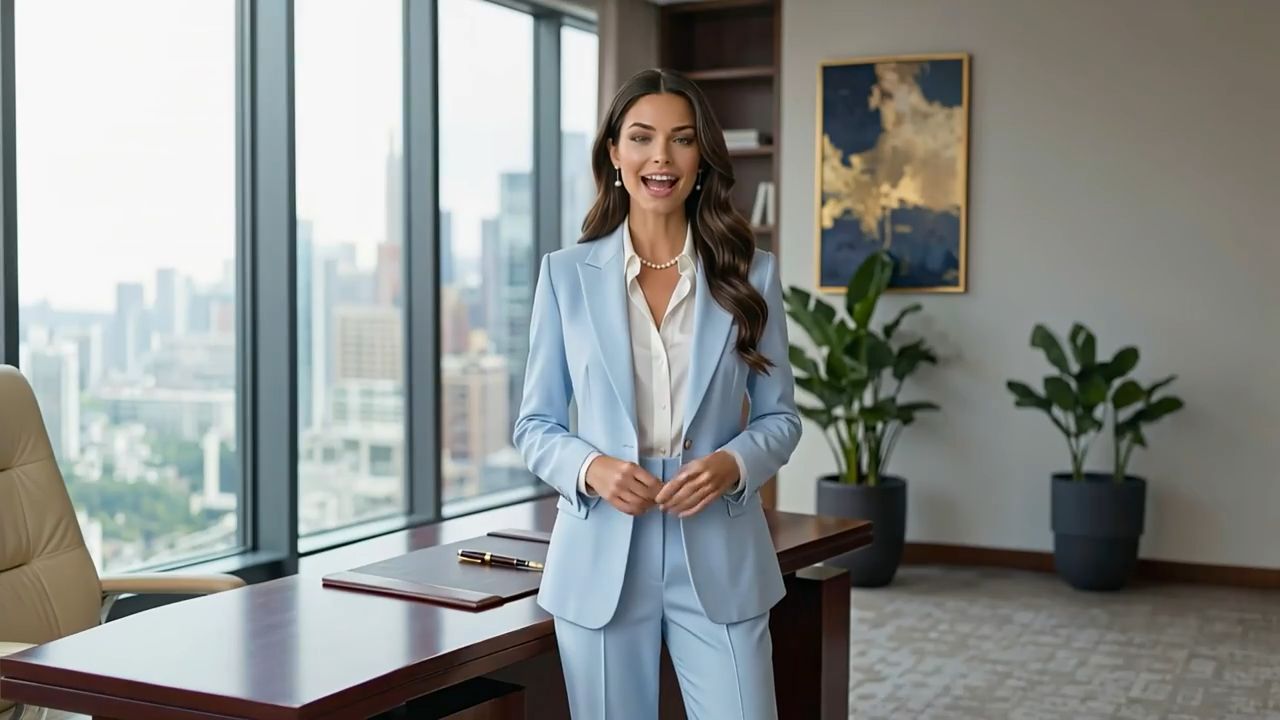
Wenn ein Tutorial mehrere Szenen umfasst, hilft die Beibehaltung konsistenter Moderatoren, Produkte und Arbeitsumgebungen den Zuschauern, den Anweisungen ohne Verwirrung zu folgen. Die gezeigten Bewegungen sollten ebenfalls mit der beabsichtigten Demonstration verbunden bleiben.
Die Omni Reference von Kling 4.0 unterstützt bis zu 15 kombinierte Referenz-Assets, einschließlich Bildern, Videos, Elements und Sprachreferenzen. Sie können Bilder oder Elements verwenden, um erkennbare Subjekte und Objekte beizubehalten, während Referenzvideos helfen, Aktionen, Kamerabewegungen und das Tempo zu steuern. Sie können beispielsweise auf eine bestehende Produktdemonstration verweisen, um zu leiten, wie eine Technik ausgeführt wird, während Sie Ihre eigenen Produktbilder verwenden, um ihr Erscheinungsbild über verschiedene Anleitungsszenen hinweg beizubehalten.
Fügen Sie Ihrem Tutorial gesprochene Anweisungen hinzu
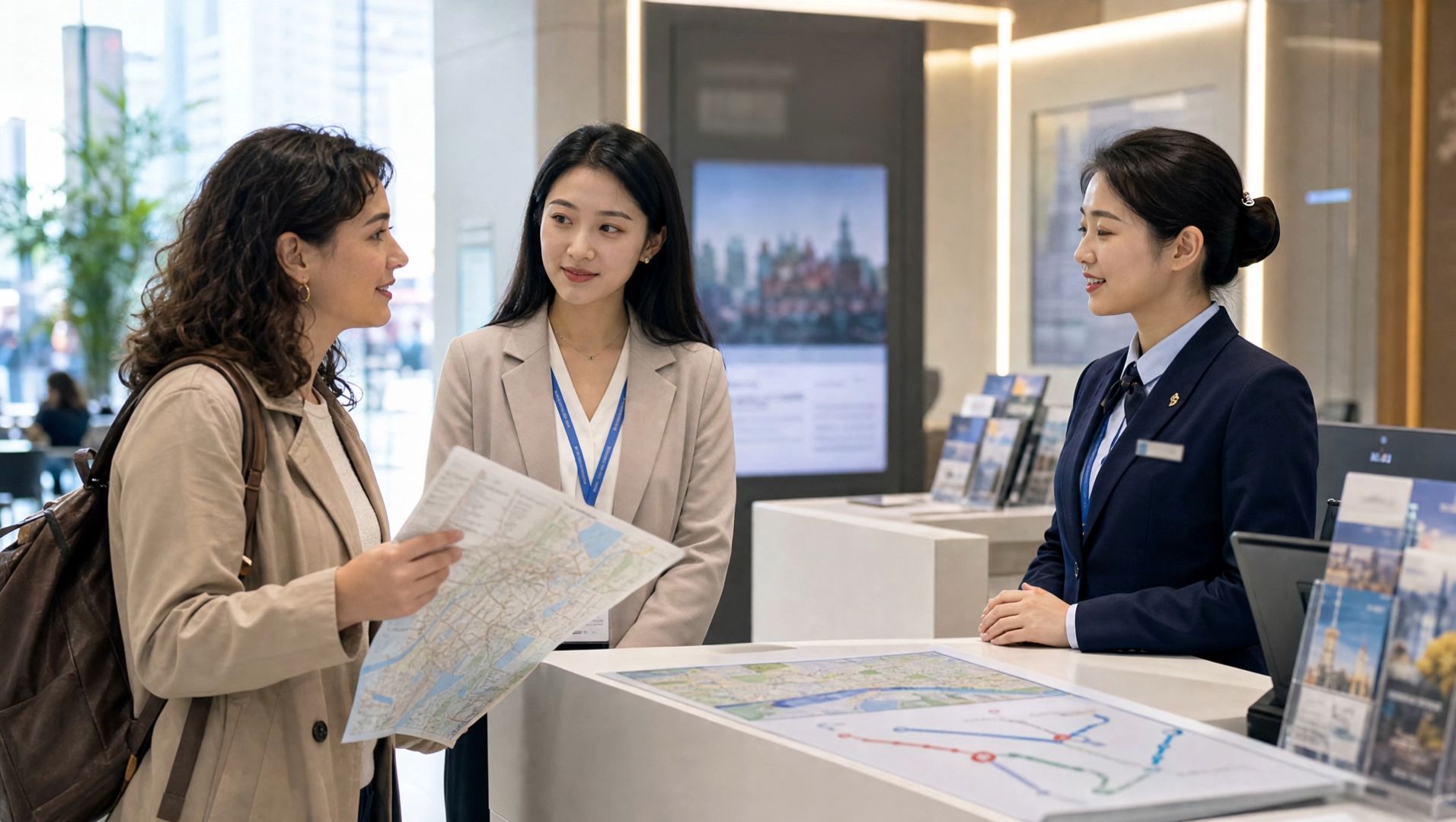
Visuelle Demonstrationen zeigen den Zuschauerinnen und Zuschauern, was zu tun ist, während gesprochene Anweisungen erklären, warum jede Handlung zählt und worauf man achten muss. Eine klare Sprecherstimme ist besonders hilfreich für Produkttutorials, Schulungsvideos und Lektionen mit mehreren miteinander verbundenen Schritten.
Kling 4.0 unterstützt die native Audiogenerierung, sodass Sie gesprochene Erklärungen, Dialoge und passende Geräusche neben den visuellen Elementen integrieren können. Sie können in Ihrem Prompt Sprecherperson, Sprache, Tonfall und Sprechtempo festlegen. Das Modell unterstützt neun Sprachen und eine verbesserte Lippensynchronisation für Präsentierende auf dem Bildschirm. So lassen sich Lehrszenen für unterschiedliche Zielgruppen einfacher erstellen, während die Erzählung eng mit der Demonstration verbunden bleibt.
Verfeinern Sie einzelne Szenen und setzen Sie Ihr Tutorial zusammen
Selbst ein gut geplantes Tutorial kann Anpassungen benötigen. Ein Hintergrundelement könnte von einer wichtigen Handlung ablenken, ein Kamerawinkel zeigt vielleicht nicht genug Details, oder ein Schritt braucht eine klarere visuelle Erklärung.
Mit den KI-Videobearbeitungsfunktionen von Kling 4.0 kannst du mithilfe von Prompts und Referenzen Motive, Hintergründe, Kameraperspektiven und andere visuelle Details in vorhandenen Aufnahmen anpassen. Du kannst bei Bedarf auch Ersatzszenen generieren. Sobald deine Clips fertig sind, füge sie aus deinem Generierungsverlauf zur Timeline von Kling AI hinzu, um die Reihenfolge zu arrangieren, Übergänge zu verfeinern und ein längeres Tutorial zu erstellen. Überprüfe das fertige Video, um sicherzustellen, dass jede Aktion korrekt und leicht nachzuvollziehen ist.

Erstelle die Demonstrationsszenen des Tutorials mit Kling AI
Sobald du deine Lektion geplant hast, kannst du sie mit Kling AI in ein Video verwandeln. Egal, ob du mit einem detaillierten Skript oder einer einfachen Schritt-für-Schritt-Gliederung arbeitest, Kling 4.0 hilft dir dabei, Lehrszenen mithilfe schriftlicher Prompts und visueller Referenzen zu erstellen. Die folgenden drei Schritte zeigen dir, wie du Referenzmaterial hinzufügst, jede Demonstration beschreibst sowie deine Tutorial-Clips erzeugst und zusammenstellst.
Schritt 1: Fügen Sie Referenzen für Ihre Demonstration hinzu
Öffnen Sie in Kling AI die Video Generation, wählen Sie Kling 4.0 und entscheiden Sie sich für Omni Reference. Laden Sie Bilder Ihrer Moderatorin oder Ihres Moderators, Ihrer Produkte, Werkzeuge oder Ihrer Arbeitsumgebung hoch. Sie können außerdem Referenzvideos oder Elements hinzufügen, um bestimmte Aktionen anzuleiten und die Konsistenz über Szenen hinweg beizubehalten. Wenn Sie keine Referenzmaterialien haben, können Sie stattdessen mit einem Textprompt beginnen.
Schritt 2: Beschreiben Sie die Aktionen und Lehrschritte
Schreiben Sie einen Prompt, der beschreibt, was Ihr Tutorial zeigen soll. Sie können @ verwenden, um auf hochgeladene Materialien zu verweisen und anzugeben, wie jedes davon verwendet werden soll. Skizzieren Sie die Ausgangssituation, die Aktionen in der richtigen Reihenfolge und das erwartete Ergebnis. Fügen Sie Kamerawinkel, Nahaufnahmen und wichtige visuelle Details hinzu, damit die Zuschauer jedem Schritt folgen können. Sie können bei Bedarf auch gesprochene Anweisungen oder Dialoge hinzufügen.
Schritt 3: Generieren, überprüfen und stellen Sie Ihr Tutorial zusammen.
Wählen Sie die Dauer Ihres Videos, das Seitenverhältnis und die Ausgabequalität aus und generieren Sie dann das Video. Sehen Sie sich eine Vorschau des Ergebnisses an, um zu überprüfen, dass die Aktionen, visuellen Details und die Erzählung Ihren Anweisungen entsprechen. Verfeinern oder regenerieren Sie Szenen bei Bedarf. Um mehrere Clips zu kombinieren, klicken Sie mit der rechten Maustaste auf ein Video in Ihrem Generierungsverlauf und wählen Sie „Zur Zeitleiste hinzufügen“. Öffnen Sie „Timeline“ in der oberen rechten Ecke, um Clips anzuordnen, die Reihenfolge anzupassen und Ihr fertiges Tutorial zu exportieren.
Referenzbild | Generiertes Ergebnis |
| 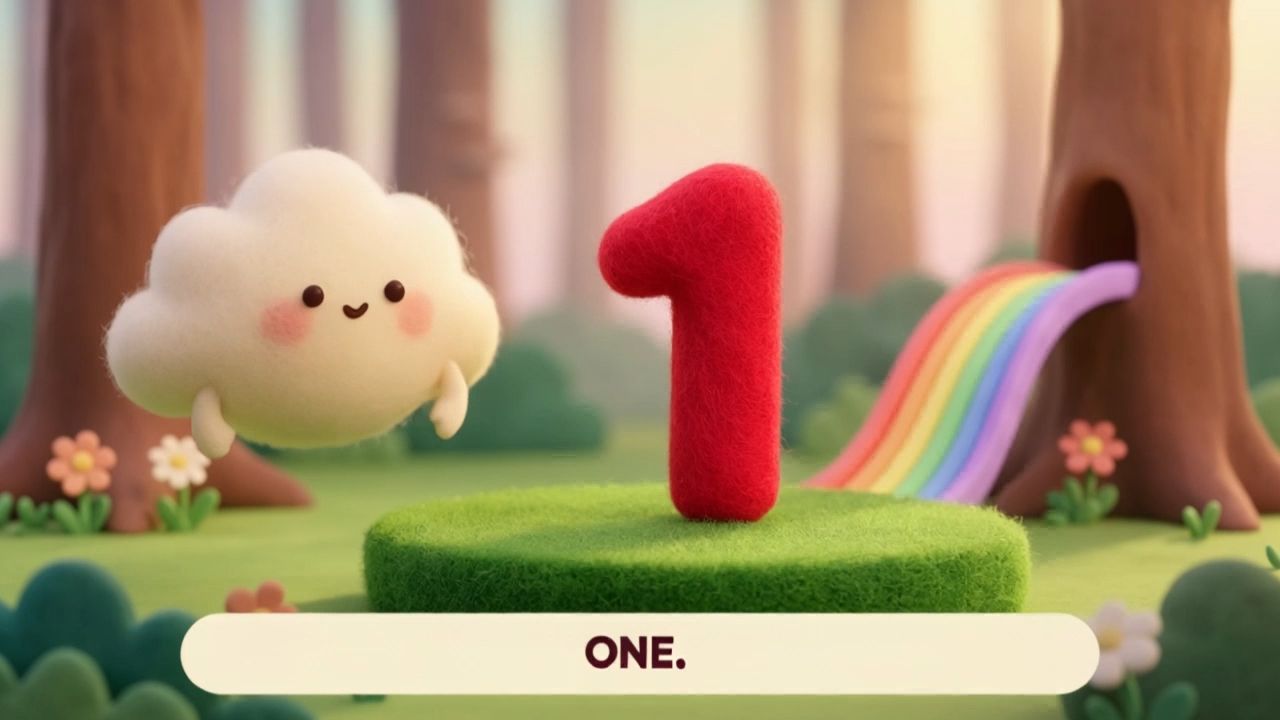 |
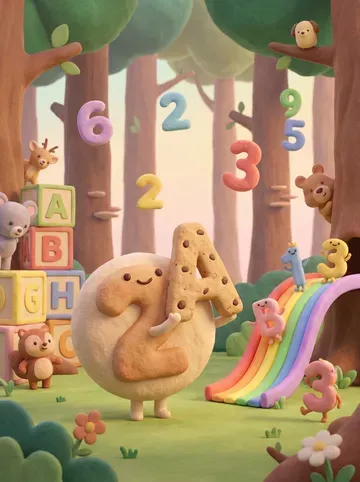
Anweisung: Erstelle eine 15-sekündige animierte Zählstunde im 16:9-Format. Verwende @Image1 nur wegen seiner Materialien aus Ton und Filz, der pastelligen Waldpalette und der warmen Beleuchtung. Gestalte eine cremefarbene Wolkenlehrerin und führe zwei kleine gelbe Küken erst ein, wenn die Zwei gelehrt wird. Halte Lehrerin, Waldklassenzimmer und Beleuchtung über fünf Einstellungen hinweg konsistent. Zeige zuerst eine rote 1 mit einem Apfel; dann eine bernsteinfarbene 2 mit zwei Küken; dann eine grüne 3 mit drei blauen Sternen; dann eine blaue 4 mit vier violetten Blöcken. Lass jede Menge vollständig erscheinen, bevor der nächste Schnitt erfolgt. Beende mit der Lehrerin, die den Zählvorgang wiederholt und feiert. Setze sanfte Kamerabewegungen und klare Ansichten der aktiven Zahl und Objekte ein. Füge einfache, gut lesbare Bildschirmbeschriftungen auf cremefarbenen Tafeln nahe dem unteren Rand hinzu, um jede Menge zu verdeutlichen. | |
Tipps für klarere Anleitungsvideos
Verwende während der gesamten Lektion dieselben Namen.
Wählen Sie für jedes Werkzeug, jedes Bauteil oder jedes Bedienelement einen klaren Namen und verwenden Sie ihn konsequent sowohl in der gesprochenen Sprache als auch in den Bildschirmbeschriftungen. Ein plötzlicher Wechsel zwischen zwei Namen lässt Lernende vermuten, dass sie ein neues Element verpasst haben. Führen Sie unbekannte Begriffe ein, sobald der entsprechende Gegenstand zum ersten Mal erscheint, und halten Sie anschließend die Formulierungen konstant.
Text bei der endgültigen Anzeigengröße überprüfen
Der Text sollte auf den Bildschirmen, die Ihr Publikum verwendet, klar und gut lesbar bleiben. Halten Sie Schrittbeschriftungen und Untertitel kurz, wählen Sie gut lesbare Schriftarten und sorgen Sie für ausreichenden Kontrast zwischen Text und Hintergrund. Sehen Sie sich das fertige Video in der vorgesehenen Anzeigengröße an, um sicherzustellen, dass die Anweisungen leicht zu lesen sind und keine wichtigen Aktionen verdecken.
Einzelne Schritte leicht auffindbar machen
Verwenden Sie kurze Abschnittsüberschriften und ein konsistentes visuelles Muster, um Zuschauenden zu helfen, zu dem benötigten Teil zurückzukehren. Fügen Sie bei längeren Lektionen beim Veröffentlichen eine Schrittliste oder Kapitelmarken hinzu. Wer einen einzelnen Vorgang erneut aufruft, sollte ihn schnell finden können, ohne die gesamte Einführung noch einmal ansehen zu müssen.
Testen Sie die Lektion mit einer Person, die sie zum ersten Mal sieht
Bitten Sie eine mit der Aufgabe nicht vertraute Person, dem Rohschnitt zu folgen. Achten Sie darauf, wo sie pausiert, zurückspult oder fragt, was passiert ist. Diese Momente zeigen, wo eine nähere Ansicht, ein fehlender Übergang oder eine einfachere Erklärung helfen würde. Nehmen Sie an dieser Stelle die Überarbeitung vor und halten Sie den Rest der Lektion in Bewegung.
Das Ende
Ein gutes How-to-Video gibt jeder Szene einen klaren Zweck. Definieren Sie das Ergebnis, zeigen Sie jede Aktion und geben Sie den Zuschauenden genügend Zeit, das Ergebnis zu verstehen, bevor Sie weitermachen. Mit Kling AI können Sie detaillierte Prompts, visuelle Referenzen und eine Erzählstimme kombinieren, um klarere Anleitungsaufnahmen zu erstellen, und anschließend Ihre Clips zu einem vollständigen Tutorial verfeinern und zusammenstellen. Über How-to-Videos hinaus können Sie Kling AI auch nutzen, um UGC-Videos, Werbevideos und animierte Videos für eine Vielzahl kreativer und kommunikativer Anforderungen zu erstellen.
FAQs
Was ist der einfachste Weg, ein Video aufzunehmen?
Für eine physische Demonstration ist die integrierte Kamera Ihres Telefons ein einfacher Ausgangspunkt. Für eine Software-Aufgabe erfasst ein Bildschirmrekorder die Oberfläche direkt. Wählen Sie die Methode, mit der die wichtige Aktion am leichtesten zu sehen ist. Eine stabile Einrichtung und eine klar definierte Aufgabe halten die erste Aufnahme überschaubar, ohne unnötige Ausrüstung hinzuzufügen.
Wie nehme ich ein Video mit meinem Telefon auf?
Öffnen Sie die Kamera-App Ihres Telefons, wählen Sie Video und entscheiden Sie sich je nach Ziel für das Hoch- oder Querformat. Setzen Sie das Motiv in den Rahmen, prüfen Sie Fokus und Beleuchtung und tippen Sie dann auf Aufnehmen. Stützen Sie das Telefon während der Aufnahme. Stoppen Sie die Aufzeichnung, wenn die Aktion abgeschlossen ist, überprüfen Sie den Clip und kürzen Sie Anfang oder Ende bei Bedarf.
Ist Videografie schwer zu lernen?
Die Grundlagen sind mit regelmäßiger Übung gut erreichbar. Beginnen Sie mit Bildausschnitt, stabiler Unterstützung, Beleuchtung und Fokus und verwenden Sie ein Telefon, um einfache Szenen aufzunehmen. Überprüfen Sie jeweils eine Fertigkeit und achten Sie darauf, was das Motiv leichter erkennbar macht. Fortgeschrittenere Kamerabewegungen und der Schnitt dauern länger, aber für ein klares Tutorial muss man nicht alles zuerst meistern.
Wie erstellt man Trainingsvideos für ein Team?
Beginnen Sie mit der Aufgabe, die ein Mitarbeiter ausführen muss, und dem Ergebnis, das die Fertigstellung belegt. Teilen Sie die Lektion in kurze Abschnitte mit einheitlicher Terminologie und sichtbaren Kontrollpunkten auf. Kling AI hilft dabei, Unterrichtsszenen mit gemeinsamen Referenzen für Figuren, Objekte und Umgebungen zu entwickeln. Überprüfen Sie die zusammengefügte Lektion mit jemandem, der die Aufgabe ausführt, und jemandem, der sie erlernt.
Wie erstellen Sie Ihr erstes YouTube-Video?
Wähle ein Thema und das Ergebnis, das dein Zuschauer erhalten soll, skizziere dann eine kurze Einführung und die Hauptabschnitte. Nimm das Filmmaterial auf, schneide es zu einer klaren Abfolge und überprüfe Bildausschnitt und Tempo. Lade das Video über YouTube Studio hoch, füge einen beschreibenden Titel und ein Thumbnail hinzu, wähle die Sichtbarkeitseinstellungen und veröffentliche es, wenn das Video bereit ist.