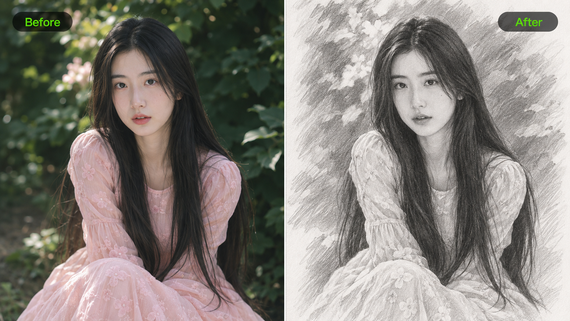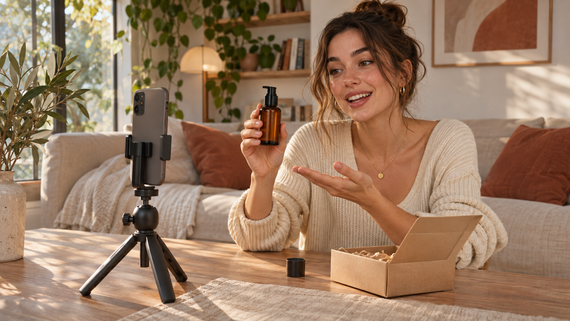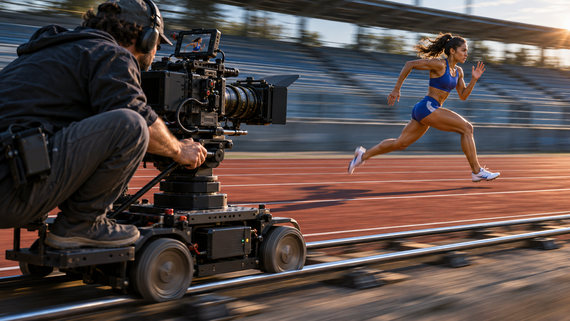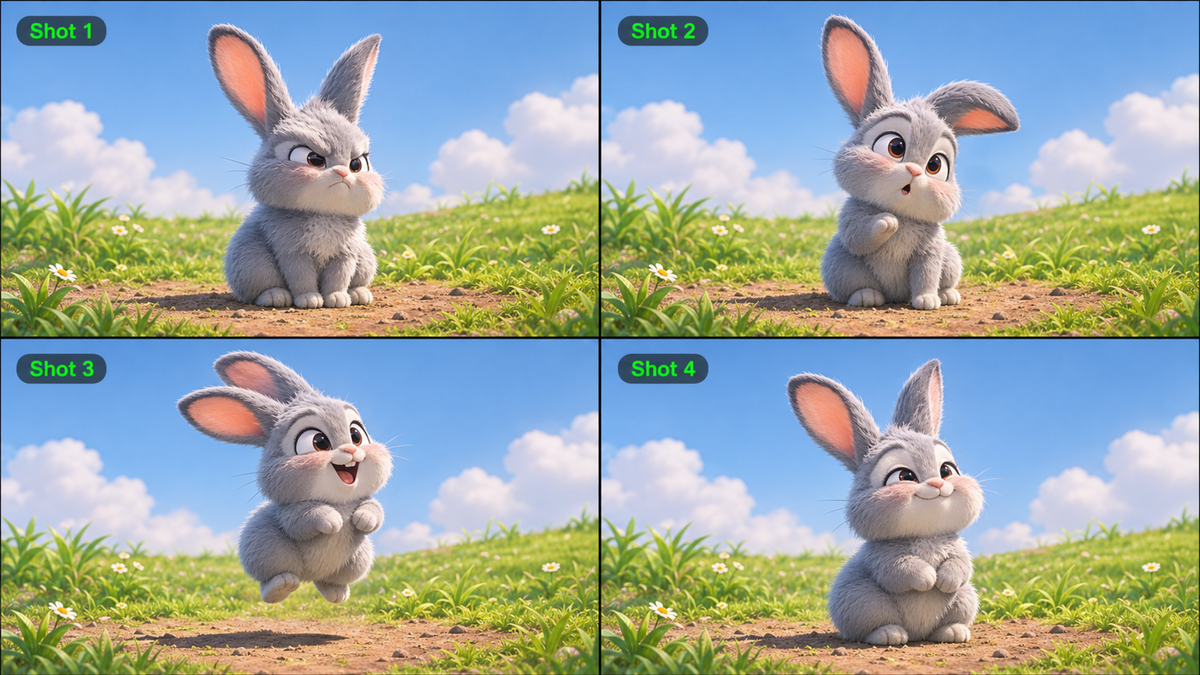
Ein Keyframe hält einen wichtigen Moment in einem Video fest, etwa die Ausgangsposition einer Figur oder die letzte Einstellung einer Szene. Durch das Planen dieser visuellen Momente können Kreative besser steuern, wie sich Aktionen entwickeln und sich Szenen verändern. Dieser Leitfaden erklärt das Konzept und zeigt, wie Kling AI dabei hilft, geplante visuelle Momente in dynamische Videos zu verwandeln.
Was ist ein Keyframe?
Ein Keyframe definiert einen wichtigen visuellen Moment in einer Sequenz, etwa eine Ausgangspose, eine wesentliche Veränderung oder eine abschließende Szene. In der traditionellen Keyframe-Animation nutzen Künstler Schlüsselposen, um festzulegen, wie sich Bewegung im Laufe der Zeit entwickelt. In KI-Videogenerierung nehmen Keyframes typischerweise die Form von Referenzbildern an, die wichtige Momente in einem Video bestimmen. Kreative können diese Bilder nutzen, um Veränderungen in den Handlungen der Figuren, der Szenenkomposition und der Erzählweise zu planen, während die KI die Bewegung und die Übergänge dazwischen erzeugt.
Häufige Arten von Keyframes in KI-Videos und ihre Einsatzmöglichkeiten
Keyframes können während eines KI-Videos unterschiedliche kreative Zwecke erfüllen. Einige etablieren die Eröffnungsszene, während andere wichtige Aktionen, Perspektivwechsel oder die finale Komposition steuern. Die folgenden Beispiele zeigen, wie verschiedene Keyframe-Bilder dabei helfen können, eine Videosequenz zu formen.
Keyframe-Typ | Hauptzweck | KI-Video-Beispiel |
Eröffnungs-Keyframe | Legt die anfängliche Szene, das Motiv und die Komposition fest. | Ein Produkt, das zu Beginn einer Anzeige auf einem Tisch präsentiert wird. |
Aktions-Schlüsselbild | Leitet wichtige Änderungen bei Figurenposen oder Objektbewegungen an. | Eine Figur, die sich vor einem Sprung duckt, oder ein Auto, das eine scharfe Kurve fährt. |
Kompositions-Schlüsselbild | Leitet Änderungen in Kameraperspektive, Bildausschnitt oder visuellem Fokus an. | Eine weite Stadtansicht, die in eine Nahaufnahme eines Gebäudes übergeht. |
Keyframe für den Szenenwechsel | Steuere Übergänge zwischen verschiedenen Umgebungen oder visuellen Einstellungen. | Eine Straße am Tag, die sich in eine neonbeleuchtete Nachtszene verwandelt. |
Abschluss-Keyframe | Bestimme den letzten visuellen Moment oder die abschließende Komposition. | Eine kinoreife Produktaufnahme mit einem Markenlogo in der Schlussaufnahme. |
Warum sind Keyframes in der KI-Videoerzeugung eine Herausforderung?
Starke Anfangs- und End-Keyframes garantieren kein überzeugendes KI-Video. Die Herausforderung besteht darin, sie mit konsistenten Bildern, natürlicher Bewegung und klarem Timing zu verbinden.
Konsistenz von Charakteren und Szenen bewahren
Charaktere, Produkte und Umgebungen müssen während des gesamten Videos erkennbar bleiben. Widersprüchliche Referenzen können Veränderungen bei Gesichtern, Proportionen, Verpackung oder Beleuchtung verursachen.
Natürliche Bewegung zwischen Schlüsselmomenten erzeugen
Ein Sprung sollte Absprung und Landung einschließen, während ein abbiegendes Auto einen glaubwürdigen Fahrweg braucht. Schnelle Aktionen und komplexe Kamerabewegungen können zu instabilen oder losgelösten Übergängen führen.
Narrative Zeitsteuerung und Übergänge kontrollieren
Aktionen und Reaktionen brauchen genügend Zeit, um sich in der richtigen Reihenfolge zu entfalten. Selbst starke Keyframes können eine schwache Geschichte ergeben, wenn sich Übergänge überhastet oder schlecht getimt anfühlen.
Wie Kling 4.0 Ihnen mehr Kontrolle über Keyframes gibt
Das Ziel ist nicht, so viele Keyframes wie möglich hinzuzufügen. Es geht darum, jeder wichtigen Veränderung einen klaren visuellen Zweck zu geben und die Bewegung zwischen diesen Momenten sich natürlich entwickeln zu lassen.
Steuern Sie wichtige Momente mit bis zu 10 Keyframes
Kling 4.0 unterstützt bis zu 10 Keyframe-Bilder, um den Beginn, Wendepunkte und das Ende eines Videos zu steuern. Ein Keyframe könnte eine Figur an einer Tür zeigen, ein Produkt, das ins Bild kommt, oder eine Nahaufnahme, die eine Szene abschließt. Wenn präzises Timing wichtig ist, ermöglichen die unterstützten Keyframe-Kontrollen, visuelle Momente entlang der Zeitleiste festzulegen, anstatt jede Änderung der Interpretation des Modells zu überlassen.
Geben Sie Ihrer Geschichte Raum, sich in bis zu 30 Sekunden zu entfalten
Ein Kurzvideo braucht mehr als eine Reihe auffälliger Bilder. Erwartung verleiht einer Handlung Energie, eine Pause macht eine Reaktion lesbar, und eine allmähliche Veränderung im Ausdruck kann Emotion transportieren. Kling 4.0 generiert Videos mit einer Länge von 3 bis 30 Sekunden in einem einzigen Durchlauf. In Kombination mit einem besseren Verständnis von Prompts ermöglicht diese Dauer einen Auftakt, eine Handlung und eine bedeutungsvolle Reaktion, statt jede Idee in wenige Sekunden zu pressen.
Halten Sie Figuren und visuelle Stile mit Omni Reference verbunden
Wenn Sie mit Charakterbögen, Produktfotos, Hintergrundgrafiken oder Videoreferenzen arbeiten, wird Konsistenz zu einer eigenen kreativen Herausforderung. Die Omni Reference von Kling 4.0 unterstützt bis zu 15 kombinierte Referenz-Assets, darunter Bilder, Videos, Elements und Sprachreferenzen, abhängig von den jeweiligen Eingabebeschränkungen. Sie können jedem Asset eine klare Rolle zuweisen und so Erscheinungsbild der Figuren, Schauplatz, Stil und Darbietung in neuem Filmmaterial steuern.
Keyframes und Omni Reference lösen verwandte, aber unterschiedliche Probleme: Erstere lenken wichtige Momente, Letztere hilft, Erscheinungsbild und Verhalten des Inhalts zu steuern. Wählen Sie die Steuerungen, die Ihr ausgewählter Workflow unterstützt, statt davon auszugehen, dass sich jede Referenz und jede Zeitleistensteuerung in einer einzigen Generierung gemeinsam verwenden lässt.
Stabilere Action erzeugen und visuelle Details verfeinern
Kling 4.0 verbessert die Stabilität bei umfangreichen Aktionen und komplexen Kamerabewegungen, einschließlich schneller Drehungen und Verfolgungsaufnahmen. Das hilft, wenn ein Video sich natürlich zwischen verschiedenen Posen, Kompositionen oder Einstellungen bewegen muss. Wenn sich Aktion und Rhythmus richtig anfühlen, aber ein Detail noch Aufmerksamkeit braucht, kann unser KI-Videobearbeitungsprogramm gezielte Änderungen an Motiven, Hintergründen, Bildausschnitten oder dem visuellen Stil im vorhandenen Material ermöglichen. Sie können die Szene verfeinern, ohne jede Einstellung von Grund auf neu planen zu müssen.
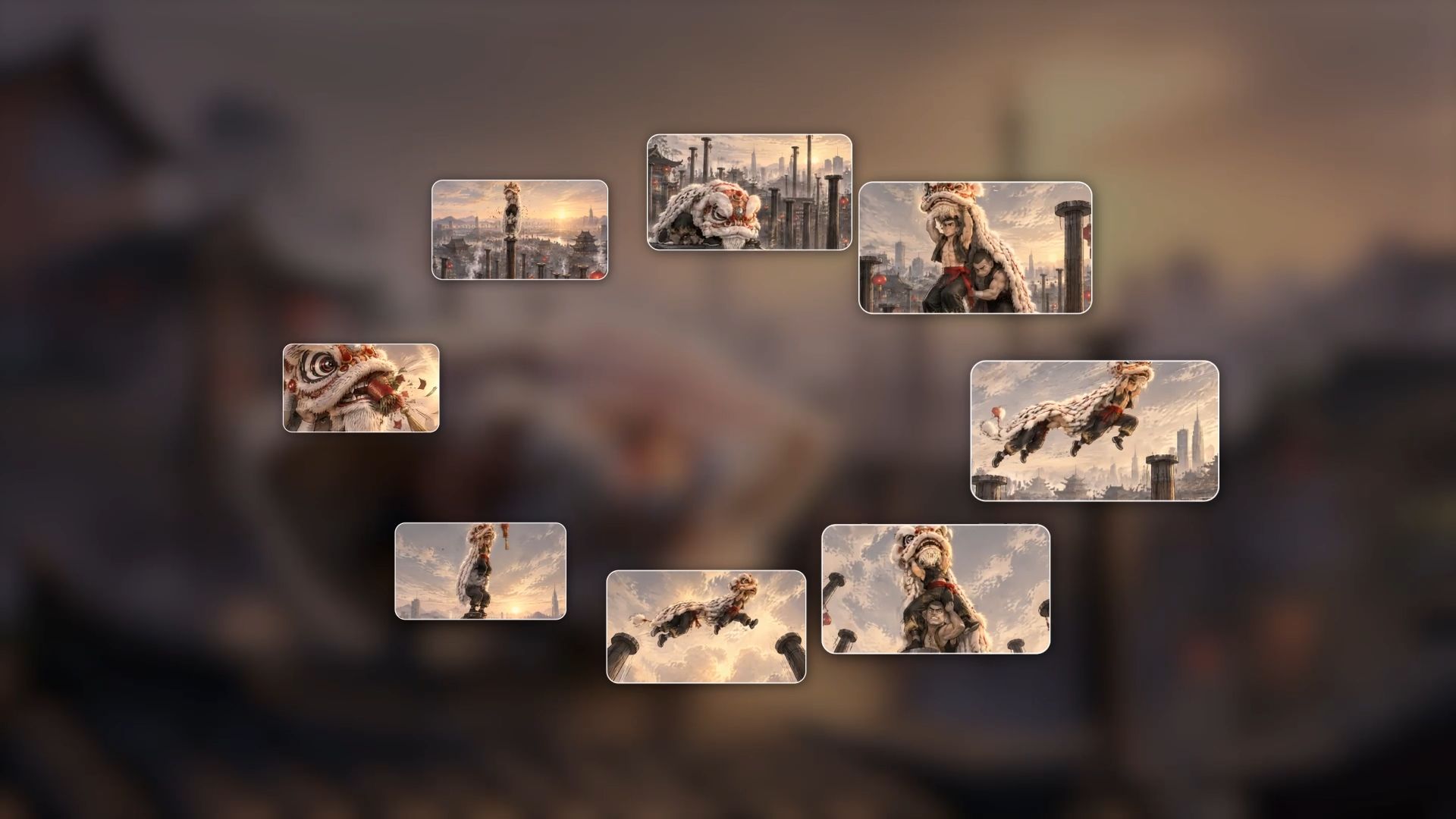

Wie Sie Keyframes verwenden, um Videos mit Kling 4.0 zu erstellen
Beginnen Sie damit, festzulegen, was das Publikum an den wichtigsten Punkten Ihres Videos sehen soll. Ein klarer Anfang, ein Wendepunkt und ein Ende reichen für eine einfache Szene oft aus; längere Sequenzen können von zusätzlichen visuellen Meilensteinen profitieren. Sie müssen nicht in jeder Generierung alle 10 Keyframes verwenden.
Schritt 1: Bereiten Sie Ihre wichtigsten visuellen Momente vor
Öffne Video Generation und wähle Kling 4.0. Bereite Bilder für den Beginn, die wichtigsten Änderungen und das Ende der Szene vor. Du kannst zusätzliche Bilder mit unserem KI-Bildgenerator erstellen oder dein bereits vorhandenes Bildmaterial verwenden. Füge Keyframe-Bilder über die verfügbaren Steuerungen hinzu und platziere wichtige Momente dort, wo der gewählte Workflow die Positionierung in der Zeitleiste unterstützt. Wenn du stattdessen umfassendere Charakter- oder Szenenreferenzen verwendest, gib jeder Referenz einen klar definierten Zweck.
Schritt 2: Beschreibe die Bewegung zwischen Schlüsselmomenten
Erklären Sie, wie sich die Motive von einem visuellen Zustand zum nächsten bewegen. Identifizieren Sie Aktionen, Kameraführung, Szenenübergänge und den Gesamtstil. Wenn Ihr Arbeitsbereich Upload-Labels wie @Image1 bereitstellt, verwenden Sie sie, um die Rolle jedes Bildes zu verdeutlichen. Für ein Ducken, einen Sprung und eine Landung könnte der Prompt die Pause vor dem Abheben, die Gewichtsverlagerung und die Reaktion nach der Landung enthalten. Beschreiben Sie eine durchgehende Einstellung oder eine Abfolge verschiedener Einstellungsgrößen entsprechend der Geschichte, die Sie erzählen möchten.
Schritt 3: Video erstellen, prüfen und verfeinern
Wählen Sie die verfügbare Dauer und andere Generierungseinstellungen, überprüfen Sie die Guthabenanforderung und generieren Sie das Video. Achten Sie auf überstürzte Übergänge, Veränderungen bei Charakter- oder Produktdetails und verpasste Action-Beats. Passen Sie die Keyframes, Referenzen oder den Prompt entsprechend Ihrem Workflow an und erstellen Sie bei Bedarf eine weitere Version. Laden Sie das Ergebnis herunter, das Sie bevorzugen.
Schlüsselbilder | Ausgabevideo |
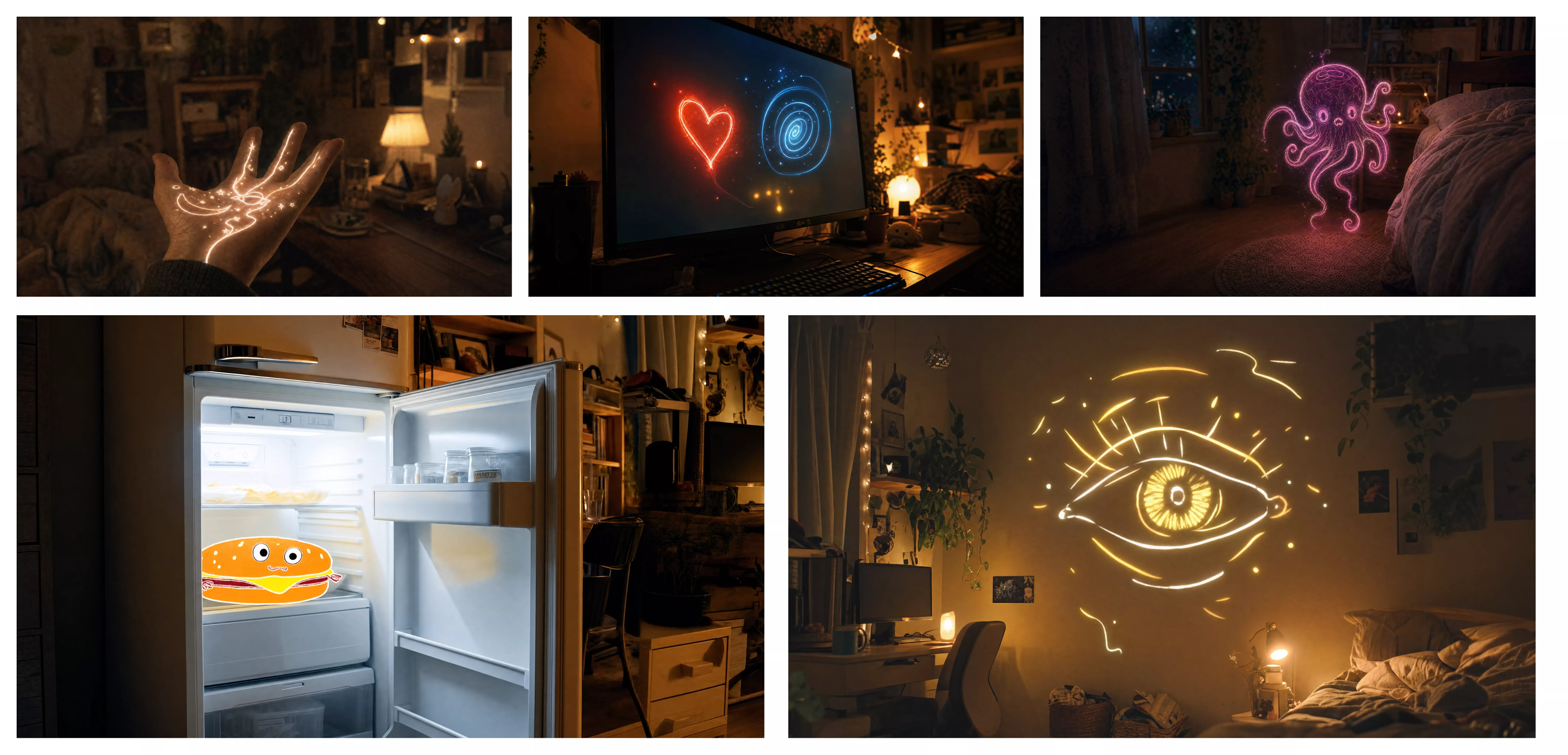 | 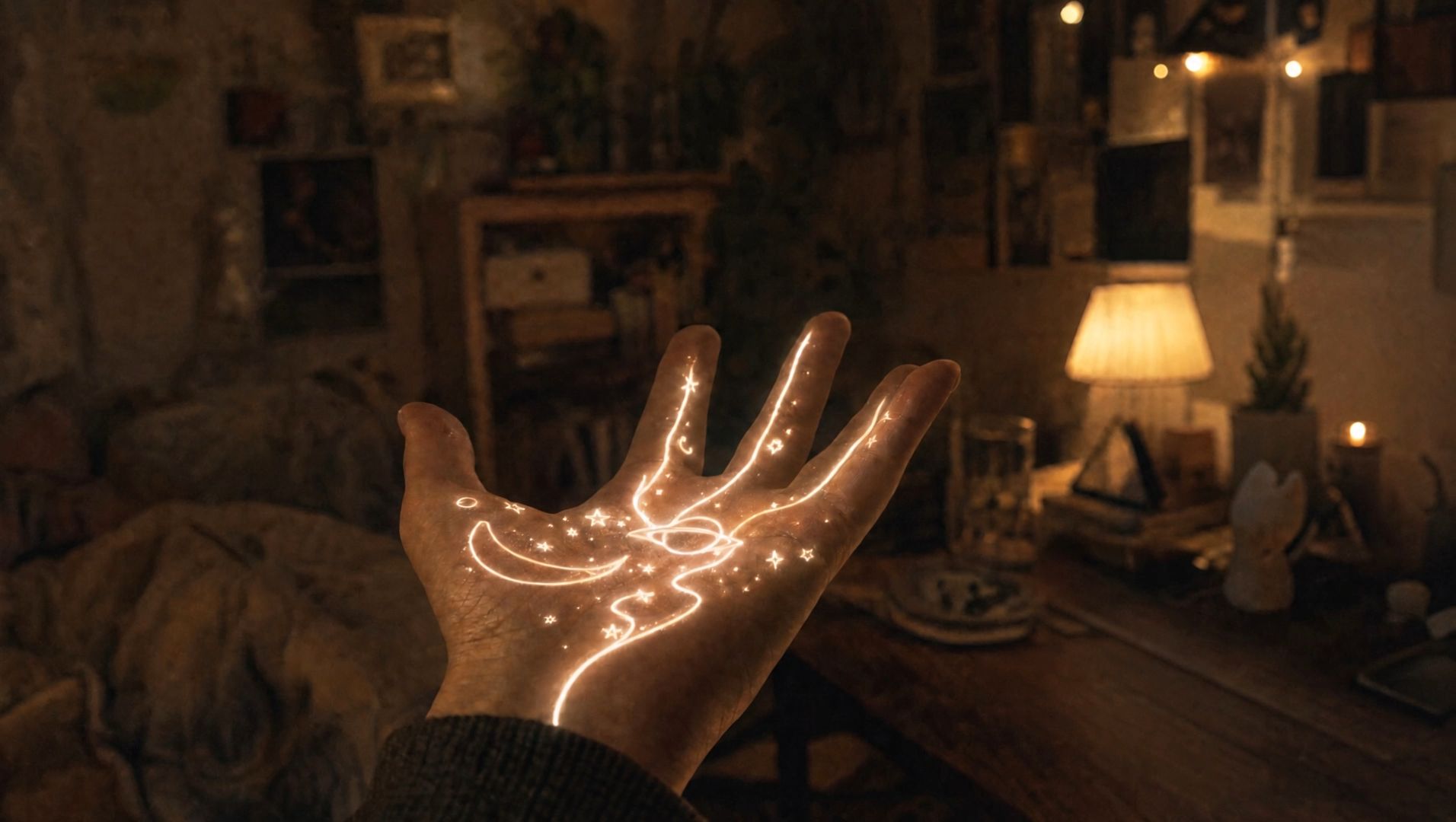 |
Prompt: Erstelle ein 20-sekündiges, cineastisches Fantasy-Video, das in einem gemütlichen, schwach beleuchteten Raum bei Nacht spielt. Verwende @Image1 für die leuchtenden magischen Symbole auf einer Hand, @Image2 für den Computerbildschirm mit einem roten Herz und einer blauen Spirale, @Image3 für den neonpinken Oktopus, @Image4 für den offenen Kühlschrank mit einem lächelnden Cartoon-Burger und @Image5 für das leuchtende goldene Auge. In den Sekunden 0–4 erhellen magische Symbole die Hand und setzen glitzernde Partikel in die Luft frei. In den Sekunden 4–8 folgt die Kamera dem Licht zum Computerbildschirm, wo das Herz pulsiert und die blaue Spirale sich zu drehen beginnt. In den Sekunden 8–12 strömt rosafarbene Energie in den Raum und verwandelt sich in einen verspielten neonfarbenen Oktopus, der durch die Luft schwebt. In den Sekunden 12–16 folgt die Kamera der leuchtenden Spur zu einem offenen Kühlschrank, der einen lächelnden animierten Burger enthüllt. In den Sekunden 16–20 fegen goldene Partikel durch den Raum und formen ein riesiges leuchtendes Auge an der Wand. Verbinde die Szenen durch fließende Lichteffekte und weiche Kamerabewegungen. Achte auf warmes, cineastisches Licht, konsistente Raumdetails, lebendige Neonfarben und natürliche Übergänge zwischen den zentralen visuellen Momenten. | |
Tipps für bessere Keyframe-Videos
Sorge dafür, dass jeder Schlüsselmoment klar erkennbar ist
Ein Schlüsselbild sollte seine Absicht auf einen Blick vermitteln. In der Charakteranimation helfen eine klare Silhouette und eine sichtbare Bewegungsachse dem Publikum, die Pose zu verstehen. In einem Produktvideo sollten Produkt und Hauptaktion ohne unnötige Ablenkungen sichtbar bleiben.
Gib Bewegungen ein Gefühl von Gewicht
Eine Landung, ein angehobenes Objekt oder eine schnelle Drehung sollten sich physisch mit dem vorausgehenden Moment verbunden anfühlen. Achte darauf, wie die Füße den Boden berühren, wie sich ein getragenes Objekt verlagert und wie der Schwung sich durch eine Kamerabewegung fortsetzt. Selbst stilisierte Bewegungen profitieren von glaubwürdiger Abstützung und Wirkung.
Stimme die Komposition auf die Aktion ab
Nahaufnahmen zeigen kleine Veränderungen im Gesicht, während breitere Kompositionen Ganzkörpergesten oder Fahrzeugbewegungen leichter nachvollziehbar machen. Wenn ein Arm, eine Requisite oder ein Produkt in der Nähe des Bildrands bewegt wird, überprüfen Sie den gesamten Bewegungsumfang im Verhältnis zu Ihrem gewählten Seitenverhältnis. Ein Keyframe, der als Standbild funktioniert, benötigt möglicherweise mehr Raum, sobald er sich bewegt.
Verwenden Sie Keyframes nur dort, wo sich die Geschichte verändert
Mehr Bilder hinzuzufügen garantiert kein klareres Video. Wählen Sie Keyframes für Einstiege, Richtungswechsel, wichtige Enthüllungen oder emotionale Wendepunkte. Geben Sie dem Modell zwischen diesen Momenten genügend Anweisungen, damit es die Handlung auf natürliche Weise verbindet. Dasselbe Prinzip gilt bei der Gestaltung eines Kurzvideos für soziale Medien: Jedes visuelle Etappenziel sollte dem Publikum helfen zu verstehen, was als Nächstes kommt.
Das Ende
Ein aussagekräftiges Keyframe leistet mehr, als nur ein einzelnes Bild festzuhalten. Es hebt eine wichtige visuelle Veränderung hervor, die Zuschauer bemerken sollten. Mit Kling AI können Kreative Keyframe-Anleitungen, Textprompts und gezielte visuelle Bearbeitungen kombinieren, um geplante Momente zu zusammenhängenderen Videos zu verknüpfen. Dieser Ansatz ermutigt Kreative, wie Regisseur:innen zu denken, und bringt mehr Kontrolle und erzählerisches Potenzial in Videoanzeigen, animierte Videos, Tutorials und Promovideos.
FAQs
Was ist ein Keyframe in der Animation?
Ein Keyframe ist eine wichtige Pose oder ein visueller Zustand zu einem ausgewählten Zeitpunkt. In der traditionellen Animation legen Schlüsselzeichnungen die wichtigsten Änderungen in der Bewegung fest; die Zeichnungen oder die dazwischen generierten Bewegungen vervollständigen die Sequenz. Die gleiche Grundidee kann wichtige Momente in der Videoproduktion steuern.
Was bewirken Keyframes in der Videobearbeitung?
Keyframes legen Eigenschaftswerte zu bestimmten Zeitpunkten fest, etwa die Position eines Titels, die Skalierung eines Clips oder dessen Opazität. Bearbeitungssoftware kann die Änderungen zwischen diesen Werten interpolieren und so Bewegungen, Überblendungen und andere Effekte erzeugen, ohne jedes einzelne Frame manuell anpassen zu müssen.
Was ist der Unterschied zwischen einem Frame und einem Keyframe?
Ein Frame ist ein einzelnes Bild in einem Video. Ein Keyframe markiert einen bewusst gesetzten Zustand oder eine Änderung zu einem bestimmten Zeitpunkt. Die meisten Frames zeigen die Zwischenentwicklung statt eines separat definierten Schlüsselzustands.
Was ist der Unterschied zwischen Keyframing und Inbetweening?
Keyframing definiert wichtige Posen oder Eigenschaftszustände. Inbetweening erstellt oder berechnet die Bewegung, die diese Zustände verbindet. Traditionelle Animationssoftware kann Eigenschaften wie Position oder Rotation interpolieren, während KI-Videomodelle aus visuellen Eingaben und Anweisungen eine Zwischenbewegung erzeugen.
Was ist die Bildrate in Videos?
Die Bildrate beschreibt, wie viele Frames pro Sekunde angezeigt werden, üblicherweise gemessen in Bildern pro Sekunde (fps). Ein Keyframe kennzeichnet einen wichtigen visuellen oder Eigenschaftszustand, während die Bildrate die Wiedergabe beschreibt. Die beiden Begriffe sind miteinander verwandt, aber nicht austauschbar.