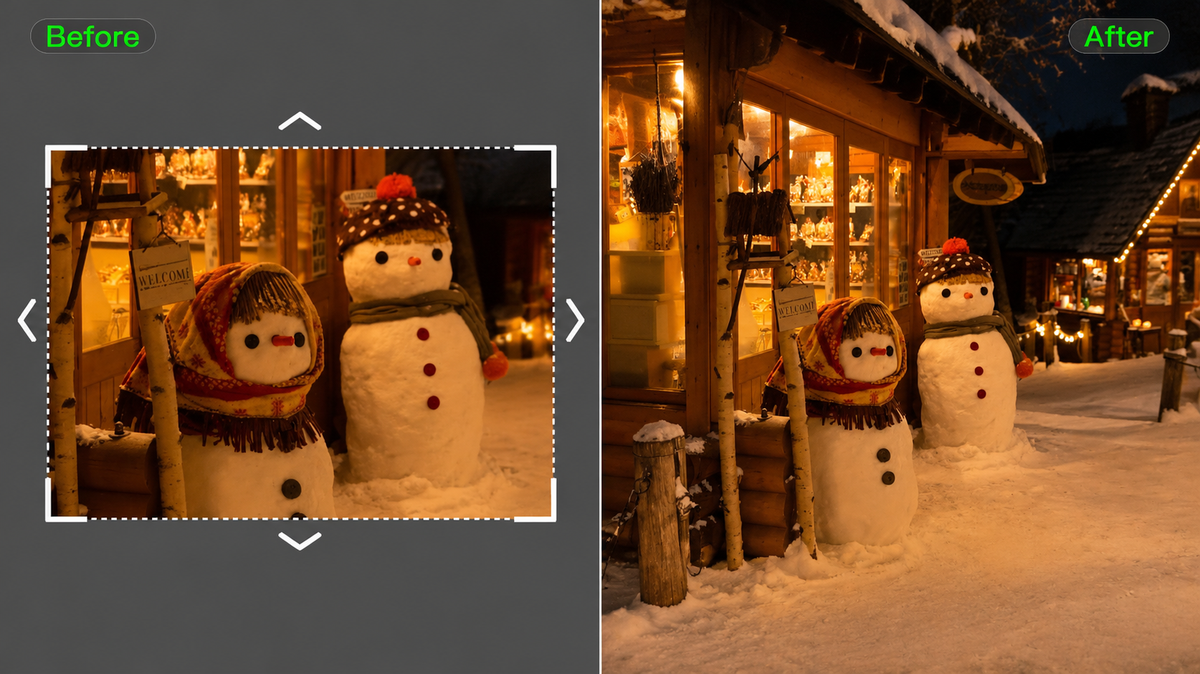
La relación de aspecto es la relación entre el ancho y la altura de una imagen o video, expresada como ancho:alto. Determina si un encuadre es vertical, cuadrado o panorámico e influye en cómo aparecen los sujetos, el movimiento y los entornos en diferentes pantallas. Esta guía abarca formatos comunes, dimensiones de píxeles y cómo planificar videos para distintas plataformas de visualización usando Kling AI.
Comprender la relación de aspecto
La relación de aspecto de una imagen moldea el espacio alrededor de tu sujeto. Un encuadre ancho abre espacio para el entorno y el movimiento; un encuadre alto enfatiza la altura y el espacio por encima y por debajo de una persona. Esas proporciones influyen en hacia dónde viaja la mirada y qué detalles sostienen la historia.
Relación de aspecto vs. resolución
La relación describe la forma; la resolución describe las dimensiones en píxeles. Tanto 1920 x 1080 como 1280 x 720 son 16:9, con diferentes cantidades de detalle. Escalar ancho y alto juntos mantiene la forma; cambiar su relación modifica el encuadre.
Tipos de relaciones de aspecto comunes y usos
Proporción | Usos comunes |
1:1 | Publicaciones cuadradas en redes sociales. |
4:3 | Televisión clásica. |
3:2 | Fotografía fija. |
2:3 | Fotografías de retrato. |
3:4 | Fotos de retrato y contenido vertical |
16:9 | Video horizontal. |
9:16 | Video vertical para móviles. |
1.85:1 | Cine de pantalla ancha. |
2.39:1 | Películas cinematográficas panorámicas. |
21:9 | Pantallas ultrapanorámicas. |
¿Qué relación de aspecto se adapta a tu video?
La mejor relación de aspecto depende de dónde se vaya a ver tu video y de cómo quieres que se desarrolle la historia. Los distintos formatos influyen en la ubicación del sujeto, el enfoque visual y el espacio disponible para el movimiento.
16:9 para tutoriales y demostraciones de productos
Ideal para videos de YouTube, tutoriales y demostraciones de productos. El encuadre horizontal mantiene a los presentadores, los productos y los detalles circundantes visibles juntos, lo que ayuda a los espectadores a seguir la acción.
9:16 y 3:4 para contenido vertical
9:16 se adapta a videos móviles de pantalla completa, incluidos Reels, Shorts y anuncios verticales. El formato 3:4 ofrece una composición vertical más amplia, dejando más espacio para los sujetos y los detalles circundantes.
1:1 y 4:3 para composiciones equilibradas
Un encuadre 1:1 funciona bien para productos centrados y publicaciones sociales cuadradas. El formato clásico 4:3 crea una composición más contenida, adecuada para conversaciones y escenas centradas en personajes.
21:9 para escenas cinematográficas expansivas
Un encuadre ultrapanorámico 21:9 ofrece más espacio a los paisajes, múltiples sujetos y el movimiento horizontal, lo que lo hace ideal para una narrativa cinematográfica en la que el entorno desempeña un papel importante.
Cómo crear videos para diferentes relaciones de aspecto con IA
Tradicionalmente, cambiar la relación de aspecto de un video puede implicar recortar, reencuadrar o volver a filmar para mantener visibles los detalles importantes. Creación de video con IA ofrece otro enfoque: generar una nueva composición para el formato deseado o usar el metraje existente como referencia para desarrollar una versión alternativa.
En Kling AI, nuestro modelo Kling 4.0 de generación de vídeo y edición ayuda a los creadores a producir vídeos en diferentes relaciones de aspecto o adaptar metraje existente a nuevas composiciones. Con una comprensión precisa de las indicaciones, referencias multimodales mediante Omni Reference y una estabilidad mejorada durante grandes movimientos y trabajo de cámara complejo, ayuda a mantener la consistencia visual y un movimiento coherente. A continuación, exploraremos cómo Kling 4.0 admite tanto la creación de nuevos vídeos como la edición de metraje existente.
Crea nuevos vídeos en la relación de aspecto que elijas
Con Kling 4.0, puedes elegir entre múltiples relaciones de aspecto, incluidas 9:16, 3:4, 1:1, 4:3, 16:9 y 21:9, o seleccionar Auto. Por ejemplo, un encuadre vertical 9:16 concentra a los personajes y los productos para la visualización en dispositivos móviles, mientras que un encuadre ultrapanorámico 21:9 ofrece más espacio para paisajes cinematográficos y la narración.
Para lograr un mayor control creativo, Omni Reference te permite combinar hasta 15 recursos de referencia, incluidos imágenes, videos y Elements. Utiliza imágenes para definir personajes, productos y entornos, y videos de referencia para guiar las acciones, el ritmo y los movimientos de cámara. También puedes generar videos de hasta 30 segundos y usar hasta 10 fotogramas clave de imagen para guiar momentos importantes de la historia. La estabilidad mejorada durante movimientos amplios y trabajo de cámara complejo ayuda a mantener la acción coherente dentro del encuadre que elijas.
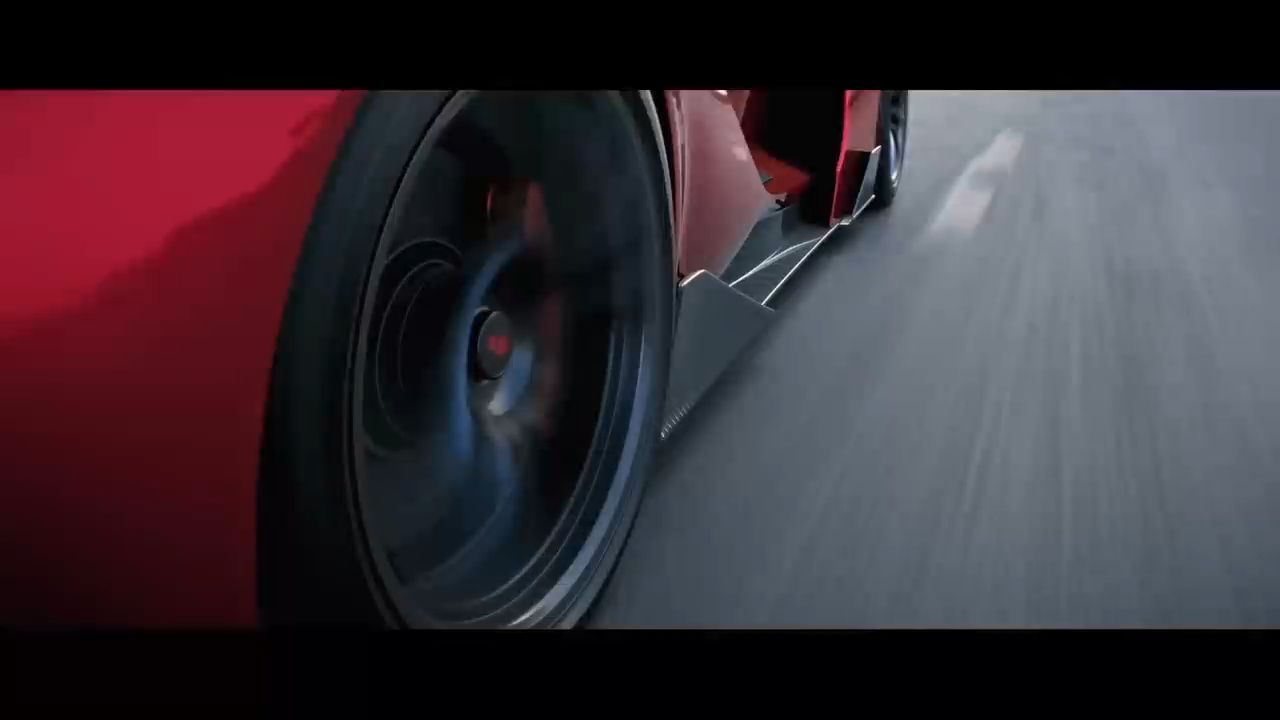

Adapta videos existentes a diferentes relaciones de aspecto.
Adaptar un video existente a una relación de aspecto diferente a menudo requiere algo más que un recorte sencillo. Por ejemplo, convertir una demostración de producto 16:9 en un video móvil 9:16 puede requerir ajustar la composición para mantener visibles tanto al presentador como al producto.
Con las precisas capacidades de edición de video de Kling 4.0 y su mejor comprensión de los prompt, puedes perfeccionar ángulos de cámara, sujetos, fondos y otros detalles visuales mientras especificas qué partes de la escena original deseas conservar. Las referencias de Image y Element ayudan a mantener la coherencia del personaje o del producto durante estos ajustes. Una vez que hayas descrito los cambios en tu prompt, selecciona la relación de aspecto deseada y genera el video actualizado.
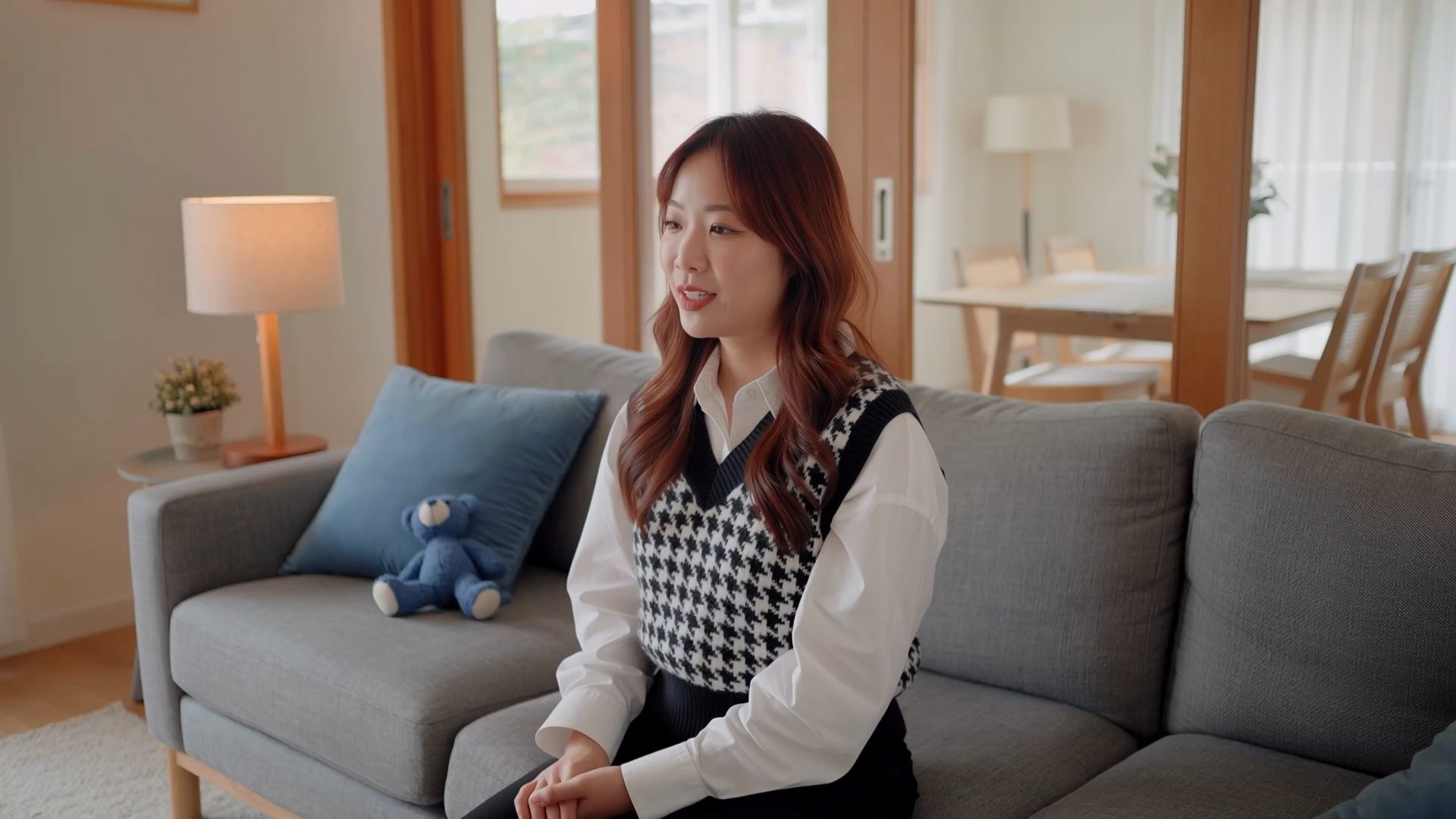
Cómo generar videos en tu relación de aspecto deseada con Kling AI
Paso 1: añade tus materiales de referencia
Abre Video Generation, selecciona Kling 4.0 e ingresa en Omni Reference. Sube imágenes, videos o Elements para guiar a tus personajes, la ambientación y el estilo visual. Si no tienes materiales de referencia, puedes empezar directamente con un prompt de texto.
Paso 2: describe tu escena y composición
Escribe un prompt que describa tu escena, la colocación de los sujetos, las acciones y los movimientos de cámara. Usa @ para referenciar los recursos subidos y especificar sus roles. Ten en cuenta la relación de aspecto que deseas y cómo los sujetos y el movimiento deben encajar dentro del encuadre.
Paso 3: Selecciona la relación de aspecto y genera
Elige la relación de aspecto que desees entre Auto, 9:16, 3:4, 1:1, 4:3, 16:9 o 21:9. Establece la duración del video y la resolución de salida, luego haz clic en Generar. Previsualiza el resultado para comprobar el encuadre, la colocación de los sujetos y el movimiento. Refina tu prompt si es necesario y después descarga tu video.
Imagen de referencia 1 | Imagen de referencia 2 | Imagen de referencia 3 | Resultado generado |
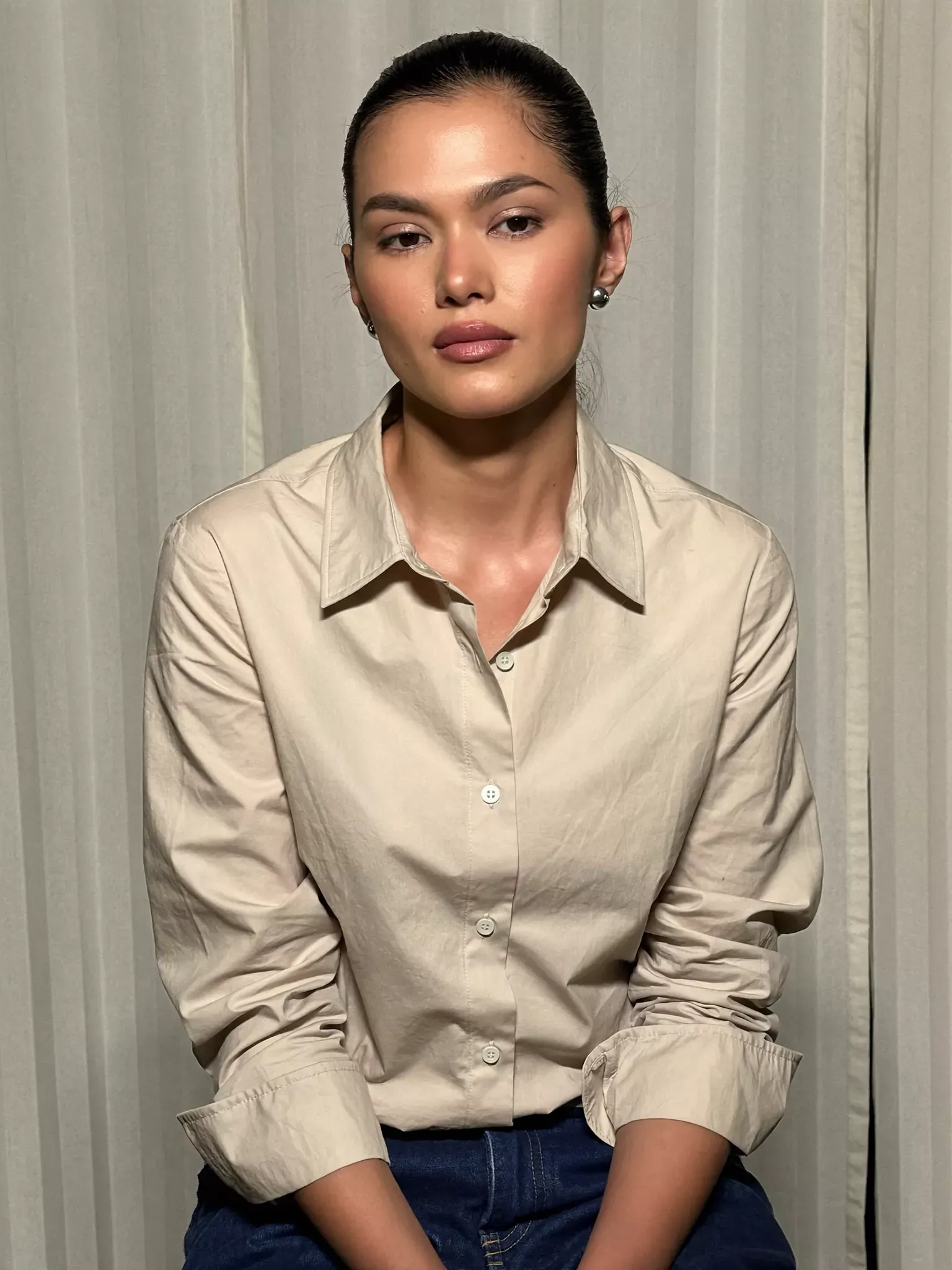 | 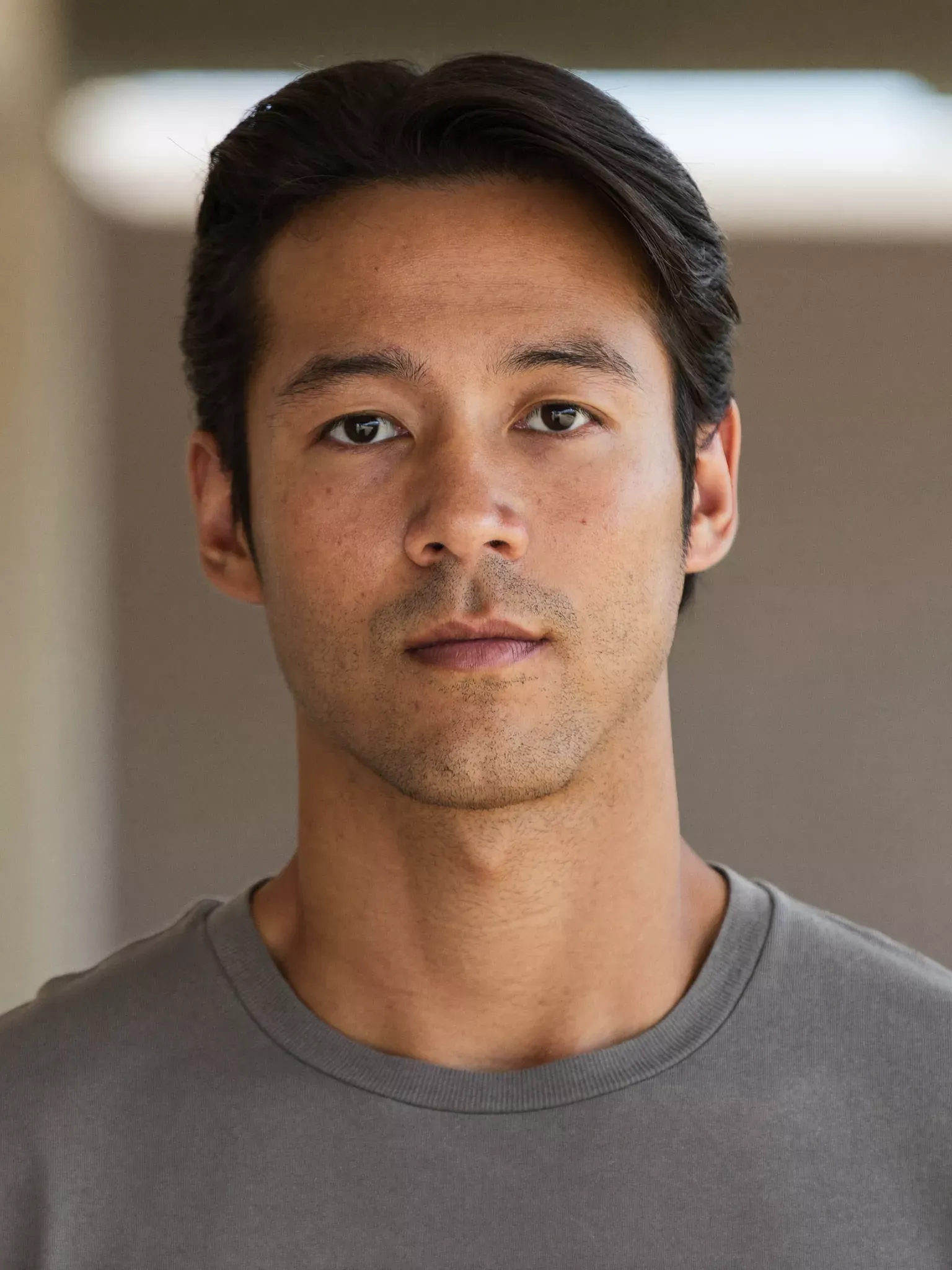 | 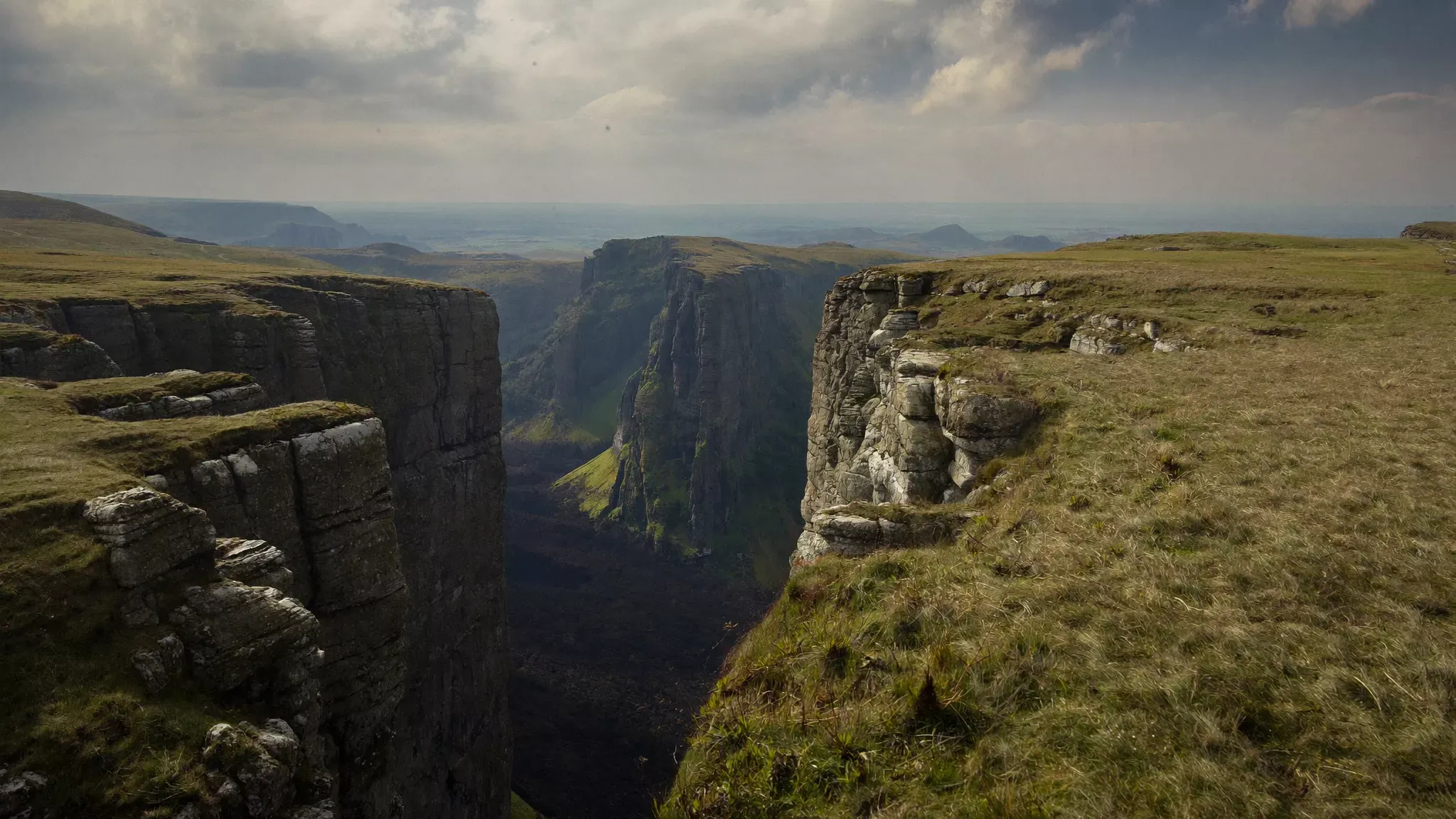 | 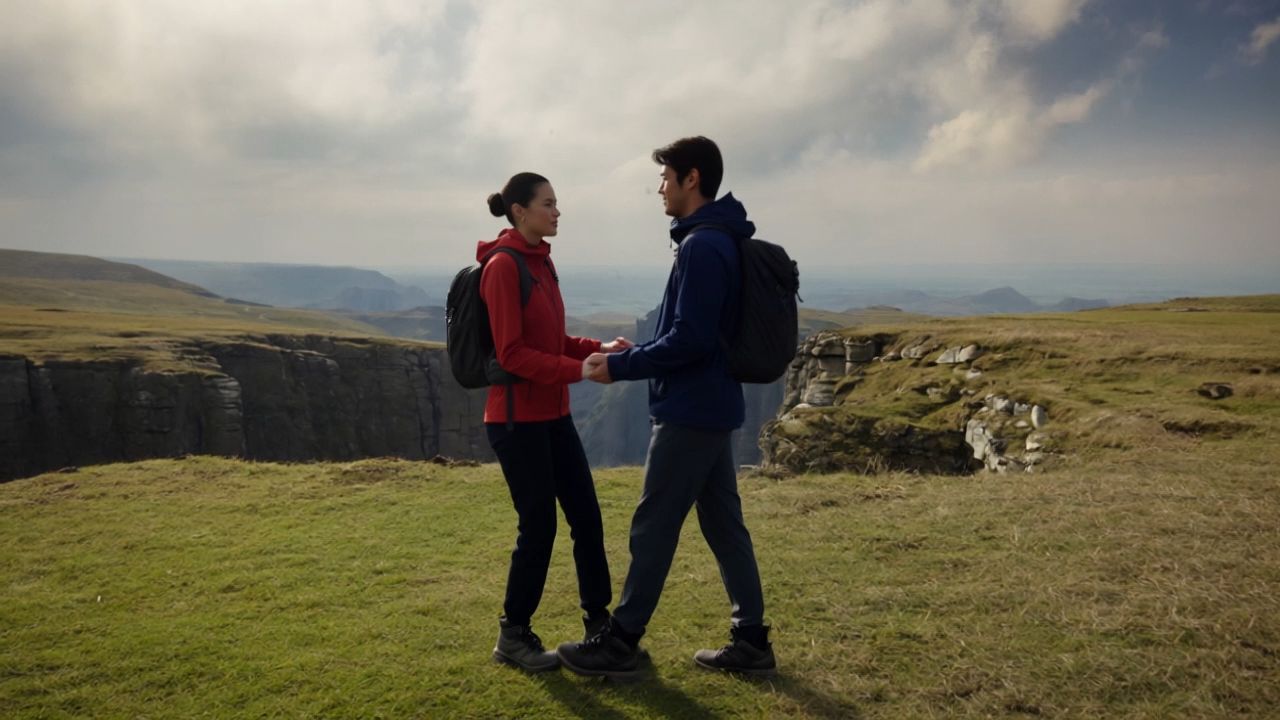 |
| Instrucción: Utiliza image1 como el protagonista masculino, image2 como la protagonista femenina y image3 como el fondo del video. Haz que los personajes masculino y femenino se tomen de las manos y sonrían mirándose de frente en la cima del acantilado. | |||
Consejos para preparar el encuadre de tu video
Algunas decisiones tempranas le dan al encuadre un propósito antes de empezar a crear. La pantalla, el sujeto y el movimiento te ayudan a encontrar una forma que resulte adecuada para la escena.
Calcula la proporción y las dimensiones en píxeles
Para encontrar la relación de aspecto de una imagen, simplifica su anchura y altura juntas: 1920 x 1080 se convierte en 16:9 cuando ambos números se dividen entre 120. La misma proporción describe el encuadre en dimensiones de píxeles mayores o menores.
Una relación de aspecto de 2:3 en píxeles incluye tamaños como 1000 x 1500 y 2000 x 3000. Multiplicar la anchura por 3/2 da la altura correspondiente; multiplicar la altura por 2/3 da la anchura.
La experiencia de visualización
La experiencia de visualización es un buen punto de partida. Un encuadre horizontal ofrece espacio para que se desplieguen los paisajes, los grupos y la acción lateral, mientras que un encuadre vertical lleva a primer plano los rostros, las poses de cuerpo completo y el movimiento ascendente. La relación de aspecto de una película también ayuda a establecer su lenguaje visual, desde una composición contenida hasta un paisaje expansivo.
Espacio para sujetos y movimiento
Ayuda imaginar dónde comienza y termina la acción. Dejar espacio junto a un sujeto en movimiento le da a la cámara un lugar al que seguirlo, mientras que las áreas abiertas apoyan los títulos o los detalles gráficos. Pensar en todo el movimiento, en lugar de un solo encuadre atractivo, le da al plano un ritmo más cómodo.
Conclusión
La relación de aspecto le da una forma a tu imagen; la composición y el movimiento le dan a esa forma un propósito. Una vez que sabes cómo se verá el video, puedes planear qué llena el encuadre y cómo se desplaza la historia a través de él. Con un generador de video de IA, esas elecciones se vuelven parte de la creación de la escena, desde la primera idea hasta la versión que se siente adecuada.
Preguntas frecuentes
¿Cuál es la mejor relación de aspecto para videos generados con IA?
La mejor elección sigue el video que estás creando: 16:9 para visualización horizontal, 9:16 para cortos móviles y 1:1 para un feed cuadrado. En la generación con IA, elegir el encuadre desde el principio le da a tu prompt una dirección visual más clara. Describe dónde se coloca el sujeto, cuánto del entorno aparece y dónde necesita el movimiento espacio para desplegarse.
¿Cambiar la relación de aspecto mejora la calidad del video de IA?
No. Cambiar la relación cambia la forma del fotograma en lugar de añadir detalles. Elige la composición y la resolución de salida como decisiones separadas al generar un video de IA. Para metraje que necesite un tratamiento visual más claro, mejora de video te permite perfeccionar la iluminación, el color y el detalle usando el clip existente como punto de partida.
¿Cómo debo describir el encuadre en un prompt de video de IA?
Describe la posición del sujeto, cuánto del entorno es visible y hacia dónde viaja el movimiento. Para un clip vertical, eso significa planificar el espacio por encima y por debajo del sujeto; una composición horizontal ofrece más espacio a su lado. En Kling 4.0, vincula esas indicaciones con los roles de tus materiales de referencia para que el encuadre y la acción funcionen en conjunto.
¿Puedo usar las mismas referencias para videos de IA horizontales y verticales?
Sí. Puedes reutilizar referencias de personajes, productos y estilos para guiar generaciones horizontales y verticales por separado. Mantén los detalles visuales definitorios en tus instrucciones, luego describe una composición y una trayectoria de cámara para cada fotograma. En Kling 4.0, asigna a cada referencia un rol claro para que las nuevas versiones compartan una dirección visual mientras la colocación del sujeto y el espacio circundante cambian.
¿Qué relaciones de aspecto puedo usar con Kling 4.0?
Kling 4.0 admite múltiples relaciones de aspecto, incluidas 9:16, 3:4, 1:1, 4:3, 16:9 y 21:9, junto con una opción Auto. Elige 9:16 para videos verticales en redes sociales, 16:9 para YouTube y demostraciones de productos, o 21:9 para narrativas cinematográficas. También puedes usar 3:4, 1:1 o 4:3 para diferentes composiciones de retrato, cuadradas y clásicas. Simplemente selecciona tu relación de aspecto preferida en la configuración de generación antes de crear tu video.