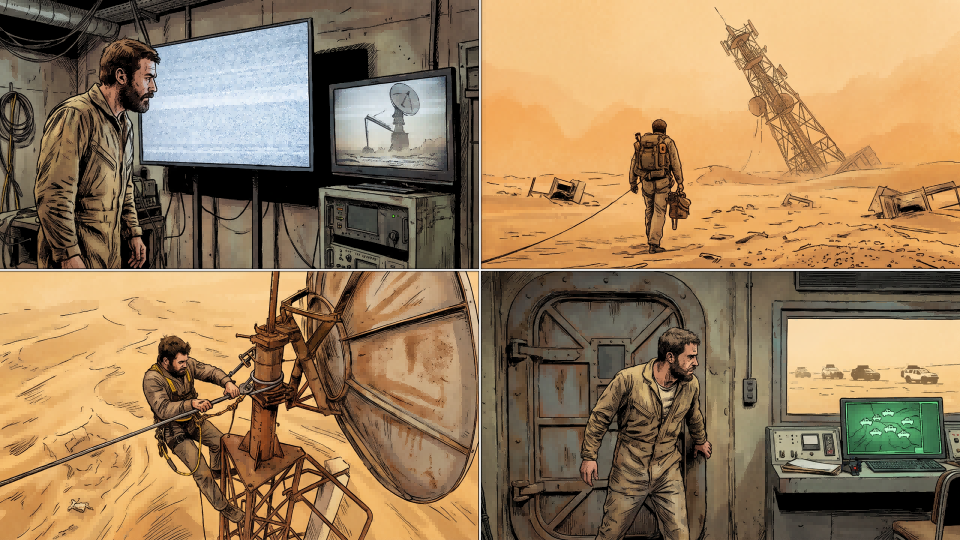
¿Cómo puedes saber si tus planos funcionarán juntos antes de que comience la producción de video? El storyboarding te ayuda a visualizar escenas, planificar movimientos de cámara y organizar momentos clave en una narrativa coherente. Con herramientas de IA como Kling AI, puedes crear storyboards visualmente consistentes de forma más eficiente y convertir esos planes visuales en secuencias de video dinámicas.
¿Qué es el storyboarding?
El storyboarding es el proceso de organizar la historia en una serie de paneles visuales, cada panel mostrando una toma o un momento clave a través de bocetos, fotos o ilustraciones. Un anuncio de café de 15 segundos podría tener un panel de granos entrando en un molinillo, un panel de café vertiéndose, un panel de una mano levantando la taza y un panel final del producto. Esto ayuda a detectar cualquier acción faltante o transiciones incómodas antes de la producción.
Storyboard vs. Moodboard: ¿Cuál es la diferencia?
Un moodboard y un storyboard cumplen propósitos diferentes. Puedes usar un moodboard para establecer cómo se ve tu video y un storyboard para planificar cómo se desarrolla la historia.
Herramienta visual | Propósito principal | Contenidos típicos |
Moodboard | Establecer el estilo visual | Colores, texturas, iluminación y referencias de estilo |
Guion gráfico | Organiza la secuencia de planos | Paneles numerados, acciones, indicaciones de cámara y tiempos |
¿Qué debe incluir un guion gráfico?
Útiles storyboards transmitirán la información clave de cada plano. Elige un diseño que funcione para tu proyecto e incluye lo siguiente.
Elemento del guion gráfico | Qué incluir | Ejemplos de proyectos |
Paneles visuales | Bocetos o imágenes de cada toma | Cuadrículas secuenciales de filmación; paneles de vídeo social vertical |
Sujeto y acción | Personajes, objetos y acciones | Poses animadas; demostraciones de producto |
Detalles de la toma | Tamaño de la toma, ángulo y posición del sujeto | Planos de establecimiento cinematográficos; primeros planos de productos |
Movimiento y transiciones | Flechas de dirección, movimientos de cámara y cortes | Planos de seguimiento de acción; cortes rápidos de anuncios |
Sincronización y audio | Duración del plano, diálogo e indicaciones de sonido | Diálogo de cortometraje; ganchos de anuncios para redes sociales |
Para la animación, céntrate en las poses y expresiones del personaje que luego puedes animar con un creador de animaciones con IA. Da prioridad a la presentación del producto, la demostración y el mensaje de cierre en la producción de vídeo comercial.
Cómo crear guiones gráficos con IA
La IA hace que la creación de guiones gráficos sea más eficiente al ayudar a los creadores a visualizar ideas, explorar ángulos de cámara y producir imágenes de guion gráfico coherentes sin habilidades avanzadas de dibujo.
Kling AI admite tanto la generación de imágenes como la de vídeo. Su modelo de generación de imágenes, Kling Image 4.0, ayuda a los creadores a construir guiones gráficos visualmente consistentes, mientras que su modelo de generación de vídeo, Kling 4.0, los lleva a la vida mediante referencias multimodales, una narrativa mejorada y movimientos de cámara estables.
Planifica tus planos y el diseño del guion gráfico
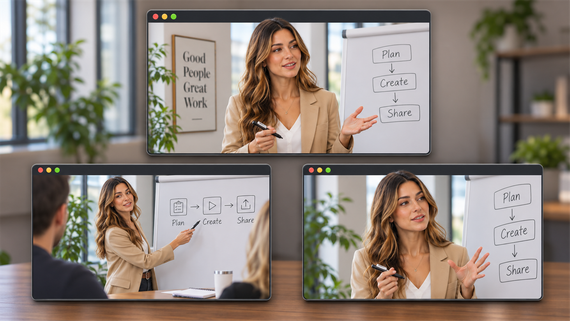
Divide tu guion o concepto creativo en momentos visuales clave. Define a los personajes, los escenarios, las acciones, los tamaños de plano y los ángulos de cámara. Elige un diseño de guion gráfico que se adapte al formato de video previsto, como paneles 16:9 para contenido cinematográfico o paneles 9:16 para videos de formato corto.
Genera imágenes coherentes de guion gráfico con Kling Image 4.0
El modo Series de Kling Image 4.0 admite generar hasta 10 imágenes relacionadas a partir de una única indicación mientras mantiene consistentes los personajes, escenarios, accesorios y estilos visuales entre las tomas.
Describe el estilo general y la composición, la acción y el ángulo de cámara de cada toma. También puedes subir imágenes de referencia para guiar la apariencia de los personajes y los detalles de la escena, creando guiones gráficos coherentes sin generar cada imagen por separado.
Perfecciona imágenes individuales del guion gráfico
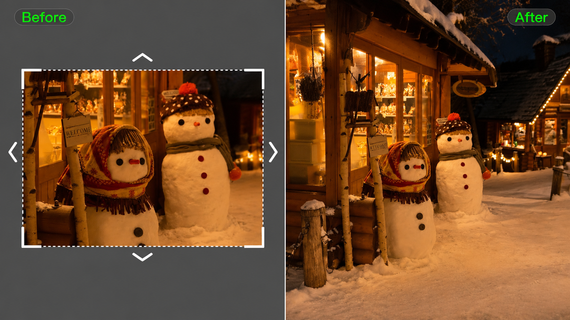
Revisa tus imágenes generadas para garantizar la continuidad visual y el flujo narrativo. Utiliza las capacidades de edición de imágenes con IA de Kling Image 4.0 para perfeccionar las poses de los personajes, ajustar las composiciones, modificar los fondos o corregir detalles visuales. Ordena las imágenes finalizadas según los planos y añade notas sobre el movimiento, el ritmo y las transiciones.
Cómo generar imágenes de guion gráfico con Kling Image 4.0
Paso 1: Prepara tus imágenes de referencia
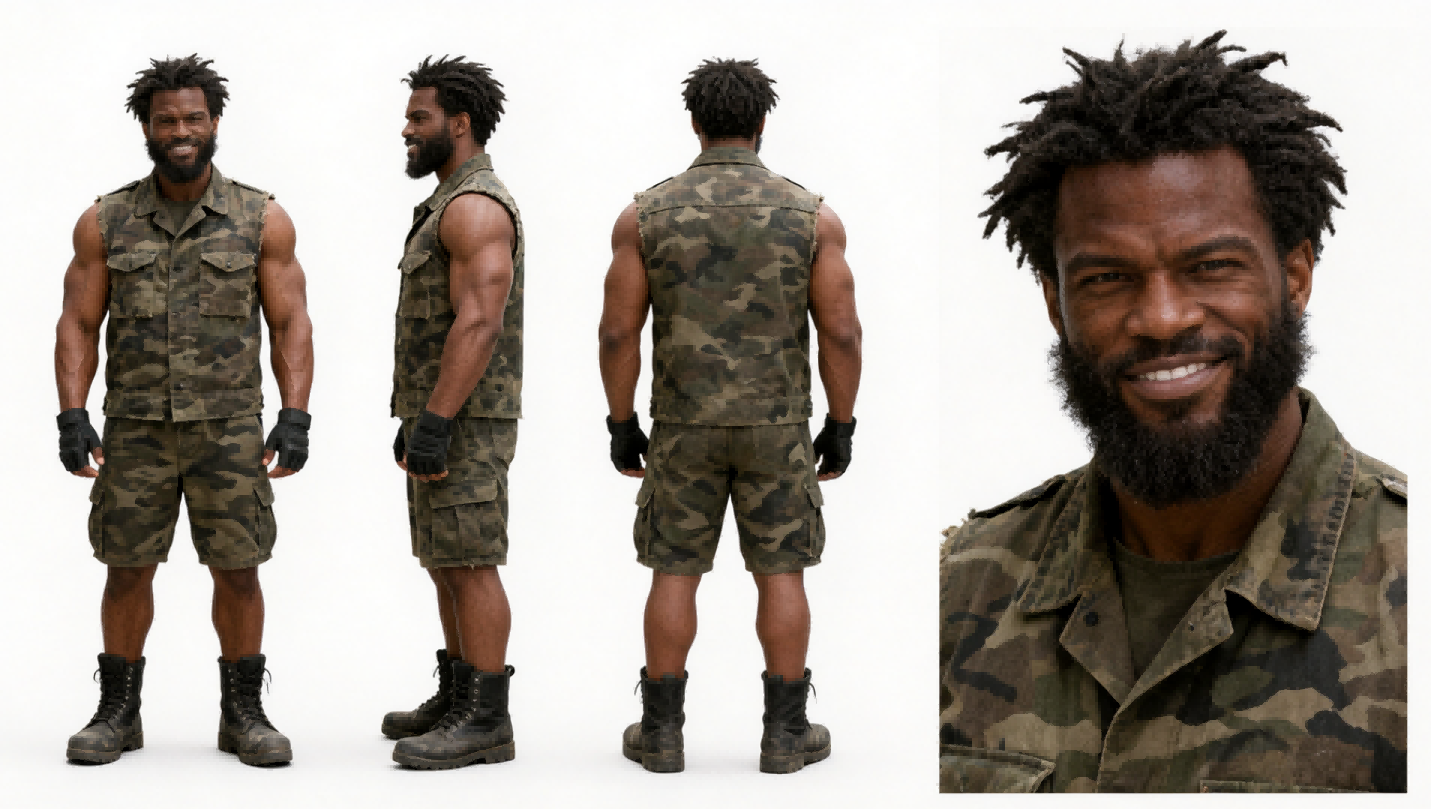
Abre el espacio de trabajo de generación de imágenes de Kling AI y selecciona Kling Image 4.0. Carga diseños de personajes, imágenes de escena o referencias de estilo visual para guiar la creación de tu guion gráfico. Si no tienes imágenes de referencia, comienza con un prompt de texto.
Paso 2: Describe la secuencia de tu guion gráfico
Escribe un prompt que solicite claramente una serie de imágenes de guion gráfico. Describe el estilo visual general, la apariencia de los personajes y la acción, el encuadre y el ángulo de cámara de cada plano. Especifica qué detalles visuales deben permanecer consistentes a lo largo de la serie.
Paso 3: genera y revisa tus imágenes del storyboard
Selecciona el Modo Serie y elige la relación de aspecto adecuada. Genera tus imágenes del storyboard, revisa su coherencia visual y fluidez narrativa, y perfecciona las imágenes individuales si es necesario. Organiza las imágenes finalizadas en el orden de las tomas para la generación posterior del vídeo.
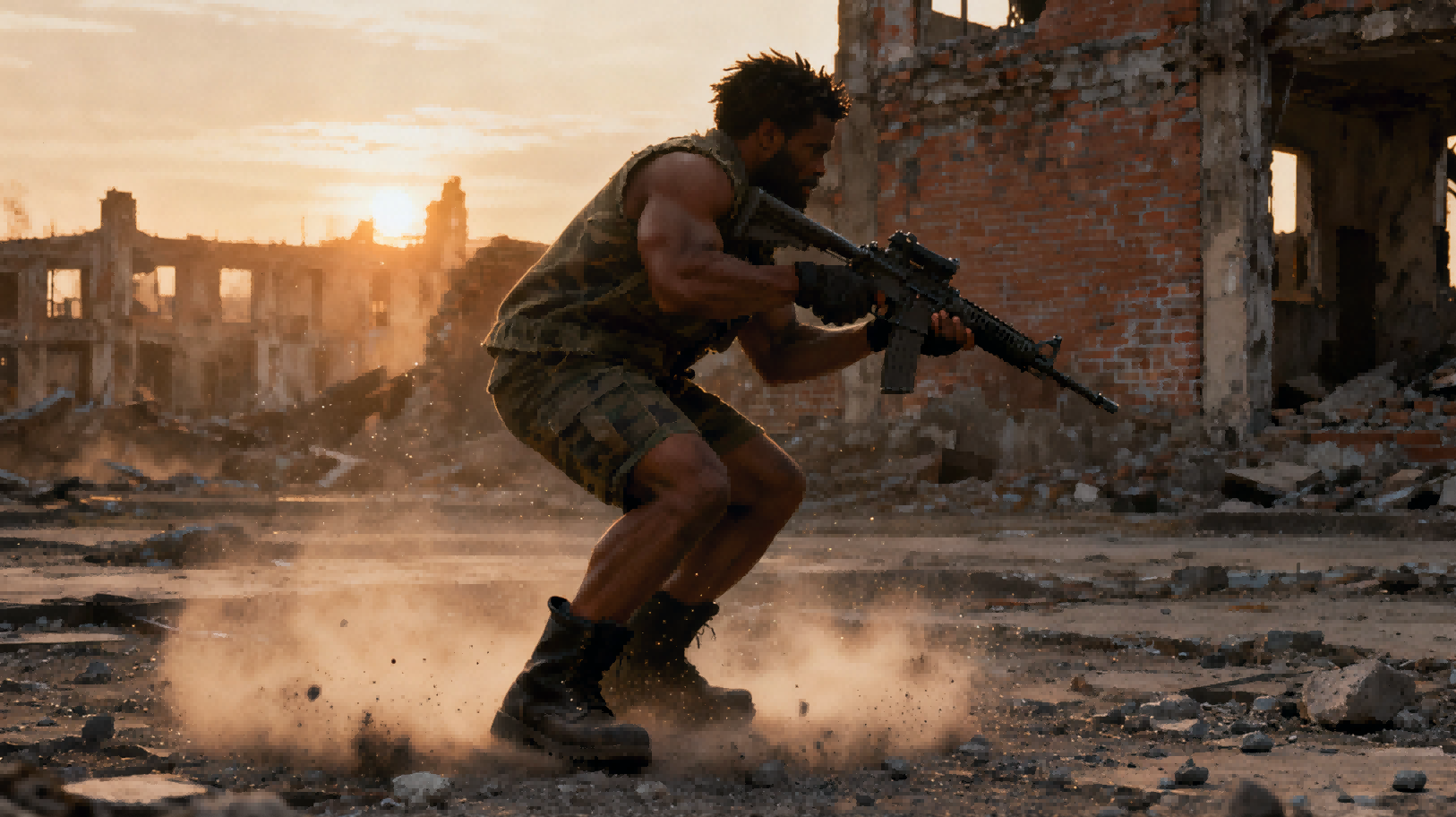
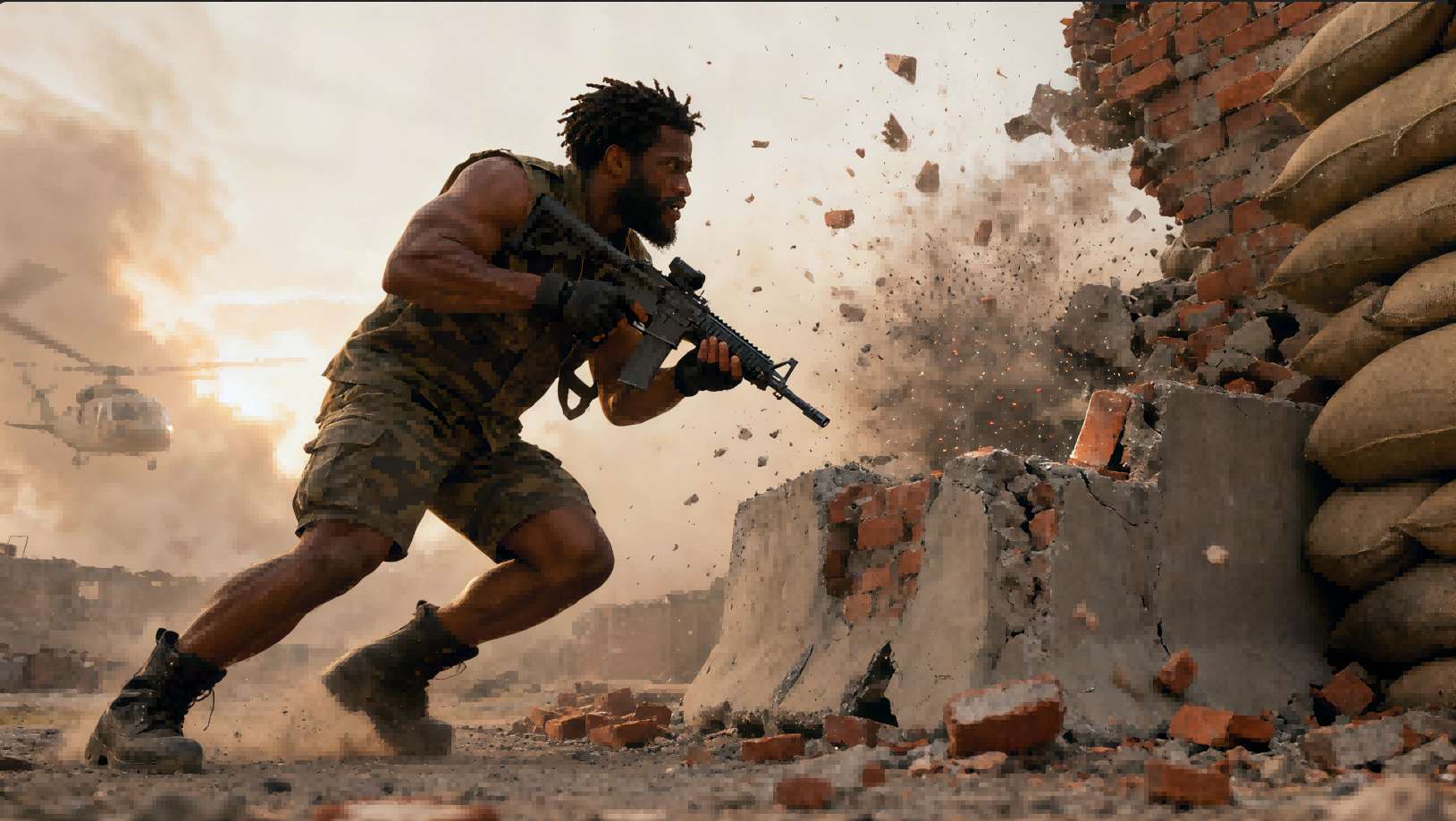
Imagen de entrada | Storyboards cinematográficos Película de acción | |||
 |  |  | 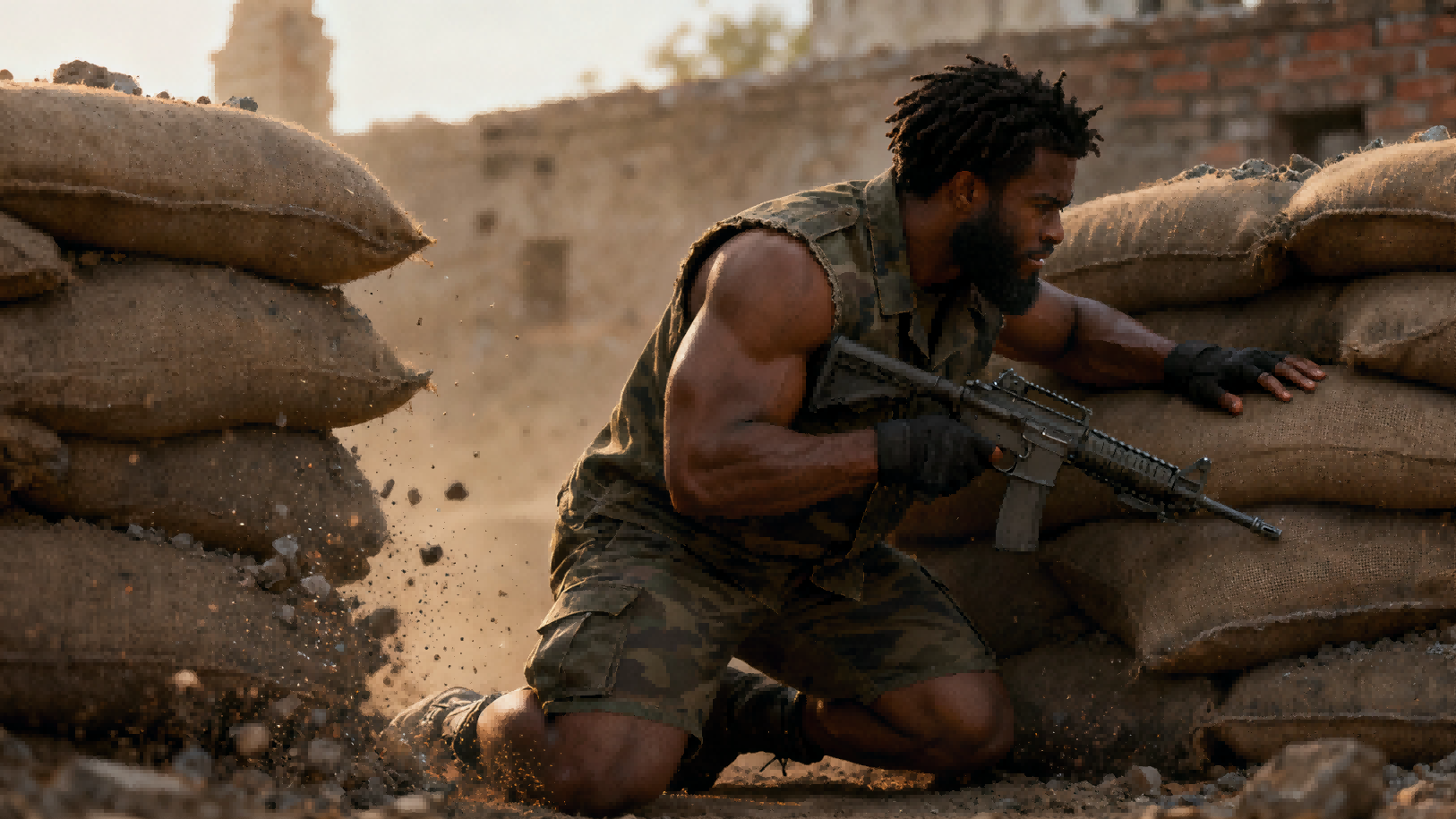 | 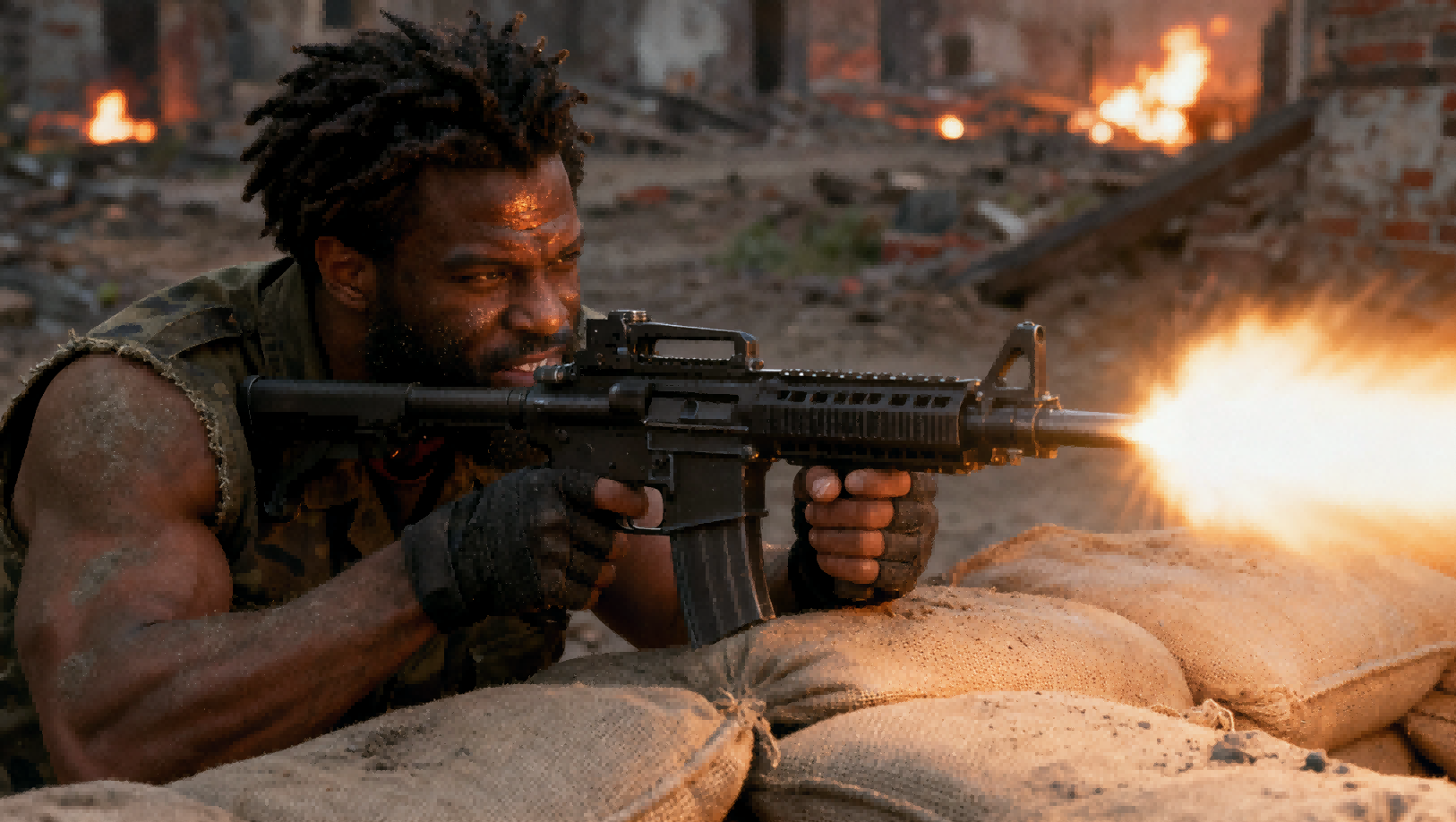 |
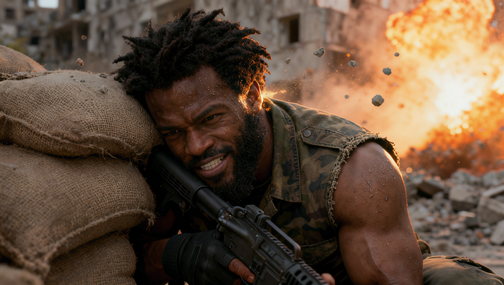 | 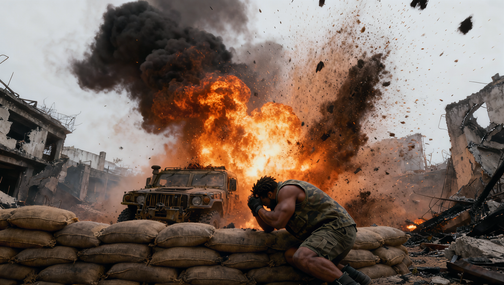 |  |  | |
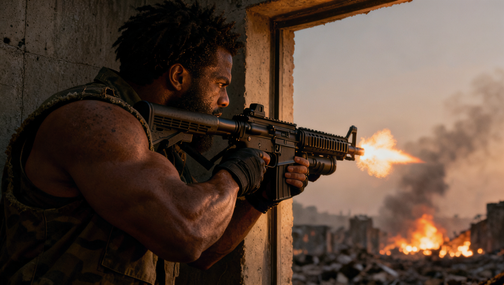 | ||||
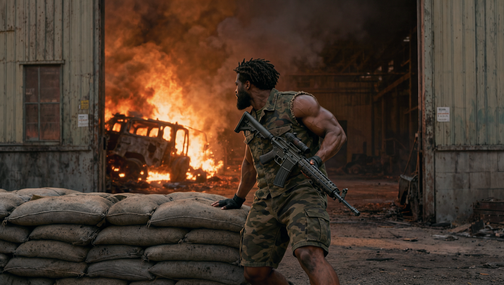
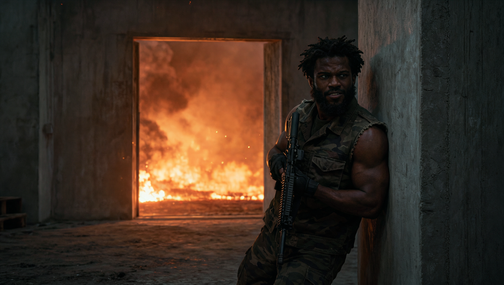
Indicaciones: Una secuencia de batalla ambientada en un páramo industrial al atardecer, con contraluz dorado cálido, sombras grises frías, humo espeso y luz de fuego. Textura de película áspera, gran profundidad e impacto visual, acción de ritmo rápido y un movimiento de cámara ligeramente tembloroso. Todo el entorno está lleno de los sonidos de fondo de explosiones y disparos, creando una abrumadora sensación de que el protagonista entra en un campo de batalla. 01 | Llegada – El protagonista llega con un arma. Captura el momento en que sus botas militares tocan el suelo y sus rodillas se doblan para absorber el impacto. Su ropa ondea en la estela del rotor mientras el polvo gira a su alrededor. La misma sección de muro derrumbado permanece visible en el fondo. 02 | Corriendo hacia los sacos de arena – Plano medio lateral. El protagonista corre hacia los sacos de arena a pocos pasos, sosteniendo un arma. El muro de enfrente es impactado por disparos, haciendo volar los escombros. Su cuerpo se inclina hacia delante mientras se mueve a toda velocidad. El helicóptero desaparece en la nube de polvo en el fondo izquierdo. 03 | Tomando cobertura – Plano medio lateral. El protagonista está ahora detrás de los sacos de arena, apoyando una mano contra su borde. Los impactos de bala levantan arena fuera de la cobertura, mientras los escombros voladores cruzan el primer plano. Capta el momento de tensión justo cuando el protagonista se agacha tras la cobertura. 04 | Asomándose para disparar – Plano medio corto. El protagonista se asoma desde el mismo borde de los sacos de arena y abre fuego. Breves fogonazos del cañón iluminan un lado de su rostro. Destellos de disparos surgen desde un edificio fabril lejano, mientras el polvo estalla cerca. El protagonista y su arma forman una poderosa línea diagonal en la composición. 05 | Agachándose bajo el fuego – Primerísimo primer plano, continuando directamente desde la toma anterior. El protagonista baja el cuerpo con rapidez y presiona el hombro contra los sacos de arena. Granos de arena pasan junto a su casco. El sudor se mezcla con el polvo en su rostro y sus ojos permanecen tensos y alerta. Un destello repentino en el fondo ilumina la mitad de su rostro. 06 | Explosión cercana – Plano ultra gran angular desde un ángulo bajo. Un vehículo abandonado fuera de la barricada de sacos de arena explota, lanzando llamas, humo negro y una ola de tierra al aire. El protagonista se agacha en primer plano, protegiéndose la cabeza con un brazo. Los restos que vuelan en dirección opuesta crean el momento de máximo impacto visual de la secuencia. 07 | Elevándose entre el humo – Plano medio lateral, continuación de la explosión. La persona protagonista se apoya en los sacos de arena para incorporarse, girando hacia una puerta de fábrica situada a pocos pasos detrás. El humo y el polvo barren sus hombros y espalda. El vehículo sigue ardiendo y las llamas delinean la silueta de la persona protagonista solitaria. 08 | Arremetida por la puerta – Vista desde el interior del umbral hacia afuera. La persona protagonista se agacha y entra, presionando el hombro y la espalda contra la pared junto a la entrada, con el rifle sujetado cerca frente al pecho. Chispas y polvo pasan afuera. El interior oscuro y fresco contrasta con el campo de batalla intensamente iluminado. 09 | Repeliendo el fuego desde la puerta – Plano medio corto, continuación del plano anterior con la persona protagonista pegada a la pared. La persona protagonista se inclina lateralmente desde el marco y abre fuego. El fogonazo del arma desgarra la oscuridad, iluminando su rostro cubierto de sudor y polvo. Afuera, el humo espeso y las llamas se agitan, concluyendo la secuencia con la persona protagonista de pie, en soledad frente al enemigo. | ||||
Cómo Kling 4.0 da vida a los guiones gráficos
Una vez que tus imágenes de guion gráfico están listas, el siguiente desafío es transformar esas composiciones estáticas en escenas en movimiento con acciones naturales, movimientos de cámara y transiciones fluidas. Kling 4.0 te ayuda a lograrlo con un control de referencia flexible, mayor estabilidad de movimiento y una comprensión más profunda de la intención del director.
Da vida a los guiones gráficos con un mayor control creativo
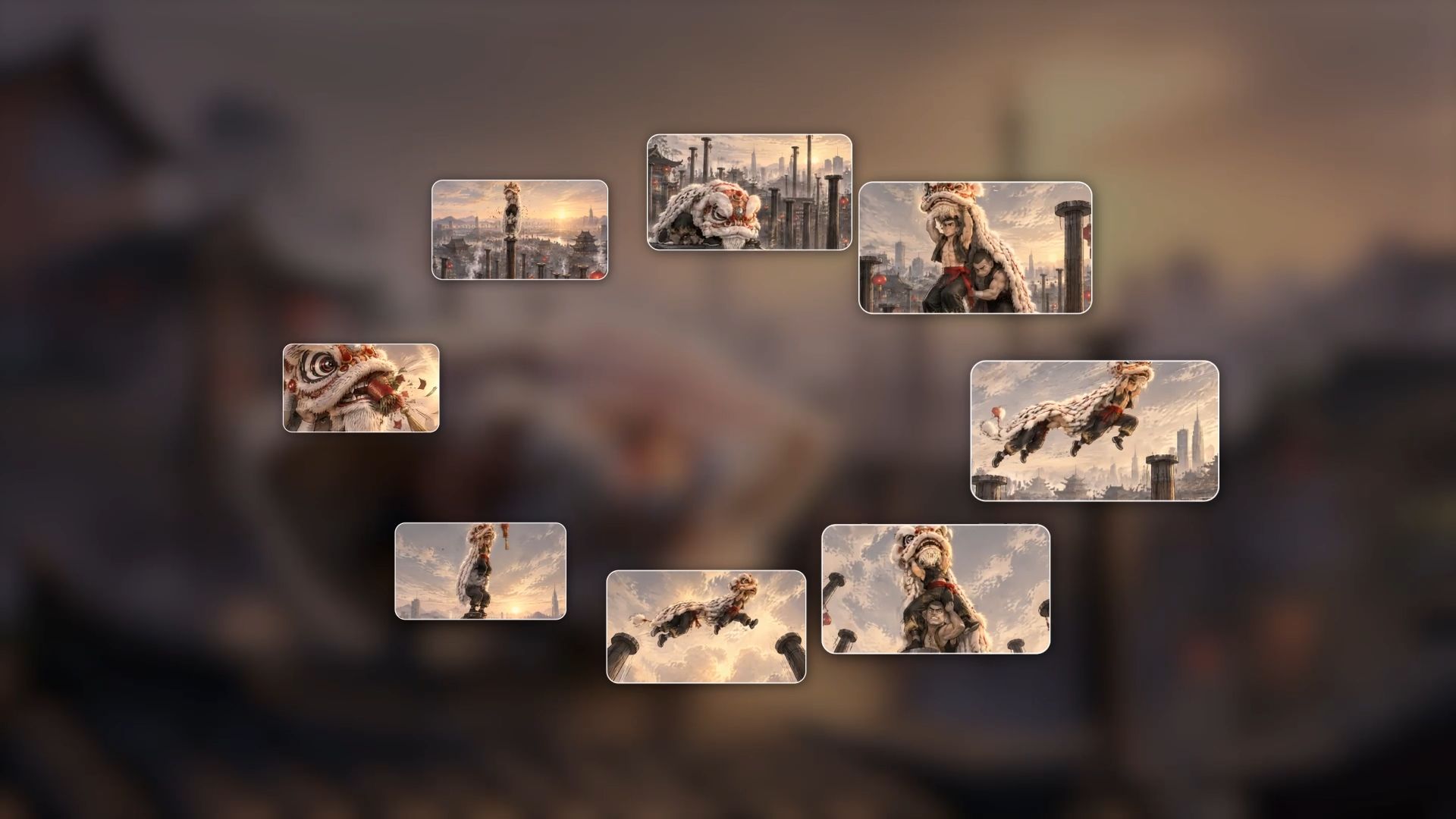
Omni Reference de Kling 4.0 admite hasta 15 recursos de referencia en una sola generación, incluidos imágenes, videos, Elements y referencias de voz. Las imágenes del storyboard pueden guiar la secuenciación de planos, el encuadre y la composición, mientras que las imágenes adicionales y los Elements ayudan a mantener la coherencia de personajes, productos y entornos. Los videos de referencia pueden guiar acciones, interpretaciones y movimientos de cámara, mientras que las referencias de voz ayudan a mantener voces de personaje coherentes. Al combinar estos recursos y definir sus roles individuales, puedes dar vida a tus storyboards con mayor control creativo y consistencia audiovisual.

Recrear movimientos de cámara y acciones complejas
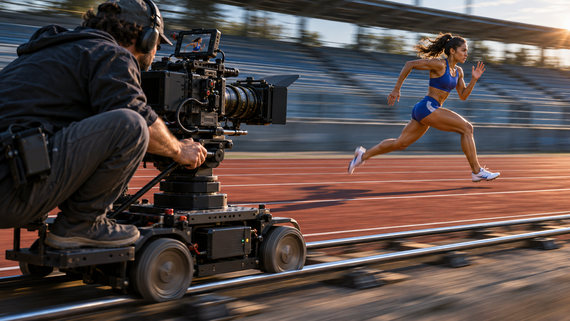
Aunque las imágenes del guion gráfico establecen la composición de las tomas, los videos de referencia pueden ayudar a comunicar cómo deben moverse los sujetos y las cámaras. Kling 4.0 permite recrear movimientos de cámara, secuencias de acción y ritmo a partir de material existente, incorporando tus propios personajes, productos y escenarios. Su mayor estabilidad durante movimientos de gran escala y movimientos de cámara complejos ayuda a realizar tomas dinámicas sin diseñar y probar repetidamente las trayectorias de cámara desde cero.
Imagen de referencia de personaje | Imagen de referencia de escena | Video de referencia de movimiento |
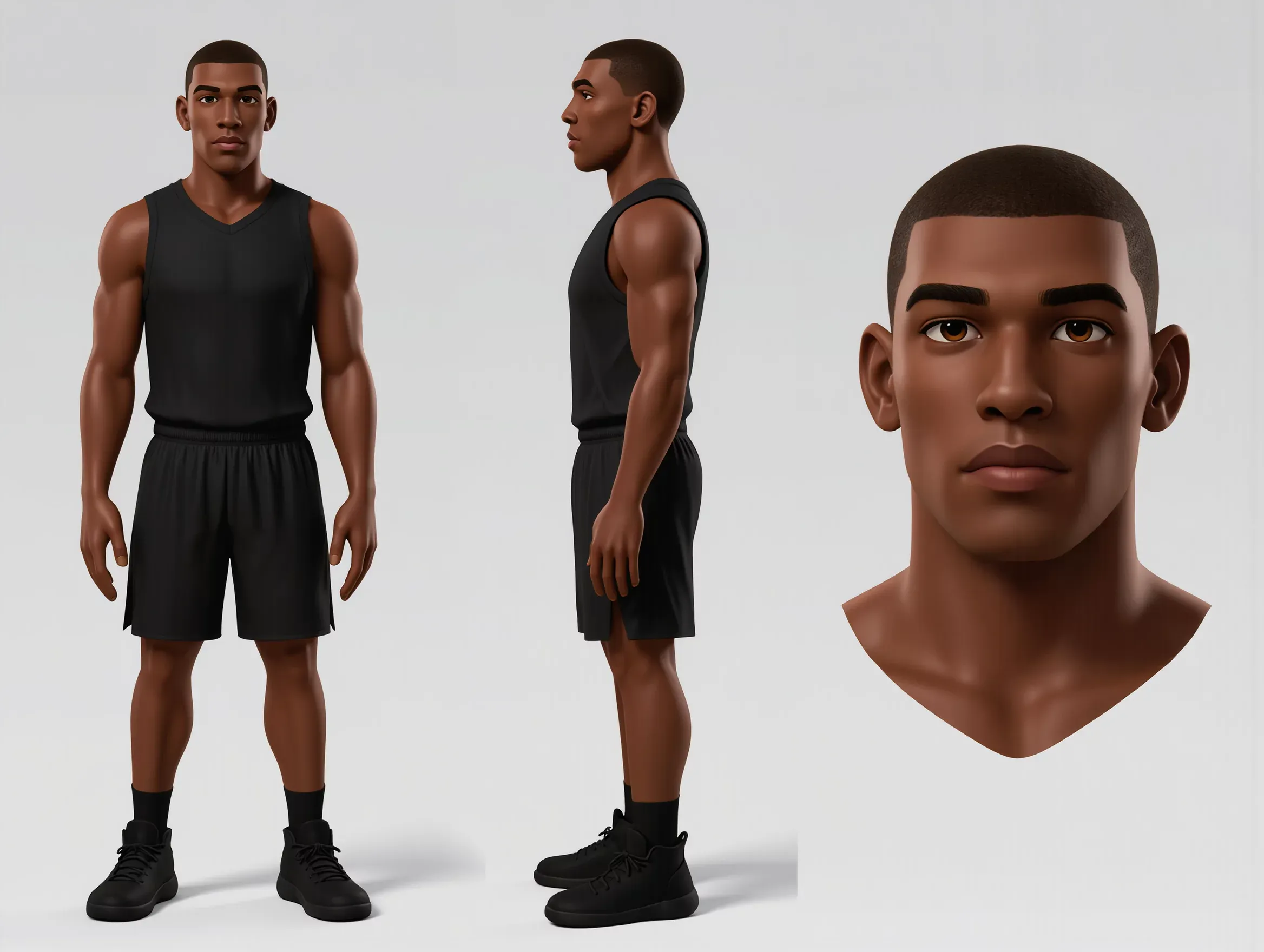 | 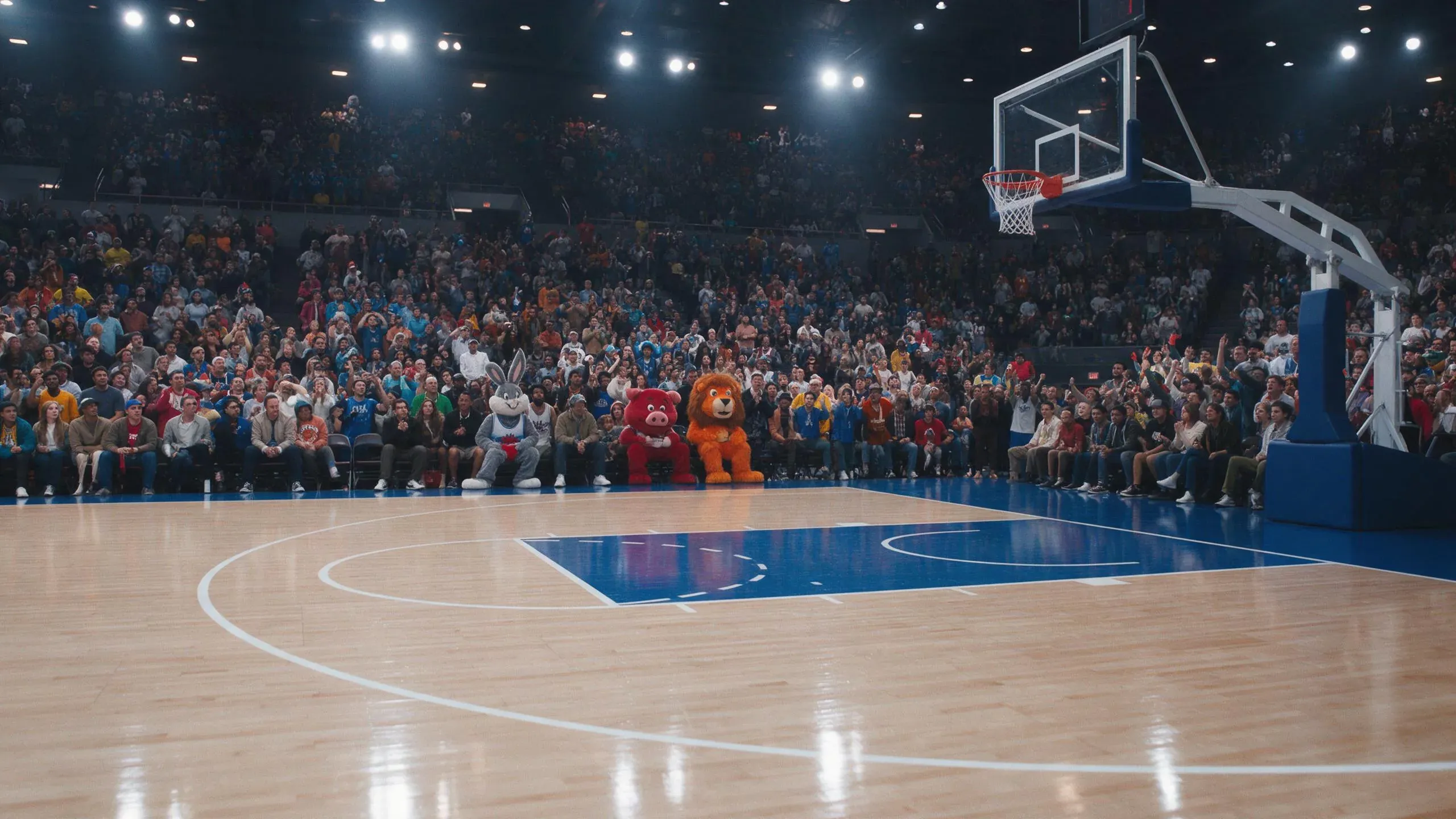 | 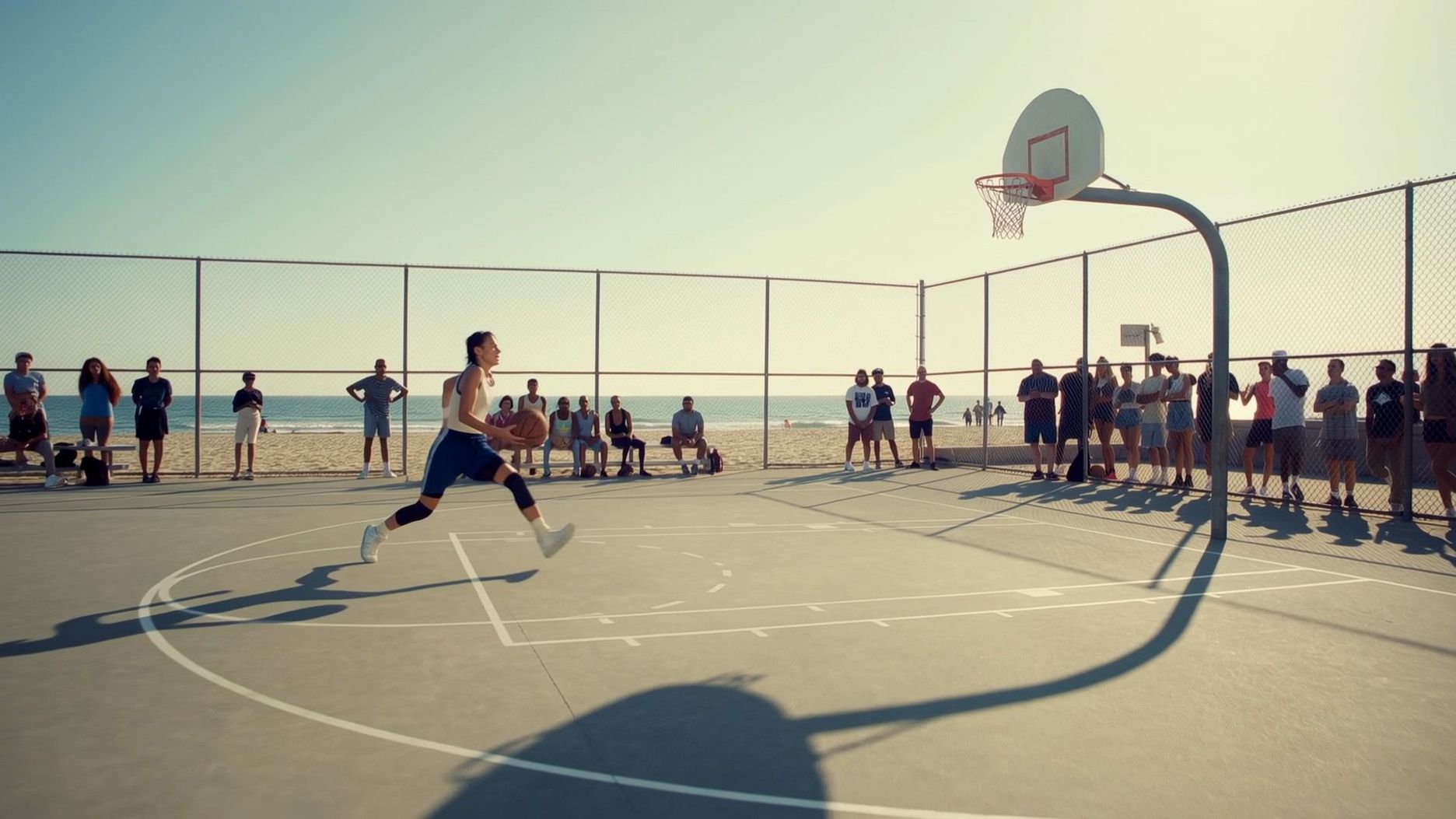 |
Resultado generado | ||
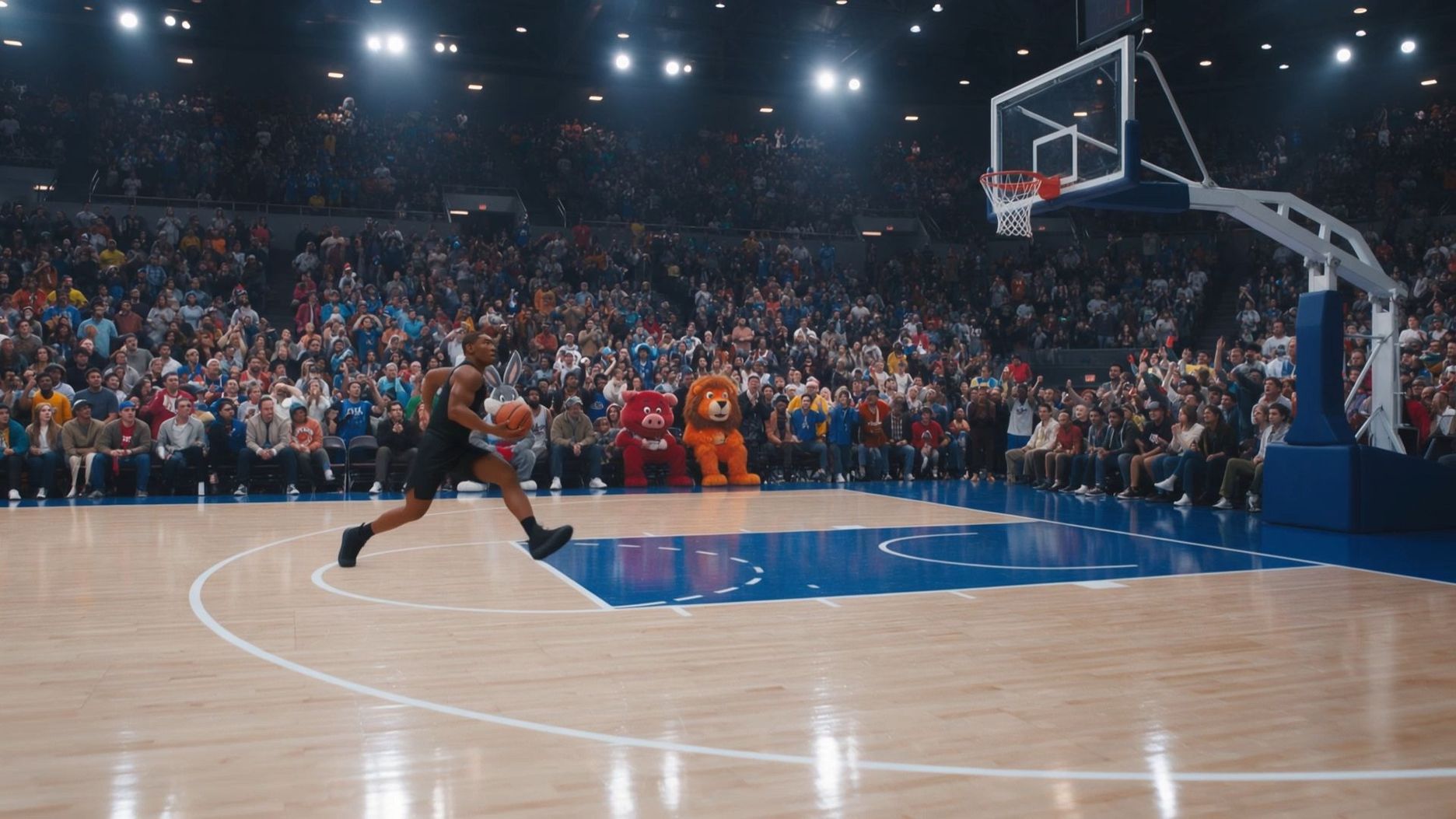 | ||
Desarrolla narrativas conectadas con un mayor control de dirección
La comprensión mejorada de Kling 4.0 de la intención de dirección ayuda a traducir las instrucciones sobre la secuencia de planos, las interpretaciones de los personajes, la progresión emocional y las transiciones en narrativas visuales conectadas. Con la generación de video nativa de hasta 30 segundos, tienes más espacio para desarrollar tu historia a lo largo de múltiples planos. También puedes configurar hasta 10 imágenes como fotogramas clave en Omni Reference para guiar momentos visuales importantes a lo largo de la secuencia.
Por ejemplo, si estás creando una animación centrada en un personaje protagonizada por Biscuit, un pequeño perro de arcilla marrón con un traje espacial, puedes usar una referencia de personaje y un storyboard para guiar su aventura a través de una luna de queso, desde salir de su cohete hasta encontrarse con un ratón gigante.
Recursos de referencia | |
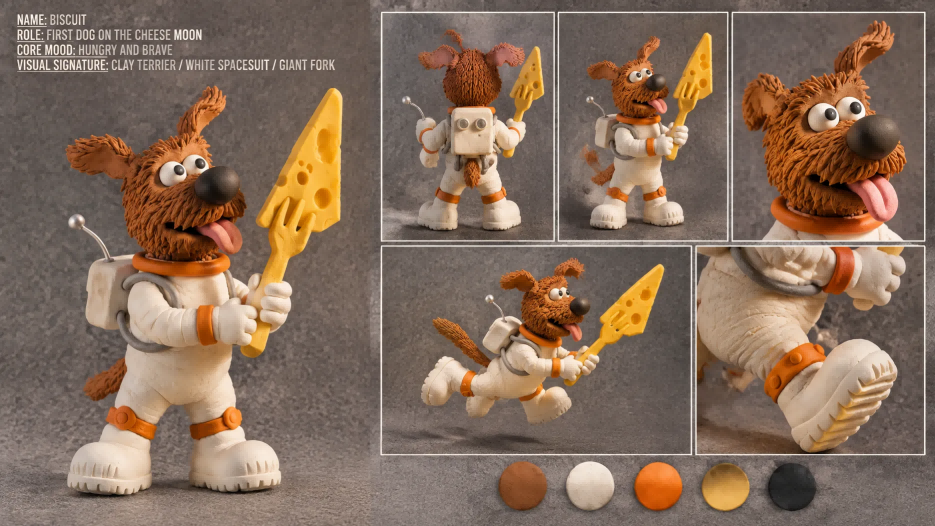 | 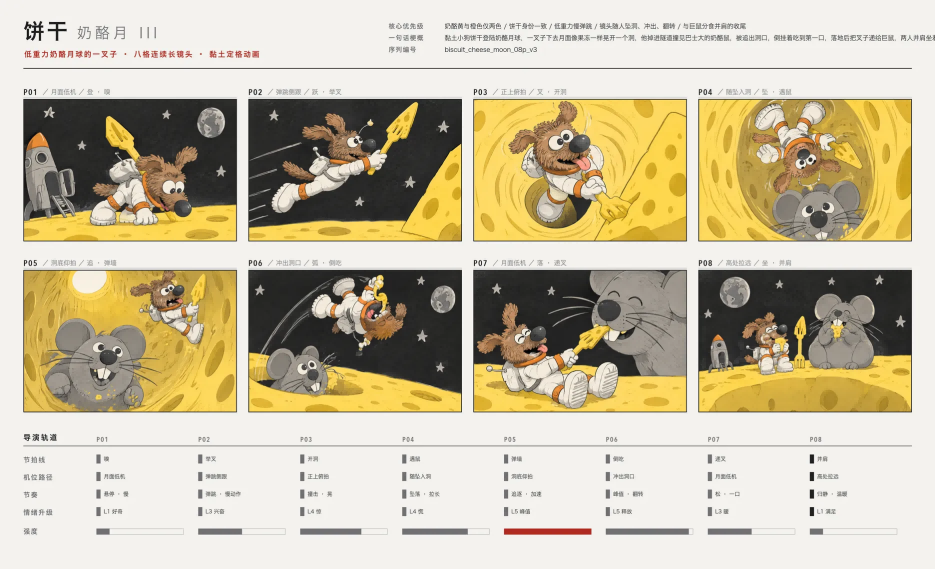 |
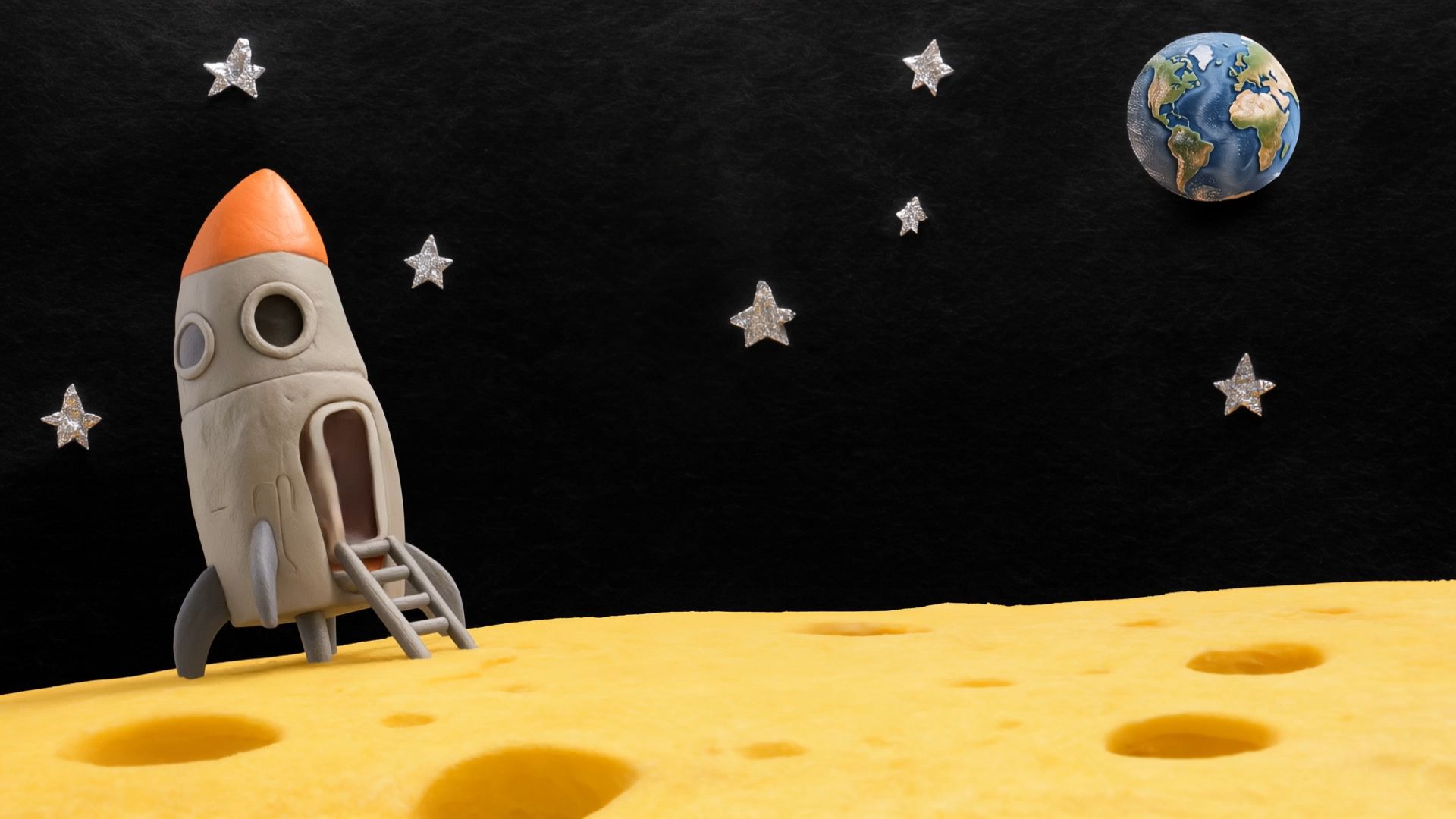
Instrucción: Usa @Image1 como referencia de personaje para Biscuit, un pequeño perro de arcilla marrón con un traje espacial blanco. Usa @Image2 como el storyboard aprobado para el orden de las tomas, el encuadre y la dirección de cámara. Crea una escena de animación artesanal de arcilla de 15 segundos en una luna de queso amarillo. Comienza con Biscuit saliendo de un cohete, síguelo caminando por la superficie, corta a su caída en un túnel y termina con Biscuit encontrándose con un ratón gigante. Mantén el diseño del personaje y las texturas en miniatura de arcilla. Renderiza únicamente escenas animadas terminadas; no muestres cuadrículas de storyboard, subtítulos ni notas de planificación. | |
Video generado | |
 | |
Con tus personajes, orden de planos y dirección de cámara planificados, ahora puedes usar esas referencias para generar un video completo.
Cómo convertir un storyboard en un video con Kling 4.0
Paso 1: carga tu storyboard y recursos de referencia
Abre el espacio de trabajo de generación de video de Kling AI y selecciona Kling 4.0. En Omni Reference, sube tus imágenes de storyboard individuales o una hoja de storyboard completa. Agrega referencias de personaje, escena, video, Element o voz según sea necesario. También puedes establecer imágenes individuales como fotogramas clave para guiar los momentos clave.
Paso 2: describe tus planos y la progresión narrativa
Escribe un prompt que describa la secuencia de planos, las acciones de los personajes, los movimientos de cámara, el diálogo y las transiciones. Usa @ para especificar el rol de cada referencia, como "Usa @Image1 para la apariencia del personaje y @Image2 para el orden de los planos y el encuadre." Solicita escenas de video terminadas en lugar de cuadrículas o anotaciones visibles del storyboard.
Paso 3: genera, revisa y perfecciona tu video
Selecciona una duración entre 3 y 30 segundos y elige la relación de aspecto adecuada. Genera tu video y compáralo con tu storyboard. Si es necesario, utiliza las capacidades de edición de video con IA de Kling 4.0 para perfeccionar detalles visuales específicos antes de exportar tu video final.
Consejos de storyboarding y errores comunes que debes evitar
Antes de generar o filmar tu video, verifica que cada panel tenga un propósito claro y aporte a la historia. Los siguientes consejos de storyboarding pueden ayudarte a evitar revisiones innecesarias.
Error común | Consejo práctico de storyboarding |
Dibujar un panel para cada línea de diálogo | Añade un panel nuevo solo cuando cambie la acción, el ángulo o la ubicación |
Pulir los bocetos demasiado pronto | Comienza con dibujos preliminares y refínalos después de que la secuencia funcione |
Omitir la dirección de cámara | Utiliza flechas o notas breves para paneos, travellings y acercamientos |
Ignorar la continuidad visual | Verifica los detalles de los personajes, los accesorios y la dirección de pantalla entre tomas |
Usar proporciones de panel inconsistentes | Haz coincidir la relación de aspecto del guion gráfico con el formato del video final |
Incluir tomas innecesarias | Elimina los paneles que repiten información sin hacer avanzar la escena |
Fin
La elaboración de storyboards ayuda a convertir ideas creativas en un plan visual claro, lo que facilita organizar las tomas, mantener la continuidad y desarrollar narrativas convincentes. Con Kling Image 4.0 puedes crear de forma eficiente storyboards visualmente coherentes, mientras que Kling 4.0 ayuda a transformar esas imágenes en video dinámico en secuencias con mayor control creativo. Desde los conceptos iniciales hasta los videos terminados, Kling AI ayuda a agilizar todo tu flujo de trabajo creativo.
Preguntas frecuentes
¿Cuál es el propósito principal del storyboarding?
La finalidad principal del storyboarding es dejar absolutamente clara la secuencia visual antes de la filmación, la animación o la generación de video. Cada panel muestra exactamente lo que el espectador va a ver y cómo una toma conduce a la siguiente. Es una herramienta muy útil que te permite detectar cualquier acción faltante, transiciones confusas y problemas de continuidad cuando aún es muy fácil y barato solucionarlos.
¿Cómo se hace un storyboard?
Comienza definiendo el objetivo de tu video y luego divide el guion en momentos clave. Elige un diseño, bosqueja un cuadro para cada toma clave y añade notas sobre la acción, el encuadre, el movimiento de cámara y el tiempo. Recorre los paneles en secuencia para identificar cualquier vacío o toma repetida y realiza los ajustes necesarios antes de la producción.
¿Necesitas habilidades de dibujo para hacer un guion gráfico?
No. Un guion gráfico solo necesita comunicar con claridad las imágenes planificadas. Figuras de palitos, formas simples, fotografías, capturas de pantalla o bocetos digitales aproximados pueden funcionar. Añade flechas y notas breves cuando una pose, un movimiento de cámara o una transición sean difíciles de entender solo a partir de la imagen.
¿Cuál es la diferencia entre un guion gráfico y una lista de planos?
Un storyboard muestra la secuencia prevista de forma visual con paneles y notas. Una lista de planos es un registro escrito de los detalles de producción como el tamaño del plano, la ubicación, el equipo y el cronograma. Funcionan bien juntos: el storyboard muestra cómo debería verse la escena y la lista de planos te ayuda a planificar cómo filmarla.
¿Puede la IA convertir un storyboard en un video?
Sí. Algunos flujos de trabajo de video con IA pueden usar imágenes de storyboard como referencias para el orden de los planos, el encuadre, la dirección de la cámara y la acción. La indicación debe explicar qué controla cada imagen y pedir escenas terminadas en lugar de una cuadrícula visible de storyboard. Revisa el resultado generado para confirmar que siga la secuencia prevista.
¿Qué debe incluir cada panel del storyboard?
Cada panel debe mostrar el sujeto principal y la acción en la composición planificada. Añade un número de toma, el tamaño de la toma o el ángulo de cámara, la duración aproximada y cualquier movimiento o transición importante de la cámara. Incluye notas de diálogo o sonido solo cuando afecten al ritmo o a la siguiente toma. Mantén las anotaciones breves y fáciles de seguir.