Con Runway, un pionero temprano en video generativo con IA, puedes convertir texto e imágenes en clips de video y perfeccionar metraje existente. Pero ¿qué tan bien se adaptan sus herramientas a tu flujo de trabajo creativo y cuánto podrían costar las generaciones repetidas? En esta reseña de Runway, exploraremos sus capacidades, precios y compromisos prácticos para ayudarte a decidir si vale la pena usarlo.
Reseñas de Runway AI: características, precios y veredicto
Con Runway AI, anteriormente conocida como Runway ML, puedes elegir entre distintos modelos de generación y edición de video según tus objetivos creativos, la duración del video y tu presupuesto de créditos.
Funciones principales de video de Runway
Modelo y función | Capacidades principales | Mejores casos de uso |
Gen-4.5 Texto a video | Genera videos de 2 a 10 segundos a partir de indicaciones de texto, guiando el movimiento del sujeto, los cambios de escena y el movimiento de la cámara. | Desarrollo de conceptos, creación de guiones gráficos, videos cortos |
Gen-4.5 Imagen a video | Convierte imágenes fijas en videos y usa indicaciones para guiar el movimiento del sujeto y de la cámara. | Demostraciones de productos, animación de personajes |
Aleph 2.0 Edición de video | Modifica personas, objetos, fondos o estilos visuales en metraje existente, con compatibilidad para clips de hasta 30 segundos. | Revisiones de anuncios, efectos visuales |
Gen-4 Turbo | Genera videos de 5 o 10 segundos a partir de imágenes con un coste de créditos menor. | Pruebas de concepto, iteración rápida |
Planes de precios de Runway
Con Runway, puedes elegir entre planes gratuitos y de pago según las asignaciones de créditos, el acceso a modelos y las necesidades de colaboración.
Plan | Precio mensual | Facturación anual (por mes) | Ideal para |
Gratis | $0 | — | Exploración de video de IA por primera vez |
Estándar | $15 | $12 | Creadores individuales y ocasionales |
Pro | $35 | $28 | Producción de video habitual |
Max | $95 | $76 | Creadores profesionales y de alto volumen |
Equipo | $69/asiento | $55/asiento | Equipos de producción de video |
Las tarifas anuales requieren facturación anual, y el plan Team exige al menos dos asientos. Runway usa un sistema basado en créditos, con un consumo de créditos que varía según el modelo, la duración del video y la cantidad de generaciones o ediciones. Consulta la página oficial de precios de Runway para conocer las asignaciones actuales de créditos, el acceso a modelos y las condiciones del plan.
¿Vale la pena Runway AI? ¿Cuáles son las alternativas?
Si principalmente creas videos cortos, pruebas conceptos publicitarios o perfeccionas material existente, Runway AI merece la pena considerarse. Sus herramientas de generación y edición de video respaldan distintas necesidades creativas. Sin embargo, los proyectos más largos pueden requerir edición adicional y revisiones de consistencia, mientras que las revisiones frecuentes pueden incrementar el uso de créditos. Antes de elegir un plan de pago, ten en cuenta tu resultado esperado y tu presupuesto de producción.
Si quieres explorar otro flujo de trabajo creativo, Kling AI ofrece tanto herramientas de generación de imágenes como de generación de video y edición. Nuestro modelo de video más reciente, Kling 4.0, admite creación guiada por referencias, movimientos complejos más estables, videos de hasta 30 segundos de duración y una edición de video precisa. También ofrecemos Kling Image 4.0, nuestro modelo más reciente de generación de imágenes, con salida nativa 8K y conjuntos de imágenes consistentes para ayudarte a crear visuales de productos, diseños de personajes y guiones gráficos.
¿Por qué considerar Kling 4.0 como una alternativa para la creación de video con IA?
Elegir una herramienta de video con IA implica más que generar clips individuales. Los creadores también necesitan mantener la coherencia visual, dirigir acciones complejas y movimientos de cámara, y perfeccionar el material existente de forma eficiente. En Kling AI, hemos diseñado Kling 4.0 en torno a estas necesidades. A continuación, exploraremos cómo sus capacidades pueden respaldar la publicidad de productos, la narrativa cinematográfica y la creación de videos para redes sociales.
Crea anuncios de productos dinámicos con múltiples referencias
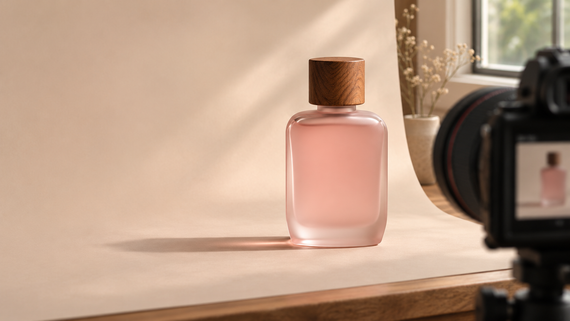
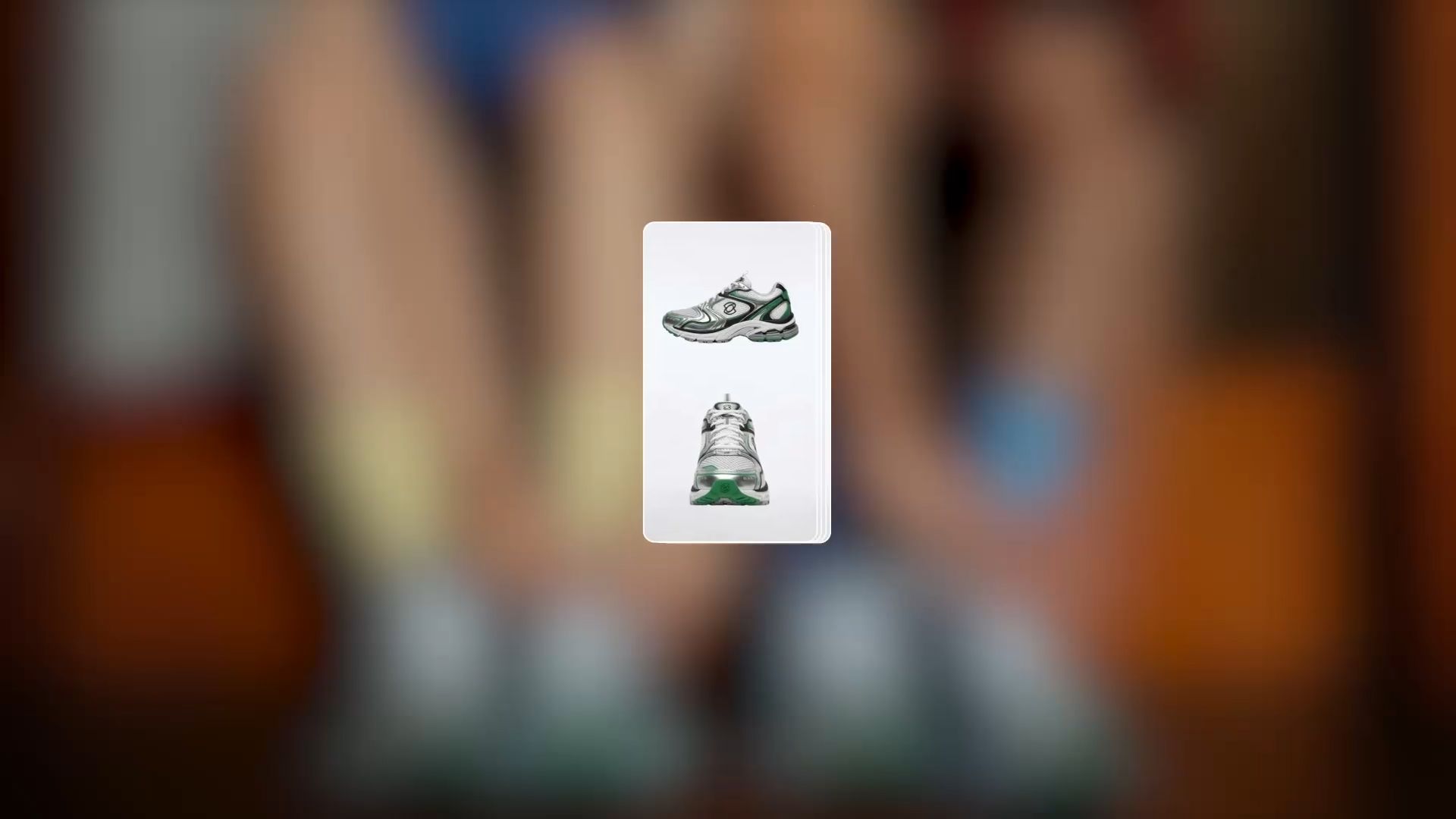
Si quieres convertir fotos de productos en anuncios dinámicos, puedes usar la función image-to-video de Kling AI para crear tomas giratorias del producto, primeros planos detallados o escenas que muestren tus productos en entornos reales.
Si cuentas con recursos adicionales y quieres un mayor control sobre la apariencia del producto, la atmósfera de la escena y los movimientos de cámara, puedes usar Omni Reference en Kling 4.0. Puedes combinar hasta 15 recursos de referencia, incluyendo imágenes, videos y Elements, en una sola generación. Por ejemplo, utiliza fotos de productos para guiar la apariencia y los materiales, imágenes de ubicaciones para establecer la ambientación y metraje de referencia para guiar las acciones de los personajes o los movimientos de cámara.
Con este flujo de trabajo multirreferencia, puedes explorar diferentes conceptos publicitarios utilizando los mismos recursos de producto mientras mantienes una mayor coherencia visual al ajustar los ángulos y configuraciones de la cámara. Puedes crear anuncios de video para páginas de productos de comercio electrónico, campañas de marca y promociones en redes sociales.

Crea historias cinematográficas con movimiento estable y encuadre ultrapanorámico
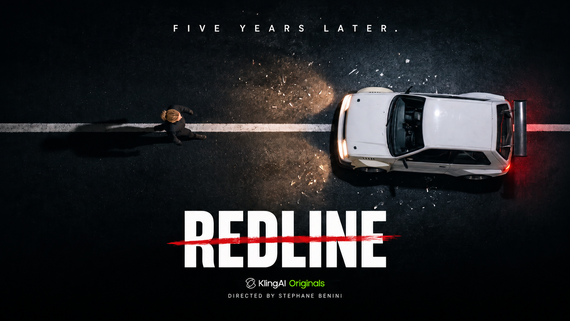
Si estás creando un cortometraje o una escena cinematográfica centrada en personajes, necesitas algo más que imágenes de alta calidad. También necesitas un movimiento de personajes coherente, un trabajo de cámara fluido y una composición cuidadosa. En secuencias de pelea, acción de ritmo rápido o planos secuencia continuos, debes mantener los movimientos de los personajes, las relaciones espaciales y los movimientos de cámara sincronizados para crear escenas de acción más convincentes.
Por ejemplo, cuando un personaje femenino se enfrenta a múltiples oponentes, puedes usar indicaciones para coreografiar esquivas, contraataques y planos de seguimiento. Con Kling 4.0, puedes lograr una mayor estabilidad durante acciones complejas y movimientos de cámara amplios, lo que te ayuda a mantener un movimiento más fluido y coordinado en toda la escena.
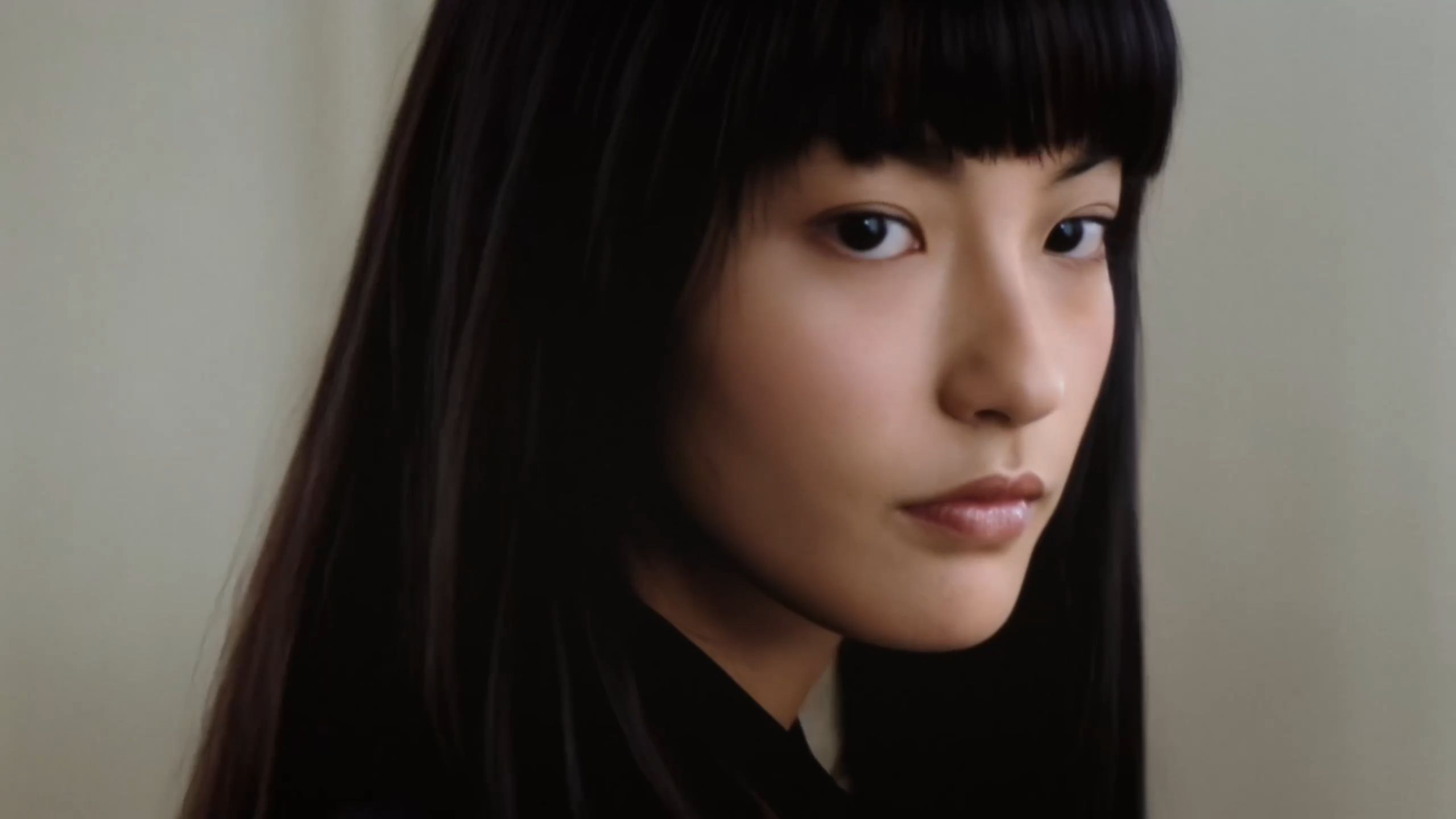
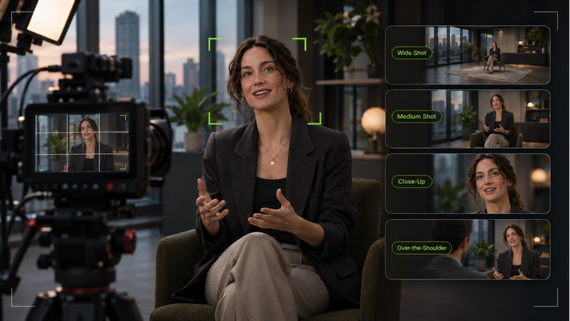
Al planificar tus tomas, puedes usar prompts para especificar el encuadre, la dirección de cámara y el ritmo si ya tienes un guion gráfico en mente. También puedes usar referencias de imagen o video para guiar la composición visual. Incluso sin un guion gráfico completo, puedes empezar describiendo la atmósfera y los momentos clave de la historia que quieres capturar. Con Kling 4.0, puedes explorar planos de seguimiento, movimientos orbitales, acercamientos y alejamientos para dirigir la atención del público y enfatizar las acciones del personaje o los momentos dramáticos. También puedes usar la relación de aspecto ultrapanorámica 21:9 para crear más espacio para el bloqueo de personajes, el movimiento horizontal y la composición del entorno. Con una salida de video de hasta 4K, puedes aportar detalles más nítidos y un aspecto más cinematográfico a tus escenas.

Con Kling 4.0, puedes generar clips de hasta 30 segundos de duración en una sola generación, lo que te brinda más margen para desarrollar acción continua, interacciones entre personajes y la progresión de la historia. Si ya has planificado la apertura, los puntos de giro y el final de tu historia, puedes usar hasta 10 imágenes cargadas como fotogramas clave dentro de Omni Reference para guiar cómo se desarrollan estos momentos importantes. También puedes añadir diálogo nativo, sonidos ambientales y efectos de sonido para crear una experiencia audiovisual más rica. Para proyectos más largos, usa Timeline para organizar múltiples clips, afinar el orden de los planos, las transiciones y el ritmo narrativo, y dar vida a una historia cinematográfica más completa.
Refina y recrea videos para redes sociales
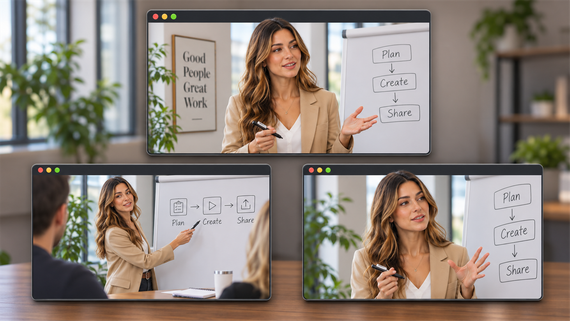
Las tendencias en TikTok, Instagram Reels y YouTube Shorts cambian rápidamente, pero destacar requiere algo más que seguir lo que está de moda. Si encuentras un video corto con un enfoque creativo que te gustaría explorar, puedes usar Recreación creativa en Kling 4.0 para inspirarte en el ritmo, las secuencias de planos y los movimientos de un video que tengas permiso de usar. Luego, incorpora tus propios personajes, escenarios y recursos para darle un giro nuevo al concepto sin planificar cada toma desde cero.
Si ya tienes metraje que te gusta pero quieres cambiar un personaje, el fondo o algún detalle visual, puedes usar la edición de video de Kling AI. Con indicaciones de texto y recursos de referencia, puedes hacer cambios específicos mientras conservas la mayor parte posible de la acción y el trabajo de cámara originales.
Video de referencia | Video generado |
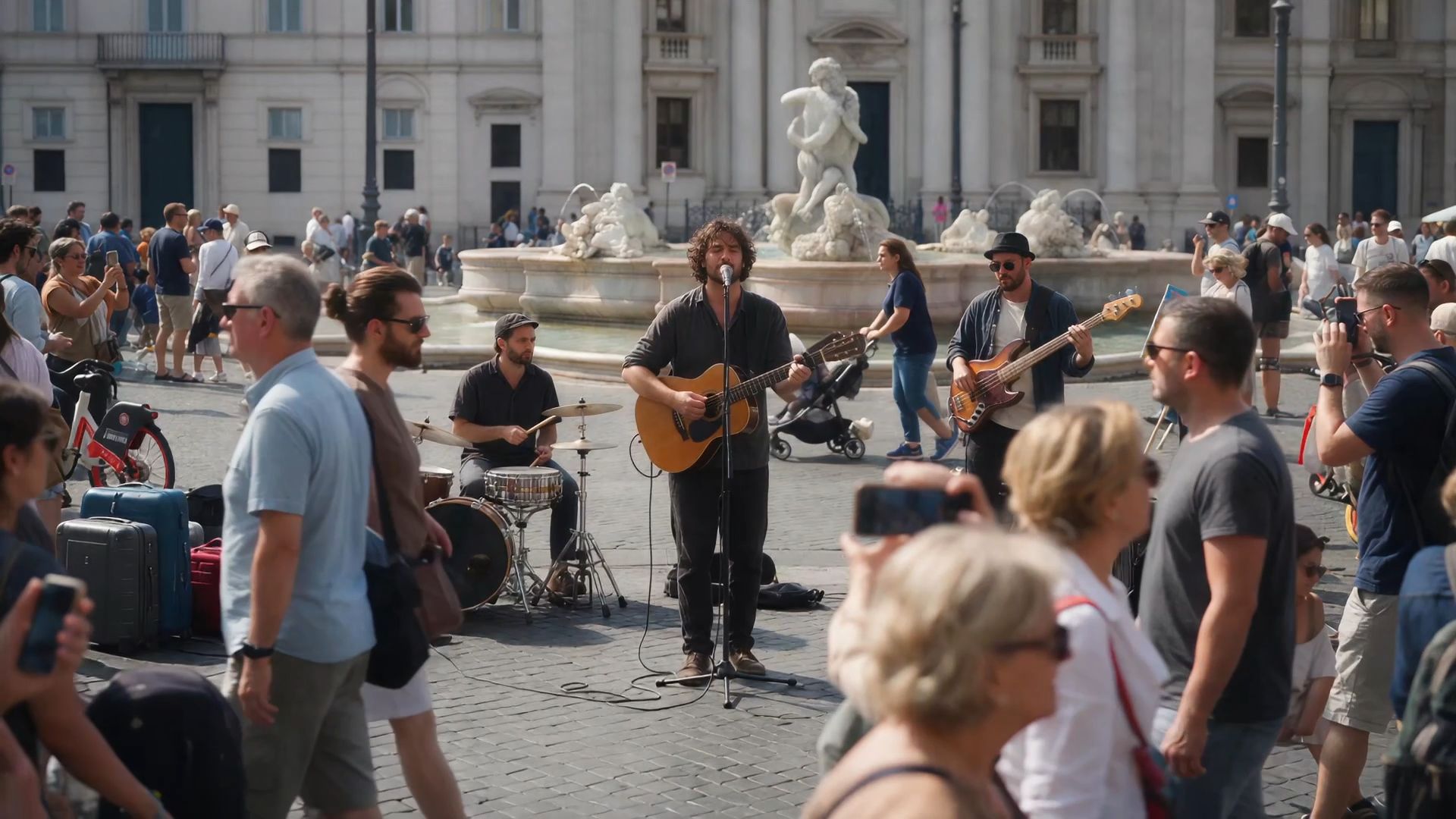 | 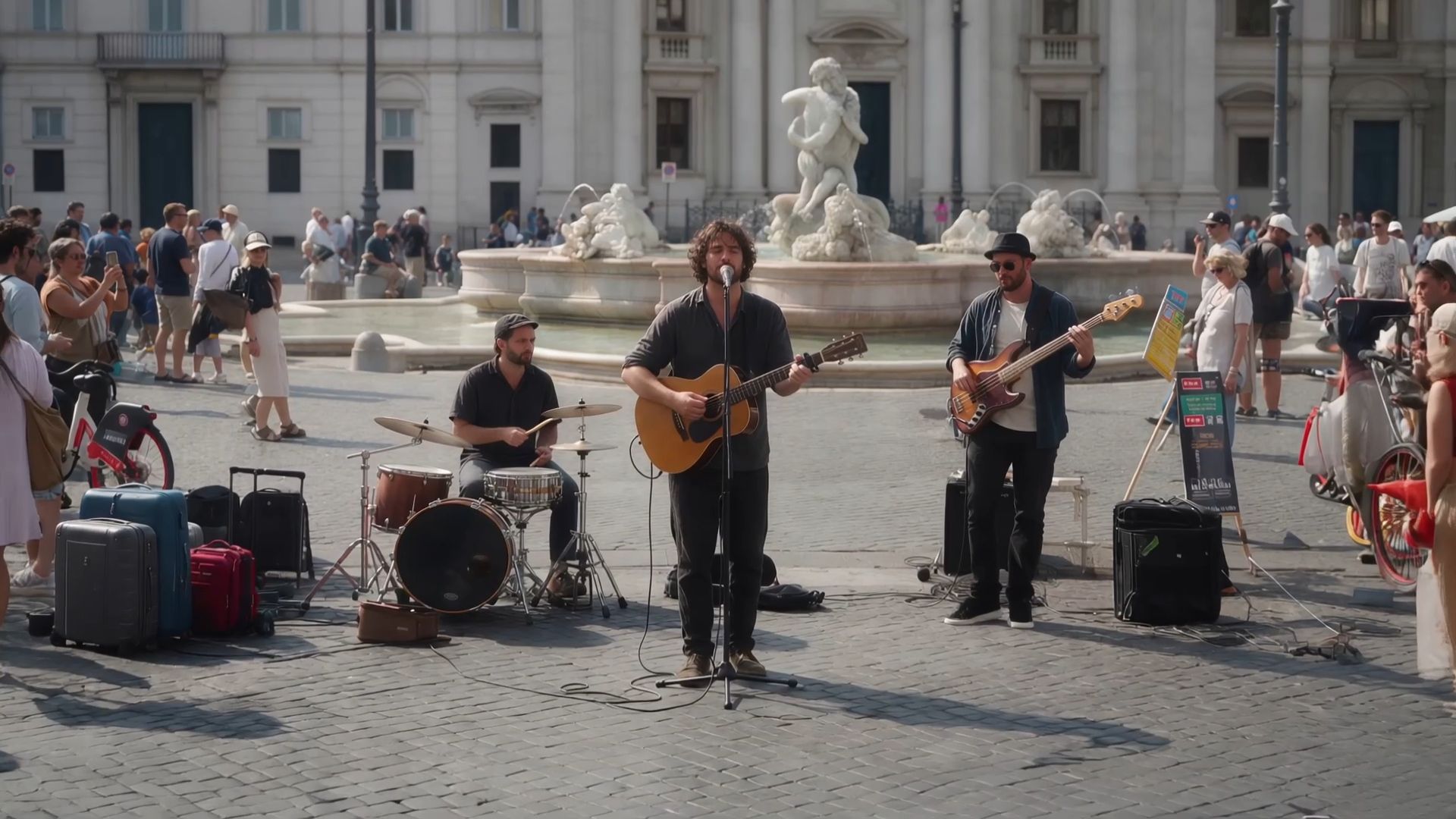 |
| Instrucción: Elimina a la persona en primer plano del video. Reconstruye de forma natural el fondo detrás de ella, preservando la escena original, la iluminación, los movimientos de cámara y todos los demás elementos. Asegúrate de que la eliminación se vea impecable, sin artefactos visibles ni rastros de la persona. | |
También puedes experimentar con diferentes formatos de contenido, desde vlogs hasta videos realistas de estilo documental, o explorar estilos visuales como animación de arcilla, arte de fieltro, arte glitch y cyberpunk 3D. Estas opciones te ayudan a crear videos para redes sociales más distintivos que se adapten a distintos temas de contenido y necesidades de publicación.
Cómo usar Kling AI para crear videos
¿Listo para convertir tus ideas en videos? Con Kling 4.0, puedes crear videos utilizando prompts de texto, imágenes y clips de referencia en solo unos pocos pasos.
Paso 1: Elige Kling 4.0 y añade referencias
Abre Video Generation y selecciona Kling 4.0. En Omni Reference, carga imágenes, videos o Elements para guiar tu creación. También puedes empezar solo con un prompt de texto.
Paso 2: Describe tu video
Escribe un prompt que describa la escena, las acciones del sujeto, los movimientos de cámara y el estilo visual. Usa @ para hacer referencia a los recursos cargados y especifica cómo cada uno debe influir en el resultado.
Paso 3: Genera y perfecciona
Elige la duración de tu video, la relación de aspecto y la resolución de salida, luego haz clic en Generate. Previsualiza el resultado, ajusta tu prompt o referencias si es necesario y descarga tu video.
Imagen de referencia | Video generado |
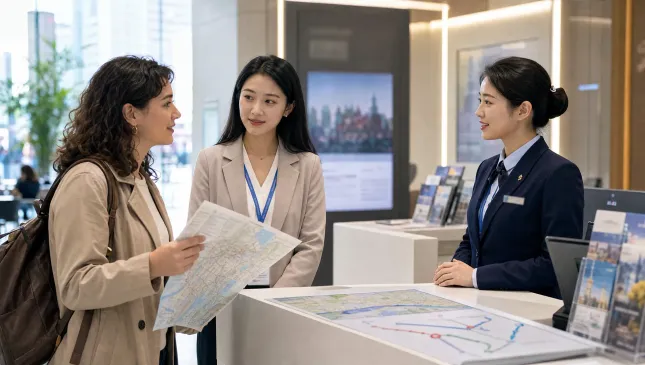 | 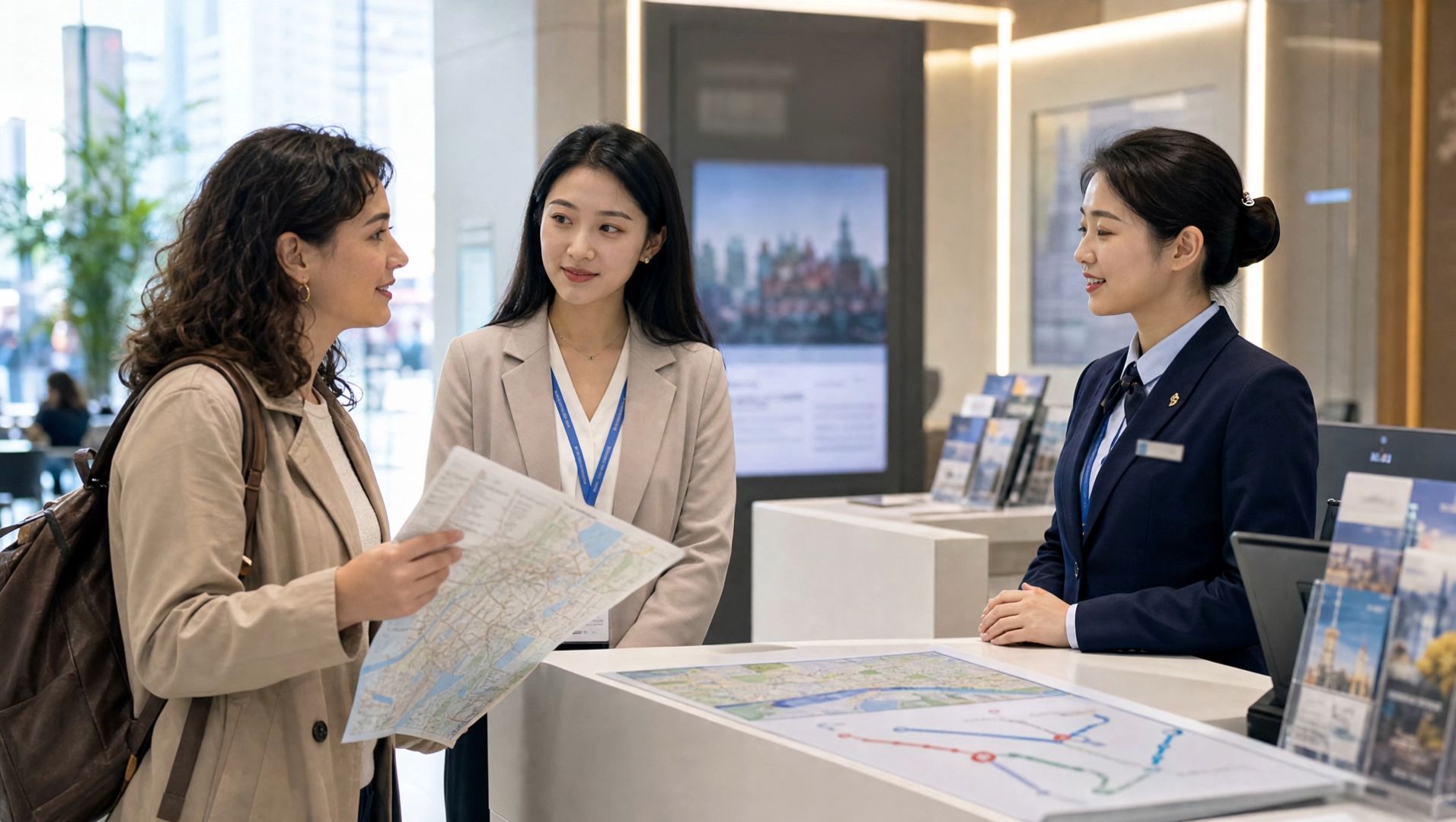 |
Indicación: CONTEXTO DE LA ESCENA EXACTAMENTE 3 PERSONAJES HUMANOS ÚNICOS A LO LARGO DEL VIDEO: Tres personas están en un luminoso y limpio centro de información turística de una ciudad ficticia. Mantén tonos de color consistentes en todo momento. La turista se encuentra a la izquierda, la intérprete está en el centro y el miembro del personal de turismo está a la derecha. Un mapa de la ciudad y un diagrama de rutas están colocados sobre el mostrador de información. El texto de fondo y las etiquetas del mapa deben estar desenfocados e ilegibles. No pueden aparecer marcas reales, nombres de organizaciones, logotipos ni marcas de agua. CRONOMETRAJE DE LA ACCIÓN: 0–3 segundos: Plano medio de las tres personas. La turista española mira a la intérprete en el centro, levanta el mapa en su mano y habla en español natural, claro y ligeramente pausado: “¿Dónde está la estación de metro más cercana?”. Después de que termine de hablar, haz una pausa de aproximadamente 0,5 segundos. La intérprete se gira hacia el miembro del personal de turismo y traduce al chino: “她想知道最近的地铁站在哪里。” 3–7 segundos: Corte a la intérprete y al miembro del personal de turismo. El miembro del personal de turismo mira el mapa (no uses un primer plano del mapa) y responde en chino natural y claro: “沿这条路直走,步行大约五分钟就能到。” Después de que el miembro del personal termine de hablar, haz una pausa de aproximadamente 0,5 segundos. La intérprete confirma la comprensión y se gira hacia la turista. 7–11 segundos: El intérprete traduce la respuesta del miembro del personal a un español natural, claro y ligeramente lento: “La estación de metro está a unos cinco minutos a pie. Siga recto por esta calle.” Mientras habla, el intérprete señala la ruta en el mapa y el turista la estudia atentamente. 11–15 segundos: Se vuelve a un plano medio de las tres personas. Tras comprender las indicaciones, el turista español sonríe, asiente y dice en español: “Muchas gracias.” Los tres mantienen una interacción de servicio natural mientras termina la escena. AUDIO: - El turista español habla solo español. - El miembro del personal turístico chino habla solo chino. - El intérprete chino habla primero en chino y luego en español. - Cada persona tiene una voz distintiva. - Cuando una persona habla, las demás permanecen en silencio. No hay interrupciones ni diálogos superpuestos. - Todos los diálogos deben tener voces claras, con movimientos labiales sincronizados con el idioma correspondiente. - La pronunciación en español debe ser natural y estándar, sin pronunciación con acento inglés. - El habla debe ser ligeramente lenta, con pausas naturales entre las frases. - Mantén sonidos ambientales sutiles de un centro de información turística. No añadas música de fondo. Los sonidos ambientales no deben dominar el diálogo. CÁMARA: Comienza con un plano medio de las tres personas para establecer sus relaciones. Cuando hable el turista, corta a un plano de dos del turista y del intérprete. Cuando el intérprete transmita la pregunta, corta al intérprete y al miembro del personal. Durante la respuesta del miembro del personal, incluye un primer plano de la ruta en el mapa. Cuando el intérprete traduzca al español, vuelve a un plano de dos del intérprete y el turista. Termina con un plano medio de las tres personas. Mantén constantes las posiciones de los personajes, las líneas de mirada y la vestimenta en todo momento. No sustituyas a los personajes de forma abrupta ni cambies sus relaciones espaciales. ESTILO: Estilo documental de servicios de viaje realista, natural y profesional. Iluminación brillante y limpia, expresiones faciales naturales y movimientos contenidos. La escena debe parecer una interacción auténtica en un aeropuerto o en un centro de información turística de la ciudad. | |
El final
Si quieres explorar conceptos cinematográficos, transformar metraje existente o perfeccionar tomas individuales, Runway AI vale la pena considerarlo. Sin embargo, las revisiones frecuentes pueden aumentar el costo de créditos, mientras que los proyectos más largos y con múltiples tomas pueden requerir edición adicional. Si deseas otro flujo de trabajo para guiar escenas con referencias visuales y desarrollar historias más largas, Kling AI ofrece una opción que vale la pena explorar. Elige la herramienta que mejor se ajuste a tus objetivos creativos, los recursos disponibles y el presupuesto de producción.
Preguntas frecuentes
¿Runway AI es gratuita o de pago?
Runway AI ofrece planes gratuitos y de pago. El plan Free incluye 125 créditos de un solo uso para probar funciones seleccionadas de creación con IA, pero los créditos no se renuevan cada mes y tendrás acceso limitado a los modelos y funciones. Los videos que generes con el plan Free también incluirán una marca de agua. Si necesitas créditos mensuales, acceso a más modelos o exportaciones sin marca de agua, puedes actualizar a un plan de pago. Consulta la página oficial de precios de Runway para conocer los precios más recientes y la disponibilidad de funciones.
¿Es Runway AI adecuada para la creación de videos?
Sí. Runway AI funciona bien para desarrollar conceptos cinematográficos, probar ideas de anuncios y editar material existente. Puedes usar Gen-4.5 para generar clips de video cortos y herramientas de edición de video para ajustar personajes, fondos y estilos visuales. Sin embargo, los resultados dependerán de tus indicaciones, los recursos de referencia y el modelo elegido. Si estás creando secuencias de acción complejas o historias más largas con múltiples planos, es posible que debas revisar la coherencia de los personajes, la continuidad del movimiento y los detalles de las escenas, y después realizar más ajustes según los resultados.
¿Vale la pena pagar por Runway AI?
Si creas videos de IA con regularidad, necesitas acceso a modelos que el plan Free no ofrece o revisas con frecuencia metraje existente, un plan de Runway AI de pago puede valer la pena considerarlo. Sin embargo, distintos modelos y tareas de edición consumen créditos a ritmos diferentes, por lo que las generaciones y revisiones repetidas pueden agotar tus créditos rápidamente. Antes de suscribirte, calcula cuántos videos crearás y con qué frecuencia los revisarás cada mes. Luego, comprueba si tus modelos preferidos están disponibles en el plan y si se ajusta a tus necesidades creativas y presupuesto.
¿Cuál es una buena alternativa a Runway AI?
Si buscas una alternativa a Runway AI, Kling AI vale la pena considerarla. Con Kling 4.0, puedes crear vídeos a partir de texto, imágenes y múltiples recursos de referencia. Utiliza referencias visuales para guiar la apariencia de los personajes, las acciones complejas y los movimientos de cámara mientras desarrollas anuncios de productos, escenas cinematográficas o vídeos para redes sociales. También puedes usar las herramientas de edición de vídeo de Kling AI para perfeccionar metraje existente. Considera tus objetivos creativos, el flujo de trabajo preferido, las necesidades de edición y el presupuesto al elegir la plataforma adecuada.
¿Cómo eliges entre Runway AI y Kling AI?
Comienza con un proyecto corto que refleje tus objetivos creativos. Prueba el mismo concepto de vídeo en ambas plataformas y luego compara qué tan bien cada una gestiona las referencias visuales, la coherencia de los personajes, el movimiento y la dirección de cámara. También deberías considerar cuánta edición necesita cada resultado y cuántos créditos o recursos gastas en las revisiones. Elige el flujo de trabajo que te ofrezca los resultados que deseas dentro de tu presupuesto.