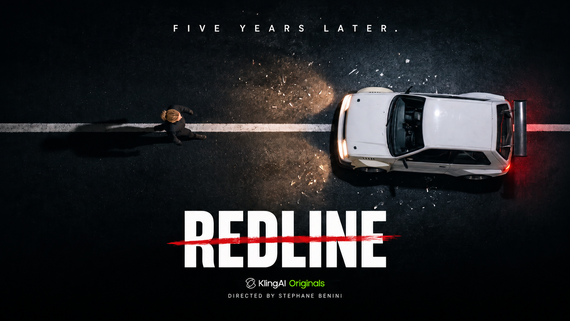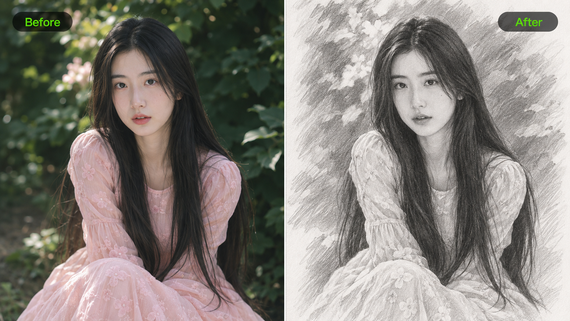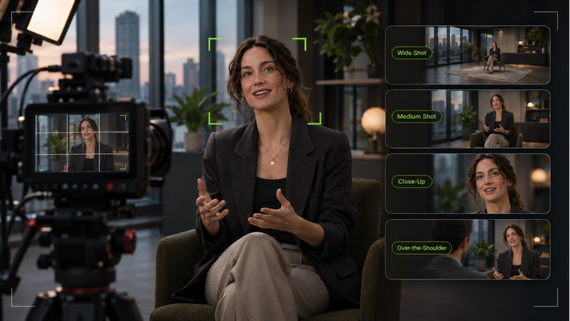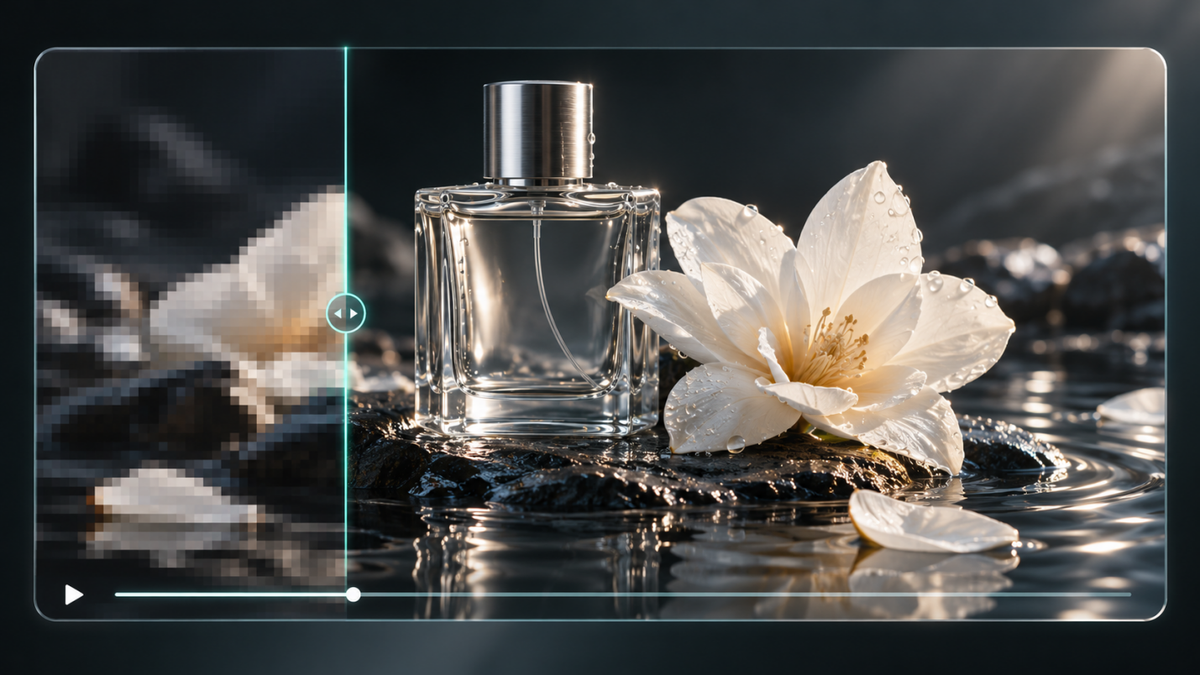
Ang lumang family recording ay maaaring mangailangan ng noise reduction, samantalang ang compressed na social clip ay maaaring mangailangan ng mas malinis na mga gilid. Maaaring kailanganin din ng AI-generated product shot ng mga pagbabago sa ilaw o kulay. Ang pinakamahusay na video upscaler para sa iyong footage ay nakadepende sa mga problemang kailangan mong lutasin at kung saan ipapakita ang tapos na video. Inihahambing ng gabay na ito ang anim na tool, kabilang ang Kling 4.0, upang tulungan kang pumili ng tamang workflow.
Alin ang Pinakamahusay na Video Upscaler sa 2026?
Lahat ng anim na tool ay gumagamit ng AI, ngunit magkaiba ang mga pangangailangang kanilang tinutugunan. Ang ilan ay nakatuon sa pagpapanumbalik ng umiiral na footage sa pamamagitan ng upscaling, noise reduction, at pagpapahusay ng detalye, habang ang iba ay nag-aalok ng mas malawak na kakayahan sa pag-edit. Kumukuha ang Kling 4.0 ng generation-based na lapit, kaya bagay ito para sa maiikling video na nangangailangan ng mas mataas na resolusyon na output kasabay ng malikhaing mga pag-aayos. Ikumpara ang mga video upscaler na ito batay sa iyong footage, nais na pagpapahusay, at workflow.
Kasangkapan | Pinakamainam Para | Sumusuporta sa 4K Output |
Kling 4.0 | Maikling, mababang-resolusyong mga video ng produkto at mga clip na nilikha ng AI na nangangailangan ng output na 1080p o 4K, na may mga prompt at sanggunian para pinuhin ang mga detalyeng biswal at mapanatili ang pagkakapare-pareho ng paksa. | Oo |
Topaz Video | Mga archival o compressed na footage na nangangailangan ng naaayos na mga kontrol sa pagpapanumbalik, pagbawas ng ingay, at pagpapahusay ng mukha. | Oo |
HitPaw VikPea | Mga maingay o mababang-liwanag na recording na nangangailangan ng mga modelong espesipiko sa gawain para sa pagpapatalas, pagpapahusay ng portrait, at pagwawasto ng kulay | Oo |
AVCLabs Video Enhancer AI | Mga lumang home video na nangangailangan ng pagbabawas ng ingay, pagpapahusay ng mukha, o pagkukulay ng itim-at-puti | Oo |
TensorPix | Footage na nangangailangan ng browser-based cloud processing, na may mga opsyon para sa denoising, stabilization, at frame interpolation | Oo |
CapCut | Mga social video na nangangailangan ng pagpapahusay ng kalidad at access sa pag-edit ng video sa loob ng parehong desktop project | Oo |
Kling 4.0
Tinutulungan ng Kling 4.0 na i-upscale ang mga low-resolution na clip sa pamamagitan ng pagbuo ng bersyong mas mataas ang resolusyon sa 1080p o 4K. Higit pa sa setting ng output, maaari mong pagsamahin ang mga prompt at ang Omni Reference upang pinuhin ang pag-iilaw, mga kulay, materyal, at mga background para sa mas malinis, mas pinakikinis na mga biswal. Sinusuportahan ng Omni Reference ang hanggang 15 asset bawat gawain—kabilang ang mga video, larawan, Elements, at mga istilo ng boses—kaya maaari mong i-gabay ang iba't ibang bahagi ng resulta gamit ang tamang mga pinagmulan. Nakakatulong din ang mga reperensyang ito na mapanatiling pare-pareho ang mga mukha, produkto, at istilong biswal sa bawat kuha. Mas matatag na mga eksenang mabilis ang galaw at mas kumplikadong galaw ng kamera, mula sa tracking hanggang sa orbit shot, ang dahilan kung bakit kapaki-pakinabang ang Kling 4.0 para sa masiglang footage pati na rin sa mga video ng produkto at social.


Topaz Video
Ang Topaz Video ay nakatuon sa pagpapanumbalik ng mga archival na recording at footage na may nakikitang mga problema sa kalidad. Tinutugunan ng Proteus, Iris, at Nyx ang magkakaibang isyu, na may mga setting na maaari mong ayusin upang umangkop sa pinagmulan. Maraming gawain ang maaaring patakbuhin nang lokal, na may rendering sa cloud na magagamit para sa piling trabaho. Suriin ang mga kinakailangan sa hardware para sa mga modelong balak mong gamitin bago mo ito piliin para sa isang proyekto.
HitPaw VikPea
Ang HitPaw VikPea ay gumagamit ng mga task-based na modelo para sa maingay, naka-compress, o malambot na footage, na may mga opsyon para sa mga mukha, low-light na eksena, at kulay. Maaaring magrekomenda ang AI Pilot ng angkop na modelo. Kabilang sa iba pang mga tampok ang pag-upscale, batch processing, stabilization, at frame interpolation. Pinapayagan ka ng trial na i-preview ang mga resulta; suriin ang access sa export at mga gastos sa cloud credit bago magpasya sa regular na paggamit.
AVCLabs Video Enhancer AI
Para sa mas matatandang mga recording na nangangailangan ng pagpapanumbalik pati na rin ng pagtaas ng resolusyon, kasama sa AVCLabs Video Enhancer AI ang denoising, deinterlacing, colorization, face refinement, stabilization, at frame interpolation. Mayroon ding lokal na batch processing para sa maraming recording.
Nililimitahan ng trial ang mga export sa 30 segundo at nagdadagdag ng watermark. Ang tagal ng pagproseso ay nakadepende sa iyong hardware, napiling mga feature, at target na resolusyon.
TensorPix
Sa TensorPix, nag-a-upload ka ng footage sa pamamagitan ng browser at iniiwan sa mga malalayong GPU server ang pagproseso. Ginagawa nitong isang opsyon kapag kulang sa makapangyarihang graphics hardware ang iyong computer. Kabilang sa mga available na tool ang upscaling, denoising, deblurring, stabilization, at frame interpolation. Nakadepende ang mga limitasyon ng input sa plano: hanggang 720p sa Free plan at hanggang 4K sa mga may bayad na plano. Para sa mas malaking proyekto, suriin ang oras ng pag-upload at kung ilang credit ang kakailanganin ng footage para maproseso.
CapCut
Sa desktop, kasama sa feature na Enhance quality ng CapCut ang mga opsyon na HD, UHD, at 4K. Matatagpuan ito kasama ng trimming, color adjustments, effects, at Auto Reframe para sa mga proyektong social video. Magdala ng footage mula sa lokal na storage, CapCut Cloud, Google Drive, o Dropbox, pagkatapos ay i-edit ang clip at piliin ang iyong export settings sa parehong proyekto. Nag-iiba ang mga opsyon sa enhancement at export depende sa device, platform, at plan.
Mga Pinakamahusay na Video Upscaler para sa Iba't ibang Gamit
Pagpapanauli ng mga Lumang Rekording ng Pamilya
Ang isang home video na na-save mula sa lumang tape ay maaaring may grain, kupas na mga kulay, at mga interlacing artifact. Ang paghahanda nito para sa isang pampamilyang panonood ay nangangailangan ng pagpapanumbalik gayundin ng mas mataas na resolusyon. Ang Topaz Video at AVCLabs ay kapaki-pakinabang na mga opsyon kapag kailangan mo ng mga kontrol para sa ilang problema sa kalidad. Layunin nitong gawing mas madaling makita ang mga mukha at kilos habang pinananatiling natural ang mga texture at pinananatili ang orihinal na pakiramdam ng recording.
Pagpino ng Maikling Video ng Produkto
Maaaring magmukhang malabo ang isang teaser ng produkto na may mababang resolusyon sa mas malalaking display, lalo na sa paligid ng packaging, labels, at mga tekstura ng ibabaw. Gamit ang Kling 4.0, i-upload ang clip at pumili ng output na 1080p o 4K para makabuo ng bersyong mas mataas ang resolusyon. Magdagdag ng mga larawan ng produkto o mga reperensiya sa pag-iilaw kung nais mo ring iakma ang background, mga kulay, o mga repleksyon habang ginagabayan ang hitsura ng produkto.
Pagpapahusay ng mga clip ng character na ginawa ng AI
Maaaring mangailangan ang AI-generated character clip ng output na mas mataas ang resolusyon nang hindi nawawala ang madaling makilalang mga mukha, kasuotan, o galaw. Pinapayagan ka ng Kling 4.0 na i-upload ang clip at gumawa ng bersyong 1080p o 4K. Magdagdag ng malinaw na mga larawan ng character o mga reperensiya ng video kapag kailangan mong gabayan ang hitsura ng mukha, pag-iilaw, at biswal na pagkakapare-pareho.
Kung mayroon ka lamang still image, gamitin ang tool na image to video ng Kling upang lumikha ng bagong clip, pagkatapos ay piliin ang nais mong resolusyon ng output.
Pagpapahusay ng mga mabilis na gumagalaw na video clip
Mabilis na aksyon, biglaang pagliko, at kumplikadong galaw ng kamera ay maaaring magpahirap sa pagpapanatili ng kalidad ng video sa bawat frame. Idinisenyo ang Kling 4.0 para mas maaasahang hawakan ang dynamic motion at camera work, kaya kapaki-pakinabang ito para sa mga clip ng sports, mga action sequence, at mabilis na AI-generated na footage. I-upload ang iyong source video, magdagdag ng mga reference para sa subject o galaw ng kamera kapag kailangan, at bumuo ng mas mataas na resolusyong bersyon. Suriin ang resulta sa normal na bilis ng playback upang tingnan ang pagpapatuloy ng galaw at mga visual na detalye.
Paano I-upscale ang Video sa 4K gamit ang Kling 4.0
Nais mo bang pagandahin ang resolusyon ng isang umiiral na maikling video? Sundin ang mga hakbang na ito upang ihanda ang iyong footage, bumuo ng mas mataas na resolusyong bersyon gamit ang Kling 4.0, at suriin ang resulta bago i-download.
Hakbang 1. I-upload ang Iyong Video at mga Reference Material
Buksan ang workspace ng paggawa ng video ng Kling AI at piliin ang Kling 4.0. I-upload ang mababang-resolusyuong video na nais mong pagandahin bilang iyong pangunahing video. Maaari ka ring magdagdag ng mga larawan o maiikling video bilang mga reperensiya para sa ninanais na pag-iilaw, mga tono ng kulay, mga background, o mga visual na estilo. Para sa mas pare-parehong resulta, magsama ng malinaw na reperensiya na nagpapakita ng mahahalagang paksa o detalye ng produkto. Sinusuportahan ng Kling 4.0 ang mga input na video mula 3 hanggang 30 segundo, na may hanggang limang video na may kabuuang hindi lalampas sa 30 segundo.
Hakbang 2. Ilarawan ang mga Pagpapabuti na Nais Mo
Gumamit ng prompt upang ipaliwanag kung paano mo nais pinuhin ang video. Maaari kang mag-ayos ng pag-iilaw, mga kulay, materyales, mga background, o iba pang biswal na detalye habang tinutukoy kung aling mga bahagi ng orihinal na footage ang dapat manatiling hindi nagbabago. Kung nag-upload ka ng mga larawang reperensiya o mga video, ipaliwanag kung ano ang dapat gabayan ng bawat isa. Halimbawa, gumamit ng isang larawan para sa mas mainit na pag-iilaw at isa pa para sa hitsura ng produkto. Kapag ina-edit ang orihinal na clip, magsimula sa "Edit @Video1" at malinaw na ilarawan ang mga planong pagbabago.
Hakbang 3. Bumuo at Suriin ang Iyong 4K na Video
Piliin ang 1080p o 4K bilang resolusyon ng output at bumuo ng mas mataas na resolusyon ng iyong video. Ang setting ng output ang tumutukoy sa resolusyon, habang ang iyong prompt at mga sangguniang materyal ang gumagabay sa hitsurang biswal. Suriin ang resulta para sa kalinawan, natural na mga tekstura, pare-parehong mga paksa, at makinis na galaw. Kung kinakailangan, pinuhin ang iyong mga tagubilin o mga sanggunian at bumuo ng isa pang bersyon bago i-download.
Mga Halimbawa ng Kling 4.0 na Ultra-High-Definition na Video

Halimbawa kung paano gamitin ang Omni Reference | ||
Larawang Sanggunian 1 | Larawang Sanggunian 2 | Video1: Sanggunian sa Paggalaw ng Kamera |
|
| 
|
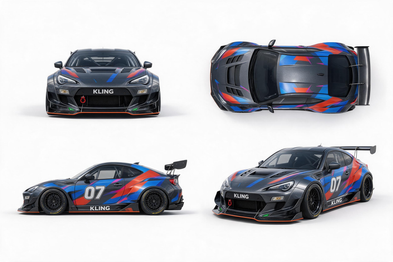
| Prompt: Gamitin ang @Video 1 bilang sanggunian para sa mga galaw ng kamera at pacing ng mga kuha. Palitan ang Element ng kotse mula sa @Image 1 at ang background ng @Image 2. | ||
Bidyo | ||
 | ||

Mga Karaniwang Problema sa Video Upscaling at Mabilisang Pag-ayos
Gamitin ang mga pagsusuri sa ibaba upang tugunan ang mga karaniwang problema sa pagpapahusay. Para sa mas malaking pagbabago, gaya ng pagpapalit ng background o paksa, gawin muna ang pag-edit gamit ang isang AI video editor bago mag-upscale.
Problema | Ano ang Dapat Subukan |
Artipisyal ang Hitsura ng mga Mukha | Bawasan ang lakas ng rekonstruksyon ng mukha kung available, o gumamit ng mas malinaw na reference image sa mga workflow na sumusuporta sa references |
Nagiging sobrang matalas ang video | Bawasan ang lakas ng pagpapatalas; sa isang prompt-based na workflow, humiling ng natural na texture at mas malambot na detalye |
Kumikislap ang texture sa pagitan ng mga frame | Suriin ang pinagmulan para sa mga problema sa galaw o compression, pagkatapos ihambing sa isa pang modelo o henerasyon |
Ang 4K Output ay mukhang malambot pa rin | Suriin ang mga setting ng detalye ng source, compression, at enhancement. Ang mas malaking sukat ng frame lamang ay hindi makakakuha muli ng nawawalang detalye |
Mas Nakikita ang Ingay | Maglapat ng angkop na pag-aalis ng ingay bago o habang nag-u-upscale |
Masyadong Malaki ang Export File | Pumili ng angkop na bitrate at mas mahusay na codec kapag pinahihintulutan ng mga kontrol sa pag-export |
Kongklusyon
Ang pinakamahusay na video upscaler ay nakadepende kung kailangan mo ng detalyadong mga kontrol para sa pagpapanumbalik, isang maginhawang workflow sa pag-edit, o pagbuo ng mataas na resolusyon. Para sa maiikling, mababang-resolusyon na mga clip, pinapayagan ka ng Kling 4.0 na lumikha ng bersyong 1080p o 4K at gumamit ng mga prompt at sanggunian upang pinuhin ang pag-iilaw, mga kulay, at pagkakapare-pareho ng biswal.
Mga FAQ
Ano ang Pinakamahusay na AI na Video Upscaler?
Ang pinakamahusay na AI video upscaler ay nakadepende sa iyong footage at workflow. Ang Topaz Video ay angkop para sa detalyadong pagpapahusay sa desktop, nakatuon ang AVCLabs sa pagpapanumbalik, at nag-aalok ang TensorPix ng pagproseso sa browser. Ang Kling 4.0 ay angkop para sa mga maiikling clip na nangangailangan ng pagbuo na may mas mataas na resolusyon, na may output na 1080p o 4K at opsyonal na mga pagpinong biswal na ginagabayan ng prompt.
Maaari bang i-upscale ng AI ang isang video sa 4K?
Oo. Maaaring pataasin ng mga AI video upscaler ang resolusyon ng isang clip hanggang 4K, bagaman nakasalalay ang nakikitang pagpapabuti sa pinagmulan at paraan ng pagproseso. Suriin ang mga tampok sa mukha, teksto, at mga hugis ng produkto para sa mga nalikhang detalye na naiiba sa orihinal.
Magbabago ba ang pag-upscale sa mga mukha o produkto?
Maaari itong mangyari, lalo na kapag hindi malinaw na ipinapakita ng pinanggalingan ang mga mukha, label, o kasuotan. Sa Kling 4.0, gumamit ng mga reference na imahe, video, o mga reference ng subject sa pamamagitan ng Omni Reference upang gabayan ang hitsura na nais mong mapanatili. Suriin ang mga natatanging tampok sa bawat frame bago gamitin ang resulta.
Ano ang pagkakaiba sa pagitan ng isang video enhancer at isang video upscaler?
Ang isang video upscaler ay nagpapataas ng resolusyon. Maaaring maghinuha ang AI upscalers ng karagdagang detalye, samantalang ang isang video enhancer ay maaaring tugunan ang ingay, kulay, pag-iilaw, talas, at iba pang mga isyu sa kalidad. Pinagsasama ng ilang tool ang mga tungkuling ito.
Dapat ko bang i-upscale ang video sa 1080p o 4K?
Piliin ang 1080p para sa pang-araw-araw na mga video sa social media o mas maliliit na display kapag mahalaga ang laki ng file at kahusayan sa pagproseso. Isaalang-alang ang 4K para sa mas malalaking screen, mga close-up ng produkto, o mga proyektong nangangailangan ng mas maraming flexibility para sa pag-edit at pagre-reframe. Tandaan na ang mas mataas na resolusyon ay hindi kusang nagbabalik ng bawat nawawalang detalye. Gamit ang Kling 4.0, piliin ang resolusyon na available sa iyong workspace at suriin ang nabuong resulta bago i-download.