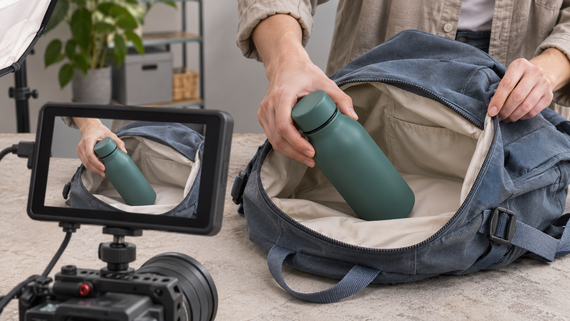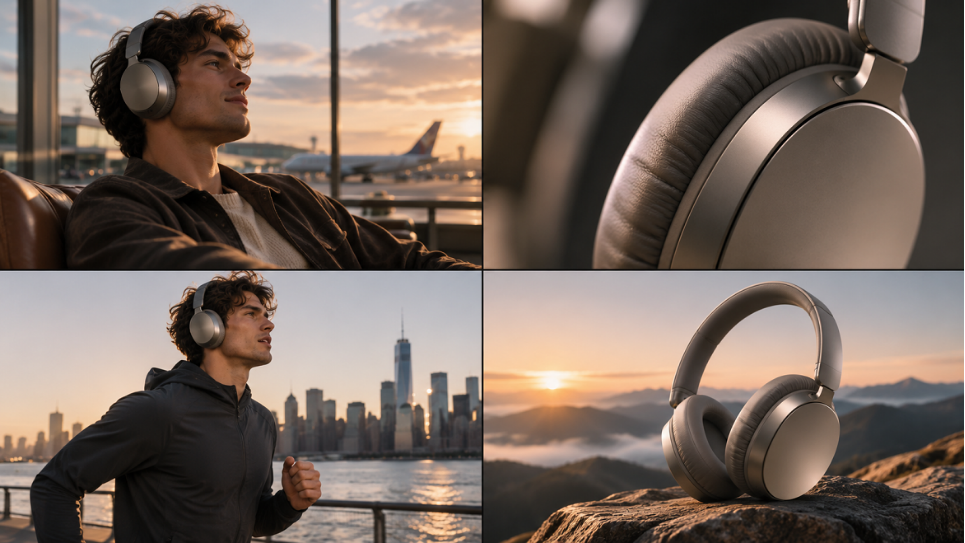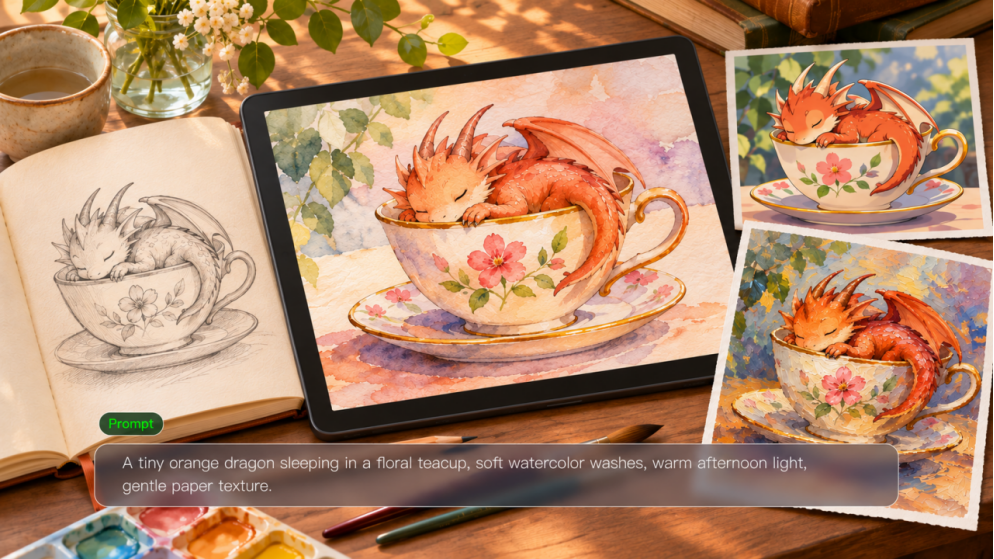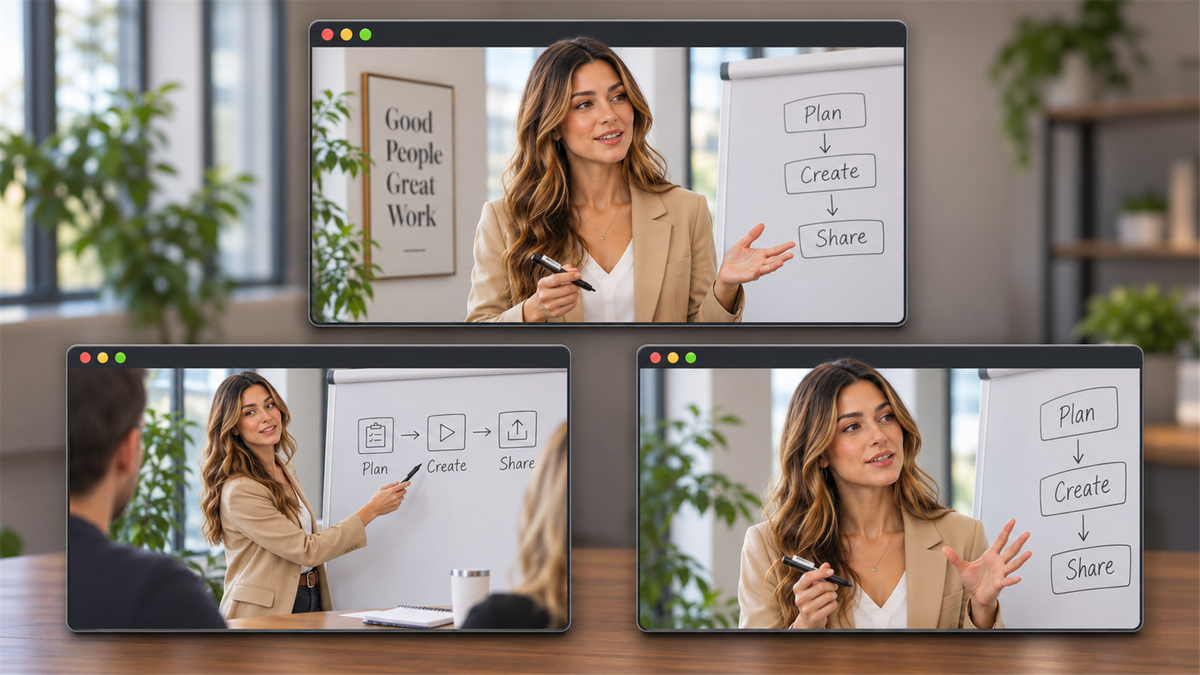
Ang isang how-to video ay sumasagot sa isang praktikal na tanong sa pamamagitan ng pagpapakita ng proseso. Ang format na pipiliin mo at ang mga anggulong isasama mo ay humuhubog sa kung gaano kadaling makasabay ang isang tao. Narito kung paano magplano at gumawa ng isang kapaki-pakinabang na tutorial, kasama kung saan tumutulong ang Kling AI na bumuo ng instructional na footage.
Ano ang How-To Video?
Ipinapakita ng isang how-to video sa isang tao kung paano tapusin ang isang gawain sa pamamagitan ng sunod-sunod na visual na paliwanag. Ipinapakilala nito ang inaasahang resulta, ipinapakita ang mga aksyon, at inilalarawan kung ano ang hitsura ng matagumpay na pagtatapos.
Sa pamamagitan ng mga how-to video, maaaring mag-pause, mag-replay, at sumunod ang mga manonood sa sarili nilang bilis. Nakakakuha rin ang mga koponan at customer ng isang pinagsasaluhang paliwanag na maaari nilang balikan kapag kailangan nila ito.
Mga Uri at Halimbawa ng How-To Video
Dumarating ang mga how-to video sa iba’t ibang format depende sa gawain at sa kailangang matutunan ng mga manonood. Narito ang ilang karaniwang halimbawa ng how-to video at ang mga paraang ginagamit upang likhain ang mga ito.
Pormat | Pinakamahusay para sa | Halimbawa | Paraan ng Produksyon |
Gabay sa screen | Mga gawain sa software | Paano gumawa ng tsart sa isang spreadsheet | Irekord ang interface, mga galaw ng cursor, at mga kaugnay na kontrol. |
Pisikal na demonstrasyon | Mga praktikal na teknik o bagay | Paano buuin ang isang lampara sa mesa | Kuhanan ng video ang setup, mga pangunahing kilos, at mga close-up na tanaw ng mahahalagang detalye. |
Maikling aralin o video ng pagsasanay | Isang tanong o magkakaugnay na gawain | Paano tumanggap at lagyan ng label ang imbentaryo habang may pagsasanay sa empleyado | Ayusin ang footage sa mga nakapokus at madaling ulitin na seksyon na may malinaw na tagubilin. |
Upang makagawa ng isang how-to video, isaalang-alang kung ano ang kailangang makita ng mga manonood sa bawat yugto. Ang mga screen recording ay kumukuha ng mga hakbang sa software, habang ang mga naitalang demonstrasyon naman ay nagpapakita ng mga gawaing hands-on. Gayunman, may ilang proseso o konsepto na mahirap ipaliwanag sa naitalang footage lamang. Ang mga karagdagang eksena, alternatibong anggulo ng kamera, o mga animasyon ay makatutulong na gawing mas malinaw at mas madaling sundan ang mga paliwanag na ito.
Lumikha at Pahusayin ang mga Demonstrasyon ng Tutorial gamit ang AI
Ang isang mahusay na how-to video ay tumutulong sa mga manonood na maunawaan ang bawat hakbang, hindi lamang ang panghuling resulta. Habang ang mga screen recording at kinuhang demonstrasyon ay kapaki-pakinabang para ipakita ang mga totoong proseso, may ilang aralin na nakikinabang din sa mga eksenang ginawa ng AI, mga close-up, o mga animasyon na nagpapadaling ipaliwanag ang mahihirap na aksyon at konsepto.
Sa Kling AI, tinutulungan namin ang mga tagalikha na gumawa ng tutorial videos gamit ang Kling 4.0, ang aming modelo para sa pagbuo at pag-edit ng video. Sa pamamagitan ng pagsasama ng mga nakasulat na tagubilin at mga visual na sanggunian, makakagawa ka ng mga instructional scene na may magkakaparehong mga paksa, kontroladong mga anggulo ng camera, at native na audio. Narito kung paano makatutulong ang mga kakayahang ito na makagawa ka ng mas malinaw na mga demonstrasyon at pagdugtungin ang mga indibiduwal na eksena tungo sa isang kumpletong tutorial.
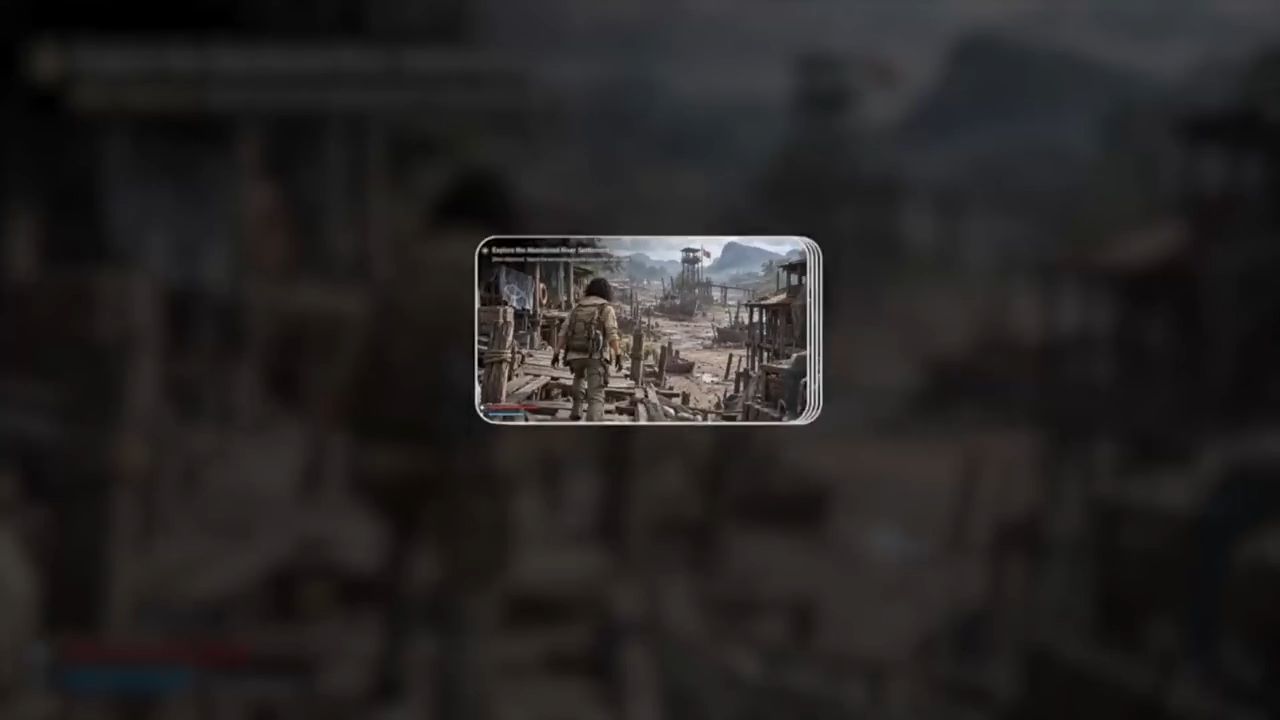

Planuhin ang malinaw na mga hakbang gamit ang mga prompt at keyframe.
Ang isang mahusay na how-to na video ay dapat ipakita ang bawat aksyon sa tamang pagkakasunod-sunod at i-highlight ang mga detalye na kailangan sundan ng mga manonood. Sa pinahusay na pag-unawa ng Kling 4.0 sa prompt, maaari mong ilarawan ang panimulang setup, mga indibidwal na aksyon, mga anggulo ng kamera, mga close-up, at inaasahang mga resulta. Kung lumilikha ka man ng simpleng demonstrasyon o mas detalyadong instructional sequence, tumutulong ang mga prompt na gabayan kung paano lilitaw ang bawat hakbang sa screen.
Sinusuportahan din ng Kling 4.0 ang pagbuo ng video mula 3 hanggang 30 segundo. Maaari kang magtakda ng hanggang 10 larawan ng keyframe upang gabayan ang mahahalagang sandali, tulad ng panimulang setup, mga hakbang sa gitna, at natapos na resulta. Sa pamamagitan ng pagsasama ng detalyadong mga prompt sa mga larawan ng keyframe, makakalikha ka ng mas estrukturadong instructional na mga eksena na nagpapadali sa pag-unawa sa bawat aksyon.
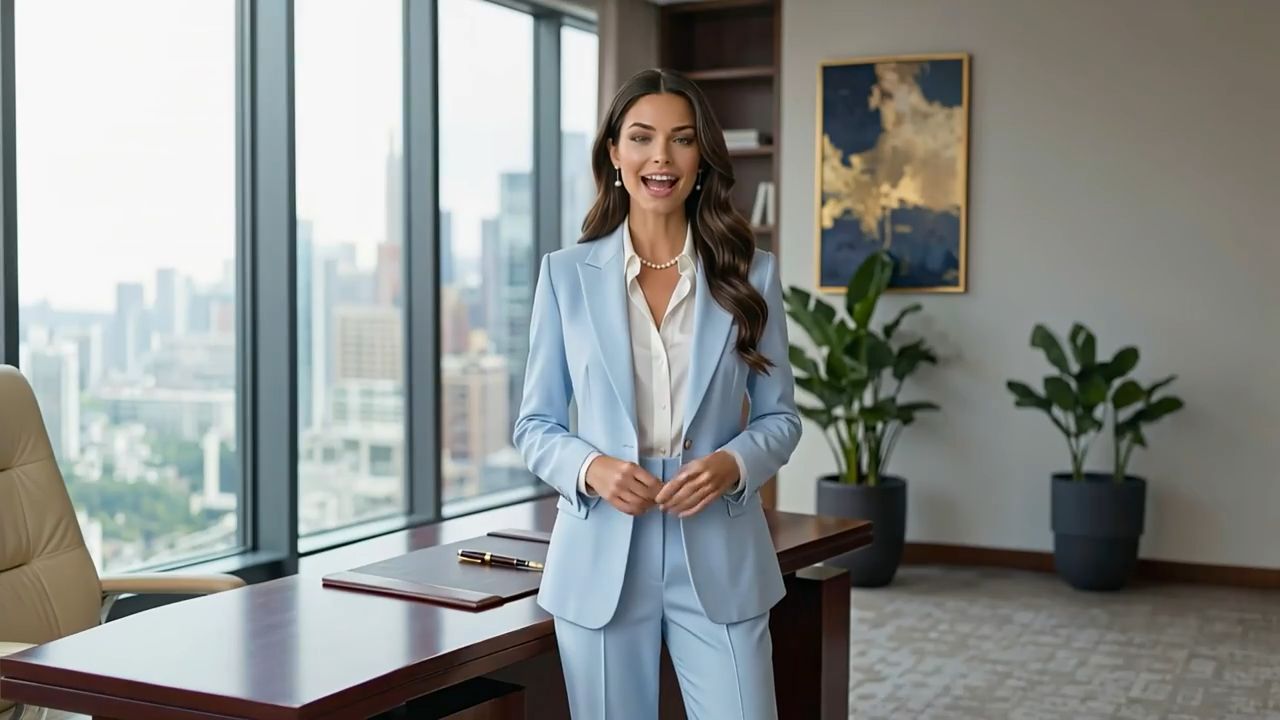
Panatilihing Konsistente ang mga Demonstrasyon gamit ang Omni Reference
Kapag ang isang tutorial ay may ilang eksena, ang pagpapanatili ng pare-parehong mga tagapagpresenta, produkto, at mga kapaligiran sa trabaho ay tumutulong sa mga manonood na sundan ang mga tagubilin nang walang kalituhan. Dapat ding manatiling konektado sa nilalayong demonstrasyon ang mga ipinapakitang galaw.
Sinusuportahan ng Omni Reference ng Kling 4.0 ang hanggang 15 pinagsamang reference asset, kabilang ang mga imahe, video, Elements, at mga voice reference. Maaari mong gamitin ang mga imahe o Elements upang mapanatiling madaling makilala ang mga paksa at bagay, habang tumutulong naman ang mga reference video na gabayan ang mga galaw, paggalaw ng camera, at pacing. Halimbawa, maaari kang sumangguni sa isang umiiral na demonstrasyon ng produkto upang gabayan kung paano isinasagawa ang isang teknika habang ginagamit ang sarili mong mga larawan ng produkto upang mapanatili ang hitsura nito sa iba’t ibang eksenang instruksyonal.

Magdagdag ng mga Binibigkas na Tagubilin sa Iyong Tutorial
Ipinapakita ng mga biswal na demonstrasyon sa mga manonood kung ano ang dapat gawin, habang ipinaliliwanag naman ng mga sinasalitang tagubilin kung bakit mahalaga ang bawat aksyon at kung saan dapat magtuon ng pansin. Ang malinaw na narasyon ay lalo nang kapaki-pakinabang para sa mga tutorial ng produkto, mga video sa pagsasanay, at mga araling may ilang magkakaugnay na hakbang.
Sinusuportahan ng Kling 4.0 ang katutubong pagbuo ng audio, na nagbibigay-daan sa iyong magsama ng mga sinasalitang paliwanag, dayalogo, at mga kaugnay na tunog kasabay ng mga biswal. Maaari mong tukuyin ang tagapagsalita, wika, tono, at bilis ng pagsasalita sa iyong prompt. Sinusuportahan ng modelo ang siyam na wika at pinahusay na pag-synchronize ng paggalaw ng labi para sa mga tagapagsalita sa screen. Pinadadali nito ang paglikha ng mga eksenang nagtuturo para sa iba't ibang audience habang pinananatiling konektado ang narasyon sa demonstrasyon.
Pinuhin ang Bawat Eksena at Buoin ang Iyong Tutorial
Kahit ang maayos na naplanong tutorial ay maaaring mangailangan ng mga pag-aayos. Maaaring makagambala ang isang elemento sa background mula sa isang mahalagang galaw, maaaring hindi magpakita ng sapat na detalye ang isang anggulo ng kamera, o maaaring kailanganin ng isang hakbang ng mas malinaw na visual na paliwanag.
Sa pamamagitan ng mga kakayahan ng AI sa pag-edit ng video ng Kling 4.0, maaari mong gamitin ang mga prompt at reference upang ayusin ang mga subject, mga background, mga view ng camera, at iba pang visual na detalye sa umiiral na footage. Maaari ka ring lumikha ng mga kapalit na eksena kapag kinakailangan. Kapag handa na ang iyong mga clip, idagdag ang mga ito mula sa iyong generation history sa Timeline ng Kling AI upang ayusin ang pagkakasunod-sunod, pinuhin ang mga transition, at bumuo ng mas mahabang tutorial. Suriin ang natapos na video upang matiyak na tama ang bawat aksyon at madaling sundan.

Gumawa ng mga eksenang demonstrasyon ng tutorial gamit ang Kling AI
Kapag naiplano mo na ang iyong aralin, maaari mong gawing video ang iyong script gamit ang Kling AI. Kung nagtatrabaho ka man mula sa detalyadong script o simpleng sunod-sunod na balangkas, tinutulungan ka ng Kling 4.0 na lumikha ng mga instructional na eksena gamit ang mga nakasulat na prompt at visual na reference. Ipinapakita ng sumusunod na tatlong hakbang kung paano magdagdag ng mga materyal na reference, ilarawan ang bawat demonstrasyon, at bumuo at magtipon ng iyong mga clip ng tutorial.
Hakbang 1: Idagdag ang Iyong Mga Sanggunian sa Demonstrasyon
Buksan ang Video Generation sa Kling AI, piliin ang Kling 4.0, at pumili ng Omni Reference. Mag-upload ng mga larawan ng iyong tagapagtanghal, mga produkto, mga kasangkapan, o kapaligirang pinagtatrabahuhan. Maaari ka ring magdagdag ng mga reference video o Elements upang gumabay sa mga partikular na aksyon at mapanatili ang pagkakapareho sa mga eksena. Kung wala kang mga materyal na sanggunian, maaari kang magsimula sa isang text prompt.
Hakbang 2: Ilahad ang mga Gawain at mga Hakbang sa Pagtuturo
Sumulat ng prompt na naglalarawan kung ano ang dapat ipakita ng iyong tutorial. Maaari mong gamitin ang @ upang i-refer ang mga na-upload na materyal at tukuyin kung paano gagamitin ang bawat isa. Ilarawan ang panimulang setup, ang pagkakasunod-sunod ng mga gawain, at ang inaasahang resulta. Isama ang mga anggulo ng kamera, mga close-up, at mahahalagang biswal na detalye upang matulungan ang mga manonood na sundan ang bawat hakbang. Maaari ka ring magdagdag ng mga sinasalitang tagubilin o diyalogo kapag kinakailangan.
Hakbang 3: Bumuo, Suriin, at Tipunin ang Iyong Tutorial
Piliin ang haba ng iyong video, aspect ratio, at kalidad ng output, saka i-generate ang video. I-preview ang resulta upang tiyaking tumutugma ang mga aksyon, mga detalye sa biswal, at ang narasyon sa iyong mga tagubilin. Pinuhin o muling i-generate ang mga eksena kung kinakailangan. Para pagsamahin ang maraming clip, i-right-click ang isang video sa iyong history ng pagbuo at piliin ang "Add to Timeline." Buksan ang "Timeline" sa kanang sulok sa itaas upang ayusin ang mga clip, iakma ang pagkakasunod-sunod, at i-export ang iyong kumpletong tutorial.
Larawang Sanggunian | Nabuong Resulta |
| 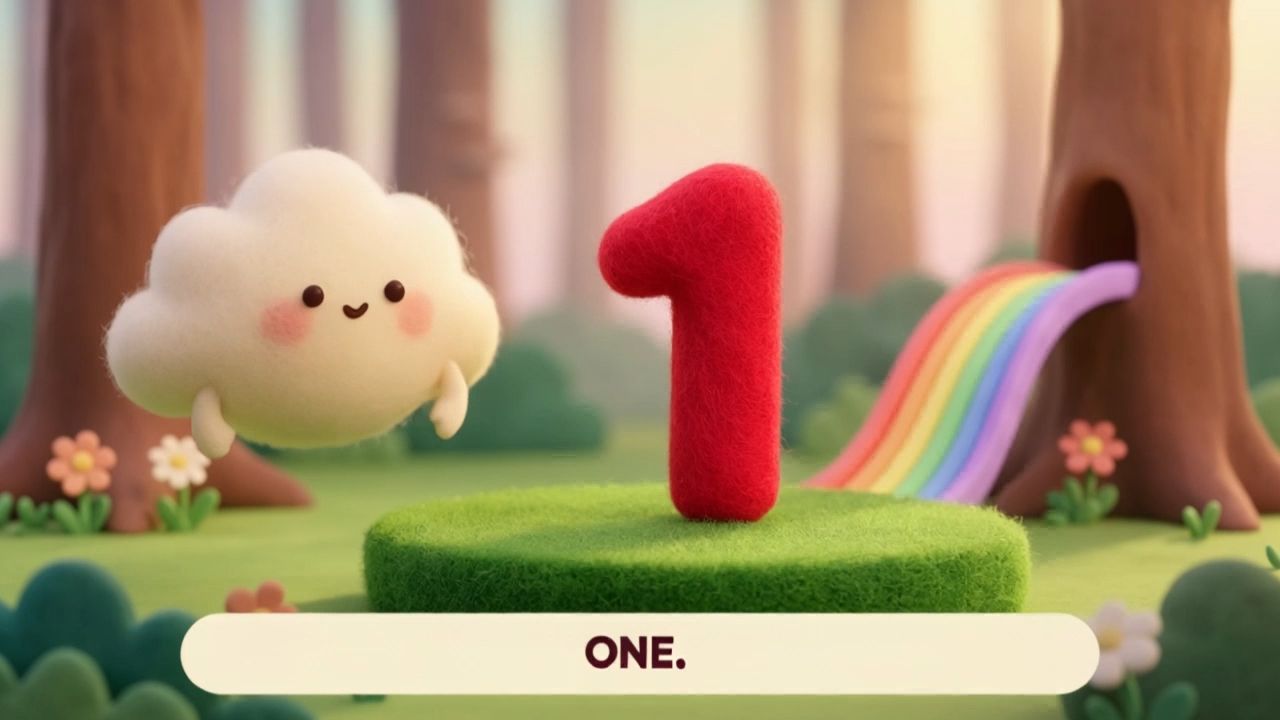 |
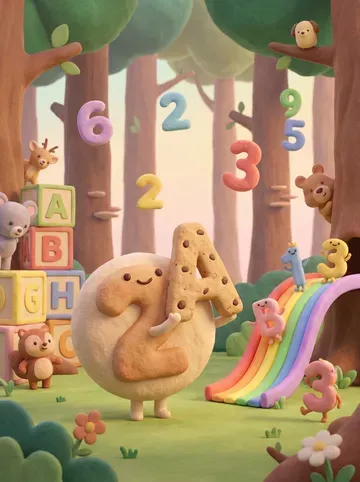
Pahiwatig: Lumikha ng 15-segundo, 16:9 na animadong aralin sa pagbibilang. Gamitin ang @Image1 lamang para sa mga materyales nitong clay-at-felt, pastel na paleta ng gubat, at mainit na pag-iilaw. Disenyuhan ang isang guro na ulap na kulay krema at ipakilala lamang ang dalawang maliliit na dilaw na sisiw kapag itinuturo ang bilang na dalawa. Panatilihing pare-pareho ang guro, klasrum sa gubat, at pag-iilaw sa limang kuha. Ipakita muna ang pulang 1 na may isang mansanas; pagkatapos ay isang amber na 2 na may dalawang sisiw; kasunod ay isang berdeng 3 na may tatlong asul na bituin; pagkatapos ay isang asul na 4 na may apat na lilang bloke. Hayaan munang ganap na lumitaw ang bawat dami bago lumipat sa susunod na hiwa. Tapusin sa guro na nire-review ang bilang at nagdiriwang. Gumamit ng mahinahong galaw ng kamera at malinaw na mga tanaw ng aktibong numero at mga bagay. Magdagdag ng payak, nababasang on-screen na mga label sa mga panel na kremang malapit sa ibaba upang pagtibayin ang bawat dami. | |
Mga Tip para sa Mas Malinaw na Instructional na Video
Gamitin ang Parehong mga Pangalan sa Buong Aralin
Pumili ng malinaw na pangalan para sa bawat tool, bahagi, o kontrol at gamitin ito nang pare-pareho sa pagsasalita at sa mga label sa screen. Ang biglaang paglipat sa pagitan ng dalawang pangalan ay nagpapatanong sa mga mag-aaral kung may bagong bagay silang napalampas. Ipakilala ang mga hindi pamilyar na termino kapag unang lumitaw ang kaugnay na bagay, pagkatapos ay panatilihin ang pare-parehong pananalita.
Suriin ang Teksto sa Pinal na Sukat ng Panonood
Dapat manatiling malinaw at nababasa ang teksto sa mga screen na ginagamit ng iyong audience. Panatilihing maikli ang mga label ng hakbang at mga caption, pumili ng madaling basahin na mga font, at panatilihin ang sapat na contrast sa pagitan ng teksto at background. I-preview ang natapos na video sa nilalayong sukat ng panonood upang matiyak na madaling basahin ang mga tagubilin at hindi natatakpan ang mahahalagang aksyon.
Gawing Madaling Hanapin ang Bawat Hakbang
Gumamit ng maiikling label ng seksiyon at pare-parehong biswal na pattern upang tulungan ang mga manonood na makabalik sa bahaging kailangan nila. Para sa mas mahahabang lesson, magdagdag ng listahan ng mga hakbang o mga marker ng kabanata kapag naglalathala. Ang sinumang bumabalik sa isang aksyon ay dapat mahanap ito agad nang hindi na kailangang panoorin muli ang buong panimula.
Subukin ang aralin kasama ang isang manonood na unang beses pa lang.
Hilingin sa isang taong hindi pamilyar sa gawain na sundan ang paunang edit. Pansinin kung saan sila humihinto, nagre-rewind, o nagtatanong kung ano ang nangyari. Ipinapakita ng mga sandaling iyon kung saan makatutulong ang mas malapít na tanaw, ang nawawalang transition, o mas payak na paliwanag. Gawin ang rebisyon sa bahaging iyon habang pinananatiling umaandar ang natitirang bahagi ng aralin.
Wakas
Ang isang mahusay na how-to video ay nagbibigay sa bawat eksena ng malinaw na layunin. Tukuyin ang kalalabasan, ipakita ang bawat kilos, at bigyan ang mga manonood ng sapat na oras upang maunawaan ang resulta bago sumulong. Sa tulong ng Kling AI, maaari mong pagsamahin ang mga detalyadong prompt, mga biswal na sanggunian, at narasyon upang makalikha ng mas malinaw na instructional footage, pagkatapos ay pinuhin at tipunin ang iyong mga clip tungo sa isang kumpletong tutorial. Bukod sa mga how-to video, magagamit mo rin ang Kling AI upang lumikha ng mga UGC na video, mga promotional na video, at mga animated na video para sa malawak na saklaw ng mga pangangailangan sa paglikha at komunikasyon.
Mga Madalas Itanong
Ano ang pinakamadaling paraan para mag-record ng video?
Para sa pisikal na demonstrasyon, ang built-in na camera ng iyong telepono ay isang simpleng panimulang punto. Para sa gawaing software, direktang kinukunan ng screen recorder ang interface. Piliin ang paraang nagpapalinaw sa mahahalagang kilos. Ang matatag na setup at isang malinaw na tinukoy na gawain ay nagpapanatiling madaling pamahalaan ang unang pagre-record nang hindi nagdaragdag ng hindi kailangang kagamitan.
Paano Ako Magre-record ng Video sa Aking Telepono?
Buksan ang camera app ng iyong telepono, piliin ang Video, at pumili kung portrait o landscape na orientation ang naaangkop sa patutunguhan. I-frame ang paksa, tiyakin ang focus at ilaw, saka pindutin ang Record. Panatilihing may suporta ang telepono habang kumukuha. Itigil ang pagre-record kapag kumpleto na ang aksyon, suriin ang clip, at putulin ang simula o dulo kung kinakailangan.
Mahirap bang matutunan ang videography?
Madaling lapitan ang mga pangunahing kaalaman sa regular na pagsasanay. Magsimula sa pag-frame, matatag na suporta, pag-iilaw, at pagtuon, gamit ang telepono para irekord ang mga simpleng eksena. Suriin ang isang kasanayan sa bawat pagkakataon at pansinin kung ano ang nagpapadali na makita ang paksa. Mas matagal ang mas advanced na paggalaw ng kamera at pag-edit, ngunit hindi nangangailangan ang malinaw na tutorial ng pagmaster ng lahat bago magsimula.
Paano Gumawa ng Mga Video ng Pagsasanay para sa Isang Koponan?
Magsimula sa gawaing kailangan gampanan ng isang empleyado at sa resulta na nagpapakita ng pagkakumpleto. Hatiin ang aralin sa maiikling seksyon na may pare-parehong terminolohiya at nakikitang mga checkpoint. Tinutulungan ng Kling AI na bumuo ng mga instructional na eksena gamit ang magkakaparehong sanggunian sa tauhan, bagay, at tagpuan. Suriin ang pinagtipong aralin kasama ang isang gumagawa ng gawain at isang natututo pa lamang nito.
Paano Ka Gumagawa ng Iyong Unang YouTube Video?
Pumili ng isang paksa at ang resulta na dapat makuha ng iyong manonood, pagkatapos ay balangkasin ang maikling panimula at ang mga pangunahing seksyon. Irekord ang footage, i-edit ito sa isang malinaw na pagkakasunod-sunod, at suriin ang pag-frame at pacing. I-upload sa pamamagitan ng YouTube Studio, magdagdag ng mapaglalarawang pamagat at thumbnail, pumili ng mga setting ng visibility, at i-publish kapag handa na ang video.