Le rapport d'aspect est la relation entre la largeur et la hauteur d'une image ou d'une vidéo, exprimée sous la forme largeur:hauteur. Il détermine si un cadre est vertical, carré ou en écran large et influence la manière dont les sujets, les mouvements et les environs apparaissent sur différents écrans. Ce guide couvre les formats courants, les dimensions de pixels et la manière de planifier des vidéos pour différentes plateformes de diffusion à l'aide de Kling AI.
Comprendre le rapport d'aspect
Le rapport d'aspect d'une image façonne l'espace autour de votre sujet. Un cadre large ouvre de la place pour les environs et le mouvement ; un cadre vertical met l'accent sur la hauteur et l'espace au-dessus et en dessous d'une personne. Ces proportions influencent la trajectoire du regard et les détails qui portent le récit.
Rapport d'aspect et résolution
Le rapport décrit la forme ; la résolution décrit les dimensions en pixels. 1920 x 1080 et 1280 x 720 sont tous deux en 16:9, avec des niveaux de détail différents. Faire évoluer largeur et hauteur ensemble conserve la forme ; modifier leur relation change le cadre.
Types de rapports d'aspect courants et usages
Rapport | Utilisations courantes |
1:1 | Publications sociales carrées. |
4:3 | Télévision classique. |
3:2 | Photographie fixe. |
2:3 | Photographies de portrait. |
3:4 | Photos de portrait et contenu vertical |
16:9 | Vidéo horizontale. |
9:16 | Vidéo verticale pour mobile. |
1.85:1 | Cinéma en écran large. |
2.39:1 | Films de cinéma au format large. |
21:9 | Écrans ultra-larges. |
Quel format d'image convient à votre vidéo ?
Le meilleur format d'image dépend de l'endroit où votre vidéo sera visionnée et de la manière dont vous souhaitez que l'histoire se déploie. Différents formats influencent le placement du sujet, la mise au point visuelle et l'espace disponible pour le mouvement.
16:9 pour les tutoriels et les démonstrations de produits
Idéal pour les vidéos YouTube, tutoriels et les démonstrations de produits. Le cadre horizontal permet de conserver les présentateurs, les produits et les détails environnants visibles ensemble, aidant les spectateurs à suivre l'action.
9:16 et 3:4 pour du contenu vertical
Le 9:16 convient aux vidéos mobiles plein écran, y compris Reels, Shorts et les publicités verticales. Le format 3:4 propose une composition portrait plus large, laissant davantage d'espace pour les sujets et les détails environnants.
1:1 et 4:3 pour des compositions équilibrées
Un cadre 1:1 fonctionne bien pour les produits centrés et les publications sociales carrées. Le format classique 4:3 crée une composition plus contenue, adaptée aux conversations et aux scènes centrées sur les personnages.
21:9 pour des scènes cinématographiques expansives
Un cadre ultra-large en 21:9 offre davantage d'espace aux paysages, aux sujets multiples et aux mouvements horizontaux, ce qui le rend idéal pour une narration cinématographique où l'environnement joue un rôle important.
Comment créer des vidéos pour différents formats d'image avec l'IA
Traditionnellement, modifier le format d'image d'une vidéo peut impliquer un recadrage, un recentrage ou un nouveau tournage pour conserver les détails importants visibles. La création vidéo par IA offre une autre approche : générer une nouvelle composition pour le format souhaité ou utiliser les séquences existantes comme référence afin de développer une version alternative.
Chez Kling AI, notre modèle de génération vidéo et de montage Kling 4.0 aide les créateurs à produire des vidéos dans différents formats d'image ou à adapter des séquences existantes à de nouvelles compositions. Grâce à une compréhension précise des prompts, à des références multimodales via Omni Reference et à une stabilité améliorée lors de grands mouvements et de plans caméra complexes, il permet de préserver la cohérence visuelle et des mouvements fluides. Ci-dessous, nous examinerons comment Kling 4.0 accompagne à la fois la création de nouvelles vidéos et l'édition de séquences existantes.
Créez de nouvelles vidéos dans le format d'image de votre choix
Avec Kling 4.0, vous pouvez choisir parmi plusieurs formats d'image, notamment 9:16, 3:4, 1:1, 4:3, 16:9 et 21:9, ou sélectionner Auto. Par exemple, un cadre vertical 9:16 met en valeur les personnages et les produits pour un visionnage sur mobile, tandis qu'un cadre ultra-large 21:9 offre plus d'espace pour des paysages cinématographiques et la narration.
Pour un contrôle créatif accru, Omni Reference vous permet de combiner jusqu'à 15 ressources de référence, y compris des images, des vidéos et des Elements. Utilisez des images pour définir des personnages, des produits et des décors, et des vidéos de référence pour guider les actions, le rythme et les mouvements de caméra. Vous pouvez également générer des vidéos jusqu'à 30 secondes et utiliser jusqu'à 10 images clés pour guider les moments importants de l'histoire. Une stabilité améliorée lors de grands mouvements et de configurations de caméra complexes aide à maintenir la cohérence de l'action dans le cadre que vous avez choisi.
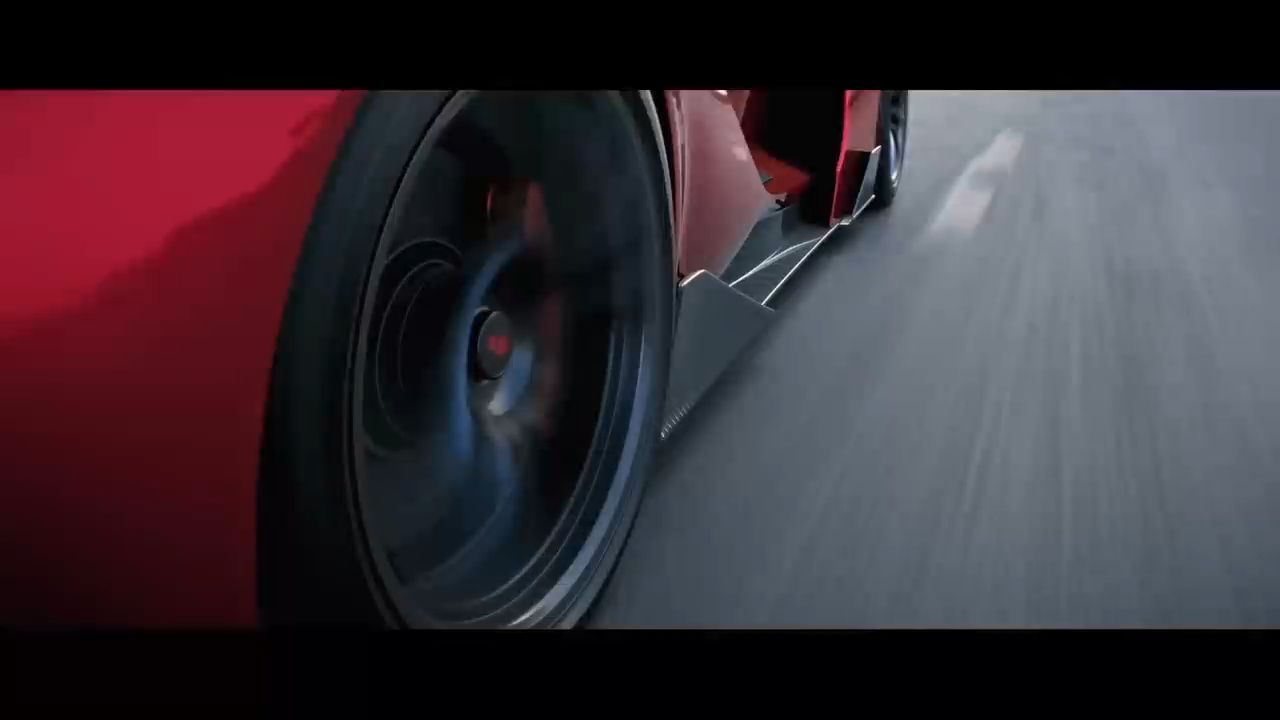

Adapter des vidéos existantes à différents rapports d'aspect
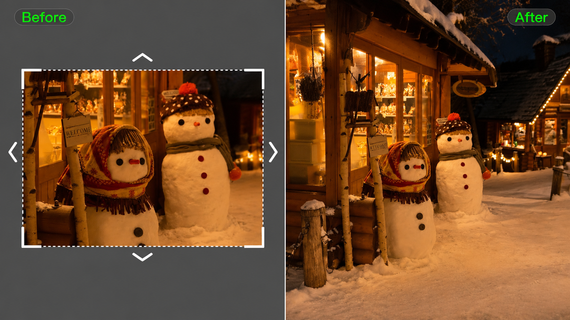
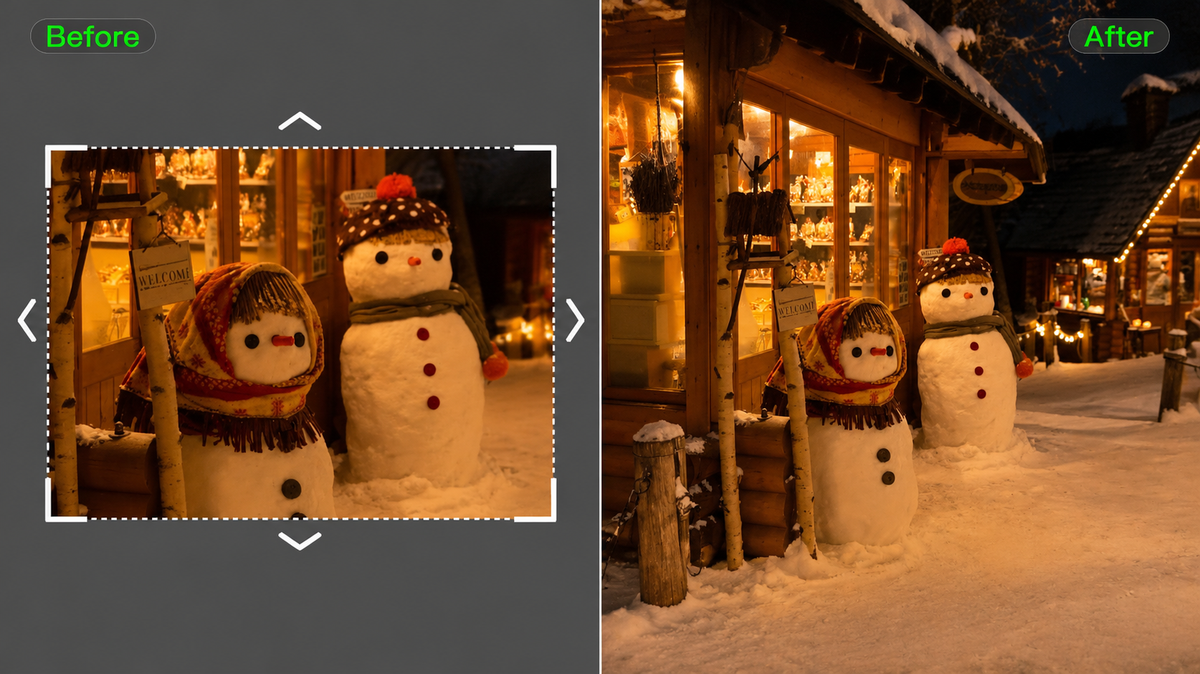
Adapter une vidéo existante à un autre rapport d'aspect nécessite souvent plus qu'un simple recadrage. Par exemple, transformer une démonstration de produit 16:9 en une vidéo mobile 9:16 peut nécessiter d'ajuster la composition pour garder à l'écran à la fois le présentateur et le produit.
Avec les capacités d'édition vidéo précises de Kling 4.0 et sa meilleure compréhension des prompts, vous pouvez affiner les angles de caméra, les sujets, les arrière-plans et d'autres détails visuels tout en spécifiant quelles parties de la scène originale conserver. Les références Image et Element aident à maintenir la cohérence du personnage ou du produit pendant ces ajustements. Une fois que vous avez décrit les modifications dans votre prompt, choisissez le rapport hauteur/largeur souhaité et générez la vidéo mise à jour.
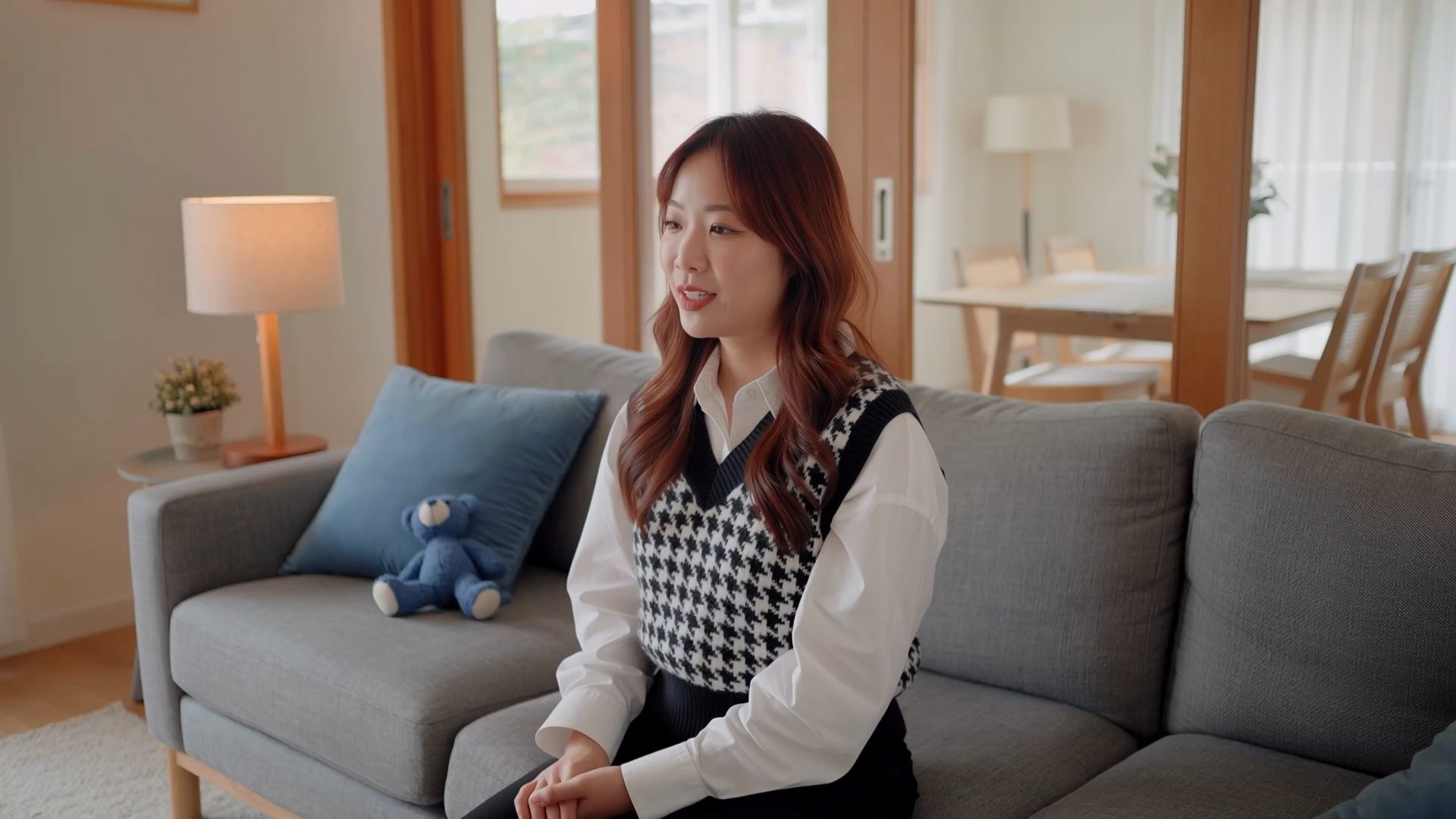
Comment générer des vidéos dans le rapport hauteur/largeur de votre choix avec Kling AI
Étape 1 : ajoutez vos supports de référence
Ouvrez Video Generation, sélectionnez Kling 4.0 et entrez dans Omni Reference. Importez des images, des vidéos ou des Elements pour guider vos personnages, votre décor et votre style visuel. Si vous n'avez pas de supports de référence, vous pouvez commencer directement avec un prompt texte.
Étape 2 : décrivez votre scène et votre composition
Rédigez une invite décrivant votre scène, le placement des sujets, les actions et les mouvements de caméra. Utilisez @ pour référencer les ressources téléversées et préciser leurs rôles. Prenez en compte le format d'image souhaité et la manière dont les sujets et les mouvements doivent s'intégrer dans le cadre.
Étape 3 : sélectionnez le format d'image et générez.
Choisissez le format d'image souhaité parmi Auto, 9:16, 3:4, 1:1, 4:3, 16:9 ou 21:9. Définissez la durée de la vidéo et la résolution de sortie, puis cliquez sur Générer. Prévisualisez le résultat pour vérifier le cadrage, le placement des sujets et les mouvements. Affinez votre invite si nécessaire, puis téléchargez votre vidéo.
Image de référence 1 | Image de référence 2 | Image de référence 3 | Résultat généré |
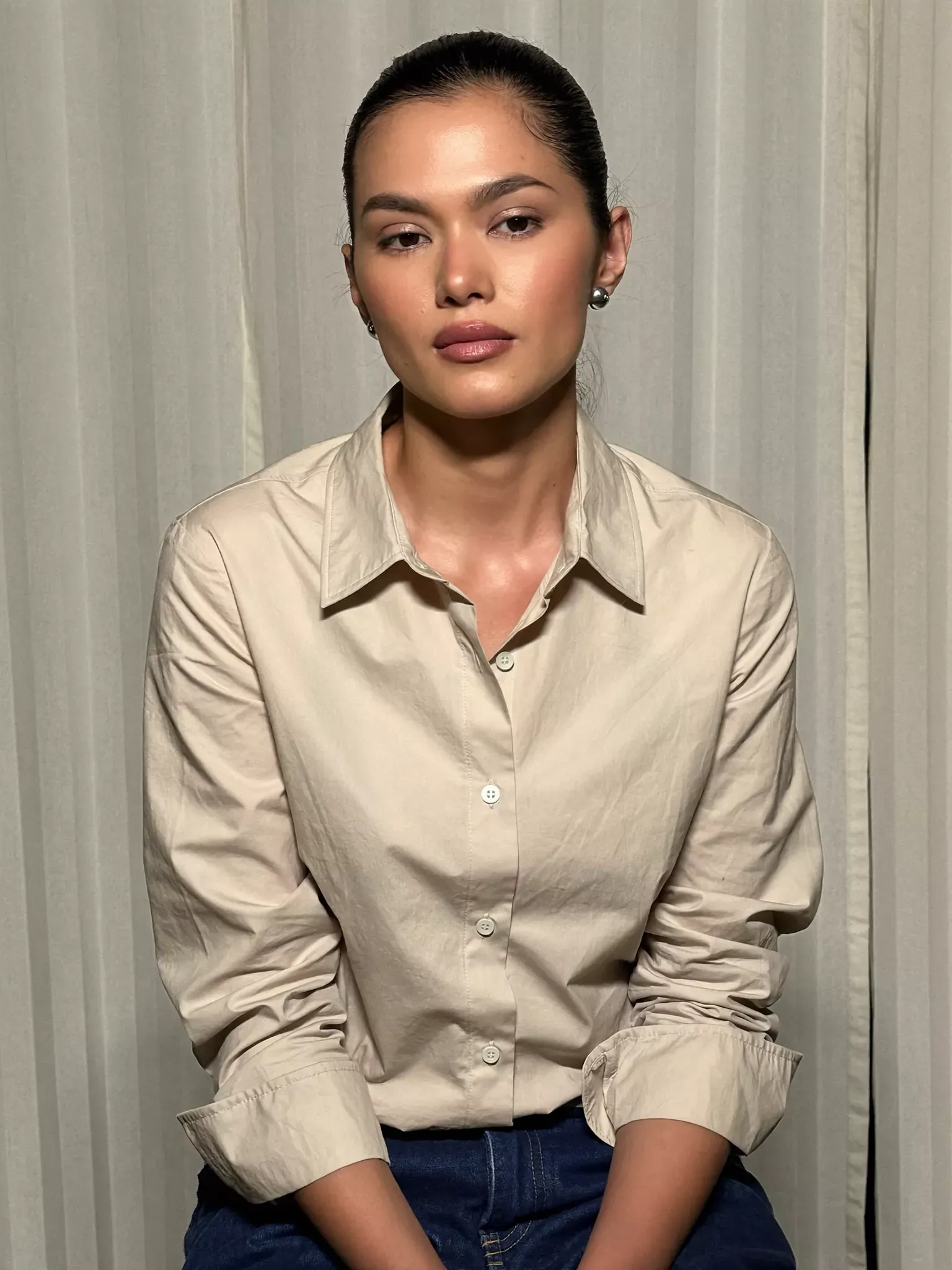 | 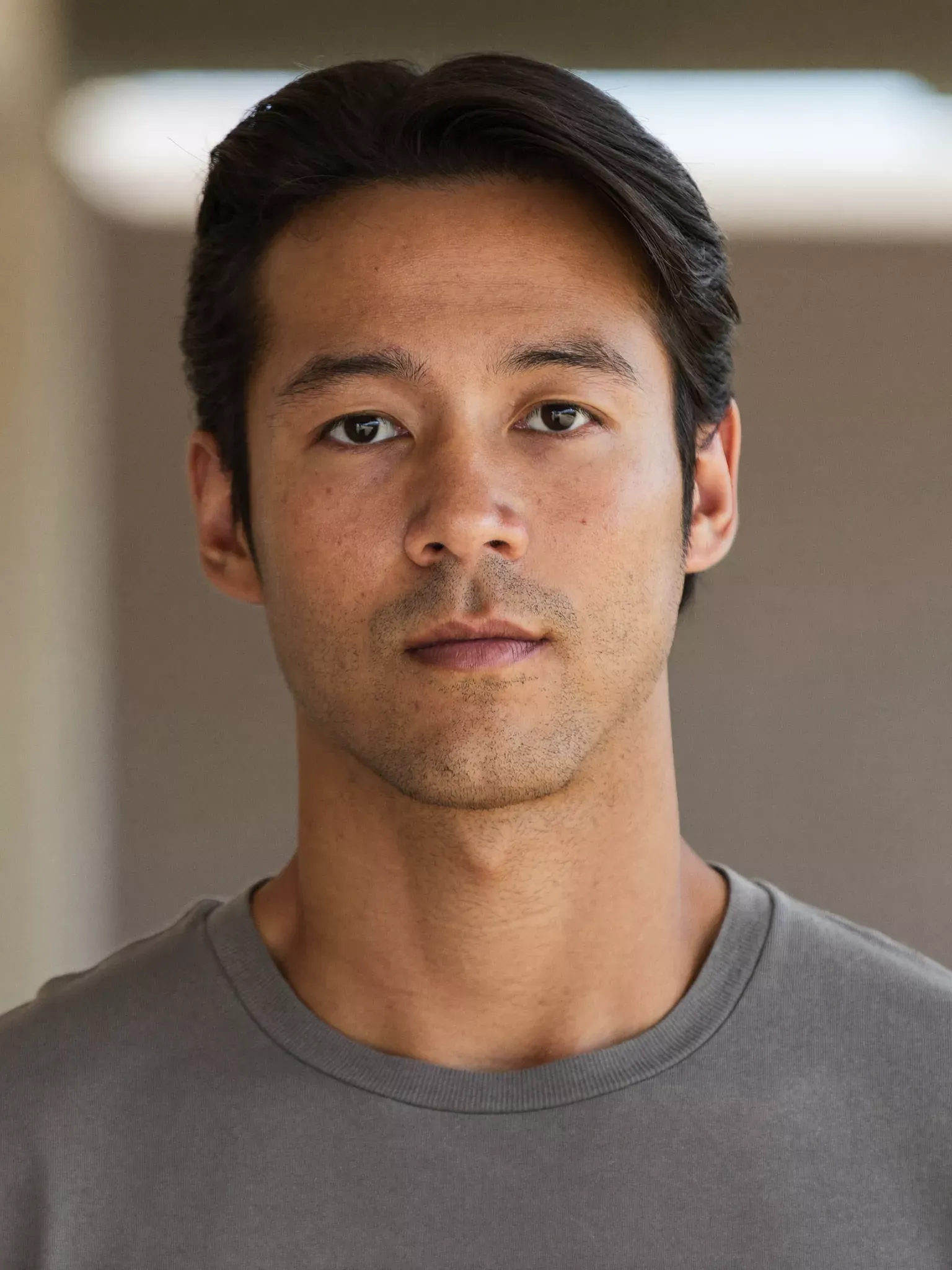 | 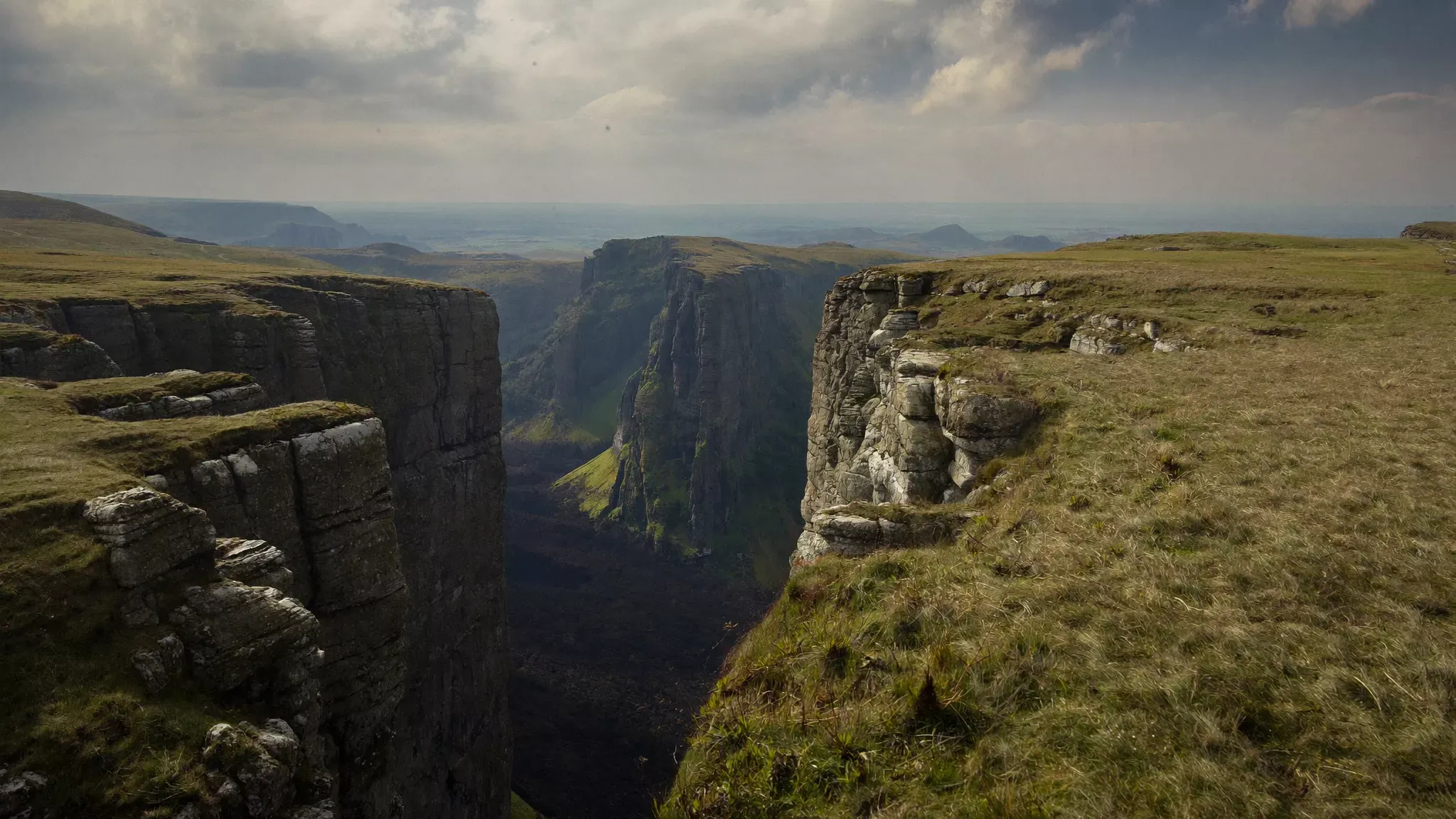 | 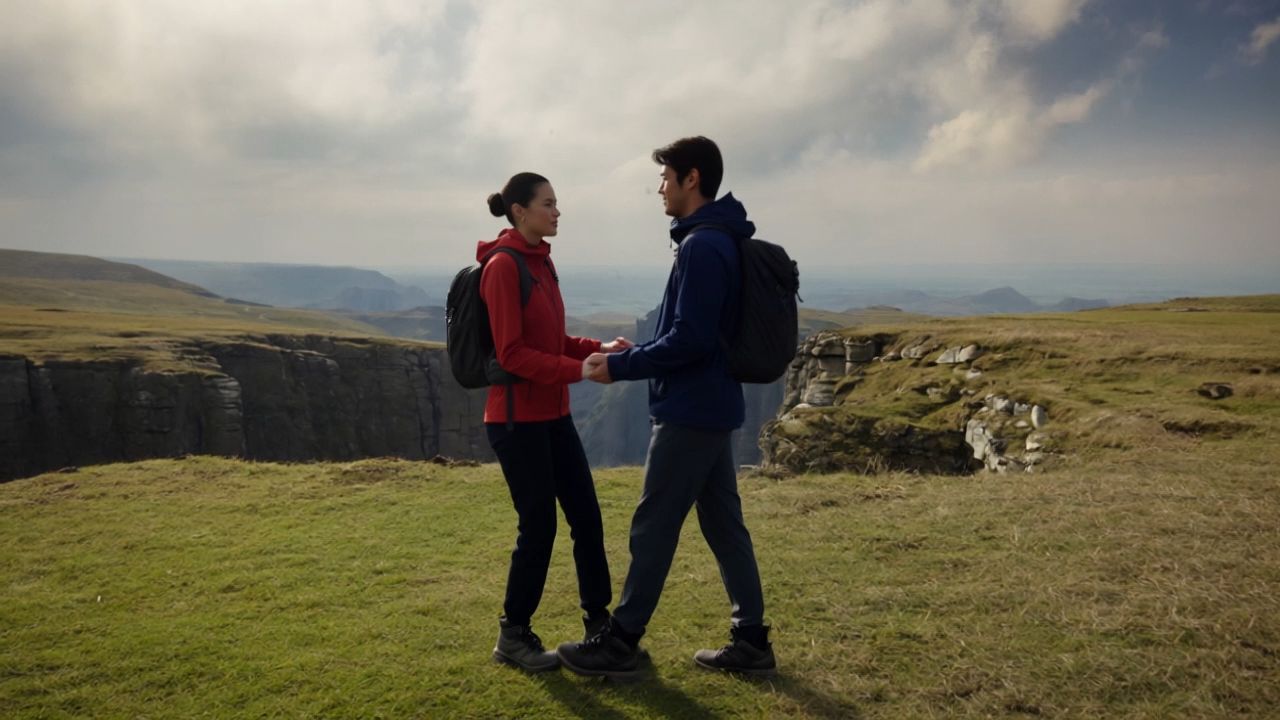 |
| Prompt : Utilisez image1 comme protagoniste masculin, image2 comme protagoniste féminin et image3 comme arrière-plan de la vidéo. Demandez aux personnages masculin et féminin de se tenir la main et de sourire face à face au sommet de la falaise. | |||
Conseils pour préparer votre cadre vidéo
Quelques choix préliminaires donnent un objectif au cadre avant de commencer à créer. L'écran, le sujet et le mouvement vous aident tous à trouver une forme qui semble adaptée à la scène.
Calculez le rapport et les dimensions en pixels
Pour trouver le rapport d'aspect d'une image, simplifiez sa largeur et sa hauteur ensemble : 1920 x 1080 devient 16:9 lorsque les deux nombres sont divisés par 120. Le même rapport décrit le cadre à des dimensions de pixels plus grandes ou plus petites.
Un rapport d'aspect de 2:3 en pixels comprend des tailles telles que 1000 x 1500 et 2000 x 3000. Multiplier la largeur par 3/2 donne la hauteur correspondante ; multiplier la hauteur par 2/3 donne la largeur.
L'expérience de visionnage
L'expérience de visionnage est un bon point de départ. Un cadre horizontal offre à un paysage, à des groupes et à une action latérale l'espace nécessaire pour se déployer, tandis qu'un cadre vertical met en avant les visages, les poses en pied et les mouvements vers le haut. Le format d'image d'un film aide également à établir son langage visuel, d'une composition contenue à un paysage vaste.
De l'espace pour les sujets et le mouvement
Il est utile d'imaginer où l'action commence et se termine. Un espace à côté d'un sujet en mouvement offre à la caméra un endroit à suivre, tandis que les zones dégagées accueillent des titres ou des éléments graphiques. Penser à l'ensemble du mouvement, plutôt qu'à un seul cadre attrayant, donne au plan un rythme plus confortable.
Conclusion
Le format d'image donne une forme à votre image ; la composition et le mouvement donnent à cette forme une raison d'être. Une fois que vous savez comment la vidéo sera regardée, vous pouvez planifier ce qui remplit le cadre et comment l'histoire s'y déploie. Avec un AI video generator, ces choix font partie de la création de la scène, de la première idée à la version qui semble juste.
FAQ
Quel format d'image est le mieux adapté aux vidéos générées par IA ?
Le meilleur choix dépend de la vidéo que vous créez : 16:9 pour une lecture horizontale, 9:16 pour des formats courts sur mobile et 1:1 pour un flux carré. Dans la génération par IA, choisir le cadre tôt donne à votre prompt une direction visuelle plus claire. Décrivez où se trouve le sujet, quelle part du décor apparaît et où le mouvement doit disposer de l'espace nécessaire pour se déployer.
Modifier le format d'image améliore-t-il la qualité vidéo générée par IA ?
Non. Modifier le ratio change la forme du cadre plutôt que d'ajouter des détails. Choisissez la composition et la résolution de sortie comme des décisions distinctes lors de la génération d'une vidéo IA. Pour des séquences nécessitant un traitement visuel plus clair, amélioration vidéo vous permet d'affiner l'éclairage, la couleur et les détails en utilisant le clip existant comme point de départ.
Comment devrais-je décrire le cadrage dans une invite de vidéo IA ?
Décrivez la position du sujet, la part du décor visible et la trajectoire du mouvement. Pour un clip vertical, cela signifie planifier l'espace au-dessus et en dessous du sujet ; une composition horizontale offre plus de place à ses côtés. Dans Kling 4.0, reliez ces instructions aux rôles de vos supports de référence afin que le cadrage et l'action fonctionnent ensemble.
Puis-je utiliser les mêmes références pour des vidéos IA horizontales et verticales ?
Oui. Vous pouvez réutiliser des références de personnages, de produits et de styles pour guider des générations séparées horizontales et verticales. Conservez dans vos instructions les détails visuels déterminants, puis décrivez une composition et une trajectoire de caméra pour chaque image. Dans Kling 4.0, donnez à chaque référence un rôle clair afin que les nouvelles versions partagent une direction visuelle tandis que le placement du sujet et l'espace environnant évoluent.
Quels rapports d'aspect puis-je utiliser avec Kling 4.0 ?
Kling 4.0 prend en charge plusieurs rapports d'aspect, notamment 9:16, 3:4, 1:1, 4:3, 16:9 et 21:9, ainsi qu'une option Auto. Choisissez 9:16 pour des vidéos verticales destinées aux réseaux sociaux, 16:9 pour YouTube et les démonstrations de produits, ou 21:9 pour des récits cinématographiques. Vous pouvez également utiliser 3:4, 1:1 ou 4:3 pour différentes compositions portrait, carrée et classique. Sélectionnez simplement votre rapport d'aspect préféré dans les paramètres de génération avant de créer votre vidéo.