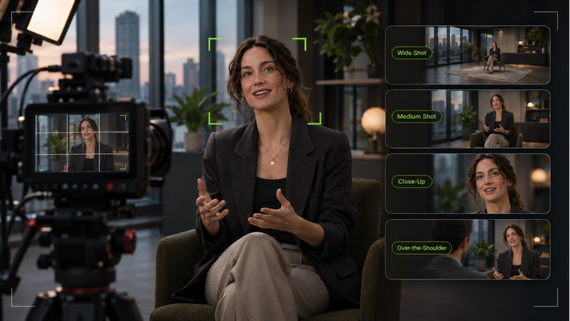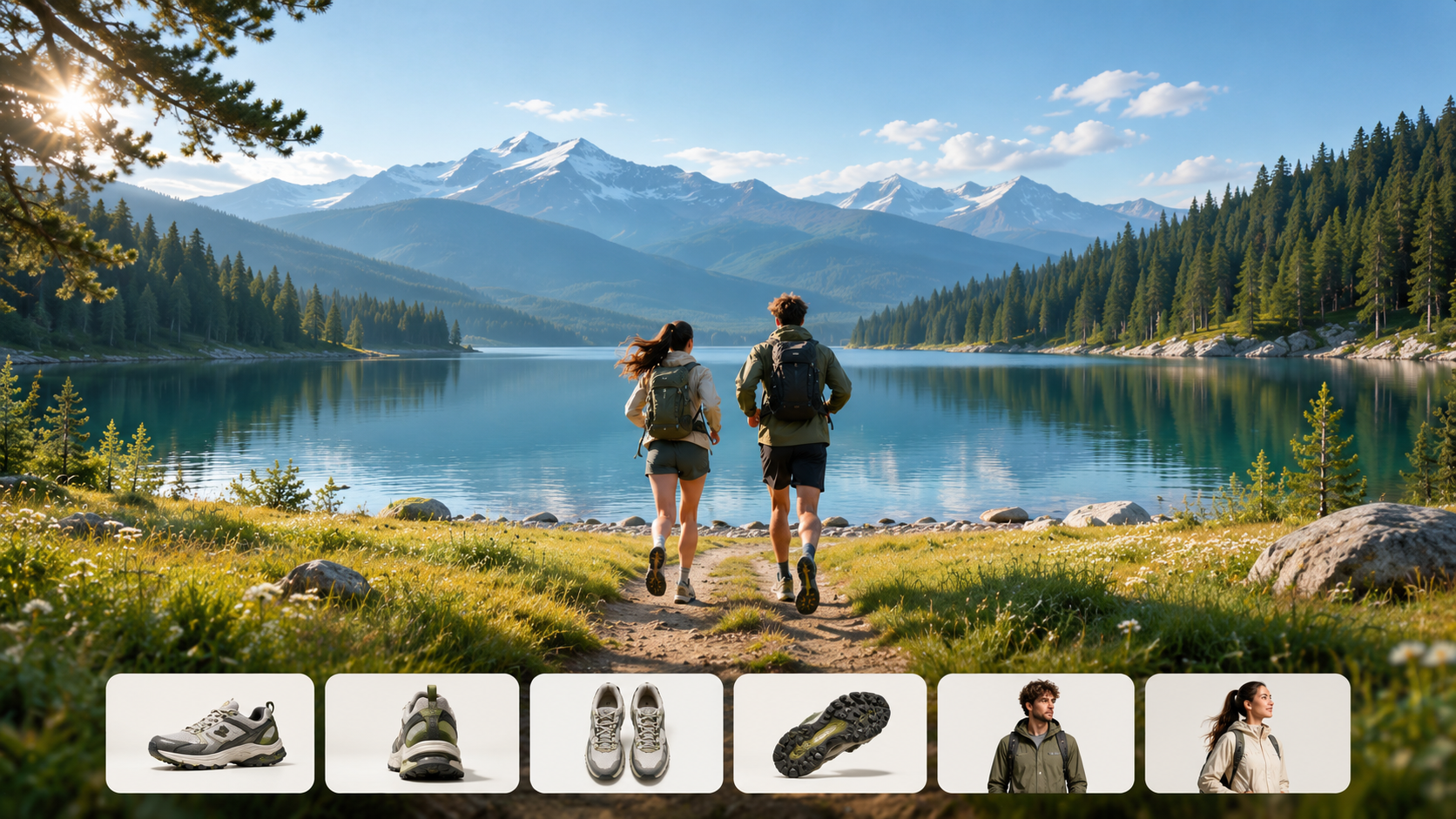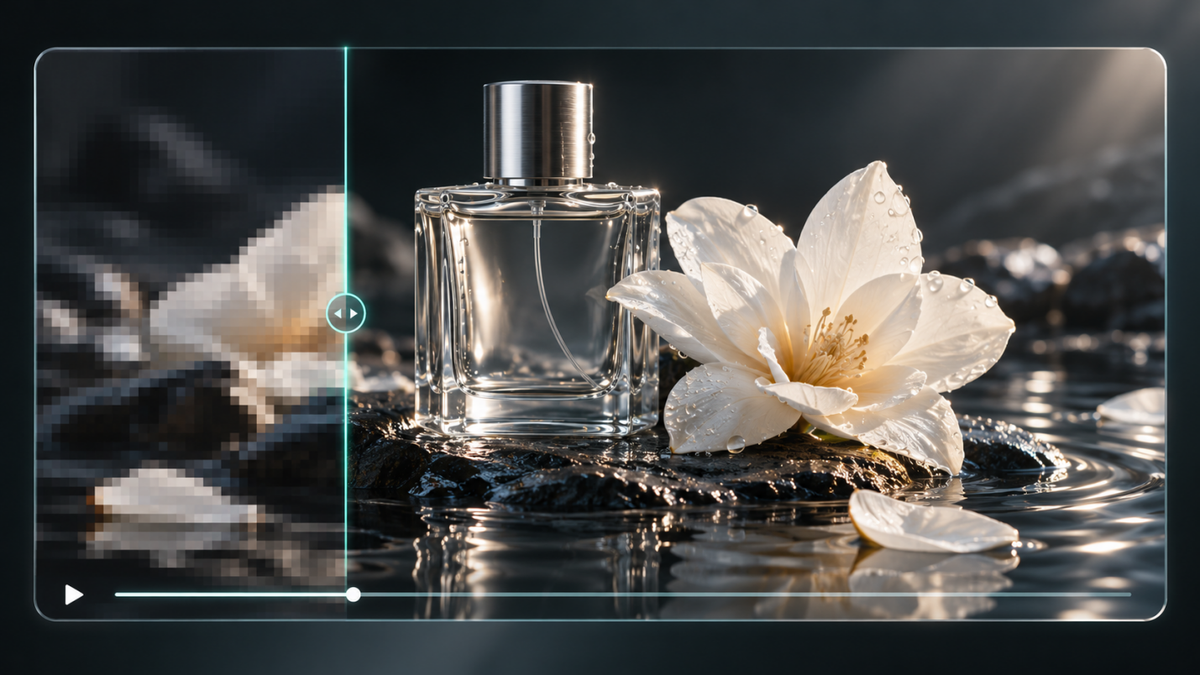
Un ancien enregistrement familial peut nécessiter une réduction du bruit, tandis qu’un clip compressé pour les réseaux sociaux peut demander des contours plus nets. Une prise de vue produit générée par IA peut aussi nécessiter des ajustements d’éclairage ou de couleur. Le meilleur upscaler vidéo pour vos séquences dépend des problèmes à résoudre et de l’endroit où la vidéo finale sera diffusée. Ce guide compare six outils, dont Kling 4.0, pour vous aider à choisir le bon flux de travail.
Quel est le meilleur upscaler vidéo en 2026 ?
Les six outils utilisent l’IA, mais ils répondent à des besoins différents. Certains se concentrent sur la restauration des séquences existantes via l’upscaling, la réduction du bruit et l’amélioration des détails, tandis que d’autres offrent des capacités de montage plus larges. Kling 4.0 adopte une approche basée sur la génération, ce qui le rend adapté aux vidéos courtes qui ont besoin d’une sortie de plus haute résolution ainsi que d’ajustements créatifs. Comparez ces upscalers vidéo selon vos séquences, les améliorations souhaitées et votre flux de travail.
Outil | Idéal pour | Prend en charge la sortie 4K |
Kling 4.0 | Des vidéos de produits courtes et en basse résolution et des clips générés par l'IA nécessitant une sortie 1080p ou 4K, avec des prompts et des références pour affiner les détails visuels et maintenir la cohérence du sujet. | Oui |
Topaz Video | Des séquences archivées ou compressées nécessitant des contrôles de restauration ajustables, une réduction du bruit et une amélioration des visages | Oui |
HitPaw VikPea | Enregistrements bruyants ou en faible luminosité nécessitant des modèles spécifiques à la tâche pour l'accentuation, l'amélioration des portraits et la correction des couleurs | Oui |
AVCLabs Video Enhancer AI | Anciennes vidéos familiales nécessitant une réduction du bruit, une amélioration des visages ou une colorisation en noir et blanc | Oui |
TensorPix | Séquences nécessitant un traitement cloud via navigateur, avec des options de débruitage, de stabilisation et d'interpolation d'images | Oui |
CapCut | Vidéos sociales nécessitant une amélioration de la qualité et un accès au montage vidéo dans le même projet sur ordinateur | Oui |
Kling 4.0
Kling 4.0 aide à mettre à l'échelle des clips basse résolution en générant une version de résolution supérieure en 1080p ou 4K. Au-delà du paramètre de sortie, vous pouvez combiner des invites et Omni Reference pour affiner l'éclairage, les couleurs, les matériaux et les arrière-plans afin d'obtenir des visuels plus propres et plus soignés. Omni Reference prend en charge jusqu'à 15 ressources par tâche — y compris des vidéos, des images, des Elements et des styles vocaux — ce qui vous permet d'orienter différentes parties du résultat avec les bonnes sources. Ces références aident également à maintenir des visages, des produits et un style visuel cohérents d'un plan à l'autre. Une action rapide plus stable et des mouvements de caméra complexes, du suivi aux plans en orbite, rendent Kling 4.0 utile pour les séquences dynamiques ainsi que pour les vidéos de produits et sociales.


Topaz Video
Topaz Video se concentre sur la restauration d'enregistrements et de séquences d'archives présentant des problèmes de qualité visibles. Proteus, Iris et Nyx traitent différents problèmes, avec des paramètres que vous pouvez ajuster pour convenir à la source. De nombreuses tâches peuvent s'exécuter localement, avec un rendu dans le cloud disponible pour certains travaux. Vérifiez les exigences matérielles des modèles que vous envisagez d'utiliser avant de le choisir pour un projet.
HitPaw VikPea
HitPaw VikPea utilise des modèles basés sur les tâches pour les séquences bruyantes, compressées ou floues, avec des options pour les visages, les scènes en faible luminosité et la couleur. AI Pilot peut recommander un modèle adapté. Les autres fonctionnalités incluent la mise à l'échelle, le traitement par lots, la stabilisation et l'interpolation d'images. L'essai vous permet de prévisualiser les résultats ; vérifiez l'accès à l'exportation et le coût des crédits cloud avant de vous engager dans une utilisation régulière.
AVCLabs Video Enhancer AI
Pour les enregistrements plus anciens qui nécessitent une restauration ainsi qu'une mise à l'échelle, AVCLabs Video Enhancer AI inclut le débruitage, le désentrelacement, la colorisation, l'affinement des visages, la stabilisation et l'interpolation d'images. Il existe également un traitement par lots local pour plusieurs enregistrements.
La version d'essai limite les exportations à 30 secondes et ajoute un filigrane. La durée du traitement dépend de votre matériel, des fonctionnalités sélectionnées et de la résolution cible.
TensorPix
Avec TensorPix, vous téléversez des séquences via un navigateur et laissez le traitement à des serveurs GPU distants. Cela en fait une option lorsque votre ordinateur manque de matériel graphique puissant. Les outils disponibles incluent la mise à l'échelle, le débruitage, le défloutage, la stabilisation et l'interpolation d'images. Les limites d'entrée dépendent de l'offre : jusqu'à 720p sur l'offre Free et jusqu'à 4K sur les offres payantes. Pour un projet plus important, vérifiez le temps de téléversement et combien de crédits seront nécessaires pour traiter les séquences.
CapCut
Sur ordinateur, la fonction Améliorer la qualité de CapCut comprend des options HD, UHD et 4K. Elle s'accompagne des outils de découpe, d'ajustement des couleurs, d'effets et d'Auto Reframe pour les projets vidéo destinés aux réseaux sociaux. Importez des séquences depuis le stockage local, CapCut Cloud, Google Drive ou Dropbox, puis montez le clip et choisissez vos paramètres d'exportation dans le même projet. Les options d'amélioration et d'exportation varient selon l'appareil, la plateforme et l'offre.
Meilleurs upscaleurs vidéo pour différents cas d'utilisation
Restaurer d'anciennes vidéos familiales
Une vidéo familiale sauvegardée à partir d'une vieille cassette peut présenter du grain, des couleurs délavées et des artefacts d'entrelacement. La préparer pour une projection familiale nécessite une restauration ainsi qu'une résolution plus élevée. Topaz Video et AVCLabs sont des options utiles lorsque vous avez besoin de contrôles pour plusieurs problèmes de qualité. L'objectif est de rendre les visages et les mouvements plus faciles à distinguer tout en conservant des textures naturelles et en préservant l'esprit original de l'enregistrement.
Peaufiner de courtes vidéos de produit
Un teaser produit de faible résolution peut paraître doux sur des écrans plus grands, en particulier autour de l'emballage, des étiquettes et des textures de surface. Avec Kling 4.0, téléchargez le clip et choisissez une sortie 1080p ou 4K pour générer une version à plus haute résolution. Ajoutez des images du produit ou des références d'éclairage si vous souhaitez également ajuster l'arrière-plan, les couleurs ou les reflets tout en guidant l'apparence du produit.
Améliorer les clips de personnages générés par IA
Un clip de personnage généré par IA peut avoir besoin d'une sortie de plus haute résolution sans perdre des visages, des vêtements ou des mouvements reconnaissables. Kling 4.0 vous permet de téléverser le clip et de générer une version 1080p ou 4K. Ajoutez des images nettes du personnage ou des références vidéo lorsque vous devez guider l'apparence du visage, l'éclairage et la cohérence visuelle.
Si vous ne disposez que d'une image fixe, utilisez l'outil image en vidéo de Kling pour créer un nouveau clip, puis sélectionnez votre résolution de sortie préférée.
Améliorer les clips vidéo à mouvement rapide
Une action rapide, des virages soudains et des mouvements de caméra complexes peuvent rendre la qualité vidéo plus difficile à maintenir d'une image à l'autre. Kling 4.0 est conçu pour gérer les mouvements dynamiques et le travail de caméra de manière plus cohérente, ce qui le rend utile pour les extraits sportifs, les scènes d'action et les séquences générées par IA au rythme soutenu. Téléchargez votre vidéo source, ajoutez des références pour le sujet ou le mouvement de caméra si nécessaire et générez une version en plus haute résolution. Examinez le résultat à vitesse de lecture normale pour vérifier la continuité du mouvement et les détails visuels.
Comment mettre une vidéo à l'échelle en 4K avec Kling 4.0
Vous souhaitez améliorer la résolution d'une courte vidéo existante ? Suivez ces étapes pour préparer vos séquences, générer une version de plus haute résolution avec Kling 4.0, puis vérifier le résultat avant de le télécharger.
Étape 1. Téléversez votre vidéo et vos supports de référence
Ouvrez l'espace de travail de génération vidéo de Kling AI et sélectionnez Kling 4.0. Téléchargez la vidéo basse résolution que vous souhaitez améliorer en tant que vidéo principale. Vous pouvez également ajouter des images ou de courtes vidéos comme références pour l'éclairage, les tonalités de couleur, les arrière-plans ou les styles visuels souhaités. Pour des résultats plus cohérents, incluez des références claires montrant les sujets importants ou les détails du produit. Kling 4.0 prend en charge des vidéos d'entrée de 3 à 30 secondes, avec jusqu'à cinq vidéos totalisant au plus 30 secondes.
Étape 2. Décrivez les améliorations souhaitées
Utilisez une invite pour expliquer comment vous souhaitez affiner la vidéo. Vous pouvez ajuster l'éclairage, les couleurs, les matériaux, les arrière-plans ou d'autres détails visuels tout en précisant quelles parties des séquences originales doivent rester inchangées. Si vous avez téléchargé des images ou des vidéos de référence, expliquez ce que chacune doit guider. Par exemple, utilisez une image pour un éclairage plus chaud et une autre pour l'apparence du produit. Lors de la modification du clip original, commencez par "Edit @Video1" et décrivez clairement les changements prévus.
Étape 3. Générez et examinez votre vidéo 4K
Sélectionnez 1080p ou 4K comme résolution de sortie et générez une version de votre vidéo en résolution supérieure. Le paramètre de sortie détermine la résolution, tandis que votre prompt et vos éléments de référence guident l'apparence visuelle. Examinez le résultat pour vérifier la netteté, les textures naturelles, la cohérence des sujets et la fluidité des mouvements. Si nécessaire, affinez vos instructions ou références et générez une autre version avant de la télécharger.
Exemples de vidéos Kling 4.0 en ultra-haute définition

Exemple d'utilisation d'Omni Reference | ||
Image de référence 1 | Image de référence 2 | Video1 : référence des mouvements de caméra |
|
| 
|
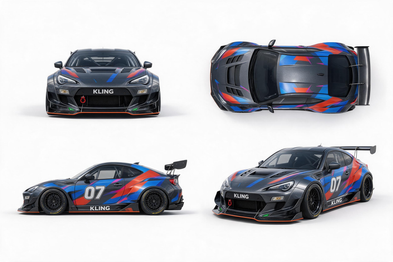
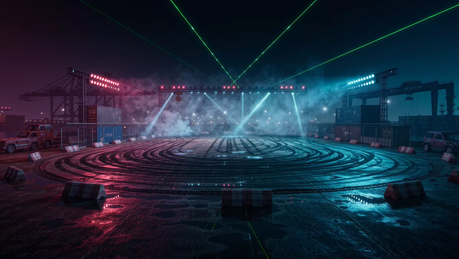
| Prompt : Utilisez @Video 1 comme référence pour les mouvements de caméra et le rythme des plans. Remplacez l’élément par la voiture de @Image 1 et l’arrière-plan par @Image 2. | ||
Vidéo | ||
 | ||
Problèmes courants de mise à l'échelle vidéo et solutions rapides
Utilisez les vérifications ci-dessous pour résoudre les problèmes d’amélioration courants. Pour une modification plus importante, comme remplacer un arrière-plan ou un sujet, effectuez l’édition avec un éditeur vidéo IA avant la mise à l’échelle.
Problème | À essayer |
Les visages semblent artificiels | Réduisez l'intensité de reconstruction faciale là où c'est possible, ou utilisez une image de référence plus nette dans les workflows qui prennent en charge les références. |
La vidéo devient trop accentuée | Réduisez l'intensité de l'accentuation ; dans un flux de travail basé sur des invites, demandez une texture naturelle et des détails plus doux. |
La texture scintille d'une image à l'autre | Vérifiez la source pour détecter des problèmes de mouvement ou de compression, puis comparez avec un autre modèle ou une autre génération. |
La sortie 4K semble encore floue | Passez en revue les paramètres de détail de la source, de compression et d'amélioration. Une taille de cadre plus grande à elle seule ne restaurera pas les détails manquants. |
Le bruit devient plus visible | Appliquez un débruitage adapté avant ou pendant la mise à l'échelle. |
Le fichier exporté est trop volumineux | Choisissez un débit binaire approprié et un codec plus efficace lorsque les options d'exportation le permettent. |
Conclusion
Le meilleur upscaler vidéo dépend de vos besoins en contrôles de restauration détaillés, d'un flux de travail de montage pratique ou d'une génération haute résolution. Pour les clips courts et basse résolution, Kling 4.0 vous permet de créer une version 1080p ou 4K et d'utiliser des invites et des références pour affiner l'éclairage, les couleurs et la cohérence visuelle.
FAQ
Quel est le meilleur upscaler vidéo IA ?
Le meilleur upscaler vidéo IA dépend de vos séquences et de votre flux de travail. Topaz Video convient à l'amélioration détaillée sur ordinateur de bureau, AVCLabs se concentre sur la restauration, et TensorPix propose un traitement dans le navigateur. Kling 4.0 convient aux clips courts qui ont besoin d'une génération en plus haute résolution, avec une sortie 1080p ou 4K et des raffinements visuels optionnels guidés par des invites.
L'IA peut-elle mettre une vidéo à l'échelle en 4K ?
Oui. Les upscalers vidéo IA peuvent augmenter la résolution d'un clip jusqu'en 4K, bien que l'amélioration visible dépende de la source et de la méthode de traitement. Vérifiez les traits du visage, le texte et les formes des produits pour repérer les détails générés qui diffèrent de l'original.
La mise à l'échelle modifiera-t-elle les visages ou les produits ?
Cela peut arriver, surtout lorsque la source ne montre pas clairement les visages, les étiquettes ou les vêtements. Dans Kling 4.0, utilisez des images de référence, des vidéos ou des références de sujet via Omni Reference pour guider l'apparence que vous souhaitez conserver. Vérifiez les caractéristiques déterminantes d'une image à l'autre avant d'utiliser le résultat.
Quelle est la différence entre un optimiseur vidéo et un upscaleur vidéo ?
Un upscaleur vidéo augmente la résolution. AI upscalers peuvent également déduire des détails supplémentaires, tandis qu'un optimiseur vidéo peut corriger le bruit, la couleur, l'éclairage, la netteté et d'autres problèmes de qualité. Certains outils combinent ces fonctions.
Dois-je mettre la vidéo à l'échelle en 1080p ou en 4K ?
Choisissez le 1080p pour les vidéos quotidiennes sur les réseaux sociaux ou les écrans plus petits lorsque la taille de fichier et l'efficacité du traitement sont importantes. Envisagez la 4K pour les écrans plus grands, les gros plans de produits ou les projets qui nécessitent davantage de flexibilité pour le montage et le recadrage. Gardez à l'esprit qu'une résolution plus élevée ne restaure pas automatiquement chaque détail manquant. Avec Kling 4.0, sélectionnez la résolution disponible dans votre espace de travail et examinez le résultat généré avant de le télécharger.