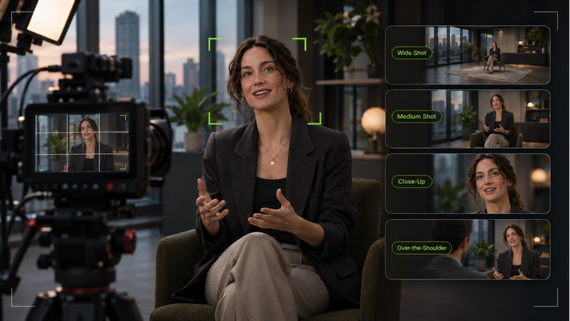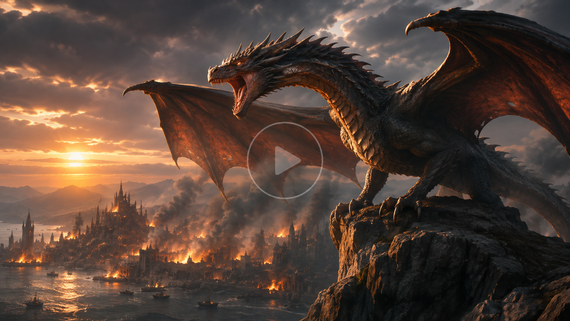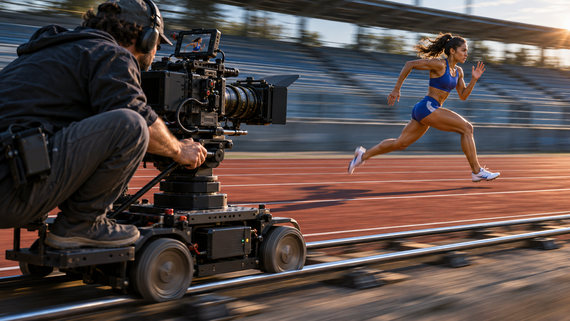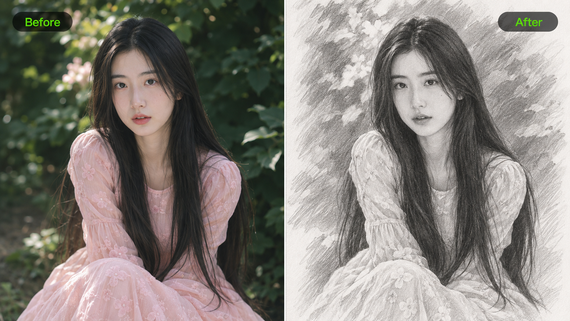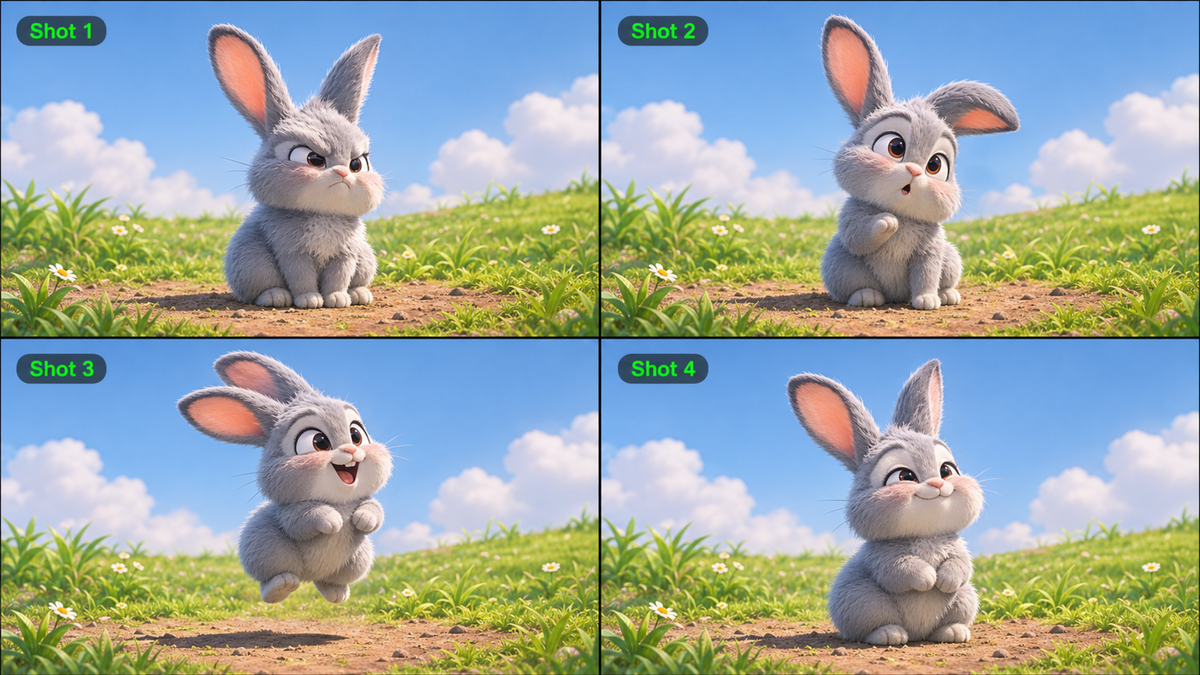
एक keyframe किसी वीडियो में एक महत्वपूर्ण क्षण को कैप्चर करता है, जैसे किसी पात्र की शुरुआती स्थिति या किसी दृश्य का अंतिम शॉट। इन दृश्य क्षणों की योजना बनाकर, निर्माता बेहतर ढंग से यह निर्देशित कर सकते हैं कि क्रियाएं कैसे विकसित हों और दृश्य कैसे बदलें। यह गाइड अवधारणा की व्याख्या करता है और बताता है कि Kling AI नियोजित दृश्य क्षणों को गतिशील वीडियो में बदलने में कैसे मदद करता है.
Keyframe क्या है?
एक keyframe किसी अनुक्रम में एक महत्वपूर्ण दृश्य क्षण को परिभाषित करता है, जैसे प्रारंभिक पोज़, एक बड़ा परिवर्तन, या अंतिम दृश्य। पारंपरिक keyframe एनीमेशन में, कलाकार यह स्थापित करने के लिए प्रमुख पोज़ का उपयोग करते हैं कि समय के साथ गति कैसे विकसित होती है। AI video generation में, keyframes आमतौर पर संदर्भ छवियों के रूप में होते हैं जो वीडियो में महत्वपूर्ण क्षणों का मार्गदर्शन करते हैं। निर्माता इन छवियों का उपयोग चरित्र क्रियाओं, दृश्य संयोजन, और कहानी कहने में बदलाव की योजना बनाने के लिए कर सकते हैं, जबकि AI उनके बीच गति और संक्रमण उत्पन्न करता है.
AI वीडियो में सामान्य Keyframe प्रकार और उनका उपयोग
कीफ्रेम किसी AI video में विभिन्न रचनात्मक उद्देश्यों की पूर्ति कर सकते हैं। कुछ शुरुआती दृश्य को स्थापित करते हैं, जबकि अन्य महत्वपूर्ण कार्रवाइयों, दृष्टिकोण में बदलाव या अंतिम संरचना का मार्गदर्शन करते हैं। निम्नलिखित उदाहरण दिखाते हैं कि विभिन्न कीफ्रेम छवियाँ वीडियो अनुक्रम को आकार देने में कैसे मदद कर सकती हैं।
कीफ्रेम प्रकार | मुख्य उद्देश्य | AI वीडियो उदाहरण |
प्रारंभिक कीफ्रेम | प्रारंभिक दृश्य, विषय और संरचना स्थापित करें। | एक विज्ञापन की शुरुआत में मेज पर प्रदर्शित एक उत्पाद। |
एक्शन कीफ्रेम | चरित्र की मुद्राओं या वस्तु के आंदोलनों में महत्वपूर्ण बदलावों का मार्गदर्शन करें। | कूदने से पहले झुकता हुआ कोई चरित्र या तेज मोड़ लेती हुई कार। |
कंपोज़िशन कीफ्रेम | कैमरा परिप्रेक्ष्य, फ्रेमिंग या दृश्य फोकस में बदलावों का मार्गदर्शन करें। | एक विस्तृत शहर दृश्य जो एक इमारत के क्लोज़-अप में परिवर्तित हो रहा है। |
दृश्य-परिवर्तन कीफ्रेम | विभिन्न परिवेशों या दृश्य सेटिंग्स के बीच संक्रमणों का मार्गदर्शन करें। | दिन के समय की सड़क जो नीयॉन-प्रकाशित रात्रि दृश्य में बदल रही है। |
अंतिम कीफ्रेम | अंतिम दृश्य क्षण या समापन संरचना को परिभाषित करें। | अंतिम शॉट में ब्रांड लोगो के साथ एक सिनेमाई उत्पाद क्लोज़-अप। |
AI वीडियो जनरेशन में कीफ्रेम चुनौतीपूर्ण क्यों होते हैं?
मज़बूत शुरुआती और अंतिम कीफ्रेम एक प्रभावी AI वीडियो की गारंटी नहीं देते। चुनौती इन कीफ्रेम को सुसंगत विज़ुअल्स, स्वाभाविक मूवमेंट और स्पष्ट टाइमिंग से जोड़ने में होती है।
किरदार और दृश्य की निरंतरता बनाए रखना
किरदार, उत्पाद और सेटिंग्स को पूरे वीडियो में पहचानने योग्य बने रहना चाहिए। विरोधाभासी संदर्भ चेहरों, अनुपात, पैकेजिंग या लाइटिंग में बदलाव ला सकते हैं।
मुख्य पलों के बीच स्वाभाविक मूवमेंट बनाना
कूद में उड़ान भरना और लैंडिंग शामिल होना चाहिए, जबकि मुड़ती हुई कार को एक विश्वसनीय रास्ते की जरूरत होती है। तेज़ क्रियाएँ और जटिल कैमरा मूवमेंट अस्थिर या असंबद्ध संक्रमणों का कारण बन सकते हैं।
कथा की टाइमिंग और संक्रमणों पर नियंत्रण
क्रियाओं और प्रतिक्रियाओं को सही क्रम में खुलने के लिए पर्याप्त समय चाहिए। यदि संक्रमण जल्दबाज़ी भरे या गलत समय वाले लगें, तो मजबूत कीफ्रेम्स भी एक कमजोर कहानी बना सकते हैं।
Kling 4.0 आपको कीफ्रेम्स पर अधिक नियंत्रण कैसे देता है
उद्देश्य जितने संभव हो सकें उतने कीफ्रेम्स जोड़ना नहीं है। बल्कि हर महत्वपूर्ण बदलाव को एक स्पष्ट दृश्य उद्देश्य देना है और उन क्षणों के बीच की गति को स्वाभाविक रूप से विकसित होने देना है।
10 तक कीफ्रेम्स के साथ महत्वपूर्ण क्षणों का निर्देशन करें
Kling 4.0 वीडियो की शुरुआत, मोड़ बिंदुओं और समापन को मार्गदर्शन देने के लिए अधिकतम 10 कीफ्रेम छवियों का समर्थन करता है। एक कीफ्रेम किसी चरित्र को दरवाजे पर दिखा सकता है, एक उत्पाद को फ्रेम में प्रवेश करते हुए, या एक क्लोज़-अप जो दृश्य का समापन करता है। जब सटीक समय-निर्धारण महत्वपूर्ण होता है, तो समर्थित कीफ्रेम नियंत्रण आपको टाइमलाइन के साथ दृश्य क्षण निर्धारित करने देते हैं, बजाय इसके कि हर बदलाव को मॉडल की व्याख्या पर छोड़ दें।
अपनी कहानी को 30 सेकंड तक विकसित होने की जगह दें
एक छोटा वीडियो केवल आकर्षक फ्रेम की श्रृंखला से अधिक चाहता है। उत्सुकता किसी क्रिया को ऊर्जा देती है, एक विराम प्रतिक्रिया को पठनीय बनाता है, और अभिव्यक्ति में धीरे-धीरे बदलाव भावना को वहन कर सकता है। Kling 4.0 एक ही जनरेशन में 3 से 30 सेकंड तक के वीडियो उत्पन्न करता है। मजबूत प्रॉम्प्ट समझ के साथ मिलकर यह अवधि उद्घाटन, एक क्रिया और सार्थक प्रतिक्रिया के लिए जगह छोड़ती है, बजाय इसके कि हर विचार को कुछ सेकंड में समेट दिया जाए।
Omni Reference के साथ पात्रों और दृश्य शैलियों को जुड़े रखें
जब आप कैरेक्टर शीट्स, उत्पाद फ़ोटो, बैकग्राउंड आर्ट या वीडियो संदर्भों के साथ काम करते हैं, तो निरंतरता एक अलग रचनात्मक चुनौती बन जाती है। Kling 4.0 का Omni Reference अधिकतम 15 संयुक्त संदर्भ संसाधनों का समर्थन करता है, जिनमें छवियां, वीडियो, Elements और voice references शामिल हैं, जो व्यक्तिगत इनपुट सीमाओं के अधीन हैं। आप प्रत्येक संसाधन को एक स्पष्ट भूमिका दे सकते हैं, जो नई फुटेज में चरित्र की उपस्थिति, सेटिंग, शैली और प्रदर्शन को निर्देशित करने में मदद करता है।
Keyframes और Omni Reference संबंधित लेकिन अलग समस्याओं को हल करते हैं: पहला महत्वपूर्ण क्षणों का मार्गदर्शन करता है; दूसरा सामग्री की बनावट और व्यवहार को निर्देशित करने में मदद करता है। अपनी चुनी हुई वर्कफ़्लो द्वारा समर्थित नियंत्रणों का चयन करें, बजाय इसके कि मान लें कि हर संदर्भ और टाइमलाइन नियंत्रण को एक ही जेनेरेशन में एक साथ उपयोग किया जा सकता है।
अधिक स्थिर एक्शन बनाएँ और दृश्य विवरण परिष्कृत करें
Kling 4.0 बड़े एक्शनों और जटिल कैमरा मूवमेंट्स के दौरान स्थिरता में सुधार करता है, जिसमें तेज़ मोड़ और ट्रैकिंग शॉट्स शामिल हैं। यह तब मदद करता है जब किसी वीडियो को अलग-अलग पोज़, कंपोज़िशन या सेटिंग्स के बीच स्वाभाविक रूप से आगे बढ़ना होता है। यदि एक्शन और रिदम सही महसूस होती है लेकिन किसी विवरण पर अभी भी ध्यान देने की ज़रूरत है, तो हमारा AI वीडियो एडिटर मौजूदा फुटेज में विषयों, बैकग्राउंड, फ्रेमिंग या विज़ुअल स्टाइल में लक्षित बदलावों का समर्थन कर सकता है। आप हर शॉट की शुरुआत से योजना बनाए बिना दृश्य को परिष्कृत कर सकते हैं।
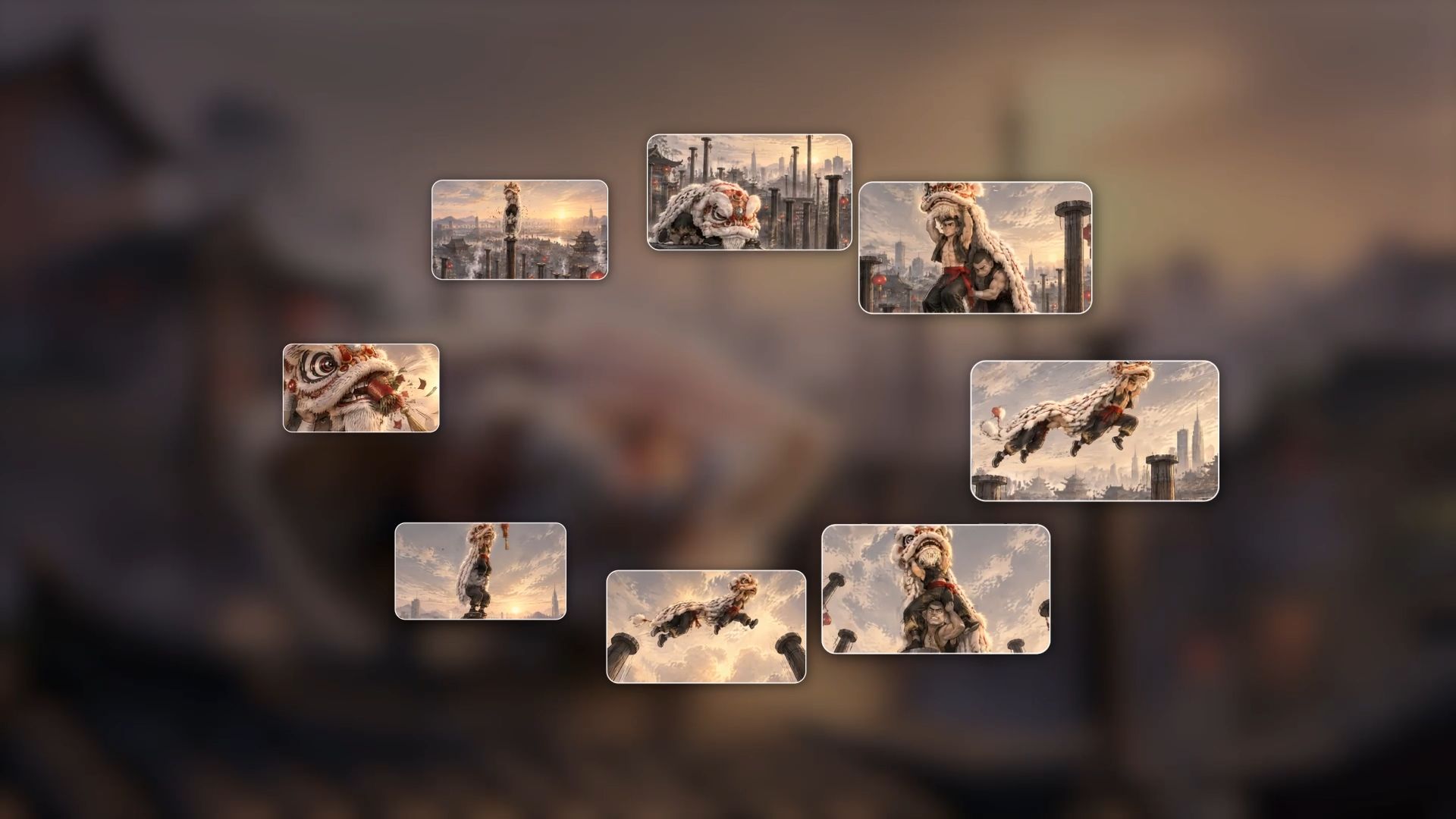

Kling 4.0 के साथ वीडियो बनाने के लिए कीफ़्रेम का उपयोग कैसे करें
शुरुआत इस निर्णय से करें कि आपकी वीडियो के सबसे महत्वपूर्ण बिंदुओं पर दर्शकों को क्या देखना चाहिए। एक सरल दृश्य के लिए स्पष्ट शुरुआत, टर्निंग पॉइंट और समापन अक्सर पर्याप्त होते हैं; लंबी सीक्वेंस को अतिरिक्त दृश्य माइलस्टोन से लाभ मिल सकता है। हर जेनरेशन में आपको सभी 10 कीफ़्रेम की आवश्यकता नहीं होती।
चरण 1: अपने प्रमुख दृश्य क्षण तैयार करें
Video Generation खोलें और Kling 4.0 चुनें। दृश्य की शुरुआत, बड़े बदलाव और अंत के लिए छवियाँ तैयार करें। आप हमारे AI इमेज जेनरेटर से अतिरिक्त छवियाँ बना सकते हैं या अपने पास मौजूद विजुअल्स का उपयोग कर सकते हैं। उपलब्ध नियंत्रणों के साथ कीफ्रेम छवियाँ जोड़ें और महत्वपूर्ण पलों को वहाँ रखें जहाँ चुना हुआ वर्कफ़्लो टाइमलाइन पोज़िशनिंग का समर्थन करता है। यदि आप इसके बजाय व्यापक कैरेक्टर या दृश्य संदर्भों का उपयोग कर रहे हैं, तो प्रत्येक संदर्भ को स्पष्ट रूप से परिभाषित उद्देश्य दें।
चरण 2: प्रमुख पलों के बीच गति का वर्णन करें
विषयों के एक दृश्य अवस्था से अगली तक जाने की प्रक्रिया समझाएँ। क्रियाओं, कैमरा दिशा, दृश्य संक्रमण, और समग्र शैली की पहचान करें। यदि आपका वर्कस्पेस @Image1 जैसे अपलोड लेबल प्रदान करता है, तो प्रत्येक छवि की भूमिका स्पष्ट करने के लिए उनका उपयोग करें। एक उकड़ूँ बैठने, एक कूद, और एक लैंडिंग के लिए, प्रॉम्प्ट में उड़ान से पहले का विराम, वजन में बदलाव, और लैंडिंग के बाद की प्रतिक्रिया शामिल हो सकती है। आप जिस कहानी को बताना चाहते हैं उसके अनुसार एक निरंतर शॉट या विभिन्न शॉट आकारों के क्रम का वर्णन करें।
चरण 3: वीडियो उत्पन्न करें, समीक्षा करें, और परिष्कृत करें
उपलब्ध अवधि और अन्य जनरेशन सेटिंग्स चुनें, क्रेडिट आवश्यकता की समीक्षा करें, और वीडियो उत्पन्न करें। जल्दबाजी में किए गए संक्रमणों, चरित्र या उत्पाद विवरण में बदलावों, और छूटे हुए एक्शन बीट्स पर नज़र रखें। अपनी कार्यप्रवाह के अनुसार कीफ्रेम, संदर्भ, या प्रॉम्प्ट समायोजित करें, फिर आवश्यकता होने पर एक और संस्करण उत्पन्न करें। जिस परिणाम को आप पसंद करते हैं उसे डाउनलोड करें।
मुख्य फ़्रेम | आउटपुट वीडियो |
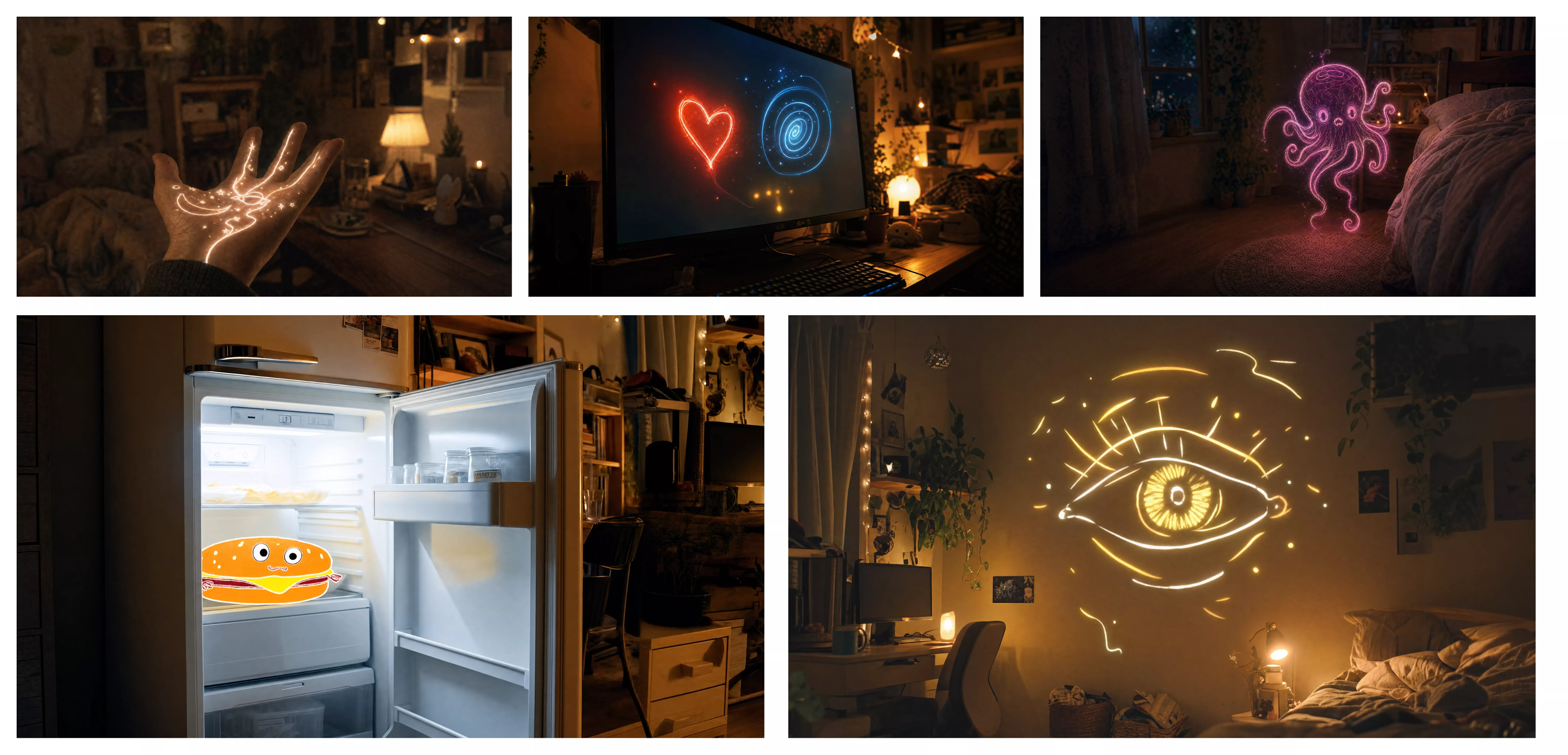 | 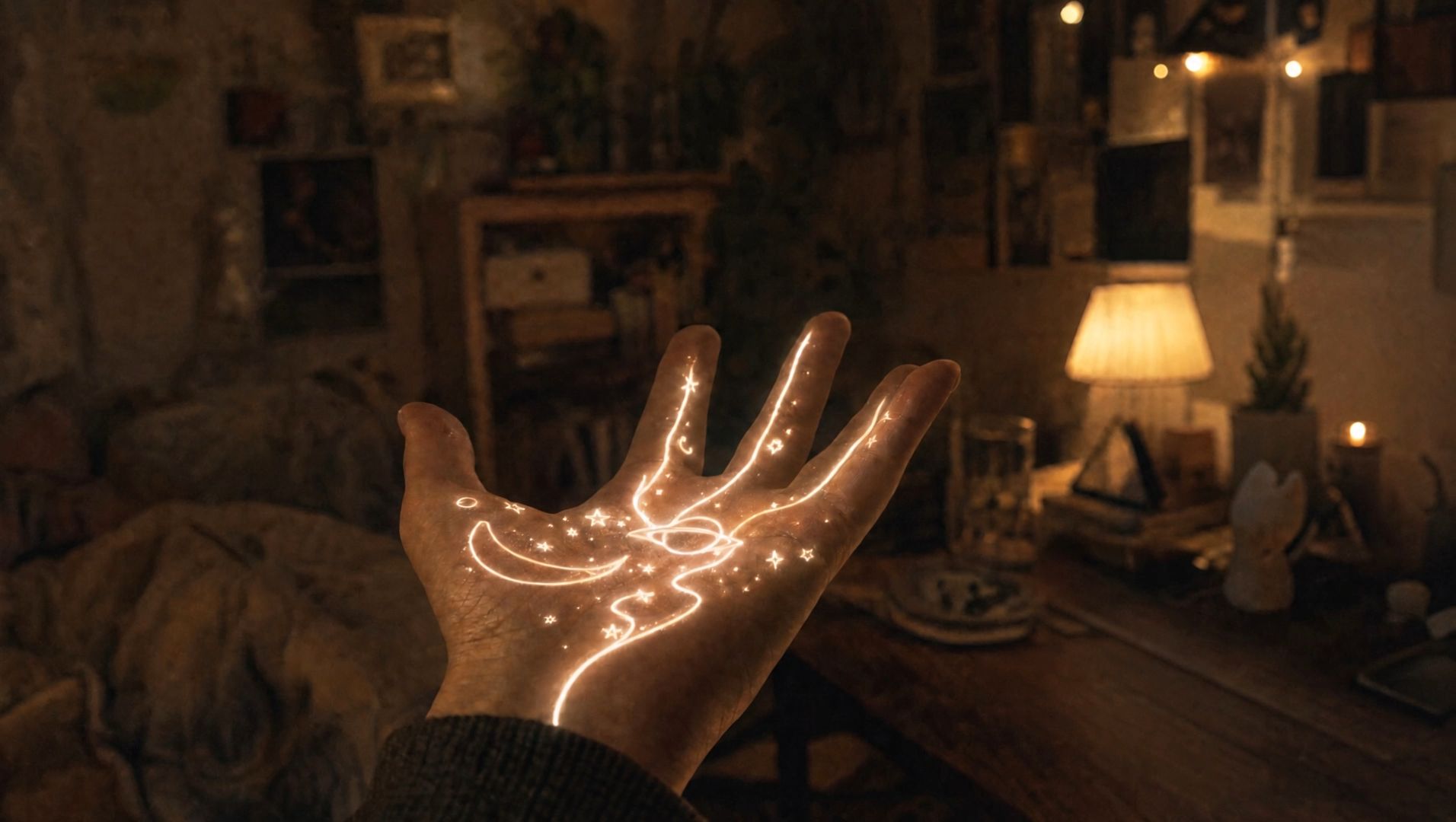 |
प्रॉम्प्ट: रात में एक आरामदायक, हल्की रोशनी वाले कमरे में सेट 20-सेकंड का सिनेमाई फैंटेसी वीडियो बनाएं। हाथ पर चमकते जादुई प्रतीकों के लिए @Image1 का उपयोग करें, लाल दिल और नीले सर्पिल वाली कंप्यूटर स्क्रीन के लिए @Image2, नियॉन-गुलाबी ऑक्टोपस के लिए @Image3, मुस्कुराते कार्टून बर्गर वाले खुले रेफ्रिजरेटर के लिए @Image4, और चमकती सुनहरी आंख के लिए @Image5। 0–4 सेकंड के बीच, जादुई प्रतीक हाथ को रोशन करते हैं और हवा में चमचमाते कण छोड़ते हैं। 4–8 सेकंड के बीच, कैमरा रोशनी का पीछा करते हुए कंप्यूटर स्क्रीन तक जाता है, जहाँ दिल धड़कता है और नीला सर्पिल घूमना शुरू करता है। 8–12 सेकंड के बीच, गुलाबी ऊर्जा कमरे में भर जाती है और हवा में तैरते हुए एक चंचल नियॉन ऑक्टोपस में बदल जाती है। 12–16 सेकंड के बीच, कैमरा चमकते निशान का पीछा करते हुए खुले रेफ्रिजरेटर तक पहुँचता है, जहाँ एक मुस्कुराता एनिमेटेड बर्गर दिखाई देता है। 16–20 सेकंड के बीच, सुनहरे कण कमरे में फैल जाते हैं और दीवार पर एक विशाल चमकती आंख का आकार बनाते हैं। दृश्यों को प्रवाही प्रकाश प्रभावों और सुगम कैमरा गतियों के माध्यम से जोड़ें। गर्म, सिनेमाई प्रकाश, सुसंगत कमरे के विवरण, जीवंत नियॉन रंग और प्रमुख दृश्य क्षणों के बीच स्वाभाविक संक्रमण बनाए रखें। | |
बेहतर कीफ्रेम वीडियो के लिए सुझाव
हर प्रमुख क्षण को समझने योग्य बनाएं
एक प्रमुख छवि को एक नज़र में उसका उद्देश्य बताना चाहिए। चरित्र एनीमेशन में, स्पष्ट सिल्हूट और दिखाई देने वाली क्रिया-रेखा दर्शक को पोज़ समझने में मदद करती है। किसी उत्पाद वीडियो में, उत्पाद और मुख्य क्रिया को अनावश्यक विचलनों के बिना दृश्य में रखें।
गति को भार का एहसास दें
किसी लैंडिंग, उठाए गए वस्तु, या तेज़ मोड़ को पिछले क्षण से भौतिक रूप से जुड़ा हुआ महसूस होना चाहिए। देखें कि पैर जमीन से कैसे मिलते हैं, ले जाई जा रही वस्तु कैसे बदलती है, और कैमरा मूव के दौरान गति कैसे आगे बढ़ती रहती है। यहाँ तक कि शैलीबद्ध गति भी विश्वसनीय सहारा और प्रभाव से लाभान्वित होती है।
रचना को क्रिया के अनुरूप बनाएं
क्लोज़-अप छोटे चेहरे के बदलाव दिखाते हैं, जबकि विस्तृत रचनाएँ पूरे शरीर के हावभाव या वाहन की गति को ट्रैक करना आसान बनाती हैं. यदि कोई बांह, प्रॉप या उत्पाद फ्रेम के किनारे के पास चलता है, तो अपने चुने हुए आस्पेक्ट रेशियो के संदर्भ में पूरे मूवमेंट की सीमा की समीक्षा करें. जो कीफ़्रेम स्थिर छवि के रूप में काम करता है, वह चलते समय अधिक स्थान की आवश्यकता कर सकता है.
कीफ़्रेम का उपयोग केवल वहीं करें जहाँ कहानी बदलती है
अधिक छवियाँ जोड़ने से स्पष्ट वीडियो की गारंटी नहीं मिलती. प्रवेशों, दिशा बदलने, महत्वपूर्ण खुलासों या भावनात्मक मोड़ के लिए कीफ़्रेम चुनें. उन पलों के बीच, मॉडल को पर्याप्त दिशा दें ताकि वह क्रिया को स्वाभाविक रूप से जोड़ सके. सोशल मीडिया के लिए शॉर्ट वीडियो डिज़ाइन करते समय भी यही सिद्धांत लागू होता है: प्रत्येक दृश्य मील का पत्थर दर्शक को यह समझने में मदद करे कि आगे क्या आने वाला है.
समाप्त
एक सारगर्भित कीफ़्रेम सिर्फ एक छवि कैप्चर करने से अधिक करता है। यह एक महत्वपूर्ण दृश्य परिवर्तन को उजागर करता है जिस पर दर्शकों को ध्यान देना चाहिए। Kling AI के साथ, क्रिएटर कीफ़्रेम मार्गदर्शन, टेक्स्ट प्रॉम्प्ट्स और लक्षित दृश्य संपादन को मिलाकर योजनाबद्ध पलों को अधिक सुसंगत वीडियो में जोड़ सकते हैं। यह तरीका रचनाकारों को निर्देशक की तरह सोचने के लिए प्रेरित करता है, जिससे वीडियो विज्ञापनों, एनिमेटेड वीडियो, ट्यूटोरियल और प्रमोशनल वीडियो में अधिक नियंत्रण और कहानी कहने की क्षमता आती है।
अक्सर पूछे जाने वाले प्रश्न
एनीमेशन में कीफ़्रेम क्या होता है?
कीफ़्रेम एक चुने गए क्षण पर एक महत्वपूर्ण पोज़ या दृश्य अवस्था होता है। पारंपरिक एनीमेशन में, मुख्य ड्रॉइंग क्रिया में होने वाले प्रमुख परिवर्तनों को स्थापित करती हैं; उनके बीच की ड्रॉइंग या उत्पन्न गति अनुक्रम को पूरा करती है। यही मूल विचार वीडियो प्रोडक्शन में महत्वपूर्ण पलों को निर्देशित कर सकता है।
वीडियो संपादन में कीफ़्रेम क्या करते हैं?
Keyframes समय के विशिष्ट बिंदुओं पर गुण मान निर्धारित करते हैं, जैसे किसी शीर्षक की स्थिति, किसी क्लिप का पैमाना या उसकी अपारदर्शिता। संपादन सॉफ़्टवेयर उन मानों के बीच परिवर्तनों को इंटरपोलेट कर सकता है, जिससे बिना हर फ़्रेम को मैन्युअल रूप से समायोजित किए गति, फ़ेड्स और अन्य प्रभाव बनाने में मदद मिलती है.
फ़्रेम और Keyframe में क्या अंतर है?
एक फ़्रेम वीडियो में एक छवि होता है। एक Keyframe किसी विशेष समय पर जानबूझकर की गई अवस्था या परिवर्तन को दर्शाता है। अधिकांश फ़्रेम अलग से परिभाषित प्रमुख अवस्था की बजाय मध्यवर्ती प्रगति को प्रदर्शित करते हैं.
Keyframing और Inbetweening में क्या अंतर है?
Keyframing महत्वपूर्ण पोज़ या गुण अवस्थाओं को परिभाषित करता है। Inbetweening उन अवस्थाओं को जोड़ने वाली गति तैयार या गणना करता है। पारंपरिक एनीमेशन सॉफ़्टवेयर स्थिति या घुमाव जैसी गुणों को इंटरपोलेट कर सकता है, जबकि AI वीडियो मॉडल दृश्य इनपुट और निर्देशों से मध्यवर्ती गति उत्पन्न करते हैं.
वीडियो में फ़्रेम दर क्या होती है?
फ्रेम दर बताती है कि प्रति सेकंड कितने फ्रेम प्रदर्शित होते हैं, जिसे आमतौर पर फ्रेम प्रति सेकंड (fps) में मापा जाता है। कीफ्रेम किसी महत्वपूर्ण विज़ुअल या गुण अवस्था की पहचान करता है, जबकि फ्रेम दर प्लेबैक का वर्णन करती है। ये दोनों शब्द आपस में संबंधित हैं, लेकिन परस्पर विनिमेय नहीं हैं।