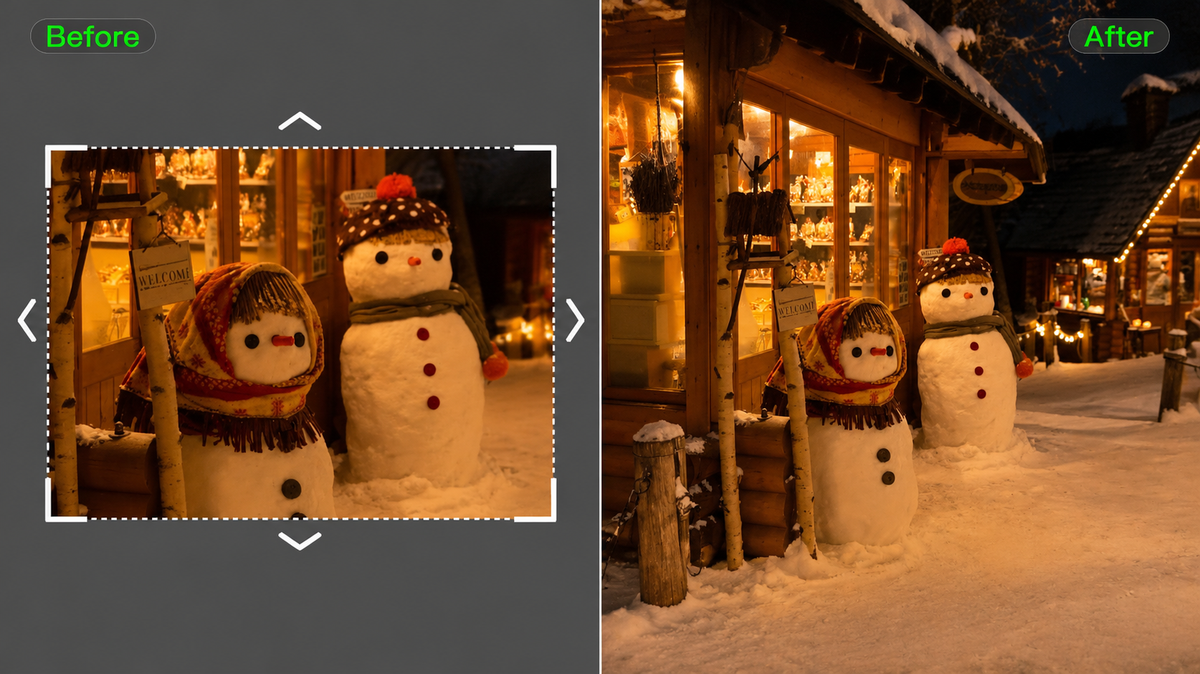
Il rapporto d'aspetto è la relazione tra la larghezza e l'altezza di un'immagine o di un video, espressa come larghezza:altezza. Determina se un fotogramma è verticale, quadrato o widescreen e influisce su come soggetti, movimento e ambiente appaiono su schermi diversi. Questa guida copre formati comuni, dimensioni dei pixel e come pianificare video per diverse piattaforme di visualizzazione usando Kling AI.
Comprendere il rapporto d'aspetto
Il rapporto d'aspetto di un'immagine modella lo spazio attorno al soggetto. Un fotogramma largo apre spazio per l'ambiente e il movimento; un fotogramma alto enfatizza l'altezza e lo spazio sopra e sotto una persona. Queste proporzioni influenzano la direzione in cui si sposta lo sguardo e quali dettagli sostengono la storia.
Rapporto d'aspetto vs risoluzione
Il rapporto descrive la forma; la risoluzione descrive le dimensioni in pixel. Sia 1920 x 1080 che 1280 x 720 sono 16:9, con quantità di dettaglio diverse. Ridimensionare larghezza e altezza insieme mantiene la forma; modificare la loro relazione cambia il fotogramma.
Tipi di rapporto d'aspetto comuni e utilizzi
Rapporto | Utilizzi comuni |
1:1 | Post social quadrati. |
4:3 | Televisione classica. |
3:2 | Fotografia statica. |
2:3 | Fotografie di ritratto. |
3:4 | Foto di ritratto e contenuti verticali |
16:9 | Video orizzontale. |
9:16 | Video verticale per dispositivi mobili. |
1.85:1 | Cinema in formato widescreen. |
2.39:1 | Film cinematografici in formato panoramico. |
21:9 | Schermi ultrawide. |
Quale rapporto d'aspetto si adatta al tuo video?
Il rapporto d'aspetto migliore dipende da dove verrà visualizzato il tuo video e da come vuoi che la storia si sviluppi. Formati diversi influenzano il posizionamento del soggetto, il focus visivo e lo spazio disponibile per i movimenti.
16:9 per tutorial e dimostrazioni di prodotto
Ideale per i video YouTube, tutorial e le dimostrazioni di prodotto. L'inquadratura orizzontale mantiene presentatori, prodotti e dettagli circostanti visibili insieme, aiutando gli spettatori a seguire l'azione.
9:16 e 3:4 per contenuti verticali
Il 9:16 è adatto ai video mobile a schermo intero, compresi Reels, Shorts e annunci verticali. Il formato 3:4 offre una composizione verticale più ampia, lasciando più spazio ai soggetti e ai dettagli circostanti.
1:1 e 4:3 per composizioni equilibrate
Un'inquadratura 1:1 funziona bene per prodotti centrati e post quadrati sui social. Il classico formato 4:3 crea una composizione più contenuta, adatta a conversazioni e scene incentrate sui personaggi.
21:9 per scene cinematografiche ampie
Un fotogramma ultra-wide 21:9 offre più spazio a paesaggi, soggetti multipli e movimenti orizzontali, rendendolo ideale per una narrazione cinematografica in cui l'ambiente svolge un ruolo importante.
Come creare video per diversi rapporti d'aspetto con l'IA
Tradizionalmente, modificare il rapporto d'aspetto di un video può richiedere il ritaglio, il reframing o nuove riprese per mantenere visibili i dettagli importanti. creazione video con l'IA offre un altro approccio: generare una nuova composizione per il formato desiderato oppure utilizzare il girato esistente come riferimento per sviluppare una versione alternativa.
Presso Kling AI, il nostro modello di generazione video e di editing Kling 4.0 aiuta i creator a produrre video in diversi rapporti d'aspetto o ad adattare filmati esistenti a nuove composizioni. Grazie a una comprensione precisa dei prompt, a riferimenti multimodali tramite Omni Reference e a una stabilità migliorata durante movimenti ampi e riprese complesse, contribuisce a mantenere coerenza visiva e un movimento fluido. Di seguito, esploreremo come Kling 4.0 supporta sia la creazione di nuovi video sia l'editing di filmati esistenti.
Crea nuovi video nel rapporto d'aspetto che preferisci
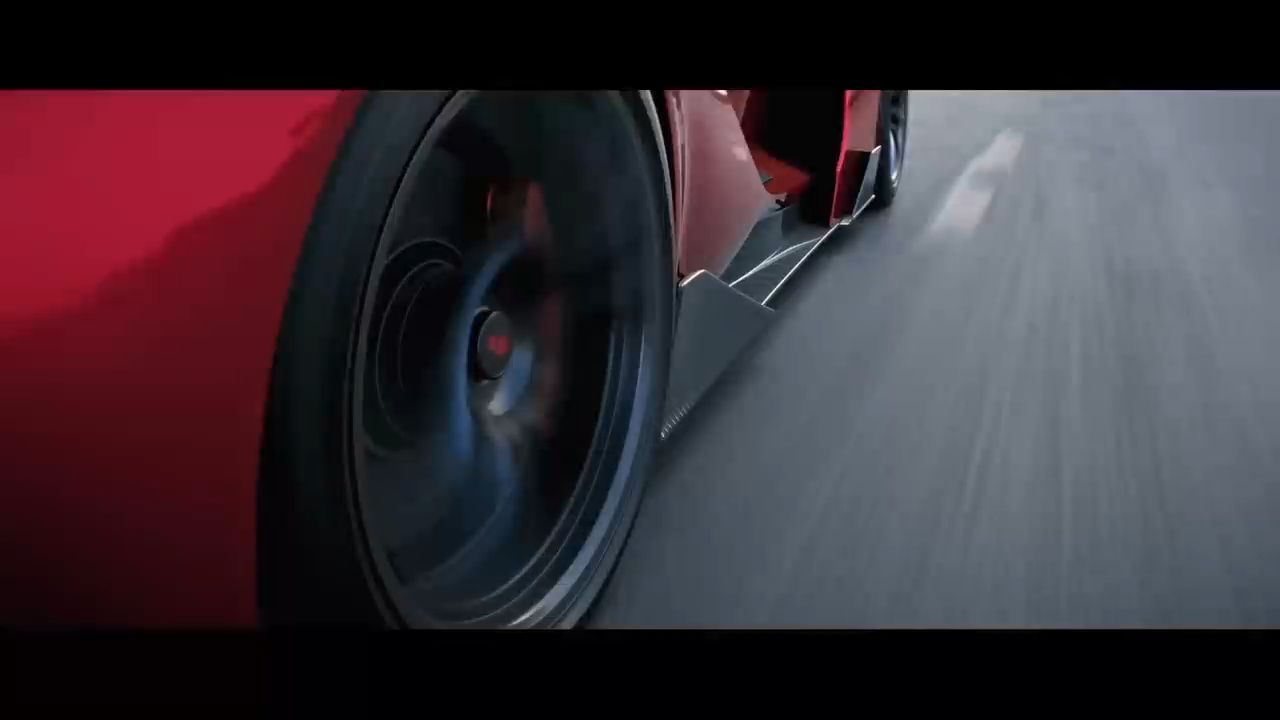
Con Kling 4.0 puoi scegliere tra molteplici rapporti d'aspetto, tra cui 9:16, 3:4, 1:1, 4:3, 16:9 e 21:9, oppure selezionare Auto. Ad esempio, un'inquadratura verticale 9:16 mette in risalto personaggi e prodotti per la visione da mobile, mentre un'inquadratura ultra panoramica 21:9 offre più spazio per scenari cinematografici e storytelling.
Per un controllo creativo maggiore, Omni Reference ti permette di combinare fino a 15 risorse di riferimento, incluse immagini, video ed Elements. Usa le immagini per definire personaggi, prodotti e ambientazioni, e i video di riferimento per guidare azioni, ritmo e movimenti di camera. Puoi inoltre generare video fino a 30 secondi e usare fino a 10 fotogrammi chiave delle immagini per guidare i momenti importanti della storia. La stabilità migliorata durante i grandi movimenti e il lavoro di camera complesso aiuta a mantenere l'azione coerente all'interno dell'inquadratura scelta.

Adatta i video esistenti a rapporti d'aspetto diversi
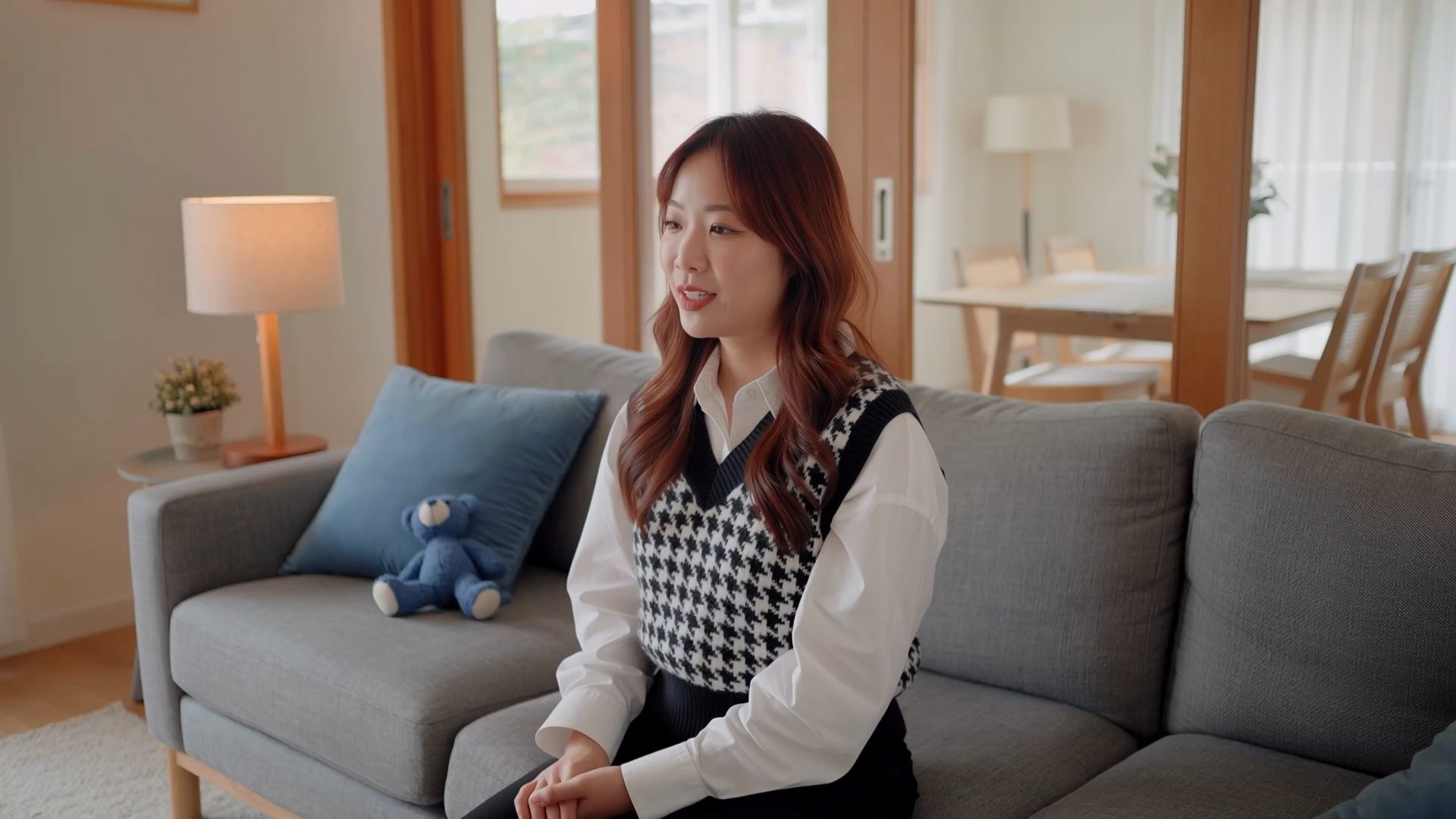
Adattare un video esistente a un rapporto d'aspetto diverso richiede spesso più di un semplice ritaglio. Ad esempio, trasformare una dimostrazione di prodotto 16:9 in un video mobile 9:16 potrebbe richiedere di regolare la composizione per mantenere visibili sia il presentatore sia il prodotto.
Con le precise capacità di montaggio video di Kling 4.0 e la migliore comprensione dei prompt, puoi perfezionare gli angoli di ripresa, i soggetti, gli sfondi e altri dettagli visivi, specificando al contempo quali parti della scena originale preservare. I riferimenti a immagini e Element aiutano a mantenere la coerenza dei personaggi o dei prodotti durante queste regolazioni. Una volta descritte le modifiche nel tuo prompt, seleziona il rapporto d'aspetto desiderato e genera il video aggiornato.
Come generare video con il rapporto d'aspetto desiderato con Kling AI
Passaggio 1: aggiungi i tuoi materiali di riferimento
Apri Video Generation, seleziona Kling 4.0 e accedi a Omni Reference. Carica immagini, video o Elements per guidare i tuoi personaggi, l'ambientazione e lo stile visivo. Se non hai materiali di riferimento, puoi iniziare direttamente con un prompt testuale.
Passaggio 2: descrivi la tua scena e la composizione
Scrivi un prompt che descriva la tua scena, la posizione dei soggetti, le azioni e i movimenti della camera. Usa @ per fare riferimento alle risorse caricate e specificarne i ruoli. Considera il rapporto d'aspetto previsto e come i soggetti e i movimenti dovrebbero adattarsi all'inquadratura.
Passaggio 3: Seleziona il rapporto d'aspetto e genera
Scegli il rapporto d'aspetto desiderato tra Auto, 9:16, 3:4, 1:1, 4:3, 16:9 o 21:9. Imposta la durata del video e la risoluzione di output, quindi fai clic su Genera. Visualizza l'anteprima del risultato per verificare l'inquadratura, la posizione dei soggetti e il movimento. Affina il prompt se necessario, quindi scarica il tuo video.
Immagine di riferimento 1 | Immagine di riferimento 2 | Immagine di riferimento 3 | Risultato generato |
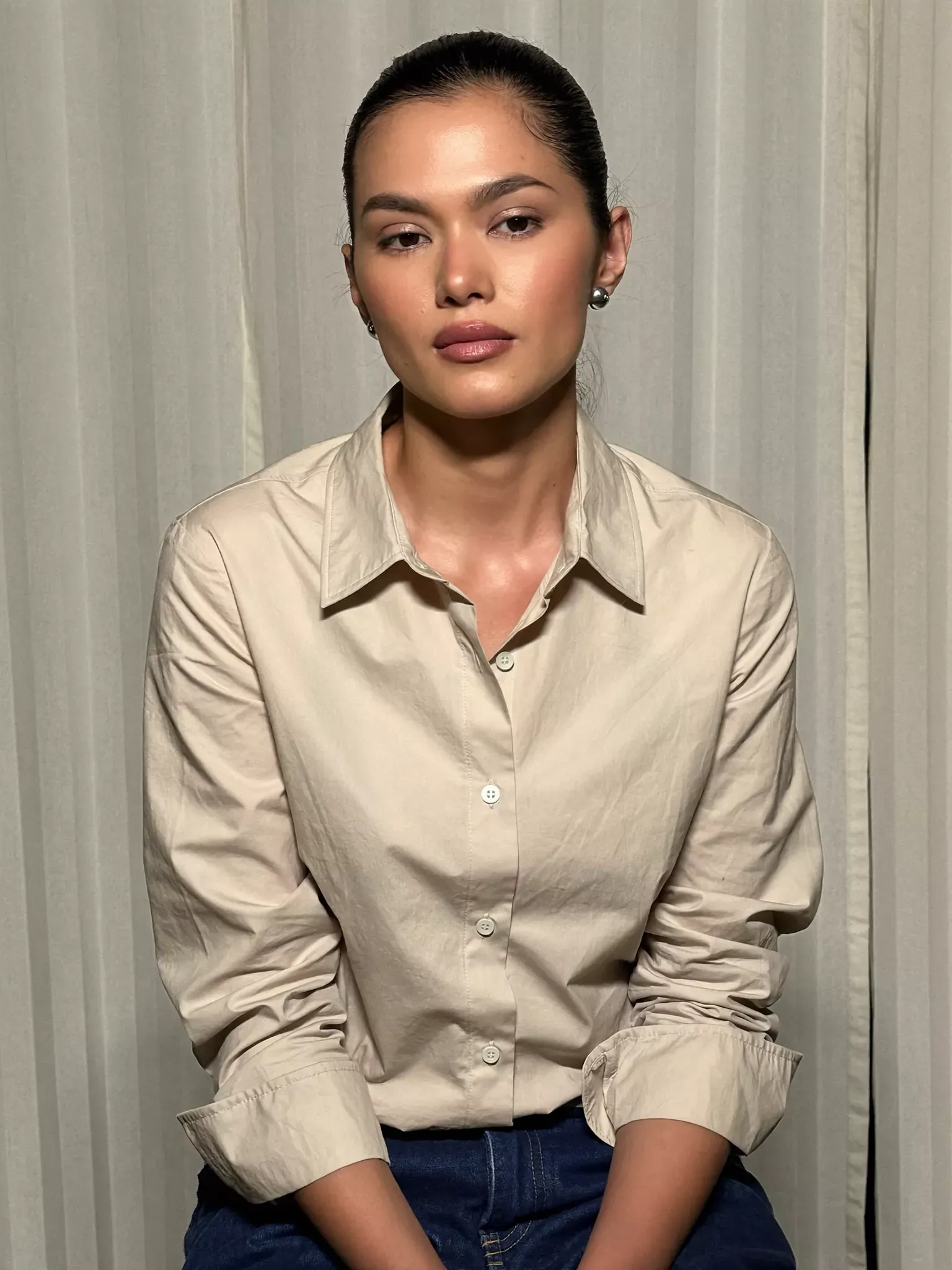 | 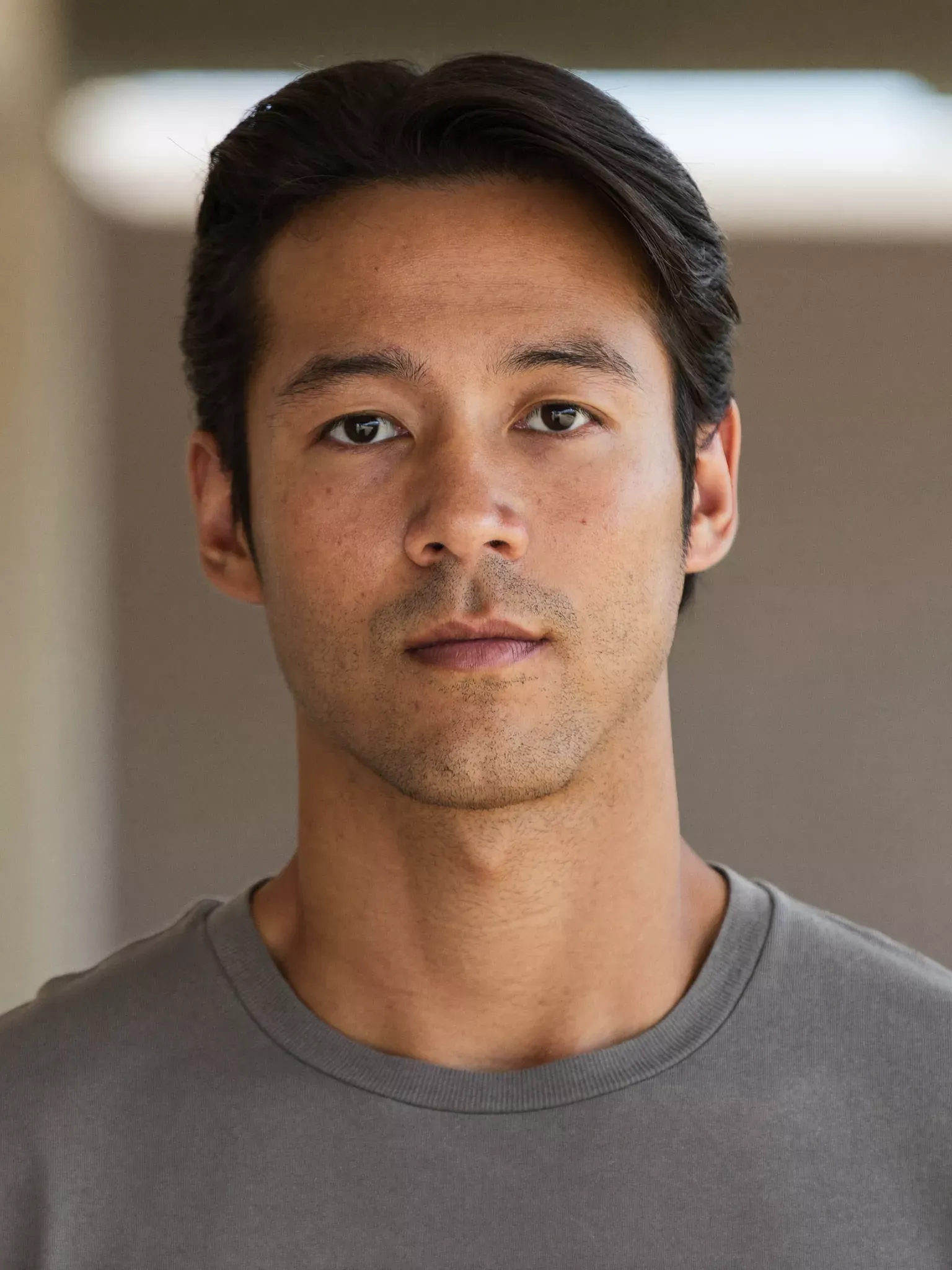 | 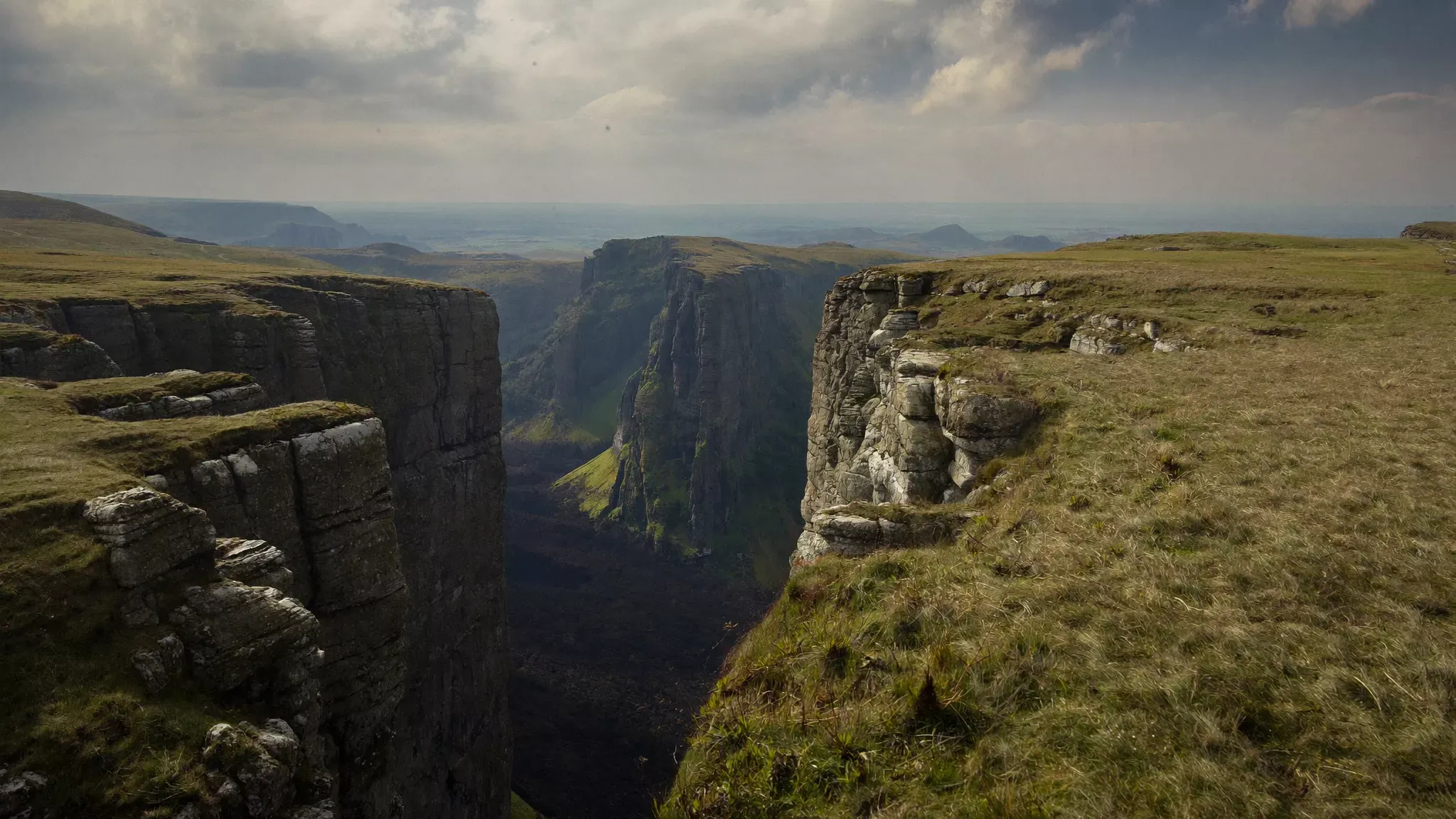 | 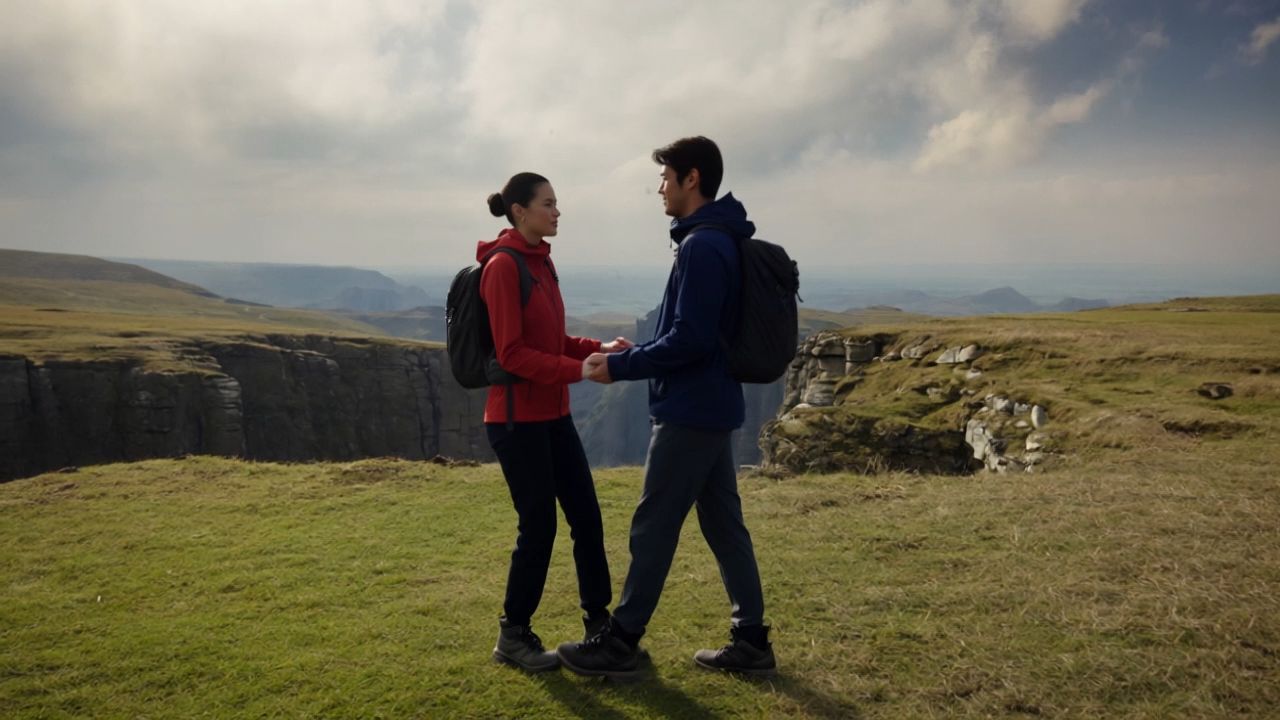 |
| Prompt: Usa image1 come protagonista maschile, image2 come protagonista femminile e image3 come sfondo del video. Fai in modo che i personaggi maschile e femminile si tengano per mano e sorridano guardandosi negli occhi in cima alla scogliera. | |||
Suggerimenti per preparare l'inquadratura del tuo video
Alcune scelte iniziali danno all'inquadratura uno scopo prima che tu inizi a creare. Lo schermo, il soggetto e il movimento ti aiutano tutti a trovare una forma che risulti confortevole per la scena.
Calcolare il rapporto e le dimensioni in pixel
Per trovare il rapporto d'aspetto di un'immagine, semplifica insieme larghezza e altezza: 1920 x 1080 diventa 16:9 quando entrambi i numeri vengono divisi per 120. Lo stesso rapporto descrive l'inquadratura a dimensioni in pixel maggiori o minori.
Un rapporto d'aspetto 2:3 in pixel include dimensioni come 1000 x 1500 e 2000 x 3000. Moltiplicare la larghezza per 3/2 restituisce l'altezza corrispondente; moltiplicare l'altezza per 2/3 restituisce la larghezza.
L'esperienza di visione
L'esperienza di visione è un buon punto di partenza. Un'inquadratura orizzontale offre a scenari, gruppi e movimenti laterali lo spazio per svilupparsi, mentre un'inquadratura verticale porta in primo piano volti, pose a figura intera e movimenti verso l'alto. Il rapporto d'aspetto di un film contribuisce anche a stabilire il suo linguaggio visivo, da una composizione contenuta a un paesaggio espansivo.
Spazio per soggetti e movimento
È utile immaginare dove l'azione inizia e dove finisce. Spazio accanto a un soggetto in movimento offre alla camera un punto da seguire, mentre le aree libere sostengono titoli o dettagli grafici. Pensare all'intero movimento, invece che a un singolo fotogramma accattivante, conferisce all'inquadratura un ritmo più armonioso.
Conclusione
Il rapporto d'aspetto dà alla tua immagine una forma; composizione e movimento danno a quella forma uno scopo. Una volta che sai come verrà guardato il video, puoi pianificare cosa riempie l'inquadratura e come la storia si muove al suo interno. Con un AI video generator, queste scelte diventano parte della creazione della scena, dall'idea iniziale alla versione che sembra giusta.
Domande frequenti
Qual è il miglior rapporto d'aspetto per i video generati dall'AI?
La scelta migliore dipende dal video che stai creando: 16:9 per la visione orizzontale, 9:16 per i corti su mobile e 1:1 per un feed quadrato. Nella generazione con AI, scegliere presto l'inquadratura dà al tuo prompt una direzione visiva più chiara. Descrivi dove si trova il soggetto, quanta parte dell'ambientazione appare e dove il movimento ha bisogno di spazio per svilupparsi.
Cambiare il rapporto d'aspetto migliora la qualità dei video AI?
No. Cambiare il rapporto modifica la forma dell'inquadratura invece di aggiungere dettagli. Quando generi un video AI, considera composizione e risoluzione di output come decisioni separate. Per filmati che necessitano di un trattamento visivo più nitido, video enhancement ti permette di affinare illuminazione, colore e dettaglio usando la clip esistente come punto di partenza.
Come dovrei descrivere l'inquadratura in un prompt per video AI?
Descrivi la posizione del soggetto, quanto dell'ambientazione è visibile e dove si muove l'azione. Per una clip verticale ciò significa pianificare lo spazio sopra e sotto il soggetto; una composizione orizzontale offre più spazio ai lati. In Kling 4.0, collega quelle indicazioni ai ruoli dei tuoi materiali di riferimento in modo che inquadratura e azione lavorino insieme.
Posso usare gli stessi riferimenti per video AI orizzontali e verticali?
Sì. Puoi riutilizzare riferimenti a personaggi, prodotti e stili per guidare generazioni orizzontali e verticali separate. Mantieni i dettagli visivi distintivi nelle tue istruzioni, poi descrivi una composizione e un percorso della camera per ogni fotogramma. In Kling 4.0, assegna a ciascun riferimento un ruolo chiaro così che le nuove versioni condividano una direzione visiva mentre il posizionamento del soggetto e lo spazio circostante cambiano.
Quali rapporti d'aspetto posso usare con Kling 4.0?
Kling 4.0 supporta più rapporti d'aspetto, inclusi 9:16, 3:4, 1:1, 4:3, 16:9 e 21:9, oltre a un'opzione Auto. Scegli 9:16 per video verticali sui social, 16:9 per YouTube e dimostrazioni di prodotto, oppure 21:9 per narrazioni cinematografiche. Puoi anche usare 3:4, 1:1 o 4:3 per diverse composizioni in verticale, quadrate e classiche. Seleziona semplicemente il rapporto d'aspetto preferito nelle impostazioni di generazione prima di creare il tuo video.