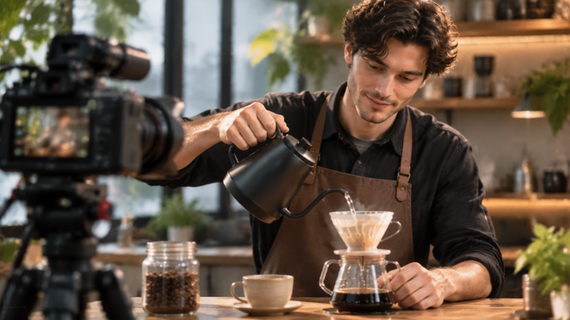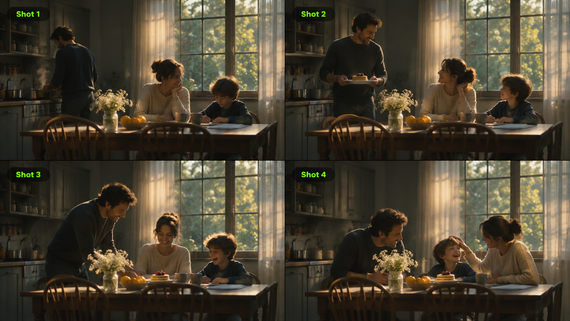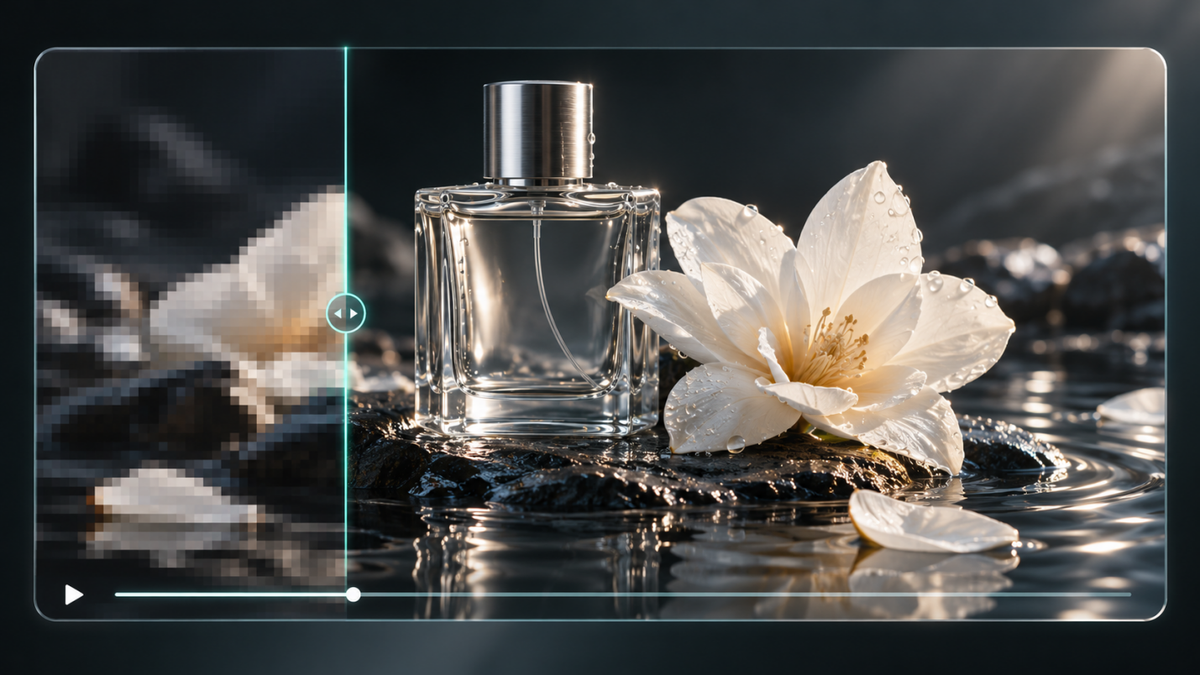
Una vecchia registrazione di famiglia può richiedere la riduzione del rumore, mentre una clip sociale compressa può aver bisogno di bordi più puliti. Uno scatto di prodotto generato con l'IA potrebbe richiedere anche modifiche all'illuminazione o al colore. Il miglior upscaler video per i tuoi filmati dipende dai problemi che devi risolvere e da dove verrà mostrato il video finale. Questa guida confronta sei strumenti, incluso Kling 4.0, per aiutarti a scegliere il flusso di lavoro giusto.
Qual è il miglior upscaler video nel 2026?
Tutti e sei gli strumenti utilizzano l'IA, ma soddisfano esigenze diverse. Alcuni si concentrano sul ripristino dei filmati esistenti tramite upscaling, riduzione del rumore e miglioramento dei dettagli, mentre altri offrono capacità di editing più ampie. Kling 4.0 adotta un approccio basato sulla generazione, il che lo rende adatto a video brevi che necessitano di un output a risoluzione più elevata insieme ad aggiustamenti creativi. Confronta questi upscaler video in base ai tuoi filmati, ai miglioramenti desiderati e al flusso di lavoro.
Strumento | Ideale per | Supporta output 4K |
Kling 4.0 | Video di prodotto brevi e a bassa risoluzione e clip generate dall'IA che necessitano di output 1080p o 4K, con prompt e riferimenti per perfezionare i dettagli visivi e mantenere la coerenza del soggetto. | Sì |
Topaz Video | Filmati d'archivio o compressi che richiedono controlli di restauro regolabili, riduzione del rumore e miglioramento dei volti. | Sì |
HitPaw VikPea | Registrazioni rumorose o in condizioni di scarsa illuminazione che necessitano di modelli specifici per il compito in grado di aumentare la nitidezza, migliorare i ritratti e correggere i colori | Sì |
AVCLabs Video Enhancer AI | Vecchi video domestici che necessitano di riduzione del rumore, miglioramento dei volti o colorizzazione del materiale in bianco e nero | Sì |
TensorPix | Filmati che necessitano di elaborazione nel cloud basata su browser, con opzioni di riduzione del rumore, stabilizzazione e interpolazione dei fotogrammi | Sì |
CapCut | Video social che richiedono un miglioramento della qualità e l'accesso al montaggio video all'interno dello stesso progetto desktop | Sì |
Kling 4.0
Kling 4.0 aiuta a eseguire l'upscaling di clip a bassa risoluzione generando una versione a risoluzione più alta in 1080p o 4K. Oltre all'impostazione dell'output, puoi combinare prompt e Omni Reference per perfezionare illuminazione, colori, materiali e sfondi, ottenendo risultati visivi più puliti e rifiniti. Omni Reference supporta fino a 15 asset per ogni attività, inclusi video, immagini, Elements e stili vocali, così puoi guidare le diverse parti del risultato con le fonti corrette. Questi riferimenti aiutano inoltre a mantenere volti, prodotti e stile visivo coerenti tra le inquadrature. Una maggiore stabilità nelle azioni rapide e nei movimenti di camera complessi, dalle riprese in tracking alle inquadrature orbitanti, rende Kling 4.0 utile sia per filmati dinamici sia per video di prodotto e social.


Topaz Video
Topaz Video si concentra sul ripristino di registrazioni e filmati d’archivio con problemi di qualità evidenti. Proteus, Iris e Nyx affrontano problematiche diverse, con impostazioni regolabili per adattarsi alla sorgente. Molti processi possono essere eseguiti in locale, con il rendering nel cloud disponibile per lavori selezionati. Controlla i requisiti hardware dei modelli che intendi utilizzare prima di sceglierli per un progetto.
HitPaw VikPea
HitPaw VikPea utilizza modelli basati sui compiti per filmati rumorosi, compressi o poco incisi, con opzioni per volti, scene in condizioni di scarsa illuminazione e colore. AI Pilot può consigliare un modello adatto. Altre funzionalità includono l’upscaling, l’elaborazione in batch, la stabilizzazione e l’interpolazione dei fotogrammi. La prova ti consente di visualizzare l’anteprima dei risultati; verifica l’accesso all’esportazione e i costi dei crediti cloud prima di impegnarti in un uso regolare.
AVCLabs Video Enhancer AI
Per le registrazioni più datate che necessitano di restauro oltre che di upscaling, AVCLabs Video Enhancer AI include riduzione del rumore, deinterlacciamento, colorizzazione, perfezionamento del volto, stabilizzazione e interpolazione dei fotogrammi. È inoltre disponibile l'elaborazione batch locale per più registrazioni.
La versione di prova limita le esportazioni a 30 secondi e aggiunge una filigrana. La durata dell'elaborazione dipende dall'hardware, dalle funzioni selezionate e dalla risoluzione di destinazione.
TensorPix
Con TensorPix carichi i filmati tramite un browser e lasci l'elaborazione a server GPU remoti. Questo lo rende un'opzione quando il tuo computer non dispone di hardware grafico potente. Gli strumenti disponibili includono upscaling, riduzione del rumore, rimozione della sfocatura, stabilizzazione e interpolazione dei fotogrammi. I limiti di input dipendono dal piano: fino a 720p nel piano Free e fino a 4K nei piani a pagamento. Per un progetto più grande, controlla il tempo di caricamento e quanti crediti saranno necessari per elaborare il filmato.
CapCut
Su desktop, la funzione Enhance quality di CapCut include opzioni HD, UHD e 4K. Si affianca a taglio, regolazioni del colore, effetti e Auto Reframe per i progetti video social. Importa filmati dall'archiviazione locale, da CapCut Cloud, da Google Drive o da Dropbox, quindi modifica la clip e scegli le impostazioni di esportazione nello stesso progetto. Le opzioni di miglioramento ed esportazione variano in base al dispositivo, alla piattaforma e al piano.
I migliori upscaler video per diversi casi d'uso
Restaurare vecchie registrazioni di famiglia
Un video domestico salvato da una vecchia cassetta può presentare grana, colori sbiaditi e artefatti di interlacciamento. Prepararlo per una proiezione in famiglia richiede sia il restauro sia una risoluzione più alta. Topaz Video e AVCLabs sono opzioni utili quando servono controlli per diversi problemi di qualità. L'obiettivo è rendere più facili da vedere i volti e le azioni mantenendo le texture naturali e preservando l'atmosfera originale della registrazione.
Perfezionare brevi video di prodotto
Un teaser di prodotto a bassa risoluzione può apparire morbido su schermi più grandi, in particolare intorno alla confezione, alle etichette e alle texture delle superfici. Con Kling 4.0, carica la clip e scegli l'output 1080p o 4K per generare una versione a risoluzione più elevata. Aggiungi immagini del prodotto o riferimenti di illuminazione se vuoi anche regolare lo sfondo, i colori o i riflessi mentre guidi l'aspetto del prodotto.
Migliorare le clip di personaggi generate dall'IA
Una clip generata dall'IA può richiedere un output a risoluzione più alta senza perdere volti, abbigliamento o movimento riconoscibili. Kling 4.0 ti consente di caricare la clip e generare una versione 1080p o 4K. Aggiungi immagini chiare del personaggio o riferimenti video quando devi guidare l'aspetto del viso, l'illuminazione e la coerenza visiva.
Se hai solo un'immagine fissa, usa lo strumento da immagine a video di Kling per creare una nuova clip, quindi seleziona la risoluzione di output preferita.
Migliorare le clip video con movimenti rapidi
Azione veloce, svolte improvvise e movimenti di camera complessi possono rendere più difficile mantenere la qualità del video da un fotogramma all'altro. Kling 4.0 è progettato per gestire in modo più coerente il movimento dinamico e il lavoro di camera, rendendolo utile per clip sportive, sequenze d'azione e riprese generate dall'IA a ritmo serrato. Carica il tuo video sorgente, aggiungi riferimenti per il soggetto o il movimento della camera quando necessario e genera una versione a risoluzione superiore. Esamina il risultato alla velocità di riproduzione normale per verificare la continuità del movimento e i dettagli visivi.
Come effettuare l'upscaling di un video a 4K con Kling 4.0
Vuoi migliorare la risoluzione di un breve video esistente? Segui questi passaggi per preparare il tuo girato, generare una versione a risoluzione più alta con Kling 4.0 e rivedere il risultato prima di scaricarlo.
Passaggio 1. Carica il tuo video e i materiali di riferimento
Apri lo spazio di lavoro per la generazione video di Kling AI e seleziona Kling 4.0. Carica il video a bassa risoluzione che vuoi migliorare come video principale. Puoi anche aggiungere immagini o brevi video come riferimenti per l'illuminazione, le tonalità di colore, gli sfondi o gli stili visivi preferiti. Per risultati più coerenti, includi riferimenti chiari che mostrino soggetti importanti o dettagli del prodotto. Kling 4.0 supporta input video da 3 a 30 secondi, con un massimo di cinque video per un totale non superiore a 30 secondi.
Passaggio 2. Descrivi i miglioramenti che desideri
Usa un prompt per spiegare come vuoi rifinire il video. Puoi regolare l'illuminazione, i colori, i materiali, gli sfondi o altri dettagli visivi, specificando quali parti della ripresa originale devono rimanere invariate. Se hai caricato immagini o video di riferimento, spiega cosa dovrebbe guidare ciascuno di essi. Ad esempio, usa un'immagine per un'illuminazione più calda e un'altra per l'aspetto del prodotto. Quando modifichi il filmato originale, inizia con "Edit @Video1" e descrivi chiaramente le modifiche previste.
Fase 3. Genera e rivedi il tuo video 4K
Seleziona 1080p o 4K come risoluzione di output e genera una versione del tuo video a risoluzione più elevata. L'impostazione di output determina la risoluzione, mentre il tuo prompt e i materiali di riferimento guidano l'aspetto visivo. Rivedi il risultato per verificare chiarezza, trame naturali, soggetti coerenti e movimento fluido. Se necessario, perfeziona le tue istruzioni o i tuoi riferimenti e genera un'altra versione prima di scaricare.
Esempi di video a ultra alta definizione di Kling 4.0

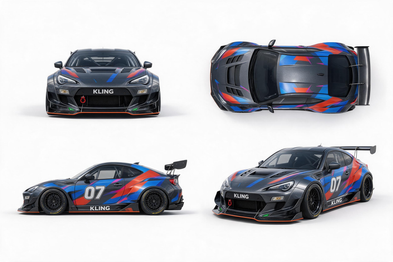
Esempio di come utilizzare Omni Reference | ||
Immagine di riferimento 1 | Immagine di riferimento 2 | Video1: riferimento ai movimenti di camera |
|
| 
|
| Prompt: Usa @Video 1 come riferimento per i movimenti di camera e il ritmo delle inquadrature. Sostituisci l'elemento con l'auto da @Image 1 e lo sfondo con @Image 2. | ||
Video | ||
 | ||
Problemi comuni di upscaling video e soluzioni rapide
Utilizza i controlli riportati di seguito per affrontare i problemi comuni di miglioramento. Per una modifica più significativa, come sostituire uno sfondo o un soggetto, effettua la modifica con un editor video AI prima dell'upscaling.
Problema | Cosa provare |
I volti sembrano artificiali | Riduci l'intensità della ricostruzione del volto quando disponibile, oppure usa un'immagine di riferimento più chiara nei flussi di lavoro che supportano i riferimenti |
Il video diventa eccessivamente nitido | Riduci l'intensità della nitidezza; in un flusso di lavoro basato sui prompt, richiedi una texture naturale e dettagli più morbidi |
La texture sfarfalla tra i fotogrammi | Controlla la sorgente per individuare problemi di movimento o compressione, quindi confronta un altro modello o una generazione diversa |
L'output 4K sembra ancora morbido | Verifica i dettagli della sorgente, le impostazioni di compressione e di miglioramento. Una dimensione del fotogramma maggiore da sola non recupererà i dettagli mancanti |
Il rumore diventa più visibile | Applica un'adeguata riduzione del rumore prima o durante l'upscaling |
Il file esportato è troppo grande | Scegli un bitrate adeguato e un codec più efficiente quando i controlli di esportazione lo consentono |
Conclusione
Il miglior video upscaler dipende dal fatto che tu abbia bisogno di controlli di restauro dettagliati, di un flusso di lavoro di editing pratico o di una generazione ad alta risoluzione. Per clip brevi a bassa risoluzione, Kling 4.0 ti consente di creare una versione 1080p o 4K e di usare prompt e riferimenti per perfezionare illuminazione, colori e coerenza visiva.
Domande frequenti
Qual è il miglior upscaler video AI?
Il miglior upscaler video AI dipende dal tuo girato e dal flusso di lavoro. Topaz Video è adatto a miglioramenti dettagliati da desktop, AVCLabs si concentra sul restauro, e TensorPix offre elaborazione nel browser. Kling 4.0 è indicato per clip brevi che necessitano di generazione a risoluzione più alta, con output 1080p o 4K e perfezionamenti visivi opzionali guidati da prompt.
L'AI può portare un video a 4K?
Sì. Gli upscaler video AI possono aumentare la risoluzione di una clip fino a 4K, anche se il miglioramento visibile dipende dalla sorgente e dal metodo di elaborazione. Controlla i tratti del volto, il testo e le forme dei prodotti per individuare dettagli generati che differiscono dall'originale.
L'upscaling cambierà i volti o i prodotti?
Può accadere, soprattutto quando la sorgente non mostra chiaramente volti, etichette o indumenti. In Kling 4.0, usa immagini di riferimento, video o riferimenti del soggetto tramite Omni Reference per guidare l'aspetto che vuoi mantenere. Controlla le caratteristiche distintive attraverso i fotogrammi prima di usare il risultato.
Qual è la differenza tra un ottimizzatore video e un upscaler video?
Un upscaler video aumenta la risoluzione. Gli upscaler IA possono anche dedurre dettagli aggiuntivi, mentre un ottimizzatore video può intervenire su rumore, colore, illuminazione, nitidezza e altre problematiche di qualità. Alcuni strumenti combinano queste funzioni.
Devo eseguire l'upscaling del video a 1080p o 4K?
Scegli 1080p per i video quotidiani sui social media o per schermi più piccoli quando contano le dimensioni del file e l'efficienza di elaborazione. Valuta 4K per schermi più grandi, primi piani dei prodotti o progetti che richiedono maggiore flessibilità per il montaggio e il reframing. Ricorda che una risoluzione più elevata non ripristina automaticamente ogni dettaglio mancante. Con Kling 4.0, seleziona la risoluzione disponibile nel tuo spazio di lavoro e verifica il risultato generato prima di scaricarlo.