Con Runway, pioniere precoce del video generativo basato sull'AI, puoi trasformare testi e immagini in clip video e perfezionare filmati esistenti. Ma quanto bene i suoi strumenti si adattano al tuo flusso di lavoro creativo e quanto potrebbero costare generazioni ripetute? In questa recensione di Runway esploreremo le sue capacità, i prezzi e i compromessi pratici per aiutarti a decidere se valga la pena utilizzarla.
Recensioni Runway AI: funzionalità, prezzi e verdetto
Con Runway AI, precedentemente nota come Runway ML, puoi scegliere tra diversi modelli di generazione e montaggio video in base ai tuoi obiettivi creativi, alla durata del video e al budget di crediti.
Funzionalità video principali di Runway
Modello e funzionalità | Capacità principali | Migliori casi d'uso |
Gen-4.5 Da testo a video | Genera video di 2–10 secondi da prompt testuali, guidando il movimento del soggetto, i cambi di scena e il movimento della camera. | Sviluppo di concept, storyboard, video brevi |
Gen-4.5 Da immagine a video | Trasforma immagini statiche in video e usa i prompt per guidare il movimento del soggetto e della camera. | Presentazioni di prodotti, animazione dei personaggi |
Aleph 2.0 Montaggio video | Modifica persone, oggetti, sfondi o stili visivi in filmati esistenti, con supporto per clip fino a 30 secondi. | Revisioni di annunci, effetti visivi |
Gen-4 Turbo | Genera video da 5 o 10 secondi a partire da immagini con un costo di crediti inferiore. | Test dei concetti, iterazione rapida |
Piani tariffari di Runway
Con Runway, puoi scegliere tra piani gratuiti e a pagamento in base alle disponibilità di crediti, all'accesso ai modelli e alle esigenze di collaborazione.
Piano | Prezzo mensile | Fatturazione annuale (al mese) | Ideale per |
Gratis | $0 | — | Esplorazione video AI per la prima volta |
Standard | $15 | $12 | Creatori individuali e occasionali |
Pro | $35 | $28 | Produzione video regolare |
Max | $95 | $76 | Creatori ad alto volume e professionisti |
Team | $69/postazione | $55/postazione | Team di produzione video |
Le tariffe annuali richiedono la fatturazione annuale e il piano Team richiede almeno due postazioni. Runway utilizza un sistema basato su crediti, con l'utilizzo dei crediti che varia in base al modello, alla lunghezza del video e al numero di generazioni o modifiche. Consulta la pagina ufficiale dei prezzi di Runway per conoscere le attuali dotazioni di crediti, l'accesso ai modelli e i termini del piano.
Vale la pena usare Runway AI? Quali sono le alternative?
Se principalmente crei video brevi, metti alla prova concetti pubblicitari o affini filmati esistenti, Runway AI merita di essere preso in considerazione. I suoi strumenti di generazione e montaggio video supportano esigenze creative diverse. Tuttavia, i progetti più lunghi possono richiedere ulteriori modifiche e verifiche di coerenza, mentre revisioni frequenti possono aumentare il consumo di crediti. Prima di scegliere un piano a pagamento, valuta il risultato previsto e il budget di produzione.
Se desideri esplorare un altro flusso di lavoro creativo, Kling AI offre strumenti sia per la generazione di immagini sia per la generazione video e per l'editing. Il nostro modello video più recente, Kling 4.0, supporta la creazione guidata da riferimenti, movimenti complessi più stabili, video fino a 30 secondi e un montaggio video preciso. Offriamo anche Kling Image 4.0, il nostro modello di generazione di immagini più recente, con output nativo 8K e set di immagini coerenti per aiutarti a creare visual di prodotto, design di personaggi e storyboard.
Perché considerare Kling 4.0 come alternativa per la creazione video con IA?
Scegliere uno strumento video basato sull'IA implica più che generare clip singole. I creatori devono anche mantenere la coerenza visiva, guidare azioni complesse e movimenti di camera, e rifinire con efficienza il materiale esistente. In Kling AI abbiamo progettato Kling 4.0 attorno a queste esigenze. Di seguito vedremo come le sue capacità possono supportare la pubblicità di prodotto, la narrazione cinematografica e la creazione di video per i social media.
Crea annunci dinamici di prodotto con riferimenti multipli
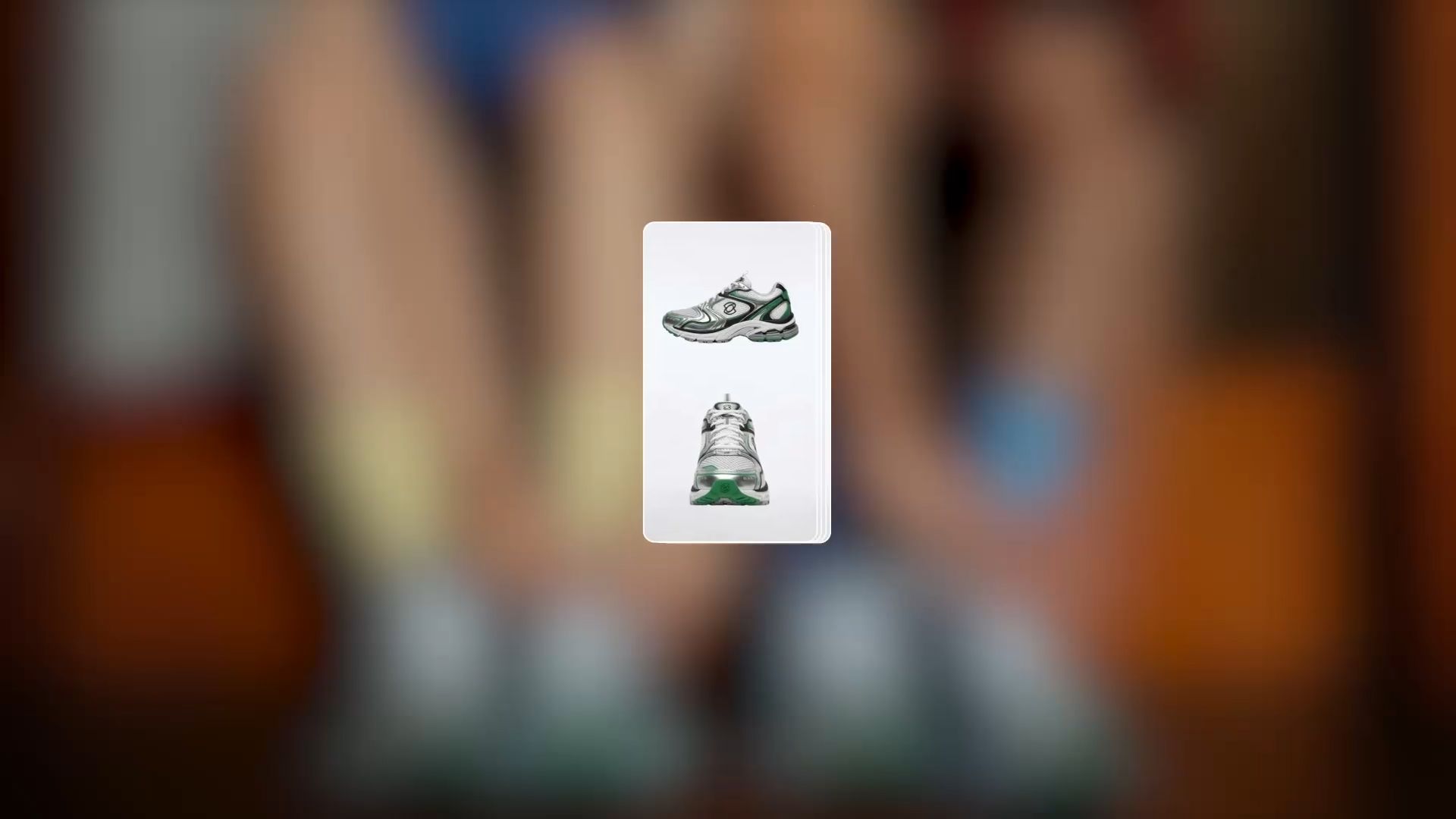
Se vuoi trasformare le foto dei prodotti in annunci dinamici, puoi utilizzare la funzione image-to-video di Kling AI per creare riprese di prodotto rotanti, dettagli ravvicinati o scene che mostrano i tuoi prodotti in contesti reali.
Se disponi di risorse aggiuntive e desideri un maggiore controllo sull'aspetto del prodotto, sull'atmosfera della scena e sui movimenti di camera, puoi utilizzare Omni Reference in Kling 4.0. Puoi combinare fino a 15 risorse di riferimento, inclusi immagini, video ed Elements, in un'unica generazione. Ad esempio, utilizza le foto del prodotto per guidare l'aspetto e i materiali, le immagini della location per definire l'ambientazione e il materiale di riferimento per guidare le azioni dei personaggi o i movimenti della camera.
Con questo flusso di lavoro multi-riferimento, puoi esplorare diversi concept di annunci utilizzando gli stessi asset di prodotto, mantenendo al contempo una maggiore coerenza visiva mentre regoli angolazioni e impostazioni della videocamera. Puoi creare annunci video per pagine prodotto e-commerce, campagne di brand e promozioni sui social media.

Crea storie cinematografiche con movimento stabile e inquadrature ultra grandangolari
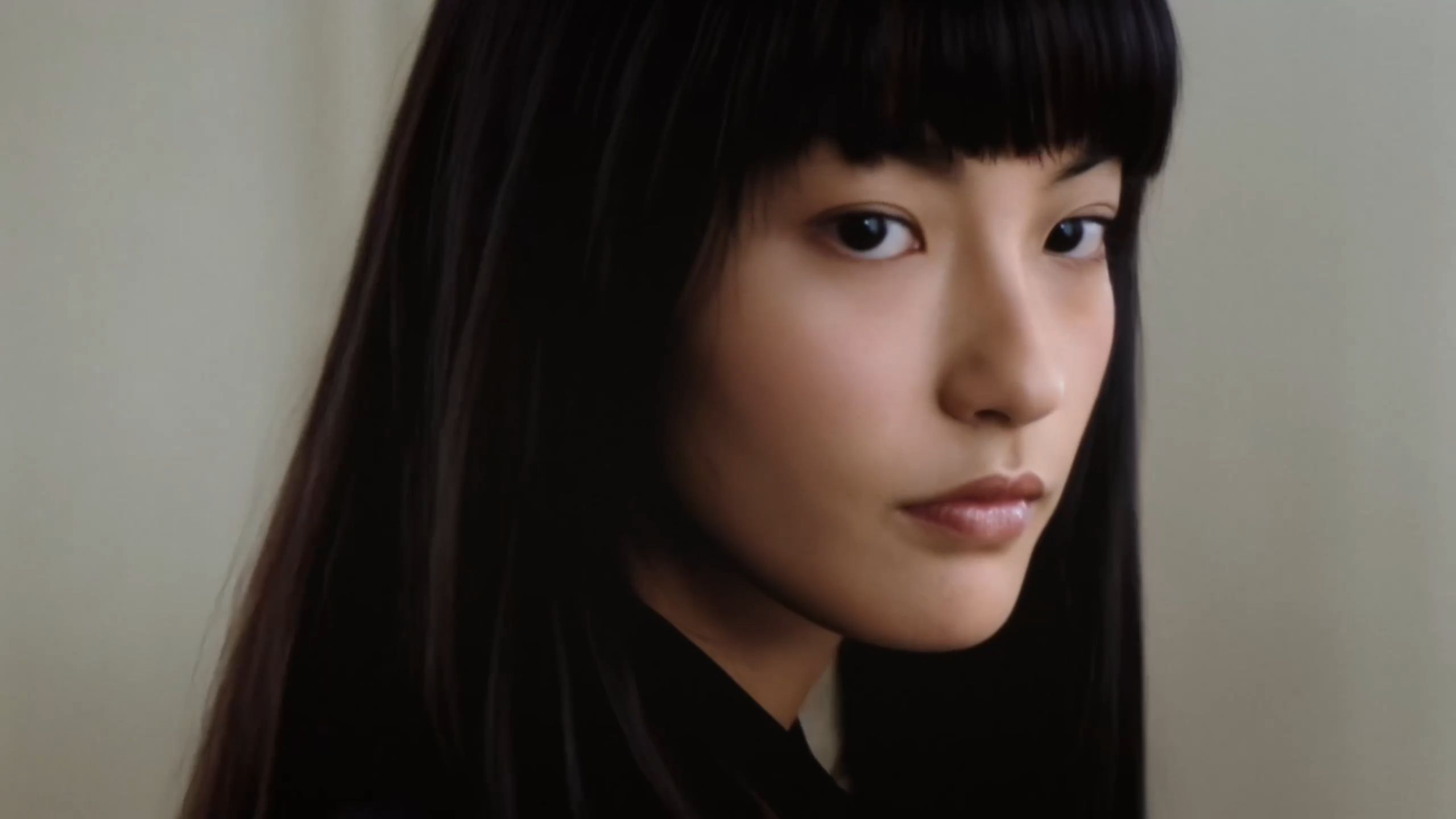
Se stai realizzando un cortometraggio o una scena cinematografica incentrata sui personaggi, ti serve più di un comparto visivo di alta qualità. Hai anche bisogno di movimenti coerenti dei personaggi, di un lavoro di camera fluido e di una composizione studiata. Nelle sequenze di combattimento, nell'azione frenetica o nei piani sequenza continui, devi mantenere sincronizzati i movimenti dei personaggi, le relazioni spaziali e i movimenti della camera per creare scene d'azione più coinvolgenti.
Ad esempio, quando un personaggio femminile si trova di fronte a più avversari, puoi utilizzare prompt per coreografare schivate, contrattacchi e carrellate. Con Kling 4.0, puoi ottenere una stabilità maggiore durante azioni complesse e ampi movimenti di macchina, aiutandoti a mantenere un movimento più fluido e coordinato per tutta la scena.
Quando pianifichi le tue riprese, puoi utilizzare prompt per specificare l'inquadratura, la direzione della camera e il ritmo se hai già in mente uno storyboard. Puoi anche utilizzare riferimenti di immagini o video per guidare la composizione visiva. Anche senza uno storyboard completo, puoi iniziare descrivendo l'atmosfera e i momenti chiave della storia che vuoi catturare. Con Kling 4.0, puoi esplorare carrellate, movimenti in orbita, push-in e pullback per dirigere l'attenzione del pubblico ed enfatizzare le azioni dei personaggi o i momenti drammatici. Puoi anche utilizzare il formato ultrawide 21:9 per creare più spazio per il blocking dei personaggi, i movimenti orizzontali e la composizione dell'ambiente. Con un output video fino a 4K, puoi portare dettagli più nitidi e un look più cinematografico alle tue scene.

Con Kling 4.0, puoi generare clip fino a 30 secondi in una singola generazione, offrendoti più spazio per sviluppare azione continua, interazioni tra personaggi e progressione narrativa. Se hai già pianificato l'inizio, i punti di svolta e la conclusione della tua storia, puoi utilizzare fino a 10 immagini caricate come fotogrammi chiave all'interno di Omni Reference per guidare lo svolgimento di questi momenti importanti. Puoi anche aggiungere dialoghi nativi, suoni ambientali ed effetti sonori per creare un'esperienza audiovisiva più ricca. Per progetti più lunghi, utilizza Timeline per organizzare più clip, perfezionare l'ordine delle inquadrature, le transizioni e il ritmo narrativo, e dare vita a una storia cinematografica più completa.
Perfeziona e ricrea video per i social media
Le tendenze su TikTok, Instagram Reels e YouTube Shorts cambiano rapidamente, ma distinguersi richiede più che seguire ciò che è popolare. Se trovi un video breve con un approccio creativo che vorresti esplorare, puoi usare Creative Recreation in Kling 4.0 per trarre ispirazione dal ritmo, dalle sequenze di inquadrature e dai movimenti di un video che hai il permesso di utilizzare. Poi inserisci i tuoi personaggi, ambientazioni e asset per dare una nuova interpretazione al concept senza pianificare ogni inquadratura da zero.
Se hai già riprese che ti piacciono ma vuoi cambiare un personaggio, uno sfondo o un dettaglio visivo, puoi usare il video editing di Kling AI. Con prompt testuali e asset di riferimento, puoi apportare modifiche mirate preservando il più possibile l'azione originale e il lavoro di camera.
Video di riferimento | Video generato |
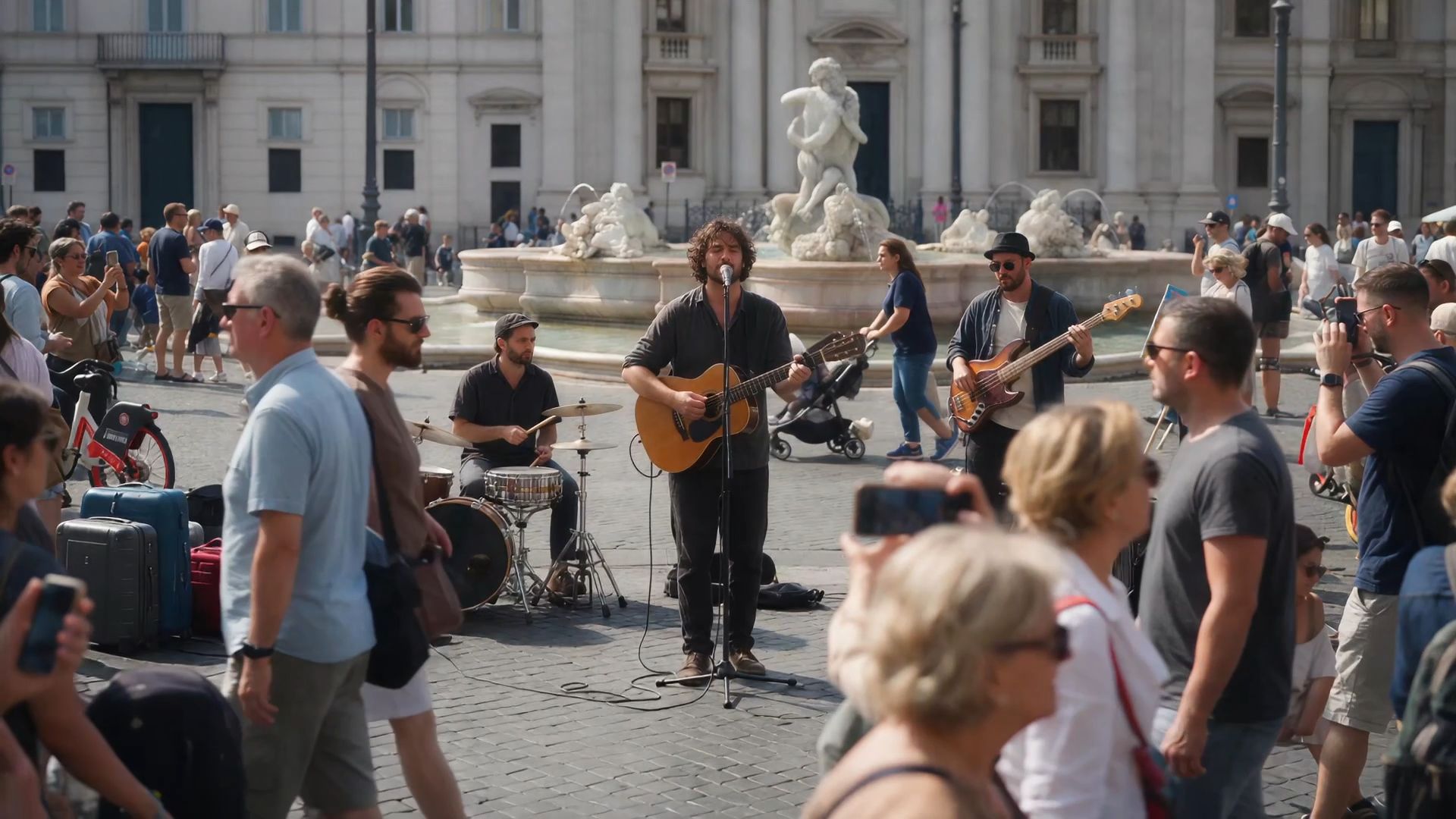 | 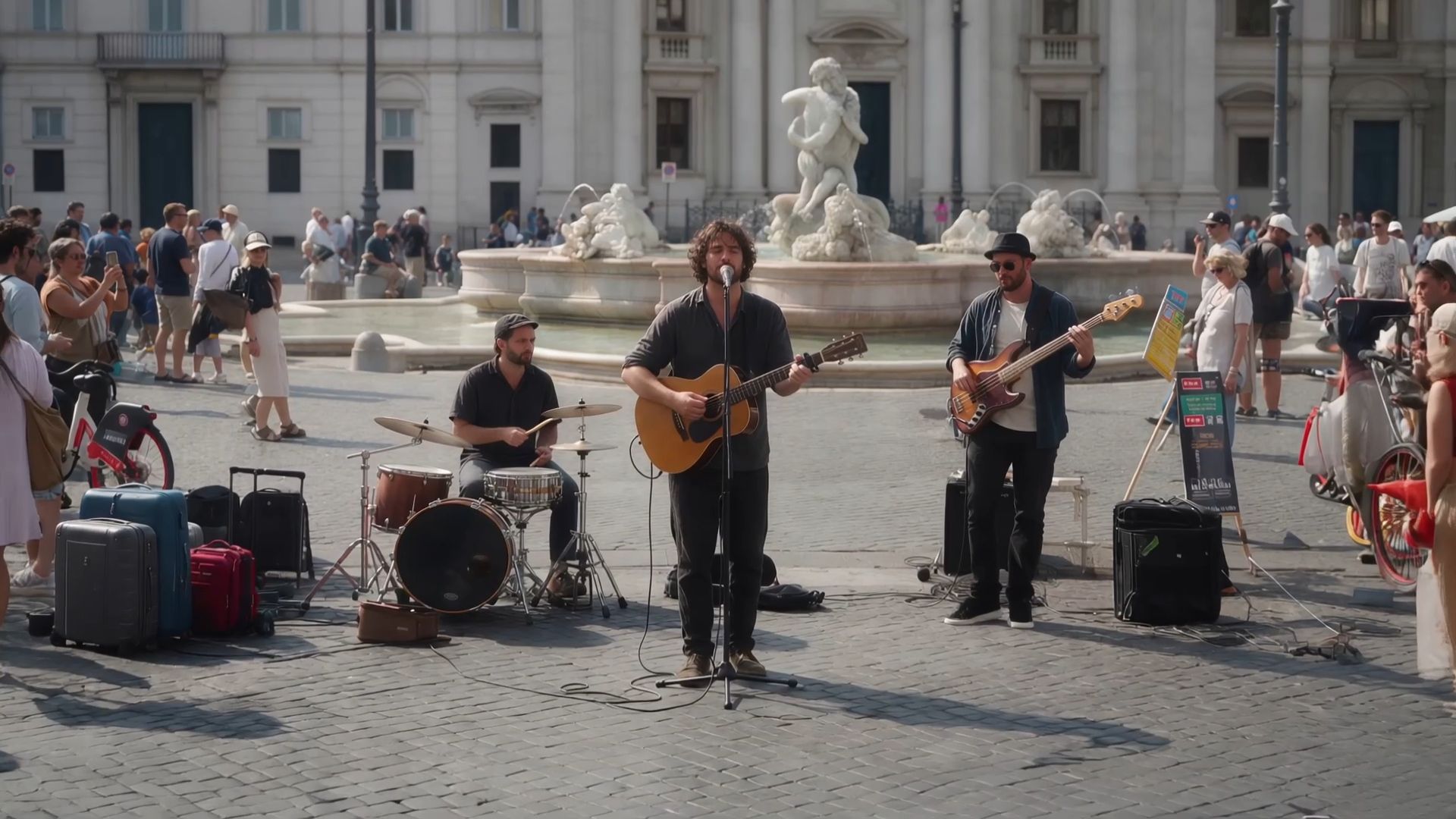 |
| Prompt: Rimuovi la persona in primo piano dal video. Ricostruisci naturalmente lo sfondo dietro di loro preservando la scena originale, l'illuminazione, i movimenti della camera e tutti gli altri elementi. Assicurati che la rimozione risulti fluida, senza artefatti visibili né tracce della persona. | |
Puoi anche sperimentare con diversi formati di contenuto, dai vlog ai video realistici in stile documentario, oppure esplorare stili visivi come l'animazione in argilla, l'arte in feltro, la glitch art e il cyberpunk 3D. Queste opzioni ti aiutano a creare video per i social media più distintivi che si adattano a diversi temi di contenuto e esigenze di pubblicazione.
Come utilizzare Kling AI per creare video
Sei pronto a trasformare le tue idee in video? Con Kling 4.0, puoi creare video usando prompt testuali, immagini e clip di riferimento in pochi passaggi.
Passaggio 1: scegli Kling 4.0 e aggiungi i riferimenti
Apri Video Generation e seleziona Kling 4.0. In Omni Reference, carica immagini, video o Elements per guidare la tua creazione. Puoi anche iniziare solo con un prompt testuale.
Fase 2: Descrivi il tuo video
Scrivi un prompt che descriva la scena, le azioni del soggetto, i movimenti di camera e lo stile visivo. Usa @ per fare riferimento alle risorse caricate e specifica come ciascuna dovrebbe influenzare il risultato.
Fase 3: Genera e perfeziona
Scegli la durata del video, il rapporto d'aspetto e la risoluzione di output, quindi fai clic su Generate. Visualizza l'anteprima del risultato, modifica il prompt o i riferimenti se necessario e scarica il tuo video.
Immagine di riferimento | Video generato |
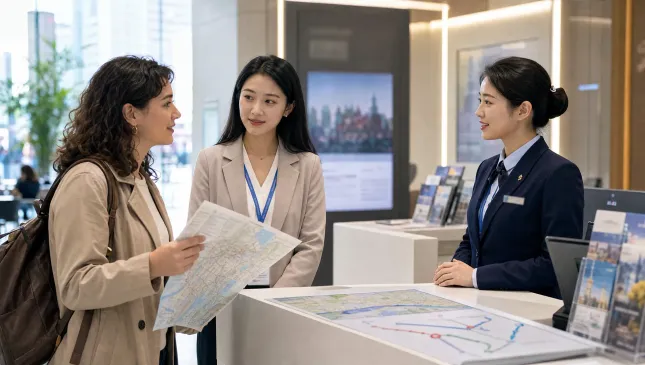 | 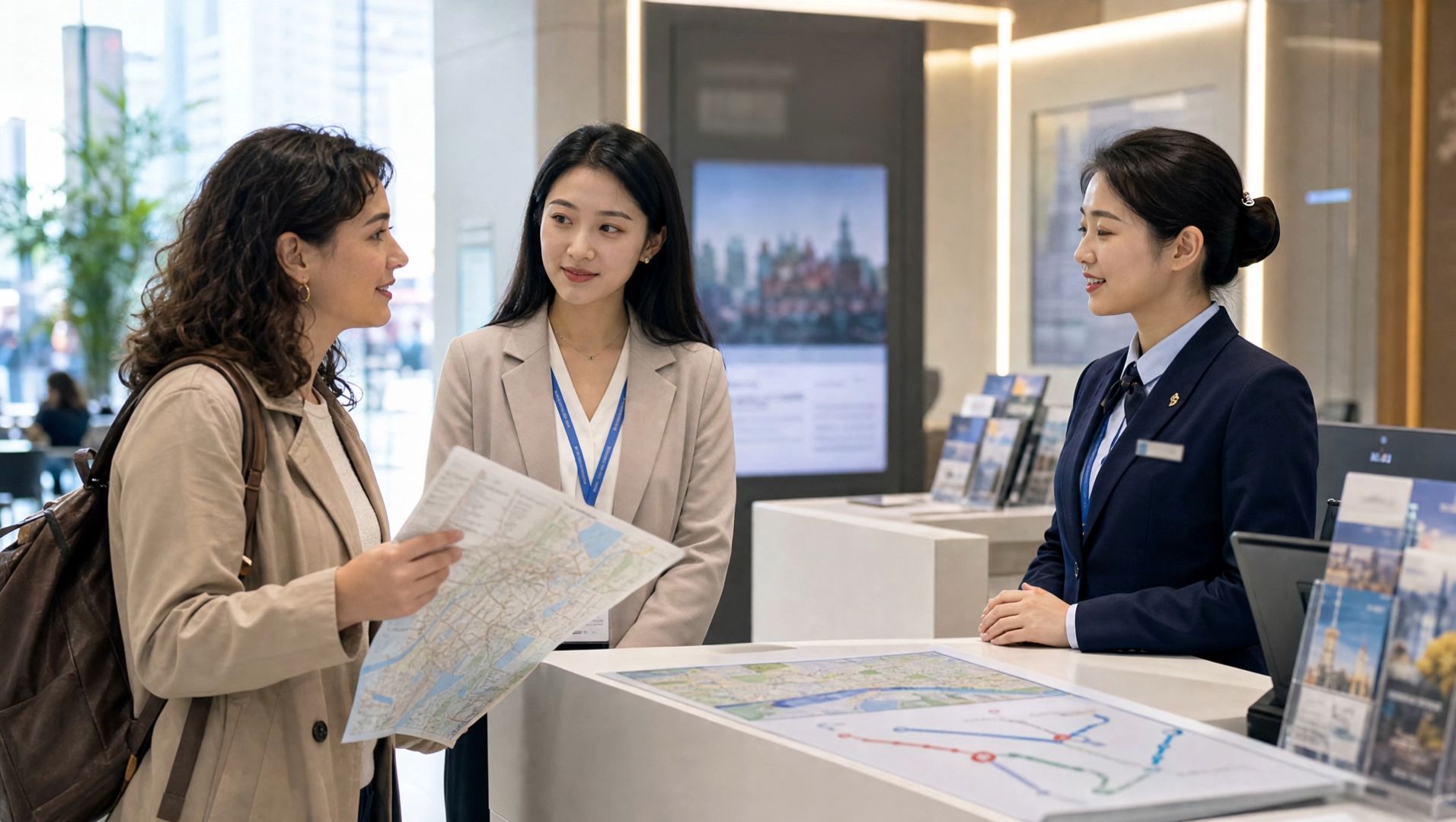 |
Prompt: CONTESTO DELLA SCENA CON ESATTAMENTE 3 PERSONAGGI UMANI UNICI NEL VIDEO: Tre persone si trovano in un luminoso e pulito centro informazioni turistiche di una città immaginaria. Mantieni tonalità cromatiche coerenti per tutta la durata. La turista si trova a sinistra, l'interprete al centro e il membro dello staff turistico a destra. Una mappa della città e un diagramma dei percorsi sono posizionati sul banco informazioni. Il testo sullo sfondo e le etichette della mappa devono essere sfocati e illeggibili. Non devono apparire marchi, nomi di organizzazioni, loghi o filigrane reali. TEMPI DELL'AZIONE: 0–3 secondi: Inquadratura media di tutte e tre le persone. La turista spagnola guarda l'interprete al centro, solleva la mappa che ha in mano e parla in spagnolo naturale, chiaro e leggermente lento: “¿Dónde está la estación de metro más cercana?” Dopo che ha finito di parlare, fai una pausa di circa 0,5 secondi. L'interprete si volta verso il membro dello staff turistico e traduce in cinese: “她想知道最近的地铁站在哪里。” 3–7 secondi: Taglia sull'interprete e sul membro dello staff turistico. Il membro dello staff turistico guarda la mappa (non utilizzare un primo piano della mappa) e risponde in cinese naturale e chiaro: “沿这条路直走,步行大约五分钟就能到。” Dopo che il membro dello staff ha finito di parlare, fai una pausa di circa 0,5 secondi. L'interprete conferma di aver compreso e si gira verso la turista. 7–11 secondi: L'interprete traduce la risposta del membro dello staff in uno spagnolo naturale, chiaro e leggermente lento: “La estación de metro está a unos cinco minutos a pie. Siga recto por esta calle.” Mentre parla, l'interprete indica il percorso sulla mappa e il turista lo studia con attenzione. 11–15 secondi: Ritorno a un'inquadratura media di tutte e tre le persone. Dopo aver compreso le indicazioni, il turista spagnolo sorride, annuisce e dice in spagnolo: “Muchas gracias.” Tutti e tre mantengono un'interazione di servizio naturale mentre la scena si conclude. AUDIO: - Il turista spagnolo parla solo spagnolo. - Il membro del personale turistico cinese parla solo cinese. - L'interprete cinese parla prima cinese, poi spagnolo. - Ogni persona ha una voce distinta. - Quando una persona sta parlando, le altre restano in silenzio. Nessuna interruzione o sovrapposizione di dialoghi. - Tutti i dialoghi devono avere voci chiare, con movimenti labiali sincronizzati con la lingua corrispondente. - La pronuncia spagnola deve essere naturale e standard, senza inflessioni di accento inglese. - Il parlato dovrebbe essere leggermente lento, con pause naturali tra le frasi. - Mantieni lievi suoni ambientali provenienti da un centro informazioni turistiche. Non aggiungere musica di sottofondo. I suoni ambientali non devono sovrastare il dialogo. CAMERA: Inizia con un'inquadratura media di tutte e tre le persone per stabilire le loro relazioni. Quando parla il turista, passa a un'inquadratura a due del turista e dell'interprete. Quando l'interprete riferisce la domanda, passa all'interprete e al membro del personale. Durante la risposta del membro del personale, inserisci un primo piano dell'itinerario sulla mappa. Quando l'interprete traduce in spagnolo, ritorna a un'inquadratura a due dell'interprete e del turista. Concludi con un'inquadratura media di tutte e tre le persone. Mantieni coerenti le posizioni dei personaggi, le linee di sguardo e l'abbigliamento per tutta la durata. Non sostituire bruscamente i personaggi né modificare le loro relazioni spaziali. STILE: Stile documentaristico realistico, naturale e professionale di un servizio di viaggio. Illuminazione luminosa e pulita, espressioni facciali naturali e movimenti controllati. La scena dovrebbe ricordare un'interazione autentica in un aeroporto o in un centro informazioni turistiche cittadino. | |
La fine
Se desideri esplorare concetti cinematografici, trasformare filmati esistenti o perfezionare singole inquadrature, Runway AI merita di essere preso in considerazione. Tuttavia, revisioni frequenti possono aumentare i costi in crediti, mentre progetti più lunghi e con più inquadrature possono richiedere ulteriori montaggi. Se desideri un altro flusso di lavoro per guidare le scene con riferimenti visivi e sviluppare storie più lunghe, Kling AI offre un'opzione da esplorare. Scegli lo strumento che meglio si adatta ai tuoi obiettivi creativi, alle risorse disponibili e al budget di produzione.
Domande frequenti
Runway AI è gratuito o a pagamento?
Runway AI offre sia piani gratuiti che a pagamento. Il piano Free include 125 crediti una tantum per provare funzionalità selezionate di creazione AI, ma i crediti non si rinnovano ogni mese e l'accesso a modelli e funzionalità è limitato. I video generati con il piano Free includono anche una filigrana. Se hai bisogno di crediti mensili, dell'accesso a più modelli o di esportazioni senza filigrana, puoi passare a un piano a pagamento. Consulta la pagina ufficiale dei prezzi di Runway per le tariffe e la disponibilità delle funzionalità più recenti.
Runway AI è adatto per la creazione di video?
Sì. Runway AI funziona bene per sviluppare concept cinematografici, testare idee pubblicitarie e montare filmati esistenti. Puoi usare Gen-4.5 per generare brevi clip video e strumenti di editing video per regolare personaggi, sfondi e stili visivi. Tuttavia, i tuoi risultati dipenderanno dai prompt, dalle risorse di riferimento e dal modello scelto. Se stai creando sequenze d'azione complesse o storie più lunghe con più inquadrature, potrebbe essere necessario verificare la coerenza dei personaggi, la continuità del movimento e i dettagli delle scene, quindi apportare ulteriori modifiche in base ai risultati.
Vale la pena pagare per Runway AI?
Se crei regolarmente video di IA, hai bisogno di accedere a modelli che il piano gratuito non offre o ritocchi spesso filmati esistenti, potrebbe valere la pena prendere in considerazione un piano a pagamento di Runway AI. Tuttavia, modelli e attività di editing diversi consumano crediti a ritmi differenti, quindi generazioni e revisioni ripetute possono esaurire rapidamente i tuoi crediti. Prima di abbonarti, stima quanti video realizzerai e con quale frequenza li rivedrai ogni mese. Poi verifica se i tuoi modelli preferiti sono disponibili nel piano e se soddisfa le tue esigenze creative e il tuo budget.
Qual è una buona alternativa a Runway AI?
Se stai cercando un'alternativa a Runway AI, vale la pena prendere in considerazione Kling AI. Con Kling 4.0, puoi creare video a partire da testo, immagini e molteplici asset di riferimento. Utilizza riferimenti visivi per guidare l'aspetto dei personaggi, le azioni complesse e i movimenti della camera mentre sviluppi annunci di prodotto, scene cinematografiche o video per i social media. Puoi anche utilizzare gli strumenti di editing video di Kling AI per perfezionare filmati esistenti. Considera i tuoi obiettivi creativi, il flusso di lavoro preferito, le esigenze di montaggio e il budget quando scegli la piattaforma giusta.
Come scegliere tra Runway AI e Kling AI?
Inizia con un breve progetto che rifletta i tuoi obiettivi creativi. Prova lo stesso concept di video su entrambe le piattaforme, quindi confronta quanto bene ciascuna gestisce i riferimenti visivi, la coerenza dei personaggi, il movimento e la direzione della camera. Dovresti inoltre considerare quanto montaggio richiede ciascun risultato e quanti crediti o risorse spendi per le revisioni. Scegli il flusso di lavoro che offre i risultati desiderati rimanendo nel tuo budget.