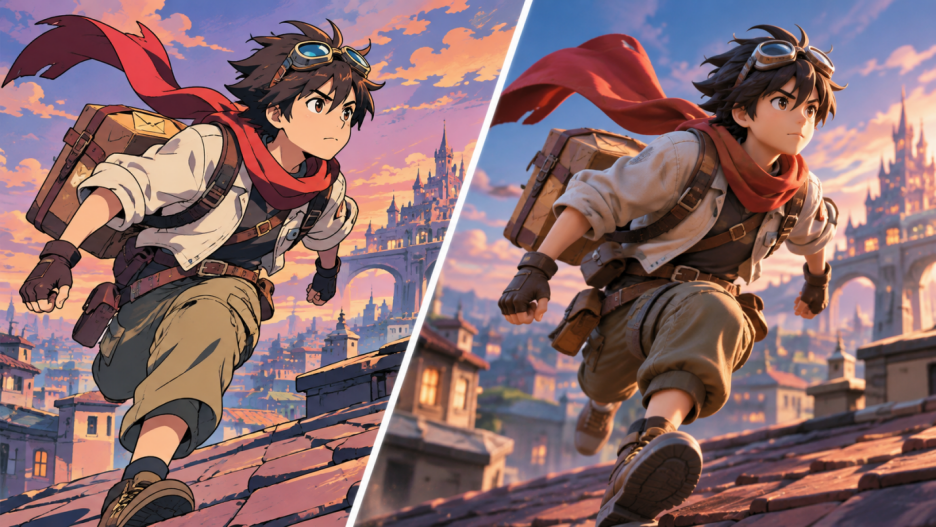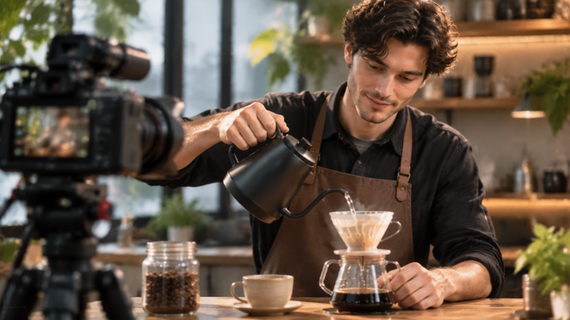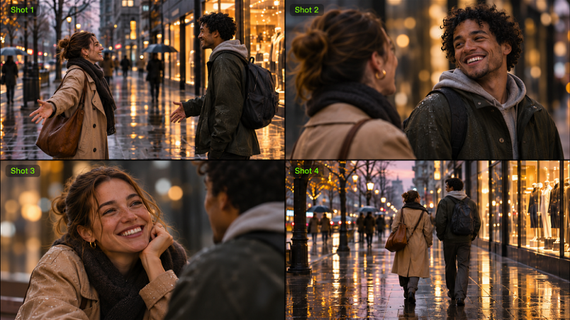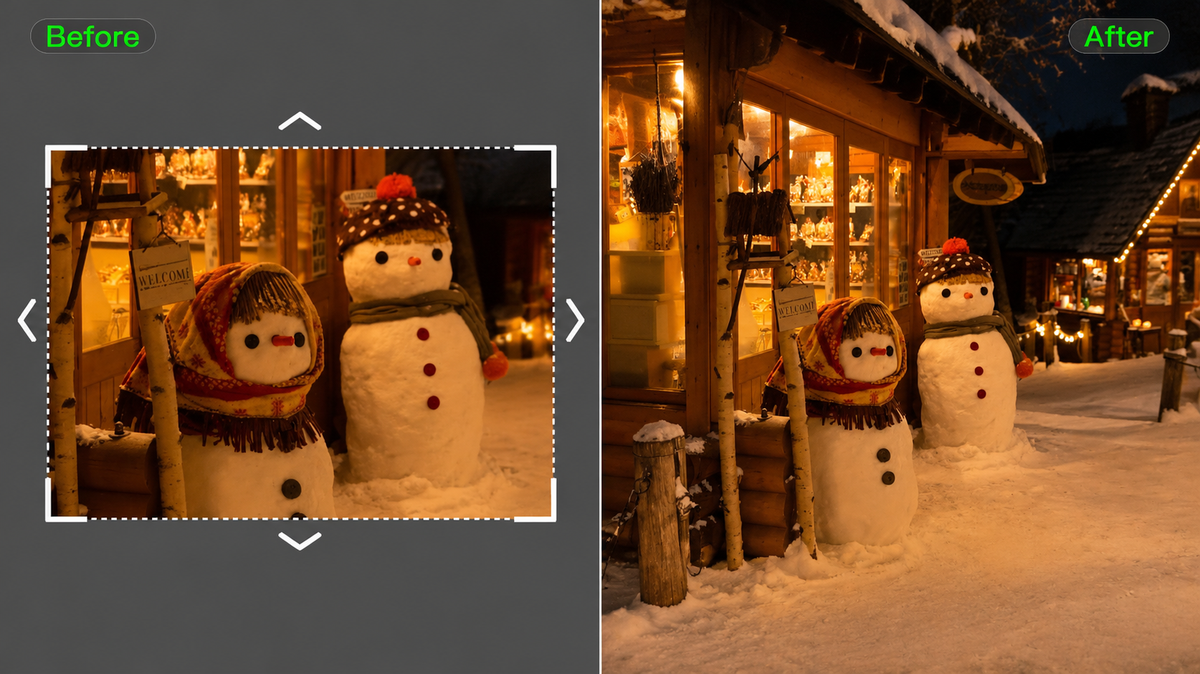
アスペクト比とは、画像や動画の幅と高さの関係を表したもので、幅:高さで表記されます。それによってフレームが縦長か正方形かワイドかが決まり、被写体、動き、周囲がさまざまな画面でどのように見えるかに影響します。本ガイドでは、一般的なフォーマットやピクセル寸法、Kling AI を活用して異なる視聴プラットフォーム向けに動画を計画する方法を解説します。
アスペクト比を理解する
画像のアスペクト比は被写体を囲む空間を形づくります。横長のフレームは周囲や動きのための余白を広げ、縦長のフレームは人物の上下方向や高さを際立たせます。そうした比率が視線の動きや、どのディテールが物語を担うかに影響を与えます。
アスペクト比と解像度の違い
比率は形状を示し、解像度はピクセル寸法を示します。1920 x 1080 と 1280 x 720 はどちらも 16:9 ですが、ディテール量は異なります。幅と高さを同時に拡大・縮小すれば形は保たれ、両者の関係を変えるとフレームが変わります。
代表的なアスペクト比の種類と用途
アスペクト比 | 一般的な用途 |
1:1 | 正方形のソーシャル投稿。 |
4:3 | 従来のテレビ。 |
3:2 | 静止写真。 |
2:3 | ポートレート写真。 |
3:4 | ポートレート写真と縦型コンテンツ |
16:9 | 横向きの動画。 |
9:16 | 縦向きのモバイル動画。 |
1.85:1 | ワイドスクリーンの映画。 |
2.39:1 | 幅広い劇場映画。 |
21:9 | ウルトラワイドディスプレイ。 |
どのアスペクト比があなたの動画に最適でしょうか?
最適なアスペクト比は、動画がどこで視聴されるか、そして物語をどのように展開させたいかによって異なります。フォーマットが変わると、被写体の配置や視覚的な焦点、動きに使えるスペースに影響します。
チュートリアルと製品デモ向けの16:9
YouTube動画、tutorials、製品デモに最適です。横長のフレームは、プレゼンターや製品、周囲のディテールを一緒に映し出し、視聴者が動きを追いやすくします。
縦型コンテンツ向けの9:16と3:4
9:16はReels、Shorts、縦型広告を含む全画面のモバイル動画に適しています。3:4のフォーマットはより幅広のポートレート構図を提供し、被写体と周囲のディテールのための余白を確保します。
バランスの取れた構図向けの1:1と4:3
1:1のフレームは、中央に配置した製品や正方形のソーシャル投稿に適しています。クラシックな4:3フォーマットはよりまとまりのある構図を生み、会話やキャラクター中心のシーンに向いています。
広がりのあるシネマティックシーンのための21:9
超広角の21:9フレームは、風景、複数の被写体、水平移動により多くのスペースを確保できるため、環境が重要な役割を果たすシネマティックなストーリーテリングに最適です。
AIでさまざまなアスペクト比に対応した動画を作成する方法
従来、動画のアスペクト比を変更するには、重要なディテールを見える状態に保つためにトリミング、リフレーミング、再撮影などが必要になる場合があります。AI動画制作は別のアプローチを提供し、望ましいフォーマットに合わせた新しい構図を生成したり、既存の映像を参照して別バージョンを作成したりできます。
Kling AIでは、私たちの Kling 4.0 video generation および編集モデルが、クリエイターによるさまざまなアスペクト比での動画制作や既存映像を新しい構図に適応させることを支援します。精密なプロンプト理解、Omni Referenceによるマルチモーダル参照、大きな動きや複雑なカメラワークにおける安定性の向上により、視覚的一貫性と整合した動きを維持します。以下では、Kling 4.0が新規動画の制作と既存映像の編集の両方をどのように支援するかを探ります。
選んだアスペクト比で新しい動画を作成する
Kling 4.0では、9:16、3:4、1:1、4:3、16:9、21:9といった複数のアスペクト比から選択できるほか、自動を選ぶこともできます。例えば、縦長の9:16フレームはモバイル視聴でキャラクターや製品に焦点を当てられ、超ワイドの21:9フレームは映画のような景観やストーリーテリングにより多くの余白を提供します。
より高い創造的コントロールを得るために、Omni Referenceは画像、動画、Elementsを含む最大15個の参照アセットを組み合わせられるようにします。画像を使ってキャラクター、製品、設定を定義し、参照動画でアクション、テンポ、カメラワークを指示できます。最大30秒の動画を生成し、最大10個の画像キーフレームを使用して重要な物語の瞬間を導くことも可能です。大きな動きや複雑なカメラワークの際の安定性が向上し、選択したフレーム内でアクションの一貫性が保たれます。
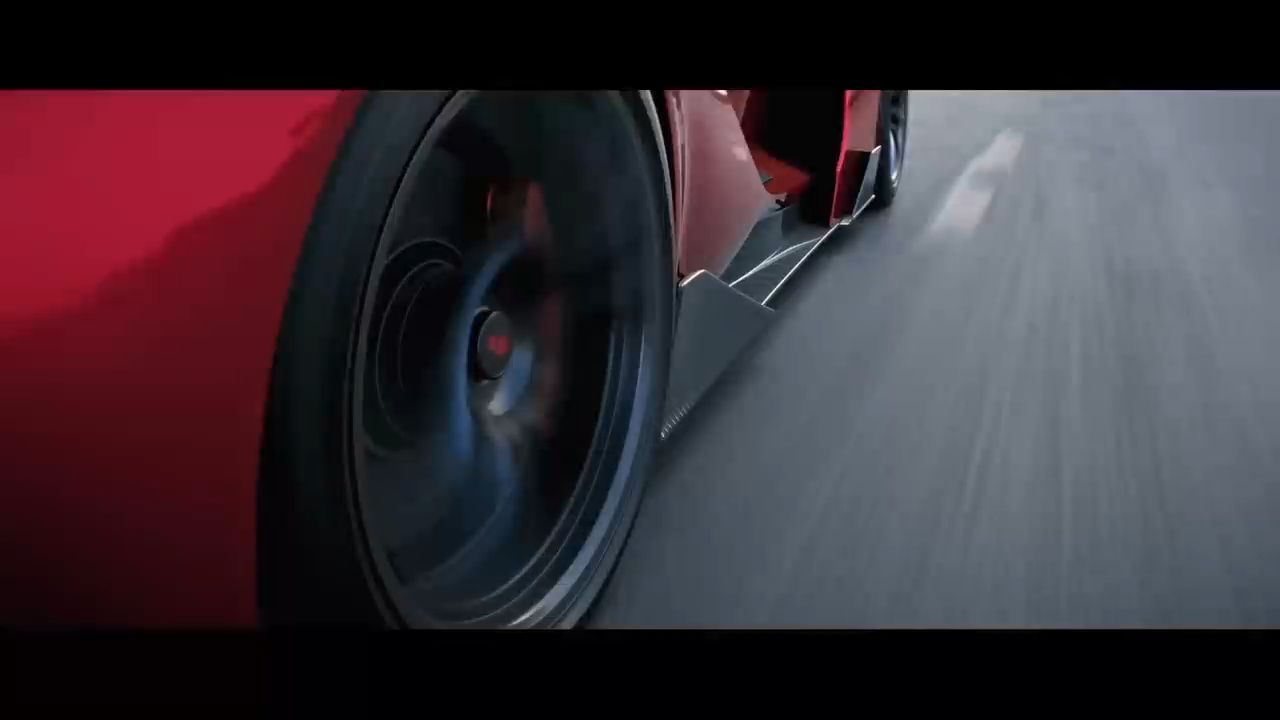

既存の動画を異なるアスペクト比に適合させる
既存の動画を別のアスペクト比に適合させるには、単純なトリミング以上の作業が必要になることがよくあります。例えば、16:9の製品デモを9:16のモバイル動画に変換する場合、プレゼンターと製品の両方が見えるように構図を調整する必要が生じるかもしれません。
Kling 4.0 の精密な動画編集機能と強化されたプロンプト理解により、保持したい元のシーンの部分を指定しながら、カメラアングル、被写体、背景などのビジュアル要素を細かく調整できます。Image や Element のリファレンスは、こうした調整中もキャラクターや製品の一貫性を保つのに役立ちます。プロンプトで変更点を説明したら、希望するアスペクト比を選択して更新された動画を生成しましょう。
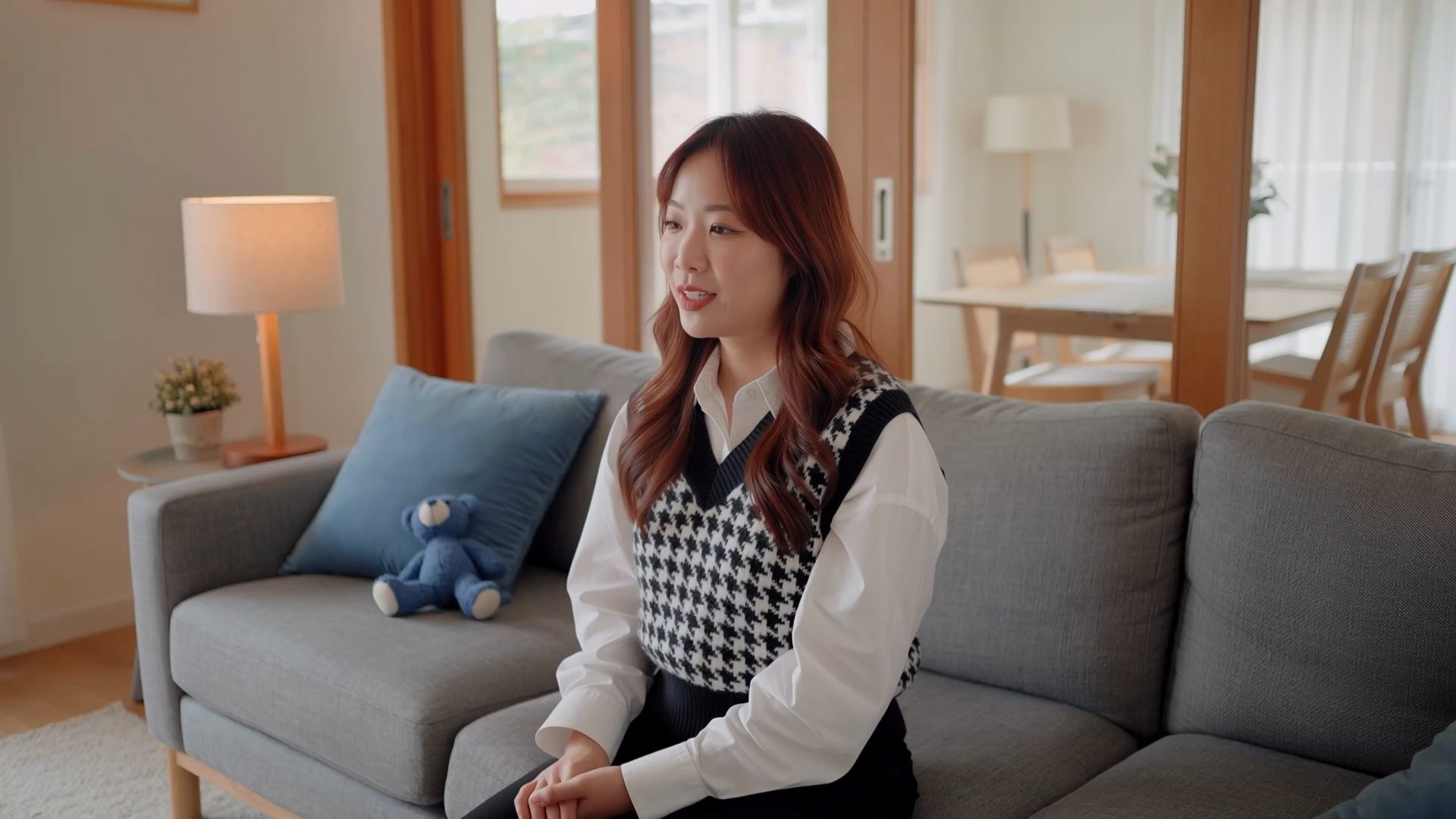
Kling AI で希望のアスペクト比の動画を生成する方法
ステップ 1: リファレンス素材を追加する
Video Generation を開き、Kling 4.0 を選択し、Omni Reference に入力します。画像、動画、または Elements をアップロードして、キャラクター、シーン設定、ビジュアルスタイルを指定します。リファレンス素材がない場合は、テキストプロンプトだけで開始することもできます。
ステップ 2: シーンと構図を説明する
シーン、被写体の配置、アクション、カメラの動きを説明するプロンプトを書いてください。アップロードしたアセットを参照するには@を使用し、それぞれの役割を指定します。意図するアスペクト比と、被写体や動きがフレーム内にどのように収まるかを考慮しましょう。
ステップ3: アスペクト比を選択して生成
Auto、9:16、3:4、1:1、4:3、16:9、21:9から希望のアスペクト比を選択します。動画の長さと出力解像度を設定し、「Generate」をクリックします。結果をプレビューしてフレーミング、被写体の配置、動きを確認します。必要に応じてプロンプトを調整し、動画をダウンロードしてください。
参照画像1 | 参照画像2 | 参照画像3 | 生成結果 |
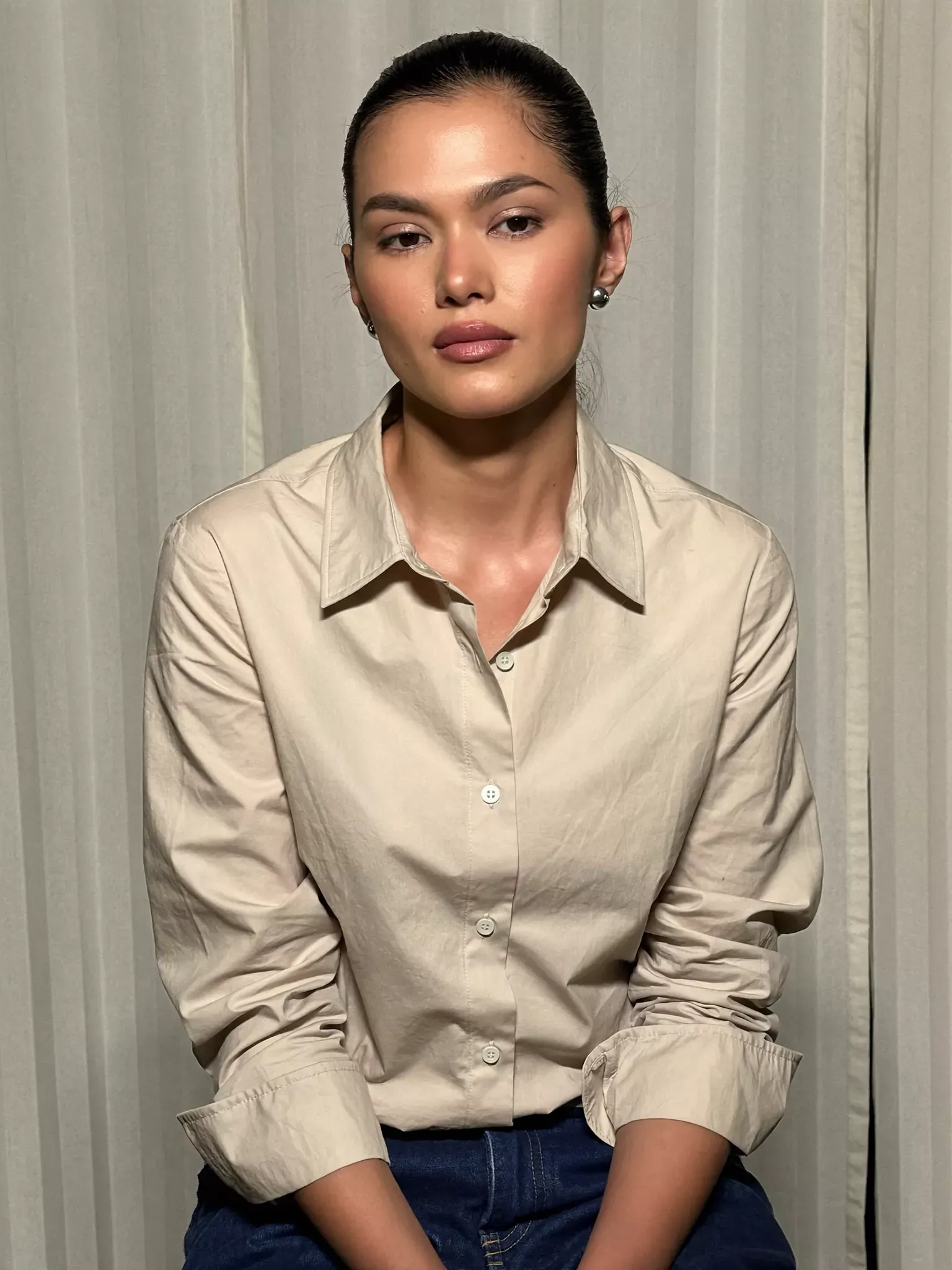 | 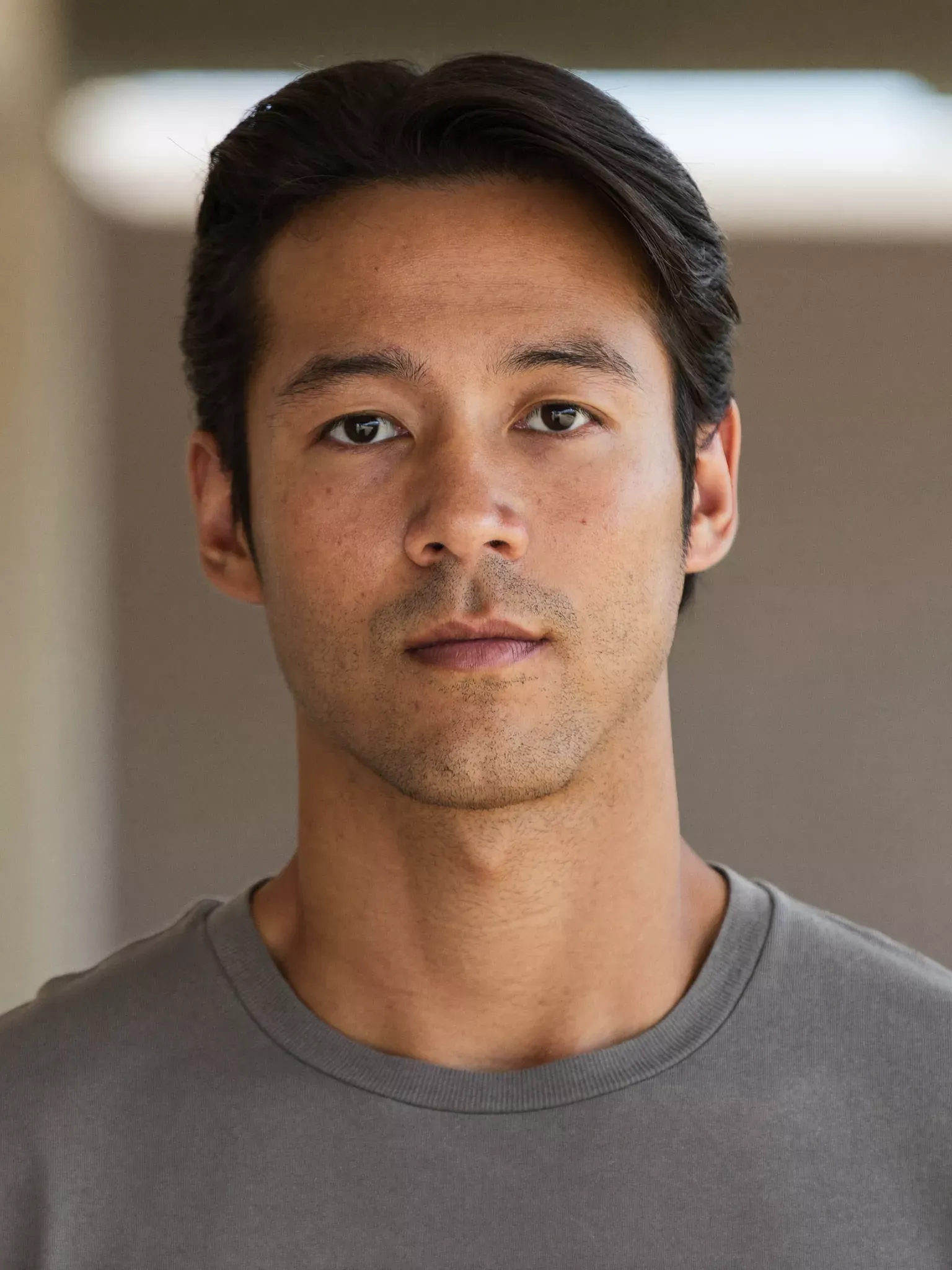 | 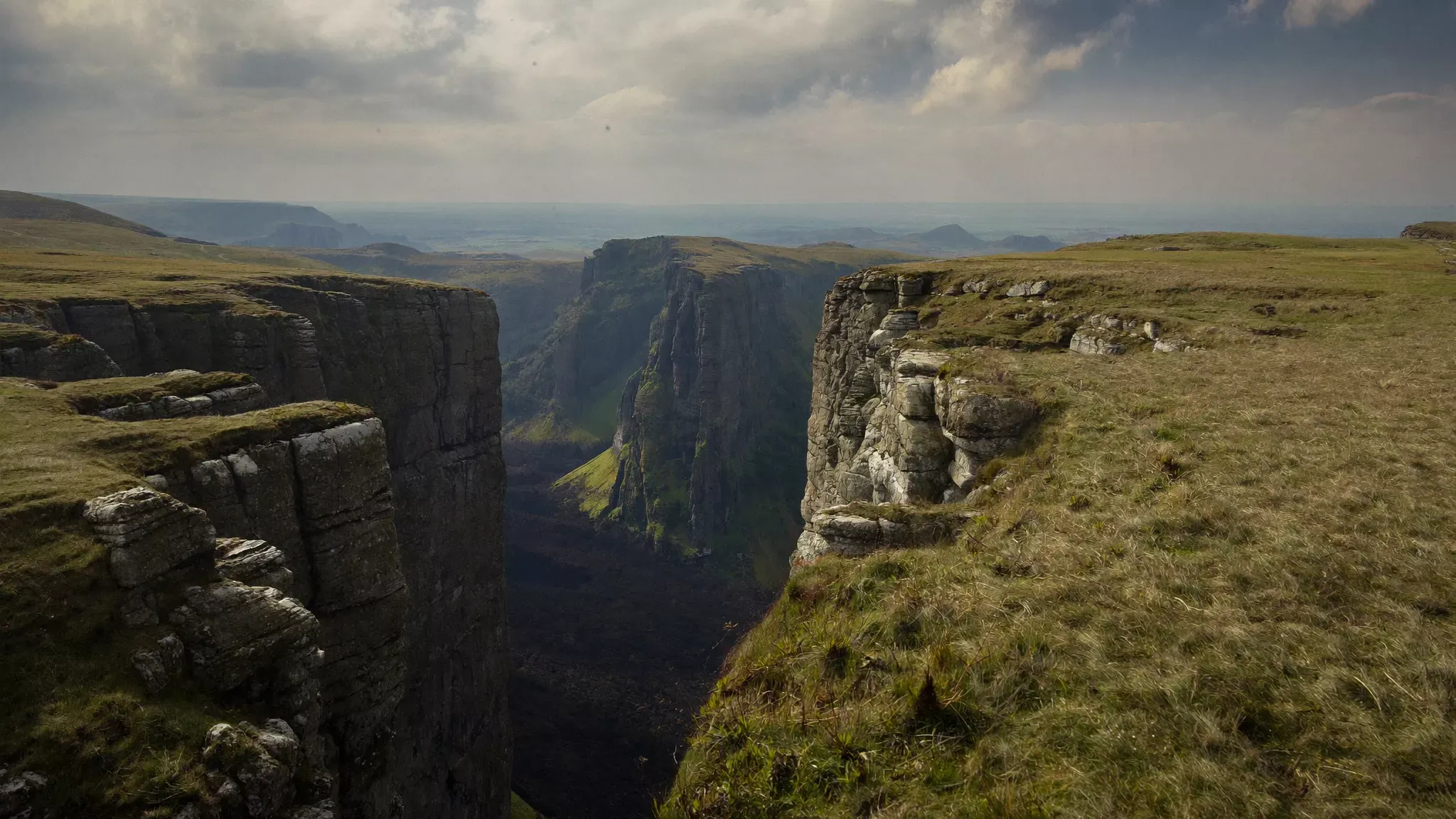 | 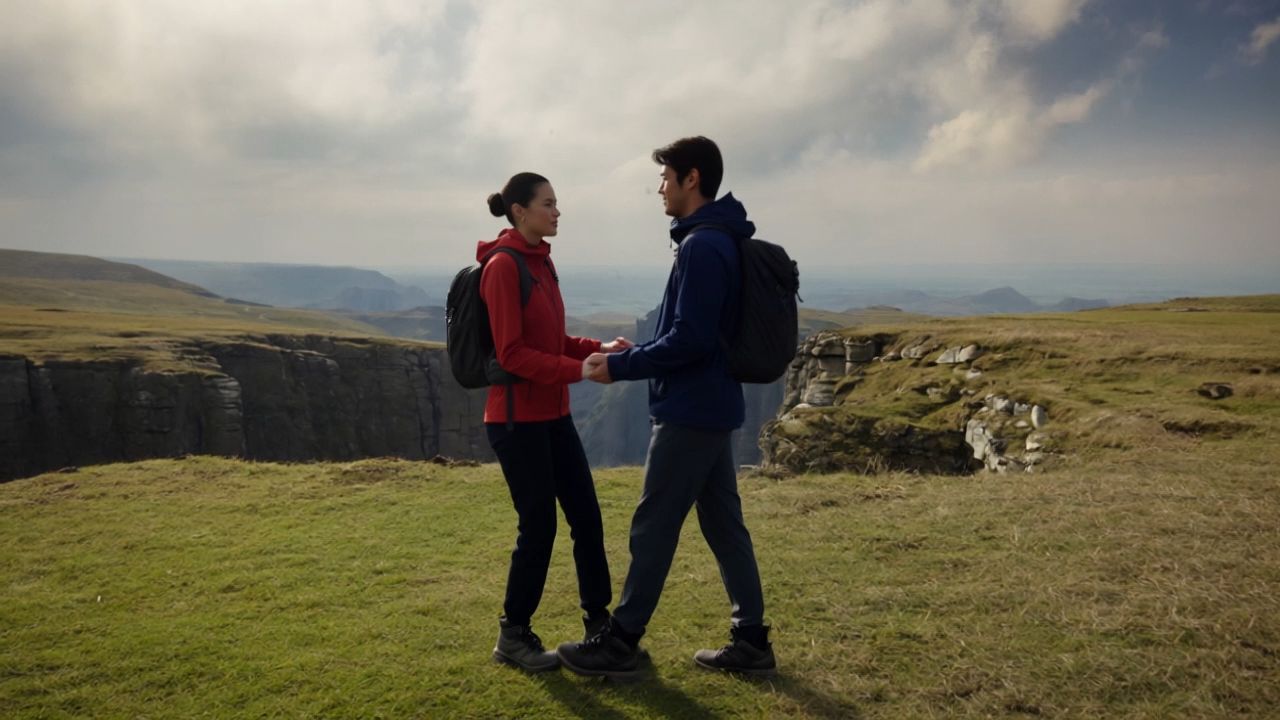 |
| プロンプト: image1を男性の主人公に、image2を女性の主人公に、image3を動画の背景に使用してください。崖の頂上で男女のキャラクターが手をつなぎ、向かい合って微笑むようにしてください。 | |||
動画フレームを準備するためのヒント
制作を始める前にいくつかの初期の選択を行うことで、フレームに目的が生まれる。画面、被写体、動きがシーンに適した心地よい形を見つける助けになる。
比率とピクセル寸法を計算する
画像のアスペクト比を求めるには、幅と高さをまとめて簡約化する。1920 x 1080は両方の数値を120で割ると16:9になる。同じ比率は、ピクセル寸法が大きくても小さくてもフレームを表す。
ピクセルで2:3のアスペクト比には、1000 x 1500や2000 x 3000などのサイズが含まれる。幅に3/2を掛けると対応する高さが得られ、高さに2/3を掛けると幅が求められる。
視聴体験
視聴体験から始めるのが良いでしょう。横長のフレームは風景や大人数の構図、左右の動きを展開する余白を与える一方、縦長のフレームは顔や全身のポーズ、上方向の動きを際立たせます。映画のアスペクト比は、閉じた構図から広大な景観まで、そのビジュアル言語を確立する助けにもなります。
被写体と動きのためのスペース
アクションがどこから始まりどこで終わるのかを思い描くと役立ちます。動く被写体の横に余白があれば、カメラが追いかける余地が生まれ、開けた領域はタイトルやグラフィック要素を支えます。魅力的な一枚だけでなく全体の動きを考えることで、ショットにより快適なリズムが生まれます。
まとめ
アスペクト比は画像に形を与え、構図と動きがその形に目的を持たせます。動画がどのように視聴されるかがわかれば、フレームに何を収め、物語をどのように展開させるかを計画できます。AI動画ジェネレーターを使うと、最初のアイデアからしっくりくるバージョンまで、そうした選択がシーン作りの一部になります。
よくある質問
AI生成動画に最適なアスペクト比はどれですか?
最適な選択肢は作成する動画に合わせて決まります。横向き視聴には16:9、モバイルショートには9:16、正方形のフィードには1:1です。AI生成では、早い段階でフレームを決めることで、プロンプトにより明確な視覚的方向性を与えられます。被写体の位置、どの程度背景を見せるか、動きが展開するためのスペースをどこに確保するかを説明しましょう。
アスペクト比を変えるとAI動画の品質は向上しますか?
いいえ。比率を変更すると詳細が追加されるのではなくフレームの形状が変わります。AI動画を生成する際は、構図と出力解像度を別々の決定として選択してください。視覚表現をより明瞭にしたい映像には、既存のクリップを出発点にして照明、色、ディテールを洗練できるビデオ強化を活用しましょう。
AI動画のプロンプトでフレーミングをどのように記述すべきですか?
被写体の位置、背景がどの程度見えているか、そして動きがどこへ向かうのかを記述してください。縦長のクリップでは被写体の上下のスペースを計画する必要があり、横長の構図では被写体の横により多くの余白が生まれます。Kling 4.0では、参照資料の役割とこれらの指示を結び付け、フレーミングとアクションが連動するようにしましょう。
横長と縦長のAI動画で同じ参照素材を使用できますか?
はい。キャラクター、プロダクト、スタイルの参照を再利用して、横長と縦長の別々の生成を導くことができます。指示には決定的な視覚的ディテールを保ち、それぞれのフレームに対して構図とカメラの経路を記述してください。Kling 4.0 では、各参照に明確な役割を与えることで、被写体の配置や周囲の空間が変化しても、新しいバージョン間で視覚的な方向性を共有できます。
Kling 4.0 ではどのアスペクト比を使用できますか?
Kling 4.0 は 9:16、3:4、1:1、4:3、16:9、21:9 に加え、Auto オプションなど複数のアスペクト比をサポートしています。縦向きのソーシャルメディア動画には 9:16 を、YouTube や製品デモには 16:9 を、シネマティックなストーリーテリングには 21:9 を選びましょう。また、ポートレート、スクエア、クラシックな構図に合わせて 3:4、1:1、4:3 も使用できます。動画を生成する前に、生成設定で希望するアスペクト比を選択するだけです。