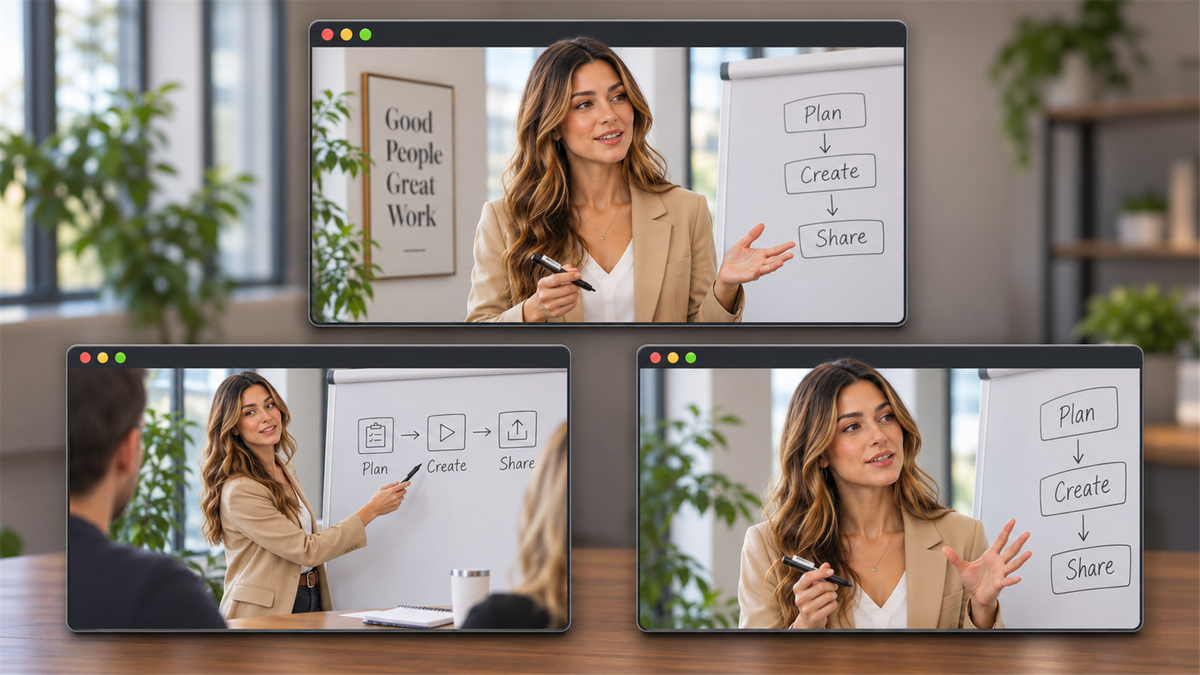
ハウツー動画はプロセスを見せることで実践的な疑問に答えます。選ぶフォーマットや取り入れる視点が、誰かがどれだけ容易に付いてこられるかを左右します。Kling AIが指導用映像の制作を支援する場面も含め、役立つチュートリアルを企画・制作する方法を紹介します。
ハウツー動画とは?
ハウツー動画は、段階的なビジュアル解説を通じてタスクの完了方法を示します。目指す成果を提示し、必要なアクションを実演し、成功した完了形がどう見えるのかを見せます。
ハウツー動画なら、視聴者は自分のペースで一時停止や再生を繰り返しながら学べます。チームや顧客も、必要なときに参照できる共通の説明を得られます。
ハウツー動画の種類と事例
ハウツー動画は、タスクや視聴者が学ぶ必要のある内容によってさまざまな形式になります。代表的なハウツー動画の例と、それらを制作する際のアプローチを紹介します。
フォーマット | 最適な用途 | 例 | 制作アプローチ |
画面ウォークスルー | ソフトウェアのタスク | スプレッドシートでグラフを作成する方法 | インターフェース、カーソルの動き、および関連するコントロールを記録します。 |
実演 | 実践的な手法または物品 | デスクランプの組み立て方 | セットアップ、主要な動作、および重要なディテールのクローズアップを撮影します。 |
短いレッスンまたはトレーニング動画 | 1つの質問または関連するタスク | 従業員トレーニング中に在庫を受け取りラベル付けする方法 | 映像を明確な指示がある集中的で再生しやすいセクションに整理する。 |
ハウツー動画を作成する際は、各段階で視聴者が何を見る必要があるかを考慮しましょう。スクリーン録画はソフトウェアの手順を捉え、撮影したデモは実作業を示します。しかし、録画映像だけでは説明が難しいプロセスや概念もあります。追加シーン、別アングルのカメラ、またはアニメーションを用いることで、これらの説明をより明確で理解しやすくできます。
AIでチュートリアルデモを作成・洗練させる
良いハウツー動画は、最終結果だけでなく、すべての手順を視聴者が理解できるようにします。画面録画や撮影した実演は実際の手順を見せるのに役立ちますが、難しい動作や概念をわかりやすく説明するためには、AI生成のシーンやクローズアップ、アニメーションが役立つレッスンもあります。
Kling AI では、動画生成および編集モデルである Kling 4.0 を使って、クリエイターがチュートリアル動画を制作できるよう支援しています。文章による指示と視覚的なリファレンスを組み合わせることで、一貫した被写体、制御されたカメラビュー、ネイティブ音声を備えた指導用シーンを作成できます。これらの機能を活用すれば、より明確なデモンストレーションを作り、個々のシーンをまとめて完全なチュートリアルに仕上げることができます。

プロンプトとキーフレームで明確なステップを計画する
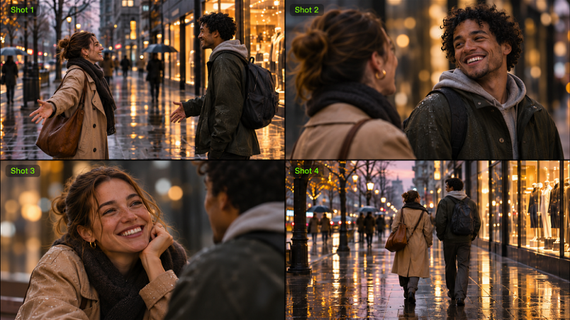
優れたハウツー動画は、各アクションを正しい順番で示し、視聴者が追従するために必要な詳細を強調する必要があります。Kling 4.0 の強化されたプロンプト理解を使えば、初期セットアップ、個々のアクション、カメラアングル、クローズアップ、想定される結果を記述できます。シンプルなデモでも、より詳細なインストラクションシーケンスでも、プロンプトが各ステップの画面上での見え方を導いてくれます。
Kling 4.0 は 3 秒から 30 秒までの動画生成にも対応しています。初期セットアップ、中間ステップ、完成した結果などの重要な瞬間を導くために、最大 10 枚のキーフレーム画像を設定できます。詳細なプロンプトとキーフレーム画像を組み合わせることで、各アクションをより理解しやすくする、より構造化されたインストラクションシーンを作成できます。

Omni Reference でデモの一貫性を維持する
チュートリアルに複数のシーンが含まれる場合、プレゼンターや製品、作業環境の一貫性を保つことで、視聴者は指示を混乱なく追うことができます。表示される動きも、意図したデモンストレーションと結び付いた状態にしておきましょう。
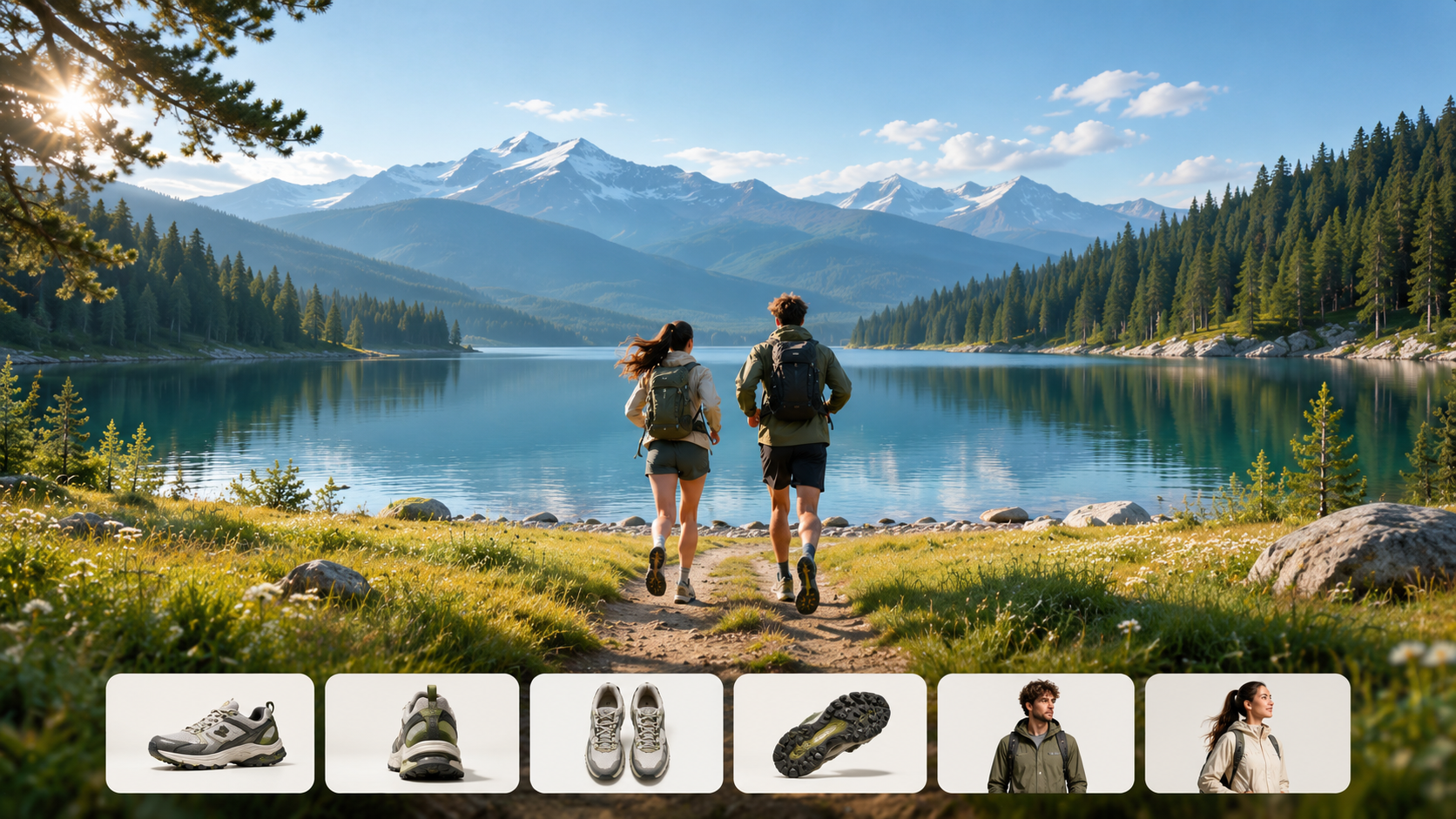
Kling 4.0 の Omni Reference では、画像、動画、Elements、音声リファレンスを含む最大 15 のリファレンスアセットを組み合わせて利用できます。画像や Elements を使えば、認識しやすい被写体やオブジェクトを保持でき、リファレンス動画は動作やカメラワーク、ペース配分の指針になります。たとえば、既存の製品デモを参照して技術の実演方法を導きつつ、自社の製品画像を使用して、異なる説明シーンでも見た目の一貫性を保つことができます。
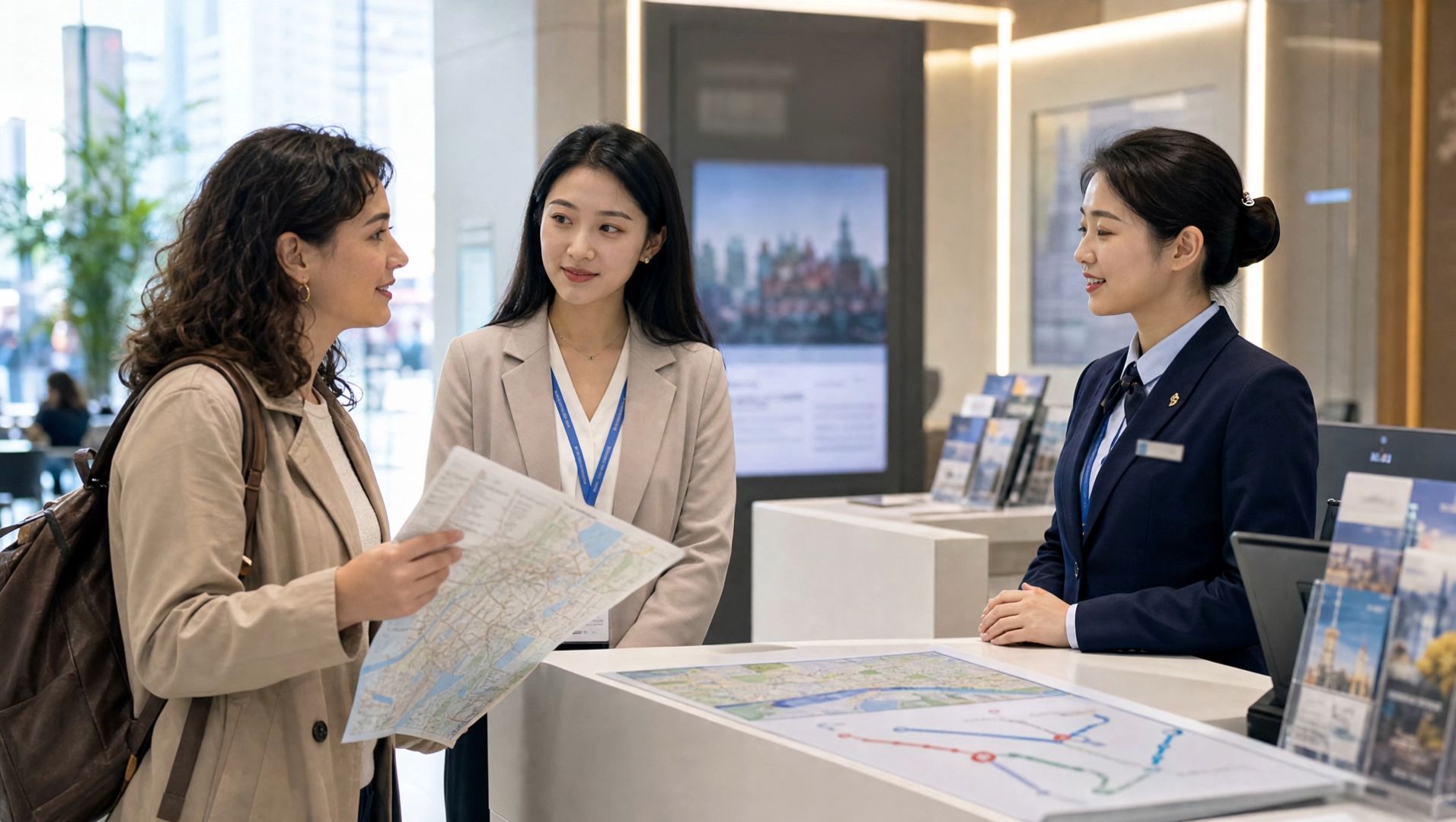
チュートリアルに音声の説明を追加する
視覚的なデモは視聴者に何をすべきかを示し、音声による指示は各行動がなぜ重要なのか、何に注意すべきかを説明します。明瞭なナレーションは、製品チュートリアル、トレーニング動画、複数の関連したステップを含むレッスンに特に役立ちます。
Kling 4.0 はネイティブ音声生成に対応しており、ビジュアルに加えて口頭での解説、会話、関連するサウンドを含めることができます。プロンプトで話者、言語、トーン、話す速度を指定できます。このモデルは9言語に対応し、オンスクリーンのプレゼンター向けのリップシンクも改善されています。これにより、ナレーションとデモを連動させながら、さまざまな受け手に向けた指導シーンを作成しやすくなります。
個々のシーンを磨き上げ、チュートリアルを組み立てる
綿密に計画されたチュートリアルでも調整が必要になることがあります。背景要素が重要な動作から注意をそらしてしまったり、カメラアングルが十分なディテールを映し出せなかったり、あるステップにより明確な視覚的説明が求められることもあります。
Kling 4.0 のAIビデオ編集機能を使えば、プロンプトやリファレンスを活用して既存の映像内の被写体、背景、カメラビュー、その他の視覚的なディテールを調整できます。必要に応じて置き換えシーンを生成することも可能です。クリップの準備が整ったら、生成履歴から Kling AI の Timeline に追加して、シーケンスを並べ、トランジションを洗練させ、より長いチュートリアルを構築しましょう。完成した動画を確認し、すべての操作が正確で理解しやすいことを確かめてください。

Kling AI でチュートリアルのデモシーンを作成する
レッスンを計画したら、Kling AI で台本を動画に変換できます。詳細な台本からでも、シンプルなステップごとのアウトラインからでも、Kling 4.0 は文章によるプロンプトとビジュアルリファレンスを使って解説シーンを作成するのを支援します。次の3つのステップでは、参考資料を追加し、各デモンストレーションを説明し、チュートリアルのクリップを生成して組み立てる方法を紹介します。
ステップ1:デモンストレーションの参照素材を追加する
Kling AI で Video Generation を開き、Kling 4.0 を選択して Omni Reference を選びます。プレゼンターや製品、ツール、作業環境の画像をアップロードします。特定の動作を指示し、シーン全体の一貫性を保つために、参照用の動画や Elements を追加することもできます。参照素材がない場合は、テキストプロンプトから開始することもできます。
ステップ2:動作と指導ステップを説明する
チュートリアルで何を見せるべきかを説明するプロンプトを書きましょう。アップロードした素材を参照するには @ を使い、それぞれの使い方を指定できます。開始時のセットアップ、順序に沿ったアクション、期待される結果を整理して示してください。視聴者が各ステップを追いやすいように、カメラアングル、クローズアップ、重要なビジュアル要素も含めましょう。必要に応じて、ナレーションや会話を追加することもできます。
ステップ3:チュートリアルを生成・確認・組み立てる
ビデオの長さ、アスペクト比、出力品質を選択してビデオを生成します。結果をプレビューして、アクション、ビジュアルの詳細、ナレーションが指示に一致していることを確認します。必要に応じてシーンを調整または再生成します。複数のクリップを結合するには、生成履歴のビデオを右クリックし、「タイムラインに追加」を選択します。右上の「タイムライン」を開いてクリップを配置し、順序を調整して、完成したチュートリアルを書き出します。
参照画像 | 生成結果 |
| 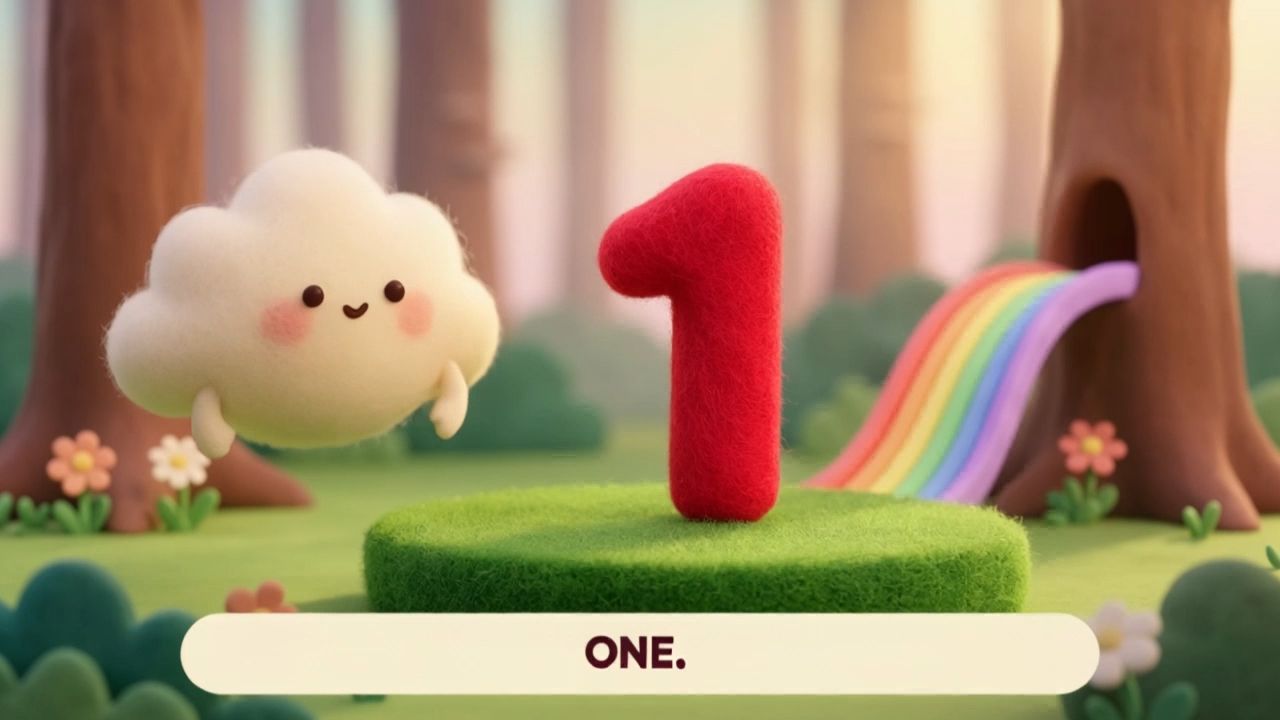 |
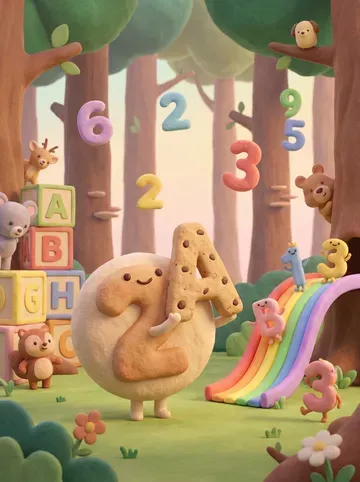
プロンプト: 15秒の16:9アニメーションの数え方レッスンを制作してください。@Image1 は陶土とフェルトの質感、パステルの森の配色、暖かなライティングのためにのみ使用します。クリーム色の雲の先生をデザインし、「2」を教えるタイミングでのみ小さな黄色いヒヨコを2羽登場させてください。5つのショットを通して、先生、森の教室、ライティングを一貫させます。最初に赤い「1」と1個のリンゴを見せ、その次に琥珀色の「2」と2羽のヒヨコ、次に緑の「3」と青い星3個、続いて青い「4」と紫のブロック4個を示します。各数量がすべて表示されてから次のカットに移行してください。最後は先生が数を振り返り祝福するシーンで締めくくります。穏やかなカメラワークで、現在扱っている数字とオブジェクトが明確に見えるようにします。画面下部付近のクリーム色のパネルに簡潔で読みやすいオンスクリーンラベルを追加し、それぞれの数量を強調してください。 | |
わかりやすい指導ビデオのコツ
レッスン全体を通して同じ名称を使用する
各ツール、部品、操作には分かりやすい名称を付け、話し言葉と画面上のラベルで一貫して使用してください。突然別の名前に切り替わると、学習者は新しい項目を見逃したのではないかと疑問に思います。関連するオブジェクトが初めて登場したときに慣れていない用語を紹介し、その後は表現を安定させましょう。
最終的な視聴サイズでテキストを確認する
テキストが視聴者の使用する画面で明瞭かつ読みやすい状態を保てるようにします。ステップラベルやキャプションは簡潔にし、判読しやすいフォントを選び、テキストと背景とのコントラストを十分に確保してください。完成した動画は意図した視聴サイズでプレビューし、指示が読みやすく重要な操作を覆い隠していないことを確認します。
各ステップを見つけやすくする
短いセクションラベルと一貫したビジュアルパターンを用いて、視聴者が必要な部分へ戻りやすくしましょう。長めのレッスンでは、公開時にステップ一覧やチャプターマーカーを追加します。特定の操作を復習する人が、冒頭全体をもう一度視聴することなく目的の箇所を素早く見つけられるようにしてください。
初めての視聴者にレッスンをテストしてもらう
そのタスクに不慣れな人にラフカットを見てもらい、どこで一時停止したり、巻き戻したり、何が起きたのか尋ねたりするのかに注意しましょう。その瞬間が、よりクローズアップの映像や、欠けているトランジション、またはより簡潔な説明が必要な箇所を示しています。そのポイントを修正しつつ、レッスンの残りは流れを止めずに進めてください。
終わり
良いハウツー動画は、すべてのシーンに明確な目的を与えます。結果を定義し、各アクションを示し、先に進む前に視聴者が結果を理解するのに十分な時間を与えましょう。Kling AIを使えば、詳細なプロンプト、ビジュアルリファレンス、ナレーションを組み合わせて、よりわかりやすい指導映像を作成し、その後クリップを洗練して組み立て、完全なチュートリアルに仕上げることができます。ハウツー動画だけでなく、Kling AIを使って幅広いクリエイティブおよびコミュニケーションのニーズに応えるUGC動画、プロモーション動画、アニメーション動画も制作できます。
よくある質問
動画を撮影する最も簡単な方法は何ですか?
実際のデモを行う場合は、スマートフォンの内蔵カメラを使うのが手軽な出発点です。ソフトウェアの操作を記録したいときは、画面録画機能でインターフェースを直接取り込めます。重要な動きが最も見やすくなる方法を選びましょう。安定した設置と明確に定義した1つのタスクに絞れば、余計な機材を増やさず最初の録画を扱いやすくできます。
スマートフォンで動画を撮影するには?
スマートフォンのカメラアプリを開き、「ビデオ」を選び、保存先に合わせて縦向きか横向きを選択します。被写体をフレーミングし、ピントと照明を確認してから「録画」をタップします。撮影中はスマートフォンをしっかり支えましょう。動作が完了したら録画を停止し、クリップを確認して必要に応じて冒頭や末尾をトリミングします。
映像撮影を学ぶのは難しいですか?
基本は定期的な練習で身に付けやすくなります。構図、安定した支え、照明、ピントから始め、スマートフォンを使ってシンプルなシーンを撮影します。一度に一つのスキルを見直し、被写体を見やすくするポイントに気づきましょう。より高度なカメラワークや編集には時間がかかりますが、わかりやすいチュートリアルを作るのに最初からすべてをマスターする必要はありません。
チーム向けのトレーニング動画を作るには?
従業員が遂行すべき業務と、完了を示す成果から始めます。一貫した用語と目に見えるチェックポイントでレッスンを短いセクションに分けます。Kling AI は、共有キャラクター、オブジェクト、設定の参照を用いて指導用シーンを作成するのに役立ちます。作成したレッスンは、その業務を行う人と学習する人の双方に確認してもらいましょう。
初めてのYouTube動画を作るには?
1つのトピックと視聴者が得るべき成果を選び、簡潔な導入と主要セクションの構成を立てます。映像を撮影し、明確なシークエンスになるよう編集して、構図とテンポを確認します。YouTube Studio からアップロードし、内容が伝わるタイトルとサムネイルを追加し、公開範囲を設定して、動画の準備が整ったら公開します。