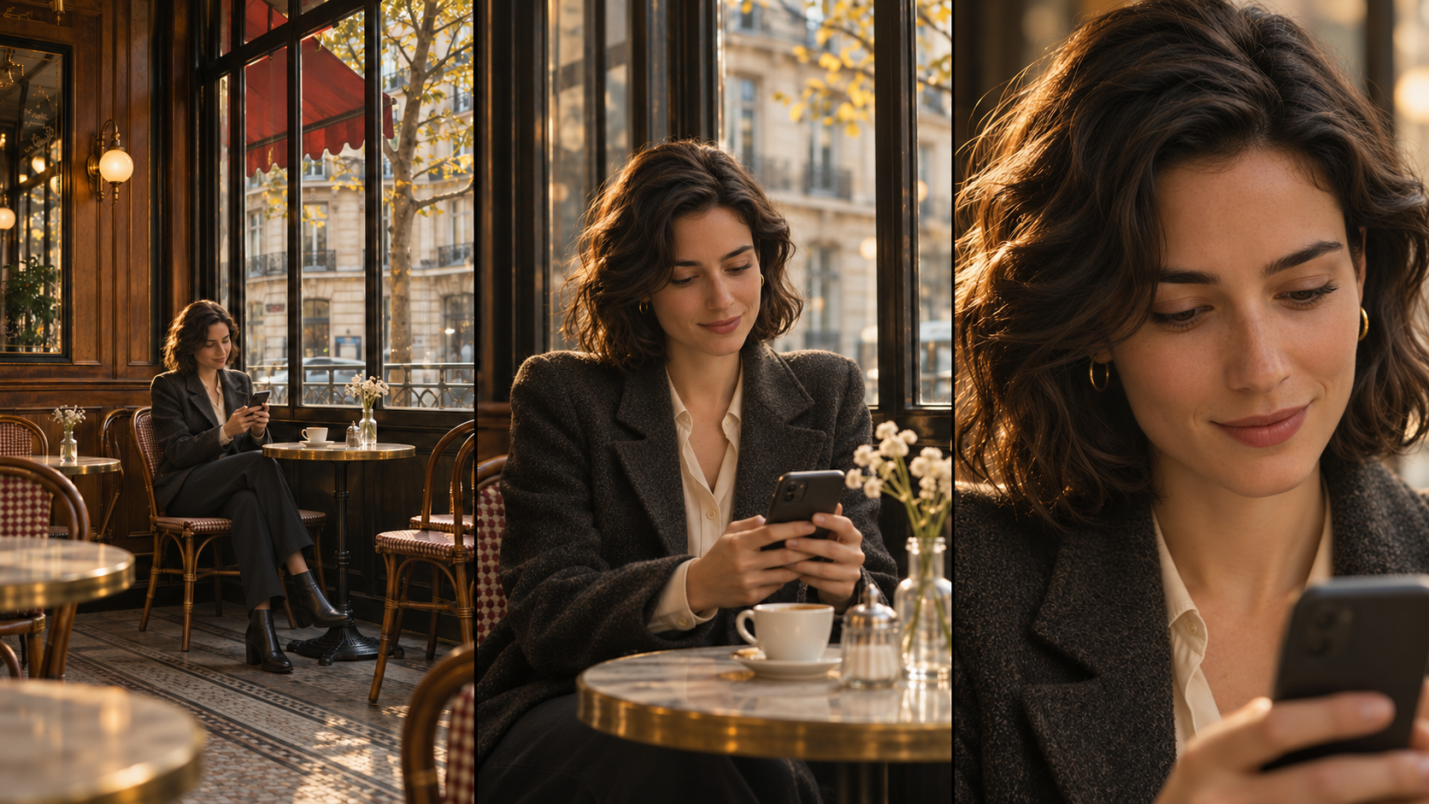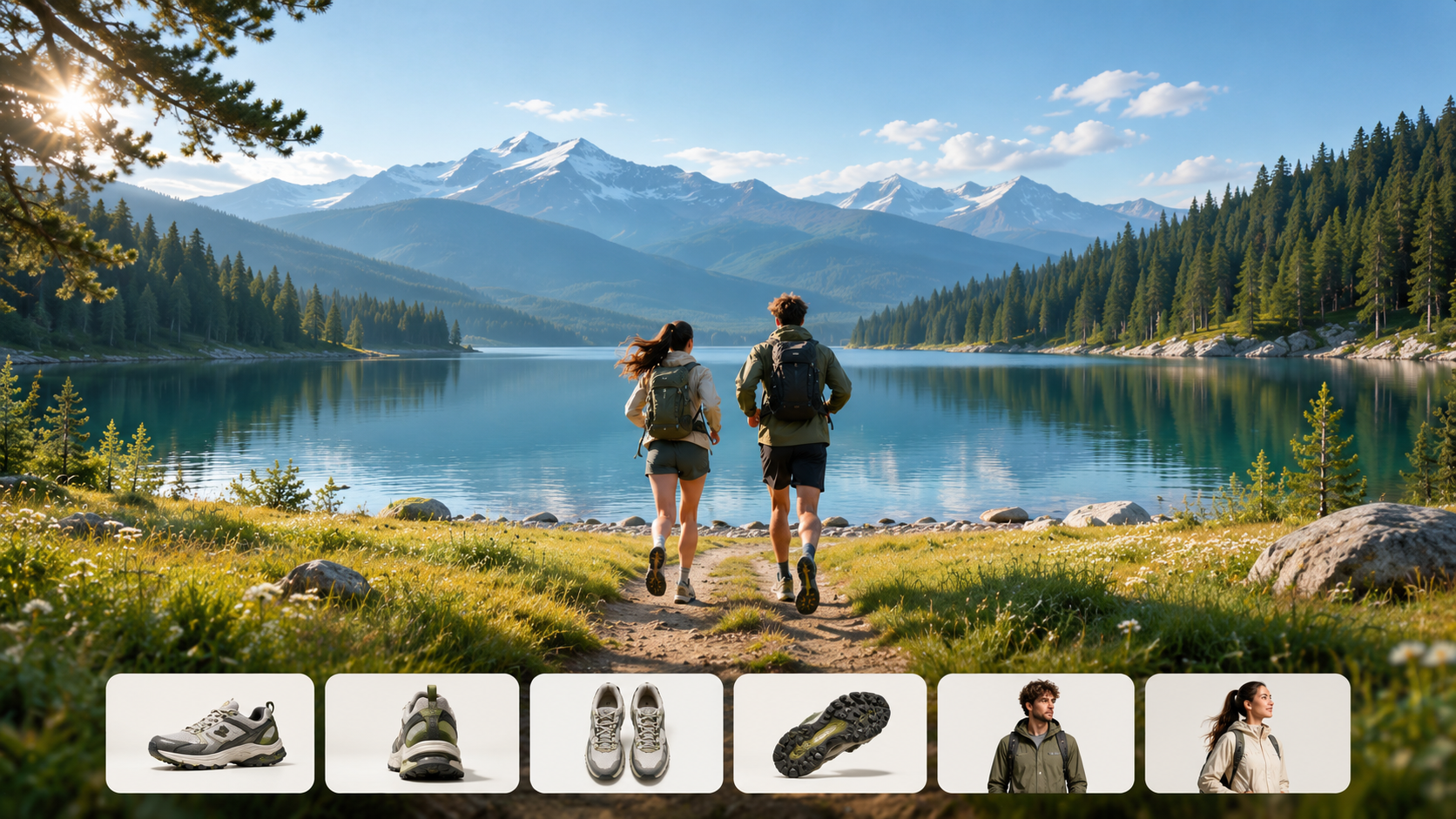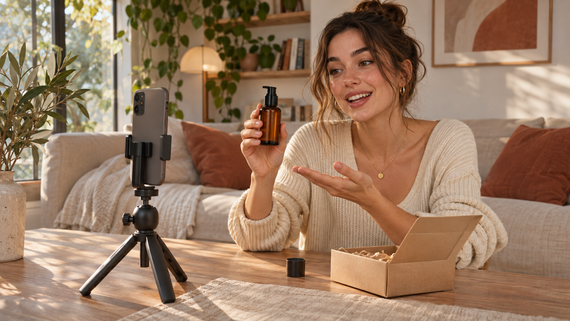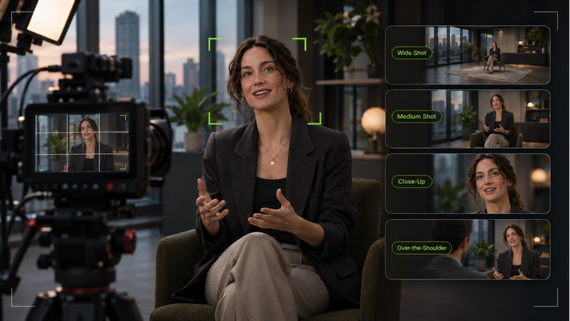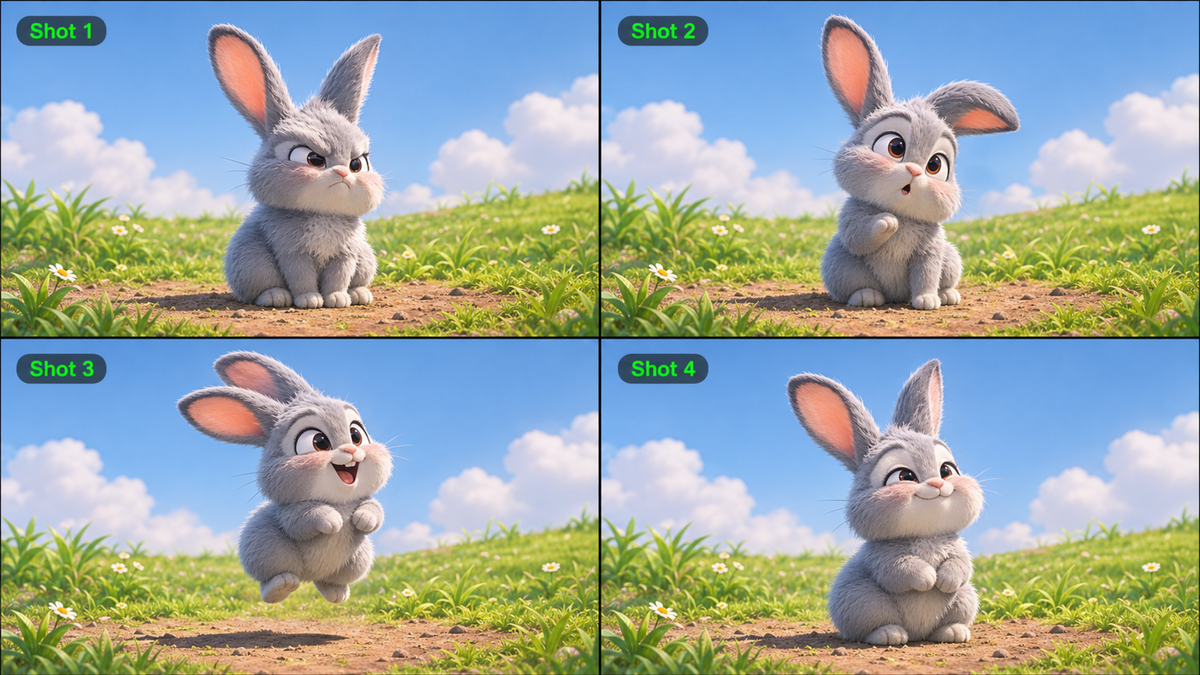
キーフレームは、キャラクターの開始位置やシーンのラストショットなど、動画の重要な瞬間を捉えます。こうしたビジュアルの瞬間を計画することで、クリエイターは動きの展開やシーンの変化をより適切に導けます。本ガイドでは、その概念を解説し、Kling AIが計画したビジュアルの瞬間をダイナミックな動画へと変換する方法を紹介します。
キーフレームとは?
キーフレームは、開始ポーズや大きな変化、エンディングシーンなど、シーケンスにおける重要な視覚的瞬間を定義します。従来のキーフレームアニメーションでは、アーティストはキーポーズを用いて、時間とともに動きがどのように展開するかを構築します。AI動画生成では、キーフレームは通常、動画の重要な瞬間を導く参照画像の形を取ります。クリエイターはこれらの画像を使って、キャラクターの動き、シーン構成、ストーリーテリングの変化を計画し、その間の動きやトランジションはAIが生成します。
AI動画におけるキーフレームの主な種類と用途
キーフレームはAI ビデオ全体を通じてさまざまな創造的な目的を果たすことができます。あるものはオープニングシーンを確立し、別のものは重要なアクションや視点の変化、最終的な構図を導きます。以下の例は、異なるキーフレーム画像がどのようにビデオシーケンスの形作りに役立つかを示します。
キーフレームの種類 | 主な目的 | AI ビデオの例 |
オープニングキーフレーム | 初期のシーン、被写体、構図を確立します。 | 広告の冒頭でテーブルに並べられた製品。 |
アクションキーフレーム | キャラクターのポーズやオブジェクトの動きの重要な変化を指示する。 | ジャンプの前にしゃがみ込むキャラクターや、急カーブを曲がる車など。 |
コンポジションキーフレーム | カメラの視点やフレーミング、ビジュアルの焦点の変化を指示する。 | 広大な都市の眺めが建物のクローズアップへと移り変わる。 |
シーンチェンジのキーフレーム | 異なる環境やビジュアル設定間のトランジションをガイドする。 | 昼間の通りがネオンに照らされた夜景へと変化する。 |
エンディングのキーフレーム | 最後の視覚的な瞬間や終わりの構図を定義する。 | 最終ショットでブランドロゴが映るシネマティックな製品のクローズアップ。 |
AI映像生成でキーフレームが課題となるのはなぜか?
強力な冒頭と終盤のキーフレームがあっても、説得力のあるAI映像が保証されるわけではない。それらを一貫したビジュアル、自然な動き、明確なタイミングでつなぐことが課題になる。
キャラクターとシーンの一貫性を維持する
キャラクター、製品、設定は動画全体を通して識別可能でなければならない。矛盾する参照があると、顔つき、プロポーション、パッケージ、照明が変化してしまう可能性がある。
重要な瞬間の間に自然な動きを作り出す
ジャンプには踏み切りと着地が含まれているべきであり、旋回する車には説得力のある軌道が必要です。高速なアクションや複雑なカメラ移動は、不安定または断絶したトランジションを招くことがあります。
ストーリーテリングのタイミングとトランジションを制御する
アクションとリアクションは、正しい順序で展開するための十分な時間が必要です。トランジションが急ぎ過ぎたりタイミングが悪く感じられると、力強いキーフレームであっても物語が弱くなってしまいます。
Kling 4.0 がキーフレームをより自在に制御できる理由
目標は、可能な限り多くのキーフレームを追加することではありません。重要な変化それぞれに明確な視覚的目的を与えつつ、その瞬間同士をつなぐ動きが自然に展開するようにすることです。
最大10個のキーフレームで重要な瞬間を演出する
Kling 4.0は、動画の冒頭、転換点、結末を導く最大10枚のキーフレーム画像に対応しています。キーフレームでは、ドア口に立つキャラクター、フレームに入ってくる製品、シーンを締めくくるクローズアップなどを示せます。タイミングの精度が重要な場合でも、対応するキーフレーム制御によって、すべての変化をモデルの解釈に任せるのではなく、タイムライン上の視覚的瞬間を指定できます。
最長30秒で物語が展開する余白を与える
短い動画には、印象的なフレームの連なり以上のものが必要です。期待感はアクションにエネルギーを与え、間はリアクションを読みやすくし、表情の緩やかな変化は感情を運びます。Kling 4.0は、1回の生成で3秒から30秒までの動画を作成します。プロンプト理解の向上と相まって、その尺が冒頭・アクション・意味のある応答の余裕を生み、あらゆるアイデアを数秒に押し込める必要がなくなります。
Omni Referenceでキャラクターとビジュアルスタイルの一貫性を保つ
キャラクターシート、製品写真、背景アート、動画のリファレンスを基に制作すると、一貫性は別の創造的な課題になります。Kling 4.0のOmni Referenceは、個別の入力上限の範囲内で、画像、動画、Elements、音声リファレンスを含む最大15のリファレンスアセットを組み合わせてサポートします。各アセットに明確な役割を与えることで、新しい映像全体でキャラクターの外見、設定、スタイル、パフォーマンスを導くのに役立ちます。
キーフレームとOmni Referenceは関連しつつ異なる課題を解決します。前者は重要な瞬間を導き、後者はコンテンツの外観や挙動を方向付けるのに役立ちます。すべてのリファレンスやタイムライン制御が1回の生成で同時に使用できると考えるのではなく、選択したワークフローでサポートされているコントロールを選びましょう。
より安定した動きを生み、ビジュアルの細部を磨き上げる
Kling 4.0は、大きなアクションや複雑なカメラワーク(高速な旋回やトラッキングショットを含む)における安定性を改善します。これにより、ビデオが異なるポーズ、構図、設定の間を自然に移行する必要がある場合に役立ちます。アクションとリズムは適切でも、細部にまだ手を入れる必要がある場合は、当社のAIビデオエディターが既存の映像内の被写体、背景、フレーミング、ビジュアルスタイルへのピンポイントな変更を支援します。すべてのショットをゼロから計画し直すことなく、シーンをブラッシュアップできます。
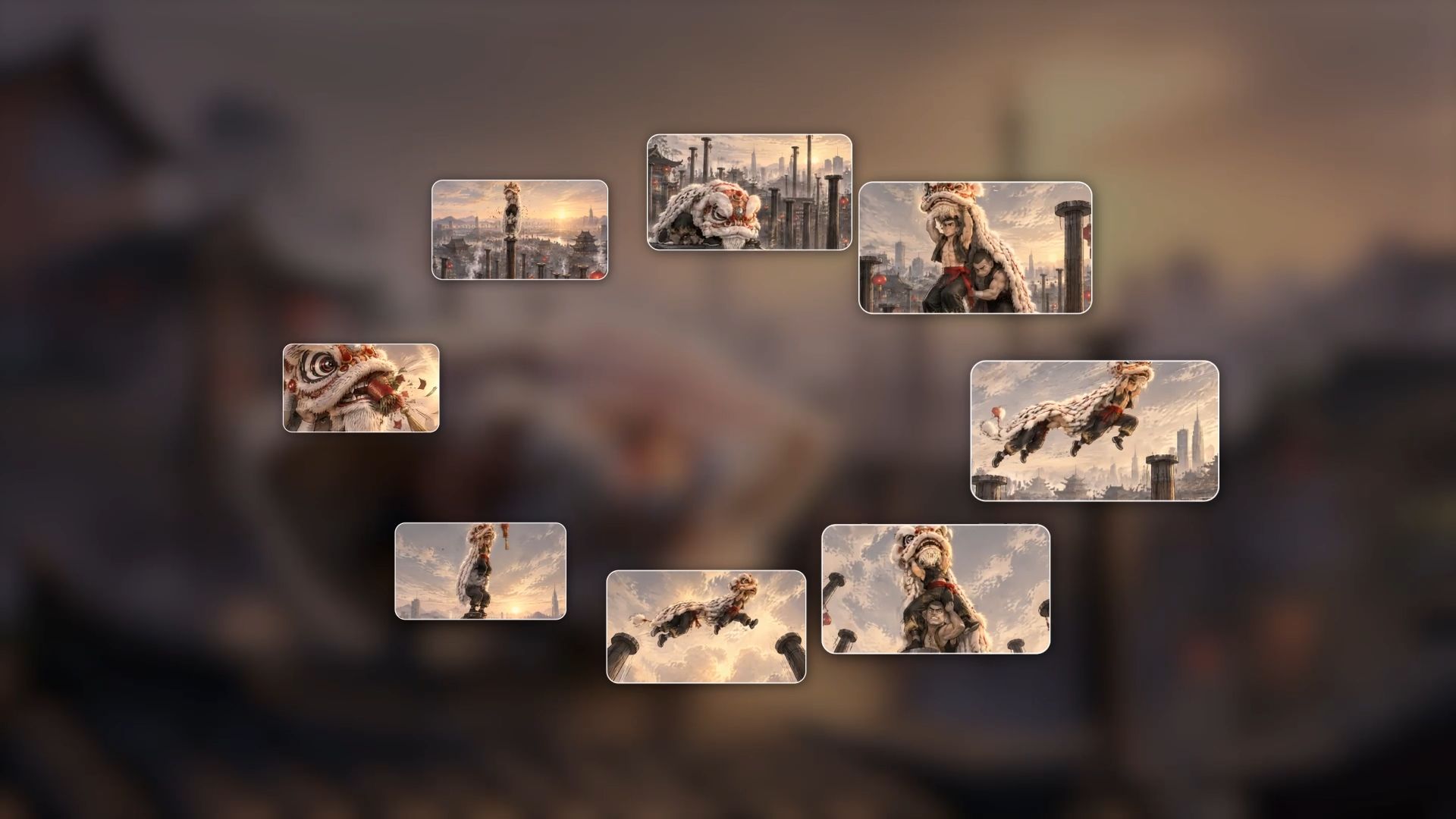

Kling 4.0でキーフレームを使って動画を作成する方法
まず、動画の中で最も重要なポイントで視聴者に見せるべきものを決めましょう。シンプルなシーンなら、明確な始まり、転換点、終わりがあれば十分なことが多いですが、長いシーケンスでは追加のビジュアル上の節目が役立つかもしれません。毎回すべての生成で10個のキーフレームを使う必要はありません。
ステップ1:主要なビジュアルの瞬間を準備する
Video Generation を開き、Kling 4.0 を選択します。シーンの冒頭、主な変化点、終わりに備えて画像を用意します。追加の画像は、弊社の AI 画像ジェネレーター で作成するか、既にお持ちのビジュアルを使用できます。利用可能なコントロールでキーフレーム画像を追加し、選択したワークフローがタイムライン上の配置をサポートする重要な瞬間に配置します。より幅広いキャラクターやシーンのリファレンスを使用する場合は、それぞれのリファレンスに明確な目的を与えてください。
ステップ2:主要な瞬間の間の動きを説明する
被写体がどのように一つの視覚的状態から次へと移行するのかを説明してください。アクション、カメラの向き、シーンの転換、全体的なスタイルを特定しましょう。ワークスペースに@Image1のようなアップロードラベルが用意されている場合は、それぞれの画像の役割を明確にするために活用してください。しゃがみ、ジャンプ、着地の動作であれば、離陸前の一時停止、体重移動、着地後の反応などをプロンプトに含めるとよいでしょう。語りたいストーリーに合わせて、連続ショットまたはさまざまなショットサイズのシーケンスを描写してください。
ステップ3:ビデオを生成し、レビューし、磨き上げる
使用可能な再生時間やその他の生成設定を選択し、クレジットの要件を確認してからビデオを生成します。唐突なトランジション、キャラクターや製品のディテールの変化、抜け落ちたアクションの拍子がないか注意深く確認しましょう。必要に応じてキーフレーム、参照、またはプロンプトをワークフローに合わせて調整し、必要であれば別バージョンを再生成します。気に入った結果をダウンロードしてください。
キーフレーム | 出力ビデオ |
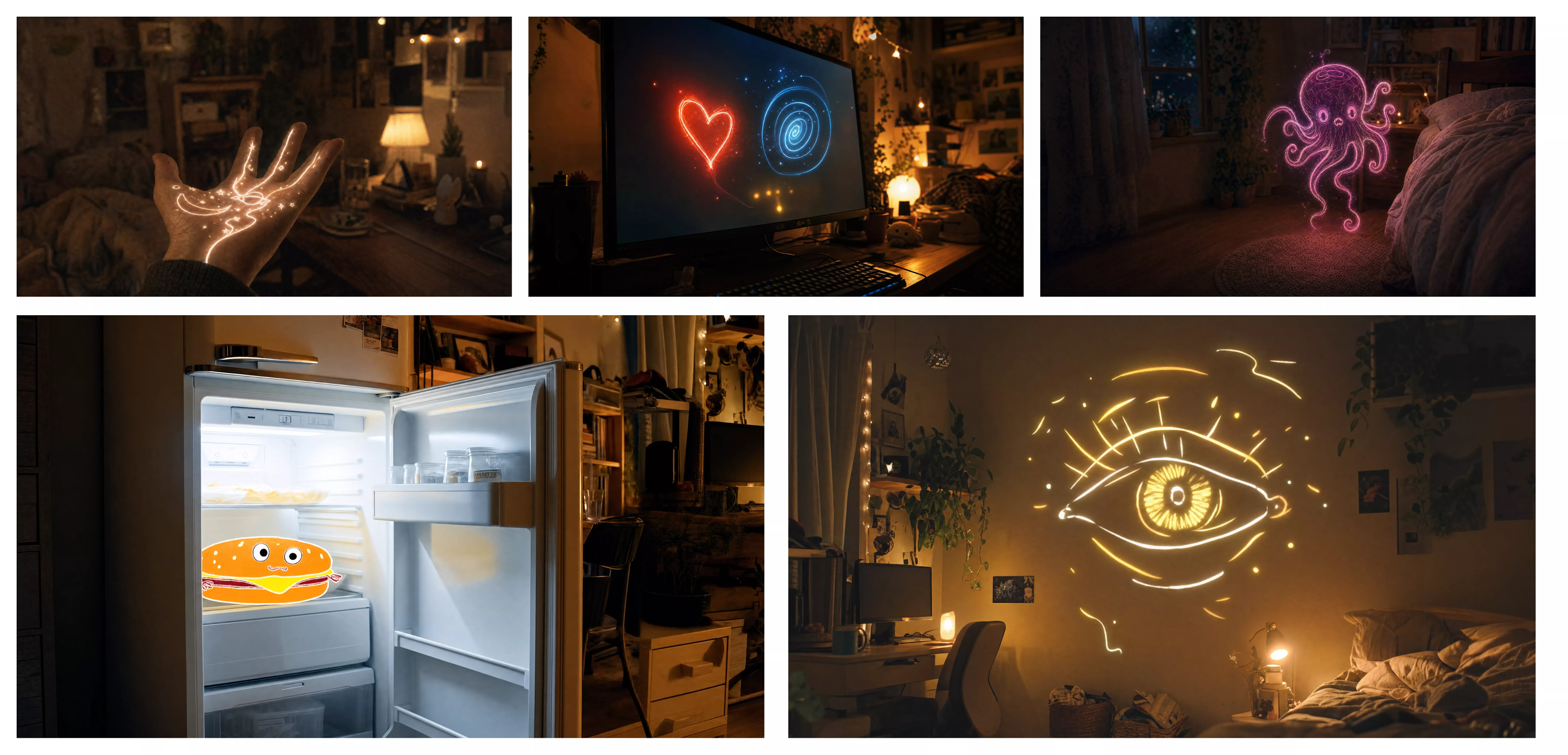 | 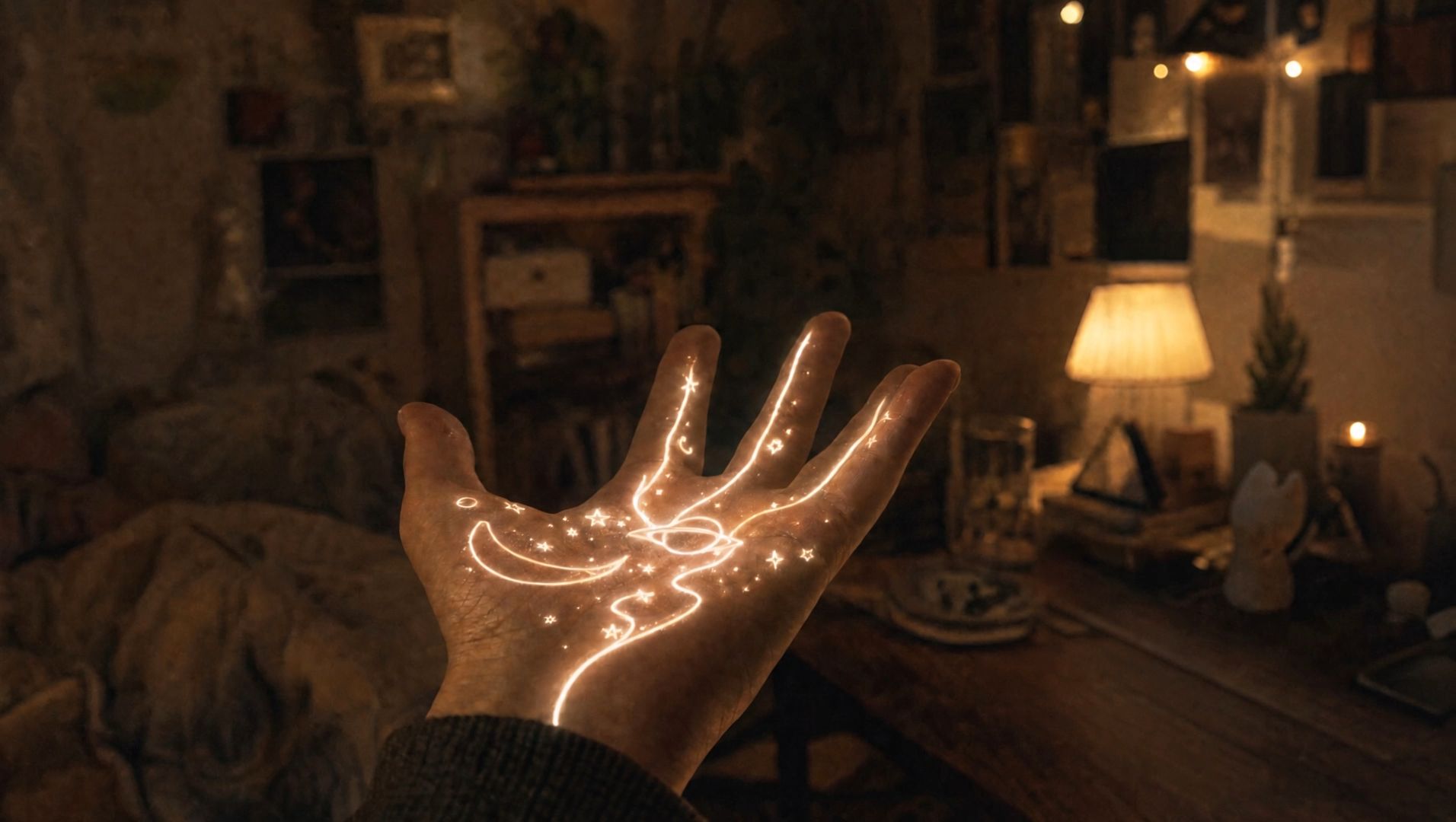 |
プロンプト:夜の居心地の良い薄暗い部屋を舞台にした20秒のシネマティックなファンタジー映像を制作してください。@Image1 は手の上に輝く魔法のシンボル、@Image2 は赤いハートと青い渦巻きが表示されたコンピューター画面、@Image3 はネオンピンクのタコ、@Image4 は笑顔のカートゥーンバーガーが入った開いた冷蔵庫、@Image5 は輝く黄金の目に使用してください。 0〜4秒では、魔法のシンボルが手を照らし、きらめく粒子が空中に解き放たれます。4〜8秒ではカメラが光を追ってコンピューター画面に向かい、ハートが鼓動し青い渦巻きが回転を始めます。8〜12秒ではピンクのエネルギーが部屋に流れ込み、遊び心のあるネオンのタコへと姿を変え空中を漂います。12〜16秒ではカメラが光の軌跡を追って開いた冷蔵庫に向かい、笑顔のアニメーションバーガーを映し出します。16〜20秒では黄金の粒子が部屋中を舞い、壁に巨大な輝く目を形作ります。 シーンは流れるような光のエフェクトとスムーズなカメラワークでつなぎ、暖かみのあるシネマティックな照明、一貫した部屋のディテール、鮮やかなネオンカラー、主要なビジュアルの瞬間間の自然なトランジションを維持してください。 | |
より良いキーフレーム動画のためのヒント
各キーとなる瞬間を読み取りやすくする
キーポイントとなる画像は、一目でその目的が伝わる必要があります。キャラクターアニメーションでは、明確なシルエットと見えるアクションラインが視聴者にポーズを理解させます。プロダクト動画では、不要な気を散らす要素を避け、製品と主要な動きを常に視界に収めましょう。
動きに重量感を持たせる
着地、物を持ち上げる動作、素早いターンなどは、必ずその直前の瞬間と物理的につながって感じられるべきです。足が地面とどう接するか、運んでいる物体がどう移動するか、カメラワークの中で運動量がどう継続するかに注意してください。スタイライズされた動きであっても、もっともらしい支えと衝撃があることで効果が高まります。
構図をアクションに合わせる
クローズアップは顔のわずかな変化を映し出し、一方、より広い構図なら全身のジェスチャーや乗り物の動きを追いやすくなります。腕や小道具、製品がフレームの端付近で動く場合は、選んだアスペクト比に対して動きの全体の幅を確認しましょう。静止画としては問題ないキーフレームでも、動き出すとより多くの余白が必要になることがあります。
ストーリーが変化するところだけにキーフレームを使う
画像を増やしても、より明瞭な動画になるとは限りません。登場、方向転換、重要な開示、感情の転換点といった場面にキーフレームを選びましょう。それらの瞬間の間では、アクションが自然につながるよう十分な指示をモデルに与えてください。ソーシャルメディア向けにショート動画を設計するときも同じ原則が当てはまり、視覚的なマイルストーンごとに次の展開を視聴者が理解できるようにする必要があります。
終わり
意味のあるキーフレームは、単一の画像を捉える以上の役割を果たします。視聴者が注目すべき重要な視覚的変化を際立たせます。Kling AIを活用すれば、クリエイターはキーフレームのガイダンスとテキストプロンプト、そして狙いを定めたビジュアル編集を組み合わせて、計画された瞬間をつなぎ合わせ、より一貫性のある映像に仕上げることができます。このアプローチは、クリエイターに監督のような発想を促し、動画広告、アニメーション動画、チュートリアル、そしてプロモーション動画に、より高いコントロールとストーリーテリングの可能性をもたらします。
よくある質問
アニメーションにおけるキーフレームとは?
キーフレームとは、特定の瞬間における重要なポーズや視覚的状態を指します。伝統的なアニメーションでは、キーとなる絵が動きの主な変化を定め、それらの間を埋める作画や生成された動きがシーケンスを完成させます。同じ基本的な考え方が、映像制作における重要な瞬間を導くことにも役立ちます。
映像編集でキーフレームはどんな役割を果たすのか?
キーフレームは、タイトルの位置、クリップのスケール、不透明度といったプロパティ値を時間上の特定のポイントに設定します。編集ソフトウェアはそれらの値の間の変化を補間できるため、すべてのフレームを手作業で調整しなくても、動きやフェードなどの効果を作り出すのに役立ちます。
フレームとキーフレームの違いは何ですか?
フレームは動画内の1枚の画像です。キーフレームは特定の時点で意図的な状態や変化を示します。大半のフレームは、別個に定義されたキー状態ではなく、その間の進行を表しています。
キーフレーミングとインビトゥイニングの違いは何ですか?
キーフレーミングは重要なポーズやプロパティの状態を定義します。インビトゥイニングは、それらの状態をつなぐ動きを生成または計算します。従来のアニメーションソフトウェアは位置や回転などのプロパティを補間でき、AI動画モデルは視覚入力と指示から中間の動きを生成します。
動画におけるフレームレートとは?
フレームレートは、1秒間に表示されるフレームの数を表し、通常は frames per second (fps) で測定されます。キーフレームは重要な視覚要素やプロパティの状態を識別し、フレームレートは再生を表します。この2つの用語は関連していますが、相互に置き換えることはできません。