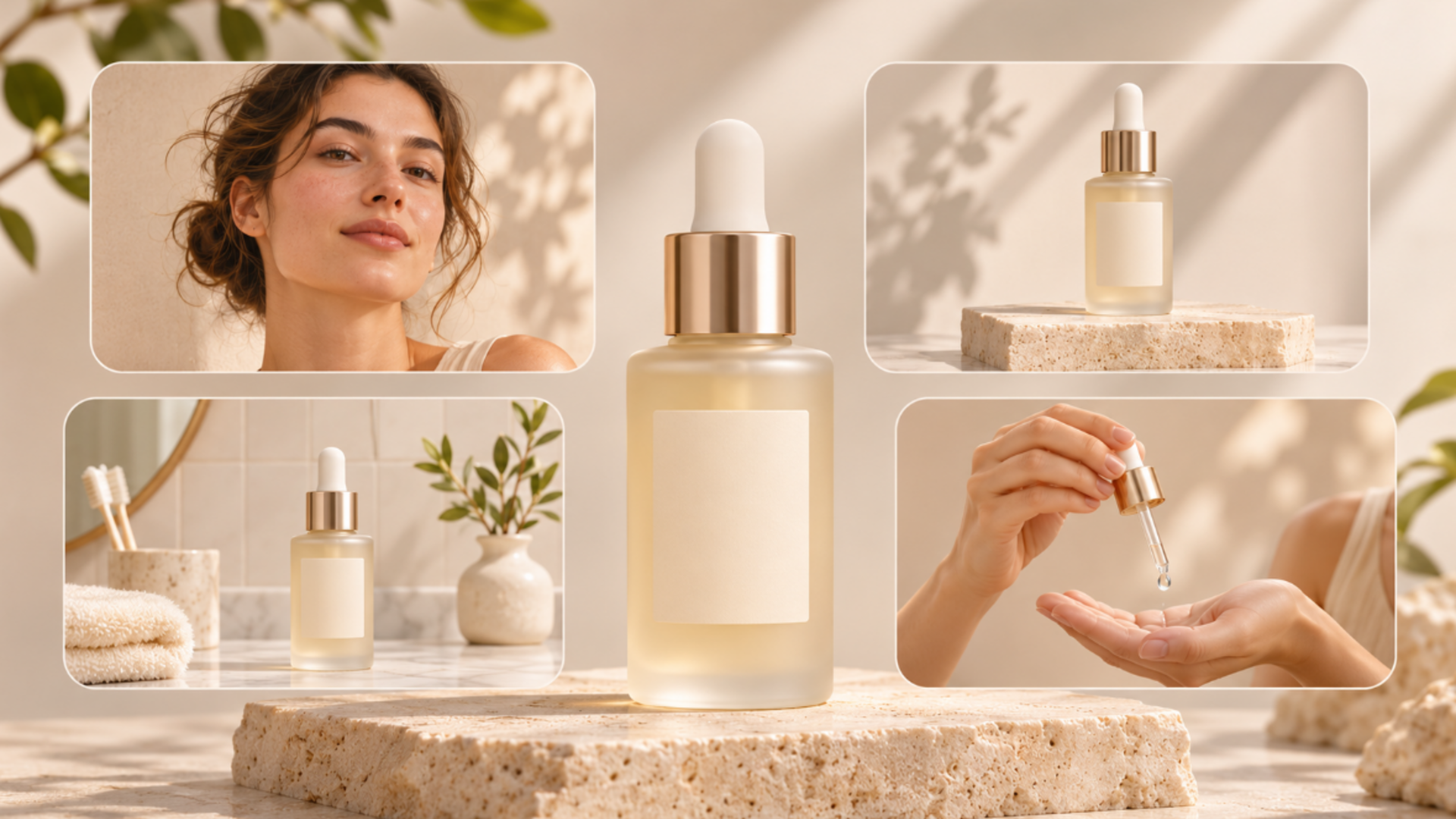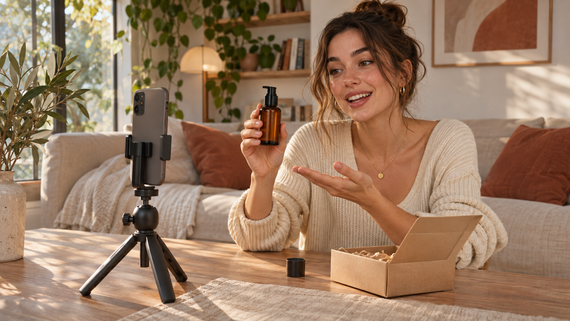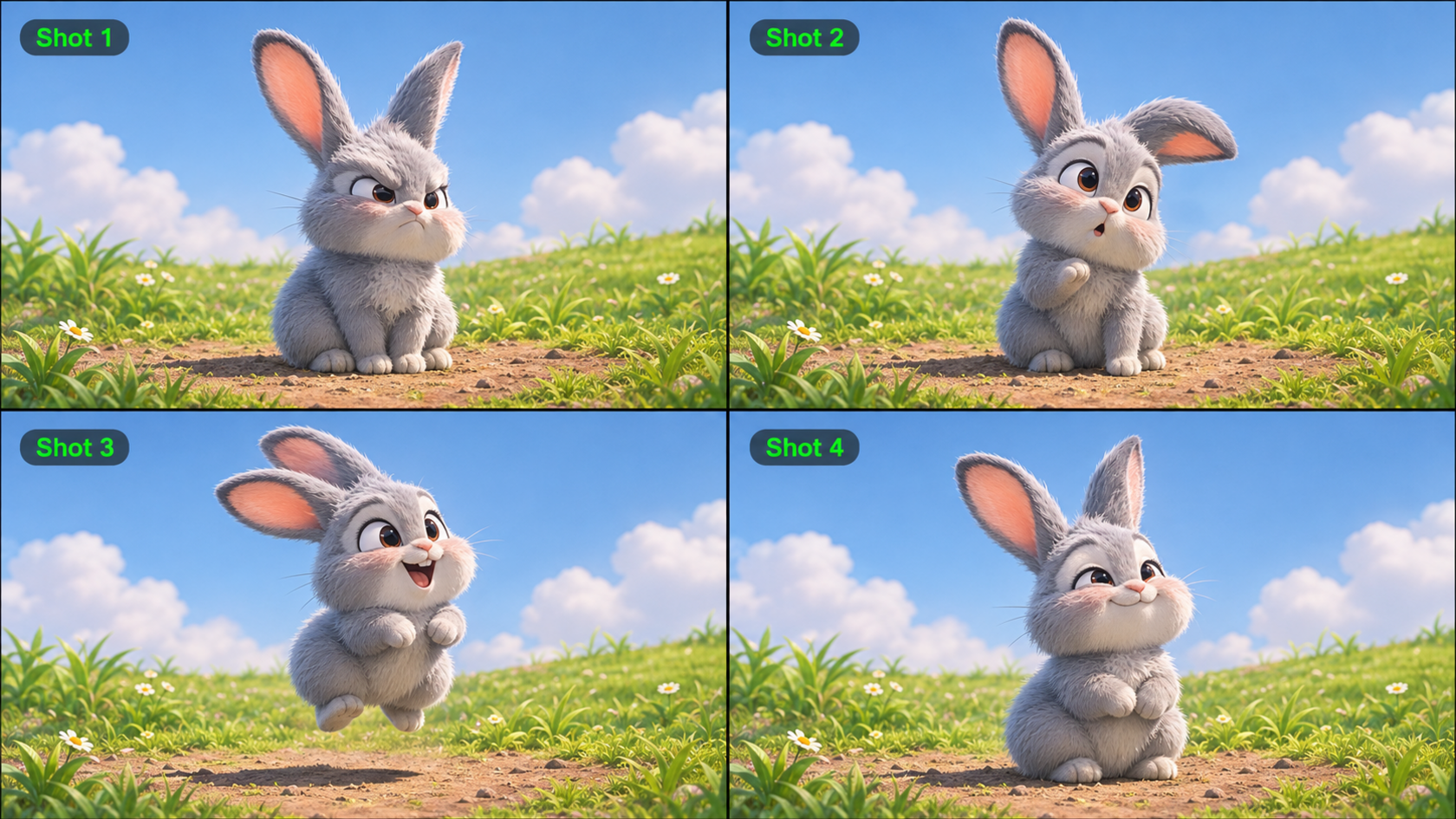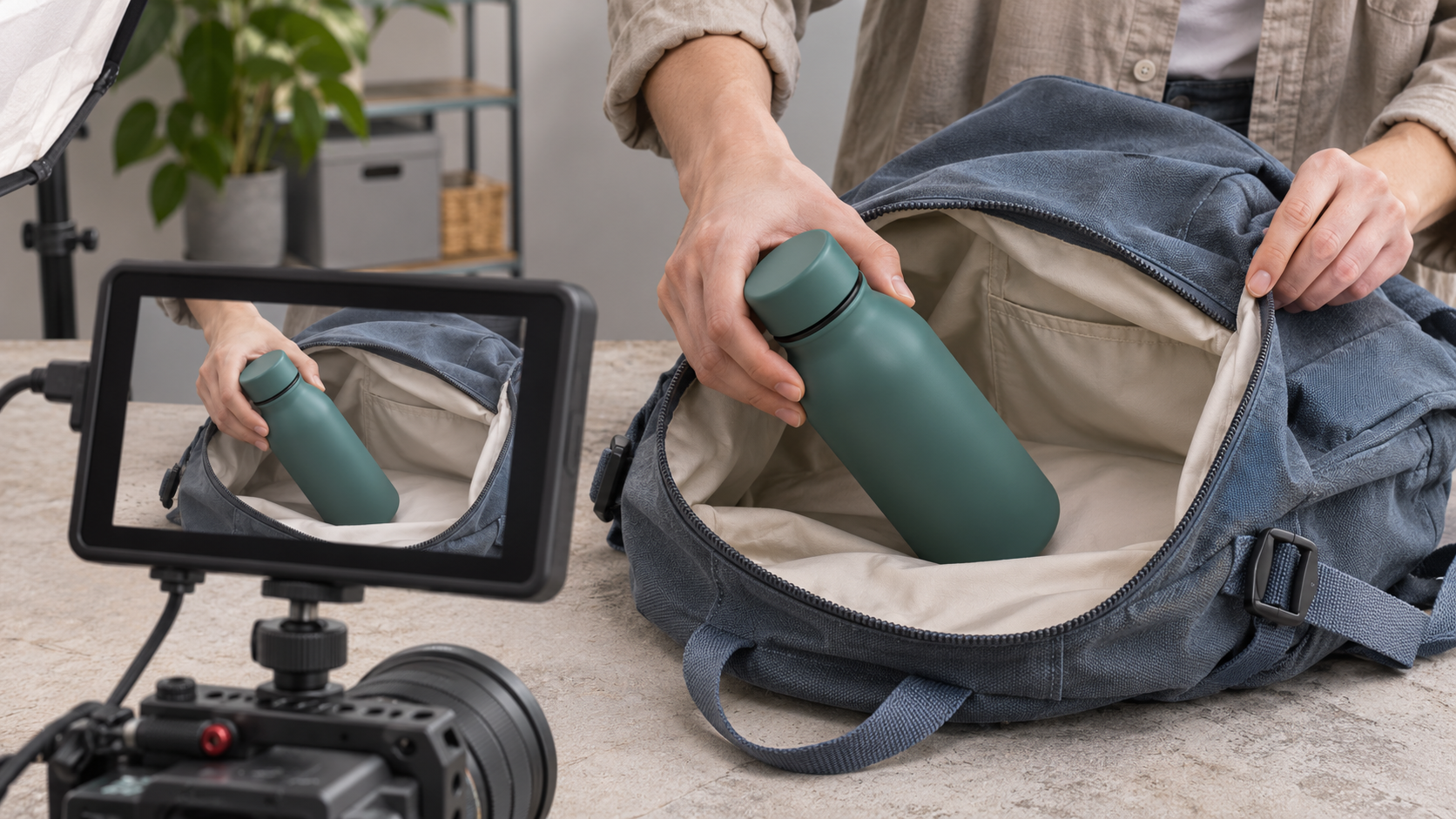
混み合ったバッグの中で水筒が倒れる。ふたが開いても内張りは乾いたまま。製品デモンストレーションはその利点を目に見える形で示します。ソフトウェアなら、カレンダーの予定重複がワンクリックで解決される様子を見せられます。AIツールは製品デモ動画の制作を容易にします。本ガイドではデモの種類、事例、動画ブリーフ、AI支援による制作について取り上げます。
製品デモンストレーションとは?
製品デモンストレーション(製品デモとも呼ばれる)は、潜在顧客に対して製品の機能、動作、そして実際のタスクにおいてもたらす価値を示すマーケティングおよび営業手法です。ワークフローと成果を目で確認することで、顧客は製品が自分たちのニーズに適しているかを判断し、次のステップに進む自信を高められます。
製品デモンストレーションが重要な理由
製品デモンストレーションは、製品ページで解消しきれない懸念に答えることを可能にします。例えば、こぼれたシリアルの上を通過するロボット掃除機を固定カメラで撮影した映像は、一度の走行でどれほど回収できるかを買い物客に見せることができます。製品を試そうとする購入者をためらわせるかもしれない疑問に基づいて、何をデモするかを選びましょう。
製品デモの種類と活用すべきタイミング
顧客がどれだけ見たり試したりする必要があるかに基づいてフォーマットを選びましょう。
フォーマット | 使用するタイミング |
ライブデモ | セールスコール中や小売店舗、展示会などで、バイヤーの質問にリアルタイムに答えます。 |
録画済み動画 | 商品ページやソーシャル広告、フォローアップメールで製品を素早く紹介しましょう。 |
インタラクティブなウォークスルー | ソフトウェア購入者が、自分のペースでガイド付きタスクをクリックしながら進められるようにします。 |
サンドボックスデモ | 購入者がテスト環境で複数のワークフローを探れるようにしましょう。 |
製品デモ動画でAIが役立つ場面
従来の製品デモ動画には、物理的なロケーション、照明セット、プレゼンター、何度ものテイクが必要になることがよくあります。同じ製品を複数の環境で見せるには、特にブランドが同じキャンペーンの複数バージョンを必要とする場合、追加の移動や機材、再撮影が必要になるかもしれません。AI動画ツールは、チームが視覚的なコンセプトを探求し、補助的なシーンを生成し、各バリエーションのたびに新たな撮影を手配することなく背景やカメラワークを調整するのに役立ちます。
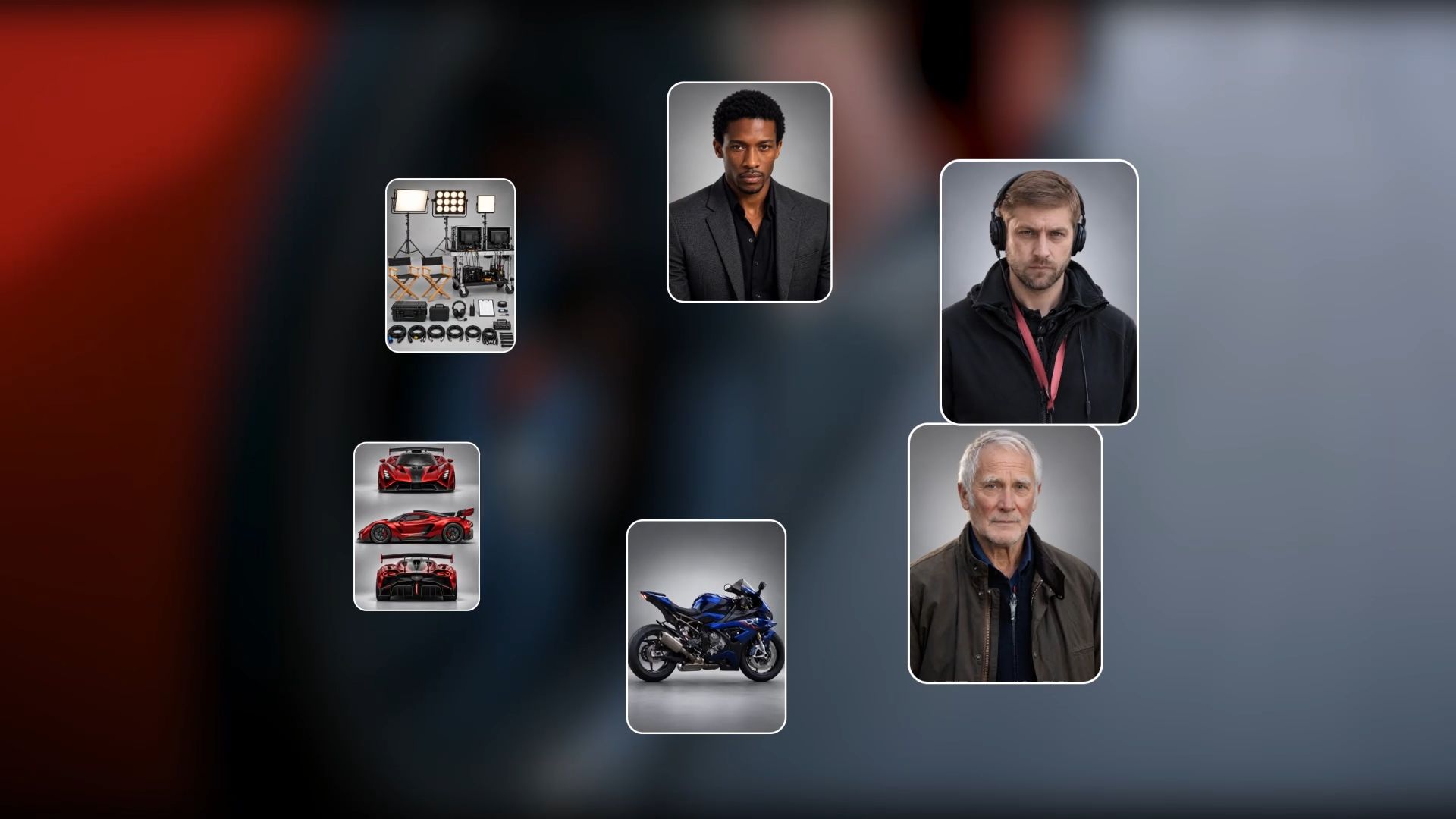
Kling AIでは、画像および動画の生成と編集のためのAIツールを提供しています。私たちの動画モデルであるKling 4.0は、Omni Referenceを用いて製品画像、シーンアセット、動画リファレンスを組み合わせ、より高いクリエイティブコントロールを実現します。より安定した複雑な動きと創造的な再現、最長30秒の動画生成により、クリエイターは繰り返しの制作作業を減らしながら動的な製品デモを作成できます。ここでは、Kling 4.0がプロセスを支援する主要な方法を紹介します。
異なるシーン間で製品の一貫性を保つ
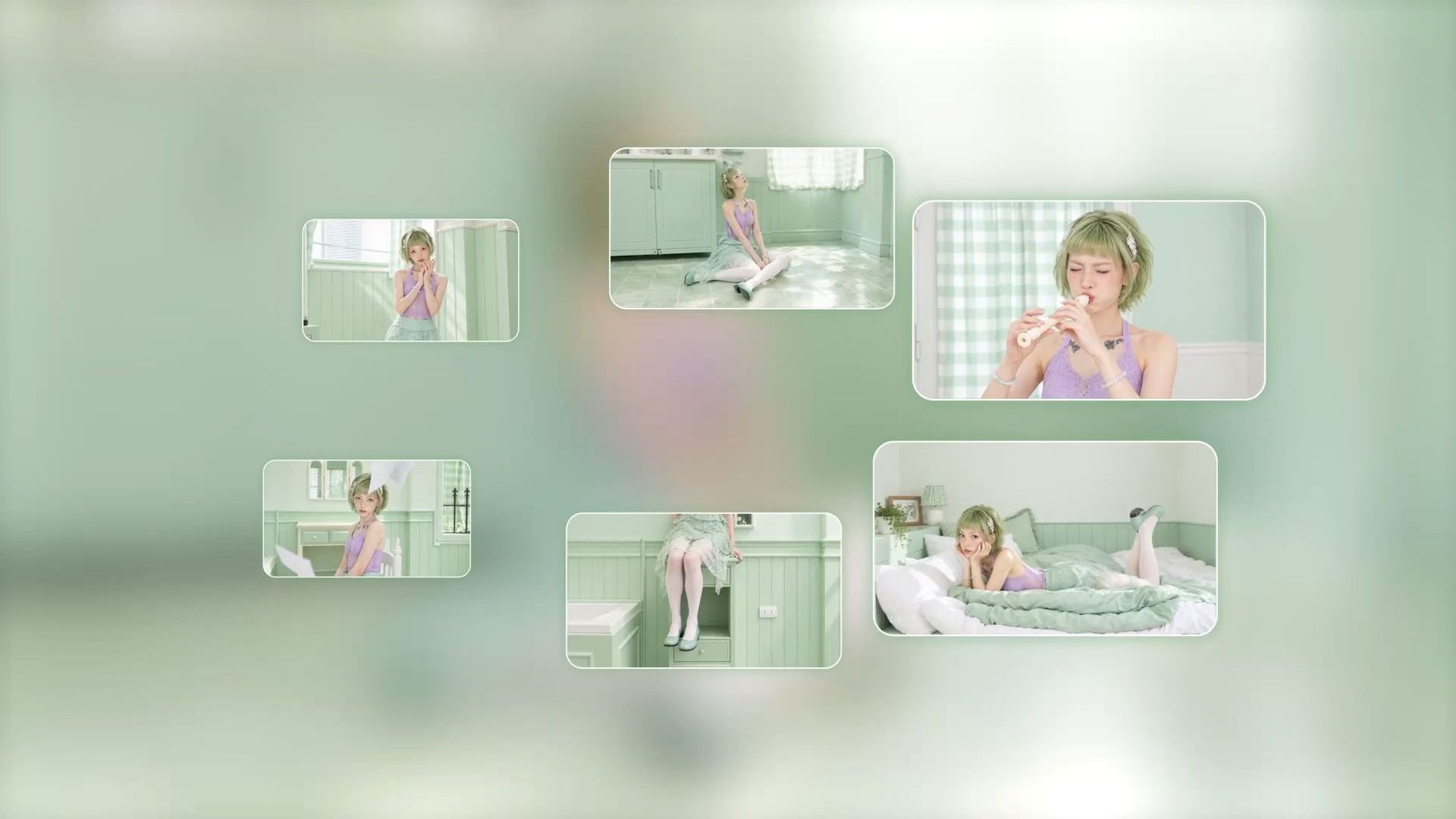
ブランドは自宅、通勤中、ジムで同じワイヤレスイヤホンのペアを見せる必要があるかもしれません。各ロケーションを個別に撮影すると時間がかかり、シーン間で製品の外観が変わるとブランドの一貫性が損なわれる可能性があります。Kling 4.0のOmni Referenceを使えば、製品画像や再利用可能な製品Elementをさまざまなシーンのリファレンスと組み合わせて、製品の外観を一貫して維持するのに役立てることができます。また、Kling IMAGE 3.0 Omniを使って背景画像を作成し、動画生成で使用する前に準備することもできます。
プレゼンターが複数のシーンに登場する場合、キャラクターElementを作成し、設定時に希望する声を紐付けることができます。そのElementをKling 4.0で再利用すれば、異なるシーンでもプレゼンターの外観と声の両方を維持するのに役立ちます。

製品の機能を明確な順序で示す
複数の製品機能を短い動画で見せる必要がある場合、素早いクローズアップではそれらの関連性が視聴者にとって分かりにくくなることがあります。Kling 4.0は最長30秒の動画生成に対応し、連続的なストーリーテリングの余地を広げます。また、最大10枚の画像をキーフレームとして使用して重要な瞬間を導き、各機能の見せ方を制御できます。より強力なプロンプト理解と創造的な展開と相まって、これらの機能は、主要な機能や使用手順を明確に示す、より滑らかで完成度の高い製品デモの作成を支援します。

リファレンス動画を自分の製品デモに変換する
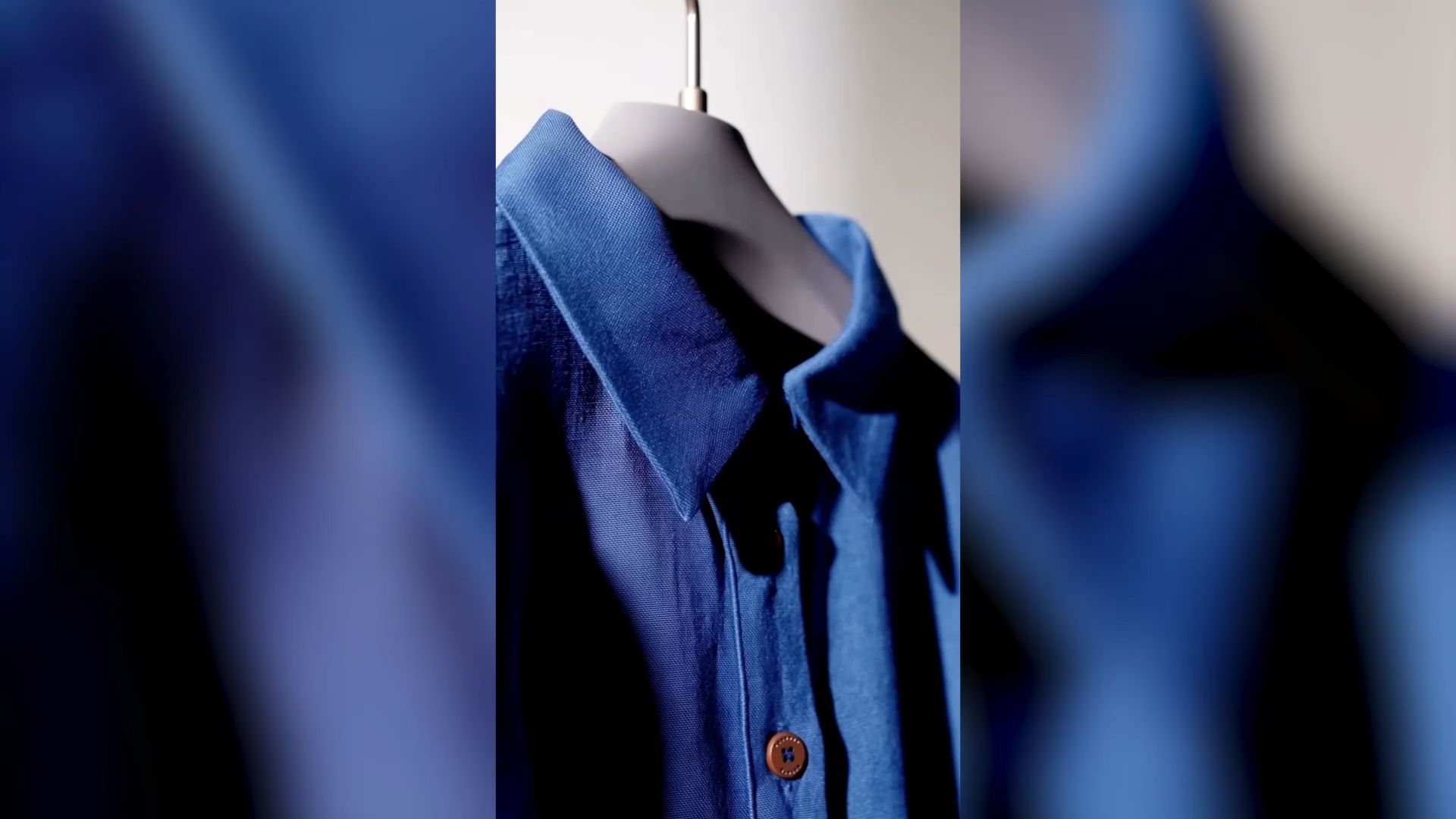
テンポがちょうど良い参考となる広告がありますか? Kling 4.0のOmni Referenceを使えば、参照する許可を得ている動画を利用してショットのリズム、カメラの軌道、または製品の見せ方をガイドしつつ、製品写真で自社アイテムの見た目を定義できます。たとえば、コンシューマー向け家電のショーケースのカメラワークを応用して、自社デバイスを引き立てることができ、すべてのショットをゼロから計画する必要はありません。生成された映像を確認し、製品のディテールが正確に保たれているかを確認しましょう。
製品の素早い披露を追いやすく保つ
動いている製品が方向を変えると、カメラはそれに追随しなければなりません。フレーミングが遅れたり振れすぎたりすると、視聴者は最も見るべき瞬間に動作を見失う可能性があります。Kling 4.0は、カメラの視点が移動しても、より安定した高速トラッキングやオービットショットを生成できます。これによりクリエイターは、製品が曲がる間もしっかりと追従し、ショット全体を通して進行方向を明確に保つ余裕が生まれます。
製品デモの例と作り方
効果的な製品デモが示すもの
優れた製品デモは機能の羅列以上のものを示す。視聴者が実際の顧客の課題を理解し、製品がどのように使われるかを見て、その結果を評価できるようにする。次の製品デモの例では、物理的な製品とソフトウェアでそれがどのように機能するかを紹介する。
物理製品のデモ: 曲面の瓶にラベルライターを使う
携帯型ラベルライターで「Flour」と入力し、ラベルを印刷して曲面のガラス瓶に貼る様子を映す。仕上がった瓶をしばらく映し、文字が読めるかどうか、ラベルが表面に平らに貼り付いているかを視聴者が確認できるようにする。これにより、製品の操作と実際の成果の両方を示せる。
SaaS製品デモ: 請求書の作成と送信
顧客情報の入力や請求項目の追加から、請求書の確認と送信に至るまで、実際のソフトウェアのワークフローを記録する。画面に最終確認を表示し、視聴者がプロセスを理解し、作業が完了したことを確認できるようにする。
デモを計画して撮影する
パントリー用ジャーの例は、製品デモ動画の実践的な出発点を与えてくれます。以下の1ページブリーフとスクリプトを使って、ハンドヘルドのラベルメーカーが曲面のガラスジャーに整然として読みやすいラベルを印刷する方法を買い物客に示しましょう。
1. 1ページの動画ブリーフを書く
製品デモ用の動画ブリーフは次のように作成します。まず成果を定義し、それを生み出す行動を明確にします。スクリプトを書く前に、これら9つの項目を使って動画の範囲を決めましょう。
ブリーフ項目 | ラベルメーカーの例 |
対象 | ハンドヘルドラベルメーカーの購入を検討している整理収納愛好家 |
目標 | 曲面の瓶に読みやすいラベルを印刷して貼り付ける方法を示す |
製品または機能 | ハンドヘルドラベルメーカーと透明粘着テープ |
顧客の課題 | ラベルのない保存瓶は同じに見え、曲がったりぼやけたりしたラベルが見た目を台無しにする |
重要なアクション | 「Flour」と入力し、ラベルを印刷して、曲面のガラスに滑らかに押し当てる |
目に見える結果 | 完成した「Flour」のラベルが瓶に平らに貼られ、はっきり読める |
ビジュアルスタイル | AI生成のパントリーオープナーと、手元のクローズアップ映像を組み合わせたもの |
形式 | 商品ページ向けの横長動画 |
行動喚起 | ラベルメーカーを購入する |
2. スクリプトをショットリストと組み合わせる
動画ブリーフをスクリプトとショットリストに落とし込み、各メッセージに明確なビジュアルの目的を持たせます。顧客の課題を紹介する段階から、製品のデモ、最終結果の提示に至るまで、視聴者に見せる必要がある内容を計画しましょう。各パートで必要となるカメラアングル、画面上のアクション、ナレーションを明示します。以下の例では、スクリプトの各行と対応するショットをどのように組み合わせるかを示しています。
ナレーション | 画面上 |
| “[問題] ラベルのない瓶は乾燥材料を簡単に取り違えてしまいます。” | パントリーの棚に並ぶ同じ形のガラス瓶をパンする。 |
| 「[Product in Use] 材料名を入力し、Print を押します。」 | ラベルメーカーで「Flour」と入力して印刷する指のクローズアップを映します。 |
| 「曲面の瓶にラベルを押し付けます。」 | 粘着ラベルをガラス全体に一気になでつけます。 |
| 「[The Result] ラベルが平らに貼れ、ひと目で読めます。」 | 曲面ガラスに平らに貼られた完成した「Flour」ラベルのクローズアップを映し続けます。 |
3. 実際の製品映像と参照アセットを準備する
実際の製品を用意し、その操作の主要なステップを記録します。ラベルライターの例では、テキストを入力し、ラベルを印刷し、それをガラス瓶に貼り付けるプロセスを撮影します。均一な照明を使って、製品とそのディテールがはっきり見えるようにしましょう。後でAI生成シーンを補強できるように、さまざまな角度から参照写真を撮影しておくのも有効です。リアルな映像はデモに信頼性を与え、視聴者が製品の仕組みをより明確に理解できるようにします。
Kling 4.0で製品デモシーンを作成する方法
ステップ1. リファレンスをアップロードする
Video Generationを開き、Kling 4.0を選択します。Omni Referenceで、動画に必要なアセットを追加します。製品写真は製品の形状や表面の質感をガイドし、環境画像はシーンを定義し、参照動画は動きやアクションを導くことができます。
ステップ2. リファレンスに合ったプロンプトを書く
被写体、設定、アクション、カメラワークを説明してください。参照素材を追加した場合は、それぞれの役割を特定し、どの画像が製品を定義し、どの画像が背景を構築し、どのクリップが動きを導くのかを示してください。視聴者が冒頭で何を見るのか、カメラが何を明らかにするのか、そして最後に画面に残るものを描写してください。
ステップ3:生成、確認、調整
動画の長さ、アスペクト比、出力品質を選択し、「Generate」をクリックします。クリップを確認し、製品の外観、主要なディテール、カメラワークが参照素材と一致しているかチェックしてください。結果の改善が必要な場合は、プロンプトや参照アセットを調整し、別バージョンを生成します。
参考動画 | 参考画像1 | 参考画像2 |
 |
|
|
| プロンプト: @Video 1をカメラの動きとショットのテンポの参照として使用してください。要素を@Image 1の車に置き換え、背景を@Image 2に差し替えてください。 | ||
出力 | ||
 | ||
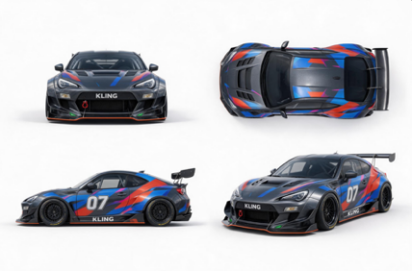
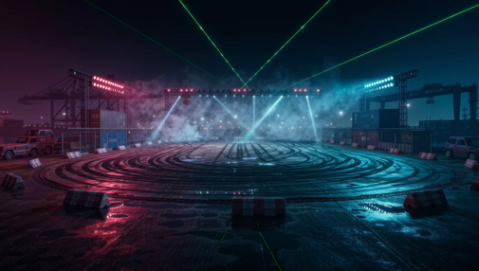
終わり
効果的な製品デモ動画は、明確な顧客ニーズから始まり、製品がどのように実際の価値を提供するかを示します。主要なアクションと成果を軸にショットを計画し、製品そのものの映像をリアルに撮影し、Kling 4.0 を使って補助シーンを作成し、さまざまな環境を試し、より高いクリエイティブ制御でアイデアを形にしましょう。製品デモにとどまらず、Kling AI も動画広告、UGC動画、さらにAIクリップ動画の制作を手助けします。何を制作する場合でも、明確なストーリーテリングとメッセージを印象づけるビジュアルに集中しましょう。
よくある質問
製品デモを別の言い方で何と言いますか?
「Product demo」は一般的な短縮形です。「Walkthrough」はガイド付きのソフトウェアタスクに適しており、「product showcase」は見た目や機能を強調する動画に向いています。ボタンにラベルを付けるなら、動画には「Watch a demo」を、サンプルのワークフローにインタラクションできる場合には「Try a demo」を使いましょう。こうした表現は、クリック後に何が起こるかを視聴者に伝えます。
ライブの製品デモの後に何を送るべきですか?
取り上げたワークフローの簡潔な要約、録画または関連クリップへのリンク、未解決の質問への回答を送りましょう。試用や2回目の通話に合意した場合は、次のステップも同じメッセージに含めてください。
製品デモ動画はどれくらいの長さにすべきですか?
すべてに通用する再生時間はありません。製品を使ったことのない人に最初の編集版を試してもらいましょう。その人が理解するためにステップをリプレイする必要があるなら、そのショットにもっと時間を割きましょう。動画が終わる前に結果を説明できるなら、コールトゥアクションに早く切り替えられるか検討してください。
製品デモ動画は無音でも機能しますか?
はい。指示を含むナレーションには字幕を付け、視聴者が注目すべき操作や手順のそばに短いテキストラベルを配置してください。書き出しをミュートにした状態で再生し、誰でも手順を追い結果を読めるか確認しましょう。
製品デモンストレーションは製品サンプルと同じものですか?
サンプルは、顧客が製品の一部やバージョンを自分で試すことを可能にします。デモンストレーションは、それが使用されている様子を観察させます。展示会では、コーヒーメーカーの動作を見せ、その後にそのマシンが淹れるコーヒーのサンプルを提供できます。