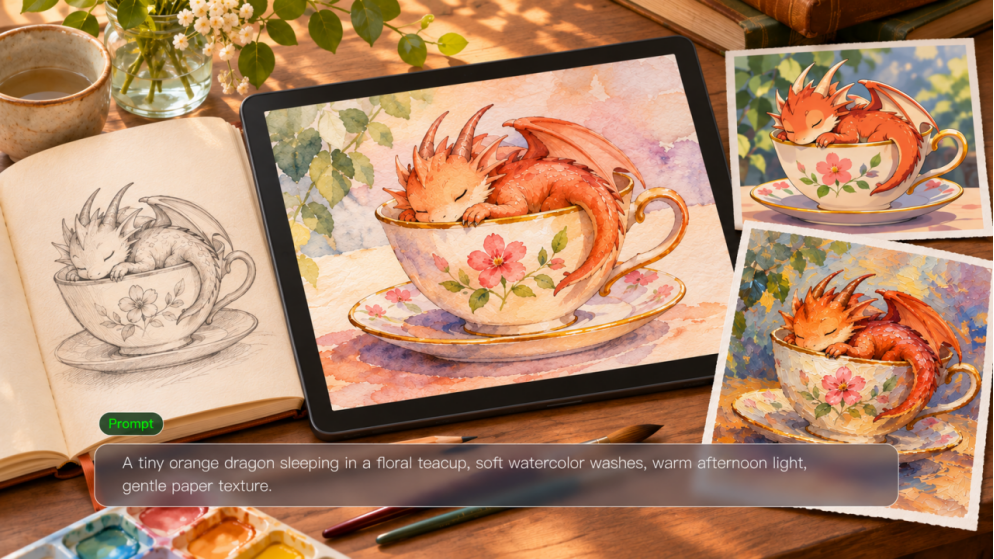
AI 아트 프롬프트는 만들고자 하는 그림을 주요 피사체부터 배경, 구도, 스타일까지 설명합니다. 어떤 시각적 세부 사항이 가장 중요한지 정하면 간단한 아이디어도 더 쉽게 탐색할 수 있습니다. Kling AI에서는 텍스트 또는 참고 이미지로 시작해 서로 다른 해석을 비교하고, 콘셉트가 발전함에 따라 결과를 다듬을 수 있습니다.
프로젝트에 맞는 아트 프롬프트를 선택하는 방법
가장 유용한 아트 프롬프트는 만들고자 하는 작업에 잘 맞습니다. 간단한 실험은 다루기 쉬운 출발점이 필요하고, 캐릭터 프로젝트는 성격이나 이야기를 발전시킬 공간이 필요합니다. 작품에서 얻고 싶은 것이 무엇인지 정한 뒤, 그 목표를 뒷받침하는 방향을 선택하세요.
창작 목표 | 아트 프롬프트에서 찾아야 할 요소 |
새로운 아이디어 탐색하기 | 하나의 주제나 상호작용에 집중된 프롬프트를 선택하세요. 집중된 개념은 전체 허구 세계를 구축하지 않고도 다양한 가능성을 탐색할 여지를 제공합니다. |
캐릭터를 발전시키기 | 추가 탐구를 유도하는 역할, 동기 또는 관계를 찾아보세요. 아이디어는 캐릭터가 무엇인가를 하거나 장면에 있어야 할 이유를 제공해야 합니다. |
감정을 표현하기 | 당신에게 중요한 경험이나 기억과 연결된 출발점을 선택하세요. 익숙한 장소, 의미 있는 사물, 개인적인 연상은 작품에 감정적 초점을 부여하는 데 도움이 됩니다. |
연결된 시리즈 만들기 | 여러 순간이나 배경에 걸쳐 확장될 수 있는 개념을 찾아보세요. 반복해서 등장하는 인물, 장소, 또는 중심 아이디어는 개별 요소에 변주할 여지를 남기면서도 서로 연결성을 부여합니다. |
목표가 정해지면 아트 프롬프트를 고르기가 훨씬 쉬워집니다. 아래 예시를 출발점으로 삼아, 서로 다른 시각 스타일이 같은 아이디어를 어떻게 구성하는지 탐구해 보세요.
다양한 스타일을 위한 AI 아트 프롬프트 예시 8가지
수중 도시는 느슨한 수채화 풍경이 될 수도 있고, 선명한 그래픽 일러스트가 될 수도 있습니다. 두 작품 모두 같은 주제로 시작하지만, 선의 표현, 질감, 색감이 달라지면 전혀 다른 그림이 만들어집니다.
이 아이디어들을 AI 아트 의 출발점으로 활용해 보세요. 아래 각 예시는 주제, 배경 또는 색상 팔레트를 바꿔 조정할 수 있는 완전한 프롬프트입니다.
1. 수채화 해저 도시
| 예시 프롬프트: 바닷속 도시를 넓은 수채화 일러스트로 만들어 주세요. 곡선 모양의 해저 길을 따라 유리 돔을 배치하고, 위쪽에는 작은 물고기들이 헤엄치게 합니다. 반투명한 파란색과 청록색 번짐, 부드러운 안료 가장자리, 보이는 종이 질감, 수면에서 스며드는 옅은 햇빛을 사용하세요. |
2. 색연필 반려동물 초상화
| 예시 프롬프트: 햇빛이 비치는 창턱에서 기지개를 켜는 치즈색 고양이를 색연필로 그려 주세요. 낮은 측면 시점에서 몸 전체를 보여 주고, 한쪽 앞발이 앞으로 뻗도록 하세요. 겹겹이 쌓인 주황색 선, 섬세한 수염 선, 질감 있는 크림색 종이, 고양이 아래의 부드러운 파란 그림자를 사용하세요. |
3. 우주 속 애니메이션 온실
| 예시 프롬프트: 행성 사이를 떠다니는 온실 안에서 묘목에 물을 주는 정원사의 애니메 스타일 일러스트를 만들어라. 큰 곡선 창가 옆에 정원사를 배치하고, 멀리 토성이 보이게 해라. 깔끔한 윤곽선, 셀 셰이딩, 잎사귀 실루엣, 짙은 파란 별밭을 배경으로 한 따뜻한 실내 조명을 사용하라. |
4. 빈티지 코믹 로봇
| 예시 프롬프트: 어수선한 작업대에서 어린이의 노란색 장화를 세심하게 수리하는 로봇을 그려라. 빈티지 만화 스타일, 굵은 검은 윤곽선, 제한된 빨강과 청록 색상, 눈에 띄는 하프톤 음영을 사용하라. 장면을 테이블 높이에서 잡아 로봇의 손과 장화가 도드라지게 하라. |
5. 아동 그림책 올빼미
| 예시 프롬프트: 여우 귀를 가진 작은 올빼미가 숲속 오두막에 편지를 전하는 아동 그림책 일러스트를 만들어라. 둥근 형태, 부드러운 구아슈 같은 붓질, 차분한 녹색, 따뜻한 황토색 포인트를 사용하라. 나무 꼭대기 위에는 트인 하늘을 남기고, 올빼미에게 호기심 어린 표정을 지어 주어라. |
6. 크레용 아침식사 정물화
| 예시 프롬프트: 활기찬 크레용 스타일로 위에서 내려다본 아침 식사를 그리세요: 우유가 담긴 머그잔, 딸기 두 개, 파란색 접시 위의 토스트 한 조각. 두툼한 왁스 자국, 고르지 않은 윤곽선, 선명한 원색을 사용하세요. 나무 식탁은 단순하게 유지하고 물체 사이에는 여유 공간을 남겨두세요. |
7. 3D 점토 정원 장면
| 예시 프롬프트: 테라코타 화분 속 채소 정원을 가꾸는 작은 로봇을 3D 점토 일러스트로 만들어 보세요. 로봇에는 둥근 팔다리, 매트한 표면, 작은 초록색 물뿌리개를 주세요. 부드러운 스튜디오 조명과 옅은 복숭아색 배경, 수공 점토 질감이 드러나는 근접 구도를 사용하세요. |
8. 픽셀 아트 밤 창문
| 예시 프롬프트: 비 오는 밤의 아늑한 아파트 창문을 픽셀 아트 장면으로 만들어 보세요. 실내에는 독서용 스탠드, 쌓인 책, 잠든 고양이를 보여 주고, 유리에는 빗방울을 표현하세요. 제한된 네이비, 앰버, 틸 팔레트를 사용하고, 또렷한 정사각형 픽셀과 정면 구도를 유지하세요. |
더 창의적인 가능성을 위해 표현력 있는 캐릭터와 장난기 넘치는 일러스트레이션을 위해 AI 만화 스타일을 탐색하거나, 레트로 게임에서 영감을 받은 캐릭터와 향수를 불러일으키는 장면을 위해 픽셀 아트를 시도해 보세요.
나만의 아트 프롬프트 작성 방법
AI 아트를 위한 이 프롬프트를 자신만의 것으로 만들려면, 그림을 구성하는 세부 사항을 바꿔 보세요. 설명은 관람자가 보게 될 요소에 집중하도록 유지하세요.
주제와 배경을 정의하세요
주요 대상이 무엇인지, 무엇을 하고 있는지, 어디에 있는지를 명시하세요. 방 안에 있는 로봇보다 작업대에서 레인 부츠를 수선하는 로봇이 더 분명한 이야기를 전달합니다. 로봇의 손 사이에 부츠가 있거나 도구가 뒤에 걸려 있는 것처럼 중요한 경우에는 공간 관계를 추가하세요.
아트 스타일과 구도를 선택하세요
매체를 선택한 다음, 그 가시적인 특성을 설명하세요. 투명한 워시, 크로스 해칭, 두터운 왁스 자국과 같은 단서를 활용하면 AI 아트 스타일 프롬프트가 더 명확해집니다. 시점과 프레이밍을 추가하세요: 손을 클로즈업하면 수선 작업이 강조되고, 넓은 시야를 잡으면 작업장이 드러납니다.
완전한 아트 프롬프트 만들기
텍스트-투-이미지 생성에서는 주제와 동작, 배경, 스타일, 구도, 조명을 하나의 명확한 설명으로 결합하세요. 프롬프트에 상충하는 지시나 반복된 형용사가 없는지 다시 읽어보세요. 스케치나 기존 작품에서 작업 중이라면, 유지하고 싶은 세부 사항과 바꾸고 싶은 부분을 설명하세요.
AI로 예술을 만드는 방법
이 여덟 가지 AI 아트 프롬프트를 살펴본 후에는 Kling AI로 당신의 아이디어를 실현할 수 있습니다. 우리는 시각 콘텐츠를 생성하고 편집할 수 있는 AI 기반 플랫폼을 제공합니다. Kling IMAGE 3.0 Omni는 우리의 이미지 생성 및 편집 모델로, 텍스트-투-이미지와 이미지-투-이미지 AI 워크플로우를 모두 지원합니다. 작성한 프롬프트로 시작하거나 최대 10개의 레퍼런스 이미지를 조합해 피사체, 구성, 예술적 스타일을 안내할 수 있습니다. Image Series Mode는 보다 일관된 비주얼을 가진 관련 작품을 만드는 데 도움이 되며, 기본 2K 및 4K 출력은 세밀한 이미지 생성을 지원합니다. 아래 단계를 따라 아트 프롬프트를 완성된 작품으로 바꿔 보세요.
1단계: 선택 사항인 레퍼런스 이미지 업로드
Kling AI 작업 공간을 열고 Image Generation을 선택한 뒤 IMAGE 3.0 Omni를 선택합니다. 참조로 사용할 스케치, 사진 또는 작품을 업로드합니다. 스케치는 레이아웃을 안내하고, 사진은 주제를 설정하며, 작품은 스타일을 제안할 수 있습니다. 중요한 형태, 특징, 질감을 쉽게 확인할 수 있도록 선명한 이미지를 사용하세요. 참조 이미지를 업로드하지 않고 건너뛴 후 다음 단계에서 이미지 생성을 위한 프롬프트를 입력할 수도 있습니다.
2단계: 작품 프롬프트 작성
텍스트 상자에 작품 프롬프트를 입력하세요. 주요 피사체, 그 행동, 장면이 펼쳐지는 장소, 원하는 아트 스타일을 설명하세요. 중요한 구도, 색상, 조명에 대한 세부 사항도 추가하세요. 이미지-투-이미지 AI의 경우, 각 참조가 어떤 부분을 제공해야 하는지와 유지해야 할 특징을 프롬프트에 설명하세요. 기존 이미지의 스타일을 바꾸려면 새로운 매체를 명시하고 유지하고 싶은 원본의 부분을 설명하세요.
3단계: 작품 생성 및 다듬기
가로세로 비율과 출력 해상도를 선택한 다음 생성하세요. IMAGE 3.0 Omni는 정교한 아트워크를 위해 기본 2K 및 4K 출력을 지원합니다. 피사체, 구성, 스타일을 검토하고 가장 큰 불일치를 일으키는 문구를 조정한 뒤 다른 버전을 다시 생성하세요. 원하는 결과를 다운로드하세요.
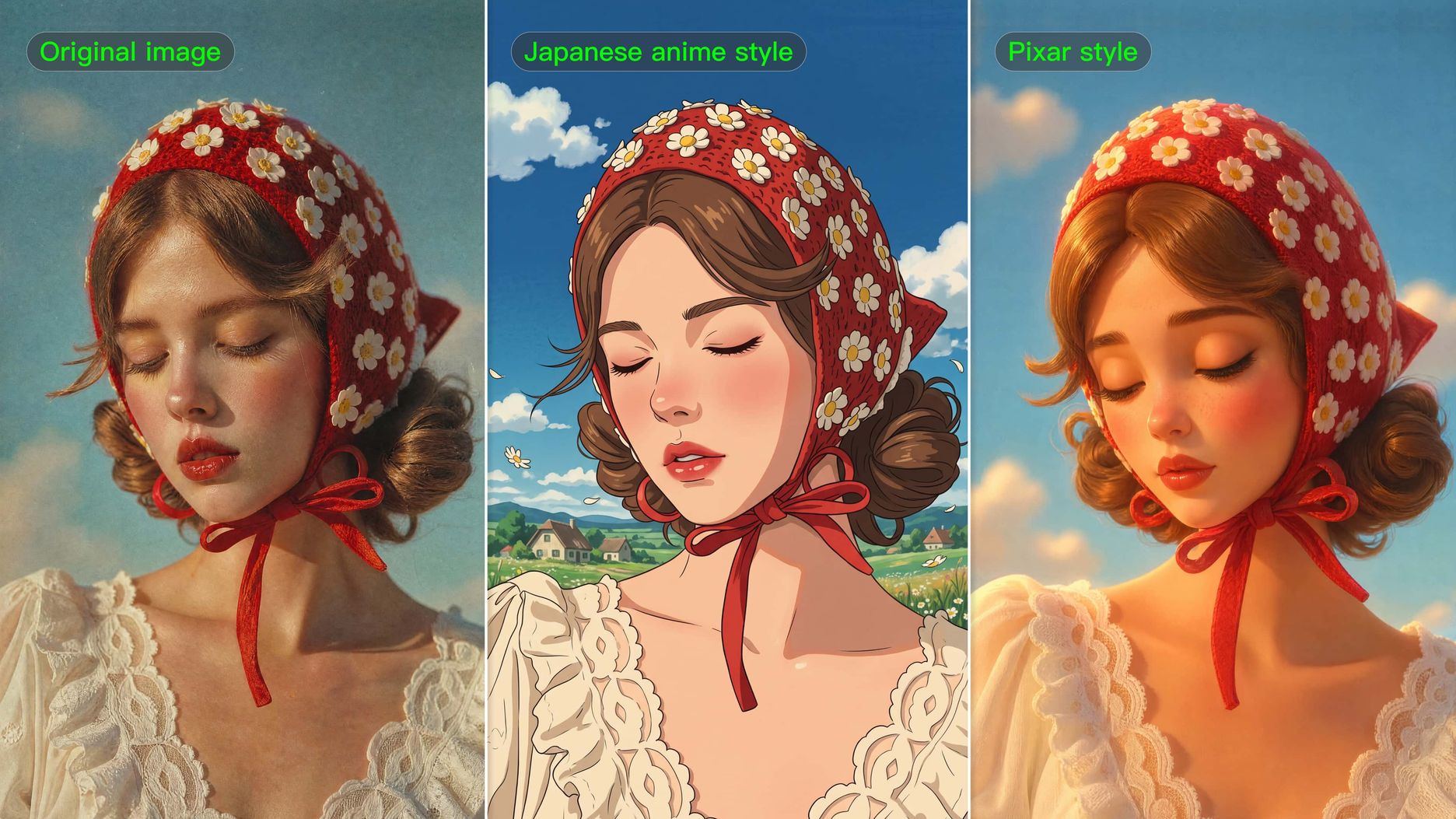
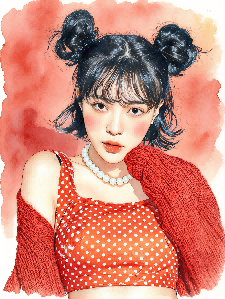
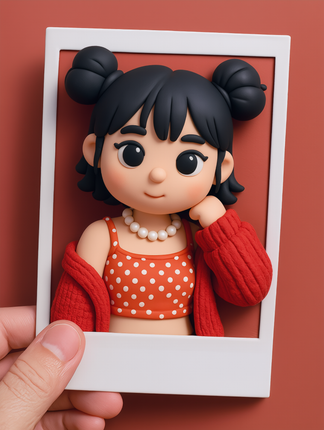
스타일 전송 예시: 동일한 참조 이미지를 색연필, 수채화, 3D 점토 스타일로 변환합니다. 각 짧은 프롬프트는 예술적 매체를 바꾸고, 참조 이미지는 피사체를 제공합니다.
참조 이미지 | 색연필 | 수채화 | 3D 점토 |
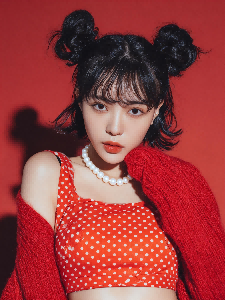 | 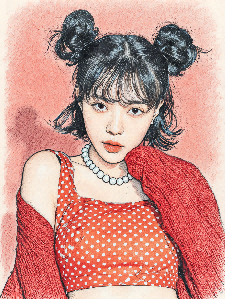 |  |  |
| 프롬프트: 이미지를 [ ] 스타일로 변환하세요 | |||
연필 버전의 섬세한 선, 수채화의 번진 가장자리, 점토 조형의 둥근 형태를 비교하세요. 매체가 바뀌면 비율과 디테일도 달라지므로 방향을 선택하기 전에 참조 이미지와 얼굴, 의상, 프레이밍을 대조해 보세요.
생성 후 아트 프롬프트를 개선하는 방법
생성된 이미지와 원래 아이디어 사이에서 가장 큰 차이를 찾아보세요. 그 불일치를 다음 수정의 방향으로 삼되, 이미 잘 작동하는 지침은 유지하세요.
주요 피사체를 돋보이게 만들기
주요 피사체가 복잡한 장면에 묻히면, 크기, 배치 또는 배경 디테일의 변화를 설명하세요. "용을 돋보이게 해줘"는 그런 결정들을 열어 둡니다. 더 명확한 수정안은 다음과 같습니다: "용과 찻잔을 전경으로 가져와 주세요. 배경은 부드럽게 흐릿하게 처리하고, 평범한 나무 테이블 위에 놓아 주세요." 이것은 모델에게 피사체에 주의를 어떻게 집중시켜야 하는지 알려줍니다.
아트 스타일을 더 정확하게 설명하기
스타일이 맞지 않을 때에는 더 구체적인 재질 힌트가 필요합니다. 이미지가 "더 예술적으로" 보이게 해 달라고 요청하는 대신, 원하는 마감 방식을 이렇게 설명하세요: "반투명한 수채화 워시, 부드러운 안료 가장자리, 은은한 종이 질감을 사용해 주세요." 서로 충돌하는 마감을 요구하는 이전 문구, 예를 들어 광택 있는 사진 디테일과 같은 표현은 제거하여 예술적 방향성이 명확하게 유지되도록 합니다.
이미지 전반에서 스타일을 일관되게 유지하세요
관련 이미지가 통일되어 보이지 않는다면, 서로를 연결해야 할 특성을 반복해서 명시하세요. "같은 스타일을 유지해"라는 표현보다 "모든 장면에서 차분한 파스텔 팔레트, 섬세한 수채화 질감, 둥근 캐릭터 형태를 사용해 주세요"가 더 정확합니다. 동작이나 배경이 바뀌더라도 이러한 지침을 안정적으로 유지하고, 필요할 때 동일한 스타일 레퍼런스를 재사용하세요.
각 프롬프트를 결과와 함께 저장해 어떤 표현이 도움이 되었는지 추적하세요. AI photo editor로 기존 이미지를 다듬을 때에는 변경하고 싶은 구체적인 디테일과 유지하고 싶은 특징을 설명하세요.
끝
Art 프롬프트는 주제를 선택하고 창작을 시작하는 데 도움이 됩니다. 이를 AI 아트 프롬프트로 발전시키려면 무엇이 등장하는지, 장면이 어떻게 구성되는지, 어떤 매체와 분위기가 어울리는지 결정하세요. 테마 목록에서 아이디어를 선택하고 명확한 설명으로 다듬은 다음 Kling IMAGE 3.0 Omni에서 시도해 보세요. 결과가 다음 세부 조정을 이끌도록 하세요.
자주 묻는 질문
초보자는 어떻게 아트 프롬프트를 선택할 수 있을까요?
익숙한 주제를 선택하고 연습할 기술을 하나 정하세요. 머그잔은 음영 연습에, 잎은 색감 연습에, 신발은 질감 연습에 적합합니다. 첫 시도는 완성할 수 있을 만큼 작게 유지하세요. 즉시 더 복잡한 것을 선택하기보다는 동일한 주제를 다른 각도에서 반복해 보는 것이 더 유용할 수 있습니다.
아이디어가 없을 때 무엇을 그려야 할까요?
손, 아침 식사, 창밖 풍경처럼 손이 닿는 것부터 시작하세요. 각도를 바꾸거나 색상을 세 가지로 제한해 친숙함을 덜어 보세요. 빠른 스케치는 완성작에 매달리지 않고도 방향을 찾아내는 데 도움이 됩니다.
AI 아트 프롬프트를 더 독창적으로 만드는 방법은?
특이한 물체, 기억에 남는 방, 등장인물 간의 구체적인 상호작용처럼 직접 관찰한 세부 사항을 사용하세요. 익숙한 소재에도 함께 있을 이유를 부여하세요. 거리에서 서 있는 로봇보다 아이의 비 장화를 고쳐 주는 로봇이 훨씬 더 구체적인 이야기를 암시합니다.
AI 프롬프트는 어느 정도 길어야 할까?
딱 하나의 이상적인 길이는 없습니다. 짧은 지시문은 참조 이미지의 스타일을 바꿀 때 어울릴 수 있습니다. 여러 대상이 등장하는 장면이라면 관계와 배치를 설명할 정보가 더 필요합니다. 모호함을 해소할 때만 단어를 추가하고, 이미 제시한 방향을 반복하는 구절은 덜어내세요.
여러 이미지에서 일관된 스타일을 유지하려면?
매체, 팔레트, 선 처리, 조명에 대한 재사용 가능한 설명을 작성하세요. 장면이 바뀌어도 그 문구를 안정적으로 유지하세요. 스타일 참고 자료를 사용하는 경우 원하는 특성을 명확하게 보여주는 것을 선택하세요. 결과물을 비교하여 추가 조정이 필요한 차이점을 확인하세요.
내 스케치를 AI 아트로 바꿀 수 있을까요?
예. 스케치를 참고 자료로 사용하고 수채화나 만화 일러스트처럼 원하는 완성 형태를 설명하세요. 어떤 형태, 레이아웃 또는 캐릭터 특징이 유지되어야 하는지 설명하세요. 생성된 비율과 세부 정보가 원본과 다를 수 있으므로 결과를 그림과 비교해 검토하세요.