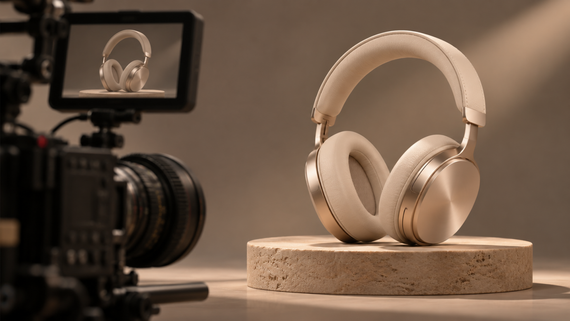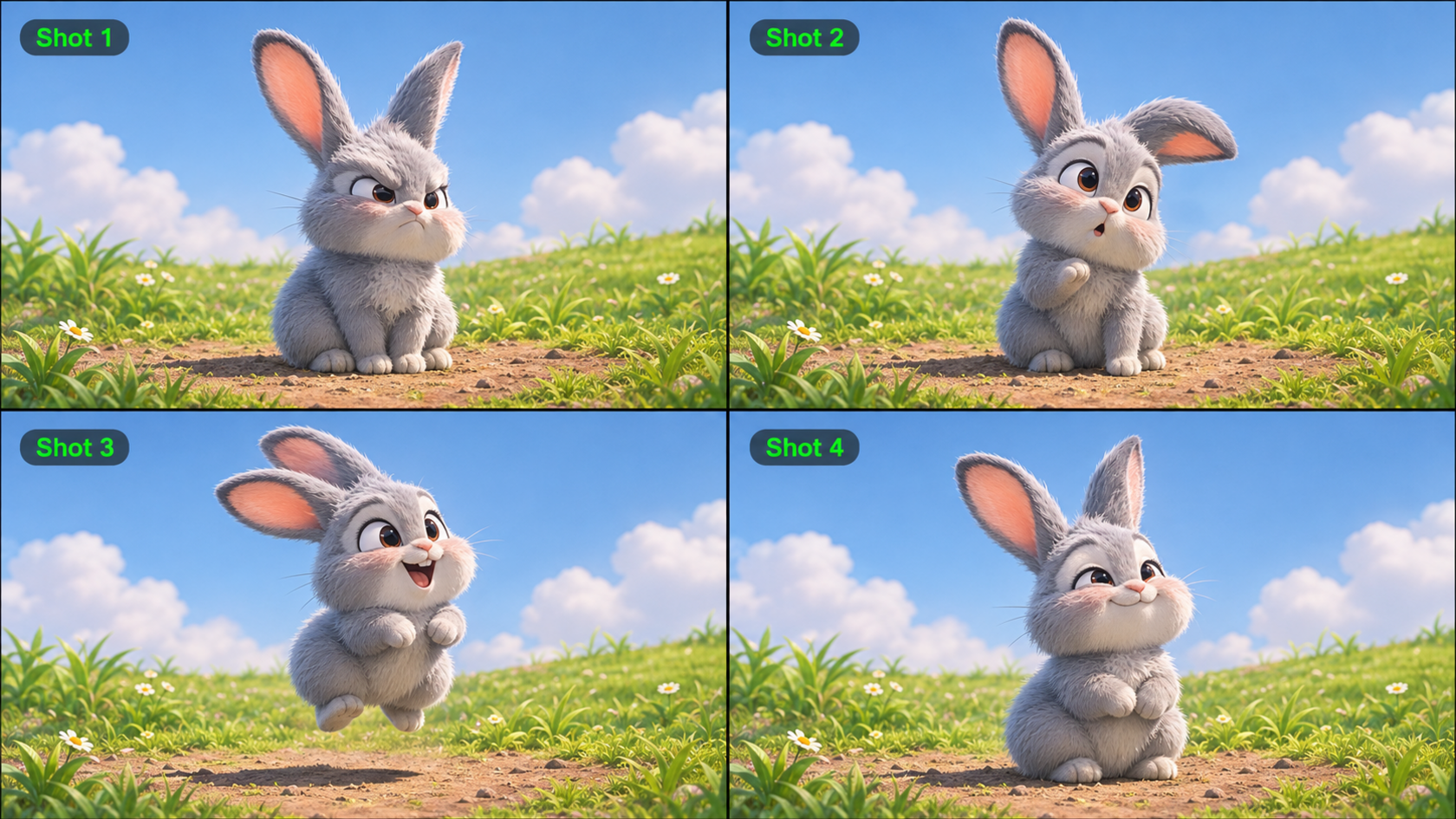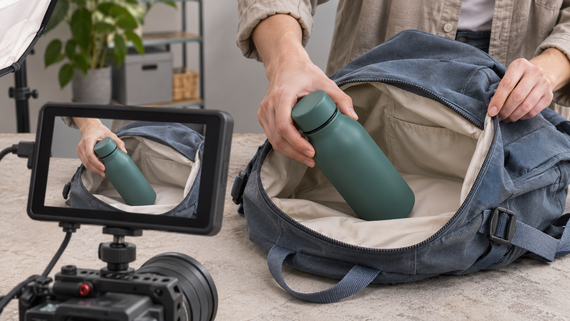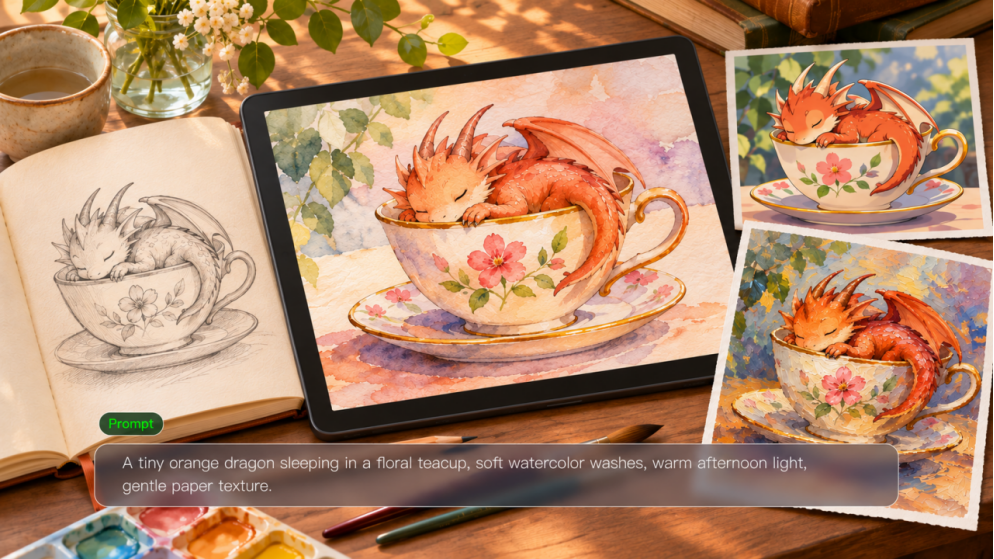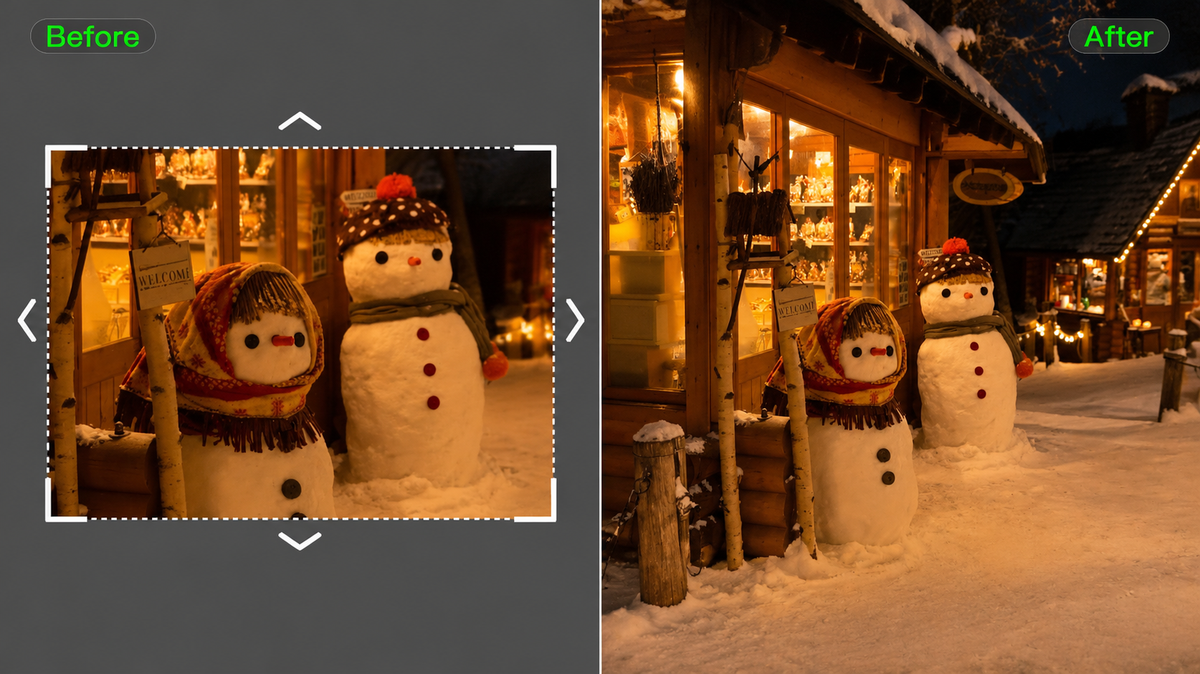
화면비는 이미지나 영상의 가로와 세로 비율을 의미하며, 가로:세로 형식으로 표현됩니다. 이는 프레임이 세로형인지, 정방형인지, 와이드스크린인지 결정하고, 다양한 화면에서 피사체와 움직임, 주변 환경이 어떻게 보이는지에 영향을 줍니다. 이 가이드는 흔한 형식, 픽셀 크기, 그리고 Kling AI를 사용해 다양한 시청 플랫폼에 맞춰 영상을 계획하는 방법을 다룹니다.
화면비 이해하기
이미지의 화면비는 피사체를 둘러싼 공간을 형성합니다. 넓은 프레임은 주변 요소와 움직임을 위한 여유 공간을 열어 주고, 높은 프레임은 사람의 위아래 공간과 높이를 강조합니다. 이러한 비율은 시선이 이동하는 경로와 이야기를 전달하는 디테일에 영향을 줍니다.
화면비 vs 해상도
비율은 형태를 설명하고, 해상도는 픽셀 크기를 설명합니다. 1920 x 1080과 1280 x 720은 모두 16:9이지만, 디테일의 양은 다릅니다. 가로와 세로를 함께 확장하면 형태는 유지되지만, 그 관계를 바꾸면 프레임이 달라집니다.
일반적인 화면비 유형과 활용
비율 | 일반적인 용도 |
1:1 | 정사각형 소셜 게시물. |
4:3 | 고전 텔레비전. |
3:2 | 정지 사진. |
2:3 | 인물 사진. |
3:4 | 인물 사진 및 세로형 콘텐츠 |
16:9 | 가로형 비디오. |
9:16 | 세로형 모바일 비디오. |
1.85:1 | 와이드스크린 영화. |
2.39:1 | 와이드 극장용 영화. |
21:9 | 울트라와이드 디스플레이. |
어떤 화면비가 당신의 영상에 적합할까요?
최적의 화면비는 영상이 어디에서 재생되는지와 이야기를 어떻게 전개하고 싶은지에 따라 달라집니다. 형식이 달라지면 피사체 배치, 시각적 초점, 움직일 수 있는 공간이 달라집니다.
튜토리얼 및 제품 데모를 위한 16:9
YouTube 동영상, 튜토리얼, 그리고 제품 데모에 이상적입니다. 가로 프레임은 발표자, 제품, 주변 디테일을 함께 볼 수 있게 해 주어 시청자가 진행 상황을 따라가기 쉽습니다.
세로형 콘텐츠를 위한 9:16 및 3:4
9:16은 Reels, Shorts, 세로형 광고 등 전체 화면 모바일 동영상에 적합합니다. 3:4 형식은 더 넓은 세로 구도를 제공하여 피사체와 주변 디테일을 위한 여유 공간을 남겨줍니다.
균형 잡힌 구도를 위한 1:1 및 4:3
1:1 프레임은 중심에 놓인 제품과 정사각형 소셜 게시물에 잘 맞습니다. 클래식한 4:3 형식은 더 응집력 있는 구도를 만들어 대화나 캐릭터 중심의 장면에 적합합니다.
웅장한 시네마틱 장면을 위한 21:9
울트라와이드 21:9 프레임은 풍경, 여러 피사체, 수평 움직임에 더 많은 공간을 제공하여 환경이 중요한 역할을 하는 시네마틱 스토리텔링에 이상적입니다.
AI로 다양한 화면 비율에 맞는 영상을 만드는 방법
전통적으로 영상의 화면 비율을 변경하려면 중요한 세부 정보가 보이도록 크롭, 리프레이밍 또는 재촬영이 필요할 수 있습니다. AI video creation은 또 다른 접근 방식을 제공합니다: 원하는 형식에 맞는 새로운 구성을 생성하거나 기존 영상을 참고해 대체 버전을 개발하는 것입니다.
Kling AI에서는 Kling 4.0 비디오 생성 및 편집 모델이 창작자들이 다양한 화면비로 비디오를 제작하거나 기존 영상을 새로운 구도에 맞게 조정하도록 돕습니다. 정밀한 프롬프트 이해, Omni Reference를 통한 다중모달 참조, 그리고 큰 움직임이나 복잡한 카메라 워크에서도 향상된 안정성을 통해 시각적 일관성과 응집력 있는 움직임을 유지할 수 있습니다. 아래에서는 Kling 4.0이 새로운 비디오 제작과 기존 영상 편집을 어떻게 지원하는지 살펴보겠습니다.
선택한 화면비로 새 비디오 만들기
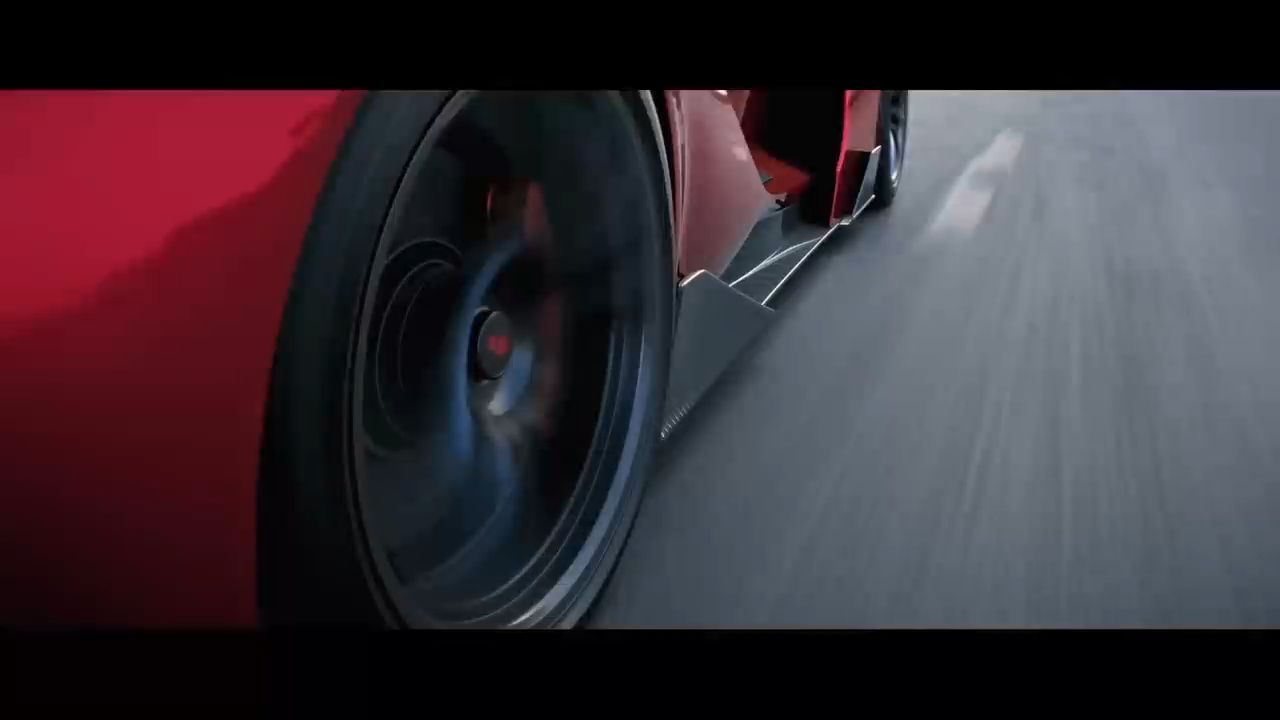
Kling 4.0을 사용하면 9:16, 3:4, 1:1, 4:3, 16:9, 21:9를 비롯한 여러 화면비를 선택하거나 Auto를 선택할 수 있습니다. 예를 들어 세로형 9:16 프레임은 모바일 시청에서 캐릭터와 제품을 강조하는 반면, 울트라와이드 21:9 프레임은 영화 같은 풍경과 스토리텔링을 위한 더 넓은 공간을 제공합니다.
더 높은 창의적 제어를 위해 Omni Reference는 이미지, 비디오, Elements를 포함한 최대 15개의 참조 에셋을 결합할 수 있게 해줍니다. 이미지를 사용해 캐릭터, 제품, 배경을 정의하고, 참조 비디오로 동작, 속도, 카메라 움직임을 안내하세요. 최대 30초 길이의 비디오를 생성하고, 최대 10개의 이미지 키프레임을 활용해 중요한 스토리 순간을 안내할 수 있습니다. 큰 움직임과 복잡한 카메라 워크에서도 향상된 안정성으로 선택한 프레임 안에서 동작을 일관되게 유지합니다.

기존 비디오를 다양한 화면 비율에 맞추기
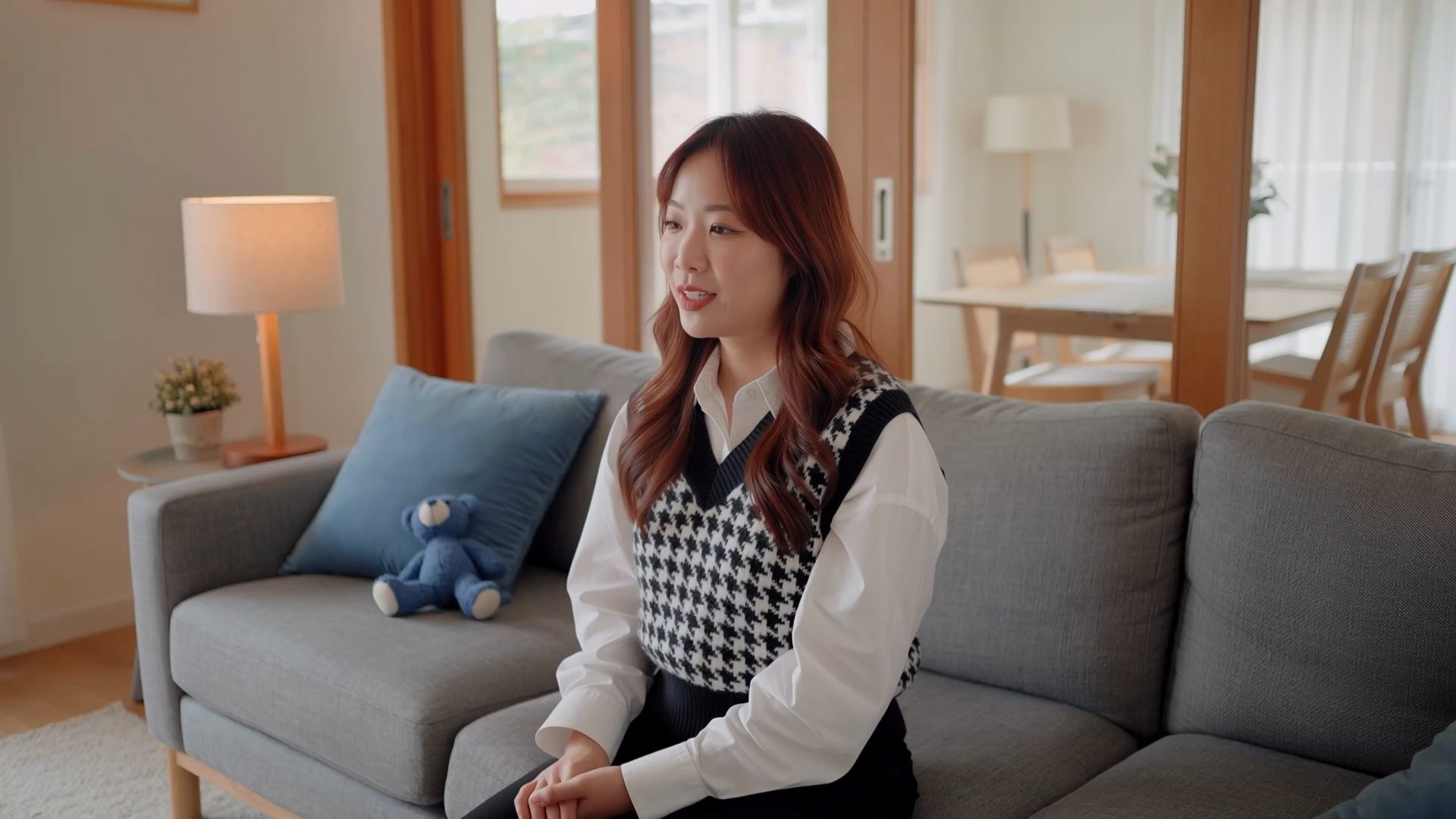
기존 비디오를 다른 화면 비율에 맞추려면 단순한 크롭 이상이 필요한 경우가 많습니다. 예를 들어 16:9 제품 데모를 9:16 모바일 비디오로 변환하려면 발표자와 제품이 모두 보이도록 구도를 조정해야 할 수 있습니다.
Kling 4.0의 정교한 동영상 편집 기능과 향상된 프롬프트 이해를 통해 카메라 앵글, 피사체, 배경 및 기타 시각적 디테일을 조정하면서 원본 장면에서 유지할 부분을 지정할 수 있습니다. Image 및 Element 참조는 이러한 조정 동안 캐릭터나 제품의 일관성을 유지하는 데 도움이 됩니다. 프롬프트에 변경 사항을 설명한 후 원하는 화면비를 선택하고 업데이트된 동영상을 생성하세요.
Kling AI로 원하는 화면비의 동영상을 생성하는 방법
1단계: 참고 자료 추가
Video Generation을 열고 Kling 4.0을 선택한 다음 Omni Reference에 들어갑니다. 캐릭터, 배경, 시각 스타일을 안내할 수 있도록 이미지, 동영상 또는 Elements를 업로드하세요. 참고 자료가 없다면 텍스트 프롬프트로 바로 시작할 수 있습니다.
2단계: 장면과 구도를 설명하세요
장면, 피사체 배치, 동작, 카메라 움직임을 설명하는 프롬프트를 작성하세요. 업로드한 에셋을 참조하려면 @ 기호를 사용하고 각각의 역할을 지정하세요. 의도한 화면 비율과 피사체 및 움직임이 프레임 안에 어떻게 들어맞아야 할지 고려하세요.
3단계: 화면 비율을 선택하고 생성하기
Auto, 9:16, 3:4, 1:1, 4:3, 16:9 또는 21:9 중에서 원하는 화면 비율을 선택하세요. 동영상 길이와 출력 해상도를 설정한 다음 Generate를 클릭하세요. 결과를 미리 확인하여 프레이밍, 피사체 배치, 움직임을 점검하세요. 필요한 경우 프롬프트를 다듬은 뒤 동영상을 다운로드하세요.
참조 이미지 1 | 참조 이미지 2 | 참조 이미지 3 | 생성된 결과 |
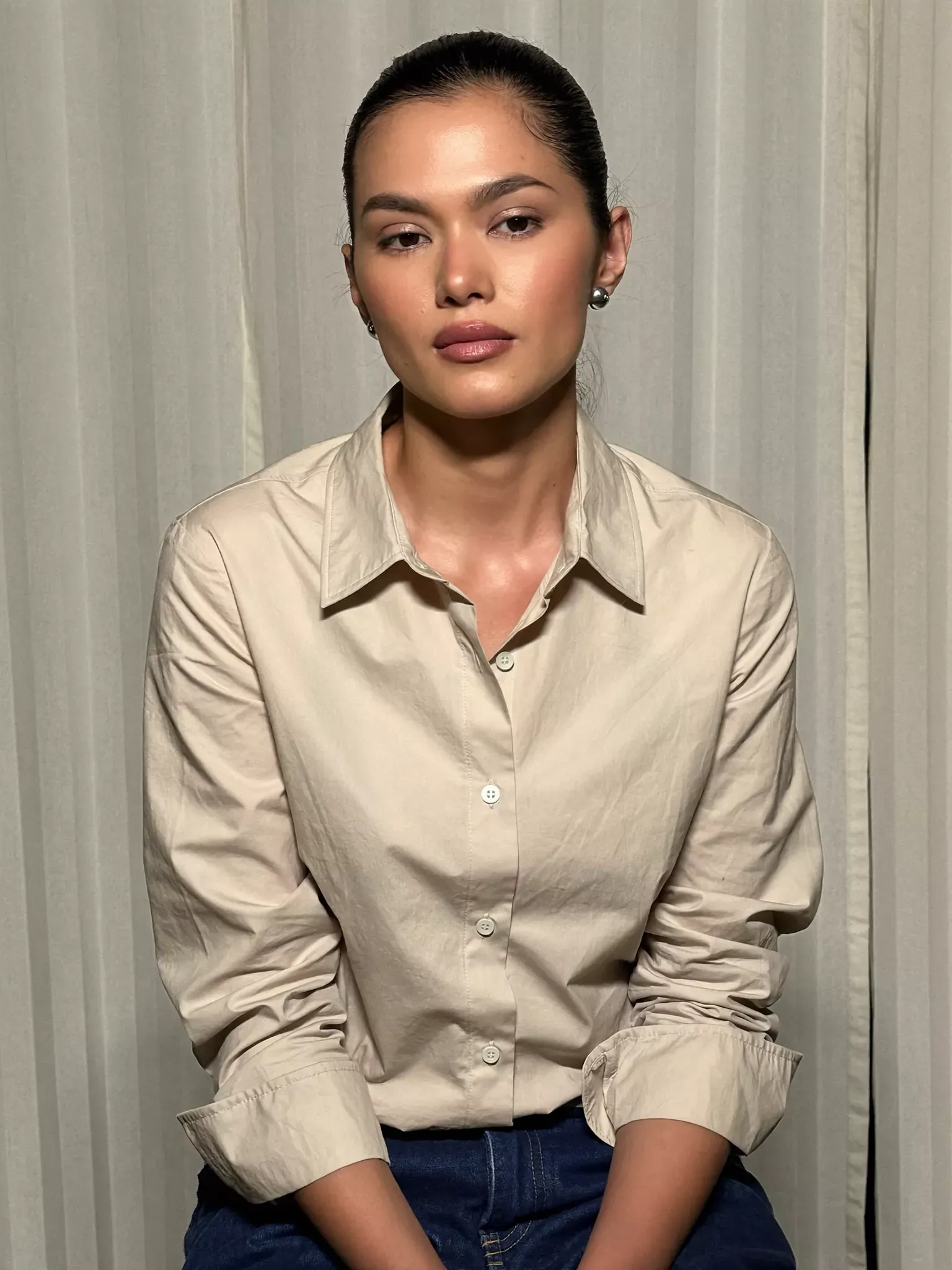 | 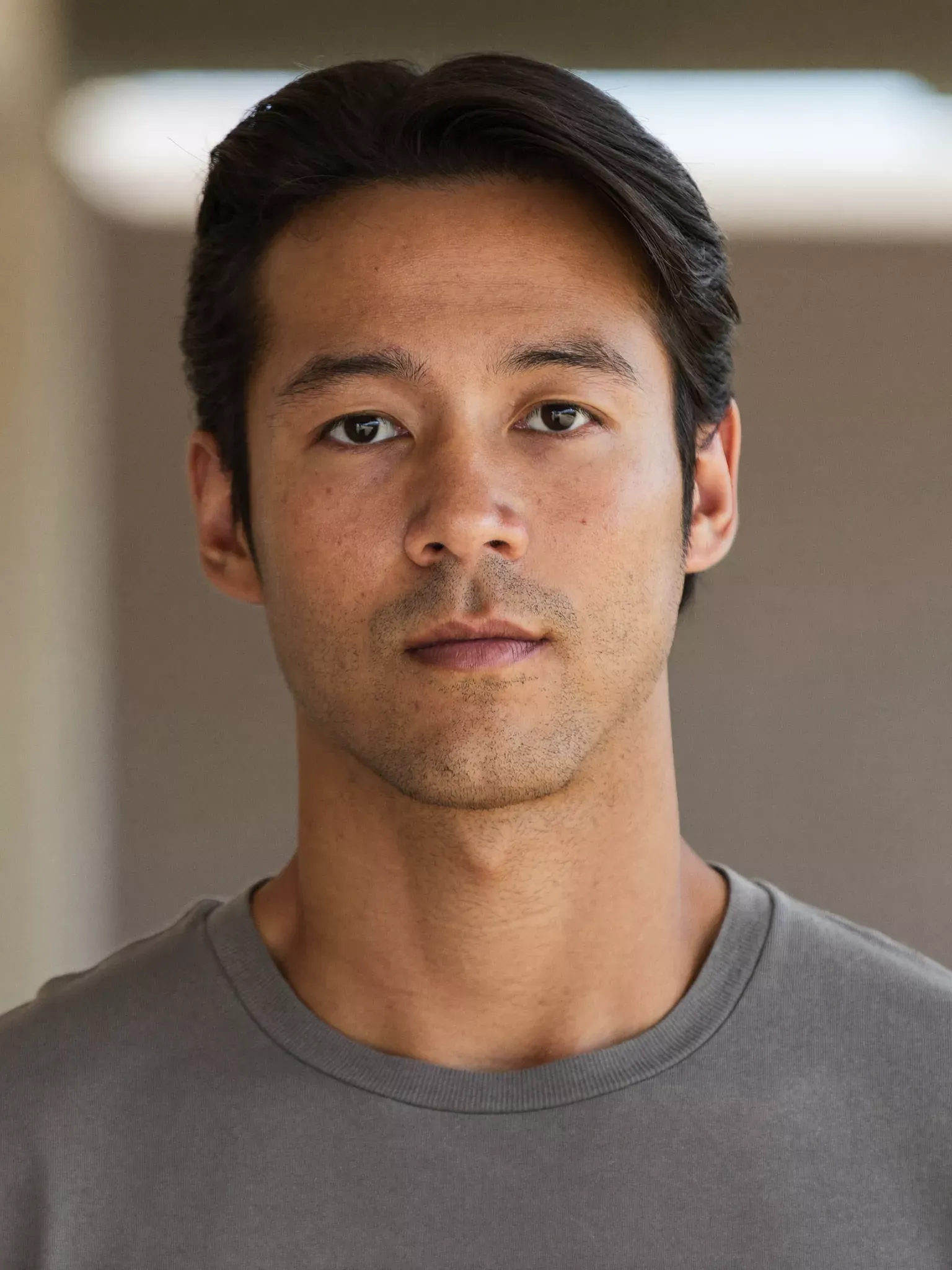 | 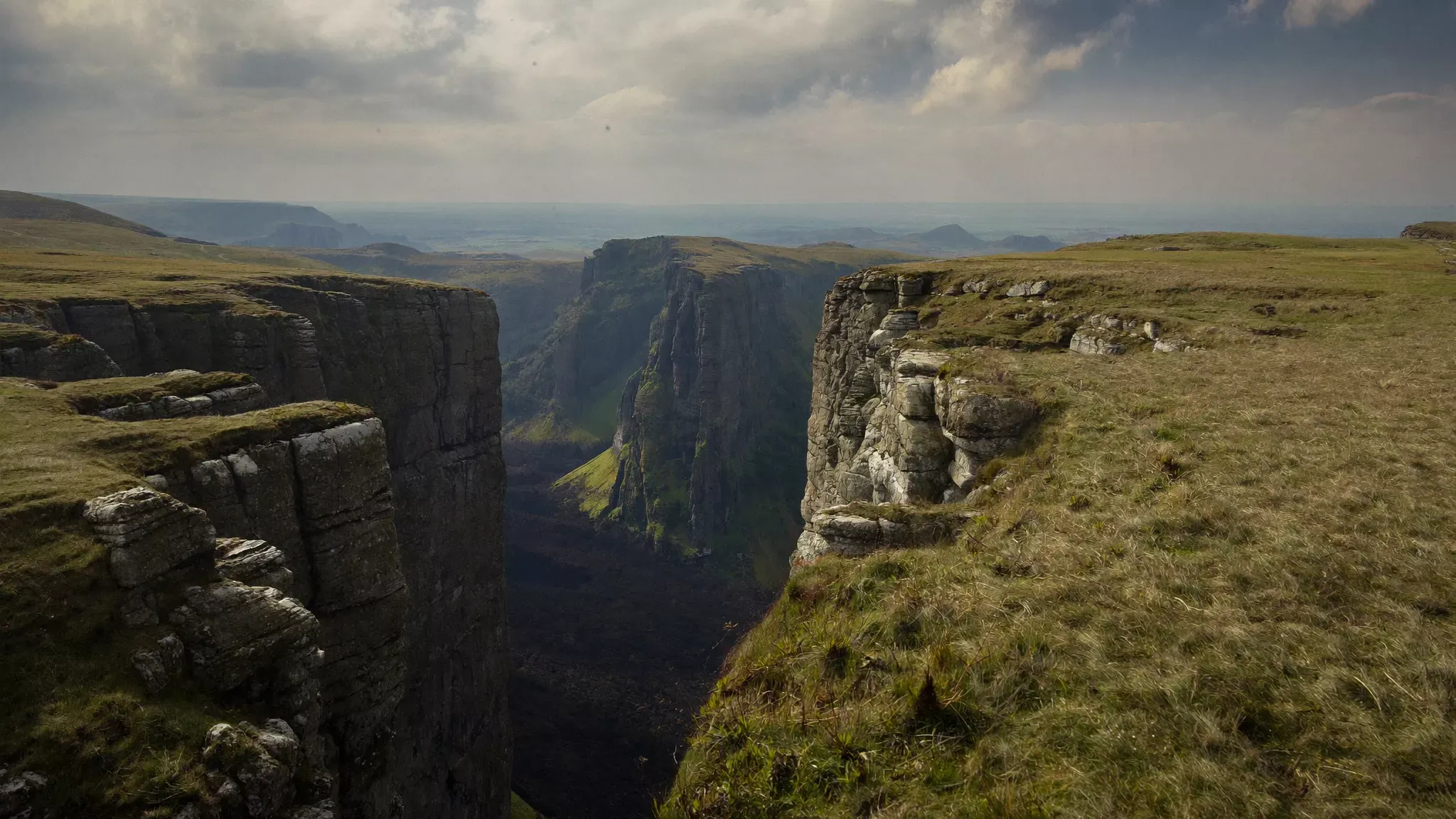 | 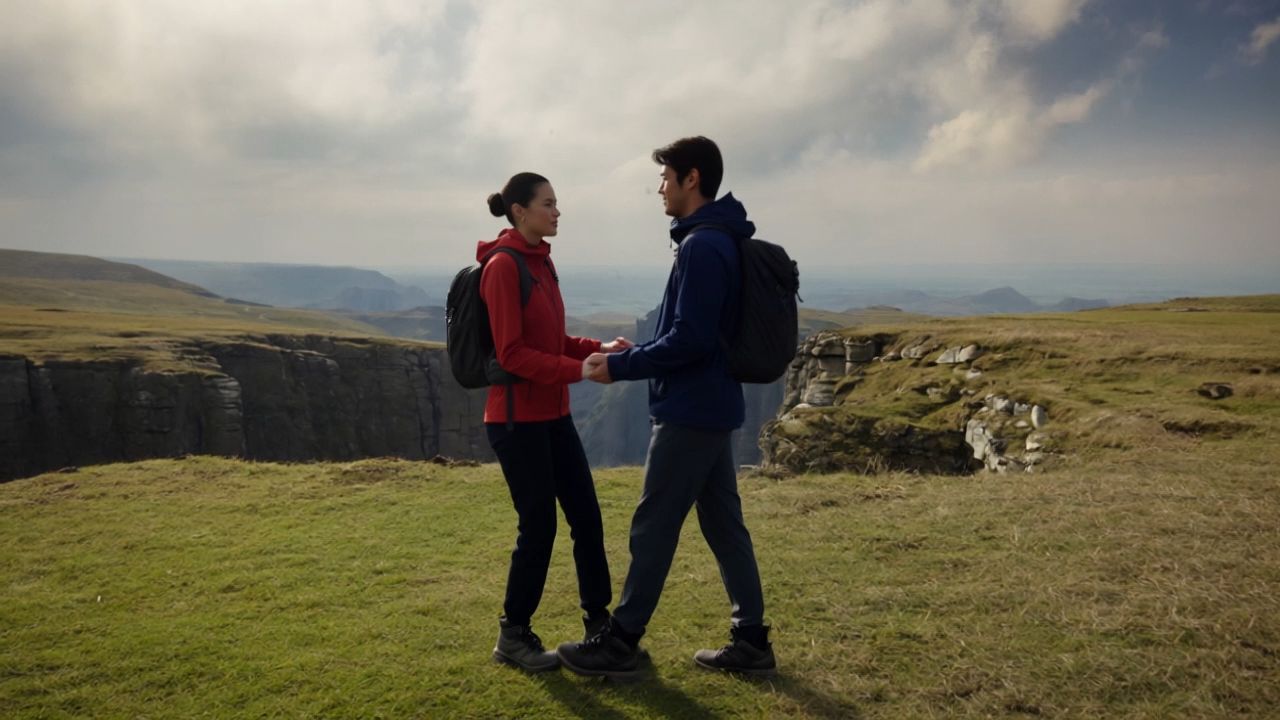 |
| 프롬프트: image1을 남성 주인공으로, image2를 여성 주인공으로, image3를 영상의 배경으로 사용하세요. 남성과 여성 캐릭터가 절벽 꼭대기에서 손을 잡고 마주 보며 미소 짓게 하세요. | |||
동영상 프레임을 준비하는 요령
몇 가지 초기 선택이 제작을 시작하기 전에 프레임에 목적을 부여합니다. 화면, 피사체, 움직임은 모두 장면에 어울리는 편안한 형태를 찾는 데 도움을 줍니다.
비율과 픽셀 크기 계산하기
이미지의 종횡비를 찾으려면 가로와 세로를 함께 단순화하세요. 1920 x 1080은 두 숫자를 120으로 나누면 16:9가 됩니다. 동일한 비율이 더 크거나 더 작은 픽셀 크기의 프레임에도 적용됩니다.
픽셀 기준 2:3 종횡비에는 1000 x 1500, 2000 x 3000과 같은 크기가 포함됩니다. 가로에 3/2를 곱하면 일치하는 세로가 나오고, 세로에 2/3을 곱하면 가로가 나옵니다.
시청 경험
시청 경험은 시작하기 좋은 지점입니다. 가로 프레임은 풍경, 군중, 좌우 움직임이 펼쳐질 공간을 제공하는 반면, 세로 프레임은 얼굴, 전신 포즈, 위쪽으로 향하는 움직임에 초점을 맞춥니다. 영화의 화면비 역시 제한된 구도에서 광활한 풍경에 이르기까지 시각적 언어를 확립하는 데 도움이 됩니다.
피사체와 움직임을 위한 공간
동작이 어디에서 시작되고 끝나는지 떠올리는 것이 도움이 됩니다. 움직이는 피사체 옆의 여유 공간은 카메라가 따라갈 자리를 제공하고, 빈 공간은 타이틀이나 그래픽 요소를 위한 공간을 마련해 줍니다. 하나의 매력적인 프레임이 아니라 전체 움직임을 생각하면 샷에 더 안정적인 리듬이 생깁니다.
결론
종횡비는 이미지에 형태를 부여하고, 구도와 움직임은 그 형태에 목적을 부여합니다. 영상이 어떻게 시청될지를 알게 되면 프레임을 무엇으로 채울지와 이야기가 그 안에서 어떻게 전개될지를 계획할 수 있습니다. AI 동영상 생성기를 사용하면 이러한 선택들이 첫 아이디어부터 가장 자연스럽게 느껴지는 버전까지 장면을 만드는 과정의 일부가 됩니다.
자주 묻는 질문
AI로 생성한 영상에 가장 적합한 종횡비는 무엇인가요?
최적의 선택은 제작 중인 영상에 따라 달라집니다. 가로 시청에는 16:9, 모바일 쇼츠에는 9:16, 정사각형 피드에는 1:1이 적합합니다. AI 생성에서는 초기 단계에서 프레임을 선택하면 프롬프트에 보다 명확한 시각적 방향성을 부여할 수 있습니다. 피사체가 어디에 위치하는지, 배경이 얼마나 보이는지, 움직임이 펼쳐질 공간이 어디인지 설명하세요.
종횡비를 변경하면 AI 영상 품질이 향상되나요?
아니요. 비율을 변경하면 디테일을 추가하는 것이 아니라 프레임의 형태가 바뀝니다. AI 영상을 생성할 때에는 구도와 출력 해상도를 별개의 결정으로 선택하세요. 더 명확한 시각적 처리가 필요한 영상이라면, 영상 향상을 통해 기존 클립을 시작점으로 조명, 색상, 디테일을 정교하게 다듬을 수 있습니다.
AI 영상 프롬프트에서 프레이밍을 어떻게 설명해야 하나요?
피사체의 위치, 장면이 어느 정도 보이는지, 움직임이 어디로 향하는지를 설명하세요. 세로 클립이라면 피사체 위아래 공간을 계획해야 하며, 가로 구도는 피사체 옆쪽에 더 많은 여유를 제공합니다. Kling 4.0에서는 이러한 지시를 참고 자료의 역할과 연결하여 프레이밍과 액션이 조화를 이루도록 하세요.
가로형과 세로형 AI 영상에 동일한 레퍼런스를 사용할 수 있나요?
네. 가로 및 세로 생성을 각각 안내하기 위해 캐릭터, 제품, 스타일 참조를 재사용할 수 있습니다. 지시문에 결정적인 시각적 세부 묘사를 유지한 뒤, 각 프레임의 구도와 카메라 경로를 설명하세요. Kling 4.0에서는 각 참조에 명확한 역할을 부여하여 피사체 배치와 주변 공간이 달라지더라도 새로운 버전들이 동일한 시각적 방향을 공유하도록 합니다.
Kling 4.0에서 사용할 수 있는 종횡비는 무엇인가요?
Kling 4.0은 9:16, 3:4, 1:1, 4:3, 16:9, 21:9을 비롯해 자동 옵션을 지원합니다. 수직 소셜 미디어 영상에는 9:16을, YouTube 및 제품 시연에는 16:9를, 영화 같은 스토리텔링에는 21:9를 선택하세요. 또한 다양한 인물 사진, 정사각형, 클래식 구도를 위해 3:4, 1:1 또는 4:3을 사용할 수 있습니다. 비디오를 만들기 전에 생성 설정에서 원하는 종횡비를 선택하기만 하면 됩니다.