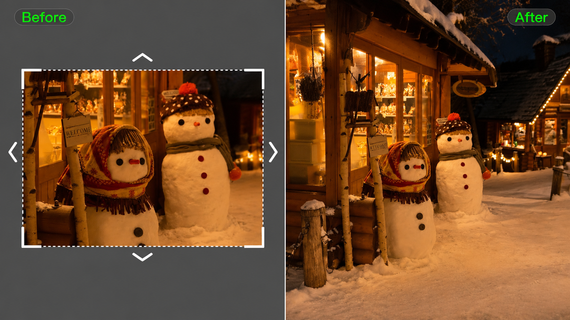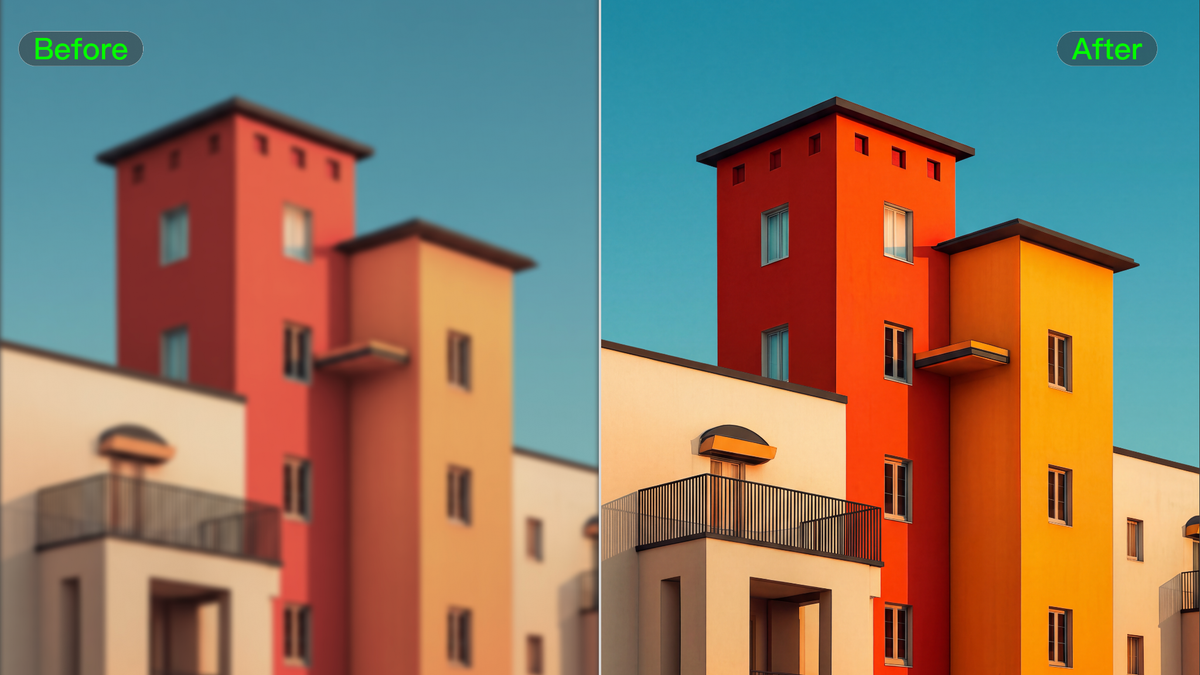
Een productfoto oogt scherp op je telefoon, maar wordt zacht op een websitebanner. AI-upscaling helpt het verschil in formaat te overbruggen. Deze gids legt uit hoe het werkt en wanneer je het gebruikt, en onderzoekt vervolgens hoe Kling AI je helpt gedetailleerde beelden te maken wanneer de briefing ook om een nieuwe compositie of afwerking vraagt.
Wat is AI-upscaling?
AI-upscaling gebruikt een getraind model om de resolutie van een afbeelding te vergroten en voegt voorspelde details toe terwijl het de grotere versie opbouwt. Het is nuttig wanneer een foto, illustratie of productafbeelding de compositie heeft die je wilt, maar meer pixels nodig heeft voor de volgende toepassing.
Hoe werkt AI-upscaling?
Een AI-upscaler analyseert zichtbare randen, vormen en texturen en voorspelt vervolgens extra pixels die bij die patronen passen. Een stoffen oppervlak kan een duidelijker weefsel krijgen, terwijl een diagonale contour er strakker uit kan zien. De output combineert een groter pixelraster met geschat detail, waardoor het uiterlijk afhangt van de bronafbeelding en het model.
Wanneer is AI-upscaling nuttig?
AI-beeldopschaling is nuttig wanneer de bron al de compositie bevat die je wilt en meer bruikbare resolutie nodig heeft. Deze veelvoorkomende projecten laten zien waar het helpt.
Wanneer je het inzet | Wie er baat bij heeft | Wat AI-beeldopschaling toevoegt |
Een productfoto is te klein voor een vermelding of campagne. | E-commerce- en merkenteams | Meer pixels en scherper ogende randen en texturen. |
Een portret of illustratie heeft een grotere plaatsing nodig. | Fotografen, kunstenaars en ontwerpers | Een grotere afbeelding met duidelijkere kenmerken of lijnwerk. |
Een afbeelding moet in een print of op een groot display passen. | Printontwerpers en marketingteams | Extra pixels voor de beoogde uitvoergrootte. |
Wanneer de compositie al werkt, kan AI-upscaling helpen om deze voor te bereiden op een grotere plaatsing. Een project dat ook vraagt om nieuwe belichting, een andere setting of een frisse lay-out geeft je een ander uitgangspunt: een originele afbeelding in hoge resolutie creëren op basis van referenties.
Wanneer alleen AI-upscaling niet voldoende is
AI-upscaling is nuttig wanneer een bestaande afbeelding simpelweg meer pixels nodig heeft. Wanneer gelaatstrekken echter weinig definitie hebben, de texturen van materialen wazig lijken of kleine tekst moeilijk te lezen is, levert alleen de resolutie verhogen mogelijk niet het gewenste resultaat op. Je moet wellicht specifieke details verfijnen of de afbeelding opnieuw creëren voor een nieuw doel.
Bij Kling AI bundelen we AI-afbeeldingen en videogeneratie met bewerking in één creatief platform. Ons nieuwste model voor beeldcreatie, Kling Image 4.0, helpt je bestaande beelden opnieuw te creëren met native output tot 8K, verbeterd realisme, nauwkeurige promptinterpretatie en referenties met meerdere afbeeldingen, waardoor je meer controle hebt over de beeldkwaliteit en visuele details.
Verbeter en recreëer afbeeldingen in native 8K met Kling Image 4.0
Naast het verhogen van de afbeeldingsresolutie geeft Kling Image 4.0 je meer controle over beeldkwaliteit, visuele details en creatieve expressie. Of je nu een afbeelding met lage resolutie opnieuw wilt creëren met fijnere details of een bestaande visual wilt transformeren voor een nieuw doel, ons model biedt verschillende manieren om content met hoge resolutie te ontwikkelen.
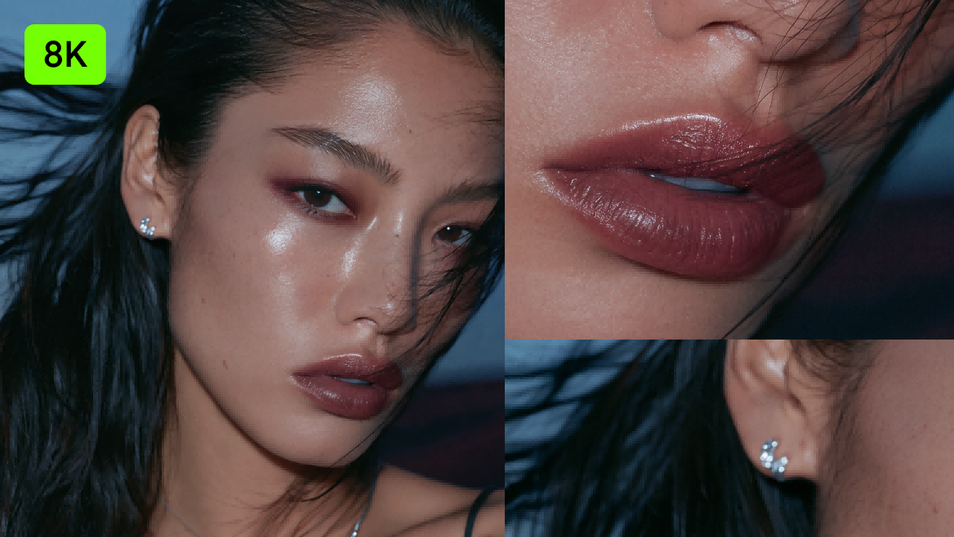
Maak native 8K-afbeeldingen met fotografisch realisme
Afbeeldingen met lage resolutie kunnen hun visuele scherpte verliezen wanneer ze worden gebruikt voor grote schermen, posters of close-upuitsneden. Door simpelweg hun afmetingen te vergroten kunnen gezichtskenmerken, materiaaltexturen en fijne randen nog steeds zacht ogen.
Kling Image 4.0 ondersteunt native 2K-, 4K- en 8K-beeldgeneratie voor standaardafbeeldingen, waarmee u bestaande beelden met fijnere details kunt recreëren. Verbeterd fotografisch realisme voegt natuurlijke belichting, verfijnde huidtexturen en realistische materiaaloppervlakken toe aan het resultaat. Native 8K-uitvoer geeft u bovendien meer flexibiliteit voor grootformaatschermen, print en uitsneden in de nabewerking.
Verfijn afbeeldingsdetails met precieze prompts
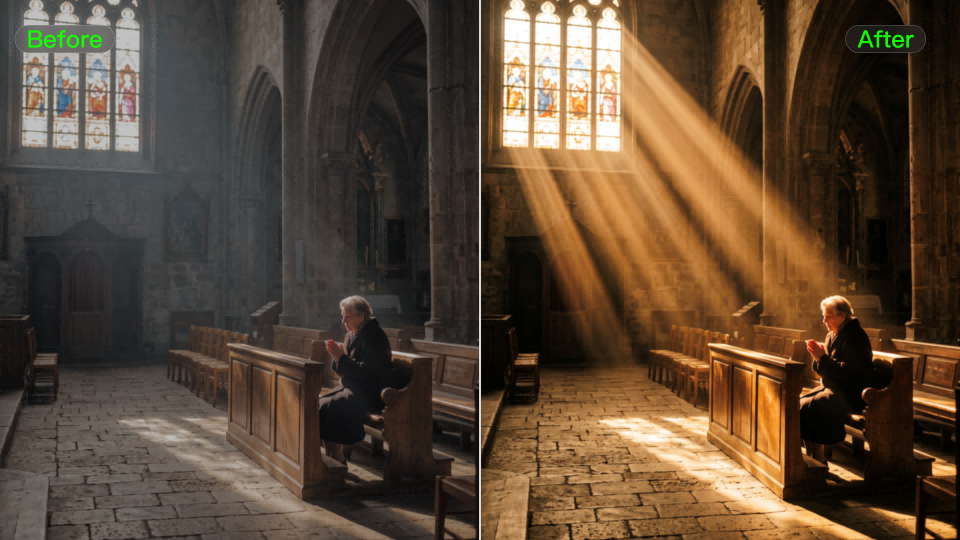
Alleen de resolutie verhogen lost mogelijk niet elk visueel probleem op. Gezichtskenmerken, afzonderlijke haarlokken, stofpatronen, productranden en oppervlaktestructuren kunnen extra verfijning vereisen om op grotere formaten helder te blijven.
Met geavanceerd begrip van prompts en ondersteuning voor maximaal 15.000 tokens combineert Kling Image 4.0 beeldgeneratie en beeldbewerking om je meer controle over deze details te geven. Je kunt aangeven welke gebieden verbetering nodig hebben, de gewenste texturen en belichting beschrijven, en het model sturen om het oorspronkelijke onderwerp, de compositie en andere belangrijke visuele elementen te behouden.
Behoud en recreëer visuele details met referenties met meerdere afbeeldingen
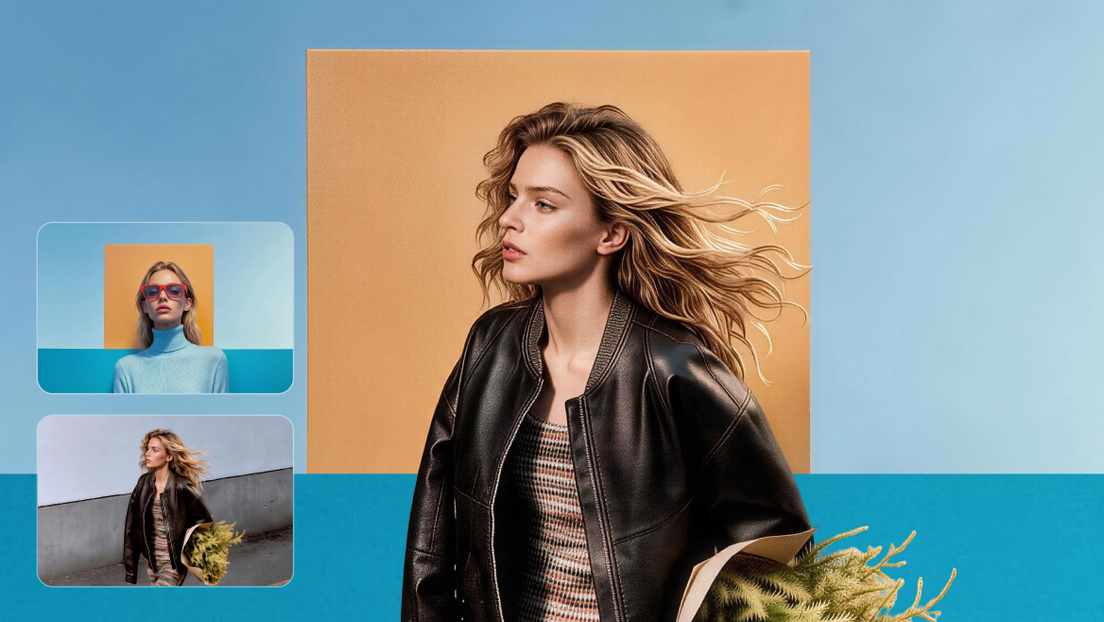
Bij het opnieuw creëren van een bestaande afbeelding in een hogere resolutie kan het behouden van herkenbare visuele kenmerken net zo belangrijk zijn als het verbeteren van de scherpte. Extra referenties kunnen helpen om details te sturen die in de oorspronkelijke afbeelding moeilijk te onderscheiden zijn.
Onze beeld-naar-beeldgeneratie-mogelijkheden met Kling Image 4.0 ondersteunen maximaal 10 referentieafbeeldingen. Gebruik de originele afbeelding om de algemene compositie vast te leggen en lever aanvullende close-upreferenties om gelaatstrekken, productvormen, kledingtexturen, kleuren en accessoires te sturen. Je kunt deze referenties ook combineren om nieuwe composities met hoge resolutie te ontwikkelen, terwijl herkenbare kenmerken van het onderwerp behouden blijven.
Verbeter de teksthelderheid en typografie
Bij posters, productverpakkingen en promotiemateriaal kan AI-upscaling de beeldresolutie verhogen zonder het wazige letterwerk of slecht gedefinieerde tekst volledig op te lossen. Het opnieuw creëren van deze visuals met nauwkeurige tekstinstructies biedt een andere manier om de leesbaarheid te verbeteren.
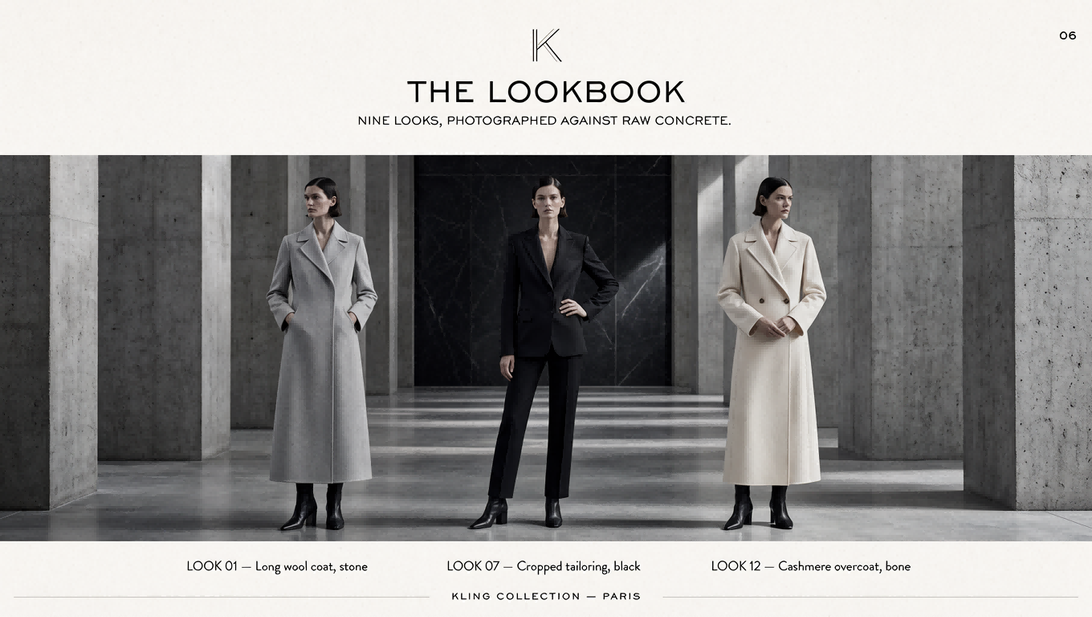
Kling Image 4.0 ondersteunt tot 2.000 tekens tekst in één afbeelding, biedt meer dan 70 vooraf ingestelde lettertypen en laat je lettertypereferenties uploaden. Door de exacte formulering, lettertypestijl, tekstplaatsing en visuele hiërarchie te specificeren, kun je grafische afbeeldingen met hoge resolutie opnieuw creëren met duidelijkere kleine tekst, verfijnde belettering en meer gecontroleerde lay-outs.
Transformeer bestaande afbeeldingen voor nieuwe creatieve toepassingen
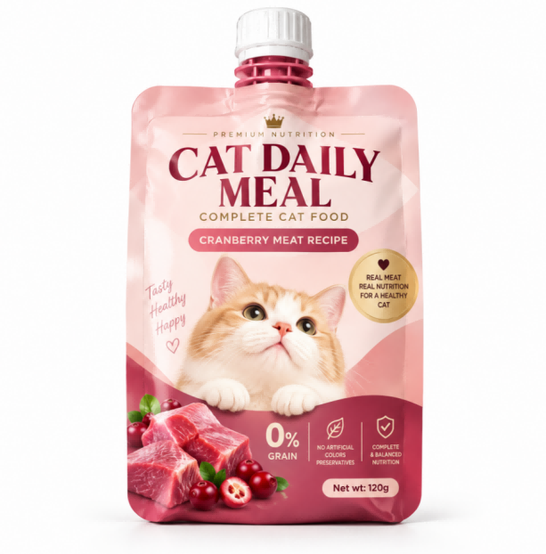
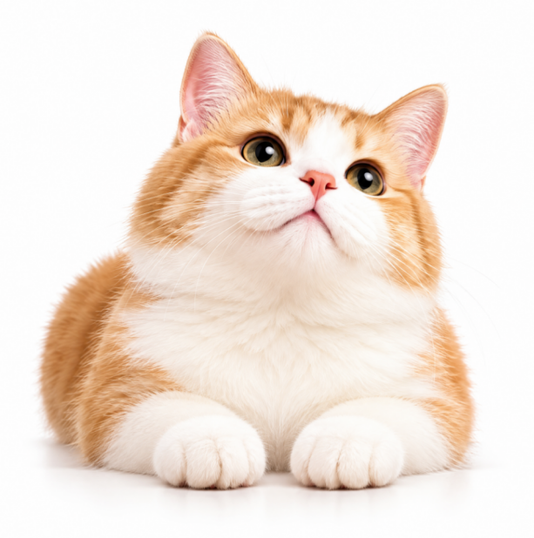
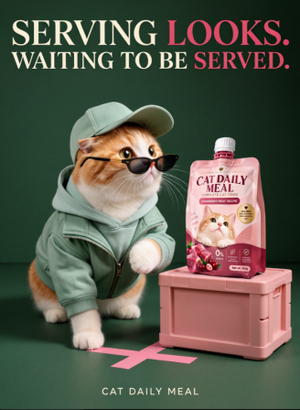
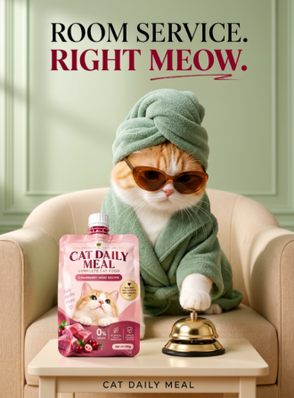
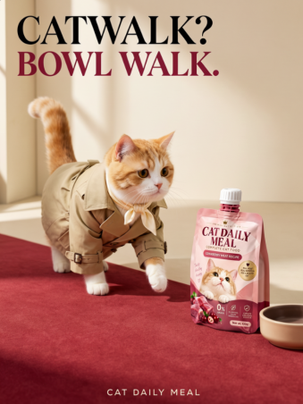
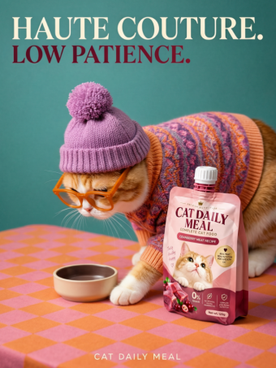
Een bestaande afbeelding heeft mogelijk meer nodig dan een resolutie-upgrade om bij een nieuw project te passen. Een eenvoudige productfoto kan bijvoorbeeld veranderen in een campagnervisual met een nieuwe achtergrond, verfijnde belichting, ondersteunende rekwisieten en een meer betrokken compositie.
Met Kling Image 4.0 stelt onze AI-beeldgenerator je in staat om bestaande afbeeldingen om te vormen tot nieuwe visuals met hoge resolutie door achtergronden, kleuren, belichting, composities en visuele stijlen aan te passen. Je kunt ook een serie van maximaal 10 gerelateerde afbeeldingen genereren vanuit één prompt, waarbij consistente onderwerpkenmerken en visuele stijlen behouden blijven over verschillende scènes en composities. Zo kun je bestaande middelen hergebruiken voor gecoördineerde visuele content voor marketingcampagnes, e-commercepresentaties en sociale media.
Invoerafbeeldingen | |||
 |  | ||
Productpresentaties | |||
 |  |  |  |
Hoe afbeeldingen met hoge resolutie te genereren met Kling AI
Naast het verbeteren van bestaande afbeeldingen, kun je Kling Image 4.0 gebruiken om in drie eenvoudige stappen volledig nieuwe beelden met hoge resolutie te creëren op basis van tekstprompts of referentieafbeeldingen.
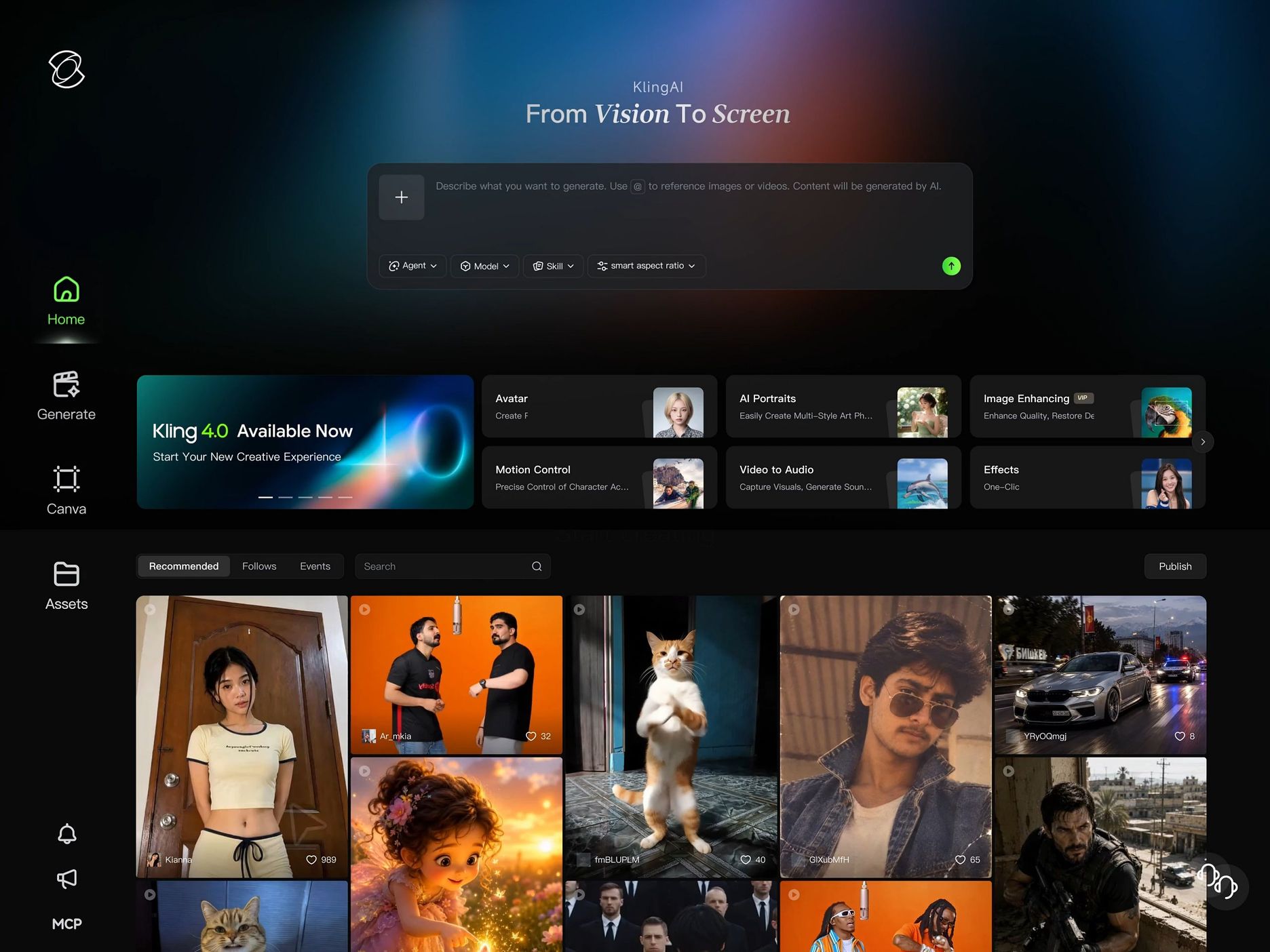
Stap 1: Referentieafbeeldingen toevoegen (optioneel)
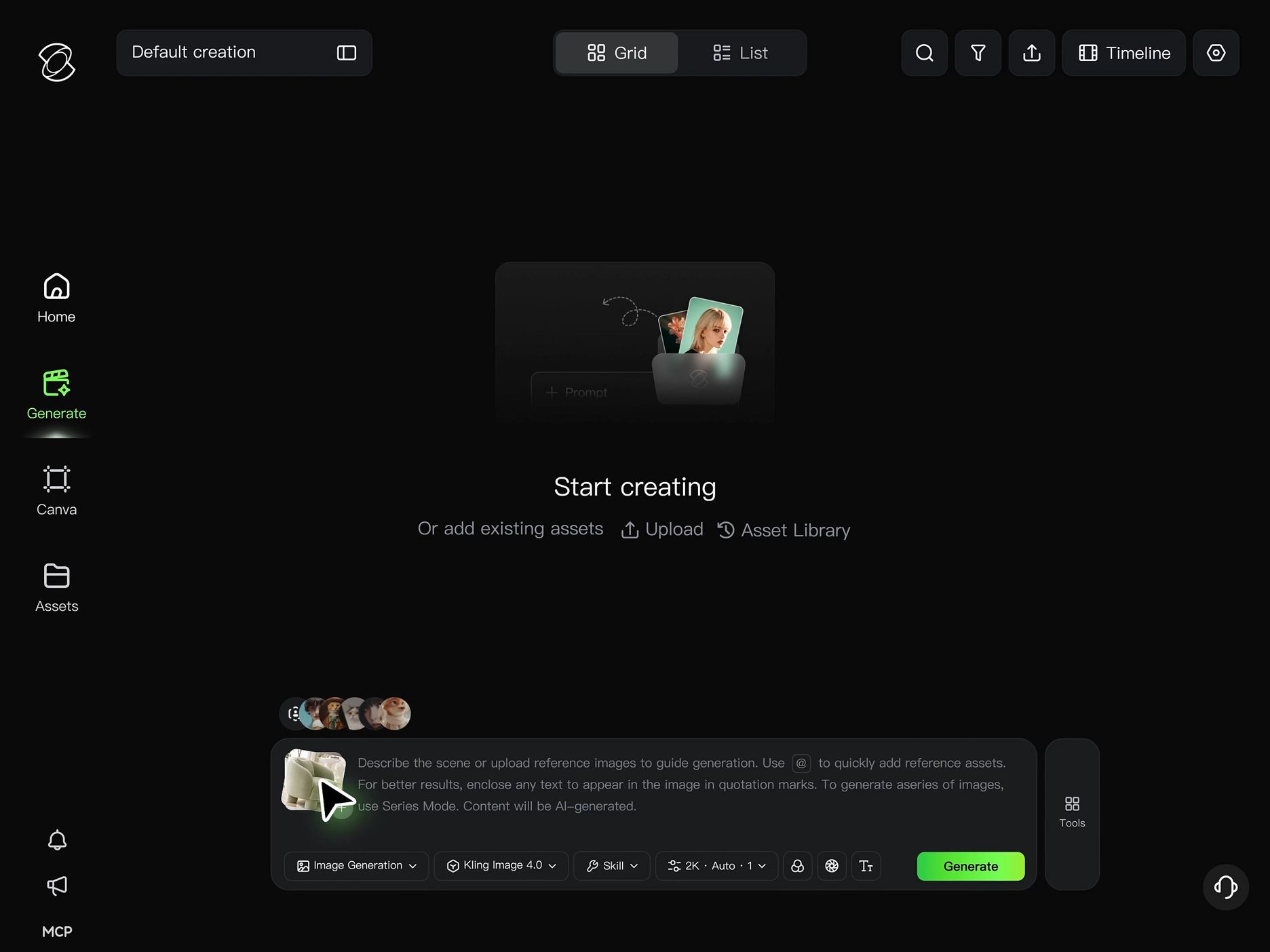
Open Kling AI-beeldgeneratie en selecteer Kling Image 4.0. Als je bestaande visuele materialen hebt, upload dan tot 10 referentiebeelden om het onderwerp, de compositie, de stijl of andere details te sturen. Anders kun je direct beginnen met een tekstprompt.
Stap 2: Schrijf je prompt
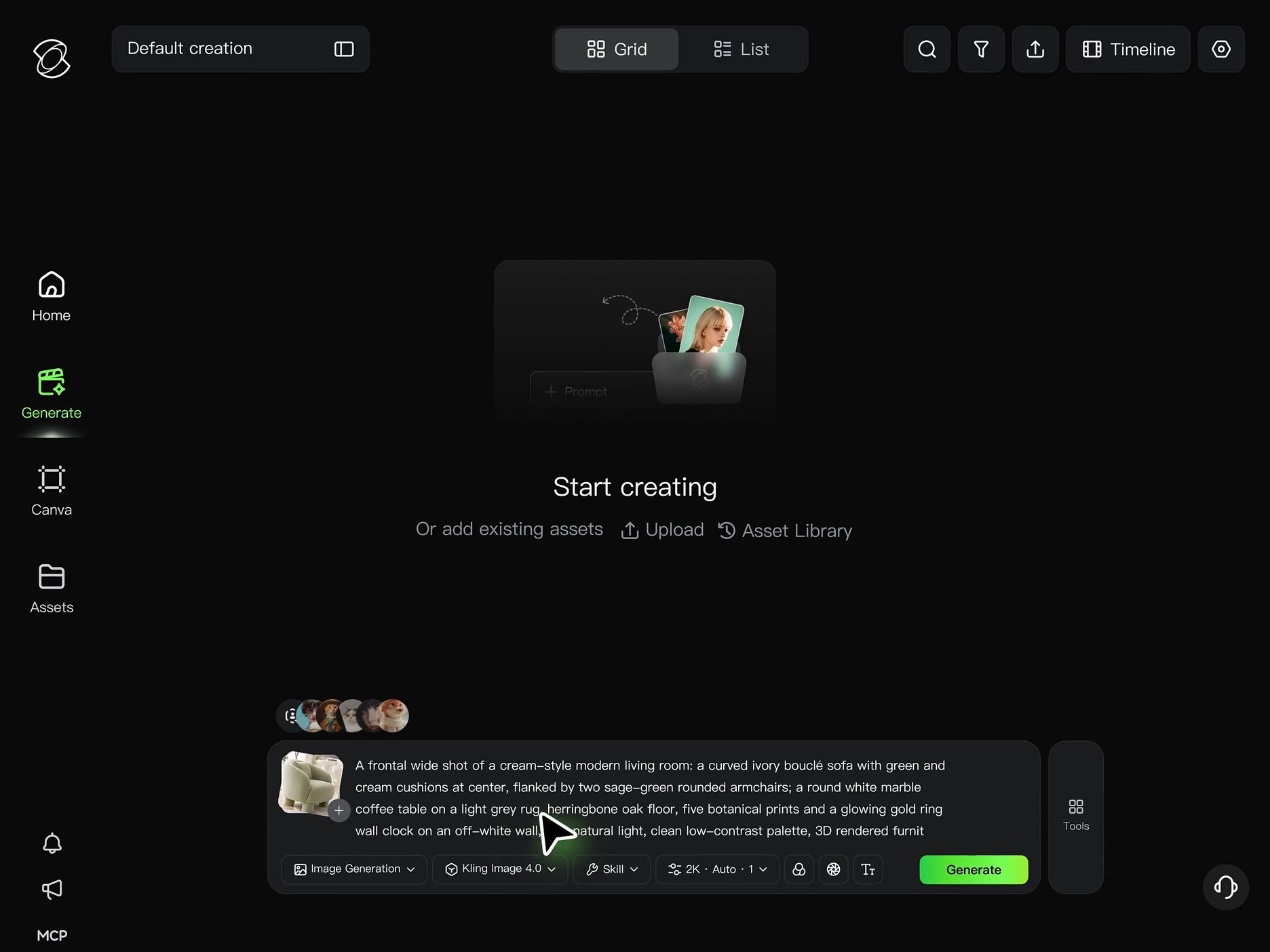
Beschrijf het onderwerp, de setting, de compositie, de belichting, texturen en visuele stijl die je wilt creëren. Als je referentiebeelden gebruikt, geef dan aan welke kenmerken behouden of aangepast moeten worden. Voor een reeks afbeeldingen beschrijf je het overkoepelende thema en de variaties die je binnen de set wilt.
Stap 3: Genereer en download je afbeeldingen
Kies tussen het genereren van een enkele afbeelding en een reeks, selecteer vervolgens je gewenste beeldverhouding en beschikbare resolutie, tot native 8K voor standaardafbeeldingen. Genereer je afbeeldingen, controleer de visuele details en download de resultaten.
Stap1 | Stap 2 | Stap 3 |
  |  |  |
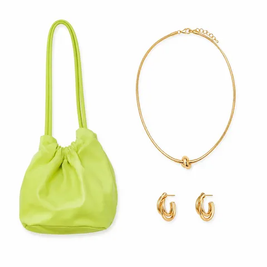
Referenties voor modellen en instellingen | Referenties voor kleding en accessoires | Gegenereerd resultaat |
 | 
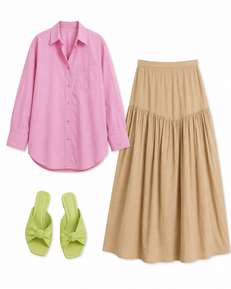 | 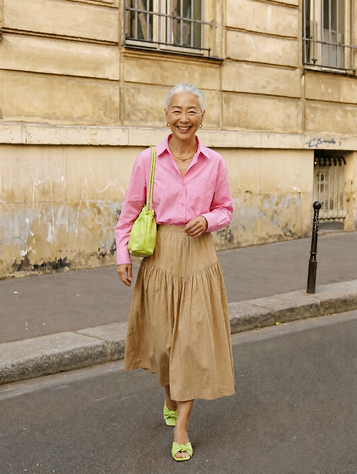 |
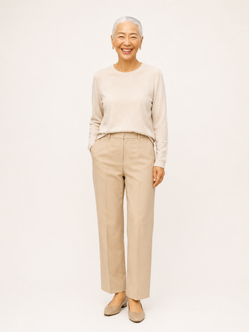
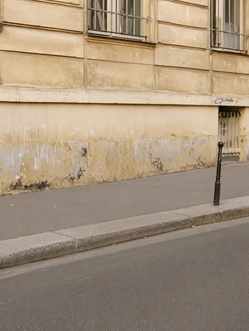
Prompt: Maak een modecampagnefoto op volledige lengte. Gebruik Image1 voor het gezicht van de vrouw, haar zilveren haar en natuurlijke glimlach, en Image2 voor de stenen straatsetting. Kleed haar in het roze overhemd met kraag en de beige gelaagde rok uit Image4, met de limoengroene schoenen die daar worden getoond. Voeg de limoengroene tas, ketting en oorbellen uit Image3 toe. Houd de kleuren, snitten en het uiterlijk van de stof van de kleding consistent met hun referenties. Toon haar terwijl ze natuurlijk naar de camera loopt, met haar volledige outfit en beide schoenen zichtbaar. Gebruik zacht daglicht, een realistische huidtextuur en duidelijk gedefinieerde stofplooien. Maak een verticale 3:4-afbeelding. | ||
Tips voor het voorbereiden van afbeeldingen voor web en print
- Bereid de bronafbeelding voor. Een beeldverbeteraar kan helpen de helderheid van een bestaande foto te verbeteren. Wanneer je een voltooide afbeelding vergroot, kies dan de schaalkfactor rond de vereiste uitvoerdimensies en vergelijk vervolgens gezichten, letters en texturen met het origineel.
- Exporteer een aparte webversie. Pas de leveringsafbeelding aan tot de door de site gevraagde afmetingen en stel vervolgens de compressie bij om de bestandsgrootte te verkleinen terwijl je de textuur van kledingstukken, productranden en tekst leesbaar houdt.
- Controleer pixels ten opzichte van de bestemming. Voor 4K AI-upscaling bedoeld voor een 16:9 UHD-scherm is het doel 3.840 bij 2.160 pixels. Voor print vermenigvuldig je de afmetingen in inches met de gevraagde pixels per inch: een afdruk van 8 bij 10 inch op 300 PPI heeft 2.400 bij 3.000 pixels nodig.
- Controleer een drukproef voordat je de volledige oplage laat draaien. Vraag voor een productcatalogus of poster de drukker om een proef op het papier van jouw keuze. Beoordeel de productkleur, de oppervlaktestructuur en de schaduwdetails op het beoogde printformaat.
- Bewaar een master in hoge resolutie. Bewaar het origineel voor toekomstige uitsneden en drukwerk.
Het einde
AI-upscaling helpt een bestaand beeld op groter formaat overeind te blijven. Wanneer de volgende versie ook nieuwe belichting, een andere setting of een frisse compositie nodig heeft, biedt Kling AI een referentiegestuurde creatieve route met native uitvoer in hoge resolutie. Begin met de details die het waard zijn om te behouden, visualiseer waar het beeld zal verschijnen en maak de versie die jouw project nodig heeft.
Veelgestelde vragen
Is AI-upscaling hetzelfde als Gen AI?
Ze overlappen, maar beschrijven verschillende dingen. AI-upscaling is een taak die de resolutie van een afbeelding verhoogt; generatieve AI kan visuele content creëren of transformeren. Sommige upscalers gebruiken generatieve modellen. Kling Image 4.0 creëert nieuwe beelden op basis van tekst en referenties, terwijl onze AI photo editor-workflow creatieve wijzigingen aan bestaande visuals ondersteunt.
Is er een gratis AI-upscaler?
Ja. Sommige online AI-upscalers bieden gratis vergrotingen van afbeeldingen, terwijl andere een beperkte proefperiode of een klein aantal gratis exports aanbieden. Let op het downloadbare resultaat: de pixeldimensies, de watermerkstatus en het bestandsformaat zijn belangrijker dan de preview. Een gratis optie is nuttig wanneer die exports voldoen aan de behoeften van je project.
Kun je een afbeelding opschalen zonder AI?
Ja. Standaard beeldbewerkingsprogramma's vergroten afbeeldingen met resampling-methoden zoals bicubic interpolation, waarbij nieuwe pixelwaarden worden berekend op basis van naburige pixels. Dit is handig voor eenvoudige vergrotingen en vereist geen getraind model. De beste keuze hangt af van de afbeelding: schone grafische elementen en foto's kunnen verschillende resampling-instellingen nodig hebben om randen en verlopen er soepel uit te laten zien.
Wat is de beste AI-upscaler?
Bij het kiezen van een AI-upscaler moet je rekening houden met de afbeeldingen en de werklast die je verwerkt. Voor sporadische foto's volstaat een eenvoudige webinterface; grote catalogi profiteren van batchverwerking en geschikte exportformaten. Vergelijk tools op dezelfde bestanden, waaronder een portret, een getextureerd product of een illustratie die relevant is voor je werk, en beoordeel het gedownloade resultaat.
Is een AI-beeld-upscaler veilig?
De relevante vraag is hoe een service geüploade bestanden afhandelt. Zoek naar duidelijke informatie over opslag, verwijdering, delen en elk gebruik van afbeeldingen voor modeltraining. Kies voor onuitgebrachte producten of privéportretten een service waarvan de voorwaarden bij het project passen en upload alleen afbeeldingen die je mag gebruiken.