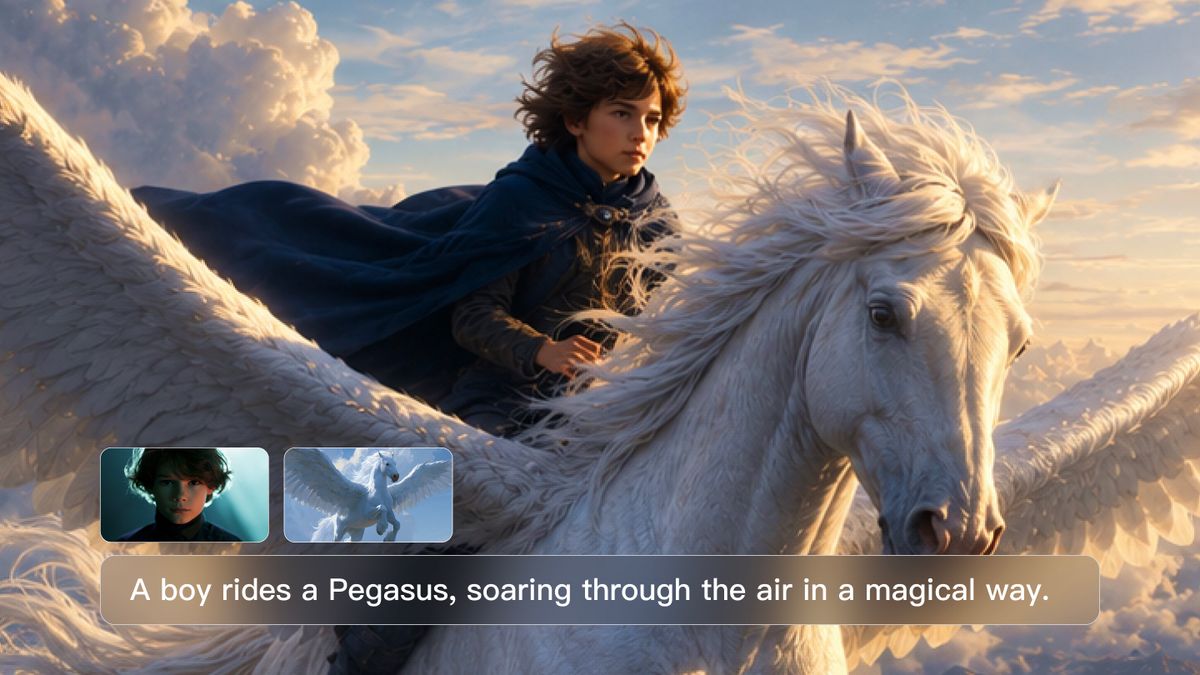
Hoe maak ik een animatievideo zonder een studio of jaren aan montage-ervaring? Begin met een idee. Met Kling Video 3.0 Omni kan een korte prompt of een enkel beeld al genoeg zijn om het in beweging te zetten. Deze gids verkent wat telt als animatie, leidt je door het creatieve proces en laat zien hoe je een eenvoudig concept omzet in een gepolijste animatieclip.
Wat geldt als een animatievideo?
Animatievideo's reiken veel verder dan cartoons. Het kan een 2D- of 3D-scène zijn die is opgebouwd uit een prompt, een stilstaand beeld dat in beweging wordt gezet, of een korte reeks geanimeerde graphics. Animatievideo's kunnen beginnen bij tekst, stilstaande beelden of andere visuele referenties, afhankelijk van hoe je de scène wilt opbouwen. Kling Video 3.0 Omni brengt deze creatieve paden samen in één werkruimte, zodat je bij het idee kunt blijven in plaats van tussen tools te moeten wisselen.
Het uiterlijk begint met de woorden die je kiest. "Vlakke 2D-animatie, krachtige contouren, zachte cel-shading" leidt in de ene richting. "Zachte kleifiguren, afgeronde randen, studioverlichting" leidt in een andere. Een paar precieze visuele details geven het model een duidelijkere wereld om te creëren.
Video |
| Prompt: Schattige 3D-cartoonanimatiestijl, een origineel vrolijk cartoonkonijnpersonage met grote ogen dat door een magisch snoepbos met lollybomen en gumdropstruiken huppelt, heldere kleurrijke eigenzinnige wereld, zachte speelse belichting, zachte, veerkrachtige camera, charmante kinderanimatie. |
Hoe kan ik een animatievideo maken: stap voor stap
Een goede animatie begint voordat er iets beweegt. Geef het idee vorm, kies het juiste startpunt en bouw de scène vervolgens stukje bij beetje op met elke duidelijke beslissing. Hier is een praktische workflow om een concept van de eerste regel tot de afgewerkte clip te brengen.
Stap 1: Plan je verhaal en bereid je assets voor
Begin met één moment dat je tot leven wilt brengen. Bepaal wie er verschijnt, wat er gebeurt en hoe de scène eindigt. Houd de actie beheersbaar voor de duur van de clip. Als je idee meerdere scènes nodig heeft, splits het dan op in korte shots en noteer wat elk ervan moet laten zien.
Verzamel alle materialen die je al hebt, zoals een illustratie van een personage, productafbeelding of referentie van de setting. Als de animatie moet beginnen of eindigen met een specifieke compositie, bereid die afbeeldingen dan ook voor. Noteer eventuele dialogen of geluiden die je wilt toevoegen.
Stap 2: Kies je startpunt en voeg referenties toe
Open Kling Video 3.0 Omni en kies hoe je wilt beginnen:
Begin vanuit tekst: Als je geen referentieafbeelding hebt, beschrijf dan de scène die je wilt maken.
Begin met een afbeelding: Upload een illustratie, productafbeelding of karakterontwerp en beschrijf vervolgens hoe het moet bewegen.
Gebruik begin- en eindframes: Als je een specifieke openings- en afsluitende afbeelding nodig hebt, gebruik dan begin- en eindframes om de overgang te sturen. Upload beide afbeeldingen en kies vergelijkbare onderwerpen en omgevingen zodat de beweging ertussen natuurlijk aanvoelt.
Voor terugkerende personages of objecten kun je geschikte afbeeldingen toevoegen of Element Reference gebruiken om hun uiterlijk te behouden. Bereid een karakterelement met een stem voor als je workflow om dezelfde stem in verschillende scènes vraagt.
Tekstinstructies en referentiemateriaal werken samen om het resultaat te sturen. Geef elke referentie een duidelijk doel, zoals het bepalen van het uiterlijk van het personage, de setting of de visuele stijl.
Stap 3: Schrijf een volledige prompt
Gebruik je prompt om uit te leggen wat er in de scène gebeurt, hoe deze eruit moet zien en wat het publiek moet horen. Breng deze details samen voordat je gaat genereren:
Subject: Identificeer het hoofdpersonage of object en de kenmerken die ertoe doen, zoals de kleine vos in je pixelart-dorpsafbeelding. Als je een referentie hebt geüpload, maak dan duidelijk welk onderwerp die vertegenwoordigt.
Action: Beschrijf wat het onderwerp doet in een eenvoudige volgorde. "De vos wiegt zachtjes op zijn plaats en zwaait met zijn staart" geeft helderdere aanwijzingen dan "animeer de vos". Beschrijf elke omringende beweging die je wilt, zoals flikkerende lantaarns of zwevende vuurvliegjes.
Setting: Stel vast waar en wanneer de actie plaatsvindt. Neem relevante omgeving op, zoals een dorp met papieren lantaarns, rode paddenstoelen en vallende bladeren. Wanneer je een referentieafbeelding gebruikt, houd de setting consistent met wat deze laat zien.
Stijl en sfeer: Noem de animatiestijl en beschrijf vervolgens de verlichting en de stemming die deze ondersteunen. Scherpe pixelart, warm lantaarnlicht en zachte beweging kunnen de scène een rustige, knusse sfeer geven. Voeg cameraregie toe waar dat ertoe doet; een vaste camera helpt de compositie stabiel te houden voor een sfeervolle animatie.
Audio: Schakel Native Audio in als je geluid samen met de video wilt genereren. Geef aan wie spreekt, de exacte woorden en hoe ze worden uitgesproken. Beschrijf geluidseffecten die gekoppeld zijn aan zichtbare acties en omgevingsgeluiden die de setting neerzetten, zoals bladeren die ritselen in een lichte bries. Als de scène geen dialoog nodig heeft, zeg dat dan; je hoeft niet aan elke animatie spraak toe te voegen. Voor meerdere sprekers houd je de naam van elk personage, de dialoog en de aanwijzing voor het stemgebruik bij elkaar.
Als je Custom Multi-Shot gebruikt, structureer de prompt dan per shot en specificeer de actie, duur, kadrering, camerahoek en camerabeweging voor elke opname. Laat genoeg tijd over zodat bewegingen en gesproken zinnen natuurlijk kunnen eindigen. Laten we naar dit kleine, gepixeleerde plaatje van een vos kijken. We zullen het veranderen in een aangenaam en rustgevend animatiefilmpje:
Afbeelding |
| Prompt: Animeer het kleine vosje in de referentieafbeelding terwijl je de dorpscompositie en de scherpe, schone 16-bit pixelartstijl behoudt. De vos deint zachtjes op zijn plaats en zwaait met zijn staart. Papieren lantaarns flikkeren met een warme gloed, glimwormen zweven door de lucht, een paar bladeren vallen zachtjes en de rode paddenstoelen wiegen licht mee. Houd de camera vast en maak alle beweging subtiel, zodat er een stille, knusse sfeeranimatie ontstaat. Voeg zachte wind en zacht ritselende bladeren op de achtergrond toe. Geen dialoog. |
Video |
Stap 4: Genereren, beoordelen en exporteren
Kies de beschikbare duur, beeldverhouding en resolutie die bij je project passen en genereer vervolgens de clip.
Let op veranderingen in het personage, ongemakkelijke bewegingen, gehaaste dialogen en abrupte overgangen. Als iets aandacht nodig heeft, pas één detail tegelijk aan. Vereenvoudig bijvoorbeeld een ingewikkelde actie of kort een zin in die niet bij het shot past.
Voor een langere sequentie ga je verder met de scène met Extend with Prompts waar beschikbaar voor je gekozen workflow, of genereer extra clips om samen te stellen in de andere video-editor.
Zodra je tevreden bent met beeld en geluid, download je de voltooide clip en deel je die.
Tips voor betere animatie
Beter animatiewerk begint vaak met een paar doordachte keuzes voordat je gaat creëren. Als maker van geanimeerde video's heb je volop ruimte om je artistieke instincten te volgen. Een paar praktische technieken kunnen die creativiteit verder brengen. Ze kunnen het aantal herhaalde generaties verminderen en elk fragment dichter bij het resultaat brengen dat je voor ogen had. Pas deze tips toe en breng je volgende idee tot leven.
- Geef de scène één duidelijke focus. Een korte clip werkt het best met één hoofdonderwerp, één centrale actie en één cameraperspectief. Laat genoeg ruimte zodat het moment zich kan ontvouwen.
- Schrijf wat de camera kan zien. Woorden als "mooi" of "dramatisch" laten ruimte voor giswerk. Beschrijf in plaats daarvan zichtbare details: de richting van de beweging, het tempo van een actie, de kadrering en het licht.
- Stem het idee af op de beschikbare tijd. Een korte clip kan één volledig verhaalmoment bevatten, maar geen hele plot. Als de scène druk aanvoelt, verdeel die in kleinere momenten en geef elk een duidelijk doel.
- Verfijn zonder opnieuw te beginnen. Wanneer het resultaat dichtbij komt, houd vast aan wat al werkt. Pas één detail tegelijk aan, zoals de beweging, timing, kadrering of presentatie, en kijk wat er verandert.
Wanneer de scène gefocust aanvoelt en de richting duidelijk is, animatie maken en beoordeel het resultaat met een frisse blik.
Het einde
Dus, hoe kan ik een animatievideo maken die af aanvoelt? Begin met tekst of een afbeelding, beschrijf de stijl en beweging duidelijk, leg je personages vast met referenties en laat het model de rest afhandelen. Kling Video 3.0 Omni brengt multimodale input, consistente personages, native audio en controle shot voor shot in één animatieworkflow samen. Kies een startpunt en genereer vandaag nog je eerste geanimeerde clip.
Veelgestelde vragen
Kan ik een foto omzetten in een animatie?
Ja. Image-to-video animeert een stilstaand beeld dat je al hebt, wat ideaal is wanneer een personage of ontwerp vastligt. Upload de afbeelding, beschrijf de beweging die je wilt, en Kling Video 3.0 Omni voegt beweging toe terwijl het onderwerp herkenbaar blijft. Dit is een snelle manier om artwork, productfoto's of personageontwerpen tot leven te brengen zonder iets opnieuw te tekenen of de scène vanaf nul op te bouwen.
Hoeveel kost een geanimeerde video van 2 minuten?
De kosten variëren. Omdat Kling VIDEO 3.0 Omni tot 15 seconden in één generatie ondersteunt, heb je voor een animatie van twee minuten meerdere gegenereerde clips of een uitgebreidere workflow nodig. Het kredietverbruik kan variëren op basis van de gekozen workflow, videoduur, resolutie, audio-instellingen, invoertype en het aantal iteraties dat je maakt. Controleer het huidige generatiepaneel en de prijsinformatie voordat je begint, omdat kredietvereisten en toegang tot functies kunnen wijzigen.
Wat is de beste app om animatievideo's te maken?
De beste app hangt af van hoe je wilt creëren. Kling Video 3.0 Omni is een sterke keuze wanneer je tekst of afbeeldingen in animatie wilt omzetten, personages herkenbaar wilt houden, Native Audio wilt toevoegen of meerdere shots in één generatie wilt plannen. Traditionele animatiesoftware is misschien beter geschikt voor controle frame-voor-frame, terwijl een AI-animatiemaker een snellere weg biedt van een idee naar een afgewerkte clip.
Heb ik animatievaardigheden nodig om geanimeerde video's te maken?
Nee. Het idee achter een AI-animatiegenerator is dat een duidelijke beschrijving het handmatige frame-voor-frame werk vervangt. Als je kunt opschrijven wat je wilt zien, de stijl kunt benoemen en naar een referentieafbeelding kunt verwijzen, kun je een geanimeerde clip produceren. Kling Video 3.0 Omni verzorgt de beweging, consistentie en rendering, dus de vaardigheid die het meest telt is het schrijven van een specifieke, goed gestructureerde prompt.
Hoe lang kan een AI-animatievideo zijn?
Het hangt van het model af. Veel tools beperken zich tot enkele seconden. Kling Video 3.0 Omni ondersteunt tot 15 seconden aaneengesloten video met meerdere shots in één generatie, met vloeiende overgangen tussen de shots. Dat is genoeg voor een korte verhaalscène of een socialmediaclip. Voor langere stukken kun je meerdere sequenties genereren en deze combineren terwijl je je personages consistent houdt.
Kan ik stemmen toevoegen aan mijn animatie?
Ja. Kling Video 3.0 Omni ondersteunt Native Audio, waarmee in één run dialoog, ambiance en lipbewegingen worden geproduceerd. Met Voice-Driven Characters kun je een stem aan een element koppelen, zodat een geanimeerd personage in alle scènes hetzelfde klinkt. Door gesproken zinnen tussen aanhalingstekens te plaatsen geef je het model precies aan wat een personage moet zeggen, waardoor de stem synchroon blijft met de actie op het scherm.



