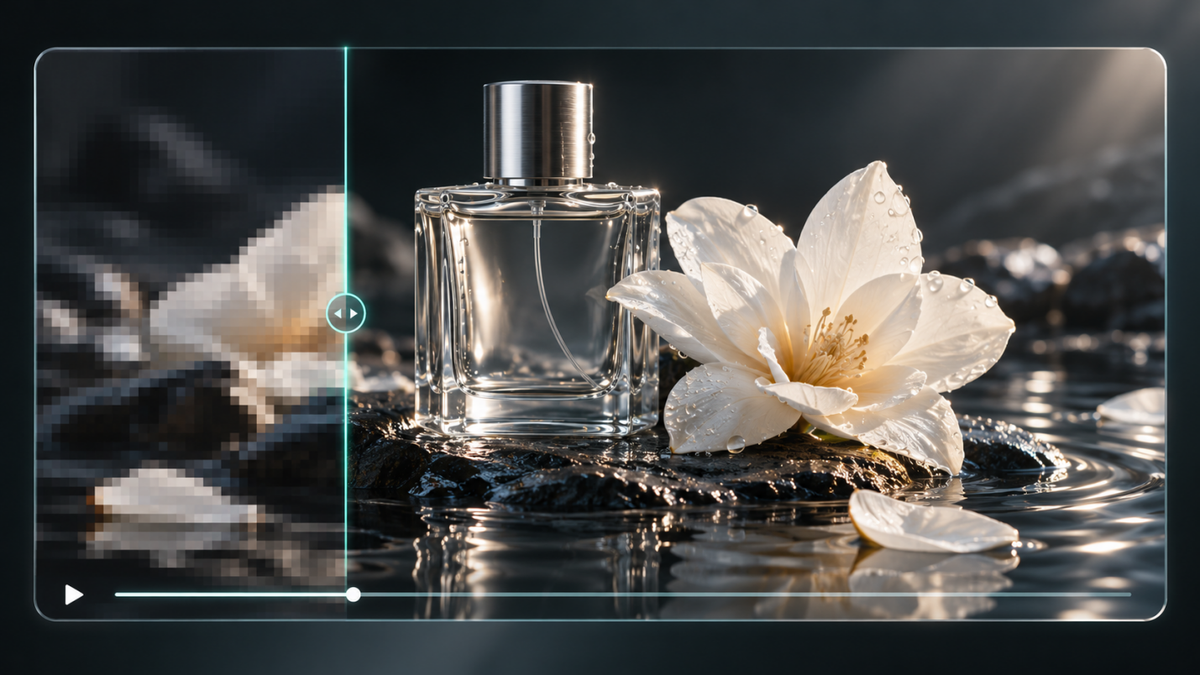
Nagranie rodzinne sprzed lat może wymagać redukcji szumów, a skompresowany klip z mediów społecznościowych – czystszych krawędzi. Ujęcie produktu wygenerowane przez AI może również potrzebować zmian oświetlenia lub kolorystyki. Najlepszy upscaler wideo dla Twojego materiału zależy od problemów, które musisz rozwiązać, oraz od miejsca prezentacji gotowego nagrania. Ten przewodnik porównuje sześć narzędzi, w tym Kling 4.0, aby pomóc Ci wybrać odpowiedni przepływ pracy.
Który upscaler wideo będzie najlepszy w 2026 roku?
Wszystkie sześć narzędzi wykorzystuje AI, ale służą różnym potrzebom. Niektóre koncentrują się na odtwarzaniu istniejącego materiału poprzez upscalowanie, redukcję szumów i wzmacnianie detali, podczas gdy inne oferują szersze możliwości edycyjne. Kling 4.0 stosuje podejście oparte na generowaniu, co czyni go odpowiednim dla krótkich filmów wymagających wyjścia w wyższej rozdzielczości wraz z kreatywnymi korektami. Porównaj te upscalery wideo, biorąc pod uwagę swój materiał, oczekiwane ulepszenia i przepływ pracy.
Narzędzie | Najlepsze dla | Obsługuje wyjście 4K |
Kling 4.0 | Krótkie filmy produktowe o niskiej rozdzielczości oraz generowane przez AI klipy wymagające wyjścia 1080p lub 4K, wraz z promptami i materiałami referencyjnymi do dopracowywania detali wizualnych oraz utrzymania spójności głównego motywu. | Tak |
Topaz Video | Nagrania archiwalne lub skompresowane wymagające regulowanych ustawień rekonstrukcji, redukcji szumów oraz poprawy twarzy | Tak |
HitPaw VikPea | Zaszumione lub słabo oświetlone nagrania wymagające modeli zadaniowych do wyostrzania, ulepszania portretów i korekcji kolorów | Tak |
AVCLabs Video Enhancer AI | Stare nagrania domowe wymagające redukcji szumów, ulepszania twarzy lub kolorowania czarno-białych ujęć | Tak |
TensorPix | Materiał filmowy wymagający przetwarzania w chmurze w przeglądarce, z opcjami odszumiania, stabilizacji i interpolacji klatek | Tak |
CapCut | Filmy społecznościowe wymagające poprawy jakości oraz dostępu do edycji wideo w ramach tego samego projektu na komputerze stacjonarnym | Tak |
Kling 4.0
Kling 4.0 pomaga powiększać klipy w niskiej rozdzielczości, generując wersję o wyższej rozdzielczości w 1080p lub 4K. Poza ustawieniem wyjściowym możesz łączyć prompty i Omni Reference, aby dopracować oświetlenie, kolory, materiały i tła, uzyskując czystsze, bardziej dopracowane wizualizacje. Omni Reference obsługuje do 15 zasobów na zadanie — w tym filmy, obrazy, Elements i style głosu — dzięki czemu możesz kierować poszczególnymi częściami wyniku za pomocą odpowiednich źródeł. Te referencje pomagają również utrzymać spójne twarze, produkty i styl wizualny w ujęciach. Bardziej stabilna szybka akcja i złożone ruchy kamery, od śledzenia po ujęcia orbitalne, sprawiają, że Kling 4.0 jest przydatny zarówno do dynamicznych materiałów, jak i do filmów produktowych oraz społecznościowych.


Topaz Video
Topaz Video koncentruje się na przywracaniu nagrań archiwalnych i materiałów wideo z widocznymi problemami jakości. Proteus, Iris i Nyx zajmują się różnymi kwestiami, a ustawienia można dostosować do źródła. Wiele zadań można uruchamiać lokalnie, a renderowanie w chmurze jest dostępne dla wybranych zleceń. Przed wybraniem go do projektu sprawdź wymagania sprzętowe modeli, których zamierzasz używać.
HitPaw VikPea
HitPaw VikPea wykorzystuje modele zadaniowe do zaszumionego, skompresowanego lub miękkiego materiału, z opcjami dla twarzy, scen przy słabym oświetleniu i koloru. AI Pilot może polecić odpowiedni model. Inne funkcje obejmują skalowanie w górę, przetwarzanie wsadowe, stabilizację i interpolację klatek. Wersja próbna pozwala podejrzeć wyniki; sprawdź dostęp do eksportu oraz koszty kredytów w chmurze, zanim zobowiążesz się do regularnego użytkowania.
AVCLabs Video Enhancer AI
W przypadku starszych nagrań wymagających zarówno rekonstrukcji, jak i skalowania w górę, AVCLabs Video Enhancer AI oferuje redukcję szumów, deinterlacing, koloryzację, ulepszanie twarzy, stabilizację i interpolację klatek. Dostępne jest także lokalne przetwarzanie wsadowe dla wielu nagrań.
Wersja próbna ogranicza eksport do 30 sekund i dodaje znak wodny. Czas przetwarzania zależy od posiadanego sprzętu, wybranych funkcji i docelowej rozdzielczości.
TensorPix
Korzystając z TensorPix, przesyłasz materiał przez przeglądarkę, a przetwarzanie pozostawiasz zdalnym serwerom GPU. Dzięki temu to dobre rozwiązanie, gdy Twój komputer nie ma wydajnego układu graficznego. Dostępne narzędzia obejmują skalowanie w górę, redukcję szumów, usuwanie rozmyć, stabilizację i interpolację klatek. Limity wejściowe zależą od planu: do 720p w planie Free i do 4K w planach płatnych. Przy większym projekcie sprawdź czas przesyłania oraz liczbę kredytów wymaganą do przetworzenia materiału.
CapCut
Na komputerze funkcja CapCut Enhance quality obejmuje opcje HD, UHD i 4K. Znajduje się obok narzędzi do przycinania, korekty kolorów, efektów i Auto Reframe dla projektów wideo społecznościowych. Zaimportuj materiał z lokalnej pamięci, CapCut Cloud, Google Drive lub Dropbox, następnie edytuj klip i wybierz ustawienia eksportu w tym samym projekcie. Opcje ulepszania i eksportu różnią się w zależności od urządzenia, platformy i planu.
Najlepsze narzędzia do skalowania wideo dla różnych zastosowań
Przywracanie starych rodzinnych nagrań
Domowe wideo zapisane ze starej taśmy może mieć ziarno, wyblakłe kolory i artefakty przeplotu. Przygotowanie go na rodzinny pokaz wymaga zarówno rekonstrukcji, jak i wyższej rozdzielczości. Topaz Video i AVCLabs to przydatne opcje, gdy potrzebujesz kontroli nad kilkoma problemami jakościowymi. Celem jest ułatwienie rozpoznania twarzy i ruchów przy zachowaniu naturalnych tekstur oraz oryginalnego charakteru nagrania.
Dopracowywanie krótkich filmów produktowych
Niskorozdzielczy teaser produktu może wyglądać na rozmyty na większych wyświetlaczach, szczególnie w obszarach opakowań, etykiet i tekstur powierzchni. Dzięki Kling 4.0 prześlij klip i wybierz wyjście 1080p lub 4K, aby wygenerować wersję o wyższej rozdzielczości. Dodaj zdjęcia produktu lub referencje oświetleniowe, jeśli chcesz także dostosować tło, kolory lub odbicia, jednocześnie kierując wyglądem produktu.
Udoskonalanie klipów z postaciami generowanymi przez AI
Klip z postacią generowaną przez AI może potrzebować wyjścia w wyższej rozdzielczości, bez utraty rozpoznawalnych twarzy, ubrań czy ruchu. Kling 4.0 pozwala przesłać klip i wygenerować wersję 1080p lub 4K. Dodaj wyraźne obrazy postaci lub referencje wideo, gdy potrzebujesz pokierować wyglądem twarzy, oświetleniem i spójnością wizualną.
Jeśli masz tylko pojedynczy obraz, skorzystaj z narzędzia Kling image to video, aby stworzyć nowy klip, a następnie wybierz preferowaną rozdzielczość wyjściową.
Udoskonalanie klipów wideo z szybkim ruchem
Szybka akcja, gwałtowne zwroty i złożone ruchy kamery mogą utrudniać utrzymanie jakości obrazu pomiędzy klatkami. Kling 4.0 zaprojektowano tak, aby bardziej konsekwentnie radził sobie z dynamicznym ruchem i pracą kamery, co czyni go przydatnym do klipów sportowych, sekwencji akcji i szybkiego materiału generowanego przez AI. Prześlij swoje wideo źródłowe, w razie potrzeby dodaj odniesienia dotyczące obiektu lub ruchu kamery i wygeneruj wersję o wyższej rozdzielczości. Obejrzyj wynik w normalnym tempie odtwarzania, aby sprawdzić ciągłość ruchu i szczegóły wizualne.
Jak podnieść rozdzielczość wideo do 4K za pomocą Kling 4.0
Chcesz poprawić rozdzielczość istniejącego krótkiego wideo? Wykonaj poniższe kroki, aby przygotować swój materiał, wygenerować wersję o wyższej rozdzielczości za pomocą Kling 4.0 i przejrzeć rezultat przed pobraniem.
Krok 1. Prześlij swoje wideo i materiały referencyjne
Otwórz przestrzeń roboczą do generowania wideo Kling AI i wybierz Kling 4.0. Prześlij film w niskiej rozdzielczości, który chcesz ulepszyć, jako główny materiał. Możesz również dodać obrazy lub krótkie filmy jako odniesienia dla preferowanego oświetlenia, tonów kolorystycznych, teł lub stylów wizualnych. Aby uzyskać bardziej spójne rezultaty, dołącz wyraźne odniesienia pokazujące ważne obiekty lub szczegóły produktu. Kling 4.0 obsługuje wejścia wideo od 3 do 30 sekund, maksymalnie pięć filmów o łącznym czasie nieprzekraczającym 30 sekund.
Krok 2. Opisz ulepszenia, które chcesz wprowadzić
Użyj promptu, aby wyjaśnić, jak chcesz dopracować wideo. Możesz dostosować oświetlenie, kolory, materiały, tła lub inne szczegóły wizualne, określając przy tym, które części oryginalnego materiału powinny pozostać niezmienione. Jeśli przesłałeś obrazy lub filmy referencyjne, wyjaśnij, jaki aspekt każde z nich ma wyznaczać. Na przykład użyj jednego obrazu do cieplejszego oświetlenia, a innego do wyglądu produktu. Podczas edytowania oryginalnego klipu zacznij od "Edit @Video1" i jasno opisz zamierzone zmiany.
Krok 3. Wygeneruj i przejrzyj swoje wideo 4K
Wybierz 1080p lub 4K jako rozdzielczość wyjściową i wygeneruj wersję swojego wideo w wyższej rozdzielczości. Ustawienie wyjściowe determinuje rozdzielczość, a Twój prompt i materiały referencyjne kierują wyglądem wizualnym. Przejrzyj rezultat pod kątem ostrości, naturalnych tekstur, spójnych obiektów i płynnego ruchu. W razie potrzeby doprecyzuj instrukcje lub materiały referencyjne i wygeneruj kolejną wersję przed pobraniem.
Przykłady wideo Kling 4.0 w ultra wysokiej rozdzielczości

Przykład użycia Omni Reference | ||
Obraz referencyjny 1 | Obraz referencyjny 2 | Wideo1: Referencja ruchu kamery |
|
| 
|
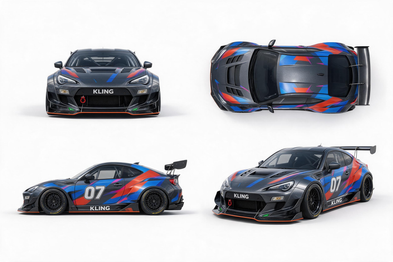
| Polecenie: Użyj @Video 1 jako odniesienia dla ruchów kamery i tempa ujęć. Zastąp Element samochodem z @Image 1, a tło z @Image 2. | ||
Wideo | ||
 | ||

Typowe problemy z upscalowaniem wideo oraz szybkie rozwiązania
Skorzystaj z poniższych wskazówek, aby rozwiązać typowe problemy podczas ulepszania. W przypadku większej zmiany, takiej jak zastąpienie tła lub obiektu, wprowadź edycję w AI video editor przed upscalowaniem.
Problem | Co warto wypróbować |
Twarze wyglądają sztucznie | Zmniejsz siłę rekonstrukcji twarzy tam, gdzie to możliwe, lub użyj wyraźniejszego obrazu referencyjnego w przepływach pracy obsługujących referencje |
Wideo staje się zbyt wyostrzone | Zmniejsz intensywność wyostrzania; w przepływie pracy opartym na promptach poproś o naturalną teksturę i łagodniejsze detale |
Tekstura miga między klatkami | Sprawdź źródło pod kątem problemów z ruchem lub kompresją, a następnie porównaj inny model lub generację |
Wynik 4K nadal wygląda miękko | Sprawdź ustawienia źródła dotyczące szczegółów, kompresji i ulepszeń. Samo zwiększenie rozmiaru kadru nie przywróci brakujących detali. |
Szum staje się bardziej widoczny | Zastosuj odpowiednie odszumianie przed skalowaniem lub w jego trakcie. |
Plik eksportu jest zbyt duży | Wybierz odpowiedni bitrate i bardziej wydajny kodek, gdy opcje eksportu na to pozwalają. |
Wnioski
Najlepsze narzędzie do skalowania wideo zależy od tego, czy potrzebujesz szczegółowej kontroli rekonstrukcji, wygodnego workflow edycyjnego czy generowania w wysokiej rozdzielczości. W przypadku krótkich, klipów o niskiej rozdzielczości Kling 4.0 pozwala utworzyć wersję 1080p lub 4K oraz użyć promptów i materiałów referencyjnych do dopracowania oświetlenia, kolorów i spójności wizualnej.
Najczęściej zadawane pytania
Jaki jest najlepszy skaler wideo oparty na AI?
Najlepszy skaler wideo oparty na AI zależy od materiału i przepływu pracy. Topaz Video sprawdza się w szczegółowym ulepszaniu na komputerze stacjonarnym, AVCLabs koncentruje się na rekonstrukcji, a TensorPix oferuje przetwarzanie w przeglądarce. Kling 4.0 jest odpowiedni dla krótkich klipów wymagających generowania w wyższej rozdzielczości, z wyjściem 1080p lub 4K oraz opcjonalnymi ulepszeniami wizualnymi sterowanymi promptami.
Czy AI może przeskalować wideo do 4K?
Tak. Skalery wideo oparte na AI mogą zwiększyć rozdzielczość klipu do 4K, choć widoczna poprawa zależy od materiału źródłowego i metody przetwarzania. Sprawdź cechy twarzy, tekst i kształty produktów pod kątem wygenerowanych detali, które różnią się od oryginału.
Czy upscalowanie zmieni twarze lub produkty?
Może tak się stać, zwłaszcza gdy materiał źródłowy nie pokazuje wyraźnie twarzy, etykiet ani odzieży. W Kling 4.0 skorzystaj z obrazów referencyjnych, filmów lub odniesień do obiektów za pośrednictwem Omni Reference, aby poprowadzić wygląd, który chcesz zachować. Sprawdź cechy definiujące w kolejnych klatkach, zanim użyjesz wyniku.
Jaka jest różnica między narzędziem do ulepszania wideo a upscalerem wideo?
Upscaler wideo zwiększa rozdzielczość. Upscalery AI mogą również odtwarzać dodatkowe detale, podczas gdy ulepszacz wideo może zająć się szumem, kolorami, oświetleniem, ostrością i innymi problemami jakościowymi. Niektóre narzędzia łączą te funkcje.
Czy powinienem przeskalować wideo do 1080p czy 4K?
Wybierz 1080p na potrzeby codziennych filmów w mediach społecznościowych lub mniejszych ekranów, gdy liczy się rozmiar pliku i wydajność przetwarzania. Rozważ 4K do większych ekranów, zbliżeń produktów lub projektów wymagających większej elastyczności w edycji i kadrowaniu. Pamiętaj, że wyższa rozdzielczość nie przywraca automatycznie wszystkich brakujących szczegółów. W Kling 4.0 wybierz rozdzielczość dostępną w swoim środowisku pracy i przejrzyj wygenerowany wynik przed pobraniem.