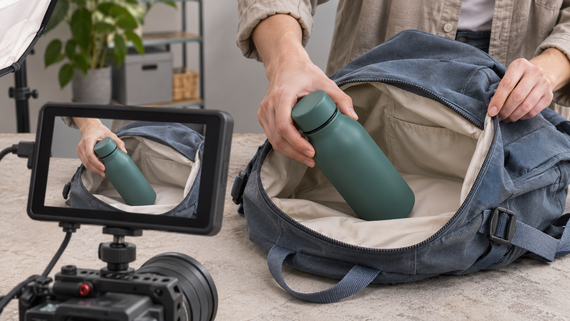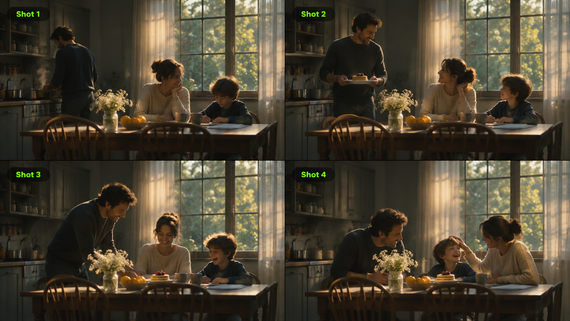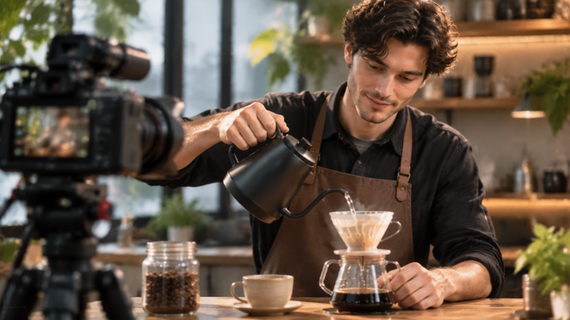
Ujęcie przebitkowe na krótko przenosi uwagę z głównej akcji na powiązany detal, reakcję lub zdarzenie, często zanim wróci do pierwotnej sceny. Może dodać kontekst, zbudować napięcie lub wygładzić przejście. Ten przewodnik wyjaśnia, jak działają ujęcia przebitkowe i jak Kling AI może pomóc ożywić te momenty.
Czym jest ujęcie przebitkowe?
Praktyczna definicja ujęcia przebitkowego koncentruje się na relacji między ujęciami: sekwencja odchodzi od głównego tematu, aby pokazać coś, co dodaje kontekstu.
Przebitka nie musi być zbliżeniem. Może pokazywać tłum, pokój lub reakcję osoby. Bliższy kadr tej samej akcji to zazwyczaj ujęcie typu cut-in; insert podkreśla konkretny detal. Te etykiety mogą się pokrywać, dlatego oceniaj ujęcie w kontekście.
Przykłady ujęć przebitkowych
Każdy przykład ujęcia na przebitkę poniżej rozpoczyna się od głównego działania, a następnie wskazuje powiązany obraz i jego cel. Ta sama sceneria może dostarczyć kilku przydatnych przebitek, ale każda powinna wnosić coś, czego widzowie jeszcze nie widzieli.
Główna scena | Przebitka | Co wnosi |
| Mechanik omawia renowację | Oddzielne ujęcie uszkodzonej ramy roweru | Pokazuje opisywany stan |
| Postać słyszy hałas | Klamka obracająca się w innym miejscu pomieszczenia | Ujawnia możliwe zagrożenie |
| Kucharz miesza na patelni | Minutnik odlicza na innym blacie | Wprowadza presję czasu |
| Zawodnicy rywalizują na boisku | Kibice reagują na trybunach | Pokazuje emocjonalny wpływ |
| Założyciel wyjaśnia proces produkcji | Pracownicy montują produkt w fabryce | Ilustruje proces |
Kiedy należy używać ujęć przebitkowych?
Przebitka w filmie lub krótkich filmach jest najprzydatniejsza, gdy widownia potrzebuje więcej informacji albo montaż wymaga wizualnego pomostu. Oto cztery typowe powody:
- Wyjaśnij wspomniany szczegół. Pokaż miejsce, obiekt lub czynność, o których mowa, aby widzowie mogli połączyć słowa z czymś widocznym.
- Ukryj cięcie. Umieść odpowiedni materiał na skoku obrazu po skróceniu wywiadu, zachowując sens wypowiedzi rozmówcy.
- Ujawnij reakcję lub wskazówkę. Wyraz twarzy słuchacza albo zmiana w innym miejscu pomieszczenia może dodać napięcia, nie przerywając głównego wydarzenia.
- Dostosuj rytm. Pozostaw statyczne ujęcie na krótko, gdy inny obraz dodaje atmosfery lub podkreślenia. Ujęcie wstawne powinno zasłużyć na swój czas ekranowy, a nie tylko go wypełniać.
Powrót jest równie ważny jak odejście. Utrzymaj obraz wspierający, dopóki jego sens nie będzie jasny, a następnie wróć, gdy główny temat ma coś nowego do przekazania. Złożony schemat potrzebuje więcej czasu niż rozpoznawalny obiekt; nie istnieje uniwersalna długość dla każdego ujęcia wstawnego.
Stwórz ujęcia wstawne dopasowane do sceny
Ujęcie wstawne powinno ujawniać przydatne informacje, wspierać opowieść i naturalnie współgrać z otaczającym materiałem. Niezależnie od tego, czy potrzebujesz dodatkowego ujęcia dla istniejącego filmu, czy chcesz zbudować pełną sekwencję z ujęciami wstawnymi, Generowanie wideo przez AI oferuje bardziej elastyczny sposób na ożywienie Twoich pomysłów.
W Kling AI łączymy generowanie i edycję wideo opartego na AI w jednej platformie. Nasz model Kling 4.0 pozwala tworzyć pojedyncze ujęcia przebitek lub generować kompletne filmy z wieloma ujęciami i przejściami. Dzięki Omni Reference, lepszej stabilności ruchu i bardziej precyzyjnej edycji wideo możesz kierować spójnością wizualną, ruchem kamery i narracją, aby lepiej dopasować je do swojej wizji twórczej.
Generuj i dopracowuj ujęcia przebitek dla istniejącego materiału filmowego
Kiedy w istniejącym materiale wideo brakuje ważnego szczegółu, reakcji lub działania drugoplanowego, możesz wygenerować oddzielną przebitkę bez organizowania kolejnego planu zdjęciowego. Kluczem jest sprawienie, by nowy materiał sprawiał wrażenie powiązanego z oryginalną sceną.
Dzięki Omni Reference w Kling 4.0 możesz przesyłać obrazy, filmy lub Elements, aby kierować wyglądem postaci, obiektów, środowisk i oświetlenia. Te odniesienia pomagają utrzymać spójność wizualną między głównym materiałem a nową przebitką. Możesz także skorzystać z naszych możliwości edycji wideo AI, aby dopracować wygenerowane ujęcie, dostosowując obiekty, tła, kadrowanie, kąty kamery i inne detale wizualne, jednocześnie zachowując elementy, które chcesz utrzymać.

Generuj wieloujęciowe filmy z przebitkami
Możesz również zaplanować przebitki jako część kompletnego wideo zamiast tworzyć i wstawiać je osobno. Opisz główne działanie, dodatkowe szczegóły lub reakcje, które chcesz ujawnić, oraz to, w jaki sposób sekwencja powinna powrócić do swojego pierwotnego tematu.
Kling 4.0 obsługuje generowanie wideo trwających do 30 sekund, z ulepszonym zrozumieniem reżyserii wielokadrowej i tempa narracji. Dzięki Omni Reference możesz także używać materiałów referencyjnych wideo, aby prowadzić działania postaci, kompozycję ujęć, ruchy kamery i rytm opowieści. Pozwala to odtworzyć skuteczne podejścia wizualne z wykorzystaniem własnych bohaterów, produktów i scenerii, bez planowania każdego ujęcia od zera.
Niezależnie od tego, czy tworzysz dynamiczną scenę na potrzeby produkcji filmowej, czy przygotowujesz sekwencję skoncentrowaną na produkcie dla komercyjnej produkcji wideo, zwiększona stabilność Kling 4.0 podczas szeroko zakrojonych ruchów i złożonej pracy kamery pomaga utrzymać spójność szybkiej akcji, ujęć śledzących i przejść kamery.

Jak tworzyć ujęcia przerywnikowe z Kling AI
Dzięki Kling 4.0 możesz utworzyć osobne ujęcie przebitki dla istniejącego wideo lub wygenerować pełną sekwencję zawierającą przebitki. Poniższe kroki wyjaśniają, jak przygotować referencje, poprowadzić ujęcia i dopracować rezultaty.
Krok 1. Wybierz podejście i dodaj referencje
Otwórz Video Generation w Kling AI i wybierz Kling 4.0. W Omni Reference możesz przesłać obrazy, filmy lub Elements, aby poprowadzić temat, scenerię i ruch kamery.
W przypadku osobnej przebitki użyj referencji z oryginalnej sceny, aby zachować spójność wizualną. Dla pełnego wideo wieloujęciowego możesz również dodać filmy referencyjne, które poprowadzą ruchy kamery i tempo.
Krok 2. Opisz przebitkę lub sekwencję wieloujęciową
W przypadku pojedynczej przebitki opisz szczegół, reakcję lub działanie poboczne, które chcesz pokazać, uwzględniając kadrowanie, oświetlenie i ruch kamery.
Aby uzyskać kompletny film, opisz główne działanie, kiedy powinna pojawić się przebitka oraz w jaki sposób sekwencja ma powrócić do pierwotnego tematu. Możesz również odwoływać się do przesłanych zasobów, używając @ do określenia ich ról w kształtowaniu wyglądu, działań lub ruchów kamery.
Przykład promptu dla pojedynczej przebitki:
Wygeneruj średni plan bliski analogowego zegara zamontowanego na ścianie stacji. Jego wskazówka sekundowa przesuwa się równomiernie. Użyj przesłanego obrazu stacji jako odniesienia dla scenerii, chłodnego błękitnego światła wieczoru oraz ciepłych podświetleń w tle. Utrzymaj statyczną kamerę, z zegarem wyraźnie w ostrości i miękko rozmytym tłem.
Krok 3. Generuj, sprawdzaj i udoskonalaj swój film
Wybierz długość wideo, proporcje obrazu i jakość wyjściową, a następnie wygeneruj swój film. Przejrzyj szczegóły dotyczące tematu, oświetlenia, ruchów kamery i ogólnej ciągłości. W razie potrzeby dopracuj prompt lub odniesienia i wygeneruj ponownie.
Typowe błędy w ujęciach przebitek
Przejrzyj ujęcie wstawne razem z ujęciami bezpośrednio przed nim i po nim. Klip może wyglądać przekonująco sam w sobie, a jednak przerywać sekwencję z jednego z tych powodów:
Błąd | Lepsze podejście |
Niepowiązany materiał wizualny | Wybierz obraz, który wyjaśnia, ujawnia lub łączy coś konkretnego. |
Zbyt wiele ujęć wstawnych | Zachowaj ujęcie tylko wtedy, gdy wnosi informację, emocje lub elastyczność montażową. |
Ujęcie trwające zbyt długo | Powróć, gdy szczegół wspierający zostanie zrozumiany. |
Niespójności ciągłości | Sprawdź oświetlenie, rekwizyty, spojrzenie i kierunek na ekranie w porównaniu z sąsiednimi ujęciami. |
Powtórzone informacje | Pokaż coś, co nie jest już jasne na głównym obrazie. |
Rozpraszający ruch kamery | Wykorzystaj ruch, aby skierować uwagę na istotny szczegół. |
Koniec
Ujęcie wstawne działa, gdy w odpowiednim momencie daje widzom przydatny obraz. Zacznij od informacji lub emocji, których potrzebuje sekwencja, wybierz powiązane ujęcie i sprawdź przejścia prowadzące do niego i wychodzące z niego. Kling AI może pomóc stworzyć lub dostosować materiał pomocniczy, ale ostateczny wybór należy do montażu: zostaw ujęcie, które wzmacnia scenę, a resztę przytnij.
Najczęściej zadawane pytania
Jaki jest przykład ujęcia przerywającego?
Podczas meczu koszykówki obraz może przejść od zawodnika zdobywającego punkty do kibiców wiwatujących, a następnie wrócić na boisko. Ujęcie tłumu jest ujęciem przerywającym: odchodzi od głównej akcji, aby pokazać jej emocjonalny wydźwięk. Ta sama zasada dotyczy reakcji słuchacza podczas wywiadu.
Jaka jest różnica między ujęciem przerywającym a ujęciem wstawkowym?
Ujęcie wstawkowe podkreśla detal w obrębie głównej akcji, na przykład wiadomość na telefonie, którą czyta bohater. Ujęcie przerywające przenosi uwagę na powiązany temat poza tą akcją, na przykład na kogoś reagującego w pobliżu. Terminy mogą się pokrywać, więc identyfikując ujęcie, uwzględnij otaczający materiał.
Jaka jest różnica między ujęciem przerywającym a B-roll?
B-roll to materiał uzupełniający; ujęcie przerywające opisuje sposób wykorzystania ujęcia w montażu. Ujęcie z warsztatu może pełnić funkcję ujęcia przerywającego w trakcie wywiadu. To samo ujęcie może zamiast tego ustanawiać lokalizację na początku filmu lub pojawić się w montażu.
Czy SI może generować ujęcia przebitkowe do wideo?
Tak. Możesz użyć generatora wideo opartego na SI do stworzenia materiału uzupełniającego na podstawie opisów lub referencji wizualnych. Jeśli masz odpowiednią stopklatkę, generowanie image-to-video może pomóc przekształcić ją w ujęcie w ruchu. Przed użyciem porównaj jego detale, oświetlenie i ruch z posiadanym materiałem.
Jakie są najlepsze praktyki w realizacji ujęć przebitkowych?
Zacznij od określenia, czego główne ujęcie nie może wyraźnie pokazać, na przykład reakcji, obiektu lub zdarzenia w innej części sceny. Uchwyć lub wygeneruj powiązane ujęcie ze spójnym oświetleniem, perspektywą i kierunkiem względem ekranu. Podczas montażu umieść przebitkę tam, gdzie dodaje przydatnego kontekstu lub poprawia przejście, a następnie wróć do głównej akcji, gdy jej cel stanie się jasny.