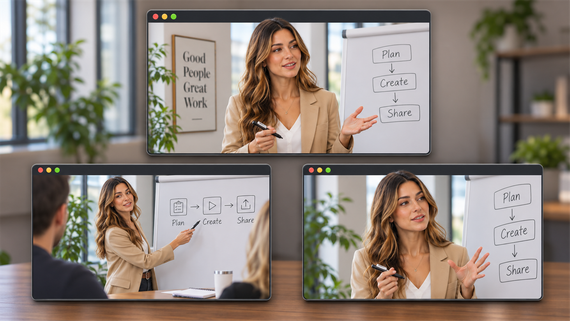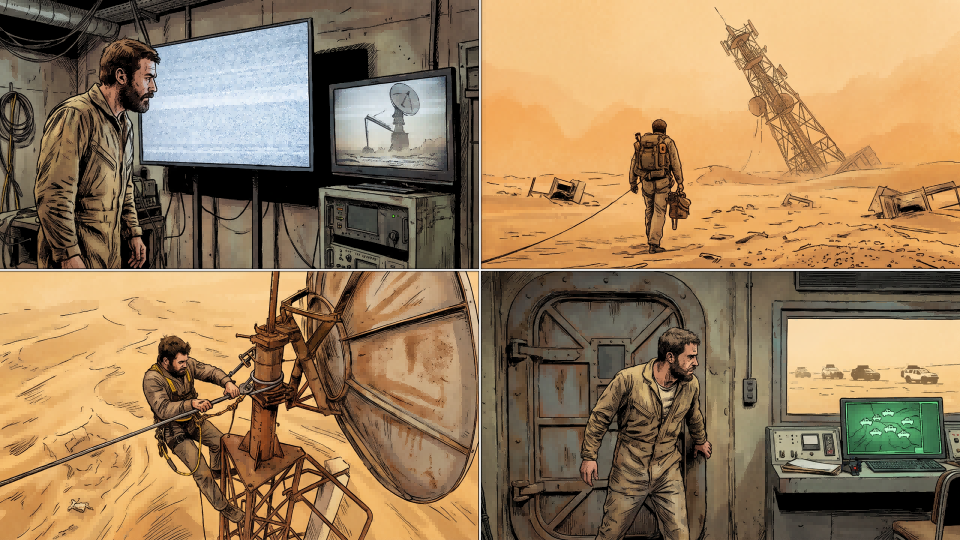
Skąd możesz wiedzieć, czy twoje ujęcia będą ze sobą współgrały, zanim rozpocznie się produkcja wideo? Storyboardowanie pomaga wizualizować sceny, planować ruchy kamery i organizować kluczowe momenty w spójną narrację. Dzięki narzędziom AI takim jak Kling AI możesz tworzyć spójne wizualnie storyboardy szybciej i zamieniać te plany wizualne w dynamiczne sekwencje wideo.
Czym jest storyboardowanie?
Storyboardowanie to proces układania historii w serię paneli wizualnych, z których każdy przedstawia ujęcie lub kluczowy moment za pomocą szkiców, zdjęć albo ilustracji. Piętnastosekundowa reklama kawy może mieć panel z ziarnami wpadającymi do młynka, panel z nalewaniem kawy, panel z dłonią unoszącą filiżankę oraz ostatni panel z produktem. Pomaga to wychwycić brakujące działania lub niezgrabne przejścia przed produkcją.
Storyboard kontra moodboard: na czym polega różnica?
Moodboard i storyboard służą różnym celom. Moodboardem możesz określić, jak będzie wyglądało Twoje wideo, a storyboardem zaplanować, jak rozwinie się historia.
Narzędzie wizualne | Główny cel | Typowa zawartość |
Moodboard | Określa styl wizualny | Kolory, faktury, oświetlenie i odniesienia do stylu |
Storyboard | Zorganizuj sekwencję ujęć | Ponumerowane panele, działania, wskazówki dotyczące kamery i czasowanie |
Co powinien zawierać storyboard?
Pomocne storyboardy przekażą kluczowe informacje dla każdego ujęcia. Wybierz układ, który sprawdza się w Twoim projekcie, i uwzględnij poniższe elementy.
Element storyboardu | Co uwzględnić | Przykłady projektów |
Panele wizualne | Szkice lub obrazy każdego ujęcia | Sekwencyjne siatki filmowe; pionowe panele wideo w mediach społecznościowych |
Temat i akcja | Postacie, obiekty i działania | Animowane pozy; demonstracje produktu |
Szczegóły ujęcia | Wielkość ujęcia, kąt i pozycja obiektu | Filmowe ujęcia ustanawiające; zbliżenia produktu |
Ruch i przejścia | Strzałki kierunku, ruchy kamery i cięcia | Ujęcia śledzące akcję; szybkie cięcia reklamowe |
Czasowanie i dźwięk | Czas trwania ujęcia, dialog i sygnały dźwiękowe | Dialog krótkometrażowego filmu; haki reklam w mediach społecznościowych |
W przypadku animacji skup się na pozach i ekspresjach postaci, które możesz następnie animować za pomocą narzędzia AI do tworzenia animacji. Nadaj priorytet odsłonięciu produktu, demonstracji i końcowemu komunikatowi w produkcji wideo reklamowej.
Jak tworzyć scenorysy z wykorzystaniem AI
AI usprawnia tworzenie scenorysów, pomagając twórcom wizualizować pomysły, eksplorować kąty kamery i tworzyć spójne obrazy scenorysów bez zaawansowanych umiejętności rysunkowych.
Kling AI obsługuje zarówno generowanie obrazów, jak i generowanie wideo. Jego model generowania obrazów, Kling Image 4.0, pomaga twórcom budować wizualnie spójne scenorysy, podczas gdy model generowania wideo, Kling 4.0, ożywia je dzięki multimodalnym odniesieniom, ulepszonej narracji i stabilnym ruchom kamery.
Zaplanuj ujęcia i układ scenorysu
Podziel swój scenariusz lub koncepcję kreatywną na kluczowe momenty wizualne. Określ postacie, ustawienia, działania, wielkości ujęć i kąty kamery. Wybierz układ storyboardu, który odpowiada zamierzonemu formatowi wideo, na przykład panele 16:9 dla treści filmowych lub 9:16 dla krótkich form wideo.
Generuj spójne obrazy storyboardu za pomocą Kling Image 4.0
Tryb Series w Kling Image 4.0 obsługuje generowanie do 10 powiązanych obrazów z pojedynczego polecenia, zachowując spójne postacie, ustawienia, rekwizyty i style wizualne między ujęciami.
Opisz ogólny styl oraz kompozycję, akcję i kąt kamery każdego ujęcia. Możesz także przesłać obrazy referencyjne, aby pokierować wyglądem postaci i detalami sceny, tworząc spójne wizualne storyboardy bez konieczności generowania każdego obrazu osobno.
Dopracuj poszczególne obrazy storyboardu
Przejrzyj wygenerowane obrazy pod kątem spójności wizualnej i płynności narracji. Wykorzystaj możliwości Kling Image 4.0 edytowania obrazów przez AI, aby dopracować pozy postaci, dostosować kompozycje, zmodyfikować tła lub skorygować detale wizualne. Ułóż finalne obrazy w kolejności ujęć i dodaj notatki dotyczące ruchu, tempa oraz przejść.
Jak generować obrazy scenorysu za pomocą Kling Image 4.0
Krok 1: Przygotuj obrazy referencyjne
Otwórz przestrzeń roboczą do generowania obrazów w Kling AI i wybierz Kling Image 4.0. Prześlij projekty postaci, obrazy scen lub odniesienia dotyczące stylu wizualnego, aby poprowadzić tworzenie scenorysu. Jeśli nie masz obrazów referencyjnych, zacznij od podpowiedzi tekstowej.
Krok 2: Opisz sekwencję swojego scenorysu
Napisz podpowiedź, która jednoznacznie prosi o serię obrazów scenorysu. Opisz ogólny styl wizualny, wygląd postaci oraz akcję, kadrowanie i kąt kamery każdego ujęcia. Określ, które detale wizualne powinny pozostać spójne w całej serii.
Krok 3: Wygeneruj i przejrzyj swoje obrazy storyboardu
Wybierz tryb Series i dobierz odpowiednie proporcje obrazu. Wygeneruj swoje obrazy storyboardu, sprawdź ich spójność wizualną i płynność narracji, a w razie potrzeby dopracuj poszczególne obrazy. Ułóż finalne obrazy w kolejności ujęć na potrzeby późniejszego generowania wideo.
Obraz wejściowy | Storyboardy filmowe Film akcji | |||
 |  |  |  |  |
 |  |  |  | |
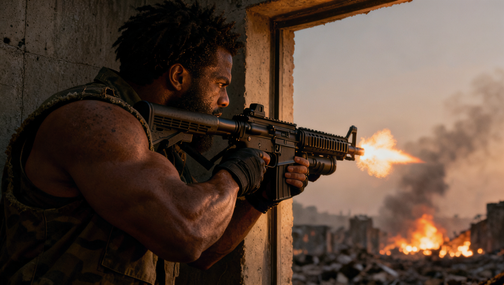 | ||||
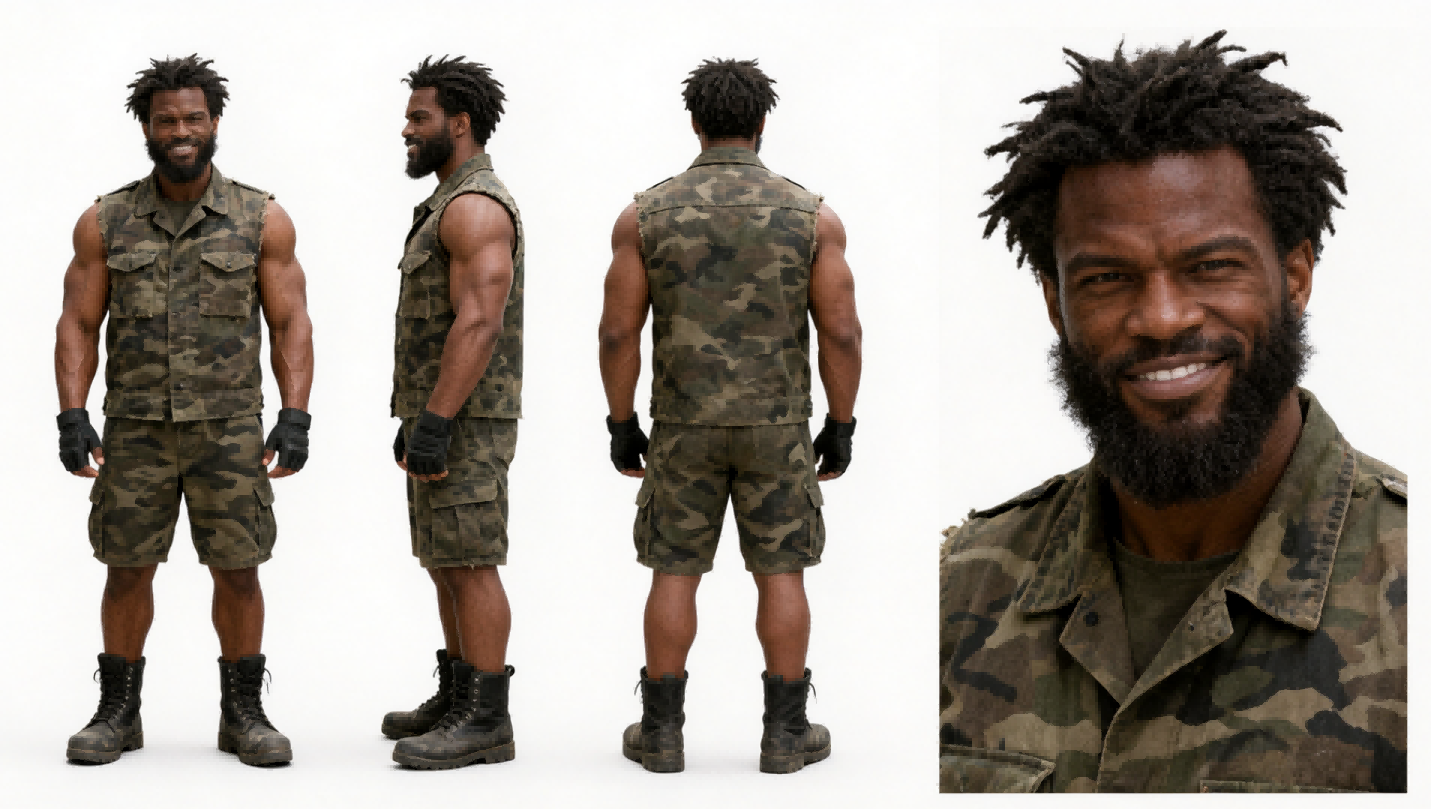
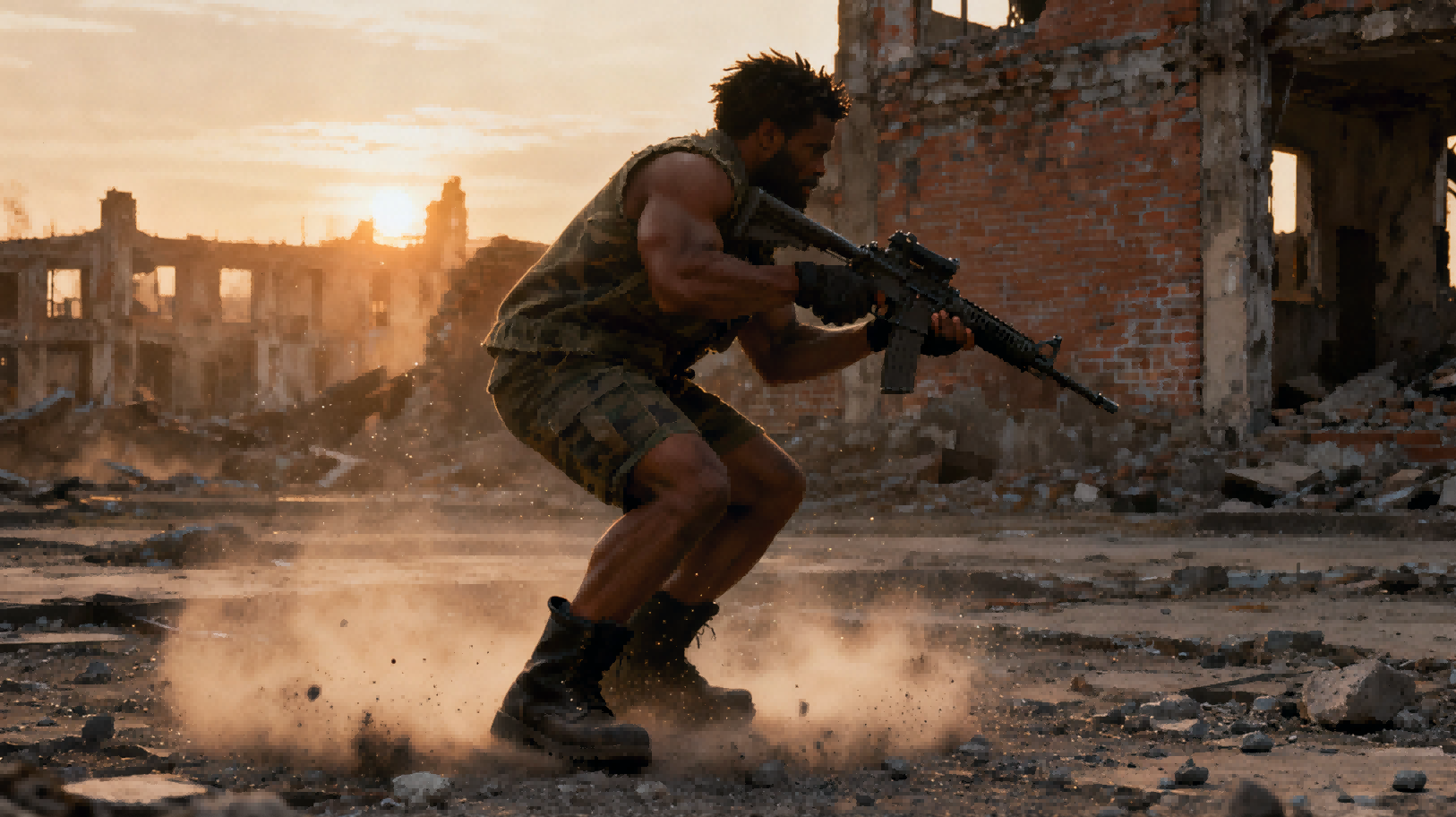
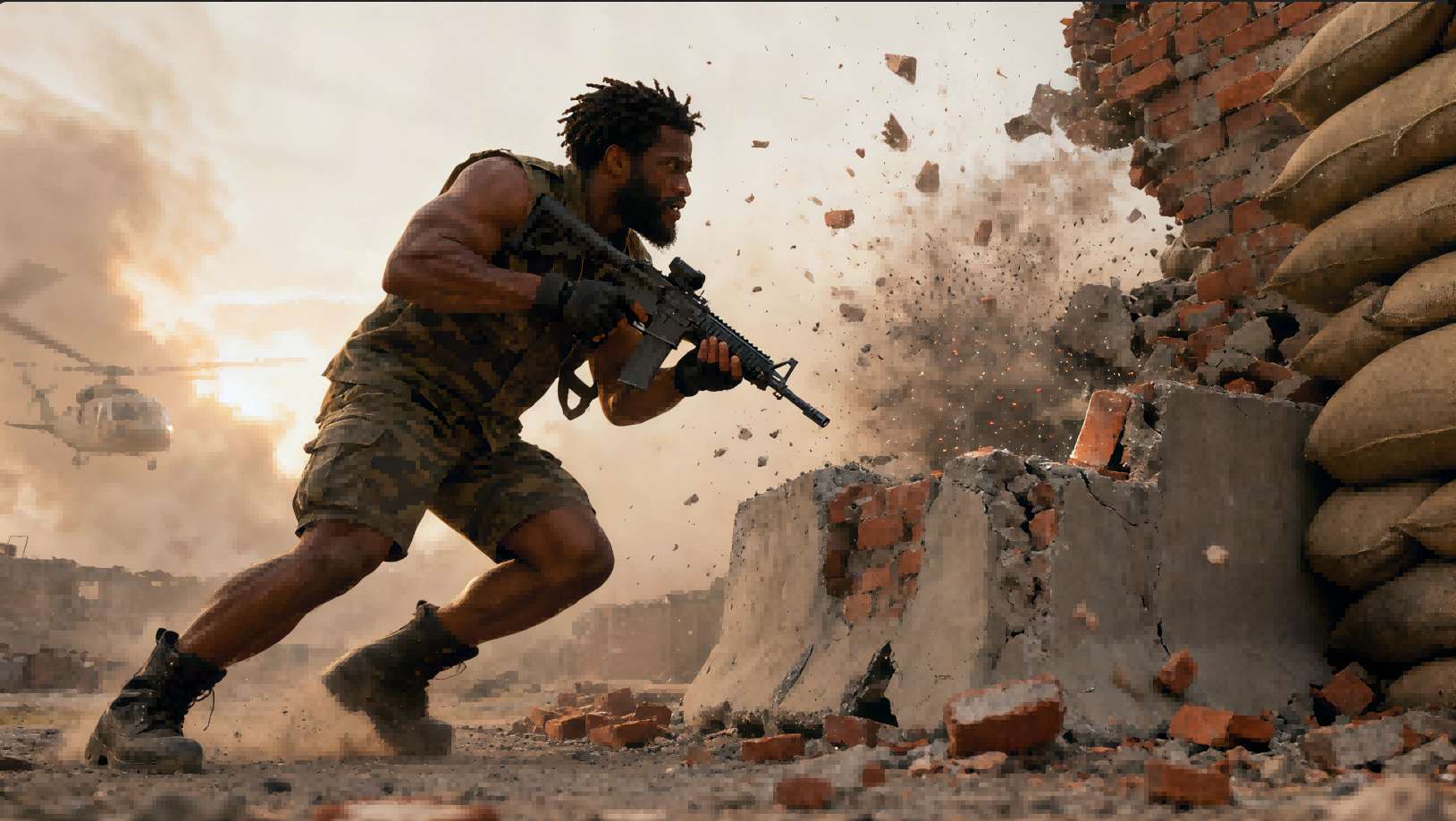
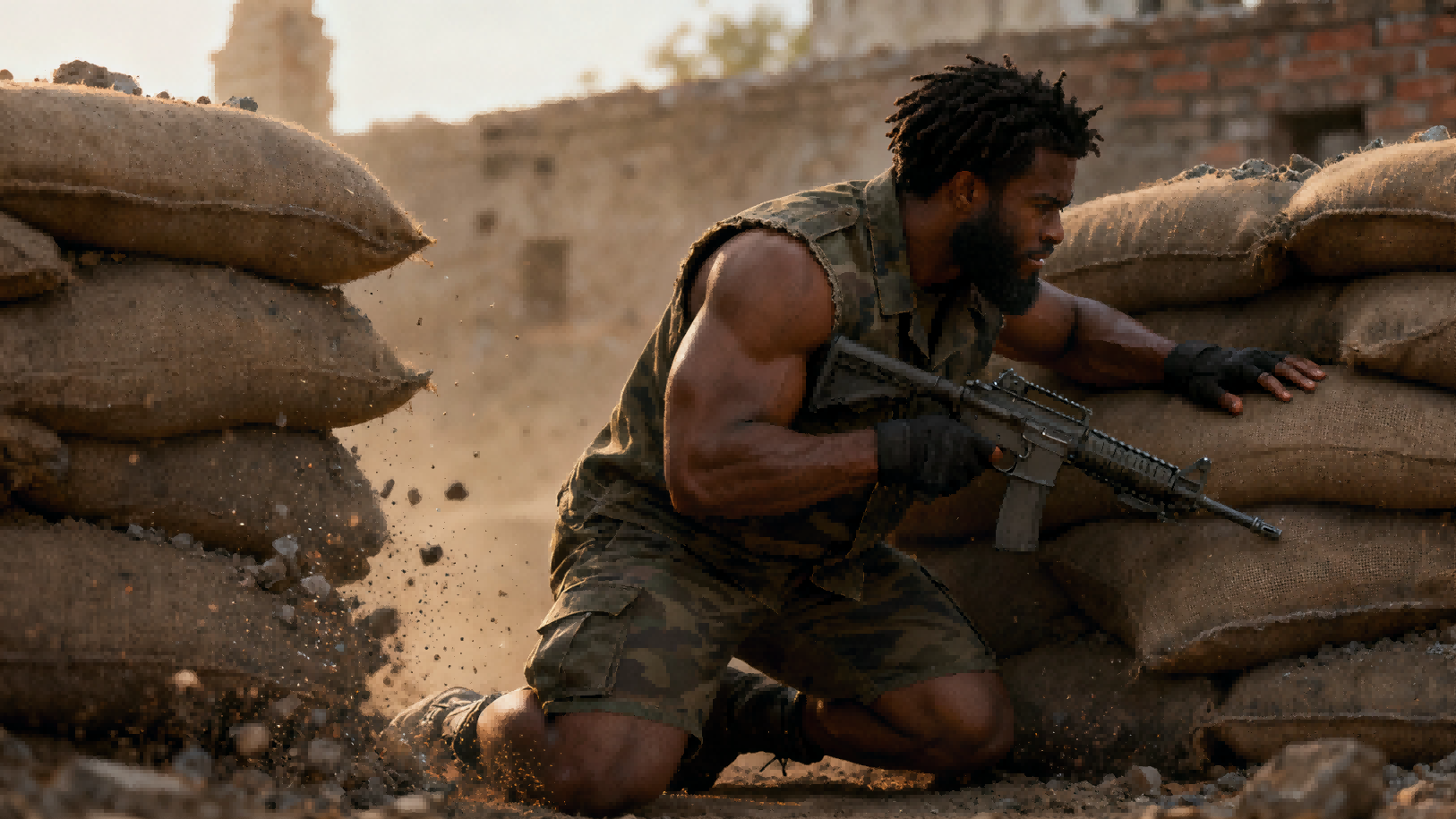
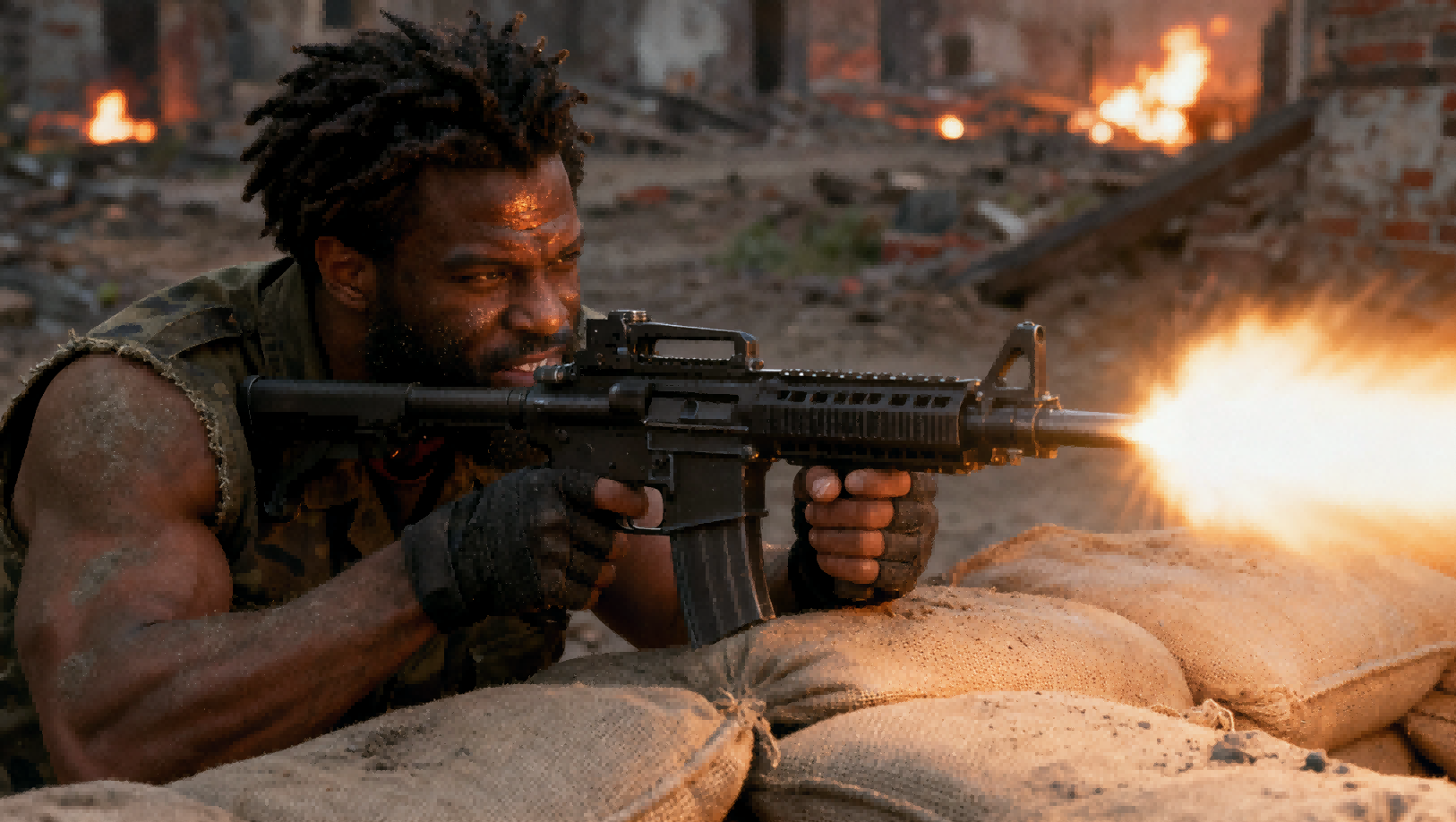
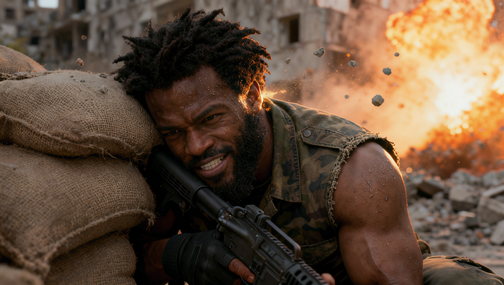
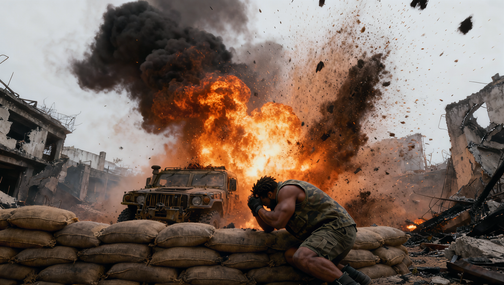
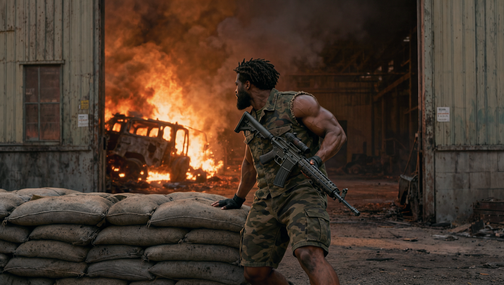
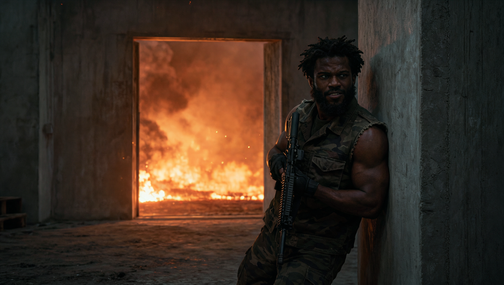
Polecenie: Sekwencja bitwy osadzona w przemysłowym pustkowiu o zmierzchu, z ciepłym złotym podświetleniem, chłodnymi szarymi cieniami, gęstym dymem i światłem ognia. Surowa faktura filmu, wyrazista głębia i silny efekt wizualny, szybkie tempo akcji oraz lekko chwiejny ruch kamery. Całe otoczenie wypełniają odgłosy wybuchów i strzałów w tle, tworząc przytłaczające wrażenie, że protagonista wkracza na pole bitwy. 01 | Przybycie – Protagonista pojawia się z bronią. Uchwyć moment, w którym jego wojskowe buty dotykają ziemi, a kolana uginają się, by zamortyzować uderzenie. Jego ubranie trzepocze w strudze wirnika, gdy wokół wiruje kurz. W tle wciąż widoczny jest ten sam fragment zburzonego muru. 02 | Szarża na worki z piaskiem – Ujęcie boczne w średnim planie. Protagonista pędzi ku workom z piaskiem kilka kroków dalej, trzymając broń. Ściana naprzeciw zostaje trafiona ogniem, wyrzucając w powietrze odłamki. Jego ciało pochyla się do przodu, gdy porusza się z pełną prędkością. Śmigłowiec znika w chmurze pyłu po lewej stronie w tle. 03 | Skrycie się za osłoną – Ujęcie średnie z boku. Bohater znajduje się teraz za workami z piaskiem, opierając jedną rękę o ich krawędź. Uderzenia pocisków wzbijają piasek poza osłoną, a lecące odłamki przecinają pierwszy plan. Uchwyć napięty moment dokładnie w chwili, gdy bohater chowa się za osłoną. 04 | Wychylenie do strzału – Półzbliżenie. Bohater wychyla się z tego samego brzegu worków z piaskiem i otwiera ogień. Krótkie błyski wylotowe rozświetlają bok jego twarzy. Błyski strzałów migają z odległego budynku fabrycznego, a w pobliżu wzbijają się kłęby kurzu. Bohater i jego broń tworzą w kadrze mocną ukośną linię. 05 | Skulenie pod ostrzałem – Ścisłe zbliżenie, bezpośrednia kontynuacja poprzedniego ujęcia. Bohater błyskawicznie opuszcza ciało i przyciska bark do worków z piaskiem. Ziarenka piasku przelatują obok jego hełmu. Pot miesza się z kurzem na twarzy, a spojrzenie pozostaje napięte i czujne. Nagły błysk w tle rozświetla połowę jego twarzy. 06 | Wybuch w pobliżu – Ultraszerokie ujęcie z niskiego kąta. Porzucony pojazd poza barykadą z worków z piaskiem wybucha, wyrzucając w górę płomienie, czarny dym i falę ziemi. Bohater przycupnięty na pierwszym planie osłania głowę jednym ramieniem. Odłamki lecące w przeciwnym kierunku tworzą kulminacyjny moment wizualnego uderzenia całej sekwencji. 07 | Wynurzanie się przez dym – Średni plan z boku, kontynuacja ujęcia po wybuchu. Protagonista odpycha się od worków z piaskiem, by wstać, odwracając się w stronę drzwi fabryki kilka kroków za sobą. Dym i pył omiatają ramiona i plecy protagonisty. Pojazd wciąż płonie, a płomienie obrysowują sylwetkę samotnego protagonisty. 08 | Bieg przez wejście – Widok z wnętrza drzwi skierowany na zewnątrz. Protagonista przykuca i wchodzi do środka, przyciskając ramię i plecy do ściany obok wejścia, trzymając karabin blisko przed sobą. Na zewnątrz przelatują iskry i pył. Ciemne, chłodne wnętrze wyraźnie kontrastuje z jasno oświetlonym polem bitwy. 09 | Odpowiedź ogniem z progu – Średnie zbliżenie, kontynuacja poprzedniego ujęcia z protagonistą przyciśniętym do ściany. Wychyla się bokiem z futryny i otwiera ogień. Błysk wylotowy rozdziera ciemność, rozświetlając twarz protagonisty pokrytą potem i pyłem. Na zewnątrz kłębią się gęsty dym i płomienie, kończąc sekwencję, w której protagonista stoi samotnie naprzeciw wroga. | ||||
Jak Kling 4.0 ożywia storyboardy
Gdy obrazy do storyboardu są gotowe, kolejnym wyzwaniem jest przełożenie tych statycznych kompozycji na ruchome sceny z naturalnymi działaniami, ruchami kamery i płynnymi przejściami. Kling 4.0 pomaga to osiągnąć dzięki elastycznemu sterowaniu referencjami, zwiększonej stabilności ruchu oraz głębszemu zrozumieniu zamierzeń reżyserskich.
Ożywiaj storyboardy z większą kontrolą kreatywną
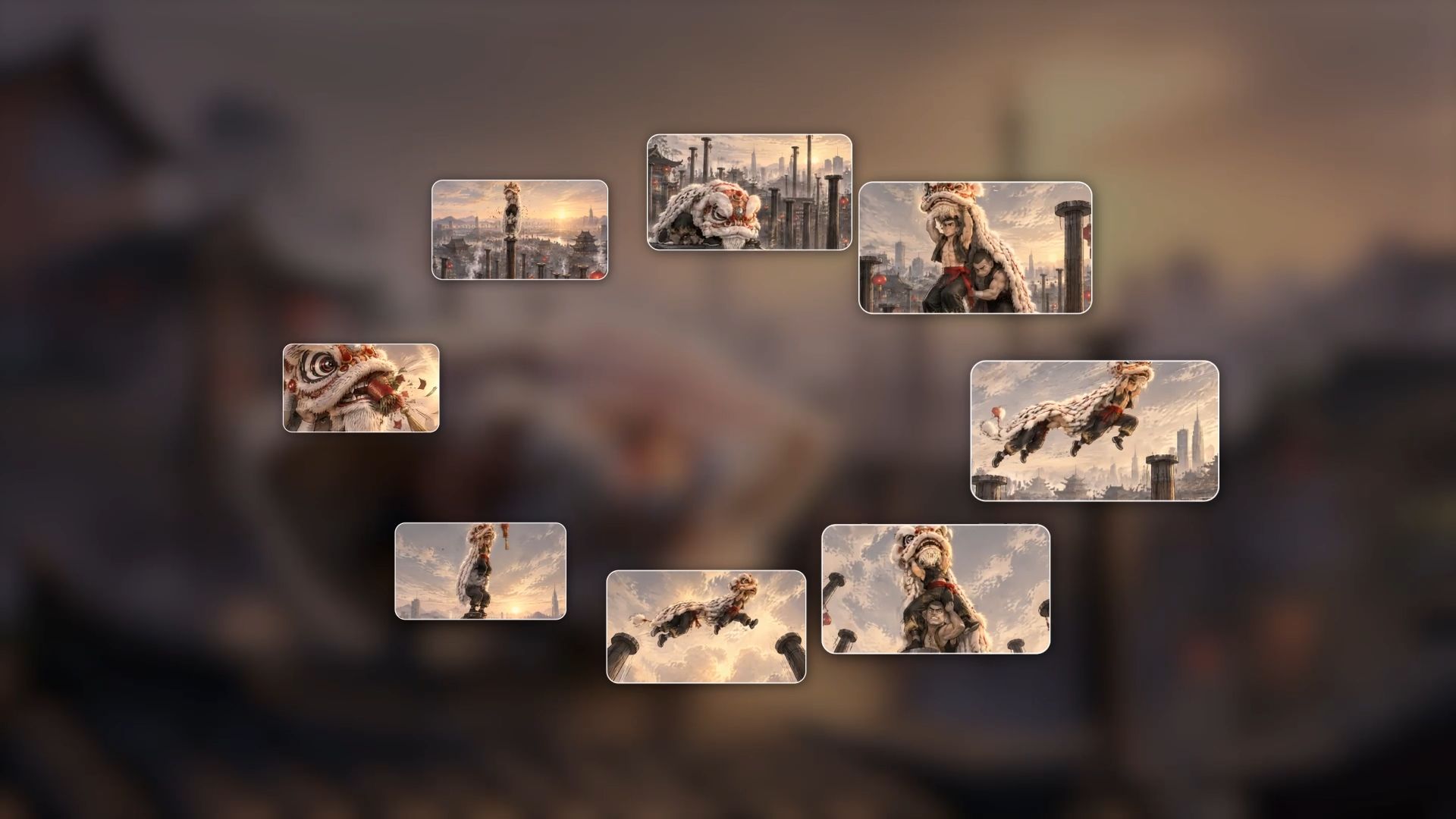
Omni Reference Kling 4.0 obsługuje do 15 zasobów referencyjnych w jednej generacji, w tym obrazy, filmy, Elements i referencje głosowe. Obrazy ze storyboardu mogą kierować sekwencjonowaniem ujęć, kadrowaniem i kompozycją, podczas gdy dodatkowe obrazy i Elements pomagają utrzymać spójność postaci, produktów i scenerii. Filmy referencyjne mogą kierować działaniami, występami i ruchami kamery, a referencje głosowe pomagają zachować spójność głosów postaci. Łącząc te zasoby i określając ich indywidualne role, możesz ożywić swoje storyboardy z większą kontrolą kreatywną i spójnością audiowizualną.

Odtwarzaj ruchy kamery i złożone akcje
Podczas gdy obrazy storyboardu ustalają kompozycję ujęć, filmy referencyjne mogą pomóc zakomunikować, jak powinny poruszać się obiekty i kamery. Kling 4.0 pozwala odtworzyć ruchy kamery, sekwencje akcji i tempo z istniejącego materiału, jednocześnie wprowadzając własne postacie, produkty i ustawienia. Zwiększona stabilność podczas ruchu na dużą skalę i złożonych ruchów kamery pomaga realizować dynamiczne ujęcia bez wielokrotnego projektowania i testowania ścieżek kamery od podstaw.
Obraz referencyjny postaci | Obraz referencyjny sceny | Wideo referencyjne ruchu |
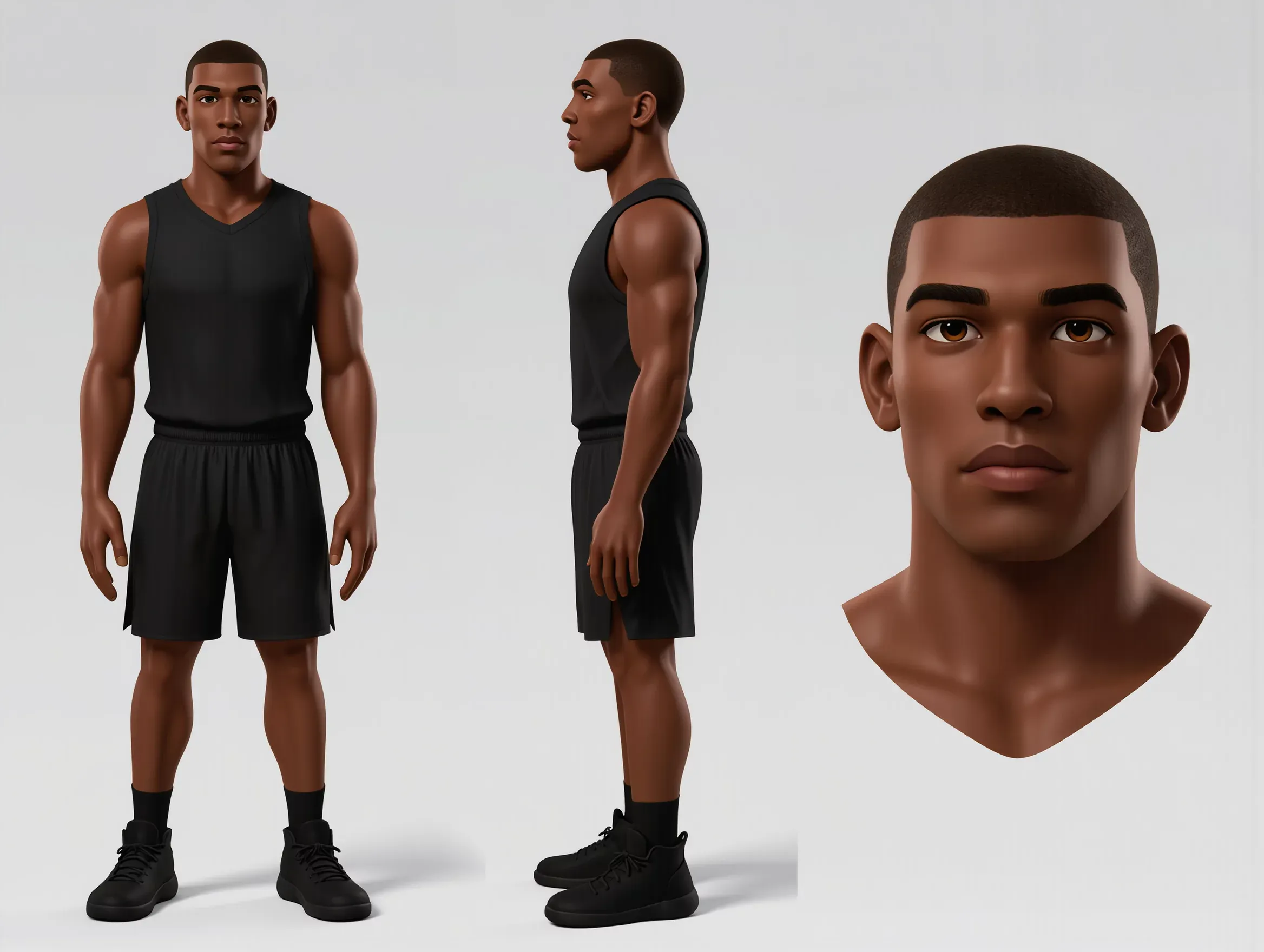 | 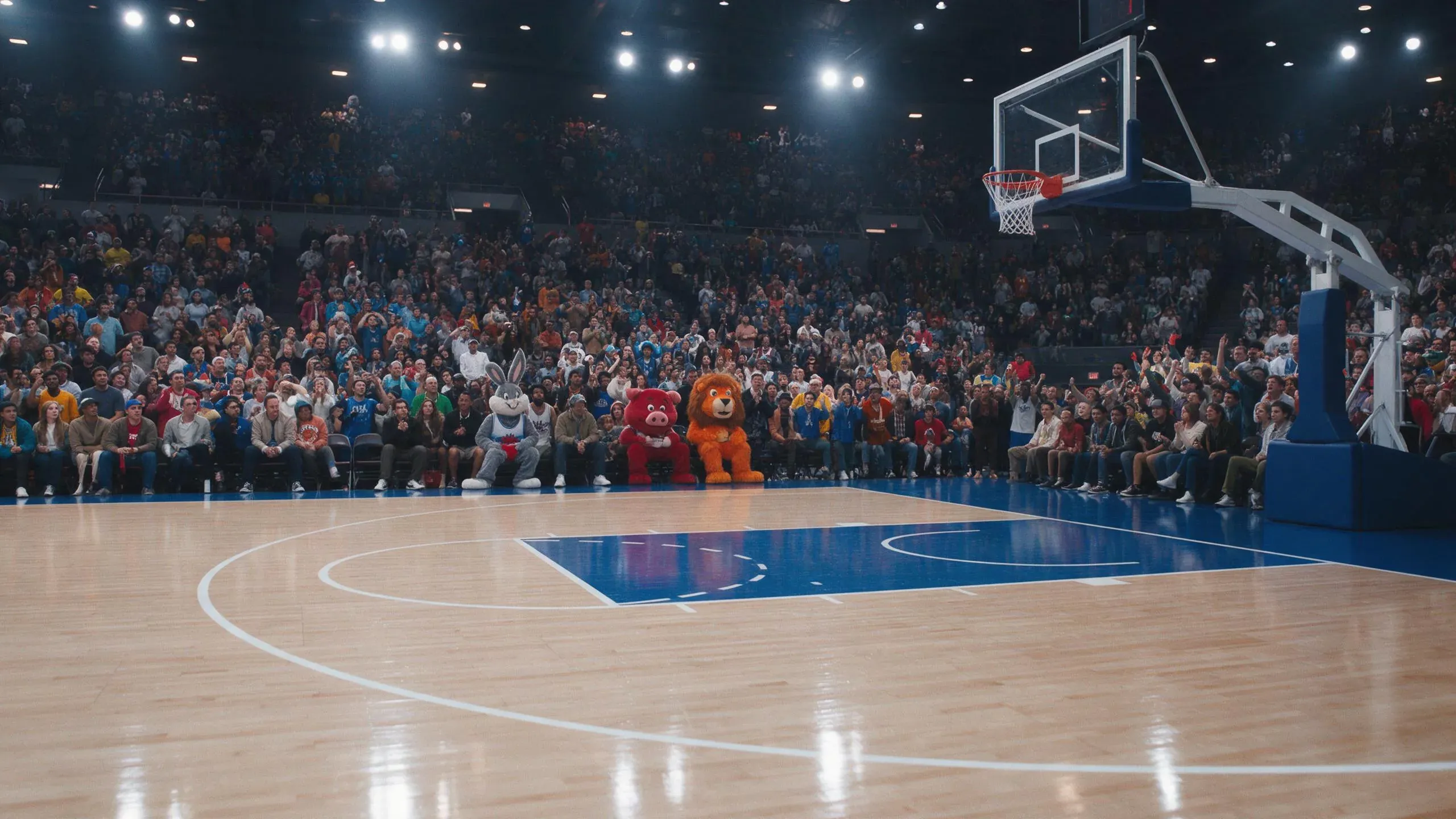 | 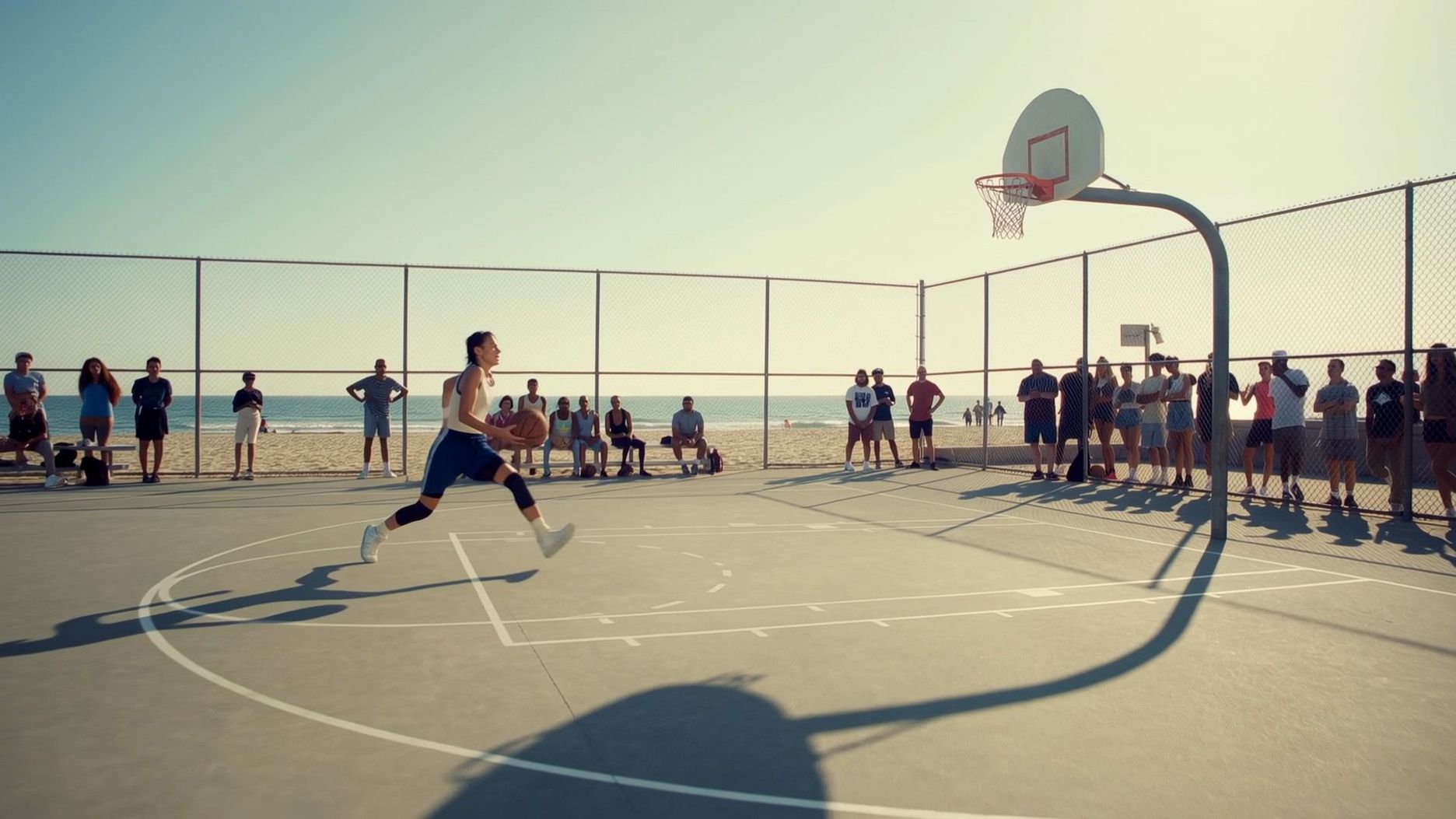 |
Wygenerowany wynik | ||
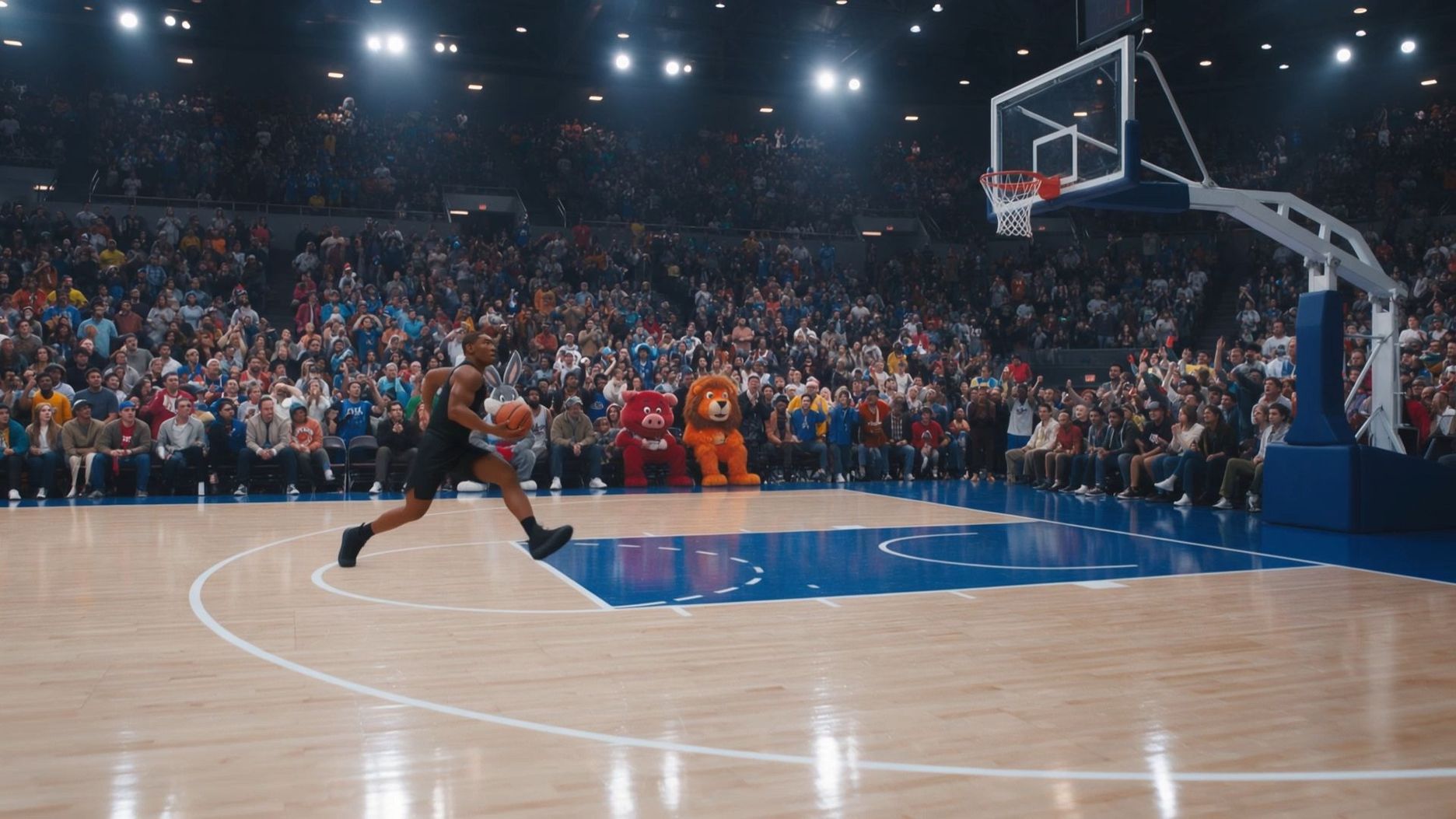 | ||
Twórz spójne narracje z większą kontrolą reżyserską
Kling 4.0 dzięki lepszemu zrozumieniu intencji reżyserskiej pomaga przekładać instrukcje dotyczące sekwencjonowania ujęć, pracy aktorów, progresji emocjonalnej i przejść na spójne wizualne narracje. Dzięki natywnemu generowaniu wideo trwającemu do 30 sekund masz więcej przestrzeni, by rozwijać swoją historię w wielu ujęciach. Możesz także ustawić do 10 obrazów jako klatki kluczowe w Omni Reference, aby poprowadzić kluczowe momenty wizualne w całej sekwencji.
Na przykład, jeśli tworzysz animację skupioną na postaci przedstawiającą Biscuit, małego brązowego psa z gliny w skafandrze kosmicznym, możesz użyć odniesienia do postaci i storyboardu, aby poprowadzić jego przygodę po serowym księżycu, od wyjścia z jego rakiety po spotkanie z olbrzymią myszą.
Zasoby referencyjne | |
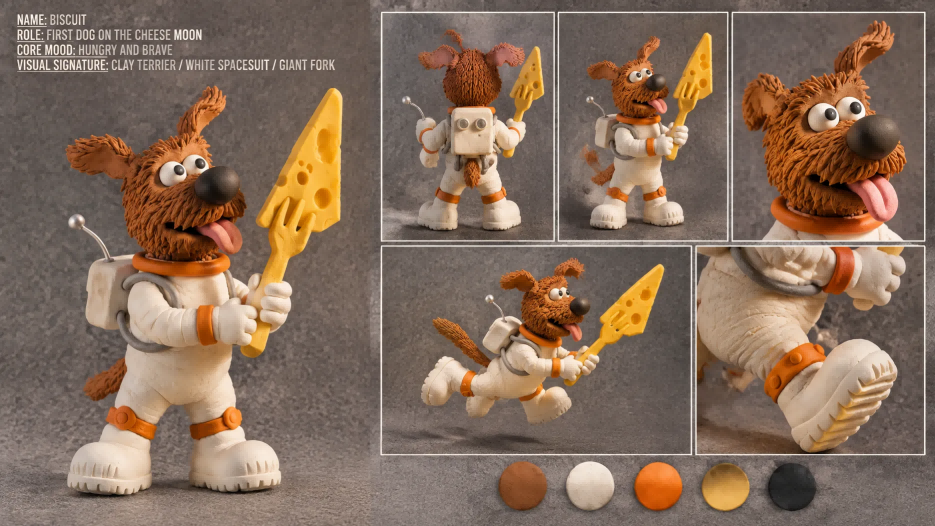 | 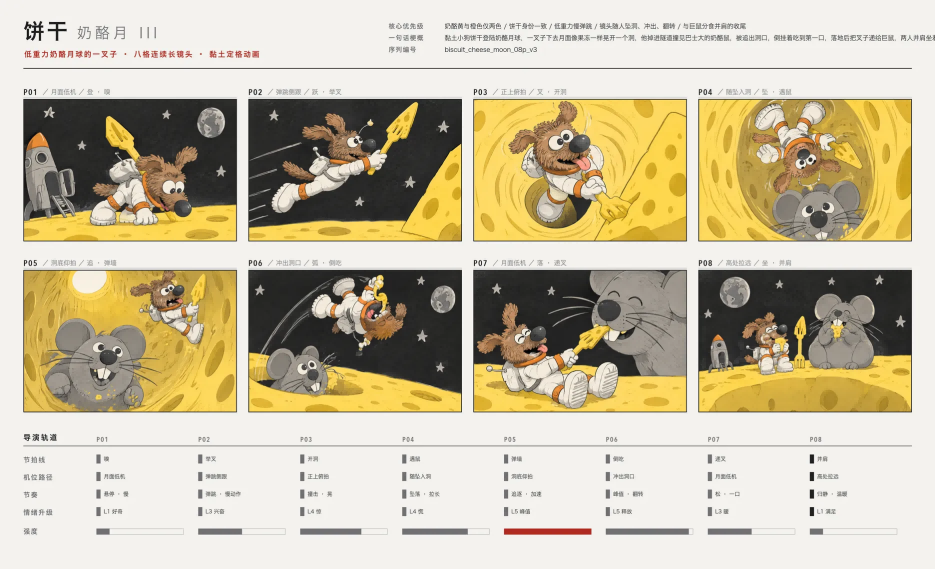 |
Polecenie: Użyj @Image1 jako odniesienia do postaci Biscuit, małego brązowego psa z gliny w białym skafandrze kosmicznym. Użyj @Image2 jako zatwierdzonego storyboardu dla kolejności ujęć, kadrowania i kierunku kamery. Stwórz 15-sekundową ręcznie wykonaną animację z gliny na żółtym księżycu z sera. Zacznij od tego, że Biscuit wychodzi z rakiety, podążaj za nim, gdy idzie po powierzchni, przejdź do ujęcia jego upadku do tunelu i zakończ spotkaniem Biscuit z gigantyczną myszą. Renderuj tylko gotowe animowane sceny; nie wyświetlaj siatek storyboardu, podpisów ani notatek planistycznych. | |
Wygenerowane wideo | |
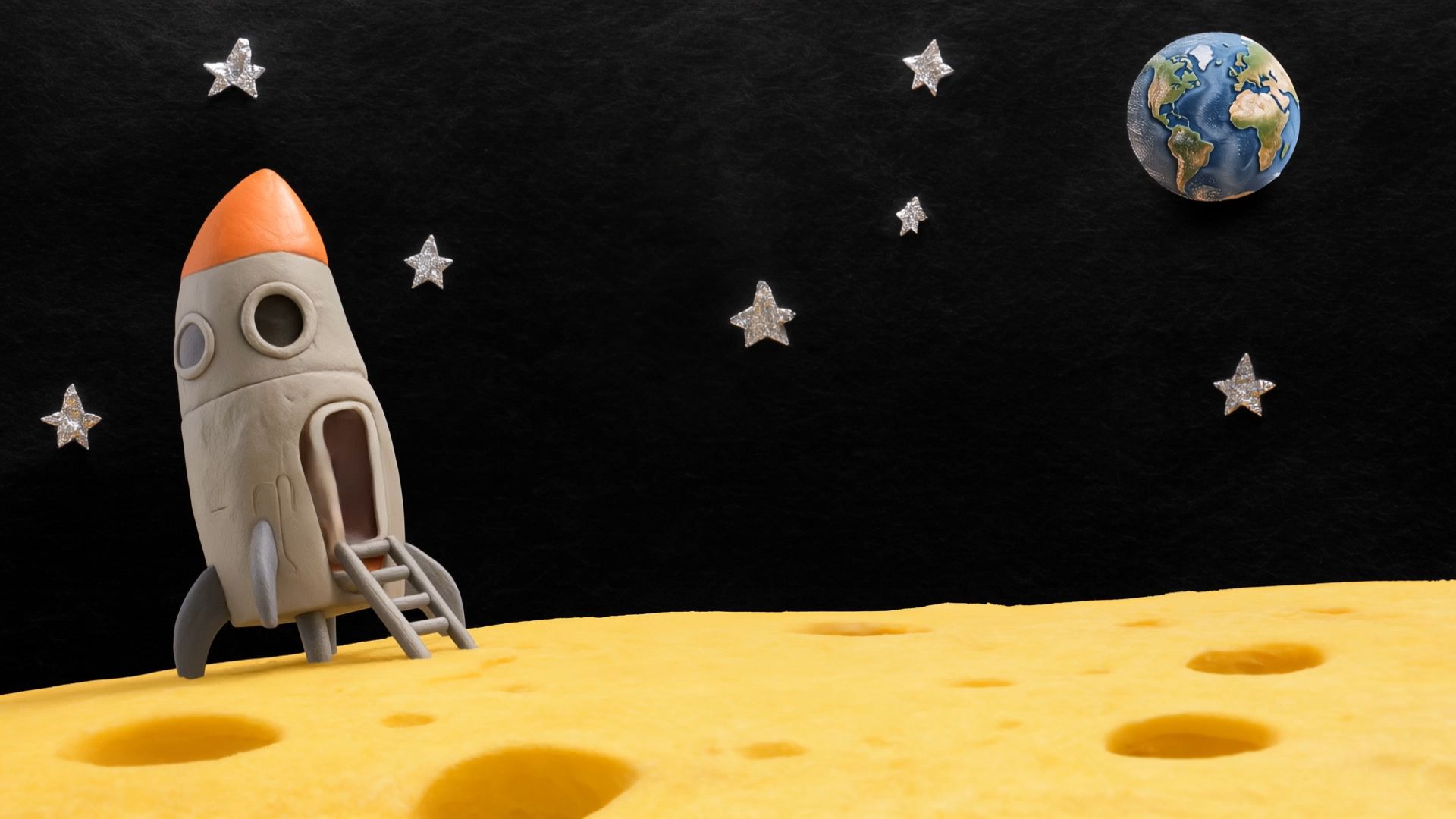 | |
Gdy masz już zaplanowane postaci, kolejność ujęć i kierunek kamery, możesz teraz wykorzystać te materiały referencyjne do wygenerowania kompletnego wideo.
Jak zamienić storyboard w wideo za pomocą Kling 4.0
Krok 1: Prześlij swój storyboard i zasoby referencyjne
Otwórz przestrzeń roboczą generowania wideo w Kling AI i wybierz Kling 4.0. W Omni Reference wgraj pojedyncze obrazy storyboardu lub pełny arkusz storyboardu. W razie potrzeby dodaj referencje dotyczące postaci, sceny, wideo, Element lub głosu. Możesz także ustawić poszczególne obrazy jako klatki kluczowe, aby wskazać kluczowe momenty.
Krok 2: Opisz swoje ujęcia i postęp narracji
Napisz prompt opisujący sekwencję ujęć, działania postaci, ruchy kamery, dialogi i przejścia. Użyj @, aby określić rolę każdej referencji, na przykład „Użyj @Image1 do wyglądu postaci, a @Image2 do kolejności ujęć i kadrowania”. Poproś o gotowe sceny wideo zamiast widocznych siatek storyboardu lub adnotacji.
Krok 3: Wygeneruj, przejrzyj i dopracuj swój film
Wybierz długość między 3 a 30 sekund i odpowiednie proporcje obrazu. Wygeneruj swój film i porównaj go ze storyboardem. W razie potrzeby skorzystaj z możliwości edytowania wideo przez AI Kling 4.0, aby dopracować konkretne szczegóły wizualne przed wyeksportowaniem finalnego materiału.
Wskazówki dotyczące storyboardingu i typowe błędy, których należy unikać
Przed wygenerowaniem lub nakręceniem filmu upewnij się, że każdy kadr ma wyraźny cel i wnosi coś do opowieści. Poniższe wskazówki dotyczące storyboardingu pomogą Ci uniknąć zbędnych poprawek.
Typowy błąd | Praktyczna wskazówka dotycząca storyboardingu |
Rysowanie panelu dla każdej kwestii dialogowej | Dodaj nowy panel tylko wtedy, gdy zmienia się akcja, kąt lub lokalizacja |
Zbyt wczesne dopracowywanie szkiców | Zacznij od zgrubnych rysunków i dopracuj je, gdy sekwencja działa |
Pomijanie kierunku kamery | Używaj strzałek lub krótkich notatek do panoram, najazdów i zbliżeń |
Ignorowanie ciągłości wizualnej | Sprawdź szczegóły postaci, rekwizyty i kierunek kadru między ujęciami |
Używanie niespójnych proporcji paneli | Dopasuj proporcje obrazu storyboardu do finalnego formatu wideo |
Uwzględnianie niepotrzebnych ujęć | Usuń panele, które powtarzają informacje, nie posuwając sceny do przodu |
Koniec
Tworzenie storyboardów pomaga zamienić kreatywne pomysły w przejrzysty plan wizualny, ułatwiając organizowanie ujęć, utrzymanie ciągłości i rozwijanie wciągających narracji. Dzięki Kling Image 4.0 możesz sprawnie tworzyć wizualnie spójne storyboardy, a Kling 4.0 pomaga przekształcić te statyczne obrazy w dynamiczne wideo sekwencje, zapewniając większą kontrolę twórczą. Od wstępnych koncepcji po gotowe filmy, Kling AI usprawnia cały twój proces twórczy.
Najczęściej zadawane pytania
Jaki jest główny cel tworzenia storyboardu?
Głównym celem tworzenia storyboardu jest pełne doprecyzowanie sekwencji wizualnej przed rozpoczęciem filmowania, animacji lub generowania wideo. Każdy panel pokazuje dokładnie, co zobaczy widz i jak jedno ujęcie przechodzi w następne. To bardzo przydatne narzędzie, które pozwala wychwycić wszelkie brakujące działania, mylące przejścia oraz problemy z ciągłością wtedy, gdy ich naprawa jest wciąż bardzo łatwa i tania.
Jak stworzyć storyboard?
Zacznij od zdefiniowania celu swojego wideo, a następnie podziel scenariusz na kluczowe momenty. Wybierz układ, naszkicuj jedną klatkę dla każdego kluczowego ujęcia i dodaj notatki dotyczące akcji, kadrowania, ruchu kamery i czasowania. Przejdź przez plansze po kolei, aby wykryć ewentualne luki lub powtórzone ujęcia i wprowadź niezbędne poprawki przed produkcją.
Czy potrzebujesz umiejętności rysunkowych, aby stworzyć storyboard?
Nie. Storyboard musi jedynie klarownie przekazać planowane ujęcia. Ludziki z kresek, proste kształty, fotografie, zrzuty ekranu lub zgrubne szkice cyfrowe również się sprawdzą. Dodaj strzałki i krótkie notatki, gdy poza, ruch kamery lub przejście są trudne do zrozumienia tylko na podstawie obrazu.
Jaka jest różnica między storyboardem a listą ujęć?
Storyboard wizualnie przedstawia planowaną sekwencję za pomocą kadrów i notatek. Lista ujęć jest pisemnym zapisem szczegółów produkcyjnych, takich jak rozmiar ujęcia, lokalizacja, sprzęt i harmonogram. Współpracują ze sobą: storyboard pokazuje, jak scena powinna wyglądać, a lista ujęć pomaga zaplanować, jak ją sfilmować.
Czy AI może zamienić storyboard w wideo?
Tak. Niektóre przepływy pracy wideo z AI mogą używać obrazów storyboardu jako odniesień dla kolejności ujęć, kadrowania, kierunku kamery i akcji. Polecenie powinno wyjaśniać, czym steruje każdy obraz, i prosić o gotowe sceny zamiast widocznej siatki storyboardu. Przejrzyj wygenerowany rezultat, aby potwierdzić, że podąża za zamierzoną sekwencją.
Co powinien zawierać każdy panel storyboardu?
Każdy panel powinien przedstawiać główny temat i działanie w planowanej kompozycji. Dodaj numer ujęcia, wielkość ujęcia lub kąt kamery, przybliżony czas trwania oraz wszelkie istotne ruchy kamery lub przejścia. Uwzględniaj dialog lub notatki dźwiękowe tylko wtedy, gdy wpływają na tempo lub kolejne ujęcie. Zachowaj adnotacje krótkie i łatwe do śledzenia.