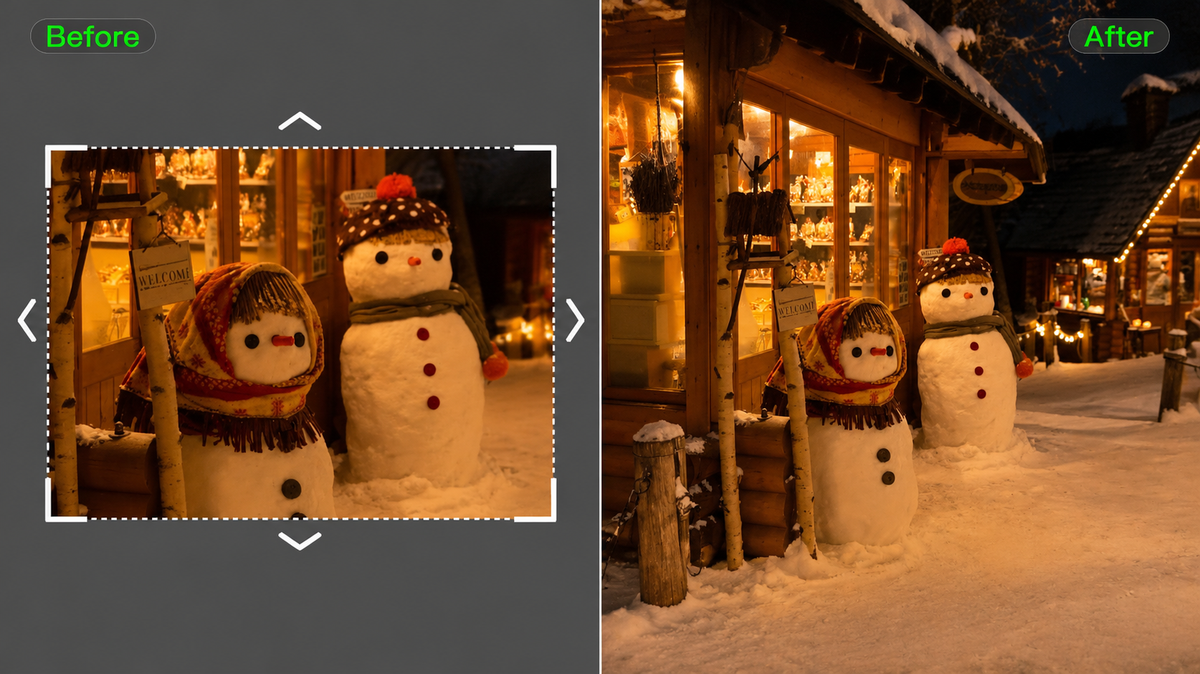
A proporção de tela é a relação entre a largura e a altura de uma imagem ou vídeo, expressa como largura:altura. Ela determina se um quadro é vertical, quadrado ou widescreen e influencia como sujeitos, movimentos e cenários aparecem em diferentes telas. Este guia aborda formatos comuns, dimensões em pixels e como planejar vídeos para diferentes plataformas de visualização usando Kling AI.
Entendendo a Proporção de Tela
A proporção de tela de uma imagem molda o espaço ao redor do seu sujeito. Um enquadramento amplo abre espaço para o ambiente e o movimento; um enquadramento alto enfatiza a altura e o espaço acima e abaixo de uma pessoa. Essas proporções influenciam para onde o olhar viaja e quais detalhes conduzem a história.
Proporção de Tela vs Resolução
A proporção descreve a forma; a resolução descreve as dimensões em pixels. Tanto 1920 x 1080 quanto 1280 x 720 são 16:9, com quantidades diferentes de detalhes. Dimensionar largura e altura em conjunto mantém a forma; alterar a relação entre elas modifica o enquadramento.
Tipos e usos comuns de proporções de tela
Proporção | Usos comuns |
1:1 | Publicações quadradas nas redes sociais. |
4:3 | Televisão clássica. |
3:2 | Fotografia estática. |
2:3 | Fotografias de retrato. |
3:4 | Fotos de retrato e conteúdo vertical |
16:9 | Vídeo horizontal. |
9:16 | Vídeo vertical para dispositivos móveis. |
1.85:1 | Cinema em widescreen. |
2.39:1 | Filmes cinematográficos em formato amplo. |
21:9 | Monitores ultralargos. |
Qual proporção de tela se adequa ao seu vídeo?
A melhor proporção de tela depende de onde seu vídeo será exibido e de como você quer que a história se desenrole. Diferentes formatos influenciam a colocação do assunto, o foco visual e o espaço disponível para movimento.
16:9 para tutoriais e demonstrações de produtos
Ideal para vídeos do YouTube, tutoriais e demonstrações de produtos. O enquadramento horizontal mantém apresentadores, produtos e detalhes ao redor visíveis em conjunto, ajudando os espectadores a acompanhar a ação.
9:16 e 3:4 para conteúdo vertical
9:16 é adequado para vídeos móveis em ecrã inteiro, incluindo Reels, Shorts e anúncios verticais. O formato 3:4 oferece uma composição em retrato mais ampla, deixando mais espaço para os sujeitos e detalhes ao redor.
1:1 e 4:3 para composições equilibradas
Um enquadramento 1:1 funciona bem para produtos centrados e publicações quadradas nas redes sociais. O formato clássico 4:3 cria uma composição mais contida, adequada para conversas e cenas centradas em personagens.
21:9 para cenas cinematográficas expansivas
Um quadro ultralargo 21:9 oferece mais espaço para paisagens, vários sujeitos e movimentos horizontais, tornando-o ideal para narrativas cinematográficas em que o ambiente desempenha um papel importante.
Como criar vídeos para diferentes proporções de aspecto com IA
Tradicionalmente, alterar a proporção de aspecto de um vídeo pode envolver cortar, reenquadrar ou refilmar para manter detalhes importantes visíveis. Criação de vídeo com IA oferece outra abordagem: gerar uma nova composição para o formato desejado ou usar filmagens existentes como referência para desenvolver uma versão alternativa.
Na Kling AI, o nosso modelo Kling 4.0 de geração de vídeo e edição ajuda criadores a produzir vídeos em diferentes proporções de imagem ou a adaptar filmagens existentes a novas composições. Com uma compreensão precisa dos prompts, referências multimodais através do Omni Reference e maior estabilidade durante grandes movimentos e trabalhos de câmara complexos, ajuda a manter a consistência visual e um movimento coerente. A seguir, exploraremos como o Kling 4.0 apoia tanto a criação de novos vídeos como a edição de filmagens existentes.
Crie novos vídeos na proporção de imagem que escolher
Com o Kling 4.0, pode escolher entre várias proporções de imagem, incluindo 9:16, 3:4, 1:1, 4:3, 16:9 e 21:9, ou selecionar Auto. Por exemplo, um enquadramento vertical 9:16 destaca personagens e produtos para visualização móvel, enquanto um enquadramento ultrapanorâmico 21:9 oferece mais espaço para cenários cinematográficos e narrativa.
Para um controle criativo maior, o Omni Reference permite combinar até 15 recursos de referência, incluindo imagens, vídeos e Elements. Use imagens para definir personagens, produtos e cenários, e vídeos de referência para orientar ações, ritmo e movimentos de câmera. Você também pode gerar vídeos de até 30 segundos e usar até 10 quadros-chave de imagem para guiar momentos importantes da história. A estabilidade aprimorada durante grandes movimentos e trabalhos de câmera complexos ajuda a manter a ação coerente dentro do quadro escolhido.
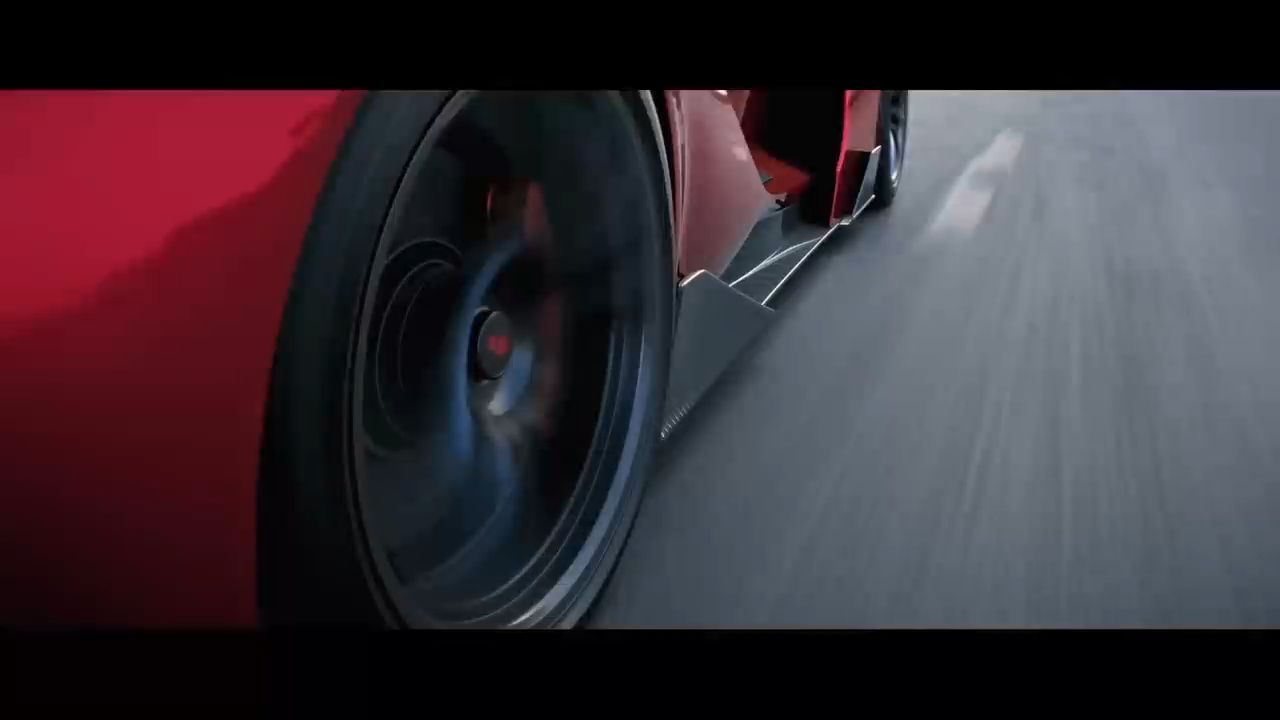

Adaptar vídeos existentes a diferentes proporções de aspecto
Adaptar um vídeo existente a uma proporção de aspecto diferente geralmente exige mais do que um simples recorte. Por exemplo, transformar uma demonstração de produto em 16:9 em um vídeo 9:16 para dispositivos móveis pode exigir ajustes na composição para manter tanto o apresentador quanto o produto visíveis.
Com as capacidades precisas de edição de vídeo do Kling 4.0 e a compreensão aprimorada de prompts, você pode refinar ângulos de câmera, sujeitos, planos de fundo e outros detalhes visuais enquanto especifica quais partes da cena original devem ser preservadas. Referências de imagem e de Element ajudam a manter a consistência de personagens ou produtos durante esses ajustes. Depois de descrever as mudanças no seu prompt, selecione a proporção de aspecto desejada e gere o vídeo atualizado.
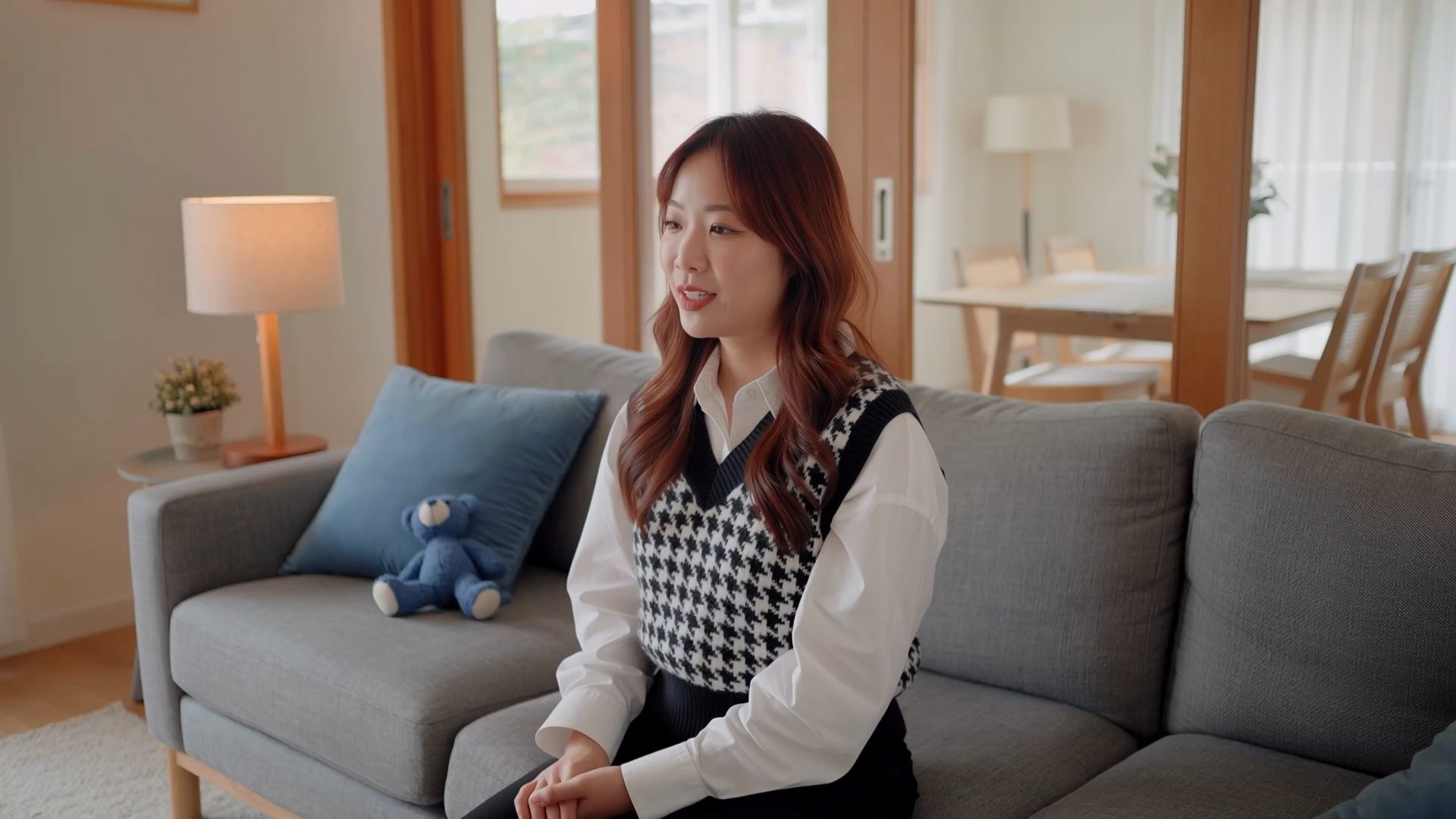
Como gerar vídeos na proporção de aspecto desejada com Kling AI
Etapa 1: Adicione seus materiais de referência
Abra o Video Generation, selecione Kling 4.0 e acesse Omni Reference. Faça upload de imagens, vídeos ou Elements para orientar seus personagens, cenário e estilo visual. Se você não tiver materiais de referência, pode começar diretamente com um prompt de texto.
Etapa 2: Descreva sua cena e composição
Escreva um prompt descrevendo a sua cena, o posicionamento dos sujeitos, as ações e os movimentos de câmera. Use @ para referenciar os recursos enviados e especificar suas funções. Considere a proporção de aspecto desejada e como os sujeitos e o movimento devem se ajustar ao enquadramento.
Etapa 3: selecione a proporção de aspecto e gere
Escolha a proporção de aspecto desejada entre Auto, 9:16, 3:4, 1:1, 4:3, 16:9 ou 21:9. Defina a duração do vídeo e a resolução de saída, depois clique em Generate. Pré-visualize o resultado para verificar o enquadramento, o posicionamento dos sujeitos e o movimento. Ajuste o seu prompt se necessário e, em seguida, faça o download do vídeo.
Imagem de referência 1 | Imagem de referência 2 | Imagem de referência 3 | Resultado Gerado |
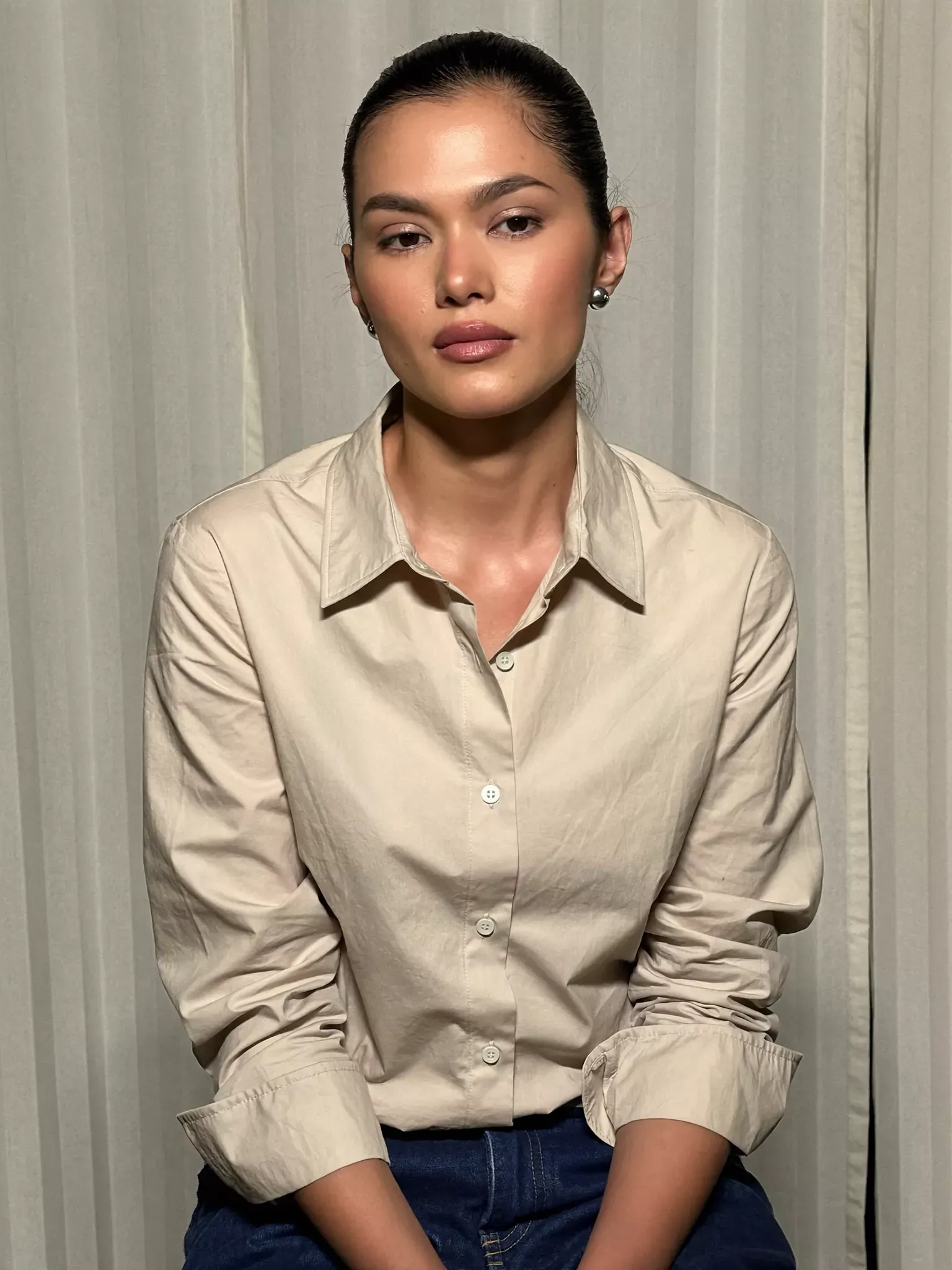 | 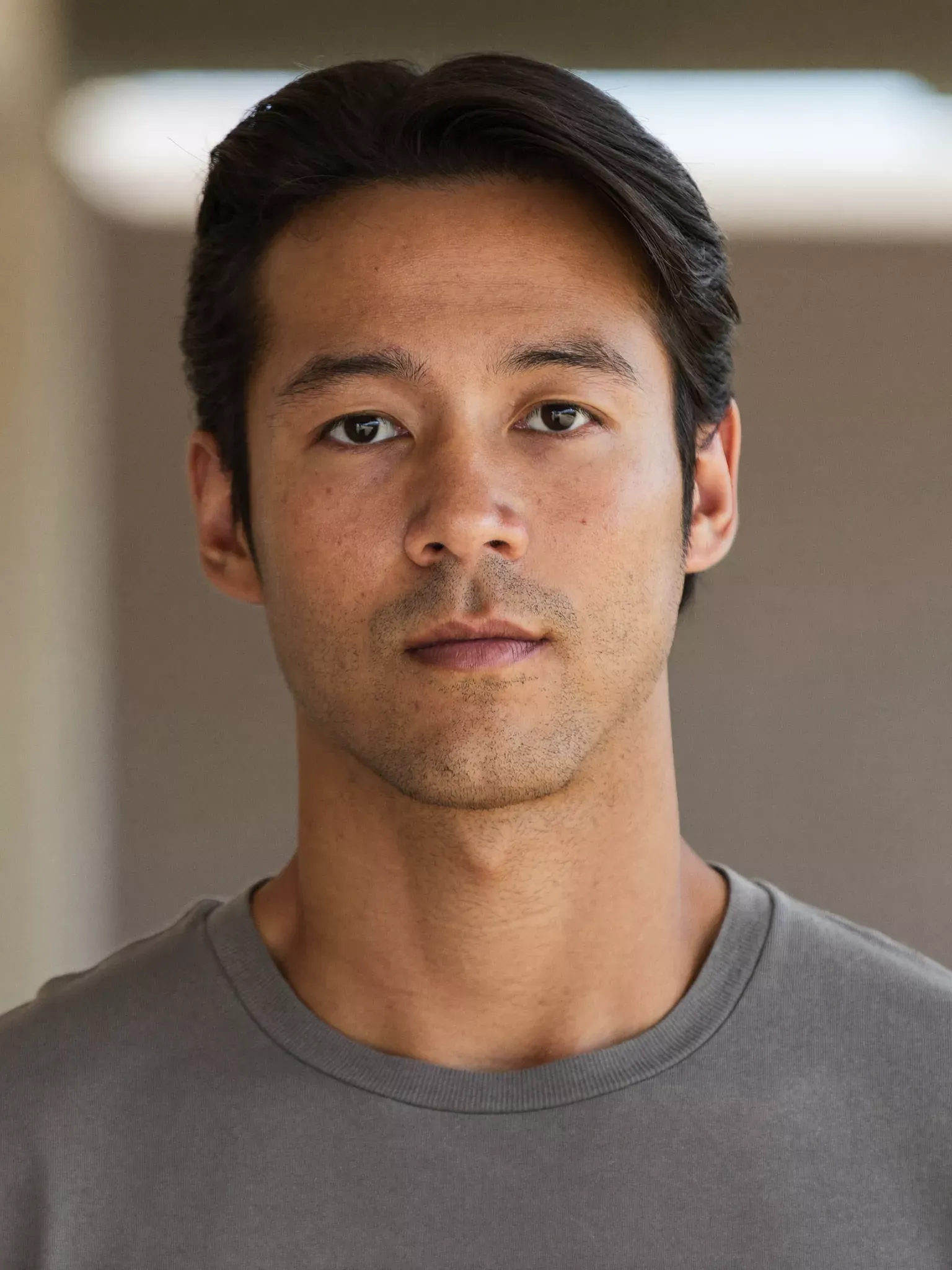 | 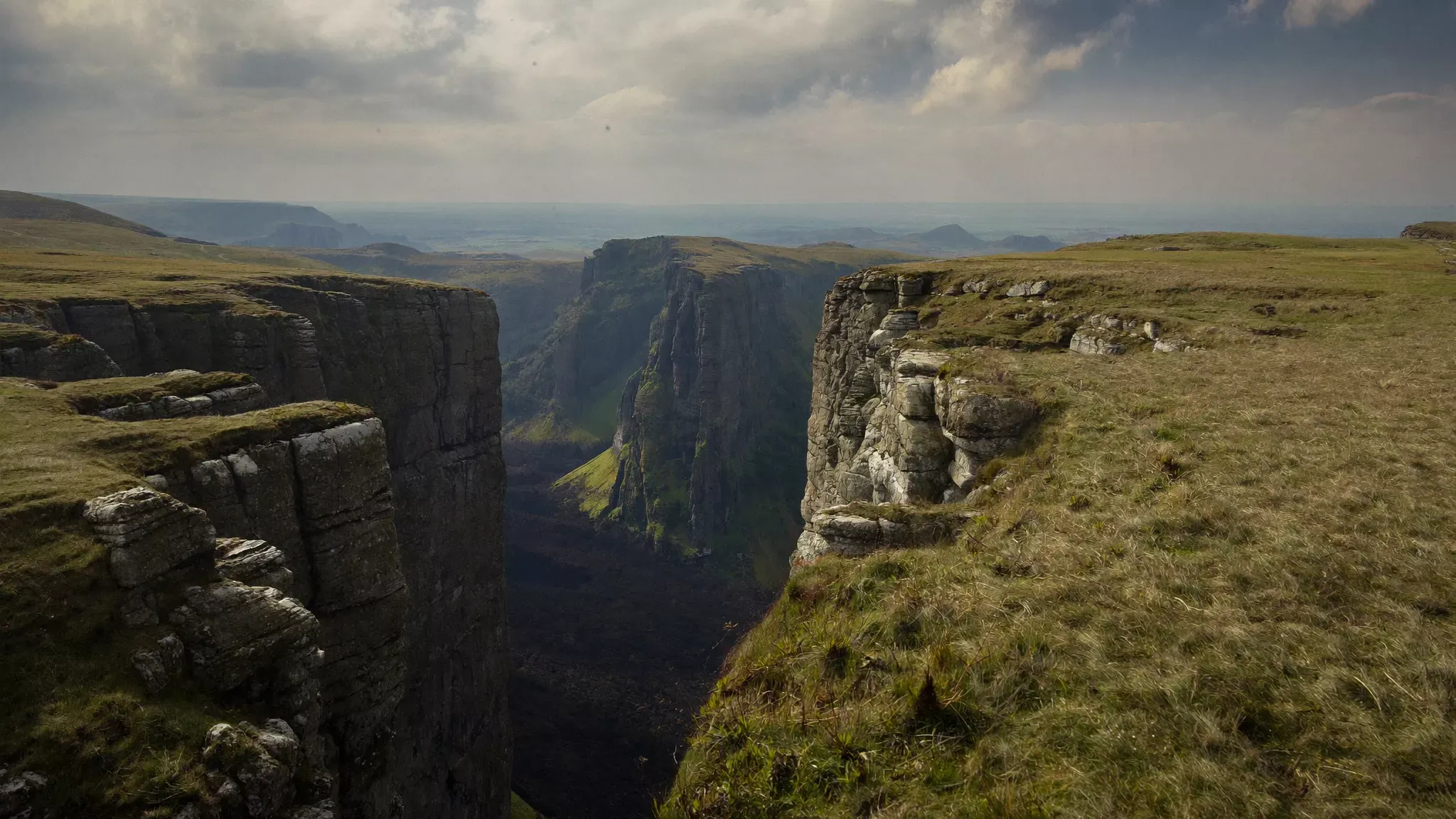 | 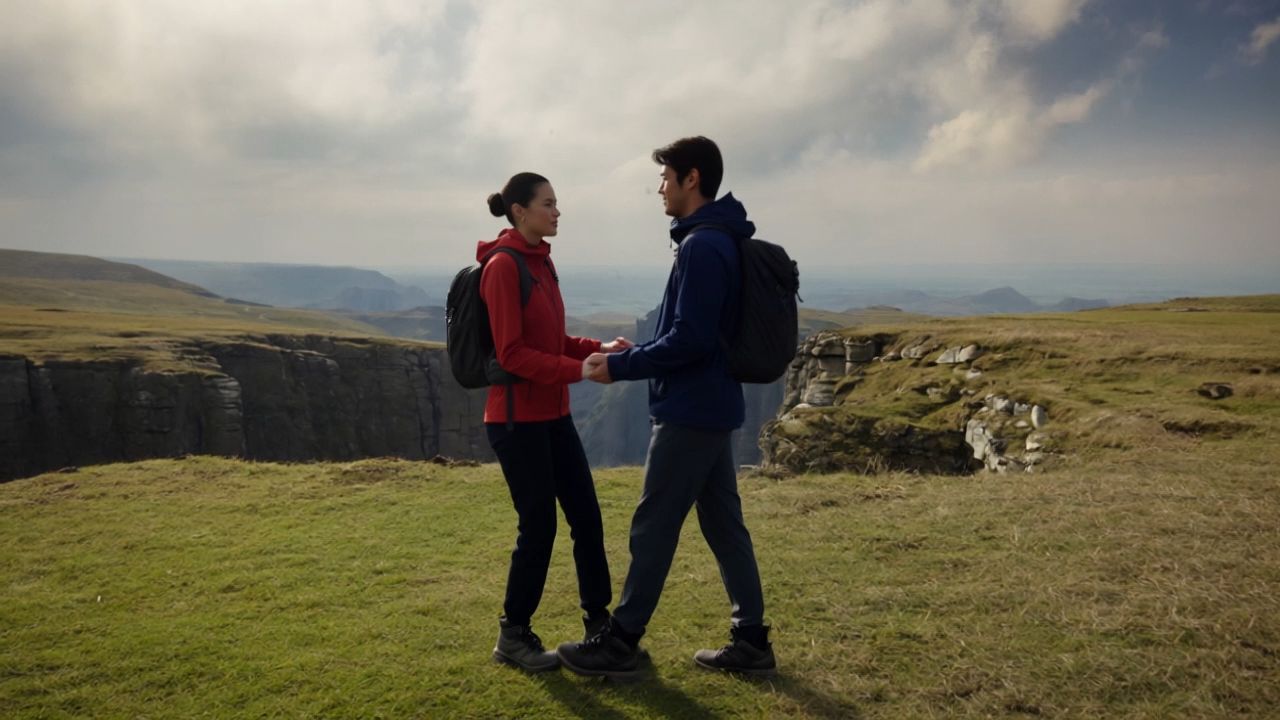 |
| Prompt: Use image1 como protagonista masculino, image2 como protagonista feminina e image3 como o plano de fundo do vídeo. Faça com que os personagens masculino e feminino deem as mãos e sorriam um para o outro, frente a frente, no topo do penhasco. | |||
Dicas para preparar o seu enquadramento de vídeo
Algumas escolhas iniciais dão um propósito ao enquadramento antes de você começar a criar. A tela, o assunto e o movimento ajudam você a encontrar uma forma que pareça confortável para a cena.
Calcule a proporção e as dimensões em pixels
Para encontrar a proporção de uma imagem, simplifique sua largura e altura juntas: 1920 x 1080 vira 16:9 quando ambos os números são divididos por 120. A mesma proporção descreve o enquadramento em dimensões de pixel maiores ou menores.
Uma proporção de 2:3 em pixels inclui tamanhos como 1000 x 1500 e 2000 x 3000. Multiplicar a largura por 3/2 fornece a altura correspondente; multiplicar a altura por 2/3 fornece a largura.
A experiência de visualização
A experiência de visualização é um bom ponto de partida. Um enquadramento horizontal dá espaço para que cenários, grupos e ações laterais se desdobrem, enquanto um enquadramento vertical coloca rostos, poses de corpo inteiro e movimentos ascendentes em foco. A proporção de aspecto de um filme também ajuda a estabelecer sua linguagem visual, indo de uma composição contida a uma paisagem expansiva.
Espaço para sujeitos e movimento
Ajuda imaginar onde a ação começa e termina. Espaço ao lado de um sujeito em movimento oferece à câmera um caminho a seguir, enquanto áreas abertas acomodam títulos ou detalhes gráficos. Pensar em todo o movimento, em vez de apenas um enquadramento atraente, confere ao plano um ritmo mais confortável.
Conclusão
A relação de aspecto dá à sua imagem um formato; a composição e o movimento dão a esse formato um propósito. Quando você sabe como o vídeo será assistido, pode planejar o que preenche o quadro e como a história se move por ele. Com um gerador de vídeo com IA, essas escolhas passam a fazer parte da criação da cena, da primeira ideia até a versão que parece correta.
Perguntas frequentes
Qual é a melhor relação de aspecto para vídeos gerados por IA?
A melhor escolha acompanha o vídeo que você está criando: 16:9 para visualização horizontal, 9:16 para shorts para dispositivos móveis e 1:1 para um feed quadrado. Na geração por IA, escolher o enquadramento cedo dá ao seu prompt uma direção visual mais clara. Descreva onde o sujeito está, quanto do cenário aparece e onde o movimento precisa de espaço para se desenrolar.
Alterar a relação de aspecto melhora a qualidade do vídeo gerado por IA?
Não. Alterar a proporção muda o formato do quadro em vez de adicionar detalhes. Escolha a composição e a resolução de saída como decisões separadas ao gerar um vídeo de IA. Para filmagens que precisam de um tratamento visual mais claro, aprimoramento de vídeo permite refinar iluminação, cor e detalhes usando o clipe existente como ponto de partida.
Como devo descrever o enquadramento em um prompt de vídeo de IA?
Descreva a posição do sujeito, quanto do cenário está visível e para onde o movimento se desloca. Para um clipe vertical, isso significa planejar o espaço acima e abaixo do sujeito; uma composição horizontal oferece mais espaço ao lado dele. No Kling 4.0, conecte essas orientações aos papéis dos seus materiais de referência para que o enquadramento e a ação funcionem em conjunto.
Posso usar as mesmas referências para vídeos de IA horizontais e verticais?
Sim. Você pode reutilizar referências de personagem, produto e estilo para orientar gerações horizontais e verticais separadas. Mantenha os detalhes visuais definidores nas suas instruções e descreva uma composição e um trajeto de câmera para cada quadro. Em Kling 4.0, atribua a cada referência um papel claro para que as novas versões compartilhem uma direção visual enquanto a posição do sujeito e o espaço ao redor mudam.
Quais proporções posso usar com Kling 4.0?
Kling 4.0 oferece suporte a múltiplas proporções, incluindo 9:16, 3:4, 1:1, 4:3, 16:9 e 21:9, além de uma opção Auto. Escolha 9:16 para vídeos verticais de redes sociais, 16:9 para YouTube e demonstrações de produto, ou 21:9 para narrativas cinematográficas. Você também pode usar 3:4, 1:1 ou 4:3 para diferentes composições em retrato, quadradas e clássicas. Basta selecionar sua proporção preferida nas configurações de geração antes de criar seu vídeo.