Старой семейной записи может потребоваться шумоподавление, тогда как сжатому ролику из соцсетей — более четкие края. Созданному ИИ рекламному кадру также могут понадобиться изменения освещения или цвета. Лучший видеоупскейлер для вашего материала зависит от решаемых задач и площадки, где будет показано готовое видео. Это руководство сравнивает шесть инструментов, включая Kling 4.0, чтобы помочь выбрать подходящий рабочий процесс.
Какой видеоупскейлер станет лучшим в 2026 году?
Все шесть инструментов используют ИИ, но решают разные задачи. Одни сосредоточены на восстановлении существующего материала через апскейлинг, шумоподавление и детализацию, другие предлагают более широкий набор возможностей редактирования. Kling 4.0 использует подход генерации, что делает его подходящим для коротких видео, которым требуется вывод с более высоким разрешением вместе с творческими корректировками. Сравните эти видеоупскейлеры с учетом вашего материала, желаемых улучшений и рабочего процесса.
Инструмент | Оптимально для | Поддерживает вывод 4K |
Kling 4.0 | Короткие низкокачественные продуктовые видео и клипы, созданные ИИ, которым необходим вывод в 1080p или 4K, с промптами и референсами для уточнения визуальных деталей и поддержания консистентности объекта. | Да |
Topaz Video | Архивные или сжатые материалы, которым нужны настраиваемые инструменты восстановления, шумоподавление и улучшение лиц. | Да |
HitPaw VikPea | Шумные или снятые в условиях слабого освещения записи, которым требуются специализированные модели для повышения резкости, улучшения портретов и цветокоррекции | Да |
AVCLabs Video Enhancer AI | Старым домашним видеозаписям требуется шумоподавление, улучшение лиц или раскрашивание черно-белого изображения | Да |
TensorPix | Видеоматериал, которому требуется облачная обработка в браузере, с опциями шумоподавления, стабилизации и интерполяции кадров | Да |
CapCut | Социальные видео, которым требуется улучшение качества и доступ к видеоредактированию в рамках того же проекта на рабочем столе | Да |
Kling 4.0
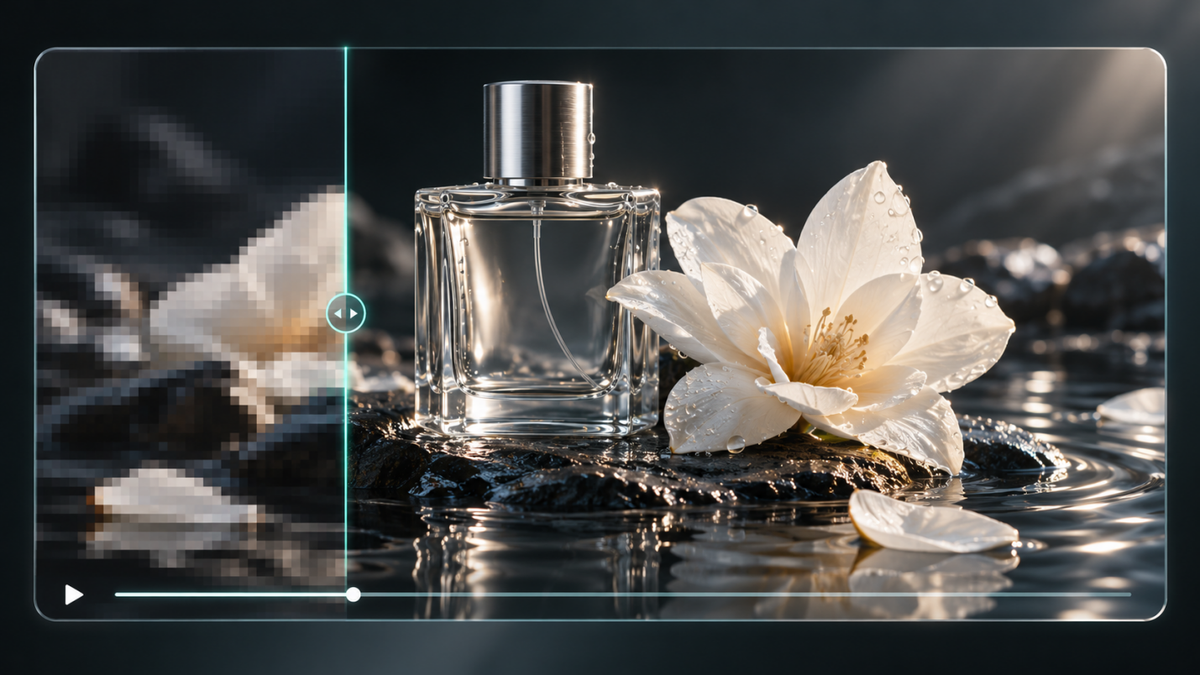
Kling 4.0 помогает увеличивать разрешение низкокачественных клипов, создавая версию с более высоким разрешением в 1080p или 4K. Помимо настройки вывода, вы можете комбинировать подсказки и Omni Reference, чтобы уточнить освещение, цвета, материалы и фоны для более чистой, отполированной картинки. Omni Reference поддерживает до 15 ресурсов на задачу — включая видео, изображения, Elements и стилевые варианты голоса — так что вы можете направлять разные части результата нужными источниками. Эти референсы также помогают сохранять единообразие лиц, продуктов и визуального стиля между дублями. Более стабильные быстрые движения и сложные перемещения камеры — от трекинга до орбитальных проходов — делают Kling 4.0 полезной для динамичных кадров, а также для продуктовых и социальных видео.


Topaz Video
Topaz Video сосредоточен на восстановлении архивных записей и материалов с заметными проблемами качества. Proteus, Iris и Nyx решают разные задачи, параметры которых можно настроить под исходный материал. Многие задачи могут выполняться локально, при этом облачный рендеринг доступен для отдельных проектов. Перед выбором решения для проекта изучите требования к оборудованию для моделей, которые планируете использовать.
HitPaw VikPea
HitPaw VikPea использует модели, ориентированные на задачи, для шумного, сжатого или мягкого видео, предлагая варианты для лиц, сцен с низкой освещённостью и цвета. AI Pilot может рекомендовать подходящую модель. Среди других функций — апскейлинг, пакетная обработка, стабилизация и интерполяция кадров. Пробная версия позволяет предварительно просматривать результаты; перед регулярным использованием уточните доступ к экспорту и стоимость облачных кредитов.
AVCLabs Video Enhancer AI
Для старых записей, которым требуется восстановление, а также повышение разрешения, AVCLabs Video Enhancer AI включает шумоподавление, деинтерлейсинг, колоризацию, улучшение лиц, стабилизацию и интерполяцию кадров. Также есть локальная пакетная обработка для нескольких записей.
Пробная версия ограничивает экспорт 30 секундами и добавляет водяной знак. Время обработки зависит от вашего оборудования, выбранных функций и целевого разрешения.
TensorPix
С TensorPix вы загружаете видеоматериал через браузер и передаёте обработку удалённым GPU-серверам. Это делает сервис вариантом, когда вашему компьютеру не хватает мощного графического оборудования. Доступные инструменты включают повышение разрешения, шумоподавление, устранение размытия, стабилизацию и интерполяцию кадров. Ограничения на входные данные зависят от плана: до 720p в бесплатном плане и до 4K в платных планах. Для более крупного проекта уточните время загрузки и сколько кредитов потребуется на обработку материала.
CapCut
На компьютере функция CapCut Enhance quality включает варианты HD, UHD и 4K. Она располагается рядом с инструментами обрезки, цветокоррекции, эффектами и Auto Reframe для социальных видеопроектов. Импортируйте материалы из локального хранилища, CapCut Cloud, Google Drive или Dropbox, затем отредактируйте клип и выберите параметры экспорта в том же проекте. Настройки улучшения и экспорта зависят от устройства, платформы и тарифного плана.
Лучшие видеоупскейлеры для разных сценариев
Восстановление старых семейных записей
Домашнее видео, сохранённое со старой кассеты, может иметь зернистость, выцветшие цвета и артефакты чересстрочной развёртки. Подготовка его к семейному показу требует не только восстановления, но и более высокого разрешения. Topaz Video и AVCLabs становятся полезными, когда нужны инструменты для нескольких проблем с качеством. Цель — сделать лица и действия более различимыми, сохранив естественную фактуру и оригинальное настроение записи.
Доработка коротких продуктовых видео
Тизер продукта в низком разрешении может выглядеть размытым на больших дисплеях, особенно вокруг упаковки, этикеток и поверхностных текстур. С Kling 4.0 загрузите клип и выберите вывод в 1080p или 4K, чтобы получить версию в более высоком разрешении. Добавьте изображения продукта или референсы по освещению, если вы также хотите скорректировать фон, цвета или отражения, направляя внешний вид продукта.
Улучшение клипов с персонажами, созданными ИИ
Клип с персонажем, созданным ИИ может нуждаться в выводе более высокого разрешения без потери узнаваемых лиц, одежды или движения. Kling 4.0 позволяет загрузить клип и сгенерировать версию в 1080p или 4K. Добавляйте четкие изображения персонажа или видео-референсы, когда нужно направлять внешний вид лица, освещение и визуальную целостность.
Если у вас есть только статичное изображение, воспользуйтесь инструментом преобразования изображения в видео от Kling, чтобы создать новый клип, а затем выберите предпочтительное разрешение вывода.
Улучшение быстро движущихся видеоклипов
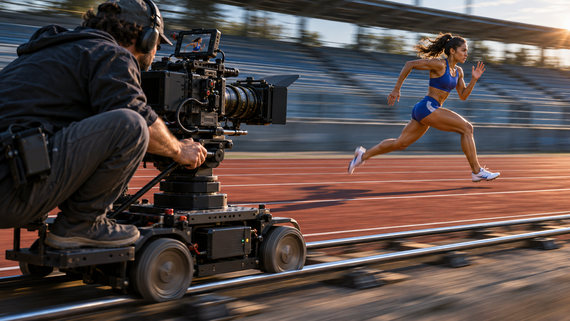
Быстрые действия, резкие повороты и сложные движения камеры могут усложнить сохранение качества видео между кадрами. Kling 4.0 разработан для более стабильной обработки динамичного движения и работы камеры, что делает его полезным для спортивных клипов, экшен-сцен и динамичных роликов, созданных ИИ. Загрузите исходное видео, при необходимости добавьте референсы для объекта или движения камеры и сгенерируйте версию с более высоким разрешением. Просмотрите результат на нормальной скорости воспроизведения, чтобы проверить непрерывность движения и визуальные детали.
Как увеличить видео до 4K с помощью Kling 4.0
Хотите улучшить разрешение существующего короткого видео? Следуйте этим шагам, чтобы подготовить материал, сгенерировать версию с более высоким разрешением с помощью Kling 4.0 и проверить результат перед скачиванием.
Шаг 1. Загрузите видео и справочные материалы
Откройте рабочее пространство генерации видео Kling AI и выберите Kling 4.0. Загрузите в качестве основного видео низкокачественный ролик, который хотите улучшить. Также можно добавить изображения или короткие ролики в качестве референсов для предпочитаемого освещения, цветовых тонов, фонов или визуальных стилей. Для более стабильных результатов добавьте четкие референсы с изображением важных объектов или деталей продукта. Kling 4.0 поддерживает входные видеоролики длиной от 3 до 30 секунд, при этом можно загрузить до пяти роликов общей продолжительностью не более 30 секунд.
Шаг 2. Опишите желаемые улучшения
Используйте подсказку, чтобы объяснить, как вы хотите доработать видео. Вы можете настраивать освещение, цвета, материалы, фоны или другие визуальные детали, указывая, какие части исходного материала должны остаться без изменений. Если вы загрузили референсные изображения или ролики, поясните, что именно должен задавать каждый из них. Например, используйте одно изображение для более тёплого освещения, а другое — для внешнего вида продукта. При редактировании исходного клипа начните с «Edit @Video1» и четко опишите предполагаемые изменения.
Шаг 3. Создайте и просмотрите свое видео в 4K
Выберите 1080p или 4K в качестве выходного разрешения и создайте версию видео с более высоким разрешением. Параметр вывода определяет разрешение, а ваш промпт и справочные материалы задают визуальное оформление. Просмотрите результат на предмет четкости, естественных текстур, последовательных объектов и плавного движения. При необходимости уточните инструкции или референсы и сгенерируйте новую версию перед загрузкой.
Примеры видео сверхвысокой четкости Kling 4.0

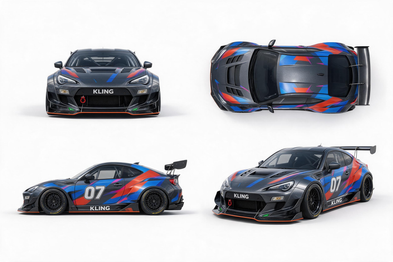
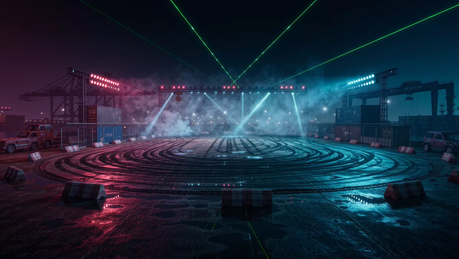
Пример использования Omni Reference | ||
Референсное изображение 1 | Референсное изображение 2 | Video1: Референс движения камеры |
|
| 
|
| Промпт: Используйте @Video 1 в качестве референса для движений камеры и темпа кадров. Замените элемент на автомобиль из @Image 1 и фон на @Image 2. | ||
Видео | ||
 | ||
Распространённые проблемы апскейлинга видео и быстрые решения
Используйте приведённые ниже проверки, чтобы устранить типичные проблемы улучшения. Для более масштабных изменений, например замены фона или объекта, внесите правку с помощью редактор видео на базе ИИ перед апскейлом.
Проблема | Что попробовать |
Лица выглядят искусственными | Уменьшите силу реконструкции лица там, где это возможно, или используйте более четкое референсное изображение в рабочих процессах, которые поддерживают референсы |
Видео становится чрезмерно резким | Уменьшите интенсивность резкости; в рабочем процессе на основе промптов попросите естественную текстуру и более мягкие детали |
Текстура мерцает между кадрами | Проверьте исходник на наличие проблем с движением или сжатием, затем сравните с другой моделью или генерацией |
Выход в 4K всё ещё кажется мягким | Просмотрите настройки детализации, сжатия и улучшения исходника. Одного увеличения размера кадра недостаточно, чтобы восстановить недостающие детали |
Шум становится заметнее | Примените подходящую фильтрацию шума до или во время увеличения разрешения |
Экспортируемый файл слишком большой | Выберите подходящий битрейт и более эффективный кодек, если параметры экспорта это позволяют |
Заключение
Лучший апскейлер видео зависит от того, нужны ли вам подробные средства управления восстановлением, удобный рабочий процесс редактирования или генерация с высоким разрешением. Для коротких клипов низкого разрешения Kling 4.0 позволяет создавать версию в 1080p или 4K и использовать подсказки и референсы для уточнения освещения, цветов и визуальной согласованности.
Часто задаваемые вопросы
Какой лучший AI-апскейлер видео?
Лучший AI-апскейлер видео зависит от ваших видеоматериалов и рабочего процесса. Topaz Video подходит для детализированного улучшения на рабочем столе, AVCLabs специализируется на восстановлении, а TensorPix предлагает обработку в браузере. Kling 4.0 подходит для коротких клипов, которым нужна генерация с более высоким разрешением, с выходом 1080p или 4K и необязательными визуальными улучшениями, управляемыми подсказками.
Может ли AI увеличить видео до 4K?
Да. AI-апскейлеры видео могут увеличить разрешение ролика до 4K, хотя видимое улучшение зависит от исходного материала и метода обработки. Проверьте черты лица, текст и формы продукта на наличие сгенерированных деталей, отличающихся от оригинала.
Повлияет ли апскейлинг на лица или продукты?
Может, особенно когда на исходном материале нечётко видны лица, надписи или одежда. В Kling 4.0 используйте эталонные изображения, видео или ссылки на объект через Omni Reference, чтобы сохранить нужный вид. Перед использованием результата проверьте ключевые особенности на всех кадрах.
В чём разница между видеоулучшателем и видеоупскейлером?
Видеоупскейлер увеличивает разрешение. AI-упскейлеры также могут достраивать дополнительные детали, а инструмент улучшения видео может работать с шумом, цветом, освещением, резкостью и другими параметрами качества. Некоторые инструменты объединяют эти функции.
Стоит ли апскейлить видео до 1080p или 4K?
Выбирайте 1080p для повседневных видеороликов для социальных сетей или меньших дисплеев, когда важны размер файла и эффективность обработки. Рассмотрите 4K для более крупных экранов, крупных планов продуктов или проектов, которым нужно больше гибкости при редактировании и перекомпоновке. Помните, что более высокое разрешение не восстанавливает автоматически каждую недостающую деталь. В Kling 4.0 выберите разрешение, доступное в вашей рабочей области, и проверьте сгенерированный результат перед загрузкой.