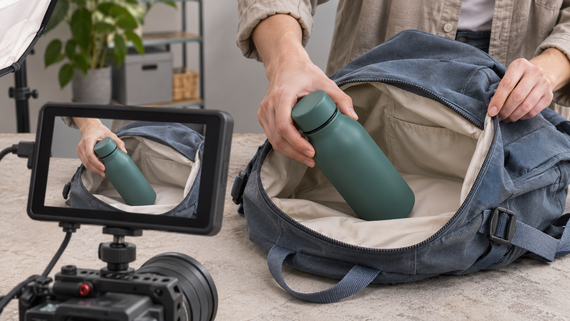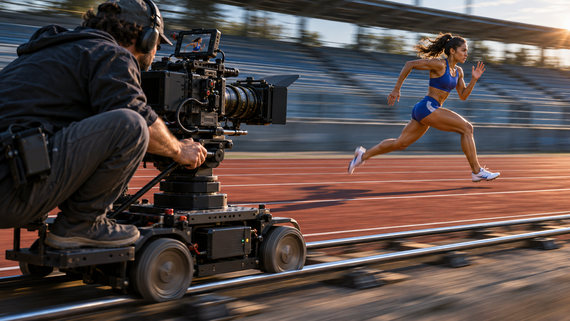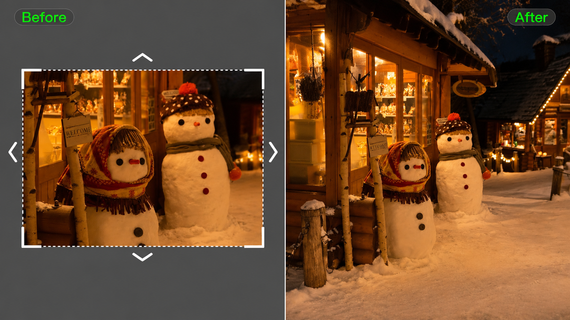
План-врезка ненадолго переключает внимание от основного действия на связанную деталь, реакцию или событие, а затем часто возвращается к исходной сцене. Он может добавить контекст, усилить напряжение или сделать переход более плавным. В этом руководстве объясняется, как работают планы-врезки и как Kling AI помогает оживлять такие моменты.
Что такое план-врезка?
Практическое определение плана-врезки сосредотачивается на взаимосвязи между кадрами: последовательность покидает свой основной объект, чтобы показать что-то, добавляющее контекст.
План-врезка не обязательно должен быть крупным планом. Он может показывать толпу, помещение или реакцию человека. Более крупный вид того же действия обычно называют cut-in; вставка подчеркивает конкретную деталь. Эти обозначения могут пересекаться, поэтому оценивайте план с учетом контекста.
Примеры планов-врезок
Каждый приведённый ниже пример перебивочного плана начинается с основного действия, затем обозначает связанную картинку и её назначение. Одна и та же сцена может дать несколько полезных перебивок, но каждая из них должна привносить то, чего зрители ещё не видели.
Основная сцена | Перебивка | Что она добавляет |
| Механик обсуждает реставрацию | Отдельные кадры повреждённой рамы велосипеда | Показывает описываемое состояние |
| Персонаж слышит шум | Ручка двери поворачивается в другом месте комнаты | Выявляет возможную угрозу |
| Повар помешивает содержимое сковороды | Таймер отсчитывает время на другой стойке | Создаёт давление времени |
| Игроки соревнуются на площадке | Зрители реагируют на трибунах | Показывает эмоциональное воздействие |
| Основатель объясняет процесс производства | Рабочие собирают продукт на фабрике | Иллюстрирует процесс |
Когда стоит использовать перебивочные кадры?
Перебивка в кино или короткие видео наиболее полезна, когда аудитории нужна дополнительная информация или монтаж требует визуального перехода. Четыре распространённые причины:
- Поясните устную деталь. Покажите место, объект или действие, о котором идёт речь, чтобы зрители могли связать слова с чем-то видимым.
- Скройте монтажный стык. Разместите релевантный видеоряд поверх визуального скачка после укорочения интервью, сохранив при этом смысл слов говорящего.
- Покажите реакцию или подсказку. Выражение слушателя или изменение в другом месте комнаты может добавить напряжение, не прерывая основного события.
- Отрегулируйте ритм. Оставляйте статичный кадр на короткое время, когда другой образ добавляет атмосферу или акцент. Переходный план должен заслуживать своё экранное время, а не просто заполнять его.
Возвращение важно так же, как уход. Удерживайте вспомогательный кадр, пока его смысл не станет очевидным, затем возвращайтесь, когда у основного объекта появляется что-то новое. Сложной схеме нужно больше времени, чем узнаваемому предмету; универсальной длительности для каждого переходного плана не существует.
Создавайте переходные планы, соответствующие вашей сцене
Переходный план должен раскрывать полезную информацию, поддерживать рассказ и естественно сочетаться с окружающим материалом. Нужен ли вам дополнительный кадр для существующего видео или вы хотите построить полноценную последовательность с переходами, генерация видео с ИИ предлагает более гибкий способ воплотить ваши идеи.
В Kling AI мы объединяем создание и монтаж видео с помощью ИИ на одной платформе. Наша модель Kling 4.0 позволяет создавать отдельные перебивочные кадры или генерировать полноценные ролики с несколькими планами и переходами. Благодаря Omni Reference, улучшенной стабильности движения и более точному видеомонтажу вы можете управлять визуальной целостностью, движениями камеры и повествованием, чтобы лучше соответствовать вашему творческому замыслу.
Создавайте и дорабатывайте перебивочные кадры для существующих материалов
Когда в существующем видео не хватает важной детали, реакции или вторичного действия, вы можете сгенерировать отдельный перебивочный кадр без организации новой съемки. Главное — сделать так, чтобы новый материал ощущался связанным с оригинальной сценой.
С помощью Omni Reference в Kling 4.0 вы можете загрузить изображения, видео или Elements, чтобы задавать внешний вид персонажей, объектов, окружения и освещения. Эти референсы помогают поддерживать визуальную согласованность между основными кадрами и новым планом-вставкой. Вы также можете воспользоваться нашими возможностями редактирования видео на основе ИИ, чтобы улучшить сгенерированный кадр, корректируя объекты, фоны, композицию, ракурсы камеры и другие визуальные детали, сохраняя элементы, которые нужно оставить.

Создавайте многокадровые видео с планами-вставками
Вы также можете планировать планы-вставки как часть полного видео, а не создавать и вставлять их отдельно. Опишите основное действие, дополнительные детали или реакции, которые хотите показать, и то, как последовательность должна вернуться к исходному объекту.
Kling 4.0 поддерживает генерацию видео продолжительностью до 30 секунд с улучшенным пониманием многокадровой режиссуры и темпа повествования. Благодаря Omni Reference вы также можете использовать референсные видео, чтобы направлять действия персонажей, композицию кадра, движения камеры и ритм рассказа. Это позволяет воссоздавать эффективные визуальные подходы с собственными персонажами, продуктами и локациями без необходимости планировать каждый кадр с нуля.
Независимо от того, разрабатываете ли вы динамичную сцену для кинопроизводства или создаёте последовательность с акцентом на продукт для коммерческого видеопроизводства, повышенная стабильность Kling 4.0 при крупномасштабных движениях и сложной работе камеры помогает сохранить стремительное действие, проездные кадры и переходы камеры более последовательными.

Как делать перебивочные кадры с Kling AI
С Kling 4.0 вы можете создать отдельный вставочный кадр для существующего видео или сгенерировать полноценную последовательность, включающую вставки. В следующих шагах объясняется, как подготовить референсы, направлять кадры и уточнять результаты.
Шаг 1. Выберите подход и добавьте референсы
Откройте Video Generation в Kling AI и выберите Kling 4.0. В Omni Reference вы можете загрузить изображения, видео или Elements, чтобы направлять объект, окружение и движение камеры.
Для отдельного вставочного кадра используйте референсы из исходной сцены, чтобы сохранить визуальную целостность. Для полного многокадрового видео вы также можете добавить референсные ролики, чтобы направлять движение камеры и темп.
Шаг 2. Опишите вставочный кадр или многокадровую последовательность
Для отдельного вставочного кадра опишите деталь, реакцию или вторичное действие, которое хотите показать, включая его кадрирование, освещение и движение камеры.
Для полного видео опишите основное действие, момент появления вставки и то, как последовательность должна вернуться к исходному сюжету. Вы также можете ссылаться на загруженные материалы с помощью символа @, чтобы задавать их роль в формировании внешнего вида, действий или движения камеры.
Пример подсказки для отдельной вставки:
Создайте средний крупный план аналоговых часов, установленных на стене станции. Их секундная стрелка движется равномерно. Используйте загруженное изображение станции в качестве ориентира для атмосферы, холодного синего вечернего света и тёплых фоновых акцентов. Камера должна оставаться неподвижной, часы — в чётком фокусе, фон — мягко размытым.
Шаг 3. Создайте, просмотрите и уточните своё видео
Выберите длительность видео, соотношение сторон и качество вывода, затем сгенерируйте видео. Проверьте детали сюжета, освещение, движения камеры и общую целостность. При необходимости уточните подсказку или используемые ссылки и попробуйте снова.
Распространённые ошибки при вставочных кадрах
Просмотрите вставку вместе с кадрами непосредственно до и после неё. Отдельный фрагмент может выглядеть убедительно сам по себе, но при этом нарушать последовательность по одной из следующих причин:
Ошибка | Лучший подход |
Несвязанное изображение | Выберите изображение, которое поясняет, раскрывает или связывает что-то конкретное. |
Слишком много вставок | Оставляйте кадр только когда он добавляет информацию, эмоцию или гибкость при монтаже. |
Кадр, который длится слишком долго | Вернитесь, как только сопроводительная деталь станет понятна. |
Несоответствия в непрерывности | Проверьте освещение, реквизит, направление взгляда и направление на экране по сравнению с соседними кадрами. |
Повторяющаяся информация | Покажите то, что основное изображение ещё не делает очевидным. |
Отвлекающее движение камеры | Используйте движение, чтобы направить внимание на важную деталь. |
Конец
Врезка работает, когда она предоставляет зрителям полезное изображение в нужный момент. Начните с информации или эмоции, которые нужны сцене, выберите связанный план и проверьте переход в него и из него. Kling AI может помочь создать или адаптировать вспомогательные кадры, но окончательный выбор делается на монтаже: оставьте план, который усиливает сцену, и уберите остальное.
Частые вопросы
Каков пример плана-перебивки?
Во время баскетбольного матча видео может перейти от кадра, где игрок забивает, к болельщикам, которые ликуют, а затем вернуться на площадку. Кадр с публикой — это перебивка: он отходит от основной сцены, чтобы показать её эмоциональное воздействие. Тот же принцип применим к реакции слушателя во время интервью.
В чём разница между планом-перебивкой и вставным планом?
Вставной план подчёркивает деталь внутри основной сцены, например сообщение на телефоне, которое читает персонаж. План-перебивка переключает внимание на связанную тему вне этой сцены, например на чью-то реакцию поблизости. Термины могут пересекаться, поэтому при определении типа плана учитывайте окружающий видеоряд.
В чём разница между планом-перебивкой и B-roll?
B-roll — это дополнительный видеоматериал; план-перебивка описывает, как кадр используется при монтаже. Кадр мастерской может служить перебивкой в интервью. Тот же самый кадр может вместо этого обозначить место действия в начале ролика или появиться в монтажной последовательности.
Может ли ИИ создавать планы-врезки для видео?
Да. Вы можете использовать генератор видео на базе ИИ, чтобы создавать вспомогательные кадры по описаниям или визуальным референсам. Если у вас есть подходящий стоп-кадр, преобразование изображения в видео поможет превратить его в движущийся план. Перед использованием проверьте, соответствуют ли его детали, освещение и движение вашему существующему материалу.
Каковы лучшие практики для съёмки планов-врезок?
Начните с определения того, что основной кадр не может показать достаточно ясно, например реакцию, объект или событие в другой части сцены. Снимите или сгенерируйте связанный кадр с согласованным освещением, перспективой и направлением в кадре. При монтаже разместите план-врезку там, где она добавляет полезный контекст или улучшает переход, затем вернитесь к основному действию, когда её цель станет понятной.