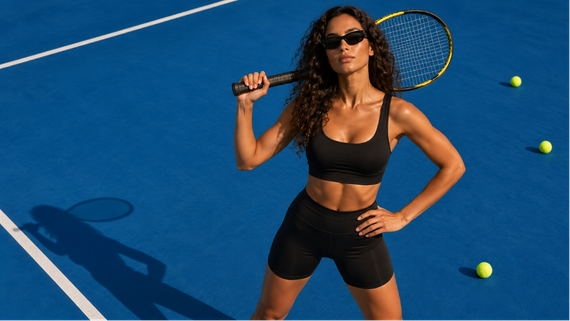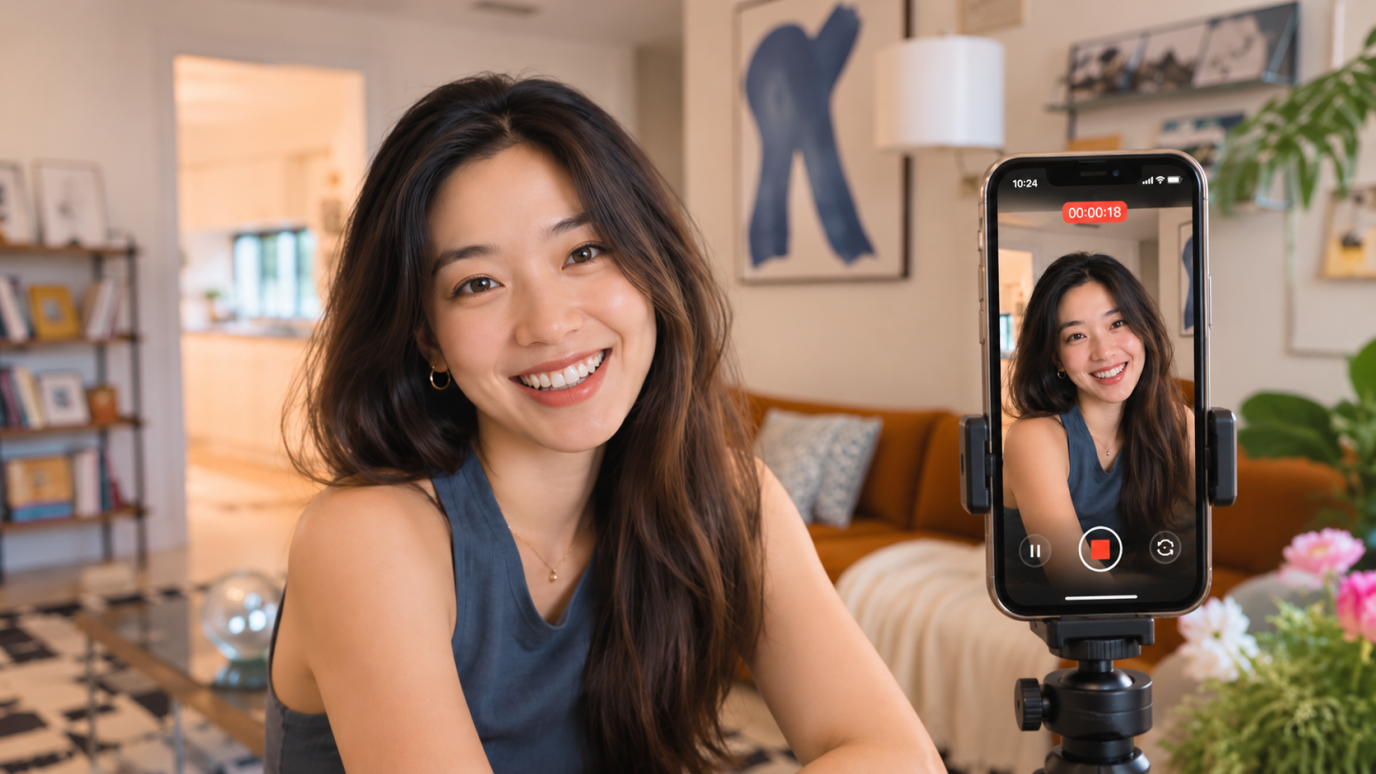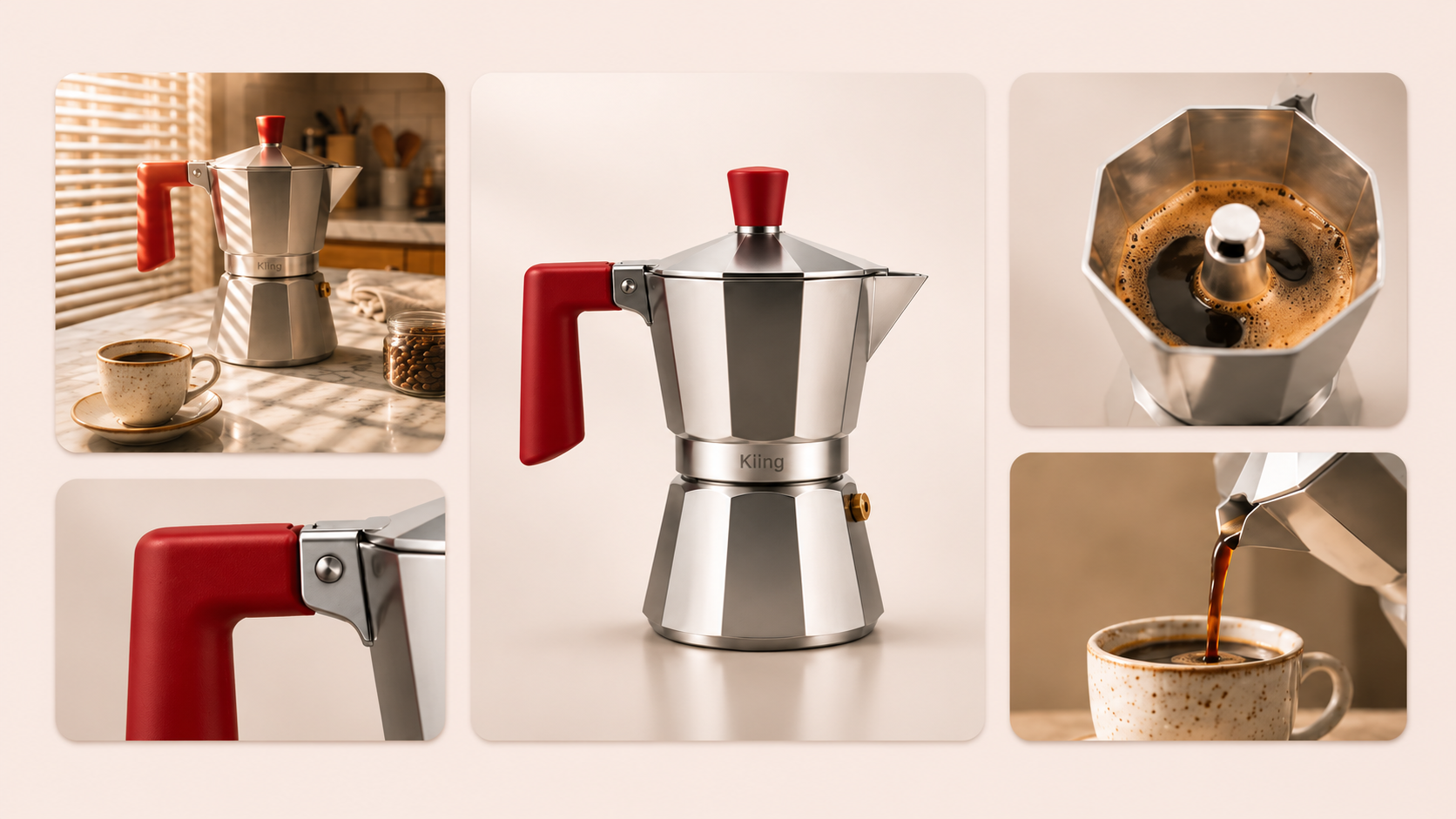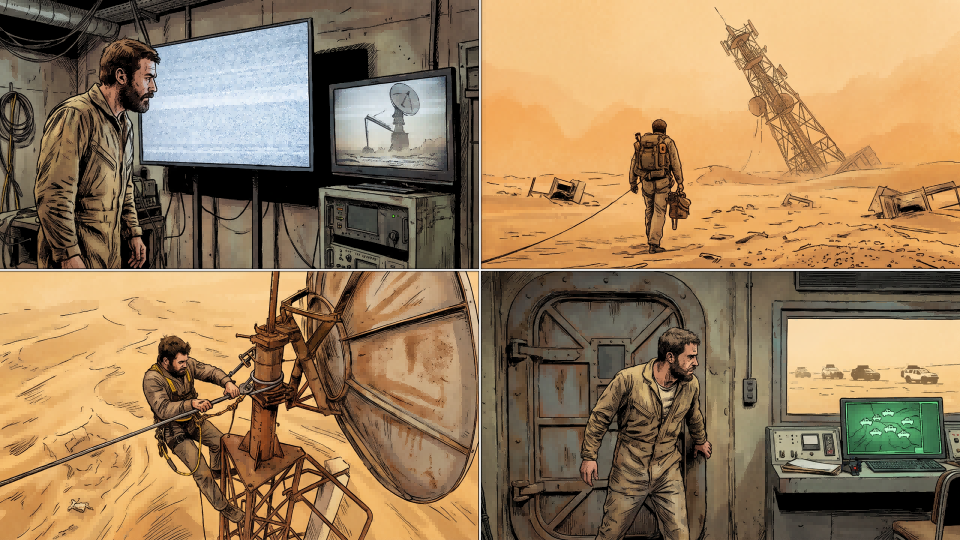
Как понять, будут ли ваши кадры работать вместе ещё до начала видеопроизводства? Сторибординг помогает визуализировать сцены, планировать движения камеры и организовывать ключевые моменты в связный сюжет. С инструментами AI, такими как Kling AI, вы можете более эффективно создавать визуально согласованные раскадровки и превращать эти визуальные планы в динамичные видеоряды.
Что такое сторибординг?
Сторибординг — это процесс представления истории в виде ряда визуальных панелей, каждая из которых показывает кадр или ключевой момент с помощью набросков, фотографий или иллюстраций. Например, 15-секундная реклама кофе может включать панель с зернами, попадающими в кофемолку, панель с льющимся кофе, панель с рукой, поднимающей чашку, и финальную панель с продуктом. Это помогает выявить недостающие действия или неловкие переходы ещё до начала производства.
Сториборд против мудборда: в чём разница?
Мудборд и сториборд служат разным целям. Можно использовать мудборд, чтобы определить, как будет выглядеть ваше видео, а сториборд — чтобы спланировать развитие сюжета.
Визуальный инструмент | Основная цель | Типичное содержимое |
Мудборд | Определить визуальный стиль | Цвета, текстуры, освещение и стилистические референсы |
Раскадровка | Упорядочьте последовательность кадров | Пронумерованные панели, действия, указания для камеры и тайминг |
Что должно быть в раскадровке?
Полезные раскадровки передают ключевую информацию для каждого кадра. Выберите макет, подходящий вашему проекту, и включите следующее.
Элемент раскадровки | Что включить | Примеры проектов |
Визуальные панели | Эскизы или изображения каждого кадра | Последовательные сетки кадров фильма; вертикальные панели для социальных видео |
Объект и действие | Персонажи, объекты и действия | Анимированные позы; демонстрации продукта |
Детали кадра | Размер кадра, угол и положение объекта | Кинематографические установочные кадры; крупные планы продукта |
Движение и переходы | Стрелки направления, движения камеры и монтажные склейки | Экшен-проезды с отслеживанием; быстрые рекламные склейки |
Тайминг и звук | Длительность кадра, диалоги и звуковые сигналы | Диалоги короткометражек; цепляющие фразы для соцрекламы |
Для анимации сосредоточьтесь на позах и выражениях персонажей, которые затем можно анимировать с помощью создателя анимации на основе ИИ. Отдайте приоритет презентации продукта, его демонстрации и завершающему сообщению в производстве рекламных видеороликов.
Как создавать раскадровки с помощью ИИ
ИИ делает процесс создания раскадровок более эффективным, помогая авторам визуализировать идеи, исследовать ракурсы камеры и получать последовательные изображения раскадровки без продвинутых навыков рисования.
Kling AI поддерживает как генерацию изображений, так и генерацию видео. Её модель генерации изображений, Kling Image 4.0, помогает создателям создавать визуально согласованные раскадровки, а модель генерации видео Kling 4.0 оживляет их благодаря мультимодальным референсам, улучшенному сторителлингу и стабильным движениям камеры.
Спланируйте кадры и макет раскадровки
Разбейте свой сценарий или творческую концепцию на ключевые визуальные моменты. Определите персонажей, окружение, действия, размеры планов и ракурсы камеры. Выберите схему раскадровки, соответствующую желаемому формату видео, например панели 16:9 для кинематографического контента или панели 9:16 для коротких роликов.
Создавайте последовательные изображения раскадровки с помощью Kling Image 4.0
Режим Series в Kling Image 4.0 поддерживает создание до 10 связанных изображений по одному запросу, обеспечивая единообразие персонажей, окружения, реквизита и визуальных стилей в кадрах.
Опишите общий стиль, композицию каждого кадра, действие и ракурс камеры. Вы также можете загрузить референсные изображения, чтобы задать внешний вид персонажей и детали сцен, создавая связные визуальные раскадровки без отдельной генерации каждого изображения.
Уточняйте отдельные изображения раскадровки
Просмотрите созданные изображения на предмет визуальной целостности и последовательности повествования. Используйте возможности редактирования изображений на основе ИИ Kling Image 4.0, чтобы уточнить позы персонажей, настроить композиции, изменить фоны или исправить визуальные детали. Расположите финальные изображения в порядке кадров и добавьте заметки о движении, тайминге и переходах.
Как создавать изображения раскадровки с помощью Kling Image 4.0
Шаг 1: Подготовьте референсные изображения
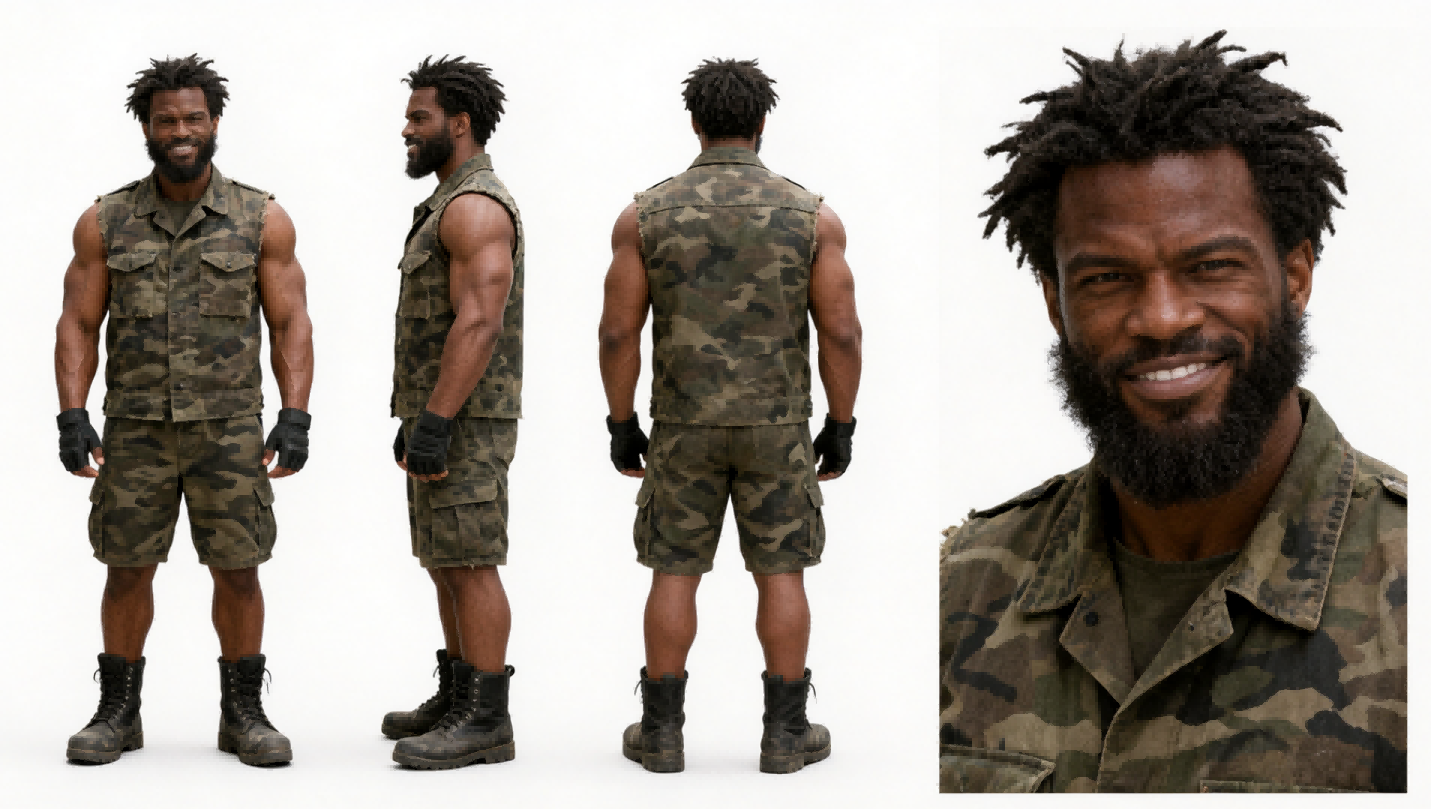
Откройте рабочее пространство генерации изображений Kling AI и выберите Kling Image 4.0. Загрузите дизайны персонажей, изображения сцен или референсы визуального стиля, чтобы направлять создание раскадровки. Если у вас нет референсных изображений, начните с текстового запроса.
Шаг 2: Опишите последовательность раскадровки
Составьте запрос, который однозначно требует серию изображений раскадровки. Опишите общий визуальный стиль, внешность персонажей, а также действие, кадрирование и ракурс камеры каждого кадра. Укажите, какие визуальные детали должны оставаться неизменными на протяжении всей серии.
Шаг 3: Создайте и просмотрите изображения вашей раскадровки
Выберите режим Series и подходящее соотношение сторон. Создайте изображения раскадровки, оцените их визуальную согласованность и повествовательную логику, а при необходимости доработайте отдельные кадры. Расположите финальные изображения в порядке кадров для последующей генерации видео.
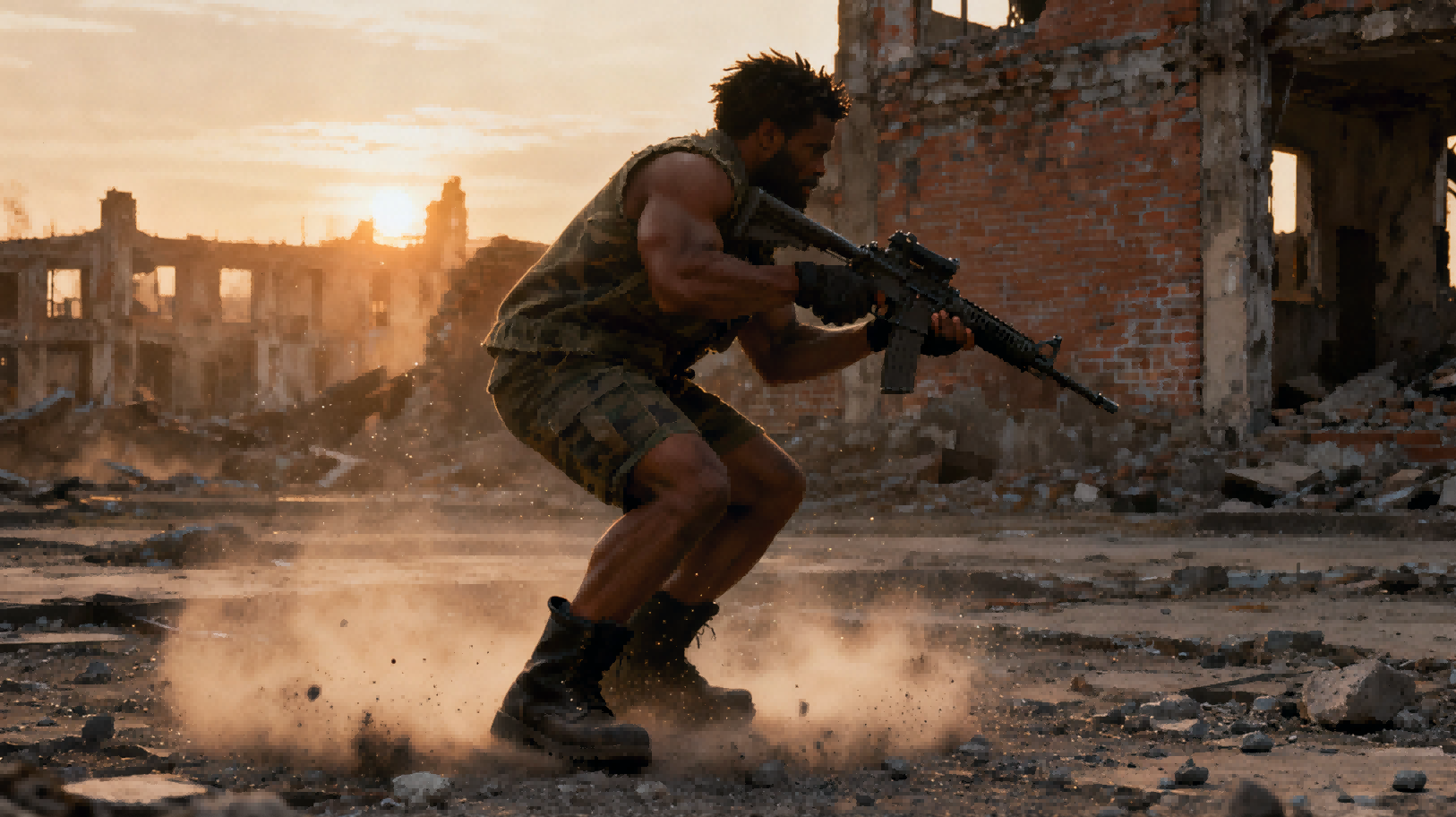
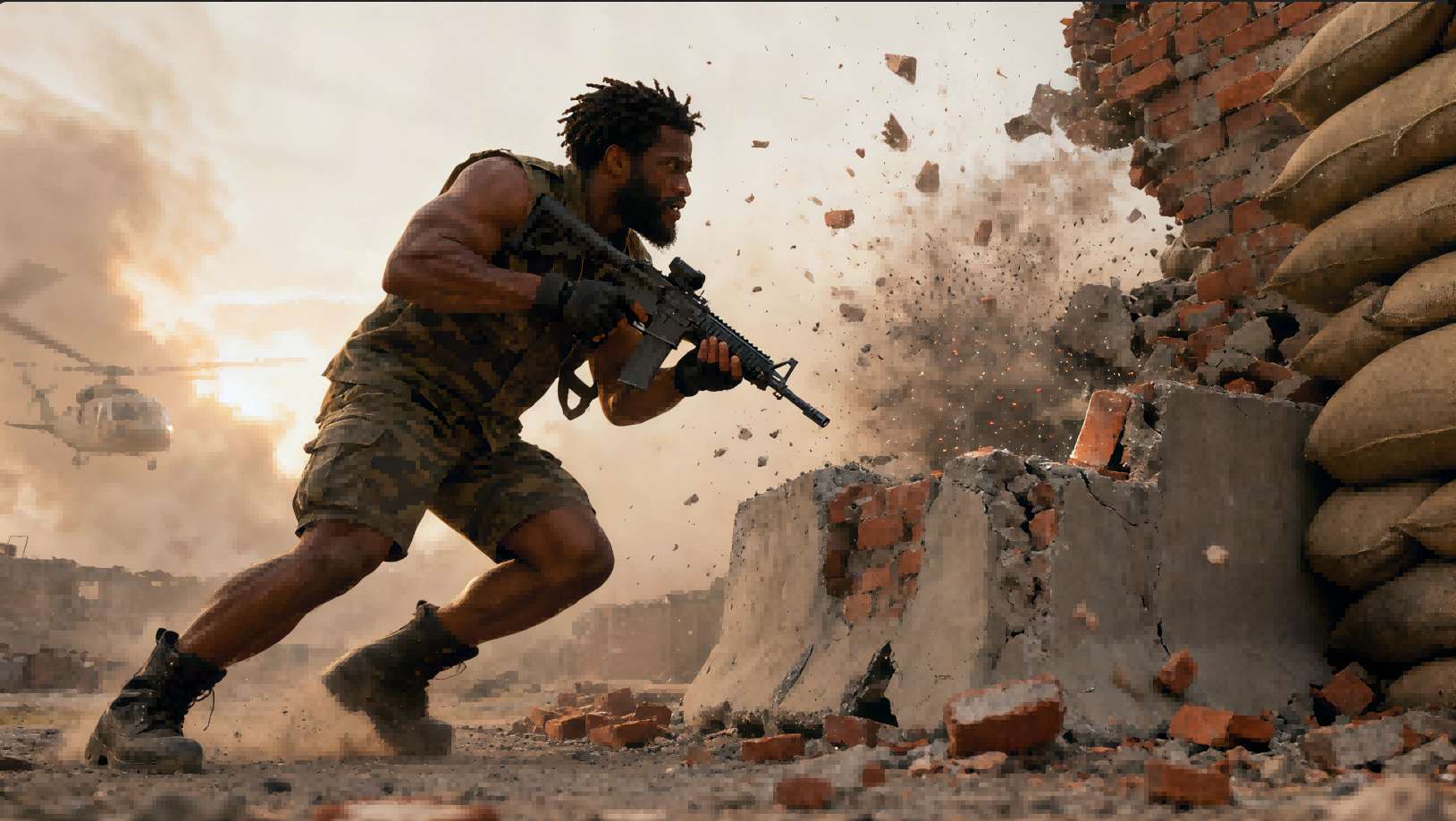
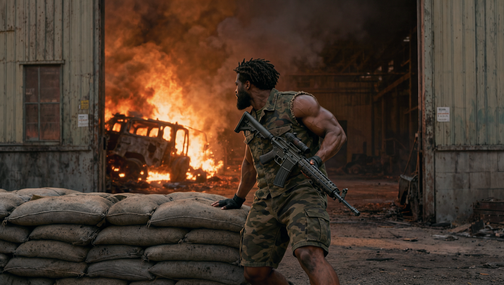
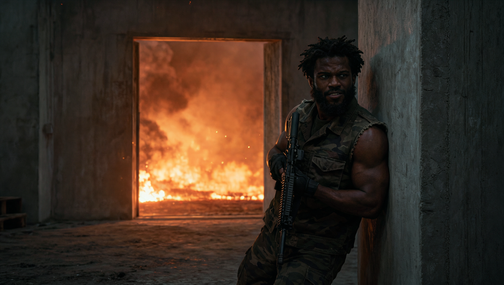
Входное изображение | Раскадровки фильма «Боевик» | |||
 |  |  |  |  |
 |  |  |  | |
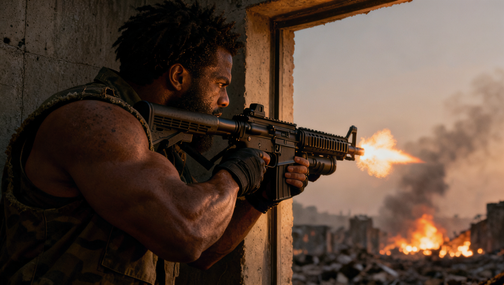 | ||||
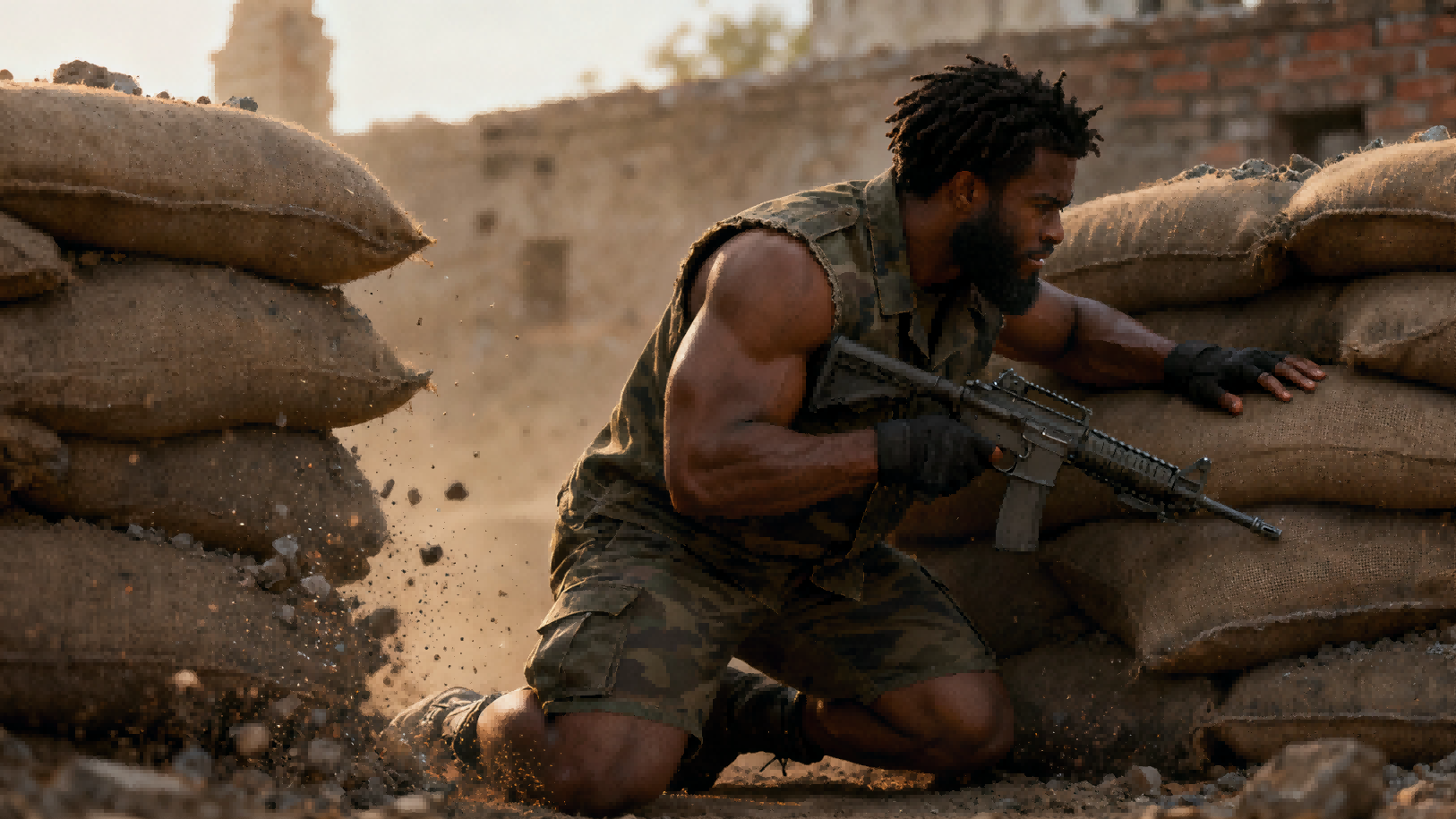
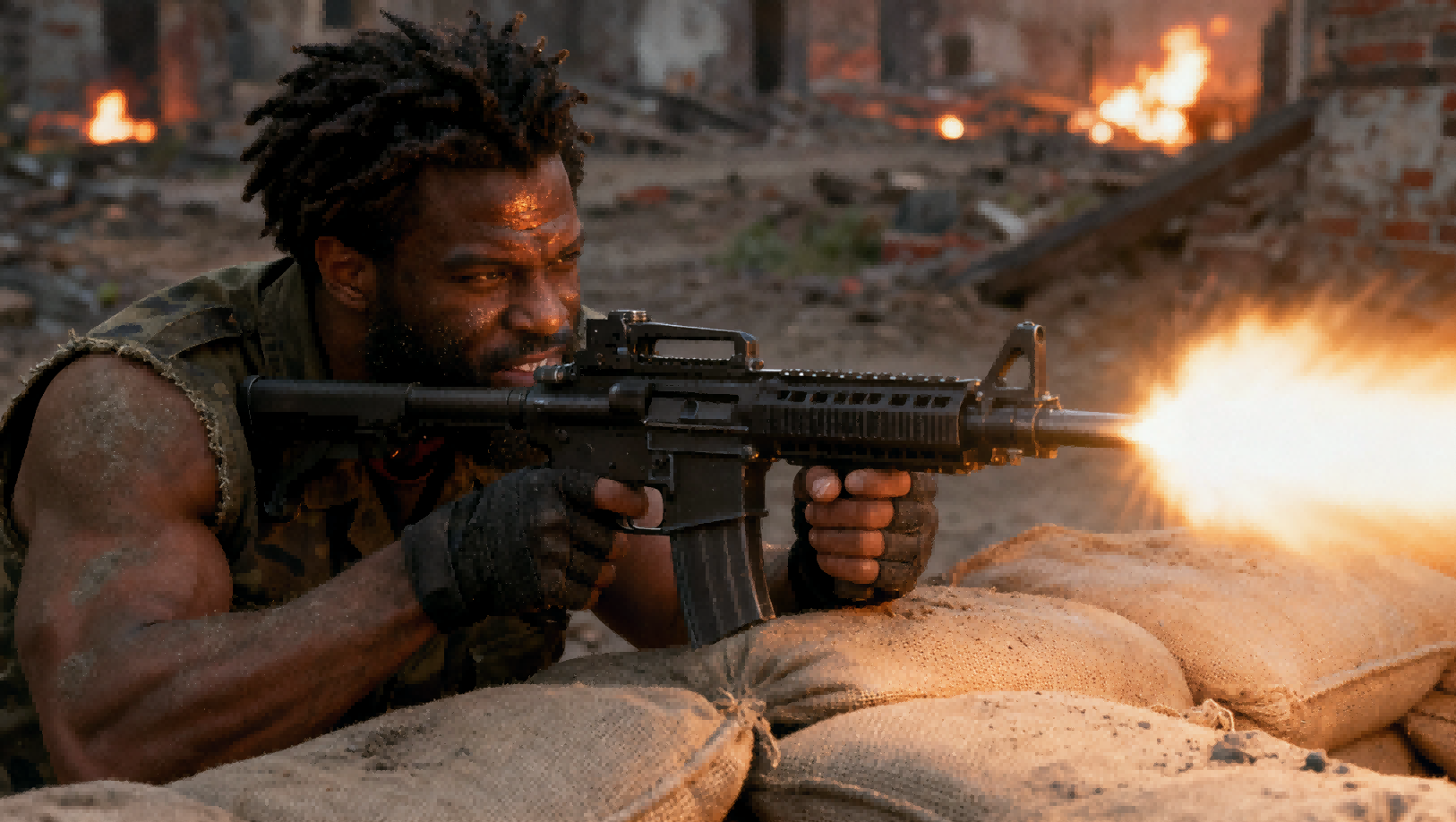
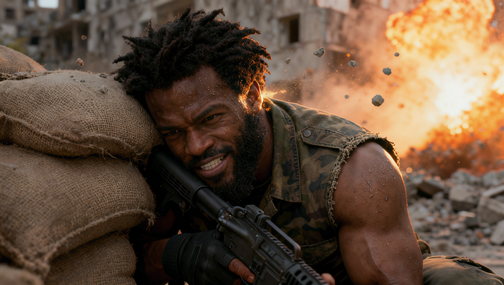
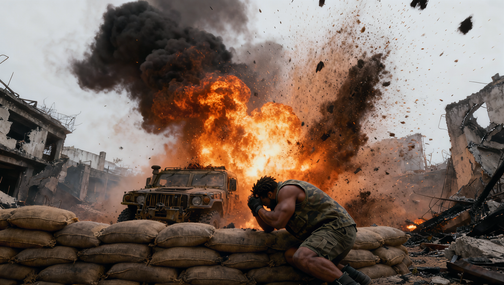
Подсказка: Сцена битвы, разворачивающаяся в промышленной пустоши на закате, с теплой золотой подсветкой сзади, холодными серыми тенями, густым дымом и отблесками огня. Грубая фактура кинопленки, выраженная глубина и визуальное воздействие, стремительный экшен и слегка дрожащие движения камеры. Вся среда наполнена фоновыми звуками взрывов и стрельбы, создавая подавляющее ощущение того, что протагонист входит на поле боя. 01 | Прибытие – Протагонист прибывает с оружием. Захватите момент, когда их военные ботинки касаются земли и их колени сгибаются, чтобы смягчить удар. Их одежда развивается в потоке от ротора, пока вокруг закручивается пыль. На заднем плане остается видимой та же секция разрушенной стены. 02 | Рывок к мешкам с песком – Средний боковой план. Протагонист устремляется к мешкам с песком в нескольких шагах, держа оружие. Стену впереди прошивает автоматная очередь, разбрасывая обломки. Их тело наклоняется вперед, пока они движутся на полной скорости. Вертолет растворяется в облаке пыли на заднем плане слева. 03 | Под прикрытием – Средний боковой план. Главный герой теперь за мешками с песком, упираясь одной рукой в их край. Попадания пуль выбивают песок по ту сторону укрытия, а пролетающие обломки пересекают передний план. Зафиксируйте напряжённый момент, когда герой как раз ныряет за укрытие. 04 | Выглядывает, чтобы стрелять – Средний крупный план. Главный герой высовывается из-за того же края мешков с песком и открывает огонь. Короткие вспышки из ствола освещают бок лица. Из дальнего заводского корпуса вспыхивает ответная стрельба, рядом взметается пыль. Герой и его оружие образуют в композиции мощную диагональ. 05 | Нырок под огнём – Крупнейший план, непосредственное продолжение предыдущего кадра. Главный герой быстро опускается и прижимает плечо к мешкам с песком. Зёрна песка пролетают мимо его шлема. Пот смешивается с пылью на его лице, и глаза остаются напряжёнными и настороженными. Внезапная вспышка на заднем плане освещает половину его лица. 06 | Взрыв рядом – Сверхширокий план с низкой точки. За пределами баррикады из мешков с песком взрывается брошенный автомобиль, выбрасывая в воздух пламя, чёрный дым и вал земли. На переднем плане герой низко приседает, прикрывая голову одной рукой. Обломки, летящие в противоположную сторону, создают пик визуального воздействия последовательности. 07 | Поднимаясь сквозь дым – Средний боковой план, продолжающийся после взрыва. Персонаж упирается в мешки с песком, чтобы подняться, разворачиваясь к дверному проёму фабрики в нескольких шагах позади. Дым и пыль скользят по его плечам и спине. Машина всё ещё горит, и пламя обрисовывает силуэт одинокого персонажа. 08 | Рывком через дверь – Вид изнутри дверного проёма наружу. Персонаж пригибается и шагом входит внутрь, прижимая плечо и спину к стене у входа, держа винтовку плотно перед собой. Снаружи проносятся искры и пыль. Тёмный, прохладный интерьер резко контрастирует с ярко освещённым полем боя. 09 | Ответный огонь из дверного проёма – Средний крупный план, продолжение предыдущего кадра, где персонаж прижат к стене. Персонаж наклоняется боком из дверного проёма и открывает огонь. Вспышка из ствола прорезает тьму, освещая лицо персонажа, покрытое потом и пылью. Снаружи клубятся густой дым и пламя, завершая сцену кадром, где персонаж остаётся один против врага. | ||||
Как Kling 4.0 оживляет раскадровки
Как только ваши изображения раскадровки готовы, следующей задачей становится перевод этих статичных композиций в движущиеся сцены с естественными действиями, движениям камеры и плавными переходами. Kling 4.0 помогает добиться этого благодаря гибкому контролю референсов, повышенной стабильности движения и более глубокому пониманию режиссёрского замысла.
Оживите раскадровки с большей степенью творческого контроля
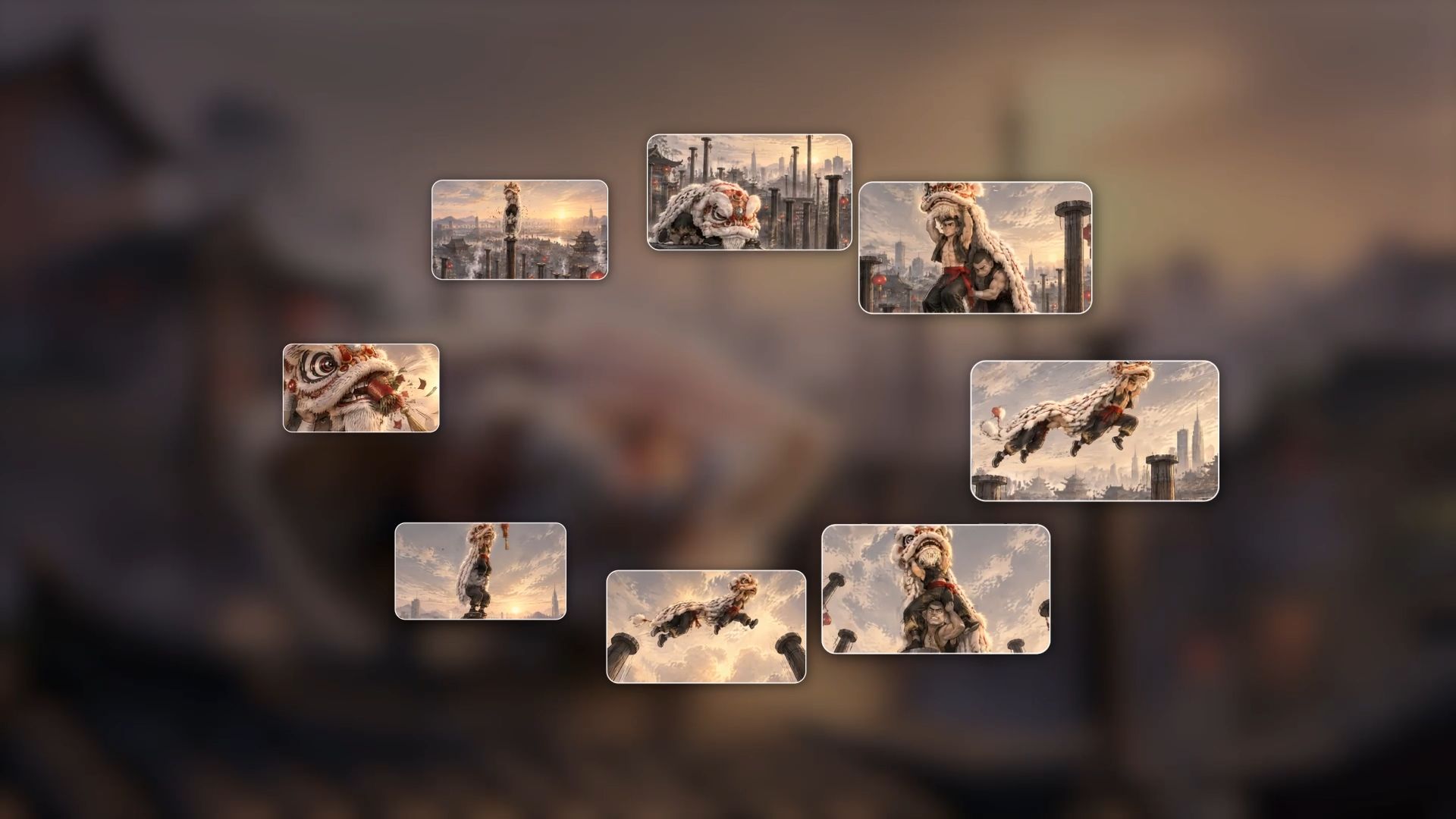
Omni Reference в Kling 4.0 поддерживает до 15 референсных материалов в одной генерации, включая изображения, видео, Elements и голосовые референсы. Изображения раскадровки могут направлять последовательность планов, кадрирование и композицию, а дополнительные изображения и Elements помогают поддерживать постоянство персонажей, продуктов и окружений. Референсные видео могут задавать действия, исполнение и движения камеры, а голосовые референсы помогают поддерживать неизменность голосов персонажей. Объединяя эти материалы и определяя их индивидуальные роли, вы можете оживить свои раскадровки, получая больший творческий контроль и аудиовизуальную согласованность.

Воссоздайте движения камеры и сложные действия
Хотя изображения раскадровки задают композицию кадра, референсные видео помогают передать, как должны двигаться объекты и камеры. Kling 4.0 позволяет воссоздавать движения камеры, экшн-сцены и темп из уже снятого материала, одновременно интегрируя собственных персонажей, продукты и окружение. Повышенная стабильность при масштабных перемещениях и сложных движениях камеры помогает реализовывать динамичные кадры без повторного проектирования и тестирования траекторий камеры с нуля.
Референсное изображение персонажа | Референсное изображение сцены | Референсное видео движения |
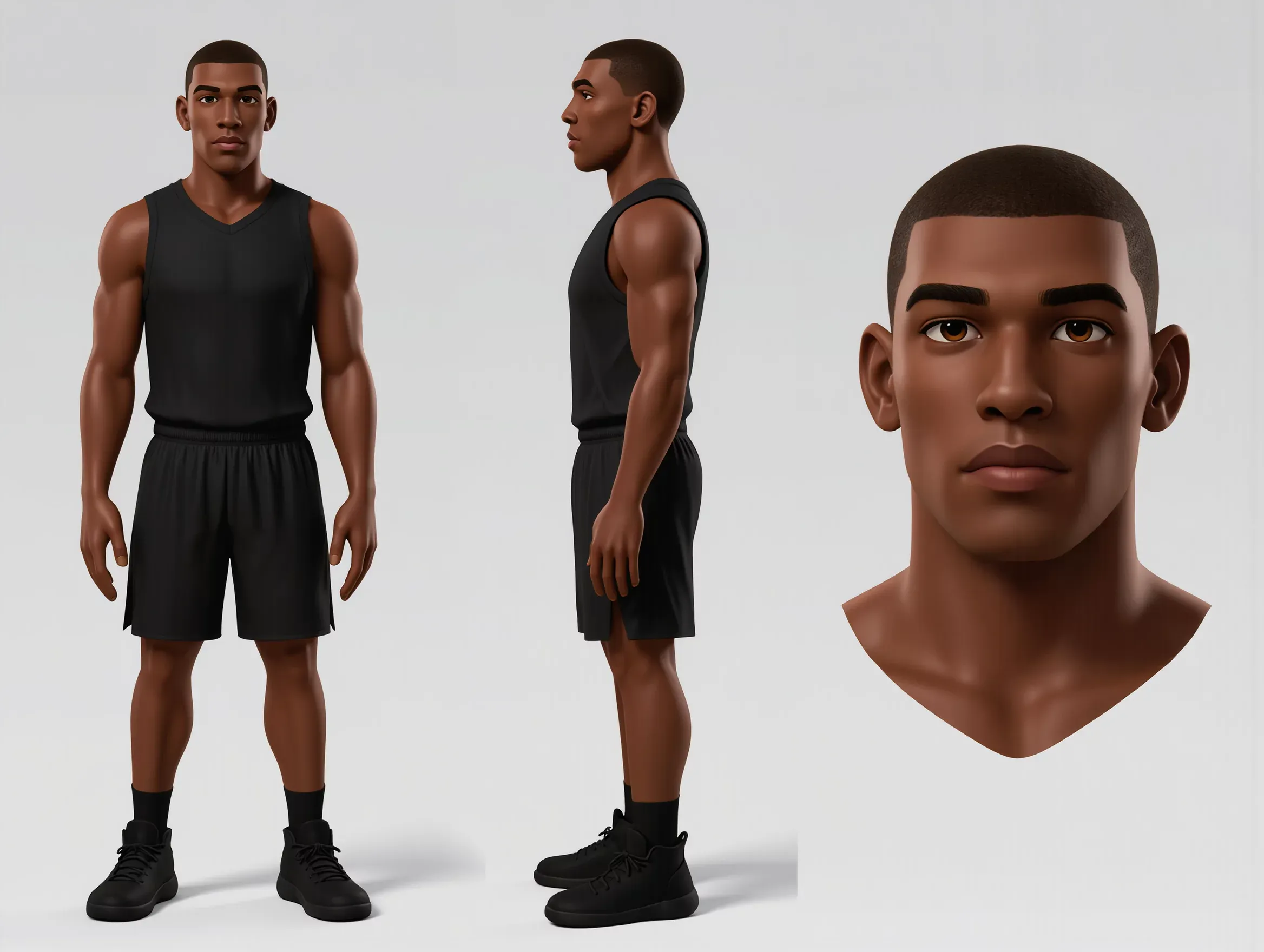 | 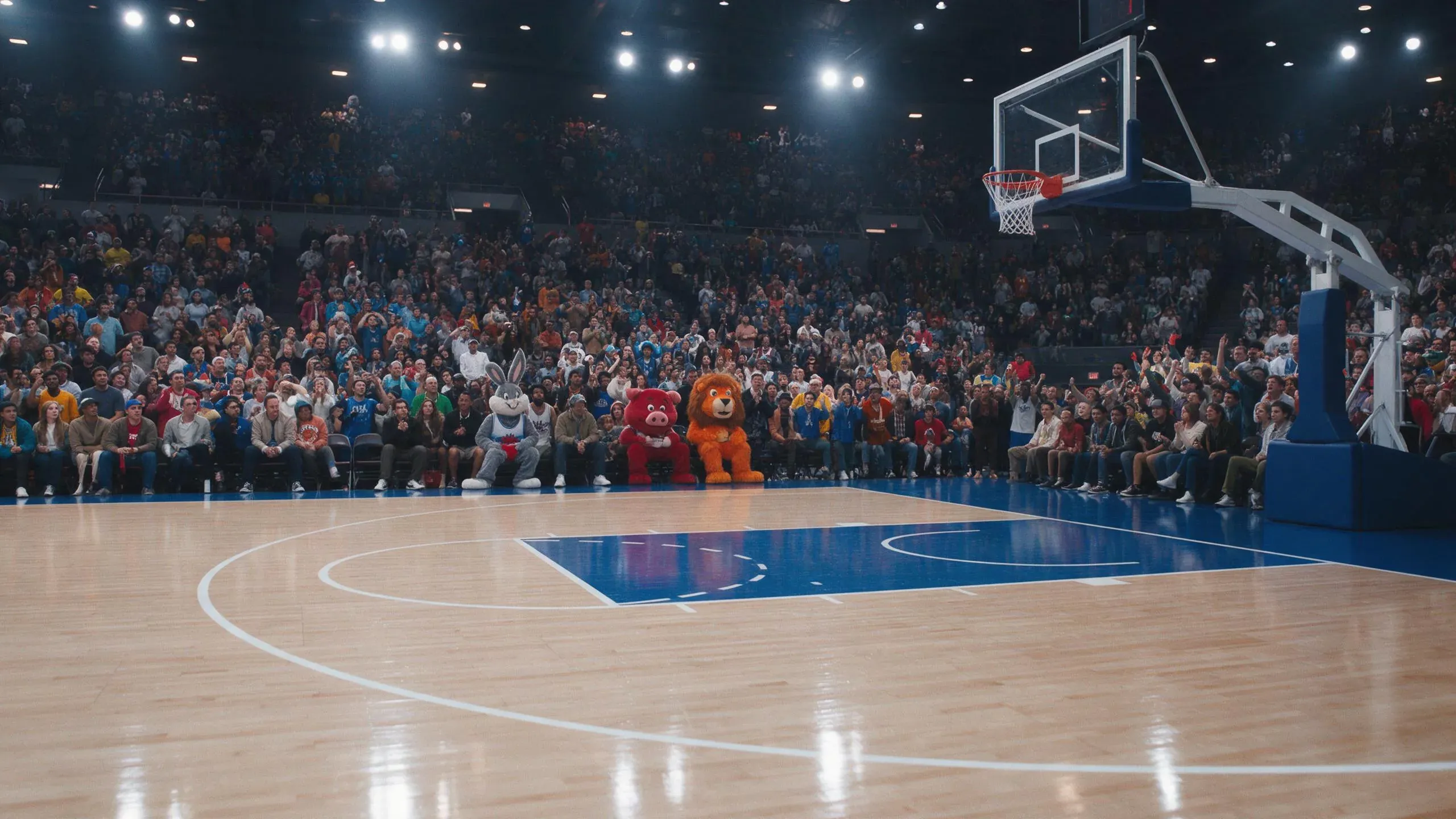 | 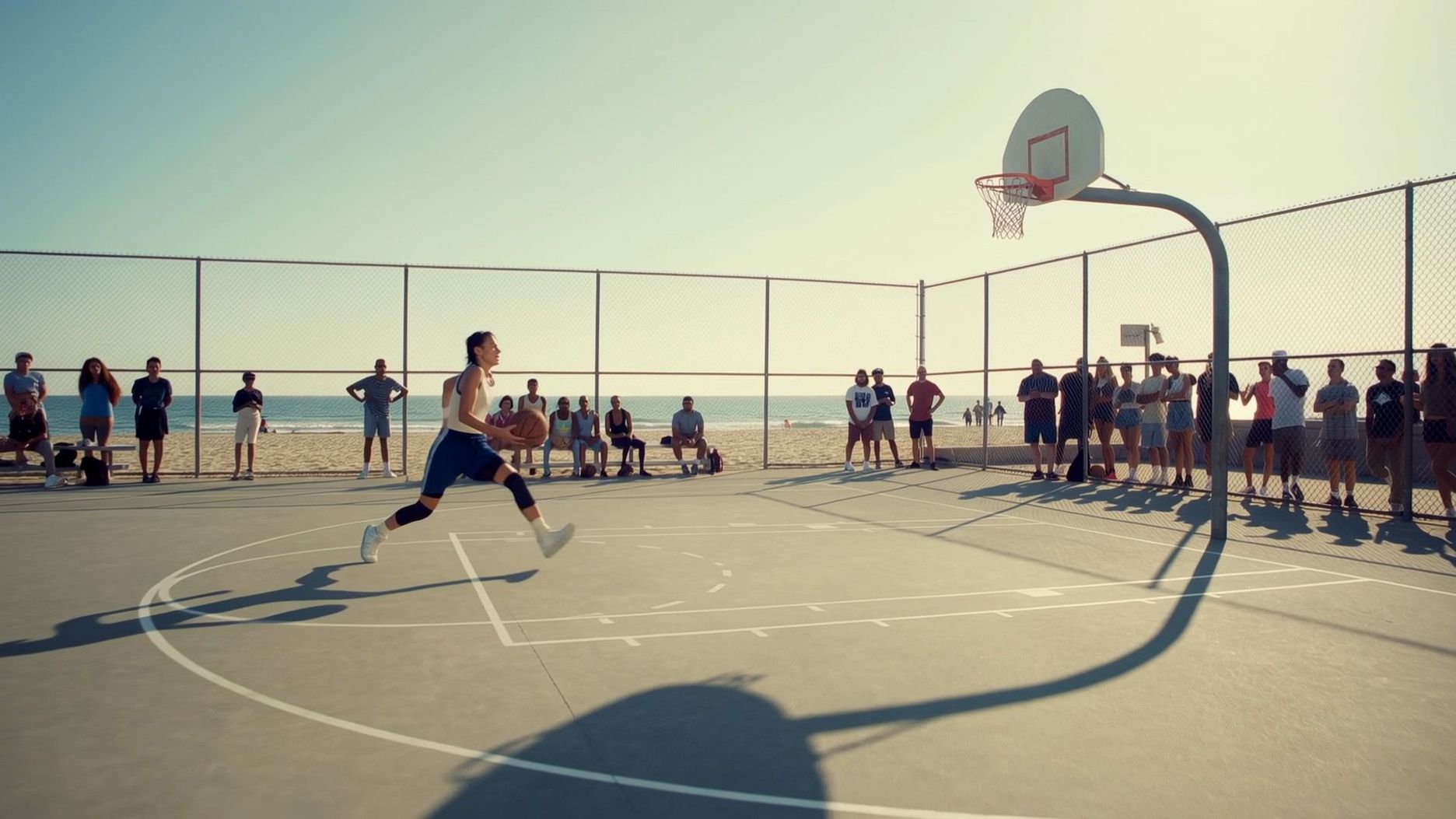 |
Сгенерированный результат | ||
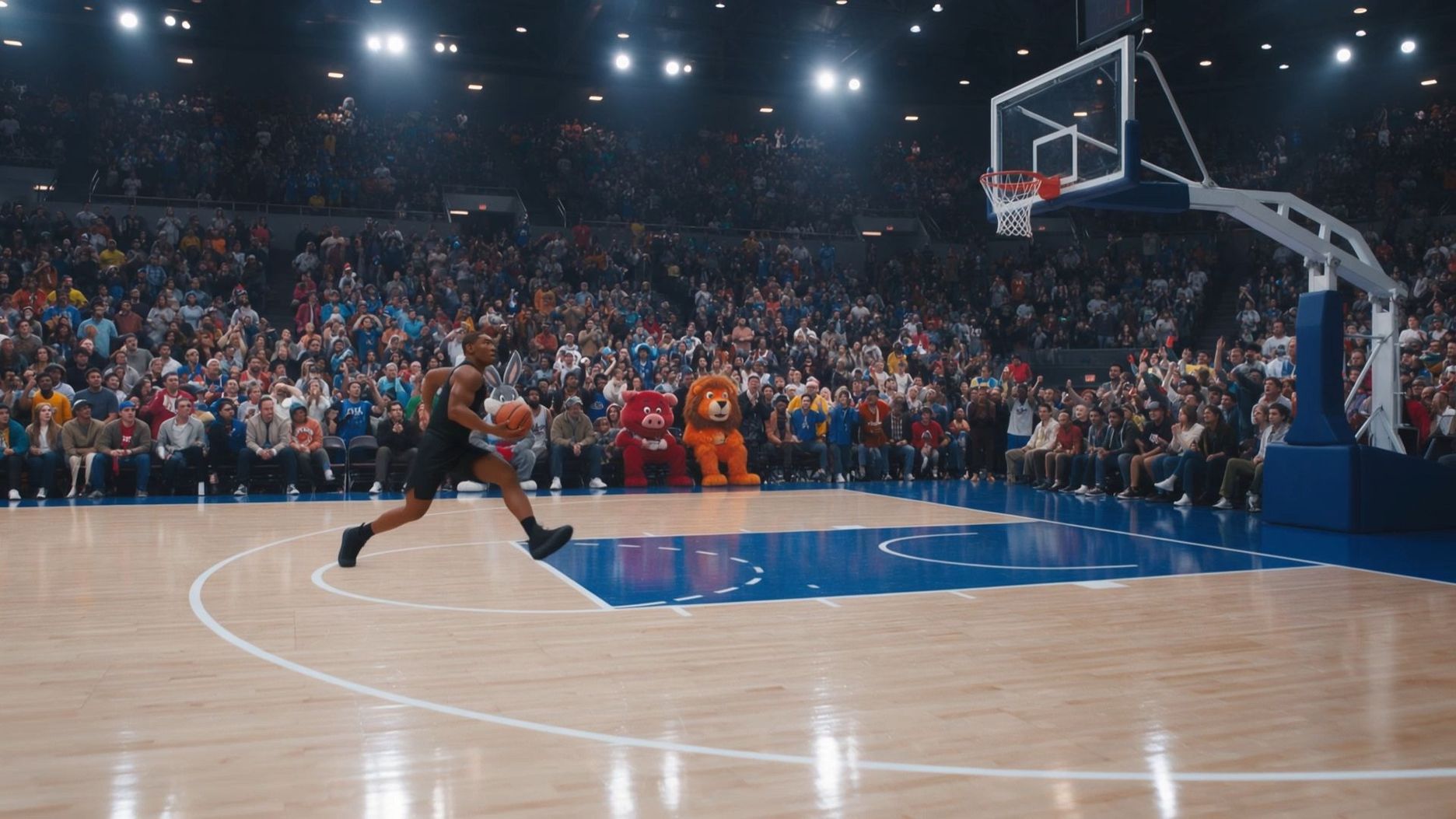 | ||
Создавайте связанные повествования с большим режиссёрским контролем
Kling 4.0 расширяет понимание режиссёрского замысла и помогает переводить инструкции по последовательности кадров, игре персонажей, эмоциональному развитию и переходам в связанные визуальные повествования. Благодаря нативной генерации видео продолжительностью до 30 секунд у вас есть больше пространства, чтобы развивать историю в нескольких кадрах. Вы также можете задать до 10 изображений в Omni Reference как ключевые кадры, чтобы направлять важные визуальные моменты на протяжении всей последовательности.
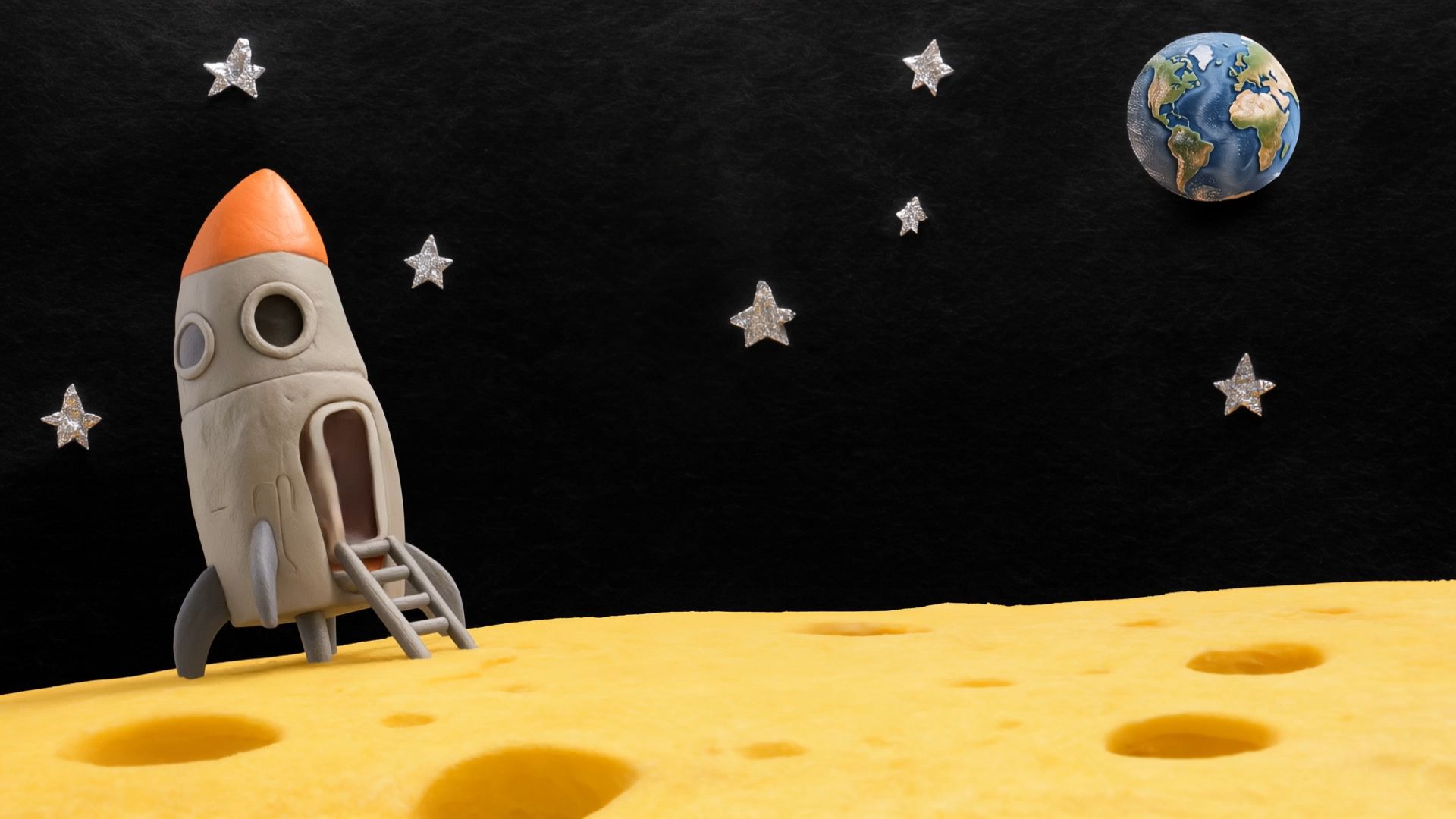
Например, если вы создаёте анимацию, ориентированную на персонажа Biscuit, маленькую коричневую глиняную собаку в скафандре, вы можете использовать ссылку на персонажа и раскадровку, чтобы направлять его приключение по сырной луне — от выхода из ракеты до встречи с гигантской мышью.
Референсные материалы | |
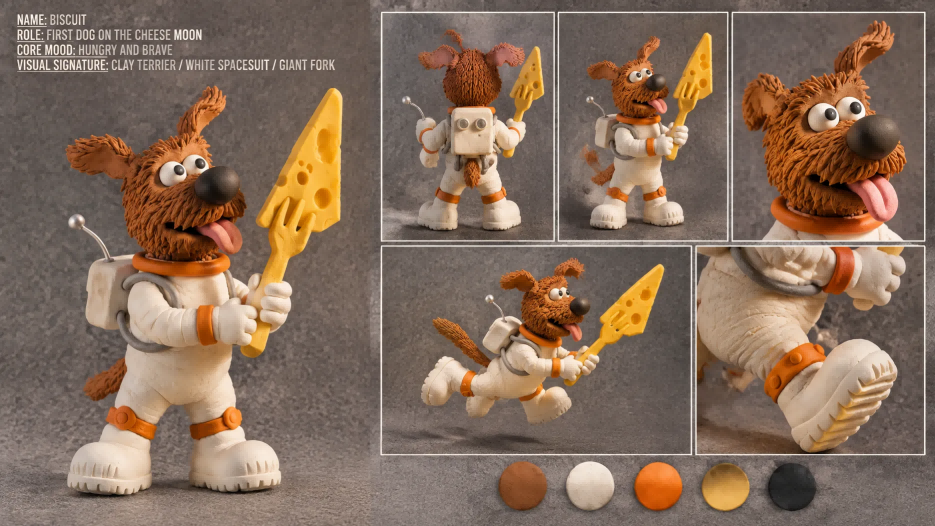 | 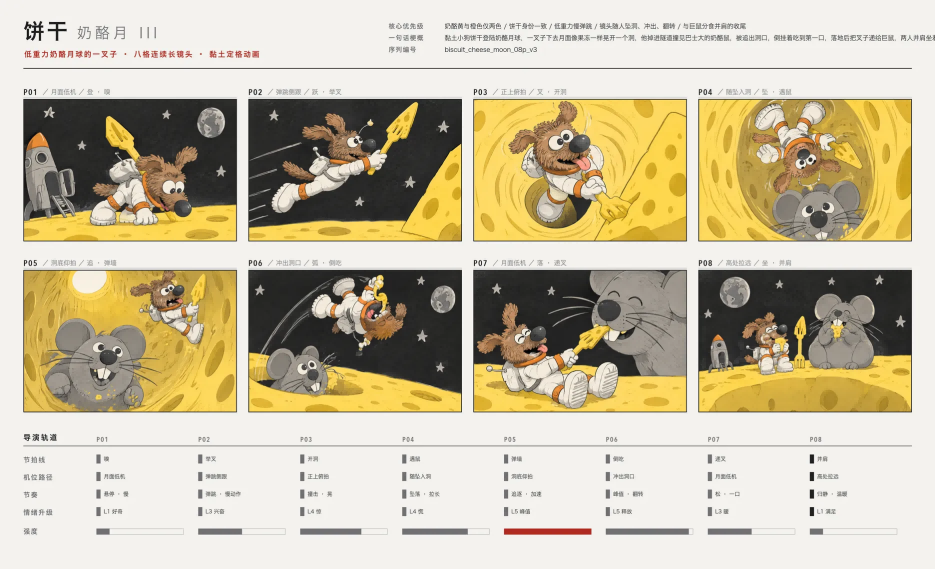 |
Промпт: Используйте @Image1 в качестве референса персонажа для Бисквита, маленькой коричневой пластилиновой собачки в белом скафандре. Используйте @Image2 как утверждённый сториборд для порядка кадров, кадрирования и направлений камеры. Создайте 15-секундную сцену ручной пластилиновой анимации на жёлтой сырной луне. Начните с того, как Бисквит выходит из ракеты; далее покажите его прогулку по поверхности; затем сделайте склейку на момент его падения в тоннель и закончите встречей Бисквита с гигантской мышью. Сохраните дизайн персонажа и миниатюрные пластилиновые текстуры. Рендерите только готовые анимированные сцены; не показывайте сетки сториборда, подписи или планировочные заметки. | |
Сгенерированное видео | |
 | |
Когда персонажи, порядок кадров и направление камеры спланированы, вы можете воспользоваться этими референсами, чтобы сгенерировать полноценное видео.
Как превратить раскадровку в видео с помощью Kling 4.0
Шаг 1. Загрузите раскадровку и референсы
Откройте рабочую область генерации видео Kling AI и выберите Kling 4.0. В Omni Reference загрузите отдельные изображения раскадровки или целый лист раскадровки. При необходимости добавьте референсы персонажей, сцен, видео, Element или голоса. Вы также можете назначить отдельные изображения ключевыми кадрами, чтобы задавать ключевые моменты.
Шаг 2. Опишите кадры и развитие повествования
Напишите промпт, описывающий последовательность кадров, действия персонажей, движения камеры, диалоги и переходы. Используйте @, чтобы указать роль каждого референса, например: «Используйте @Image1 для внешности персонажа и @Image2 для порядка кадров и кадрирования». Запросите готовые видеосцены, а не видимые сетки раскадровки или аннотации.
Шаг 3: Создайте, проверьте и усовершенствуйте своё видео
Выберите продолжительность от 3 до 30 секунд и подберите подходящее соотношение сторон. Сгенерируйте видео и сравните его со своей раскадровкой. При необходимости воспользуйтесь возможностями Kling 4.0 по редактированию видео на базе ИИ, чтобы уточнить отдельные визуальные детали перед экспортом финального ролика.
Советы по раскадровке и распространённые ошибки, которых следует избегать
Перед тем как генерировать или снимать видео, убедитесь, что у каждого кадра есть понятная задача и он продвигает сюжет. Следующие советы по раскадровке помогут вам избежать лишних доработок.
Распространённая ошибка | Практический совет по раскадровке |
Создание панели для каждой реплики диалога | Добавляйте новую панель только когда меняется действие, ракурс или локация |
Слишком ранняя проработка набросков | Начинайте с грубых рисунков и дорабатывайте их, когда последовательность работает |
Отсутствие указания работы камеры | Используйте стрелки или короткие заметки для панорам, проездов и наездов |
Игнорирование визуальной непрерывности | Проверяйте детали персонажей, реквизит и направление кадра между планами |
Использование несогласованных пропорций панелей | Приводите соотношение сторон раскадровки в соответствие с итоговым форматом видео |
Включение ненужных планов | Убирайте панели, которые повторяют информацию и не продвигают сцену |
Конец
Раскадровка помогает превратить творческие идеи в четкий визуальный план, упрощая организацию кадров, поддержание непрерывности и создание убедительных повествований. С Kling Image 4.0 вы можете эффективно создавать визуально согласованные раскадровки, а Kling 4.0 помогает превращать эти статичные изображения в динамическое видео и формировать последовательности с более широким творческим контролем. От первоначальных концепций до готовых роликов Kling AI помогает оптимизировать весь ваш творческий рабочий процесс.
Часто задаваемые вопросы
Какова основная цель раскадровки?
Основная цель раскадровки — сделать визуальную последовательность абсолютно ясной до съемки, анимации или генерации видео. Каждый кадр показывает, что именно увидит зритель и как один план переходит в следующий. Это очень полезный инструмент, позволяющий обнаружить любые пропущенные действия, запутанные переходы и проблемы с непрерывностью, пока их еще легко и недорого исправить.
Как сделать раскадровку?
Начните с определения цели вашего видео, затем разбейте сценарий на ключевые моменты. Выберите макет, набросайте по одному кадру для каждого ключевого плана и добавьте заметки о действии, кадрировании, движении камеры и тайминге. Просмотрите панели по порядку, чтобы выявить любые пробелы или повторяющиеся планы и внесите необходимые корректировки до начала съемок.
Нужны ли навыки рисования, чтобы создать раскадровку?
Нет. Раскадровка должна лишь ясно передавать запланированные визуальные элементы. Подойдут человечки-палочки, простые формы, фотографии, снимки экрана или грубые цифровые наброски. Добавляйте стрелки и короткие заметки, когда позу, движение камеры или переход трудно понять по одному изображению.
В чем разница между раскадровкой и списком кадров?
Раскадровка визуально показывает запланированную последовательность с кадрами и пометками. Шот-лист — это письменная запись производственных деталей, таких как размер кадра, локация, оборудование и график. Они отлично дополняют друг друга: раскадровка показывает, как должна выглядеть сцена, а шот-лист помогает спланировать, как её снять.
Может ли ИИ превратить раскадровку в видео?
Да. Некоторые рабочие процессы ИИ-видео могут использовать изображения раскадровки в качестве ссылок для порядка дублей, кадрирования, направления камеры и действия. В подсказке следует объяснить, за что отвечает каждое изображение, и просить законченные сцены, а не видимую сетку раскадровки. Проверьте сгенерированный результат, чтобы убедиться, что он следует задуманной последовательности.
Что должно быть в каждом кадре раскадровки?
Каждая панель должна показывать основной объект и действие в запланированной композиции. Добавьте номер кадра, размер кадра или ракурс камеры, примерную длительность и любое важное движение камеры или переход. Включайте реплики или звуковые примечания только тогда, когда они влияют на хронометраж или следующий кадр. Делайте аннотации короткими и понятными.