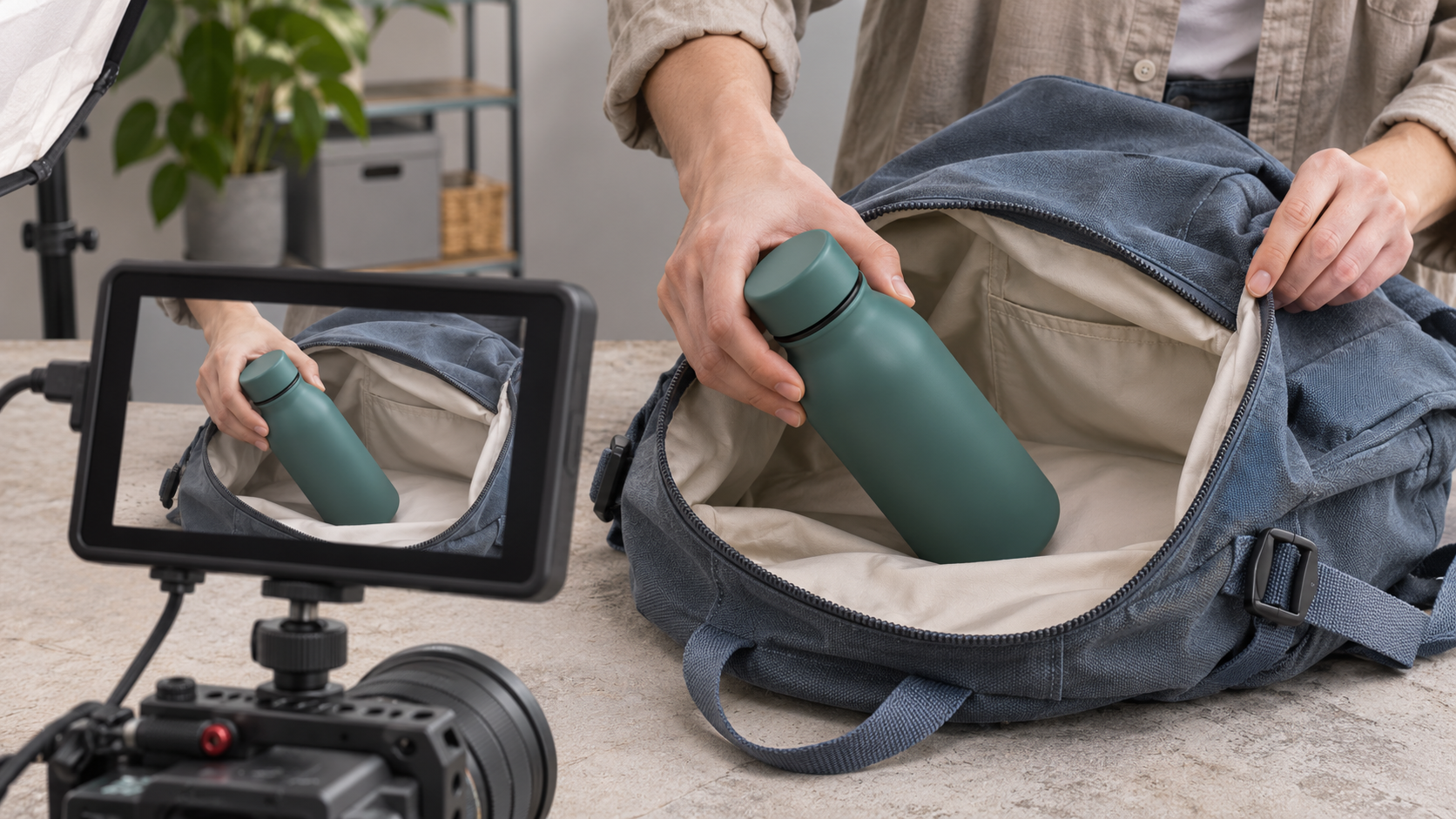
Бутылка с водой опрокидывается в переполненной сумке. Когда она открывается, подкладка остаётся сухой. Демонстрация продукта делает выгоду наглядной. Для программного обеспечения это может показать устранение конфликта в календаре одним кликом. Инструменты ИИ упрощают создание видео демонстраций продукта. Это руководство охватывает типы демонстраций, примеры, видео-брифы и производство с поддержкой ИИ.
Что такое демонстрация продукта?
Демонстрация продукта, часто называемая демо продукта, — это маркетинговый и торговый приём, который показывает потенциальным покупателям особенности продукта, то, как он работает, и ценность, которую он приносит в реальной задаче. Видя рабочий процесс и результат, покупатели могут оценить, соответствует ли продукт их потребностям, и почувствовать больше уверенности, чтобы сделать следующий шаг.
Почему демонстрации продукта важны
Демонстрация продукта позволяет ответить на возражения, которые могут остаться после прочтения страницы товара. Например, кадр с фиксированной камеры, на котором робот-пылесос проходит по рассыпанным хлопьям, показывает покупателям, сколько он собирает за один проход. Выбирайте, что демонстрировать, исходя из вопроса, который может помешать покупателю попробовать продукт.
Виды демонстраций продукта и когда их использовать
Выбирайте формат в зависимости от того, сколько клиенту нужно увидеть или попробовать.
Формат | Когда использовать |
Живая демонстрация | Отвечайте на вопросы покупателей в режиме реального времени, например во время звонка по продажам, в розничном магазине или на выставке. |
Записанное видео | Быстро покажите продукт на странице товара, в рекламном объявлении в соцсетях или в последующем письме. |
Интерактивный пошаговый обзор | Позвольте покупателям программного обеспечения проходить одно направляемое задание в удобном для них темпе. |
Демонстрация в песочнице | Позвольте покупателям исследовать несколько рабочих процессов в тестовой среде. |
Где ИИ может помочь с демонстрационными видеороликами продукта
Традиционные демонстрационные видеоролики продукта часто требуют физических площадок, светового оборудования, ведущих и многочисленных дублей. Показ одного и того же продукта в нескольких обстановках может означать дополнительные поездки, оборудование и пересъёмки, особенно когда бренду нужны несколько версий одной кампании. Инструменты создания видео на базе ИИ могут помочь командам исследовать визуальные концепции, создавать вспомогательные сцены и настраивать фоны или движения камеры без организации новой съёмки для каждой вариации.
В компании Kling AI мы предлагаем инструменты ИИ для создания и редактирования изображений и видео. Наша видеомодель Kling 4.0 использует Omni Reference для объединения изображений продукта, ресурсов сцены и видеореференсов, обеспечивая более широкий творческий контроль. Благодаря более стабильной сложной динамике, творческому воспроизведению и генерации видео продолжительностью до 30 секунд создатели могут разрабатывать динамичные продуктовые демонстрации, одновременно сокращая повторяющиеся производственные задачи. Вот ключевые способы, которыми Kling 4.0 может поддержать этот процесс.
Сохраняйте единообразие продуктов в разных сценах
Бренду может понадобиться показать одну и ту же пару беспроводных наушников дома, в дороге и в спортзале. Съемка каждого места отдельно требует времени, а изменения вида продукта между сценами могут ослабить целостность бренда. С помощью Omni Reference в Kling 4.0 вы можете комбинировать изображения продукта или многоразовый Element продукта с разными эталонами сцен, чтобы поддерживать единый внешний вид продукта. Вы также можете создавать фоновые изображения с помощью Kling IMAGE 3.0 Omni, прежде чем использовать их для генерации видео.
Если ведущий появляется в нескольких сценах, вы можете создать Element персонажа и привязать нужный голос при настройке. Повторное использование этого Element в Kling 4.0 помогает сохранить и внешность, и голос ведущего в разных сценах.

Показывайте особенности продукта в понятной последовательности.
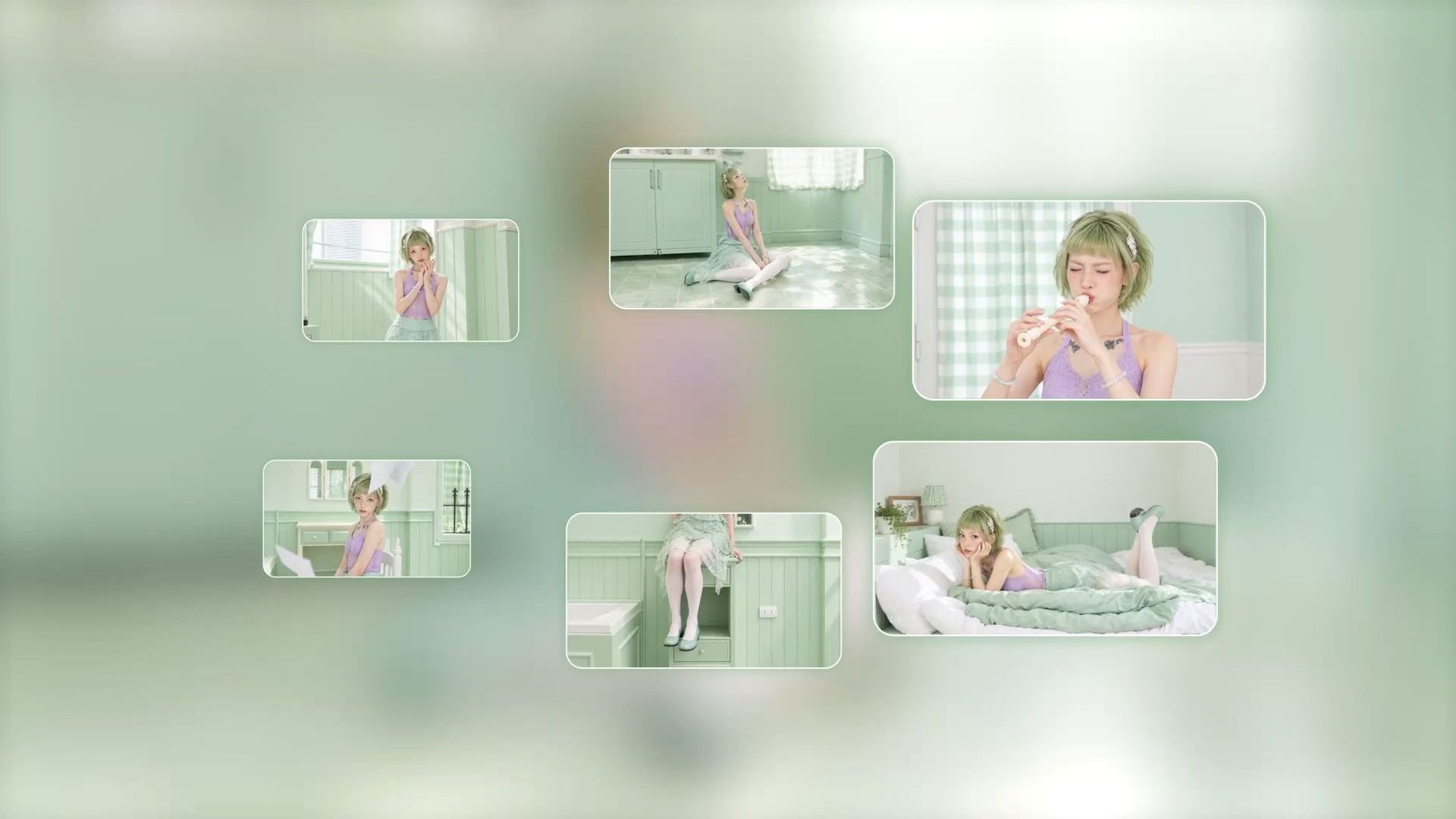
Когда необходимо показать несколько функций продукта в коротком видео, быстрые крупные планы могут затруднить зрителям понимание того, как они связаны. Kling 4.0 поддерживает генерацию видео длительностью до 30 секунд, предоставляя больше пространства для непрерывного повествования. Вы также можете использовать до 10 изображений в качестве ключевых кадров, чтобы направлять важные моменты и контролировать, как раскрывается каждая функция. В сочетании с более глубоким пониманием подсказок и расширенными творческими возможностями эти функции помогают создавать более плавные, полноценные демонстрации продукта, которые ясно показывают ключевые функции или шаги использования.

Преобразуйте эталонные видео в собственную демонстрацию продукта
Есть эталонный рекламный ролик с правильным темпом? С помощью Omni Reference в Kling 4.0 используйте видео, на которое у вас есть разрешение ссылаться, чтобы задать ритм кадров, траекторию камеры или момент раскрытия продукта, а фотографии продукта определяют внешний вид вашего товара. Например, вы можете адаптировать движение камеры из презентации потребительской электроники, чтобы выделить собственное устройство, не планируя каждый кадр с нуля. Проверьте сгенерированный материал, чтобы убедиться, что детали продукта остались точными.
Сделайте быстрые презентации продуктов понятными для восприятия
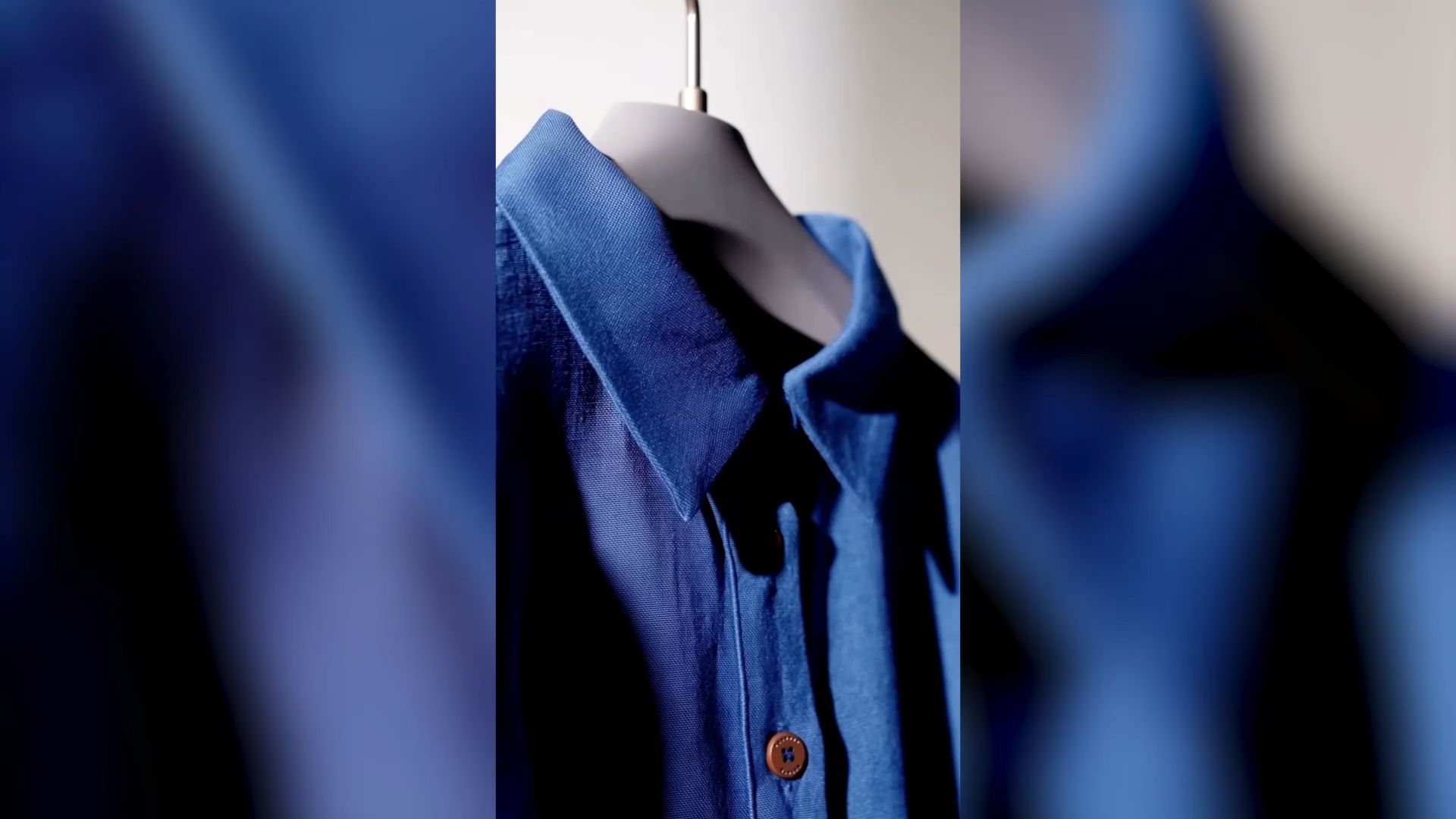
Когда движущийся продукт меняет направление, камере приходится поспевать. Если кадрирование запаздывает или уходит слишком далеко, зрители могут упустить происходящее именно в тот момент, когда им нужно его увидеть. Kling 4.0 может генерировать более стабильные высокоскоростные следящие и круговые планы по мере изменения точки зрения камеры. Это дает авторам больше свободы сопровождать продукт при повороте и сохранять понятное направление на протяжении всего кадра.
Примеры демонстраций продуктов и как создать свою
Что показывают эффективные демонстрации продукта
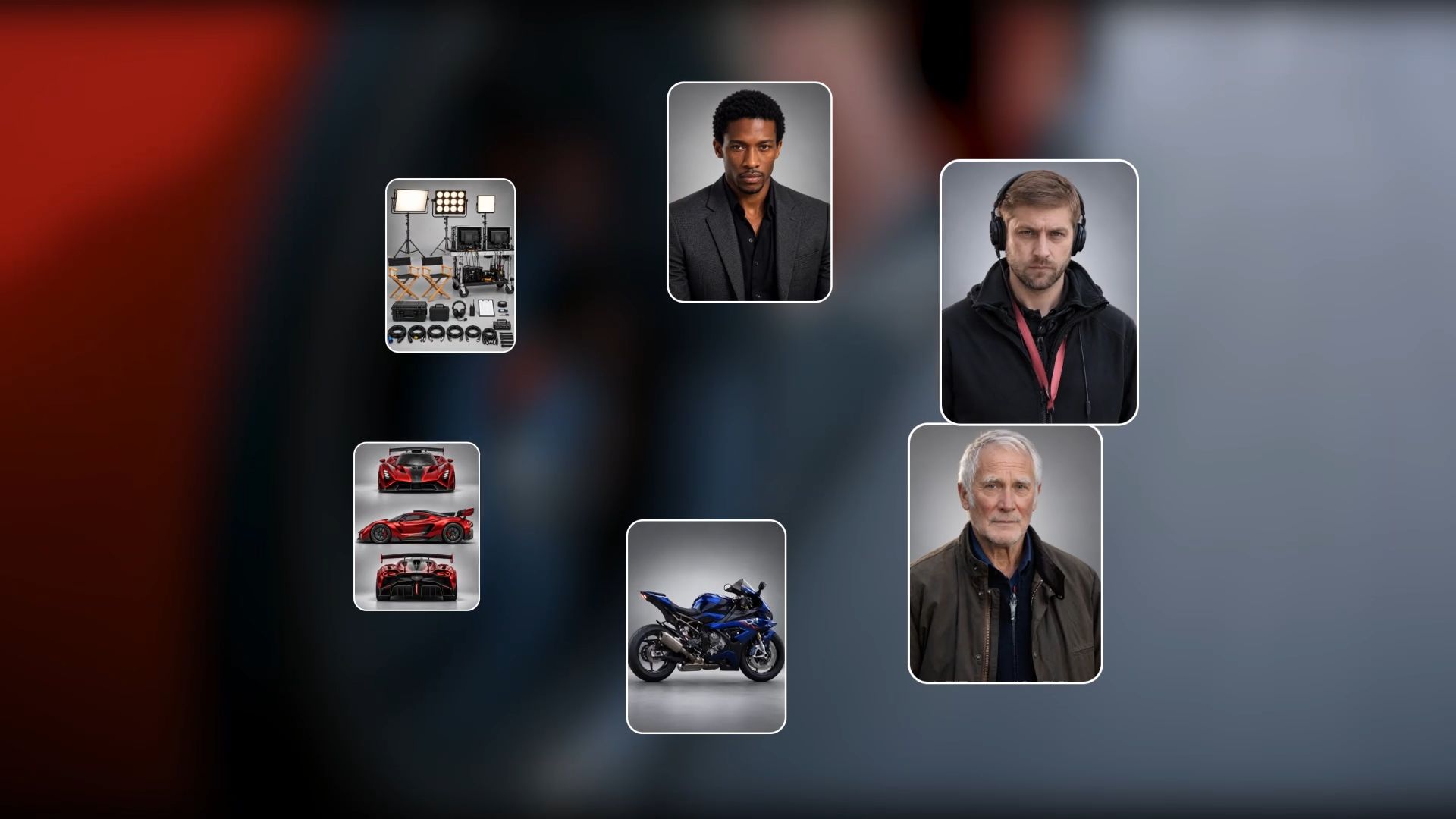
Сильная демонстрация продукта показывает больше, чем перечень функций. Она помогает зрителям понять реальную проблему клиента, увидеть продукт в действии и оценить результат. Следующие примеры демонстраций продукта показывают, как это работает для физических товаров и программного обеспечения.
Демонстрация физического продукта: использование маркиратора этикеток на изогнутой банке
Покажите, как человек вводит «Flour» на портативном маркираторе этикеток, распечатывает этикетку и наклеивает её на изогнутую стеклянную банку. Задержитесь на готовой банке, чтобы зрители могли увидеть, читается ли текст и плотно ли этикетка прилегает к поверхности. Это демонстрирует и работу продукта, и практический результат.
Демонстрация SaaS-продукта: создание и отправка счёта
Запишите фактический рабочий процесс в программном обеспечении — от ввода данных клиента и добавления позиций счёта до проверки и отправки счёта. Покажите окончательное подтверждение на экране, чтобы зрители могли понять процесс и увидеть, что задача выполнена.
Запланируйте и снимите свою демонстрацию
Пример с банкой из кладовой дает нам практическую отправную точку для видео с демонстрацией продукта. Используйте приведенные ниже одностраничное техническое задание и сценарий, чтобы показать покупателям, как портативный этикет-принтер печатает аккуратную, легко читаемую этикетку для изогнутой стеклянной банки.
1. Напишите одностраничное техническое задание на видео
Вот как составить техническое задание на видео для демонстрации продукта. Сначала определите результат, затем обозначьте действие, которое его обеспечивает. Используйте эти девять полей, чтобы задать рамки видео перед написанием сценария.
Поле брифа | Пример устройства для печати этикеток |
Аудитория | Домашние организаторы, выбирающие портативный принтер для этикеток |
Цель | Показать, как распечатать и наклеить читаемую этикетку на изогнутую банку |
Продукт или функция | Портативный принтер для этикеток и прозрачная клейкая лента |
Проблема клиента | Банки в кладовой без этикеток выглядят одинаково, а кривые или размытые наклейки портят внешний вид |
Ключевое действие | Введите «Мука», распечатайте этикетку и плотным движением прижмите её к изогнутому стеклу |
Видимый результат | Готовая этикетка «Мука» лежит ровно и легко читается на банке |
Визуальный стиль | Созданный ИИ ролик-открывалка для кладовой в сочетании с крупными планами процесса использования |
Формат | Горизонтальное видео для страницы товара |
Призыв к действию | Купите принтер этикеток |
2. Сопоставьте сценарий со списком кадров
Превратите краткое описание видео в сценарий и список кадров, чтобы у каждого сообщения была ясная визуальная цель. Продумайте, что зрители должны видеть на каждом этапе: от представления проблемы клиента и демонстрации продукта до показа конечного результата. Укажите необходимые для каждой части ракурсы камеры, действия в кадре и закадровый текст. Пример ниже показывает, как сопоставить каждую реплику сценария с соответствующим кадром.
Закадровый текст | На экране |
| «[Проблема] Неподписанные банки с сухими ингредиентами легко перепутать.» | Плавный проход камерой по одинаковым стеклянным банкам на полке кладовой. |
| «[Product in Use] Введите название ингредиента и нажмите Print.» | Покажите крупный план пальцев, набирающих «Flour» на устройстве для изготовления этикеток и печатающих полоску. |
| Прижмите этикетку к изогнутой банке. | Разгладьте самоклеящуюся этикетку по стеклу одним движением. |
| «[The Result] Этикетка лежит ровно, и её можно прочитать с первого взгляда.» | Зафиксируйте крупный план готовой этикетки «Flour», лежащей ровно на изогнутом стекле. |
3. Подготовьте реальные видеоматериалы продукта и референсные ассеты
Подготовьте сам продукт и запишите ключевые этапы его работы. Например, для аппарата по печати этикеток снимите процесс ввода текста, печати этикетки и приклеивания её к стеклянной банке. Используйте равномерное освещение, чтобы продукт и его детали оставались видимыми. Также можно сделать фотографии-референсы с разных ракурсов, чтобы позже поддержать сцены, сгенерированные ИИ. Подлинные видеоматериалы помогают сделать демонстрацию убедительной и дают зрителям более чёткое представление о том, как работает продукт.
Как создать демонстрационные сцены продукта с помощью Kling 4.0
Шаг 1. Загрузите свои референсы
Откройте Video Generation и выберите Kling 4.0. В Omni Reference добавьте ассеты, необходимые для вашего видео. Фотографии продукта могут задать форму и фактуру поверхности, изображения окружения — определить локацию, а референсные видео — направить движения и действия.
Шаг 2. Напишите промпт, соответствующий вашим референсам
Опишите объект, окружение, действие и движение камеры. Если вы добавили референсы, укажите каждый из них и уточните его роль, например, какой образ определяет продукт, какой образ задаёт фон, а какой клип задаёт движение. Опишите, что зритель видит в начале, что раскрывает камера и что остаётся в кадре в конце.
Шаг 3. Создайте, проверьте и доработайте
Выберите длительность видео, соотношение сторон и качество вывода, затем нажмите «Generate». Просмотрите клип, чтобы убедиться, что внешний вид продукта, ключевые детали и движения камеры соответствуют вашим референсам. Если результат нуждается в улучшении, скорректируйте свой промт или референсные материалы и создайте ещё одну версию.
Референсное видео | Референсное изображение 1 | Референсное изображение 2 |
 |
|
|
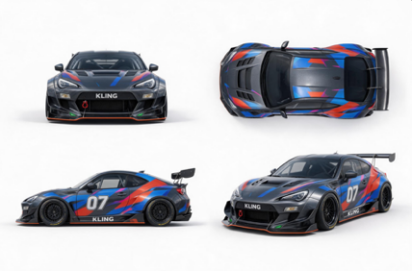
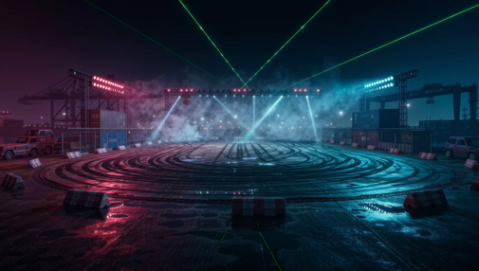
| Запрос: Используйте @Video 1 в качестве эталона для движений камеры и темпа кадров. Замените элемент автомобилем из @Image 1, а фон — фоном из @Image 2. | ||
Результат | ||
 | ||
Конец
Эффективное видео демонстрации продукта начинается с четкой потребности клиента и показывает, как продукт приносит реальную ценность. Планируйте кадры вокруг ключевых действий и результатов, снимайте подлинные кадры продукта и используйте Kling 4.0, чтобы создавать поддерживающие сцены, исследовать разные окружения и воплощать свои идеи в жизнь с большей творческой свободой. Помимо демонстраций продукта, Kling AI также помогает создавать видеорекламу, UGC-видео и видеоклипы с ИИ. Что бы вы ни создавали, сосредотачивайтесь на понятном повествовании и визуальном ряде, который делает ваше сообщение запоминающимся.
Часто задаваемые вопросы
Какое есть другое слово для демонстрации продукта?
«Product demo» — обычное сокращение. «Walkthrough» хорошо подходит для пошагового программного задания, а «product showcase» — для видео, которое подчёркивает внешний вид или функции. Если вы подписываете кнопку, используйте «Watch a demo» для видео и «Try a demo», когда люди могут взаимодействовать с примером рабочего процесса. Такая формулировка сообщает зрителю, чего ожидать после клика.
Что стоит отправить после живой демонстрации продукта?
Отправьте короткое резюме рабочего процесса, который вы разобрали, ссылку на запись или релевантный фрагмент и ответы на оставшиеся вопросы. Если вы договорились о пробном периоде или о втором звонке, укажите следующий шаг в том же сообщении.
Какой должна быть длительность видео демонстрации продукта?
Универсальной продолжительности нет. Протестируйте первый монтаж на человеке, который не пользовался продуктом. Если ему приходится пересматривать шаг, чтобы разобраться, дайте этому кадру больше времени. Если он может объяснить результат до того, как видео закончится, посмотрите, можете ли вы перейти к призыву к действию раньше.
Может ли видео демонстрации продукта обойтись без звука?
Да. Добавляйте субтитры к любой озвучке, содержащей инструкции, и размещайте короткие текстовые подписи рядом с элементами управления или шагами, на которые зрителям нужно обратить внимание. Просмотрите экспорт без звука, чтобы убедиться, что кто-то сможет следовать последовательности и прочитать результат.
Является ли демонстрация продукта тем же, что и образец продукта?
Образец позволяет клиентам самостоятельно попробовать часть или версию продукта. Демонстрация дает возможность увидеть его в действии. На выставке вы можете показать, как работает кофемашина, а затем предложить образец кофе, который она готовит.