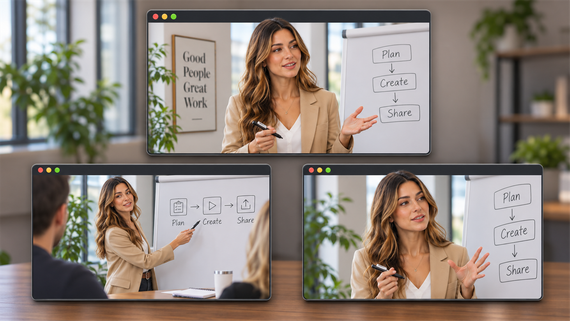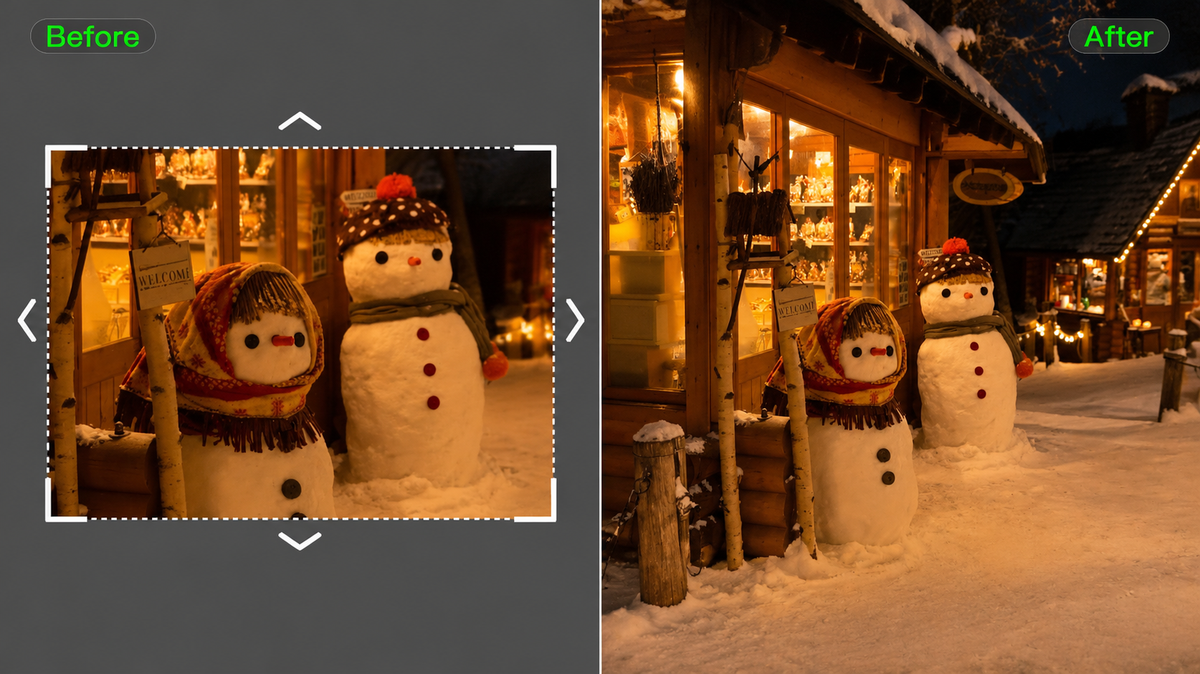
สัดส่วนภาพคือความสัมพันธ์ระหว่างความกว้างและความสูงของภาพหรือวิดีโอ แสดงเป็นอัตราส่วนความกว้าง:ความสูง มันกำหนดว่ากรอบจะเป็นแนวตั้ง แนวสี่เหลี่ยมจัตุรัส หรือจอกว้าง และส่งผลต่อการมองเห็นของตัวแบบ การเคลื่อนไหว และสภาพแวดล้อมบนหน้าจอที่แตกต่างกัน คู่มือนี้ครอบคลุมรูปแบบที่พบได้บ่อย ขนาดพิกเซล และวิธีวางแผนวิดีโอสำหรับแพลตฟอร์มการรับชมต่างๆ ด้วย Kling AI
ทำความเข้าใจสัดส่วนภาพ
สัดส่วนภาพของภาพกำหนดพื้นที่รอบตัวแบบของคุณ กรอบกว้างเปิดพื้นที่สำหรับสภาพแวดล้อมและการเคลื่อนไหว กรอบสูงเน้นความสูงและพื้นที่เหนือกับใต้ตัวคน สัดส่วนเหล่านั้นมีอิทธิพลต่อการเดินทางของสายตาและรายละเอียดที่ส่งต่อเรื่องราว
สัดส่วนภาพเทียบกับความละเอียด
สัดส่วนบอกถึงรูปทรง ส่วนความละเอียดบอกขนาดพิกเซล ทั้ง 1920 x 1080 และ 1280 x 720 เป็น 16:9 แต่มีปริมาณรายละเอียดต่างกัน การปรับสเกลความกว้างและความสูงพร้อมกันจะรักษารูปร่างไว้ การเปลี่ยนความสัมพันธ์ของทั้งสองจะเปลี่ยนกรอบ
ประเภทและการใช้งานของสัดส่วนภาพที่พบบ่อย
อัตราส่วน | การใช้งานทั่วไป |
1:1 | โพสต์บนโซเชียลที่เป็นสี่เหลี่ยมจัตุรัส. |
4:3 | โทรทัศน์แบบคลาสสิก. |
3:2 | การถ่ายภาพนิ่ง. |
2:3 | ภาพถ่ายบุคคล. |
3:4 | ภาพถ่ายบุคคลและคอนเทนต์แนวตั้ง |
16:9 | วิดีโอแนวนอน. |
9:16 | วิดีโอแนวตั้งสำหรับมือถือ. |
1.85:1 | ภาพยนตร์จอกว้าง. |
2.39:1 | ภาพยนตร์จอกว้างสำหรับโรงภาพยนตร์. |
21:9 | จอแสดงผลอัลตราไวด์. |
อัตราส่วนภาพแบบใดเหมาะกับวิดีโอของคุณ?
อัตราส่วนภาพที่ดีที่สุดขึ้นอยู่กับว่าวิดีโอของคุณจะถูกรับชมที่ไหนและคุณต้องการให้เรื่องราวดำเนินไปอย่างไร รูปแบบที่แตกต่างกันส่งผลต่อการจัดวางตัวแบบ จุดโฟกัสของภาพ และพื้นที่สำหรับการเคลื่อนไหว.
16:9 สำหรับวิดีโอสอนและการสาธิตผลิตภัณฑ์
เหมาะสำหรับวิดีโอ YouTube, tutorials, และการสาธิตผลิตภัณฑ์ กรอบแนวนอนช่วยให้ผู้บรรยาย ผลิตภัณฑ์ และรายละเอียดรอบข้างมองเห็นพร้อมกัน ช่วยให้ผู้ชมติดตามการดำเนินการได้ง่าย
9:16 และ 3:4 สำหรับเนื้อหาแนวตั้ง
9:16 เหมาะกับวิดีโอบนมือถือแบบเต็มหน้าจอ รวมถึง Reels, Shorts, และโฆษณาแนวตั้ง รูปแบบ 3:4 มอบองค์ประกอบภาพแนวตั้งที่กว้างขึ้น ทำให้มีพื้นที่สำหรับตัวแบบและรายละเอียดรอบข้างมากขึ้น
1:1 และ 4:3 สำหรับองค์ประกอบที่สมดุล
กรอบ 1:1 ใช้งานได้ดีกับผลิตภัณฑ์ที่อยู่กึ่งกลางและโพสต์โซเชียลแบบสี่เหลี่ยมจัตุรัส รูปแบบ 4:3 แบบคลาสสิกสร้างองค์ประกอบที่จัดเก็บได้ดีขึ้น เหมาะกับบทสนทนาและฉากที่เน้นตัวละคร
21:9 สำหรับฉากภาพยนตร์ที่กว้างขวาง
กรอบภาพอัลตร้าไวด์ 21:9 มอบพื้นที่เพิ่มเติมให้กับภูมิทัศน์ หลายตัวแบบ และการเคลื่อนไหวในแนวนอน ทำให้เหมาะอย่างยิ่งสำหรับการเล่าเรื่องแบบภาพยนตร์ที่สภาพแวดล้อมมีบทบาทสำคัญ
วิธีสร้างวิดีโอสำหรับอัตราส่วนภาพที่แตกต่างกันด้วย AI
ตามปกติ การเปลี่ยนอัตราส่วนภาพของวิดีโออาจต้องครอบตัด จัดเฟรมใหม่ หรือถ่ายทำซ้ำเพื่อให้รายละเอียดสำคัญยังคงมองเห็นได้ การสร้างวิดีโอด้วย AI นำเสนออีกแนวทางหนึ่ง: การสร้างองค์ประกอบใหม่สำหรับรูปแบบที่ต้องการ หรือใช้ฟุตเทจที่มีอยู่เป็นข้อมูลอ้างอิงเพื่อพัฒนาเวอร์ชันทางเลือก
ที่ Kling AI โมเดล Kling 4.0 สำหรับ การสร้างวิดีโอ และการตัดต่อของเรา ช่วยให้ครีเอเตอร์ผลิตวิดีโอในอัตราส่วนภาพที่แตกต่างกัน หรือปรับฟุตเทจที่มีอยู่ให้เข้ากับองค์ประกอบใหม่ ด้วยความสามารถในการเข้าใจพรอมต์อย่างแม่นยำ การอ้างอิงแบบมัลติโหมดผ่าน Omni Reference และความเสถียรที่ดีขึ้นระหว่างการเคลื่อนไหวขนาดใหญ่และการทำงานกล้องที่ซับซ้อน ช่วยรักษาความสอดคล้องของภาพและความต่อเนื่องของการเคลื่อนไหว ด้านล่างนี้ เราจะเจาะลึกว่า Kling 4.0 ช่วยสนับสนุนทั้งการสร้างวิดีโอใหม่และการตัดต่อฟุตเทจที่มีอยู่ได้อย่างไร
สร้างวิดีโอใหม่ในอัตราส่วนภาพที่คุณเลือก
ด้วย Kling 4.0 คุณสามารถเลือกอัตราส่วนภาพได้หลายแบบ รวมถึง 9:16, 3:4, 1:1, 4:3, 16:9 และ 21:9 หรือเลือก Auto ก็ได้ ตัวอย่างเช่น เฟรมแนวตั้ง 9:16 ช่วยให้ตัวละครและผลิตภัณฑ์โดดเด่นสำหรับการรับชมบนมือถือ ในขณะที่เฟรมอัลตร้าไวด์ 21:9 ให้พื้นที่สำหรับฉากสไตล์ภาพยนตร์และการเล่าเรื่องมากขึ้น
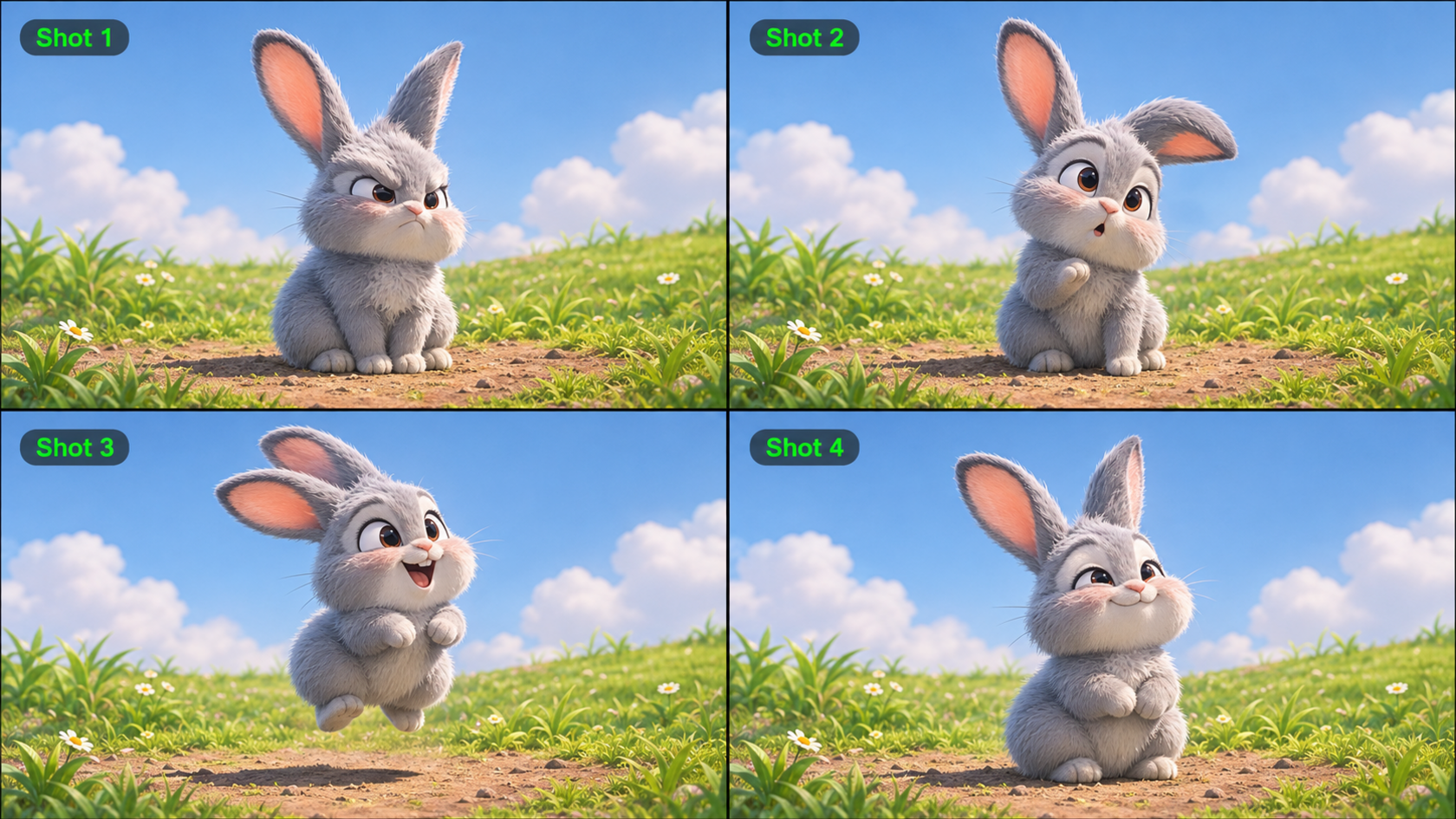
เพื่อการควบคุมเชิงสร้างสรรค์ที่มากขึ้น Omni Reference ช่วยให้คุณผสมผสานแอสเซ็ตอ้างอิงได้สูงสุด 15 รายการ รวมถึงภาพ วิดีโอ และ Elements ใช้ภาพเพื่อกำหนดตัวละคร ผลิตภัณฑ์ และฉาก และใช้วิดีโออ้างอิงเพื่อกำกับการกระทำ จังหวะ และการเคลื่อนกล้อง คุณยังสามารถสร้างวิดีโอความยาวสูงสุด 30 วินาที และใช้คีย์เฟรมภาพได้สูงสุด 10 เฟรมเพื่อกำกับช่วงสำคัญของเรื่องราว ความเสถียรที่ดียิ่งขึ้นระหว่างการเคลื่อนไหวขนาดใหญ่และงานกล้องที่ซับซ้อนช่วยให้การดำเนินเรื่องยังคงสอดคล้องภายในเฟรมที่คุณเลือก
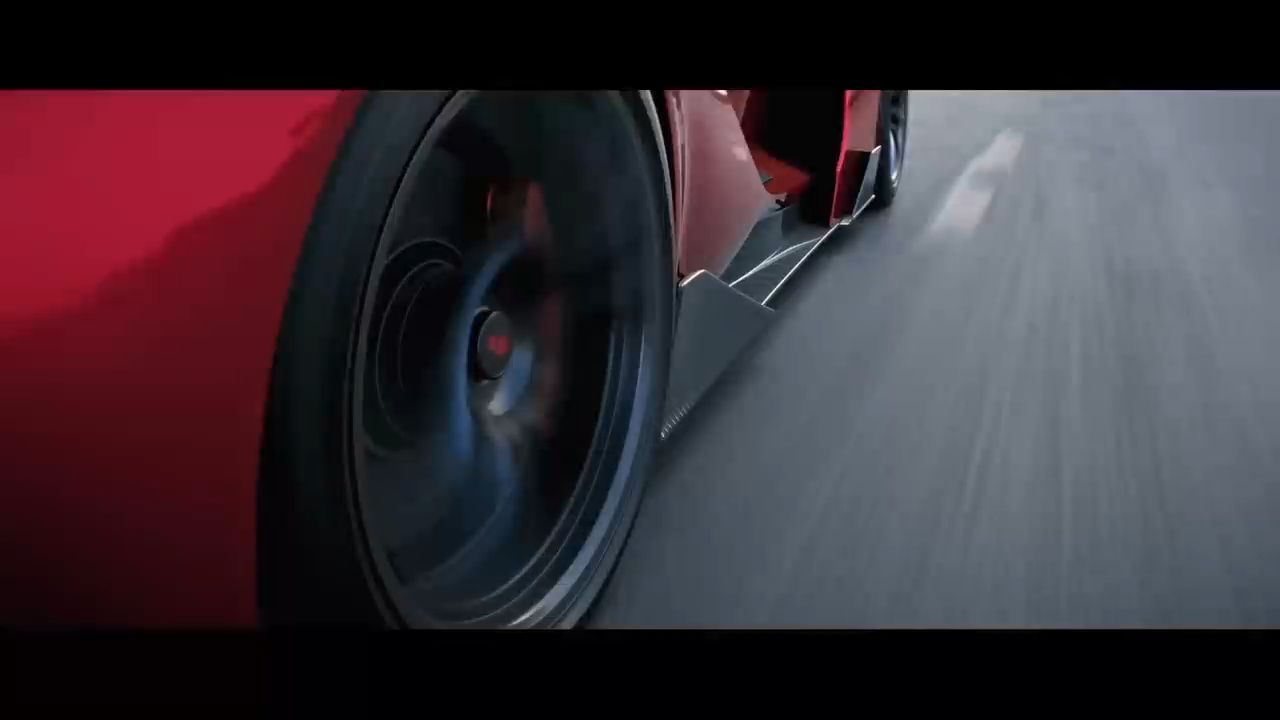

ปรับวิดีโอที่มีอยู่ให้เข้ากับอัตราส่วนภาพที่แตกต่าง
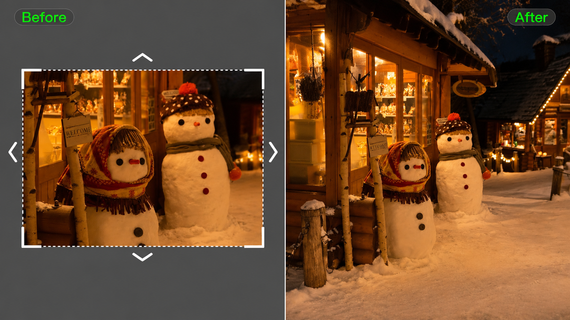
การปรับวิดีโอที่มีอยู่ให้เป็นอัตราส่วนภาพอื่นมักต้องทำมากกว่าการครอปอย่างง่าย ตัวอย่างเช่น การเปลี่ยนการสาธิตผลิตภัณฑ์อัตราส่วน 16:9 ให้เป็นวิดีโอมือถือ 9:16 อาจต้องปรับองค์ประกอบเพื่อให้ทั้งผู้บรรยายและสินค้าอยู่ในเฟรม
ด้วยความสามารถในการตัดต่อวิดีโออย่างแม่นยำของ Kling 4.0 และความเข้าใจคำสั่งที่ดีขึ้น คุณสามารถปรับแต่งมุมกล้อง ตัวแบบ พื้นหลัง และรายละเอียดภาพอื่น ๆ ได้ พร้อมระบุว่าควรรักษาส่วนใดของฉากดั้งเดิมไว้ การอ้างอิงภาพและ Element ช่วยคงความสอดคล้องของตัวละครหรือสินค้าในระหว่างการปรับเปลี่ยนเหล่านี้ เมื่อคุณอธิบายการเปลี่ยนแปลงไว้ในคำสั่งแล้ว ให้เลือกอัตราส่วนภาพที่ต้องการและสร้างวิดีโอที่อัปเดต
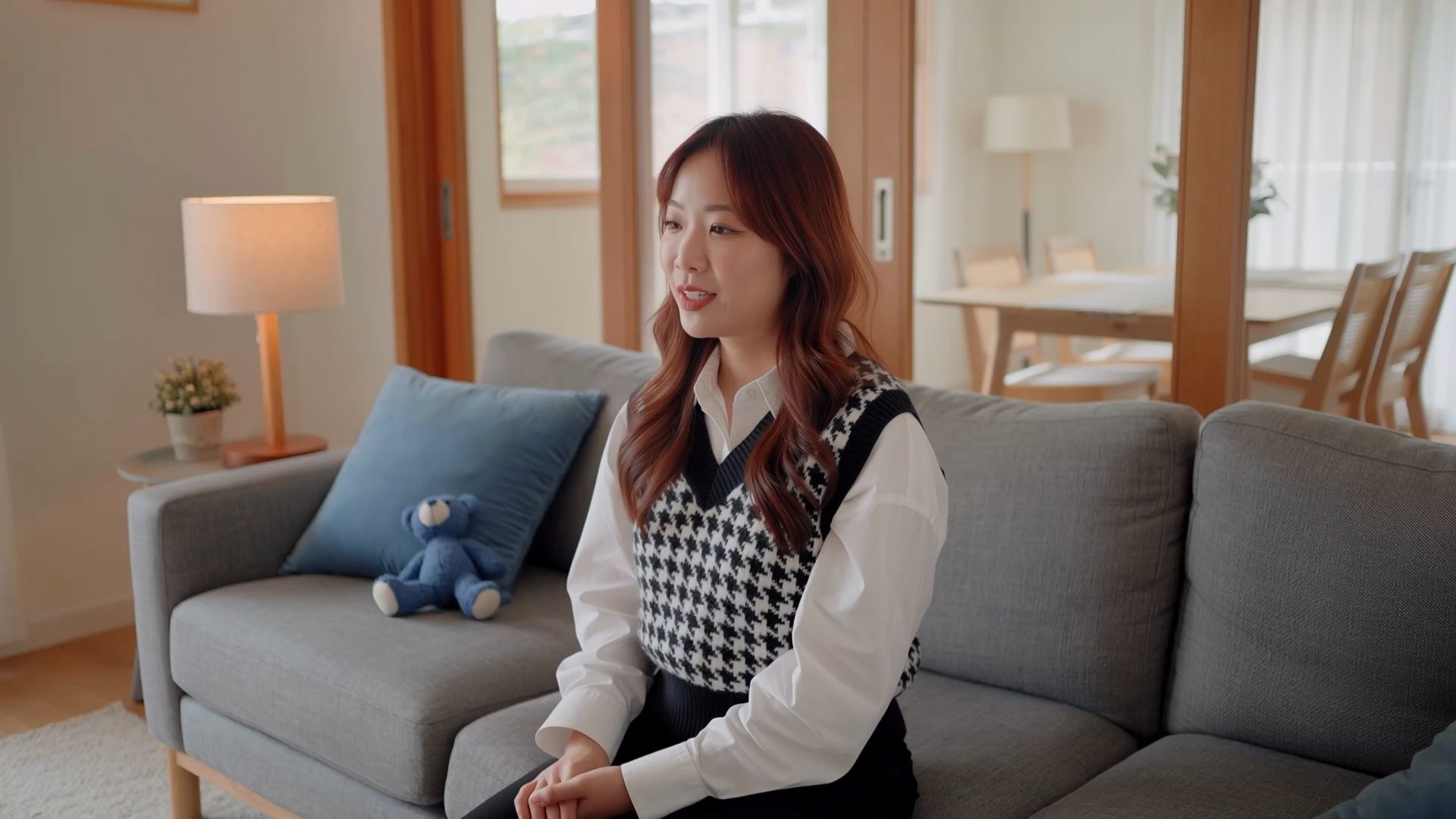
วิธีสร้างวิดีโอในอัตราส่วนภาพที่คุณต้องการด้วย Kling AI
ขั้นตอนที่ 1: เพิ่มวัสดุอ้างอิงของคุณ
เปิด Video Generation เลือก Kling 4.0 และเข้าสู่ Omni Reference อัปโหลดภาพ วิดีโอ หรือ Elements เพื่อกำหนดแนวทางให้กับตัวละคร ฉาก และสไตล์ภาพของคุณ หากคุณไม่มีวัสดุอ้างอิง คุณสามารถเริ่มต้นด้วยคำสั่งข้อความได้โดยตรง
ขั้นตอนที่ 2: อธิบายฉากและองค์ประกอบของคุณ
เขียนพรอมต์ที่บรรยายฉากของคุณ การจัดวางตัวแบบ การกระทำ และการเคลื่อนกล้อง ใช้ @ เพื่ออ้างอิงแอสเซ็ตที่อัปโหลดและระบุบทบาทของพวกมัน พิจารณาอัตราส่วนภาพที่ตั้งใจใช้และวิธีที่ตัวแบบกับการเคลื่อนไหวควรพอดีกับกรอบภาพ
ขั้นตอนที่ 3: เลือกอัตราส่วนภาพและสร้าง
เลือกอัตราส่วนภาพที่คุณต้องการจาก Auto, 9:16, 3:4, 1:1, 4:3, 16:9 หรือ 21:9 ตั้งค่าระยะเวลาวิดีโอและความละเอียดเอาต์พุต จากนั้นคลิก Generate ดูตัวอย่างผลลัพธ์เพื่อตรวจสอบการจัดกรอบภาพ การวางตำแหน่งตัวแบบ และการเคลื่อนไหว ปรับแต่งพรอมต์ของคุณหากจำเป็น แล้วดาวน์โหลดวิดีโอของคุณ
Reference Image 1 | Reference Image 2 | Reference Image 3 | ผลลัพธ์ที่สร้างขึ้น |
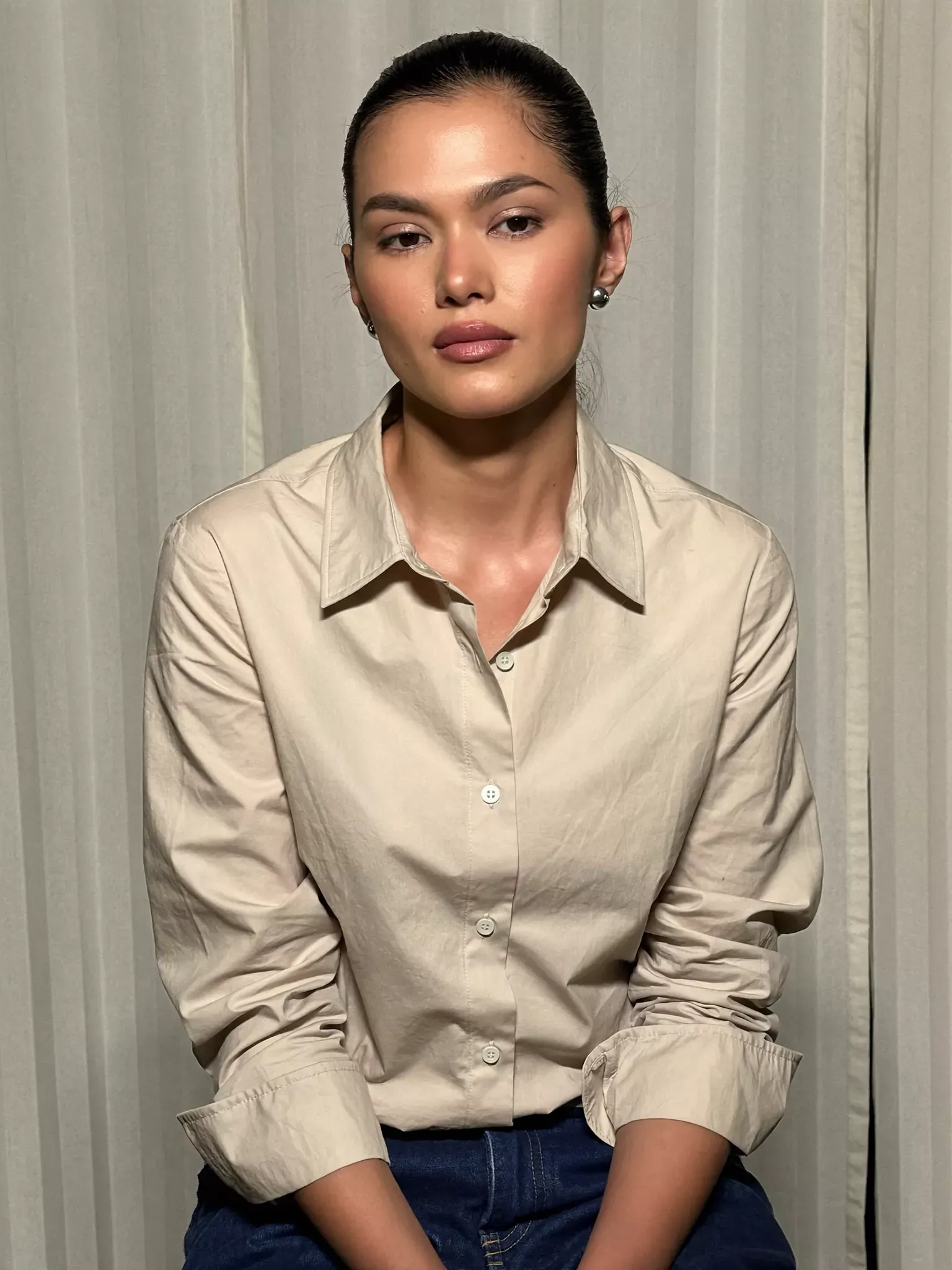 | 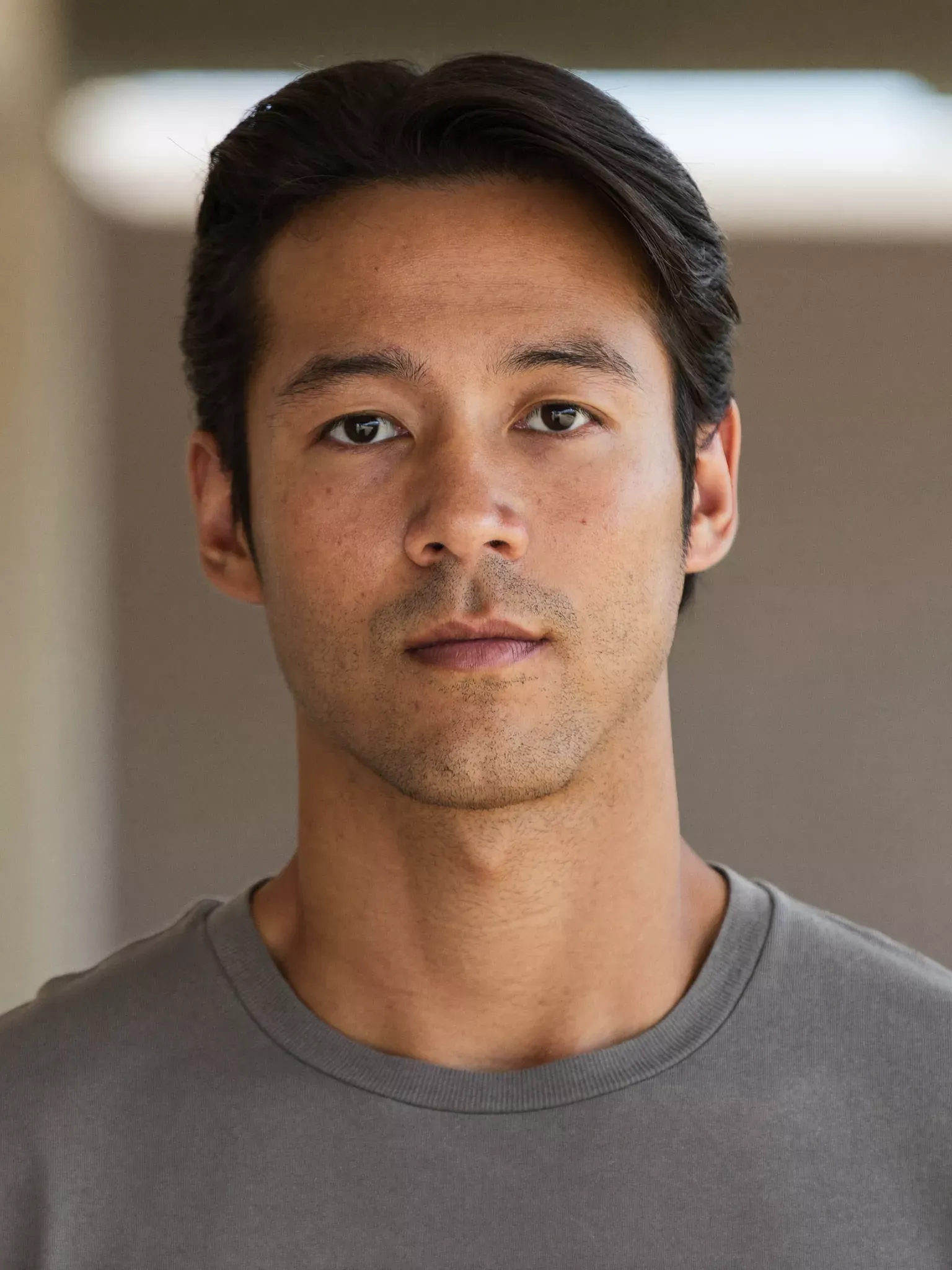 | 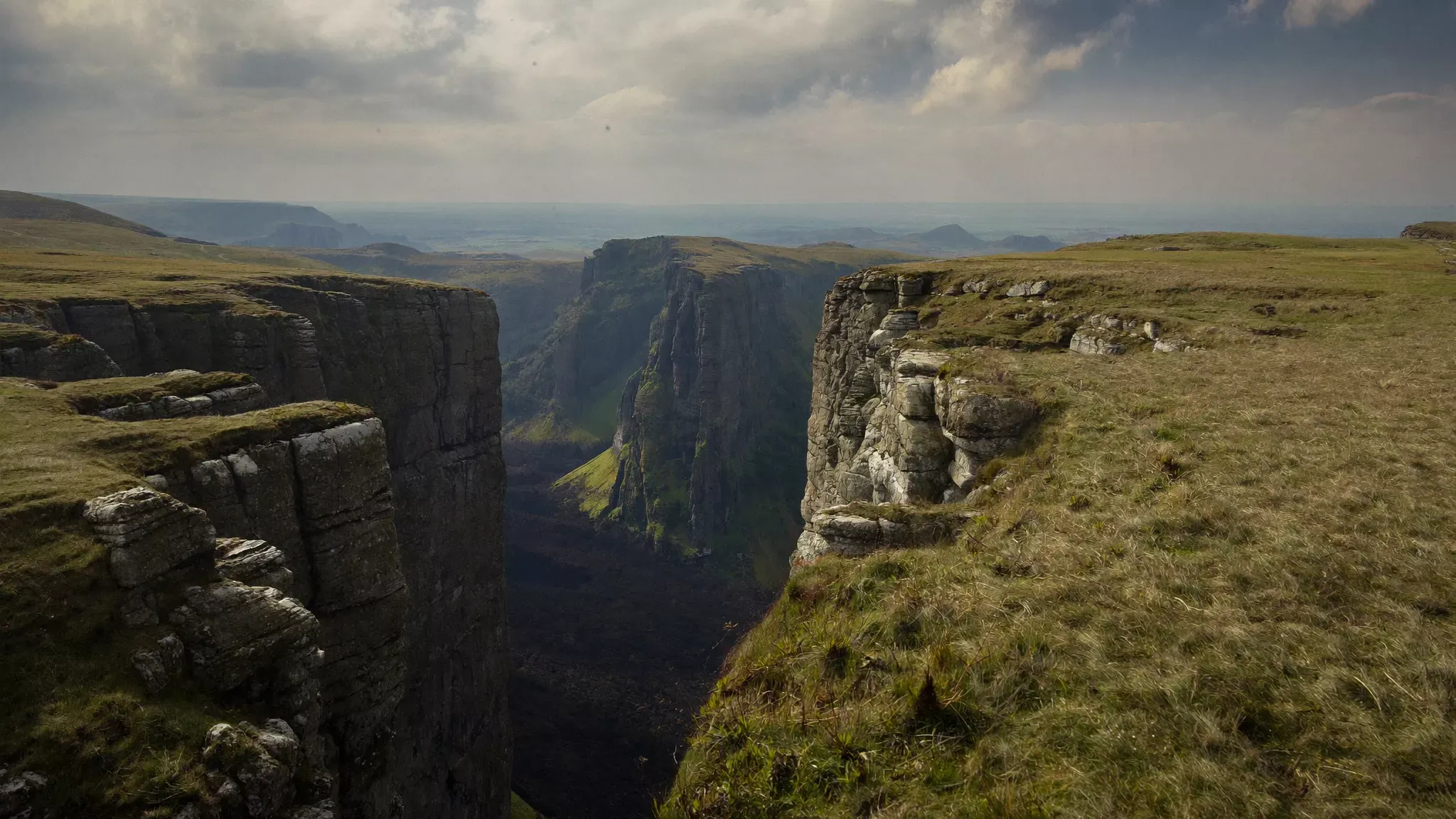 | 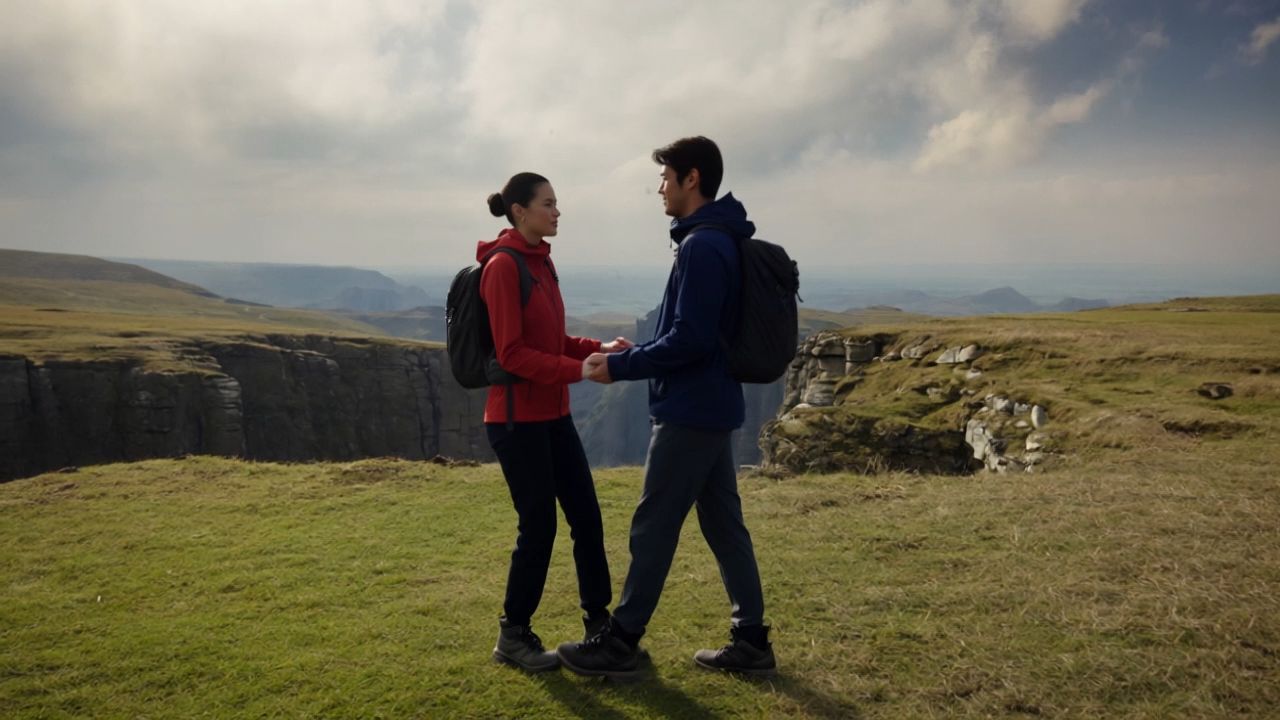 |
| พรอมต์: ใช้ image1 เป็นตัวละครชายหลัก image2 เป็นตัวละครหญิงหลัก และ image3 เป็นฉากหลังของวิดีโอ ให้ตัวละครชายและหญิงจับมือกันและยิ้มมองหน้ากันบนยอดหน้าผา. | |||
เคล็ดลับในการเตรียมเฟรมวิดีโอของคุณ
การตัดสินใจบางอย่างตั้งแต่เนิ่น ๆ ช่วยกำหนดจุดประสงค์ของเฟรมก่อนที่คุณจะเริ่มสร้าง หน้าจอ ตัวแบบ และการเคลื่อนไหวล้วนช่วยให้คุณค้นหารูปร่างที่รู้สึกลงตัวกับฉาก
คำนวณอัตราส่วนและขนาดพิกเซล
ในการหาอัตราส่วนภาพของรูปภาพ ให้ลดรูปความกว้างและความสูงร่วมกัน: 1920 x 1080 จะกลายเป็น 16:9 เมื่อทั้งสองตัวเลขถูกหารด้วย 120 อัตราส่วนเดียวกันนี้อธิบายเฟรมที่ขนาดพิกเซลใหญ่ขึ้นหรือเล็กลงได้เช่นกัน
อัตราส่วน 2:3 ในหน่วยพิกเซลรวมขนาดอย่างเช่น 1000 x 1500 และ 2000 x 3000 การคูณความกว้างด้วย 3/2 จะได้ความสูงที่สอดคล้องกัน ส่วนการคูณความสูงด้วย 2/3 จะได้ความกว้าง
ประสบการณ์การรับชม
ประสบการณ์การรับชมเป็นจุดเริ่มต้นที่ดี เฟรมแนวนอนเปิดพื้นที่ให้กับทิวทัศน์ กลุ่มคน และการเคลื่อนไหวจากซ้ายไปขวาได้คลี่ตัว ในขณะที่เฟรมแนวตั้งช่วยเน้นใบหน้า ท่าทางเต็มตัว และการเคลื่อนไหวในทิศทางขึ้น อัตราส่วนภาพของภาพยนตร์ยังช่วยกำหนดภาษาทัศนภาพ ตั้งแต่การจัดองค์ประกอบที่กระชับไปจนถึงภูมิทัศน์ที่กว้างไกล
พื้นที่สำหรับตัวแบบและการเคลื่อนไหว
การนึกภาพว่าการเคลื่อนไหวเริ่มต้นและสิ้นสุดตรงไหนช่วยได้ พื้นที่ว่างข้างตัวแบบที่กำลังเคลื่อนไหวทำให้กล้องมีที่ทางสำหรับติดตาม ขณะที่พื้นที่โล่งสามารถรองรับตัวอักษรหรือรายละเอียดกราฟิกได้ การคิดถึงการเคลื่อนไหวทั้งหมดแทนที่จะโฟกัสเพียงเฟรมที่ดึงดูด ทำให้ช็อตมีจังหวะที่ลื่นไหลมากขึ้น
บทสรุป
อัตราส่วนภาพให้รูปทรงแก่ภาพของคุณ ส่วนองค์ประกอบและการเคลื่อนไหวก็ใส่จุดประสงค์ให้กับรูปทรงนั้น เมื่อคุณรู้ว่าวิดีโอจะถูกรับชมอย่างไร คุณก็สามารถวางแผนได้ว่าจะแต่งเติมกรอบภาพด้วยอะไร และเรื่องราวจะเคลื่อนผ่านอย่างไร ด้วย ตัวสร้างวิดีโอ AI ตัวเลือกเหล่านั้นกลายเป็นส่วนหนึ่งของการสร้างฉาก ตั้งแต่ไอเดียแรกไปจนถึงเวอร์ชันที่ให้ความรู้สึกใช่ที่สุด.
คำถามที่พบบ่อย
อัตราส่วนภาพแบบใดเหมาะที่สุดสำหรับวิดีโอที่สร้างด้วย AI?
ตัวเลือกที่ดีที่สุดขึ้นอยู่กับวิดีโอที่คุณกำลังสร้าง: 16:9 สำหรับการรับชมแนวนอน, 9:16 สำหรับวิดีโอสั้นบนมือถือ, และ 1:1 สำหรับฟีดแบบสี่เหลี่ยม ในการสร้างด้วย AI การเลือกกรอบภาพตั้งแต่เนิ่น ๆ จะทำให้พรอมต์ของคุณมีทิศทางภาพที่ชัดเจนขึ้น อธิบายว่าตัวแบบอยู่ตรงไหน มีฉากปรากฏมากน้อยเพียงใด และการเคลื่อนไหวต้องการพื้นที่ให้คลี่ตัวอย่างไร.
การเปลี่ยนอัตราส่วนภาพช่วยปรับปรุงคุณภาพวิดีโอ AI หรือไม่?
ไม่ใช่ การเปลี่ยนอัตราส่วนจะทำให้รูปทรงของเฟรมเปลี่ยนไป แทนที่จะเพิ่มรายละเอียด กำหนดองค์ประกอบภาพและความละเอียดผลลัพธ์ให้เป็นการตัดสินใจแยกกันเมื่อสร้างวิดีโอ AI สำหรับฟุตเทจที่ต้องการการปรับภาพให้คมชัดขึ้น video enhancement ช่วยให้คุณปรับแต่งแสง สี และรายละเอียดโดยใช้คลิปที่มีอยู่เป็นจุดเริ่มต้น
ฉันควรอธิบายการจัดเฟรมในพรอมต์วิดีโอ AI อย่างไร?
อธิบายตำแหน่งของตัวแบบ ว่าเห็นฉากได้มากน้อยเพียงใด และการเคลื่อนไหวเดินทางไปที่ใด สำหรับคลิปแนวตั้ง นั่นหมายถึงการวางแผนพื้นที่เหนือและใต้ตัวแบบ ส่วนองค์ประกอบแนวนอนจะให้พื้นที่ด้านข้างมากขึ้น ใน Kling 4.0 ให้เชื่อมคำสั่งเหล่านั้นกับบทบาทของวัสดุอ้างอิงของคุณเพื่อให้การจัดเฟรมและการเคลื่อนไหวทำงานสอดประสานกัน
ฉันสามารถใช้ข้อมูลอ้างอิงเดียวกันสำหรับวิดีโอ AI แนวนอนและแนวตั้งได้หรือไม่?
ได้ คุณสามารถใช้การอ้างอิงถึงตัวละคร ผลิตภัณฑ์ และสไตล์ซ้ำเพื่อกำหนดการสร้างแนวนอนและแนวตั้งแยกกันได้ รักษารายละเอียดภาพที่เป็นตัวกำหนดไว้ในคำสั่งของคุณ จากนั้นอธิบายการจัดองค์ประกอบและเส้นทางกล้องสำหรับแต่ละเฟรม ใน Kling 4.0 ให้แต่ละการอ้างอิงมีบทบาทที่ชัดเจนเพื่อให้เวอร์ชันใหม่มีทิศทางภาพเดียวกัน ขณะที่ตำแหน่งของตัวแบบและพื้นที่รอบข้างเปลี่ยนไป
ฉันสามารถใช้อัตราส่วนภาพใดได้บ้างกับ Kling 4.0?
Kling 4.0 รองรับอัตราส่วนภาพหลายแบบ รวมถึง 9:16, 3:4, 1:1, 4:3, 16:9 และ 21:9 พร้อมตัวเลือก Auto เลือก 9:16 สำหรับวิดีโอโซเชียลมีเดียแนวตั้ง 16:9 สำหรับ YouTube และการสาธิตผลิตภัณฑ์ หรือ 21:9 สำหรับการเล่าเรื่องแบบภาพยนตร์ คุณยังสามารถใช้ 3:4, 1:1 หรือ 4:3 สำหรับองค์ประกอบแนวตั้ง สี่เหลี่ยมจัตุรัส และแบบคลาสสิกที่แตกต่างกัน เพียงเลือกอัตราส่วนภาพที่คุณต้องการในการตั้งค่าการสร้างก่อนเริ่มสร้างวิดีโอของคุณ