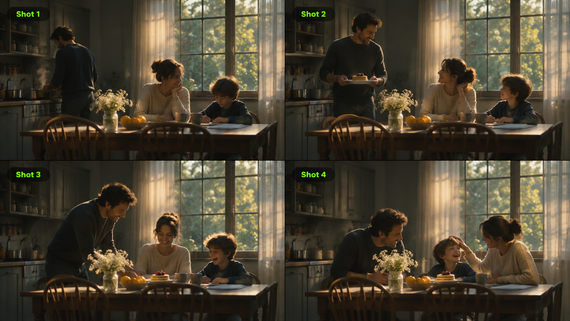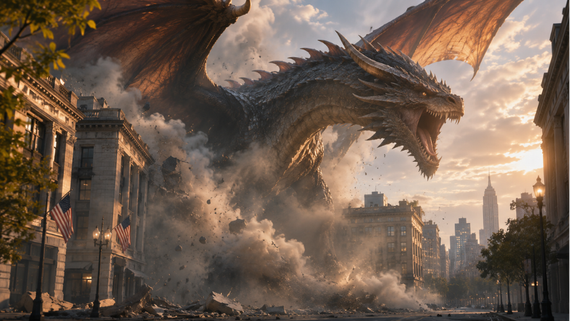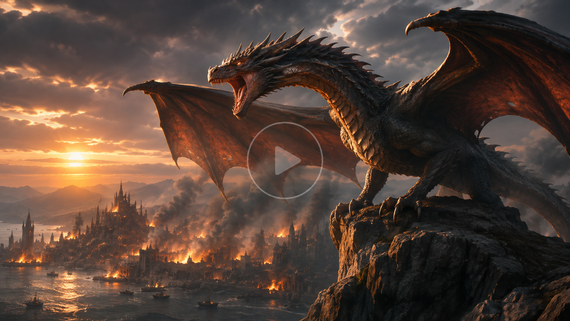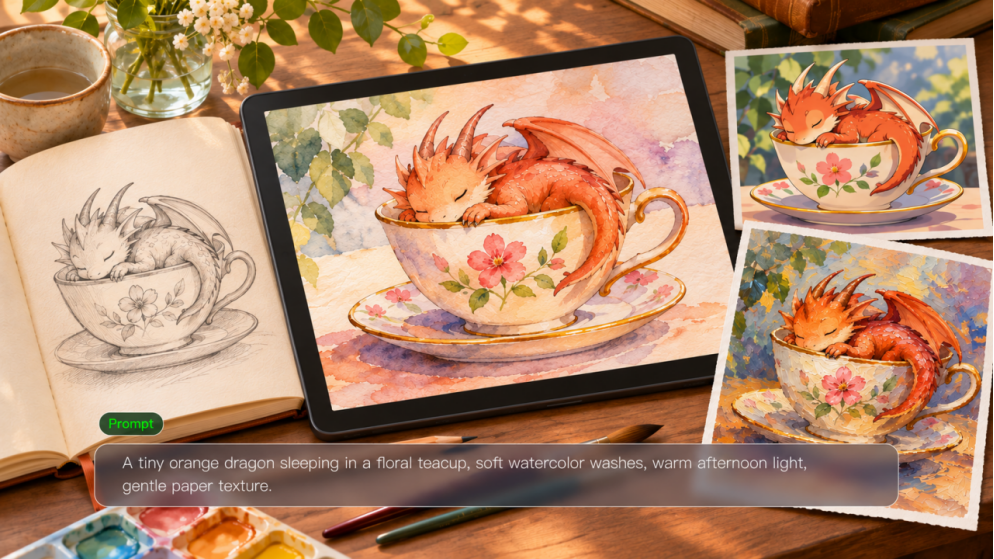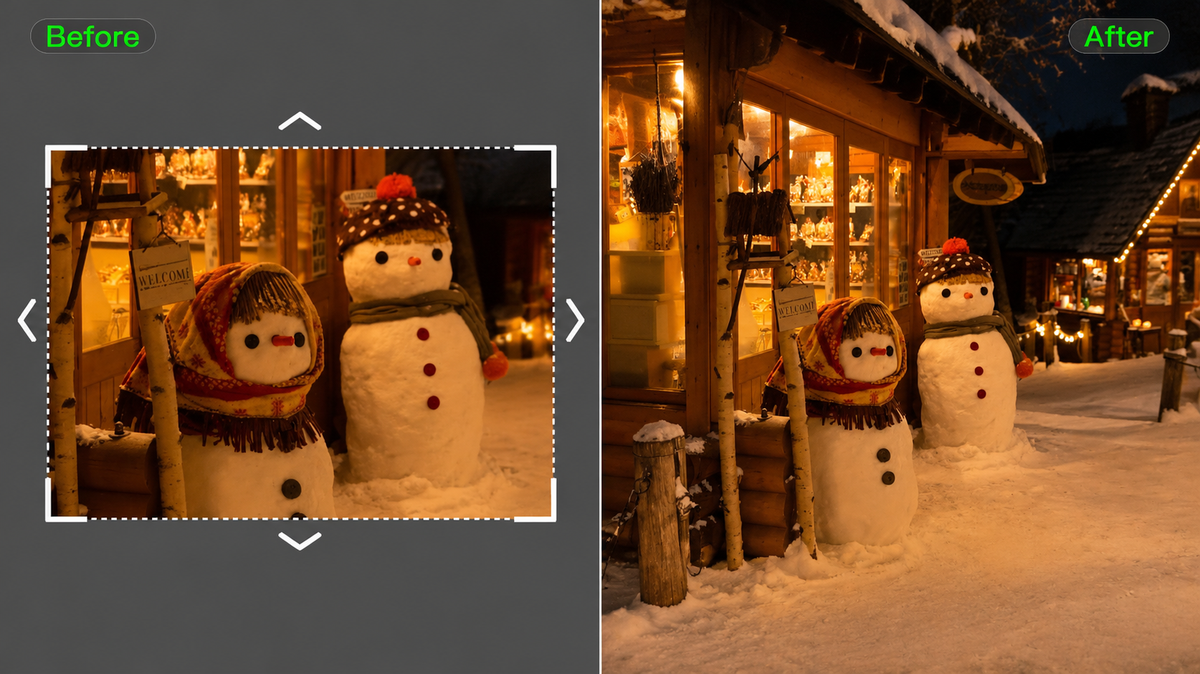
En-boy oranı, bir görüntü veya videonun genişliği ile yüksekliği arasındaki ilişki olup genişlik:yükseklik şeklinde ifade edilir. Bir çerçevenin dikey, kare ya da geniş ekran olup olmadığını belirler ve konuların, hareketin ve çevrenin farklı ekranlarda nasıl göründüğünü etkiler. Bu rehber, yaygın formatları, piksel boyutlarını ve Kling AI kullanarak farklı izleme platformları için videoları nasıl planlayacağınızı kapsar.
En-Boy Oranını Anlamak
Bir görüntünün en-boy oranı, öznenizin etrafındaki alanı şekillendirir. Geniş bir çerçeve çevre ve hareket için alan açar; yüksek bir çerçeve ise bir kişinin boyunu ve üstündeki ile altındaki alanı vurgular. Bu oranlar, gözün nereye yöneldiğini ve hikayeyi hangi detayların taşıdığını etkiler.
En-Boy Oranı ve Çözünürlük
Oran şekli tanımlar; çözünürlük piksel boyutlarını tanımlar. 1920 x 1080 ve 1280 x 720'nin her ikisi de farklı ayrıntı miktarlarıyla 16:9'dur. Genişlik ve yüksekliği birlikte ölçeklendirmek şekli korur; aralarındaki ilişkiyi değiştirmek çerçeveyi değiştirir.
Yaygın En-Boy Oranı Türleri ve Kullanımları
Oran | Yaygın Kullanımlar |
1:1 | Kare sosyal paylaşımlar. |
4:3 | Klasik televizyon. |
3:2 | Durağan fotoğrafçılık. |
2:3 | Portre fotoğrafları. |
3:4 | Portre fotoğrafları ve dikey içerik |
16:9 | Yatay video. |
9:16 | Dikey mobil video. |
1.85:1 | Geniş ekran sinema. |
2.39:1 | Geniş sinema filmleri. |
21:9 | Ultra geniş ekranlar. |
Videonuz için hangi en-boy oranı uygun?
En uygun en-boy oranı, videonuzun nerede izleneceğine ve hikâyenin nasıl ilerlemesini istediğinize bağlıdır. Farklı formatlar, konu yerleşimini, görsel odağı ve hareket için mevcut alanı etkiler.
Eğitimler ve Ürün Tanıtımları için 16:9
YouTube videoları, eğitimler ve ürün tanıtımları için idealdir. Yatay kadraj, sunucuların, ürünlerin ve çevredeki ayrıntıların birlikte görünür kalmasını sağlayarak izleyicilerin aksiyonu takip etmesine yardımcı olur.
Dikey İçerik için 9:16 ve 3:4
9:16, Reels, Shorts ve dikey reklamlar dahil olmak üzere tam ekran mobil videolara uygundur. 3:4 formatı, özneler ve çevredeki ayrıntılar için daha fazla alan bırakan daha geniş bir portre kompozisyonu sunar.
Dengeli Kompozisyonlar için 1:1 ve 4:3
1:1 kadraj, merkezlenmiş ürünler ve kare sosyal paylaşımlar için iyi çalışır. Klasik 4:3 formatı, konuşmalara ve karakter odaklı sahnelere uygun, daha kontrollü bir kompozisyon oluşturur.
Geniş Sinematik Sahneler için 21:9
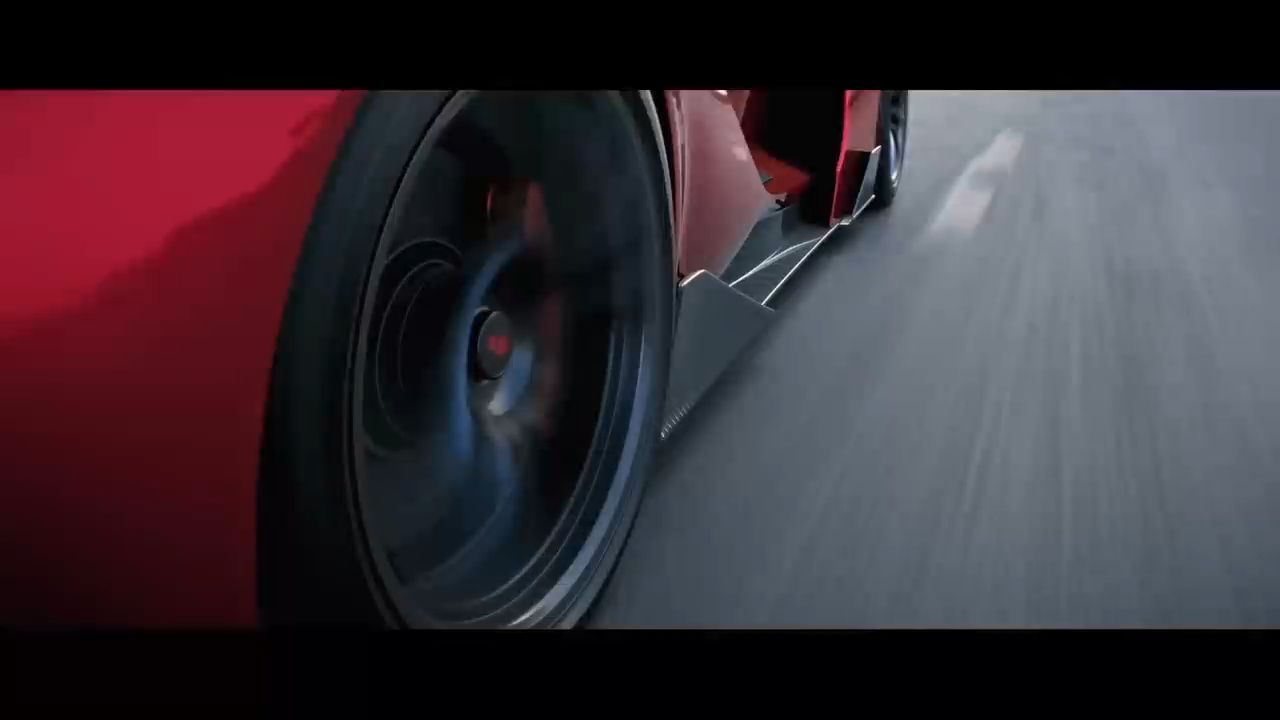
Ultra geniş 21:9 çerçeve manzaralara, birden fazla özneye ve yatay harekete daha fazla alan sağlar, bu da ortamın önemli bir rol oynadığı sinematik hikaye anlatımı için onu ideal kılar.
Yapay Zeka ile Farklı En-Boy Oranları İçin Videolar Nasıl Oluşturulur
Geleneksel olarak, bir videonun en-boy oranını değiştirmek, önemli detayların görünür kalmasını sağlamak için kırpma, yeniden kadrajlama veya yeniden çekim yapmayı içerebilir. Yapay Zeka ile video oluşturma başka bir yaklaşım sunar: istenen format için yeni bir kompozisyon oluşturmak veya mevcut görüntüleri referans olarak kullanarak alternatif bir sürüm geliştirmek.
Kling AI'de, Kling 4.0 video generation ve düzenleme modelimiz, içerik üreticilerinin farklı en-boy oranlarında videolar üretmelerine veya mevcut görüntüleri yeni kompozisyonlara uyarlamalarına yardımcı olur. Kesin istem anlama yeteneği, Omni Reference aracılığıyla çok modlu referanslar ve büyük hareketler ile karmaşık kamera çalışması sırasında iyileştirilmiş stabilite sayesinde, görsel tutarlılığı ve uyumlu hareketi korumaya yardımcı olur. Aşağıda, Kling 4.0'ın hem yeni video oluşturmayı hem de mevcut görüntülerin düzenlenmesini nasıl desteklediğini inceleyeceğiz.
Seçtiğiniz En-Boy Oranında Yeni Videolar Oluşturun
Kling 4.0 ile 9:16, 3:4, 1:1, 4:3, 16:9 ve 21:9 dahil olmak üzere birden fazla en-boy oranından seçim yapabilir veya Otomatik'i tercih edebilirsiniz. Örneğin, dikey bir 9:16 çerçeve mobil izleme için karakterleri ve ürünleri öne çıkarırken, ultra geniş bir 21:9 çerçeve sinematik manzaralar ve hikâye anlatımı için daha fazla alan sunar.
Daha fazla yaratıcı kontrol için, Omni Reference görüntüler, videolar ve Elements dahil olmak üzere en fazla 15 referans varlığını birleştirmenize olanak tanır. Karakterleri, ürünleri ve ortamları tanımlamak için görüntüler kullanın ve referans videoları, eylemleri, ritmi ve kamera hareketlerini yönlendirmek için kullanın. Ayrıca 30 saniyeye kadar videolar oluşturabilir ve önemli hikâye anlarını yönlendirmek için en fazla 10 görsel ana kare kullanabilirsiniz. Büyük hareketler ve karmaşık kamera çalışması sırasında artırılan stabilite, eylemin seçtiğiniz kadraj içinde tutarlı kalmasına yardımcı olur.

Mevcut Videoları Farklı En-Boy Oranlarına Uyarlayın
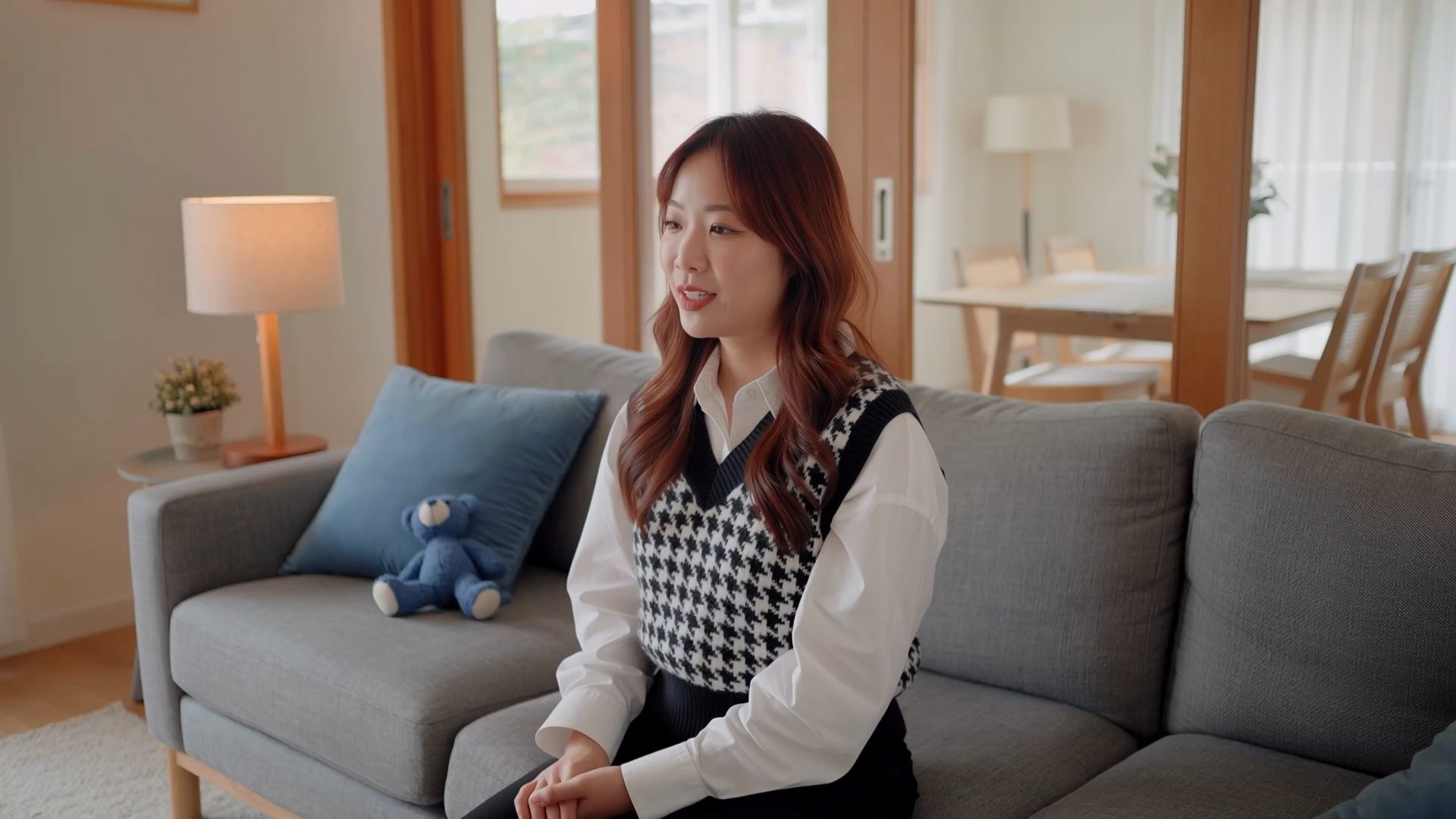
Mevcut bir videoyu farklı bir en-boy oranına uyarlamak çoğu zaman basit bir kırpmadan fazlasını gerektirir. Örneğin, 16:9'luk bir ürün demosunu 9:16 mobil videoya dönüştürmek, hem sunucuyu hem de ürünü görünür tutmak için kompozisyonun ayarlanmasını gerektirebilir.
Kling 4.0'ın hassas video düzenleme yetenekleri ve geliştirilmiş prompt anlama kabiliyeti sayesinde, kamera açılarını, konuları, arka planları ve diğer görsel ayrıntıları ince ayarlarken orijinal sahnenin hangi bölümlerinin korunacağını belirtebilirsiniz. Image ve Element referansları, bu ayarlamalar sırasında karakter veya ürün tutarlılığını korumanıza yardımcı olur. Değişiklikleri prompt'unuzda açıkladıktan sonra, istediğiniz en-boy oranını seçin ve güncellenmiş videoyu oluşturun.
Kling AI ile İstediğiniz En-Boy Oranında Videolar Nasıl Oluşturulur
Adım 1: Referans materyallerinizi ekleyin
Video Generation'ı açın, Kling 4.0'ı seçin ve Omni Reference'a girin. Karakterlerinizi, ortamınızı ve görsel stilinizi yönlendirmek için görüntüler, videolar veya Element yükleyin. Referans materyalleriniz yoksa, doğrudan bir metin prompt'u ile başlayabilirsiniz.
Adım 2: Sahnenizi ve kompozisyonunuzu açıklayın
Sahnenizi, özne yerleşimini, eylemleri ve kamera hareketlerini tanımlayan bir istem yazın. Yüklenen varlıklara atıf yapmak ve rollerini belirtmek için @ kullanın. Hedeflediğiniz en-boy oranını ve özneler ile hareketlerin kadraja nasıl oturması gerektiğini göz önünde bulundurun.
3. Adım: En-boy Oranını Seçin ve Oluşturun
Auto, 9:16, 3:4, 1:1, 4:3, 16:9 veya 21:9 seçeneklerinden istediğiniz en-boy oranını seçin. Video süresini ve çıktı çözünürlüğünü ayarlayın, ardından Oluştur'a tıklayın. Kadrajı, özne yerleşimini ve hareketi kontrol etmek için sonucu önizleyin. Gerekirse isteminizi iyileştirin ve videonuzu indirin.
Referans Görsel 1 | Referans Görsel 2 | Referans Görsel 3 | Oluşturulan Sonuç |
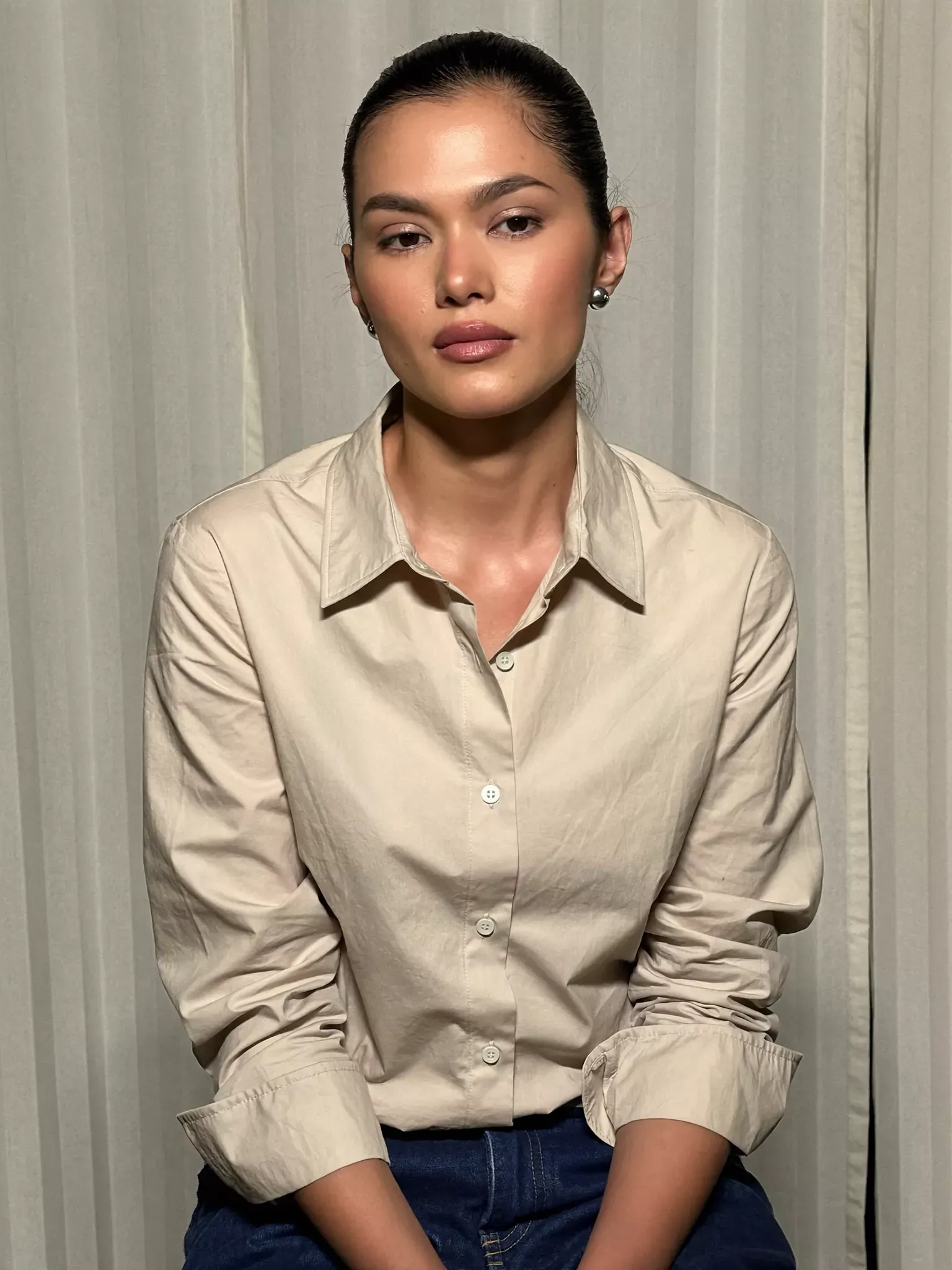 | 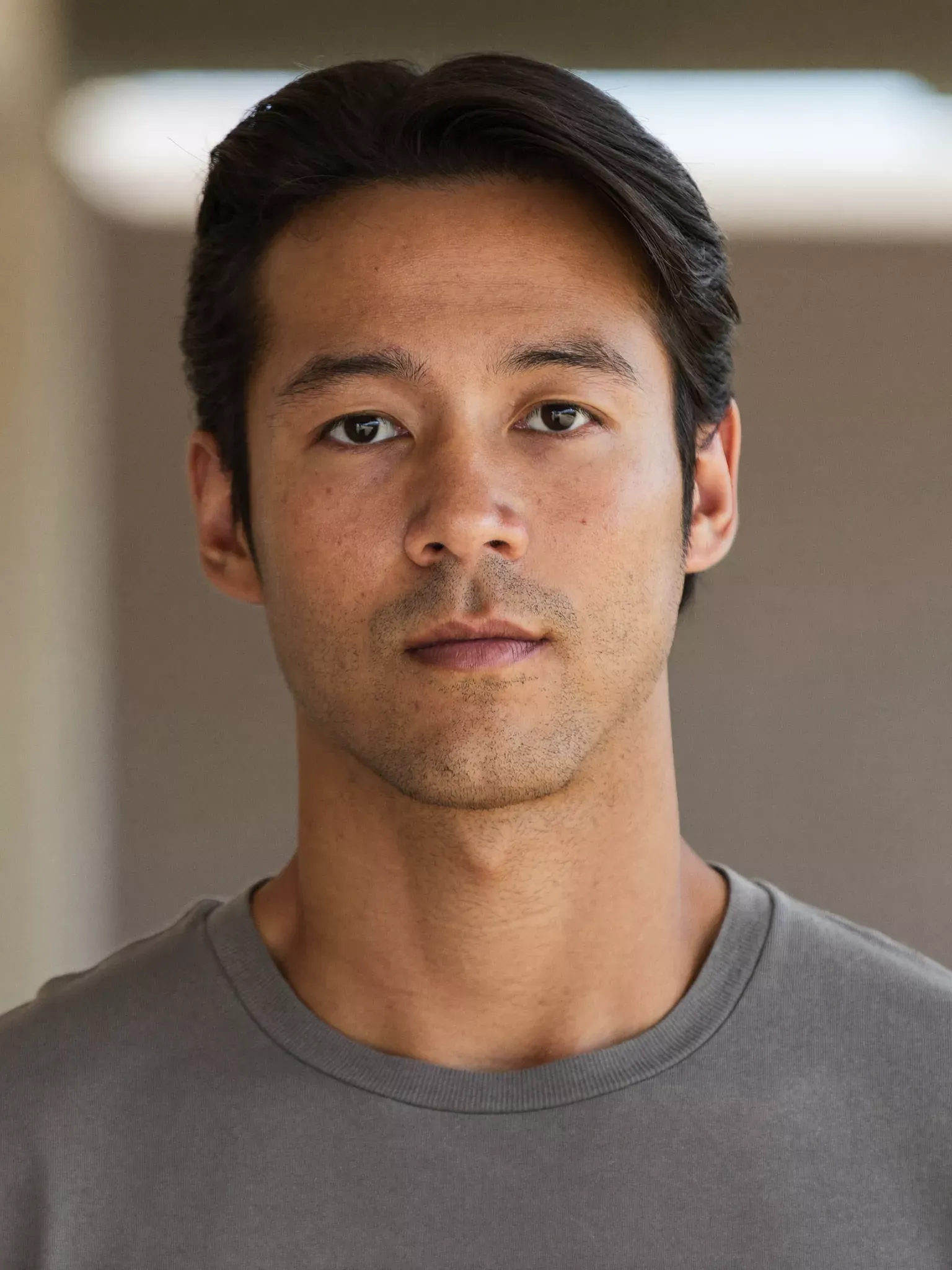 | 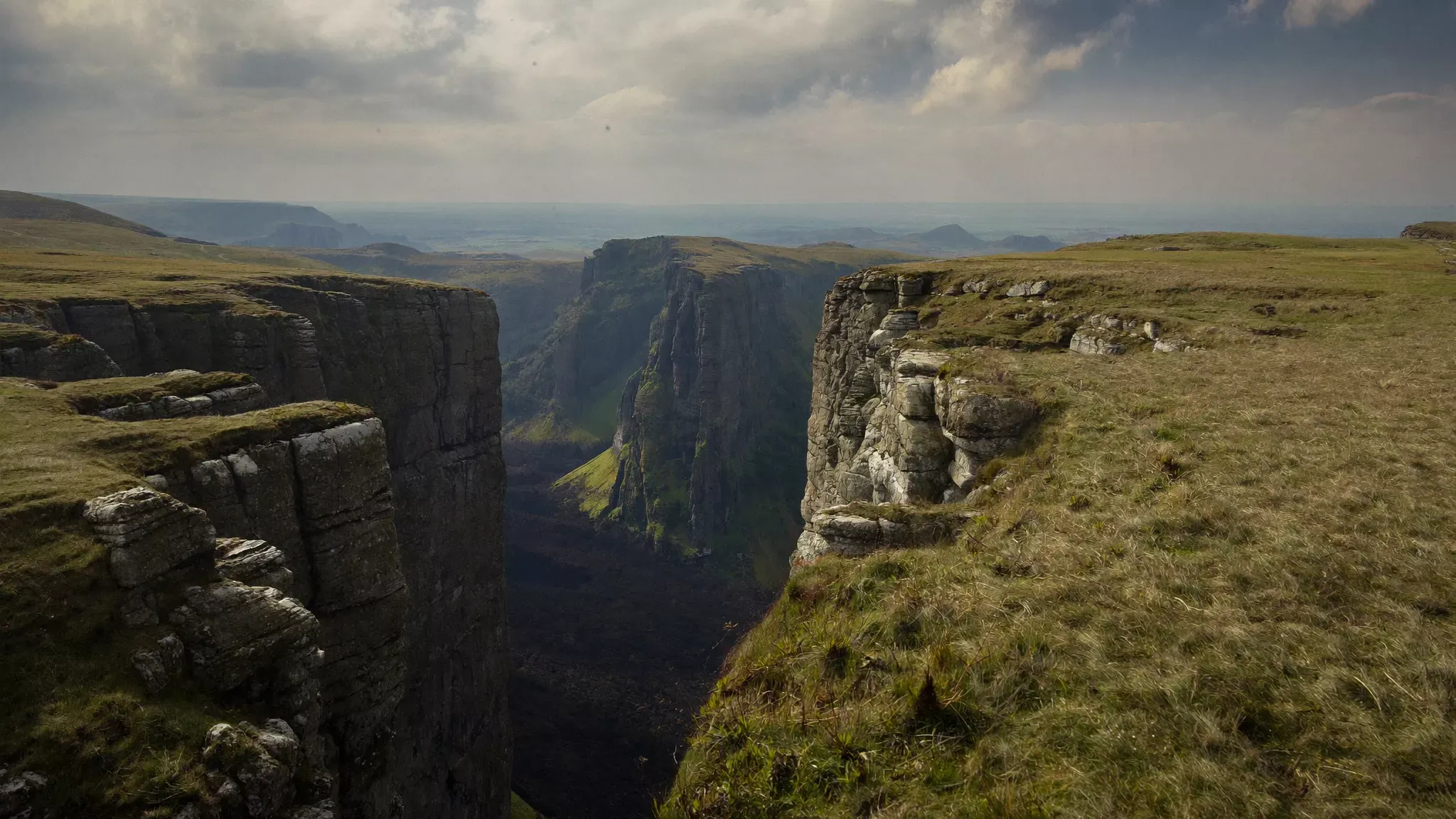 | 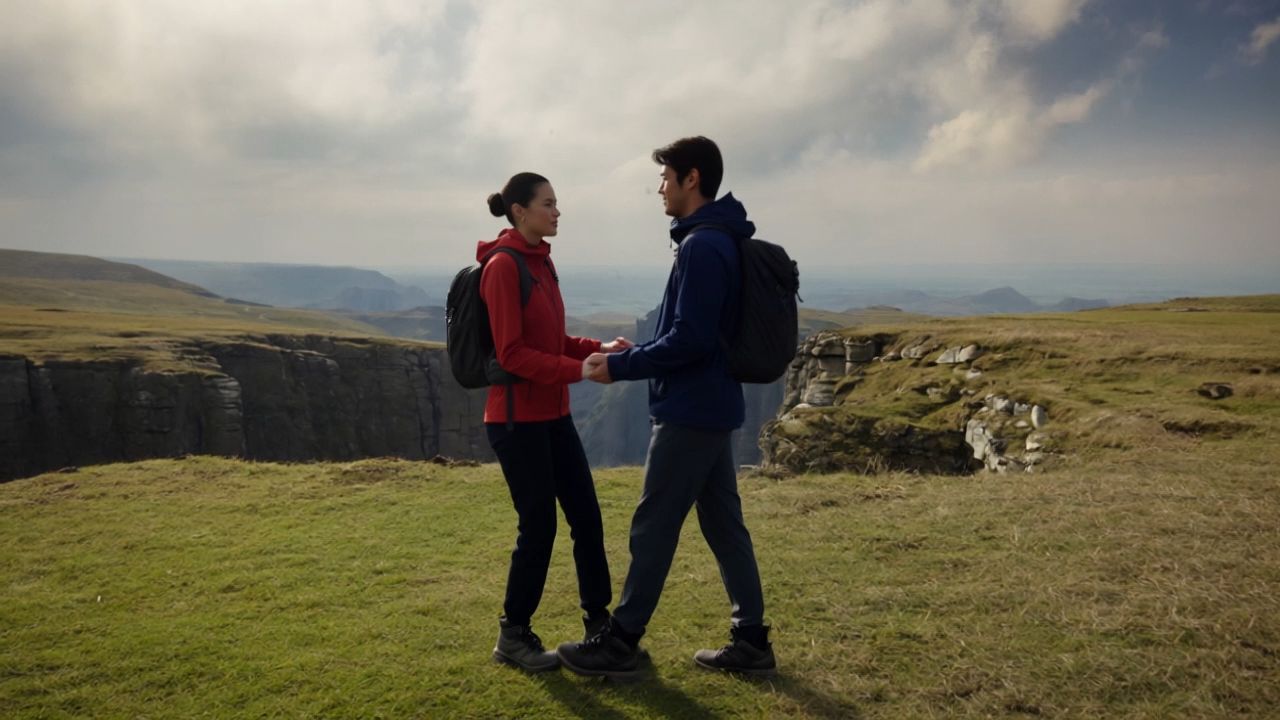 |
| İstem: image1'i erkek başrol, image2'yi kadın başrol ve image3'ü videonun arka planı olarak kullan. Erkek ve kadın karakterlerin uçurumun tepesinde birbirlerine bakarak el ele tutuşup gülümsemelerini sağla. | |||
Video Çerçevenizi Hazırlamak İçin İpuçları
Birkaç erken tercih, oluşturma sürecine başlamadan önce çerçeveye bir amaç kazandırır. Ekran, konu ve hareket, sahne için rahat hissettiren bir form bulmanıza yardımcı olur.
Oranı ve Piksel Boyutlarını Hesaplayın
Bir görüntünün en-boy oranını bulmak için genişlik ve yüksekliği birlikte sadeleştirin: 1920 x 1080, her iki sayı da 120'ye bölündüğünde 16:9 olur. Aynı oran, çerçeveyi daha büyük veya daha küçük piksel boyutlarında da tanımlar.
Piksellerde 2:3 en-boy oranı, 1000 x 1500 ve 2000 x 3000 gibi boyutları içerir. Genişliği 3/2 ile çarpmak, karşılık gelen yüksekliği verir; yüksekliği 2/3 ile çarpmak genişliği verir.
İzleme Deneyimi
İzleme deneyimi başlamak için iyi bir noktadır. Yatay bir çerçeve manzaraların, grupların ve yatay hareketin açılmasına alan tanırken, dikey bir çerçeve yüzleri, tam boy pozları ve yukarıya doğru hareketi odak noktasına getirir. Bir filmin en boy oranı da, sıkı bir kompozisyondan geniş bir manzaraya kadar görsel dilini oluşturmasına yardımcı olur.
Özneler ve Hareket için Alan
Aksiyonun nerede başlayıp bittiğini gözünüzde canlandırmak işe yarar. Hareket halindeki bir öznenin yanındaki alan kameraya takip edebileceği bir yer verirken, açık bölgeler başlıkları veya grafik detayları destekler. Tek bir çekici kare yerine tüm hareketi düşünmek, çekime daha rahat bir ritim kazandırır.
Sonuç
En-boy oranı resminize bir şekil verir; kompozisyon ve hareket ise o şekle bir amaç kazandırır. Videonun nasıl izleneceğini öğrendiğinizde, kadrajı neyin dolduracağını ve hikâyenin bunun içinde nasıl ilerleyeceğini planlayabilirsiniz. Bir AI video oluşturucu ile bu seçimler, ilk fikrinizden doğru hissettiren versiyona kadar sahneyi yaratmanın bir parçası hâline gelir.
SSS
AI ile oluşturulan videolar için en iyi en-boy oranı hangisidir?
En iyi seçenek, oluşturduğunuz videoya bağlıdır: yatay izleme için 16:9, mobil kısa videolar için 9:16 ve kare akışlar için 1:1. AI üretiminde, çerçeveyi erken seçmek, isteminize daha net bir görsel yön verir. Öznenin nerede yer aldığını, ortamın ne kadarının göründüğünü ve hareketin açılmak için nerede alana ihtiyaç duyduğunu anlatın.
En-boy oranını değiştirmek AI video kalitesini iyileştirir mi?
Hayır. Oranı değiştirmek, ayrıntı eklemek yerine çerçevenin şeklini değiştirir. Bir AI videosu oluştururken kompozisyonu ve çıktı çözünürlüğünü ayrı kararlar olarak seçin. Daha net bir görsel işleme ihtiyaç duyan görüntüler için, video iyileştirme mevcut klibi başlangıç noktası olarak kullanarak ışığı, rengi ve ayrıntıyı geliştirmenize olanak tanır.
Bir AI video isteminde kadrajı nasıl tanımlamalıyım?
Öznenin konumunu, ortamın ne kadarının görülebildiğini ve hareketin nereye yöneldiğini açıklayın. Dikey bir klip için bu, öznenin üstündeki ve altındaki alanı planlamak anlamına gelir; yatay bir kompozisyon ise yanlarında daha fazla alan sağlar. Kling 4.0 içinde, kadraj ve eylemin birlikte çalışması için bu yönlendirmeleri referans materyallerinizin rollerine bağlayın.
Yatay ve dikey AI videoları için aynı referansları kullanabilir miyim?
Evet. Karakter, ürün ve stil referanslarını ayrı yatay ve dikey üretimleri yönlendirmek için yeniden kullanabilirsiniz. Talimatlarınızda tanımlayıcı görsel ayrıntıları koruyun, ardından her kare için bir kompozisyon ve kamera yolunu açıklayın. Kling 4.0'da, yeni sürümlerin görsel bir yön paylaşırken konu yerleşimi ve çevresindeki alan değişsin diye her referansa net bir rol verin.
Kling 4.0 ile hangi en-boy oranlarını kullanabilirim?
Kling 4.0, Otomatik seçeneğinin yanı sıra 9:16, 3:4, 1:1, 4:3, 16:9 ve 21:9 dahil olmak üzere birden fazla en-boy oranını destekler. Dikey sosyal medya videoları için 9:16'yı, YouTube ve ürün tanıtımları için 16:9'u veya sinematik hikâye anlatımı için 21:9'u tercih edin. Farklı portre, kare ve klasik kompozisyonlar için 3:4, 1:1 veya 4:3 de kullanabilirsiniz. Videonuzu oluşturmadan önce tercih ettiğiniz en-boy oranını oluşturma ayarlarında seçmeniz yeterlidir.