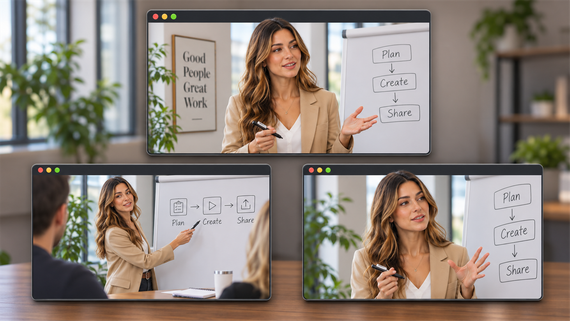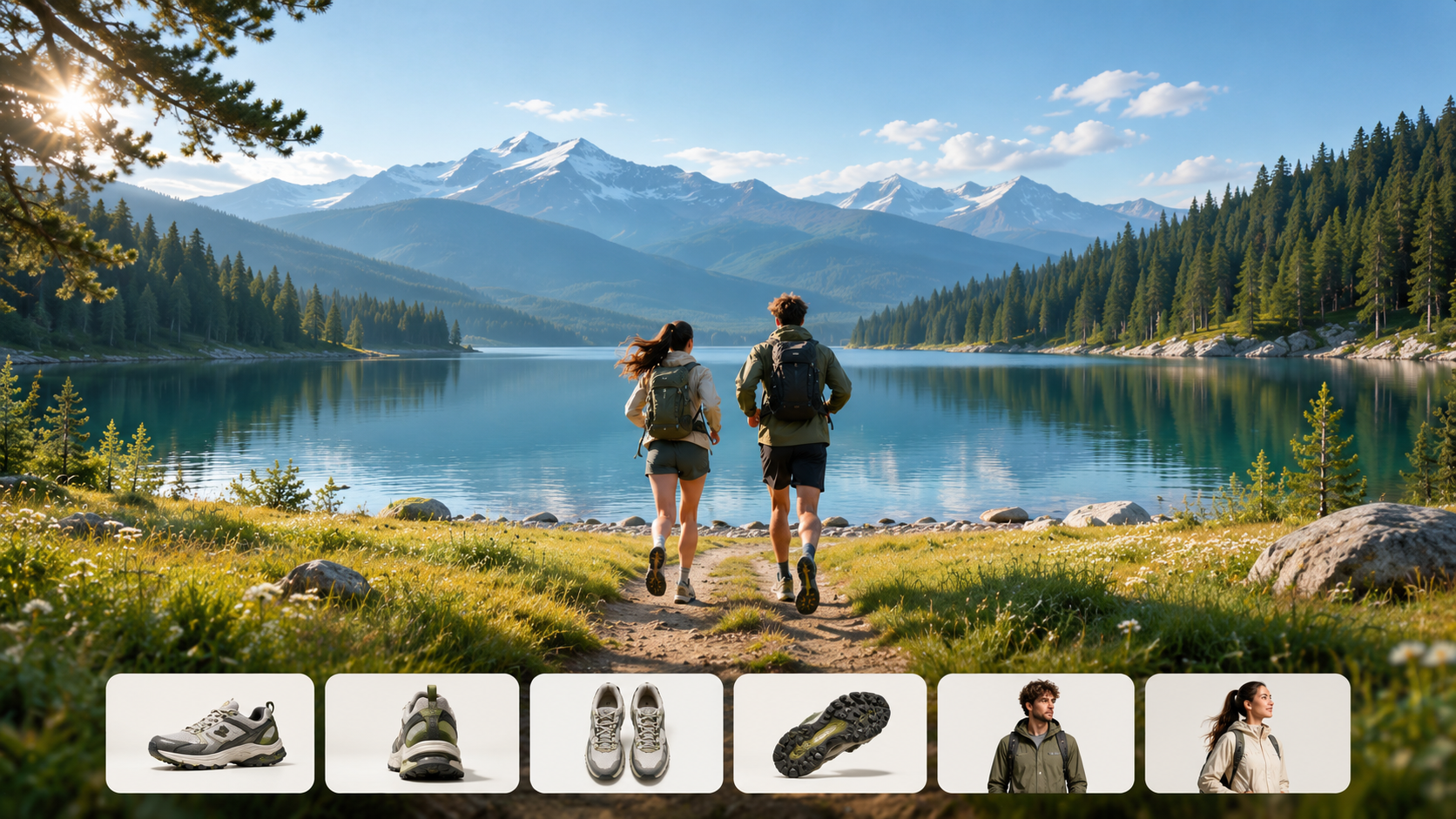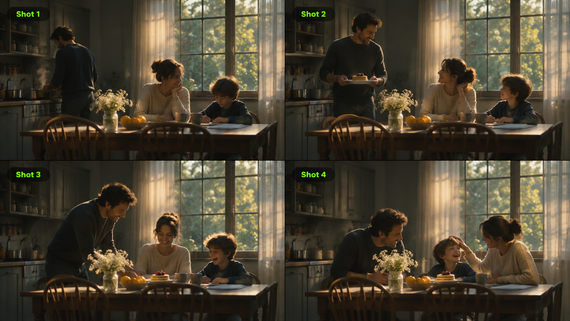
Bir cutaway shot, dikkati ana eylemden ilgili bir detaya, tepkiye veya olaya kısa süreliğine kaydırır ve çoğu zaman tekrar orijinal sahneye döner. Bağlam ekleyebilir, gerilim inşa edebilir veya bir geçişi daha akıcı hâle getirebilir. Bu rehber, cutaway shot'ların nasıl çalıştığını ve Kling AI'in bu anları hayata geçirmenize nasıl yardımcı olabileceğini açıklar.
Cutaway Shot Nedir?
Cutaway shot için pratik bir tanım, planlar arasındaki ilişkiye odaklanır: dizi, bağlam ekleyen bir şeyi göstermek için ana konusundan ayrılır.
Bir cutaway, mutlaka bir yakın plan olmak zorunda değildir. Bir kalabalığı, bir odayı veya bir kişinin tepkisini gösterebilir. Aynı eylemin daha yakından gösterilmesi genellikle bir cut-in'dir; bir insert belirli bir ayrıntıyı vurgular. Bu etiketler örtüşebilir, bu yüzden çekimi bağlam içinde değerlendirin.
Cutaway Shot Örnekleri
Aşağıdaki her kesme planı örneği ana eylemle başlar, ardından ilgili görüntüyü ve amacını belirtir. Aynı sahne birkaç yararlı kesme planı üretebilir, ancak her biri izleyicilerin daha önce görmediği bir şey katmalıdır.
Ana sahne | Ara plan | Kattığı şey |
| Bir tamirci bir restorasyonu tartışıyor | Hasar görmüş bisiklet çerçevesinin ayrı görüntüleri | Anlatılan durumu gösterir |
| Bir karakter bir ses duyar | Odadaki başka bir yerde dönen bir kapı kolu | Olası bir tehdidi ortaya çıkarır |
| Bir şef tavayı karıştırır | Başka bir tezgahta geri sayan bir zamanlayıcı | Zaman baskısı getiriyor. |
| Oyuncular sahada rekabet ediyor. | Tribünlerdeki seyirciler tepki veriyor. | Duygusal etkiyi gösteriyor. |
| Bir kurucu üretimi açıklıyor. | İşçiler fabrikada ürünü monte ediyor. | Süreci gösterir. |
Kesme planlarını ne zaman kullanmalısınız?
Bir filmde veya kısa videolarda kesme planı, izleyicinin daha fazla bilgiye ihtiyaç duyduğu ya da kurgunun görsel bir köprüye ihtiyaç duyduğu durumlarda en faydalıdır. Yaygın dört neden şunlardır:
- Söylenen bir detayı açıklayın. İzleyicilerin söylenenleri somut bir şeyle ilişkilendirebilmesi için söz konusu yer, nesne veya etkinliği gösterin.
- Bir kesmeyi örtün. Bir röportajı kırptıktan sonra ortaya çıkan görsel sıçramanın üzerine ilgili görüntüleri yerleştirerek konuşmacının anlamını koruyun.
- Bir tepkiyi veya ipucunu ortaya çıkarın. Dinleyenin ifadesi ya da odanın başka bir yerindeki bir değişim, ana olayı kesintiye uğratmadan gerilim katabilir.
- Ritmi ayarlayın. Başka bir görüntü atmosfere veya vurgusuna katkı yaptığında statik bir planı kısa süre ekranda bırakın. Bir ara plan, ekran süresini doldurmak yerine onu hak etmelidir.
Dönüş, ayrılış kadar önemlidir. Destekleyici görüntüyü mesajı netleşene kadar ekranda tutun ve ana konu yeni bir şey katacağında geri dönün. Karmaşık bir diyagram tanınabilir bir nesneden daha fazla zamana ihtiyaç duyar; her ara plan için evrensel bir süre yoktur.
Sahnenize Uyan Ara Planlar Oluşturun
Bir ara plan çekimi faydalı bilgiler ortaya çıkarmalı, hikâyeyi desteklemeli ve çevresindeki görüntülerle doğal biçimde uyum sağlamalıdır. Mevcut bir video için ek bir plan mı gerekiyor yoksa ara planlarla eksiksiz bir sekans mı oluşturmak istiyorsunuz, Yapay zekâ video üretimi fikirlerinizi hayata geçirmenin daha esnek bir yolunu sunar.
Kling AI'de, yapay zeka video üretimi ve düzenlemeyi tek bir platformda bir araya getiriyoruz. Kling 4.0 modelimiz, ayrı ara plan çekimleri oluşturmanıza veya birden fazla çekim ve geçiş içeren tam videolar üretmenize olanak tanır. Omni Reference, geliştirilmiş hareket kararlılığı ve daha hassas video düzenleme ile görsel tutarlılığı, kamera hareketlerini ve hikaye anlatımını yaratıcı vizyonunuza daha iyi uyacak şekilde yönlendirebilirsiniz.
Mevcut görüntüler için ara plan çekimleri oluşturun ve iyileştirin
Mevcut bir video önemli bir ayrıntı, tepki veya ikincil bir eylemden yoksun olduğunda, yeni bir çekim planlamaya gerek kalmadan ayrı bir ara plan çekimi oluşturabilirsiniz. Esas olan, yeni görüntünün özgün sahneyle bağlantılı hissettirilmesidir.
Kling 4.0'ın Omni Reference özelliğiyle karakterlerin, nesnelerin, ortamların ve aydınlatmanın görünümünü yönlendirmek için görüntüler, videolar veya Elementler yükleyebilirsiniz. Bu referanslar ana çekimle yeni ara plan arasında görsel tutarlılığı korumaya yardımcı olur. Ayrıca üretilen çekimi iyileştirmek için Yapay zeka video düzenleme yeteneklerimizi kullanarak konuları, arka planları, kadrajı, kamera açılarını ve diğer görsel detayları ayarlarken korumak istediğiniz öğeleri muhafaza edebilirsiniz.
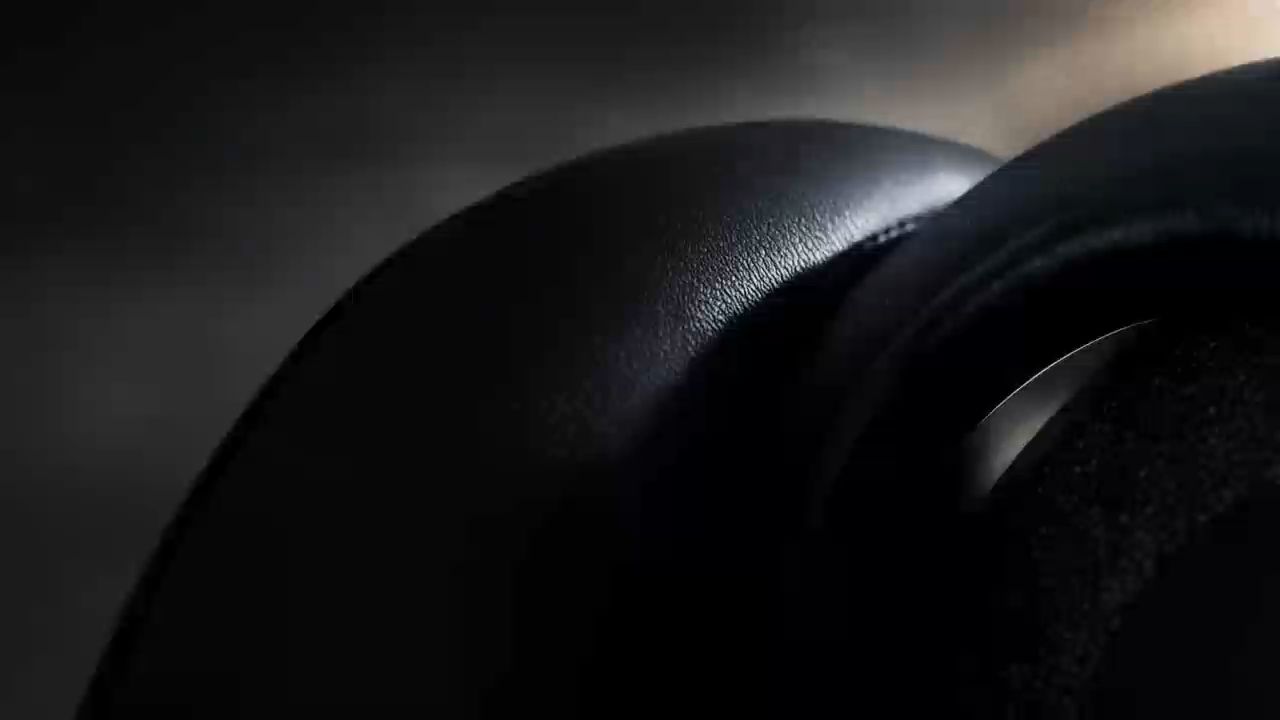

Ara çekimlerle çok çekimli videolar oluşturun
Ayrıca ara çekimleri ayrı ayrı oluşturup eklemek yerine bunları tamamlanmış bir videonun parçası olarak da planlayabilirsiniz. Ana aksiyonu, ortaya çıkarmak istediğiniz destekleyici detayları veya tepkileri ve sekansın nasıl tekrar orijinal konusuna döneceğini açıklayın.
Kling 4.0 en fazla 30 saniyeye kadar video üretimini destekler; çoklu çekim yönlendirmesini ve anlatı temposunu daha iyi kavrar. Omni Reference sayesinde, referans videolarını karakter hareketlerini, plan kompozisyonunu, kamera hareketlerini ve anlatı ritmini yönlendirmek için de kullanabilirsiniz. Bu, her çekimi en baştan planlamanıza gerek kalmadan, kendi karakterleriniz, ürünleriniz ve ortamlarınızla etkili görsel yaklaşımları yeniden oluşturmanıza olanak tanır.
İster film prodüksiyonu için dinamik bir sahne geliştiriyor olun ister ticari video prodüksiyonu için ürüne odaklı bir sekans oluşturuyor olun, Kling 4.0'ın geniş ölçekli hareket ve karmaşık kamera çalışması sırasında artan stabilitesi, hızlı aksiyonu, takip çekimlerini ve kamera geçişlerini daha tutarlı tutmaya yardımcı olur.

Kling AI ile Ara Plan Çekimleri Nasıl Yapılır
Kling 4.0 ile mevcut bir video için ayrı bir ara plan çekimi oluşturabilir veya ara planları içeren eksiksiz bir sekans üretebilirsiniz. Aşağıdaki adımlar referansları nasıl hazırlayacağınızı, çekimleri nasıl yönlendireceğinizi ve sonuçları nasıl iyileştireceğinizi açıklar.
Adım 1. Yaklaşımınızı Seçin ve Referanslar Ekleyin
Kling AI'de Video Generation'ı açın ve Kling 4.0'ı seçin. Omni Reference içinde konuya, ortama ve kamera hareketine yön vermek için görseller, videolar veya Elements yükleyebilirsiniz.
Ayrı bir ara plan için, görsel tutarlılığı korumaya yardımcı olmak üzere orijinal sahnenizden referanslar kullanın. Tam bir çok çekimli video için, kamera hareketlerini ve tempoyu yönlendirmek amacıyla referans videolar da ekleyebilirsiniz.
Adım 2. Ara Planı veya Çok Çekimli Sekansı Tanımlayın
Tek bir ara plan için, göstermek istediğiniz detayları, tepkileri veya ikincil eylemi; kadraj, ışıklandırma ve kamera hareketi dahil ederek açıklayın.
Tam bir video için, ana eylemi, ara çekimin ne zaman görünmesi gerektiğini ve dizinin nasıl tekrar orijinal konusuna döneceğini açıklayın. Görünümü, eylemleri veya kamera hareketlerini şekillendirmedeki rollerini belirtmek için @ kullanarak yüklediğiniz varlıklara da atıfta bulunabilirsiniz.
Tek bir ara çekim için istem örneği:
İstasyon duvarına monte edilmiş analog bir saatin orta yakın planını oluşturun. Saniye ibresi düzenli şekilde ilerliyor. Ortam, serin mavi akşam ışığı ve sıcak arka plan vurguları için referans olarak yüklenmiş istasyon görselini kullanın. Kamerayı sabit tutun; saat net biçimde odakta, arka plan ise yumuşak şekilde bulanık olsun.
Adım 3. Videonuzu Üretin, Gözden Geçirin ve İyileştirin
Video süresini, en-boy oranını ve çıktı kalitesini seçin, ardından videonuzu üretin. Konu ayrıntılarını, ışığı, kamera hareketlerini ve genel sürekliliği gözden geçirin. Gerekirse istemi veya referansları iyileştirip yeniden üretin.
Yaygın Ara Çekim Hataları
Kesme planını hemen öncesindeki ve sonrasındaki çekimlerle birlikte gözden geçirin. Bir klip tek başına ikna edici görünebilir ancak şu nedenlerden biriyle sekansı kesintiye uğratabilir:
Hata | Daha iyi yaklaşım |
İlgisiz görsel | Belirli bir şeyi açıklayan, ortaya çıkaran veya köprü kuran bir görsel seçin. |
Çok fazla kesme planı | Bir planı yalnızca bilgi, duygu ya da kurguda esneklik kattığında tut. |
Çok uzun süren bir plan | Destekleyici ayrıntı anlaşıldığında geri dön. |
Devamlılık tutarsızlıkları | Aydınlatmayı, aksesuarları, bakış yönünü ve ekran yönünü yakındaki görüntülerle karşılaştır. |
Tekrarlanan bilgi | Ana görselin halihazırda ortaya koymadığı bir şeyi gösterin. |
Dikkati dağıtan kamera hareketi | Önemli ayrıntıya dikkati yönlendirmek için hareketi kullanın. |
Son
Bir ara çekim, izleyicilere doğru anda faydalı bir görüntü sunduğunda işe yarar. Sekansın ihtiyaç duyduğu bilgi veya duyguyla başlayın, ilişkili bir plan seçin ve ona giriş ile çıkış geçişlerini kontrol edin. Kling AI destek görüntülerini oluşturmanıza veya uyarlamanıza yardımcı olabilir, ancak son seçim kurguda yapılır: sahneyi güçlendiren planı tutun ve geri kalanını budayın.
SSS
Bir kesme planına örnek nedir?
Bir basketbol maçında, video bir oyuncunun sayı atmasından tezahürat yapan seyircilere, ardından tekrar sahaya dönebilir. Kalabalık çekimi bir kesme plandır: duygusal etkisini göstermek için ana aksiyondan ayrılır. Aynı ilke, bir röportaj sırasında dinleyicinin tepkisi için de geçerlidir.
Kesme planı ile insert çekim arasındaki fark nedir?
Bir insert, karakterin okuduğu bir telefondaki mesaj gibi ana aksiyon içindeki bir detayı vurgular. Kesme planı ise dikkati bu aksiyonun dışındaki ilişkili bir konuya, örneğin yakında tepki veren birine yönlendirir. Terimler örtüşebilir, bu nedenle çekimi tanımlarken çevresindeki görüntüleri dikkate alın.
Kesme planı ile B-roll arasındaki fark nedir?
B-roll tamamlayıcı görüntüdür; kesme planı ise bir çekimin montajda nasıl kullanıldığını tanımlar. Bir atölye klibi, bir röportaj içinde kesme planı olarak işlev görebilir. Aynı klip, videonun başında mekânı tanımlamak için kullanılabilir veya bir montajda görünebilir.
Yapay zeka bir video için ara çekimler üretebilir mi?
Evet. Açıklamalardan veya görsel referanslardan destekleyici görüntüler oluşturmak için bir yapay zeka video oluşturucu kullanabilirsiniz. Uygun bir sabit görüntünüz varsa, image-to-video üretimi onu hareketli bir çekime dönüştürmeye yardımcı olabilir. Kullanmadan önce ayrıntılarını, ışığını ve hareketini mevcut görüntülerinizle karşılaştırın.
Ara çekim film yapımı için en iyi uygulamalar nelerdir?
Öncelikle ana çekimin net şekilde gösteremediği tepki, nesne veya sahnenin başka bir yerindeki olay gibi unsurları belirleyin. Tutarlı ışık, perspektif ve ekran yönüyle ilgili bir çekimi kaydedin veya oluşturun. Kurgulama sırasında, ara çekimi faydalı bir bağlam eklediği veya geçişi iyileştirdiği yere yerleştirin ve amacı netleştiğinde ana aksiyona geri dönün.